
Изменение браузера или приложения почты по умолчанию на iPhone, iPad и iPod touch
В iOS 14, iPadOS 14 и более поздних версий можно выбрать, какое приложение будет открываться при нажатии ссылки на веб-сайт или адреса электронной почты при условии, что оно поддерживает такие функции.
Подготовка
- Убедитесь, что на устройстве установлена iOS 14, iPadOS 14 или более поздних версий, а также что приложение установлено надлежащим образом.
- Убедитесь, что приложение веб-браузера или почты поддерживает эту функцию. Если вы не уверены в этом, обратитесь к разработчику приложения.
Изменение приложения браузера или почты по умолчанию
- Перейдите в меню «Настройки» и прокрутите вниз до приложения браузера или почты.
- Коснитесь приложения, а затем — пункта «Приложение браузера по умолчанию» или «Приложение почты по умолчанию».
- Выберите приложение браузера или почты, чтобы установить его в качестве используемого по умолчанию. Рядом с приложением появится галочка, которая подтверждает его выбор по умолчанию.
Если возможность выбора приложения браузера или почты по умолчанию не отображается, вероятно, разработчик не поддерживает такую функцию. Обратитесь к разработчику, чтобы получить более подробную информацию.
При удалении приложения браузера устройство будет использовать Safari в качестве приложения браузера по умолчанию. При удалении приложения Safari устройство будет использовать другое приложение в качестве браузера по умолчанию. Чтобы возобновить использование приложения Safari, необходимо переустановить его на устройстве.
При удалении приложения почты устройство будет использовать приложение «Почта» по умолчанию. При удалении приложения «Почта» устройство будет использовать другое почтовое приложение по умолчанию. Чтобы возобновить использование приложения «Почта», необходимо переустановить его на устройстве.
Как выбрать приложения по умолчанию на iPhone или iPad

Apple пытается остановить это, но есть способы изменить приложения по умолчанию на iOS. Вы можете использовать свой любимый браузер, почтовый клиент и картографическое приложение вместо собственных приложений Apple.
Вы можете принудительно изменить приложения по умолчанию, взломав свой iPhone, iPad или iPod Touch, но это не единственный способ. На самом деле, это даже не рекомендуемый способ — если вы действительно не хотите делать побег из тюрьмы по другой причине.
Метод побега из тюрьмы
Хорошо, давайте просто уберем это с дороги. Единственный способ по-настоящему изменить приложения по умолчанию — это взломать ваше устройство . После этого вы можете установить твики Cydia, которые позволят вам выбрать предпочтительный браузер, почтовый клиент и картографическое приложение.
Если вы не сошли с ума от ограничений iOS, мы не рекомендуем делать джейлбрейк — по крайней мере, по этой причине. Взлом взлома создает больше проблем и не позволяет вам обновляться так быстро, как вам хотелось бы. Большинству людей, вероятно, не стоит делать джейлбрейк, как и большинству других. рутировать свой телефон Android .
Выберите приложения, которые предоставят вам выбор
Многие приложения обходят это ограничение, предоставляя встроенную опцию, которая позволяет вам выбрать свой любимый браузер или почтовое приложение. Например, если вы используете Flipboard, вы можете перейти на его экран настроек, нажать «Браузер» и выбрать Chrome или другой браузер. После этого Flipboard будет открывать ссылки в браузере, который вы выбрали вместо Safari.
Разработчикам приходилось обходить отсутствие поддержки iOS для выбора общесистемных параметров по умолчанию, добавляя поддержку этого в каждое отдельное приложение. Вам нужно будет проверить настройки каждого используемого вами приложения и выбрать там приложения по умолчанию, если оно их поддерживает.
Apple вполне устраивает разработчиков, предлагающих эту возможность, но это беспорядок. Они должны просто позволить пользователям выбирать приложение по умолчанию для всей системы, чтобы сэкономить время и разум.

Используйте приложения, которые работают вместе
Приложения могут запускать другие приложения, поэтому некоторые разработчики воспользовались этим, чтобы создать экосистемы приложений, которые хорошо работают вместе и используют друг друга по умолчанию.
Приложения Google для iOS здесь в центре внимания. Допустим, у вас установлены Chrome, Gmail и Google Карты. Когда вы нажимаете ссылку в приложении Gmail, она откроется в приложении Chrome. Когда вы нажимаете ссылку на карту в Chrome, она открывается в приложении Google Maps. А когда вы коснетесь адреса электронной почты компании в приложении Google Maps, он откроется в приложении Gmail.
Если вы хотите изменить приложения по умолчанию, потому что действительно предпочитаете сервисы Google, попробуйте использовать как можно больше приложений Google. Они будут работать вместе и позволят вам максимально избегать использования стандартных приложений для iOS. Если вы используете сторонние приложения, мы надеемся, что они предложат поддержку для выбора ваших предпочтительных приложений.

Используйте общий лист
iOS 8 представила поддержку e расширения на системный лист «Поделиться» . В любом приложении, которое предлагает кнопку «Поделиться», вы можете нажать кнопку «Поделиться» и открыть контент в любом приложении, которое может добавить себя в общий лист.
Возьмем, к примеру, Pocket. По умолчанию Pocket просто открывает веб-страницы во встроенном веб-браузере. Допустим, вы хотите открывать ссылки во внешнем браузере. Вы должны нажать кнопку «Поделиться», а затем нажать «Еще», чтобы открыть лист «Поделиться». Приложения могут заявить о поддержке веб-страниц и стать целью общего доступа, поэтому вы, вероятно, можете включить расширение общего доступа своего любимого приложения, и оно появится в списке.
Pocket также имеет встроенную кнопку публикации Chrome. Многие приложения включают поддержку распространенных сторонних приложений, таких как Chrome и Gmail, что упрощает использование предпочитаемого приложения вместо приложения Apple по умолчанию.

Букмарклеты «Открыть в» для Safari
Веб-браузер Safari поддерживает букмарклеты — небольшие скрипты, которые можно сохранить как закладки, но которые запускают скрипт на текущей странице при нажатии на них. iOS также предлагает схему URL-адресов, которая позволяет Safari запускать сторонние приложения. Короче говоря, можно создать букмарклет, добавленный в Safari, который затем будет открывать текущую страницу в Google Chrome. Если вы предпочитаете Chrome Safari, вы можете добавить этот букмарклет в Safari. Если приложение когда-либо заставляет вас перейти в Safari при нажатии ссылки, вы можете нажать на букмарклет и перейти по этой ссылке прямо в Chrome.
Вот букмарклет «Открыть в Chrome» вы можете использовать. Установите его, как описано на странице. Затем вы можете нажать значок закладок в Safari и нажать закладку «Открыть в Chrome», чтобы отправить текущую страницу в Chrome. Если вы предпочитаете другой браузер или приложение, вы можете найти или создать букмарклет, который делает что-то подобное!

Apple теперь позволяет смени системную клавиатуру и обеспечивает полную скорость движка Safari Nitro JavaScript для сторонних браузеров, не говоря уже о новой системе расширений! Возможность выбрать предпочтительный веб-браузер и почтовый клиент кажется здесь недостающим кусочком головоломки, и она давно назрела.
Как менять приложения по умолчанию в iOS 14
Одной из новых и наиболее ожидаемых функций iOS 14 и iPadOS 14 является возможность изменить браузер по умолчанию, а также приложения электронной почты. Пользователям придется подождать, пока разработчики обновят свои приложения для совместимости с iOS 14, чтобы на личном примере посмотреть, насколько это удобная функция. Тем не менее разработчикам уже удалось получить доступ к данной возможности, и мы можем посмотреть, как она работает.
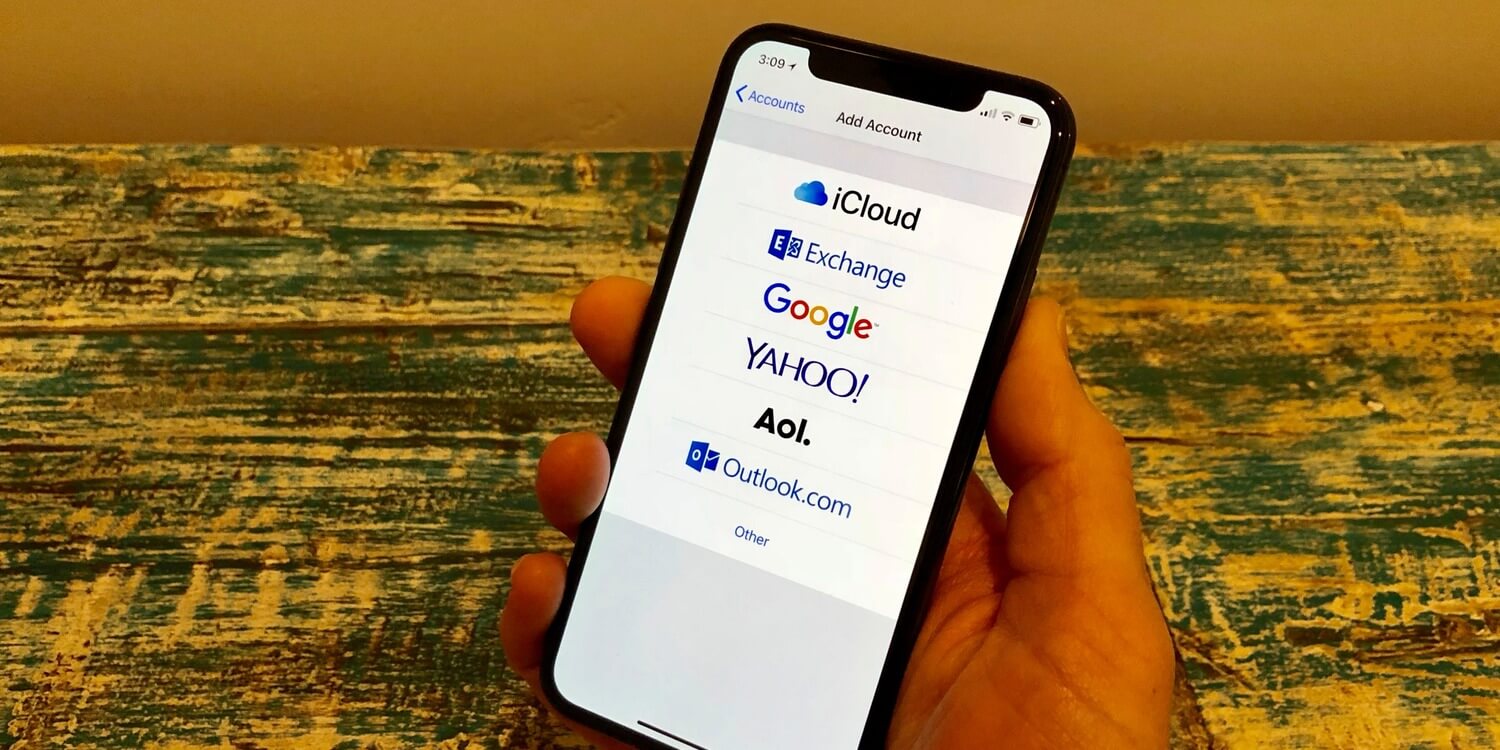
Вы сможете насовсем отказаться от Safari и «Почты» в iOS 14
С момента появления iPhone пользователи iOS никогда не могли устанавливать сторонние приложения по умолчанию. Хотя вы можете установить тот же браузер Chrome, почтовый клиент Spark и другие приложения на ваш iPhone или iPad, система всегда будет открывать Safari и приложение «Почта», когда вы нажмете на ссылку или адрес электронной почты.
В этом году Apple наконец предоставила пользователям возможность заменить эти приложения другими сторонними программами из App Store в iOS 14. Однако на WWDC, во время презентации операционной системы, представители компании ничего не сказали про это нововведение. Как же все об этом узнали? Когда Крейг Федериги представлял iOS 14, на слайде за ним мелькнула соответствующая информация, а потом ее разместили на странице сайта Apple, посвященной новой версии ОС.
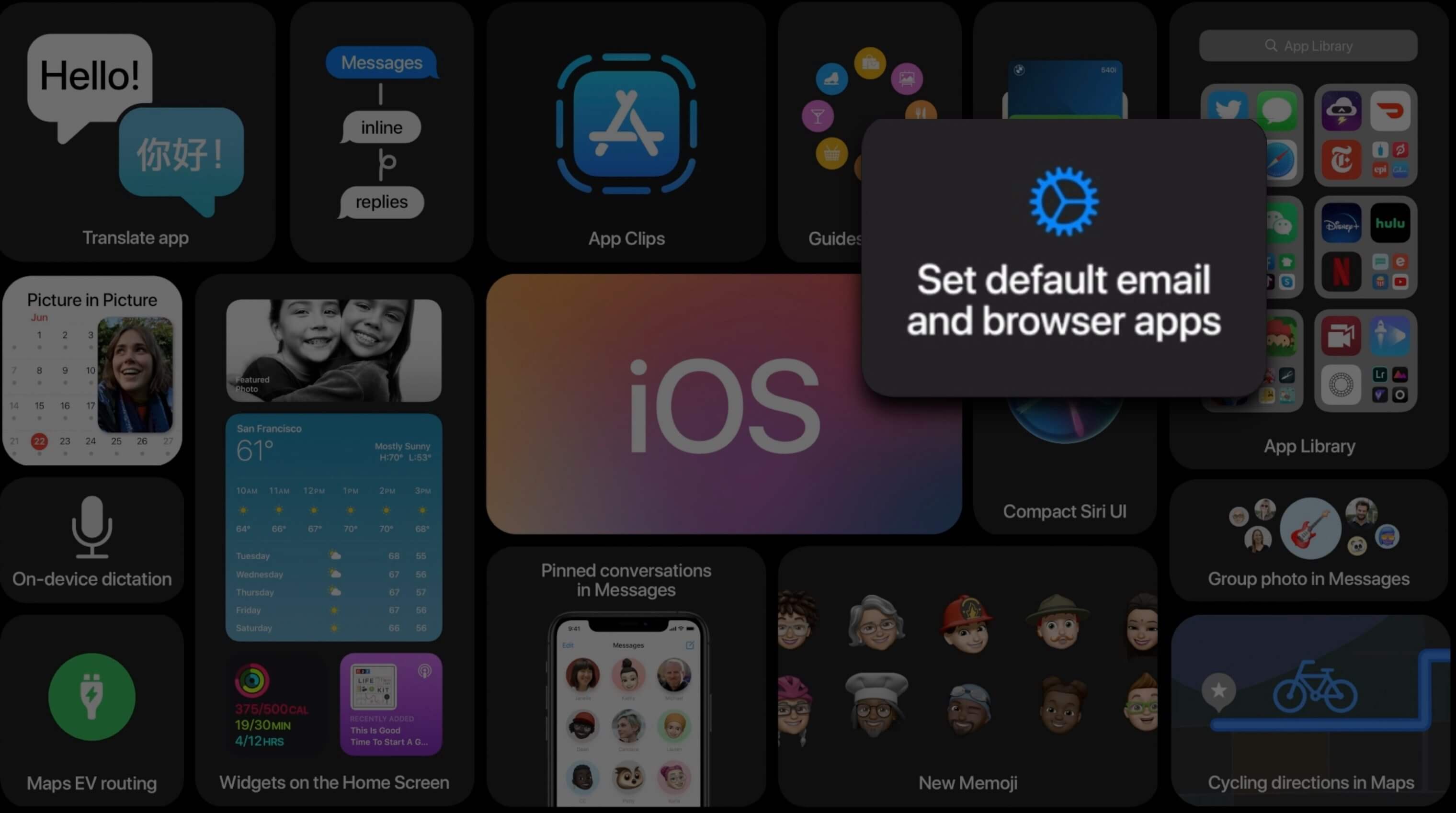
Так мы и узнали про одну из главных функций iOS 14
Однако детали ее работы оставались загадкой. Изданию 9to5Mac удалось посмотреть, как можно изменить браузер по умолчанию на iOS 14. Данная функциональность пока недоступна, даже для пользователей, использующих бета-версию.
Как сменить браузер по умолчанию в iOS 14
Если на вашем iPhone или iPad установлен совместимый веб-браузер (тот же Chrome или другое приложение), в настройках приложения в iOS 14 вы увидите пункт «Браузер по умолчанию». Здесь вы сможете установить это приложение в качестве браузера по умолчанию вместо Safari. Точно так же можно будет сделать для почтовых клиентов: зайти в настройки, например, Gmail и выбрать его дефолтным приложением для почты.
На всякий случай iOS 14 предложит пользователю подтвердить, что веб-сайт или окно для написания письма будут открыты в другом приложении, однако это диалоговое окно исчезнет, когда действие будет подтверждено, и больше не побеспокоит. Никаких ограничений в функциональности — словно вы удалили Safari с айфона и поставили вместо него Chrome. Аналогичным образом это реализовано на Mac, где сторонние браузеры сами делают всплывающее окно и предлагают использовать себя по умолчанию.

Чтобы выбрать приложение по умолчанию, достаточно перейти в его настройки в iOS
Вряд ли Apple позволит браузерам на iOS заниматься подобным. Кроме того, есть здесь и другие особенности. Каждое приложение должно быть проверено и одобрено Apple, прежде чем оно будет доступно в App Store, и его можно будет использовать как программу по умолчанию. Поэтому не стоит ждать, что у вас будет доступ к этой функции до официального выпуска iOS 14 для всех пользователей этой осенью.
Не исключено также, что Apple будет отбирать приложения, которые можно будет установить как почтовые клиенты или браузеры по умолчанию. Компания сильно озабочена конфиденциальностью пользователей, да и не хочет терять аудиторию Safari. Google, например, платит Apple миллиарды долларов в год, чтобы оставаться поиском по умолчанию в Safari. И поисковик может захотеть пересмотреть свои договоренности.
Почему в Купертино вообще пошли на такой шаг? Основной движущий фактор, вероятно, здесь вовсе не предоставление выбора своим пользователям, а урегулирование вопросов антимонопольного законодательства. Как мы уже отмечали ранее, компания испытывает все большее давление на этом фронте. Министерство юстиции США в последнее время активно взаимодействует со сторонними разработчиками приложений в рамках своих расследований, и Apple, вероятно, сейчас хочет найти способы, чтобы предотвратить судебные иски.
Как изменить приложения по умолчанию в iOS 14

В закладки
В iOS 14 появилась возможность изменить приложения по умолчанию. В текущей бета-версии функция выключена, однако изданию 9to5Mac удалось её активировать.
Apple разрешила заменить Safari и почтовый клиент на любые другие приложения, которые одобрят модераторы App Store.
Разработчики Spark сообщили, что постараются пройти проверку к релизу iOS 14. Вероятно, другие компании тоже не будут медлить.
Как изменить приложение по умолчанию в iOS 14
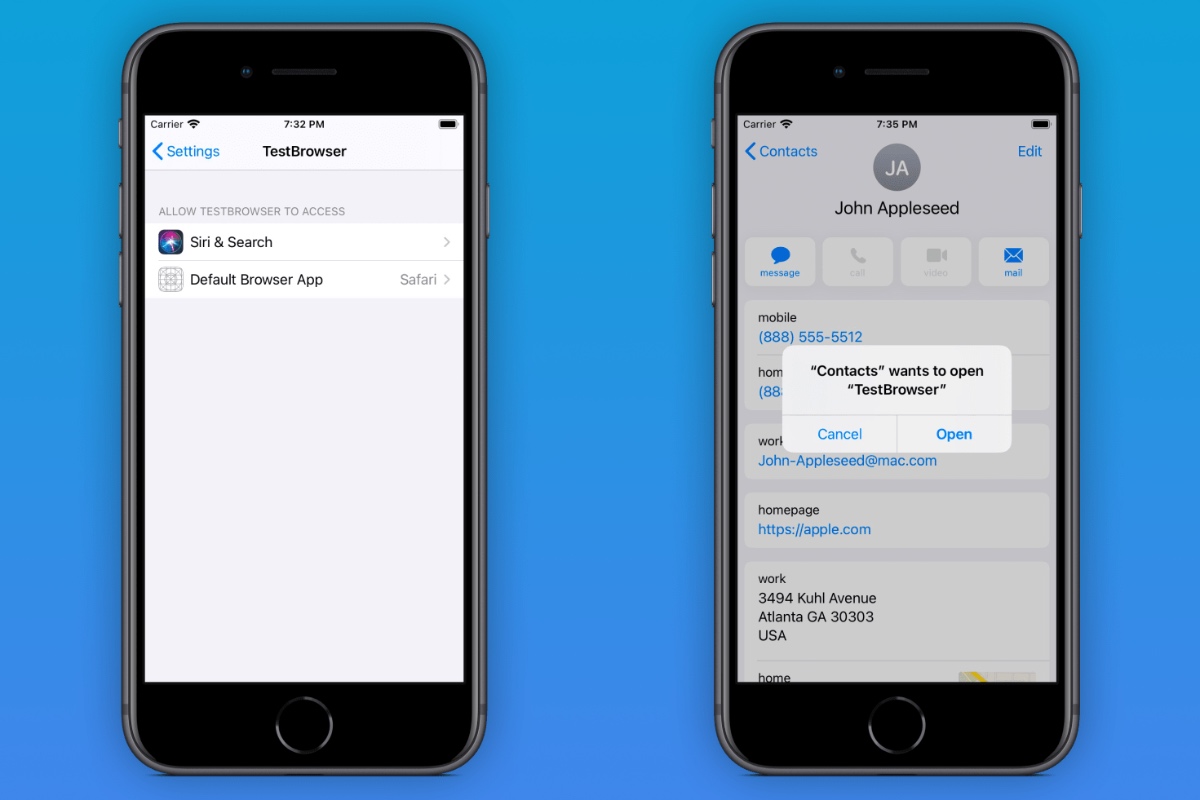
1. Откройте Настройки
2. Найдите нужную программу и откройте её параметры
3. Перейдите в раздел Приложение браузера/почты по умолчанию и выберите свою программу вместо стандартной
После этого при открытии ссылки или адреса электронной почты появится уведомление с предупреждением о запуске стороннего приложения. Оно показывается один раз, чтобы пользователи подтвердили изменения. [9to5Mac]