
Добавление шрифта
Один из способов изменить стиль документа — использовать для текста новый шрифт. Чтобы добавить необходимый шрифт в Word, загрузите и установите его в Windows, чтобы он стал доступен для всех приложений Microsoft 365.
Шрифты приходят как файлы, и есть много сайтов в Интернете, где можно скачать бесплатные шрифты, такие как DaFont. Вы также можете импортировать файлы шрифтов с CD- или DVD-диска или из сети вашей организации. Для приложений Office хорошо подходят как шрифты TrueType (файлы TTF), так и OpenType (файлы OTF).
Примечание: Перед загрузкой шрифта убедитесь в надежности источника.
Добавление шрифта
- Загрузите файлы шрифта. Часто они распространяются в сжатых ZIP-папках . В одной ZIP-папке может находиться несколько вариантов одного шрифта, например насыщенный и ненасыщенный.
- Если файлы шрифтов заархивируются, распакуйте их, щелкнув правой кнопкой мыши папку .zip и выбрав команду Извлечь. Теперь вы увидите доступные файлы шрифтов TrueType и OpenType:
- Щелкните правой кнопкой мыши нужные шрифты и выберите установить.
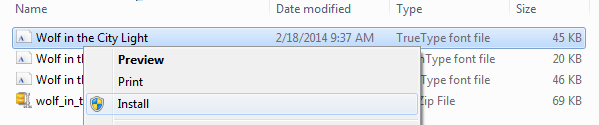
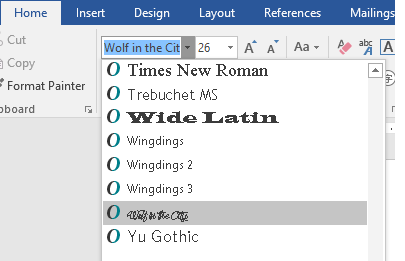
- Если вам будет предложено разрешить программе вносить изменения на компьютер и вы доверяете источнику шрифта, нажмите кнопку Да. Новые шрифты отобразятся в списке шрифтов Word.
Установить шрифты и управлять ими можно также двумя другими способами.
- Все шрифты хранятся в папке C:\Windows\Fonts. При необходимости можно добавить шрифты, просто перетащив файлы шрифтов из папки извлеченных файлов в эту папку. Windows установит их автоматически. Чтобы увидеть, как выглядит шрифт, откройте папку Шрифты, щелкните файл шрифта правой кнопкой мыши и выберите пункт Предварительный просмотр.
- Вы также можете просмотреть установленные шрифты с помощью панель управления. В зависимости от версии Windows вы перейдете к панель управления >Шрифты —или— панель управления >внешний вид и персонализация >Шрифты.
При следующем запуске Word в списке шрифтов отобразятся новые варианты.
Как установить шрифты в Windows 10

Знаете ли вы, что вы можете скачать шрифты из Магазина Microsoft? Если нет, то это простительно, так как это было добавлено в недавнем обновлении. Это полезная функция, позволяющая легко получить еще несколько шрифтов для вашего компьютера с Windows.
Данная функция еще относительно нова, поэтому разнообразие доступных шрифтов не впечатляет. Однако, шрифты постоянно добавляются, и у вас теперь не будет необходимости посещать сторонние сайты.
Как получить доступ к магазину шрифтов
Чтобы получить доступ к магазину, сначала нажмите кнопку «Пуск», затем нажмите на шестеренку слева «Параметры», чтобы перейти на страницу настроек и выберете «Персонализация».

Далее, в открывшемся окне на левой панели нажмите «Шрифты» и в верхней части окна нажмите «Получить дополнительные шрифты в Microsoft Store».

Магазин
Магазин Microsoft должен открыться и автоматически перенаправить вас на страницу с шрифтами. Там вы увидите выбор доступных шрифтов. На момент написания в магазине есть тринадцать шрифтов, из которых вы можете выбрать. Большинство из них бесплатны, а для загрузки некоторых требуется небольшая плата.

Когда вы увидите понравившийся шрифт, нажмите на него. Вы попадете на страницу магазина, связанную с выбранным вами шрифтом. Если вы не беспокоитесь о деталях и просто хотите получить шрифт, нажмите кнопку «Получить» справа, чтобы загрузить шрифт.

Если вы хотите узнать больше о шрифте, вы можете прокрутить вниз до информационной панели. Раздел «Описание» дает вам некоторую справочную информацию о шрифте. Также вы можете увидеть скриншоты шрифта и прочитать отзывы.
Загрузка шрифта
На самом деле получить шрифт на удивление легко. После того, как вы нажмете синюю кнопку «Получить», Windows выполнит все за вас, загрузит шрифт и установит его на компьютер.
Как только это будет сделано, нажмите на кнопку «Управление» и выберете установленный шрифт в списке. Теперь при написании текста в некоторых приложениях, у нас будет новый, красивый шрифт.
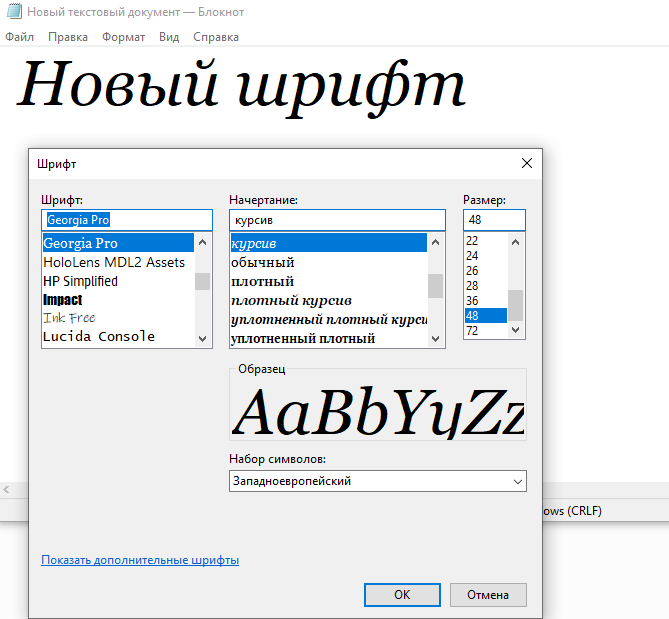
Если вам не понравился установленный шрифт, зайдите на страницу шрифтов, выберете из списка нужный вам и нажмите кнопку «Удалить».
Возможность загрузки шрифтов из магазина Microsoft появилась в Windows 10 совсем незаметно. Это действительно отличная функция, которая устраняет необходимость посещать сторонние сайты и устанавливать шрифты вручную. Один щелчок кнопки, и шрифт установлен и готов к использованию.
Возможно вам будет интересно:
Как установить шрифт в Windows 10
Шрифты для Windows – это файлы с расширениями .ttf или .otf. Установить их можно несколькими способами. После установки шрифты станут доступны в программах Word, Photoshop, Illustrator и т.д.
Установка через файл
Правая кнопка мыши – установить
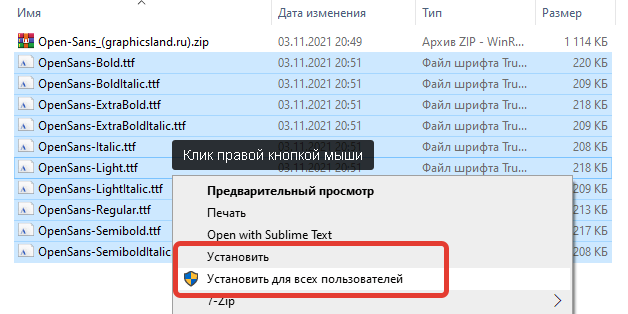
Быстрее всего установить шрифт можно через меню проводника при клике по файлу правой кнопкой мыши. Этим способом можно устанавливать несколько шрифтов сразу – выделите все файлы с расширениями .ttf или .otf, кликните правой кнопкой мыши по выделенным файлам, выберите «Установить» либо «Установить для всех пользователей».
Двойной клик по файлу
Если вы скачали шрифт в архиве .zip или .rar, либо же вы хотите устанавливать шрифт только после предпросмотра, то можно просто открыть файл со шрифтом двойным кликом. Появится окно с примерами фраз, в верхней части которого будет кнопка «Установить».

Примечание 1: если шрифт не поддерживает кириллицу, то в предпросмотре только латинские символы и цифры будут отображать реальный вид шрифта, кириллические символы будут написаны шрифтом системы по умолчанию.
Примечание 2: файлы с расширениями .ttf и .otf могут быть ассоциированы в вашей системе с другими программами, типа ACDSee, Paint и т.д. Чтобы вернуть корректное открытие в программе просмотра шрифтов, кликните по файлу правой кнопкой мыши и в открывшемся меню проводника выберите «Открыть с помощью – Выбрать другое приложение». Далее в списке нужно найти «Программа просмотра шрифтов», установить галку «Всегда использовать это приложение для открытия …» и нажать ОК.
Установка через папку со шрифтами
Шрифты в Параметрах Windows 10
Найти директорию со шрифтами можно через поиск на панели задач. Нужно кликнуть на иконку поиска (рядом с иконкой Пуск), ввести «шрифт» и выбрать в найденных результатах «Параметры шрифта». Откроется окно, в которое можно просто перетаскивать файлы шрифтов для установки.


Шрифты в классической панели управления Windows
Этот способ подойдет и для более ранних версий Windows (7, 8). Нужно перейти в панель управления (через тот же Поиск на панели задач, либо нажать сочетание клавиш [Windows] + [R] и в диалоговом окне «Выполнить» ввести control), и затем открыть пункт «Оформление и персонализация» (либо ввести «шрифт» в поиск по панели управления). Затем переходите в «Шрифты». В это окно также можно просто перетаскивать файлы со шрифтами для установки, а также удалять ненужные шрифты.


Вот и всё, можно проверять. Установленный шрифт должен появиться в программах, которые работают со шрифтами (Word, Photoshop, Illustrator, AutoCAD, CorelDRAW). Но, возможно, придется перезапустить программы, чтобы новый шрифт подгрузился в библиотеку.
© 2014-2023 GraphicsLand | курорт для дизайнеров. Все права есть. Правообладателям сюда.
Карта сайта | Политика конфиденциальности
Как установить шрифты Windows

Несмотря на то, что установка новых шрифтов в Windows 10, 8.1 и Windows 7 — довольно простая процедура, не требующая особенных навыков, вопрос о том, как установить шрифты приходится слышать достаточно часто.
В этой инструкции подробно о добавлении шрифтов во все последние версии Windows, о том, какие шрифты поддерживаются системой и что делать, если скаченный вами шрифт не устанавливается, а также о некоторых других нюансах установки шрифтов.
Установка шрифтов в Windows 10
Все способы ручной установки шрифтов, описанные в следующем разделе этой инструкции, работают и для Windows 10 и на сегодняшний день являются предпочтительными.
Однако, начиная с версии 1803 в десятке появился новый, дополнительный способ скачать и установить шрифты из магазина, с которого и начнем.
- Зайдите в Пуск — Параметры — Персонализация — Шрифты.

- Откроется список уже установленных на компьютере шрифтов с возможностью их предварительного просмотра или, при необходимости, удаления (нажмите по шрифту, а затем в информации о нем — кнопку «Удалить»).
- Если вверху окна «Шрифты» нажать «Получить дополнительные шрифты в Microsoft Store», откроется магазин Windows 10 со шрифтами, доступными для бесплатного скачивания, а также с несколькими платными (на текущий момент времени список скудный).

- Выбрав шрифт, нажмите «Получить» для автоматической загрузки и установки шрифта в Windows 10.

После скачивания, шрифт будет установлен и доступен в ваших программах для использования.
Способы установки шрифтов для всех версий Windows
Загруженные откуда-либо шрифты — это обычные файлы (могут быть в zip-архиве, в этом случае их следует предварительно распаковать). Windows 10, 8.1 и 7 поддерживают шрифты в форматах TrueType и OpenType, файлы этих шрифтов носят расширения .ttf и .otf соответственно. Если ваш шрифт в другом формате, далее будет информация о том, как можно добавить и его тоже.
Все, что нужно, чтобы установить шрифт, уже имеется в Windows: если система видит, что файл, с которым вы работаете является файлом шрифта, то контекстное меню данного файла (вызываемое правой кнопкой мыши) будет содержать пункт «Установить», после нажатия на который (требуются права администратора), шрифт будет добавлен в систему.

При этом, вы можете добавлять шрифты не по одному, а сразу несколько — выделив несколько файлов, после этого нажав правую кнопку мыши и выбрав пункт меню для установки.

Установленные шрифты появятся в Windows, а также во всех программах, которые берут доступные шрифты из системы — Word, Photoshop и других (программы может потребоваться перезапустить для появления шрифтов в списке). Кстати, в Photoshop вы также можете установить шрифты Typekit.com с помощью приложения Creative Cloud (Вкладка Ресурсы — Шрифты).
Второй способ установки шрифтов — просто скопировать (перетащить) файлы с ними в папку C:\ Windows\ Fonts, в результате они будут установлены точно так же, как и в предыдущем варианте.

Обратите внимание, если вы зайдете в эту папку, то откроется окно для управления установленными шрифтами Windows, в котором вы можете удалить или просмотреть шрифты. Кроме этого, можно «скрыть» шрифты — это не удаляет их из системы (они могут требоваться для работы ОС), но скрывает в списках в различных программах (например, Word), т.е. кому-то может и облегчить работу с программами, позволив оставить только то, что нужно.
Если шрифт не устанавливается
Случается, что указанные способы не работают, при этом причины и способы их решения могут быть разными.
- Если шрифт не устанавливается в Windows 7 или 8.1 с сообщением об ошибке в духе «файл не является файлом шрифта» — попробуйте загрузить этот же шрифт из другого источника. Если шрифт представлен не в виде ttf или otf файла, то его можно конвертировать с помощью любого онлайн-конвертера. Например, если у вас есть файл woff со шрифтом, найдите конвертер в Интернете по запросу «woff to ttf» и произведите конвертацию.
- Если шрифт не устанавливается в Windows 10 — в данном случае применимы инструкции выше, но есть дополнительный нюанс. Многие пользователи заметили, что шрифты ttf могут не устанавливаться в Windows 10 с отключенным встроенным брандмауэром с тем же сообщением о том, что файл не является файлом шрифта. При включении «родного» фаервола все снова устанавливается. Странная ошибка, но имеет смысл проверить, если вы столкнулись с проблемой.
По-моему, написал исчерпывающее руководство для начинающих пользователей Windows, но, если вдруг у вас остались вопросы — не стесняйтесь задавать их в комментариях.
А вдруг и это будет интересно:
- Лучшие бесплатные программы для Windows
- Некоторые параметры задает системный администратор в параметрах электропитания — как исправить?
- Как удалить Галерею в Windows 11
- Диск разработки в Windows 11
- DISM Ошибка 50 — причины и варианты решения
- PhoneExperienceHost.exe — что это и как отключить?
- Windows 11
- Windows 10
- Android
- Загрузочная флешка
- Лечение вирусов
- Восстановление данных
- Установка с флешки
- Настройка роутера
- Всё про Windows
- В контакте
- Одноклассники
-
Aliezander 26.02.2016 в 06:25