
Изменение страны или региона для идентификатора Apple ID
Перед обновлением информации о местоположении необходимо израсходовать средства на счете в магазине, отменить подписки и определить способ оплаты для использования в новой стране или регионе.
Подготовка к изменению страны или региона
- Израсходуйте остаток средств на счете идентификатора Apple ID. Для получения актуальных сведений о балансе проверьте остаток средств на счете учетной записи Apple.
- Отмените свои подписки и дождитесь окончания их действия.
- Дождитесь завершения всех подписок, предварительных заказов, прокатов фильмов или сезонных абонементов, а также обработки возврата средств. Вы можете отменить предварительный заказ.
- Убедитесь, что у вас задан способ оплаты для новой страны или региона. Узнайте, какие способы оплаты можно использовать.
- Повторно загрузите приложения, музыку, фильмы, телешоу и книги на все устройства, на которых вы собираетесь их воспроизводить или читать. В новой стране или регионе некоторые типы контента могут оказаться недоступны. Узнайте, какие типы контента и сервисов доступны в новой стране или регионе.
Изменение региона с помощью iPhone или iPad
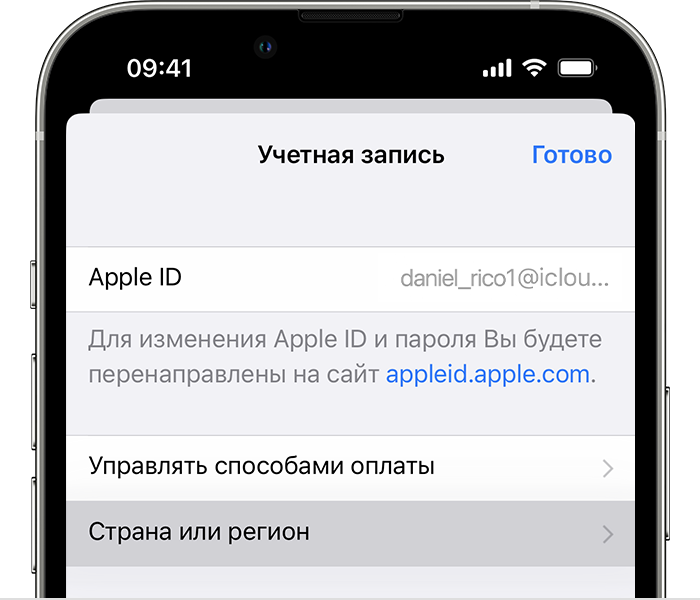
- Откройте приложение «Настройки».
- Нажмите на свое имя, затем нажмите «Медиаматериалы и покупки».
- Нажмите «Просмотреть». Может потребоваться выполнить вход.
- Нажмите «Страна/регион».
- Нажмите «Изменить страну или регион».
- Выберите новые страну или регион, затем просмотрите положения и условия.
- Нажмите «Принимаю» в верхнем правом углу, затем снова нажмите «Принимаю» для подтверждения.
- Выберите способ оплаты, введите новые платежные сведения, адрес выставления счетов и нажмите «Далее». Необходимо ввести действительный способ оплаты для новой страны или региона*.

Изменение региона с помощью компьютера
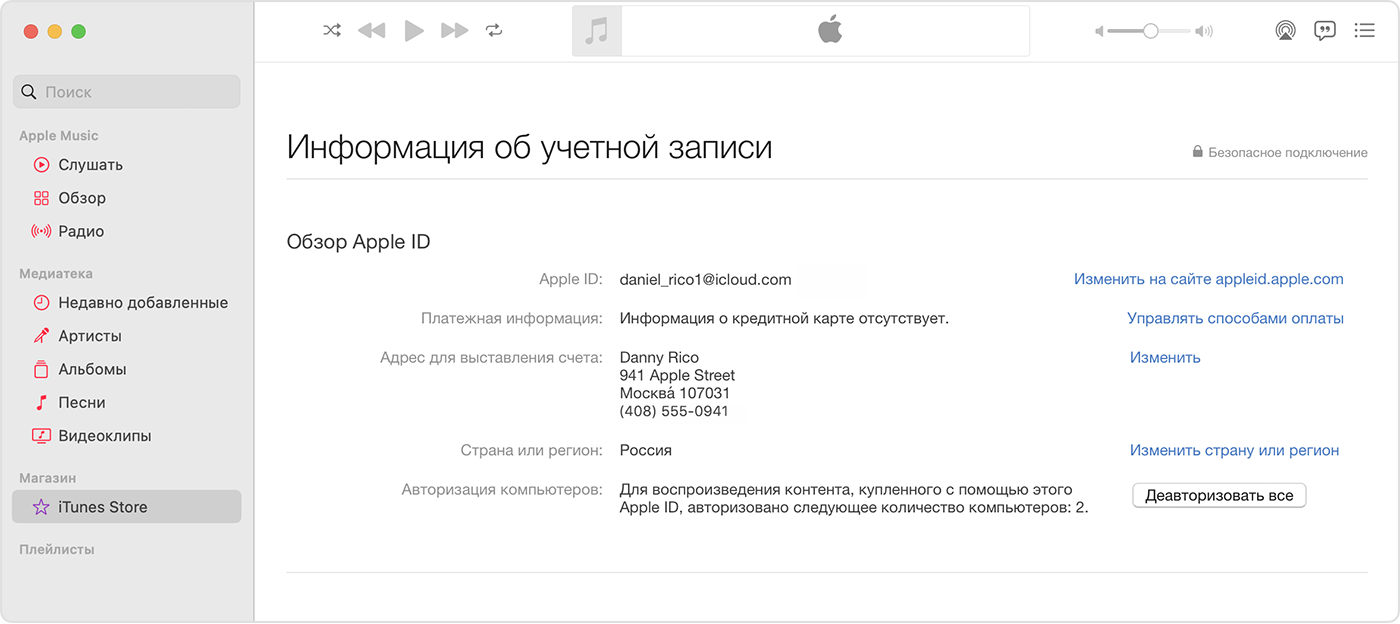
- Откройте приложение «Музыка» или iTunes.
- В строке меню в верхней части экрана или окна приложения iTunes выберите «Учетная запись», а затем — «Просмотреть мою учетную запись» или «Настройки учетной записи».
- Выполните вход с помощью идентификатора Apple ID.
- На странице «Информация об учетной записи» нажмите «Изменить страну или регион».
- Выберите новую страну или регион.
- Просмотрите положения и условия, затем нажмите «Принимаю». Нажмите «Принимаю» еще раз для подтверждения.
- Введите новую платежную информацию* и адрес выставления счетов, затем нажмите «Продолжить».
Изменение региона с помощью веб-сайта
- Войдите в учетную запись на сайте appleid.apple.comappleid.apple.com.
- Нажмите «Персональные данные».
- Нажмите «Страна/регион».
- Следуйте инструкциям на экране. Необходимо ввести действительный способ оплаты для новой страны или региона*.
Если не удается изменить страну или регион
- Если вам не удается изменить страну или регион, убедитесь в том, что вы отменили подписки и израсходовали средства на счете в магазине. Перед изменением страны или региона выполните следующие действия.
- Если вы входите в группу Семейного доступа, это может препятствовать изменению страны или региона. Узнайте, как выйти из группы Семейного доступа.
- Если изменить страну или регион по-прежнему не удается либо остаток на счете в магазине меньше стоимости одного товара, обратитесь в службу поддержки Apple.
Дополнительная информация
- После обновления адреса выставления счетов и способа оплаты в учетной записи Apple ID можно обновить тарифный план iCloud по цене для новой страны или региона.
- Ознакомьтесь с Положениями и условиями мультимедийных сервисов Apple.
* Если вы не хотите вводить способ оплаты, дождитесь фактического переезда в новую страну или регион, а затем создайте новый идентификатор Apple ID.
Информация о продуктах, произведенных не компанией Apple, или о независимых веб-сайтах, неподконтрольных и не тестируемых компанией Apple, не носит рекомендательного или одобрительного характера. Компания Apple не несет никакой ответственности за выбор, функциональность и использование веб-сайтов или продукции сторонних производителей. Компания Apple также не несет ответственности за точность или достоверность данных, размещенных на веб-сайтах сторонних производителей. Обратитесь к поставщику за дополнительной информацией.
Как настроить VPN на iPhone: 3 лучших бесплатных приложения
Пользователям довольно часто требуется VPN-сервис на iPhone и iPad. В этой инструкции мы расскажем о приложениях и ручной настройке VPN на мобильных устройствах Apple.


Система VPN стала отличным инструментом для сохранения свободы в интернете и активной деятельности хакеров. Это виртуальная сеть, разложенная поверх стандартного интернета. Сразу скажем, что у таких сетей есть действительно полезные применения, а не только плохие информационные поводы. Многим пользователям нужен доступ к таким сетям с iPhone и iPad, поэтому система iOS дает несколько возможностей для их настройки. Мы хотим рассказать о самых простых способах получить рабочее подключение VPN на мобильном устройстве Apple.
3 лучших приложения VPN для iPhone
.jpg)
1. VPN Surfshark VPN сервисы помогают улучшить вашу конфиденциальность, направляя весь ваш веб-трафик через зашифрованное соединение с удаленным сервером, но эта услуга иногда стоит денег — в случае с Surfshark это означает реальную оплату за услугу, а не просто просмотр рекламы. Surfshark предоставляет много чего, чтобы оправдать свою цену, предлагая редко встречающиеся функции, создав продуманное приложение и делая акцент на конфиденциальности клиентов. Загрузить приложение для iPhone: [ скачать бесплатно ]
2. 1.1.1.1: Faster Internet
 Компания Cloudflare наиболее известна своей сетевой инфраструктурой и технологиями безопасности для команий, но ее VPN сервис 1.1.1.1 ориентирован непосредственно для простых пользователей. Эта служба скрывает ваши DNS-запросы, защищая важную информацию от вашего интернет-провайдера. Дополнительная функция WARP способна повысить скорость просмотра веб-страниц, предлагая при этом некоторые средства защиты VPN. Загрузить приложение для iPhone: [скачать бесплатно]
3. VPN Master  Самым популярным приложением для iOS является «VPN Master». Он не имеет никаких ограничений и распространяется бесплатно, но монетизируется показом рекламы. При желании, можно отменить рекламу, купив подписку. Пользоваться сервисом просто. На главном экране сразу показывается большая кнопка включения «Подключиться». Приложение не требует дополнительных настроек. Если кликнуть по полю «Optimal Location», появится возможность выбрать желаемую страну, где находятся сервера компании. Когда приложение работает, в верхнем трее проявляется новый значок VPN. Загрузить приложение для iPhone: [ скачать бесплатно ]
Для чего нужен VPN на iPhone

Все любят бесплатные точки доступа Wi-Fi, но редко задумываются, что в них могут орудовать хакеры, перехватывая исходящий трафик. Включая VPN, пользователь отсекает все возможности несанкционированного доступа. Заядлые путешественники могут оказаться в стране, где окажутся недоступными многие из любимых сервисов и сайтов. Использование VPN помогает даже китайским пользователям обходить Великий китайский фаервол, не говоря о потугах других стран заблокировать неугодные ресурсы. Китайцы с 1998 года внедрили «Золотой щит», закрывающий большинство внешних сайтов, которые партия КНР считает не желательными для граждан. Система сложная, поэтому в Китае системы VPN пользуются большим спросом. Менее честным способом использования ВПН считается обход ограничений, установленных системными администраторами в офисах. Часто на фирмах блокируют доступ к различным сервисам и этот способ успешно справляется обходом ограничений.
Выбираем VPN на iPhone
- PPTP — базовая технология. Достаточно быстрый стандарт с возможностью менять только геолокацию, но низкой степенью защиты.
- L2TP — низкая скорость передачи данных, но неплохая защита и возможность изменять геолокацию.
- OpenVPN — лучший вариант, обеспечивающий надежность и высокую скорость передачи данных. Также дает возможность изменять геолокацию.
Как видите, изменение геолокации не единственная задача VPN. Безопасность и репутация сервиса очень важна, если пользователь беспокоится о сохранности личных данных.
Фактически — весь поток информации с iPhone пропускается через серверы сервиса. Ответственные фирмы не расшифровывают их, а только переправляют из точки «А» в точку «Б». Подвальные VPN могут легко подсматривать, что пользователь отправляет со смартфона или планшета.

Тут важный факт — действительно безопасными считаются только платные сервисы, причем подписочные. Содержать VPN-инфраструктуру очень дорого, поэтому вряд ли кто-то займется альтруизмом и станет бесплатно распространять доступ, ничего не получая взамен.
Подключаем VPN напрямую в iPhone
В некоторых условиях, пользователю может потребоваться напрямую подключить свой iPhone к VPN-серверу. Это может быть общедоступная точка и даже локальная сеть какой-то организации или дома пользователя.
Как подключить вручную VPN-сервер:
- Зайдите в приложение «Настройки».
- Откройте «Основные».
- Кликните на пункт «VPN».
- Нажмите на «Добавить конфигурацию VPN».
- Здесь нужно выбрать вкладку «L2TP» и дальше ввести следующую информацию:
- «Описание» — подойдет любое название для созданного соединения;
- «Сервер» — вводится только белый IP-адрес или доменное имя зарегистрированного VPN-сервера;
- «Учетная запись» и «Пароль» — заданные на удаленном роутере данные авторизации.
- «Прокси» — лучше выбрать Авто, если вам лично не указывают использовать другой вариант.
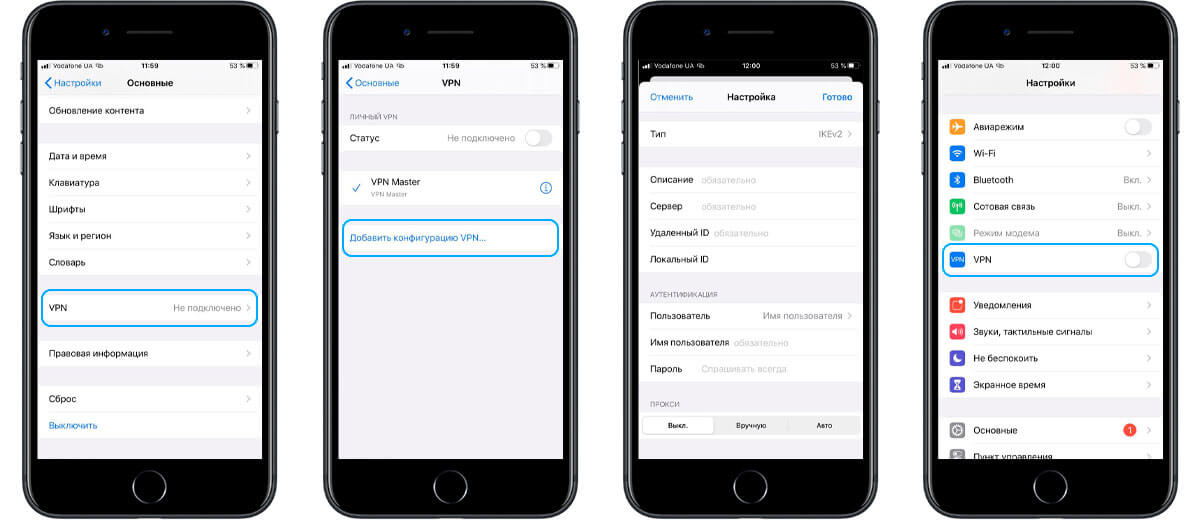
Теперь возвращаемся в главное меню приложения «Настройки», где под пунктом «Режим модема» уже появился новый ползунок «VPN». Остается включить ползунок в активный режим, и пользоваться другим сервером для соединения.
Предостережение об использовании VPN на iPhone
Непосредственное использование VPN ни в одной стране мира не преследуется законодательством. Учитывайте, что странами или отдельными организациями могут запрещаться использование каких-то сайтов или сервисов.
Условно, компания может штрафовать сотрудников за использование социальных сетей в рабочее время. То есть, за включение VPN пользователю ничего не грозит, но за вход через него в любимую социалочку придется попрощаться с частью зарплаты.
Со странами ситуация подобная, но иногда правила еще жестче. Штрафы выше, а посещение некоторых сервисов на территории государства карается уголовным сроком.
VPN — отличная технология, но только в добросовестных руках. Не стоит делать того, что может привести к потере личных данных или получению штрафа. Оценивайте риски, опираясь на ситуацию и место выхода в сеть, а также не забывайте, что вы всегда можете обратиться за помощью в сервисный центр iLab.
Как за минуту сменить страну в App Store, и какие могут быть последствия

В закладки
Бывало ли у вас такое, что вы хотите скачать то или иное приложение, но его попросту нет в вашем App Store? Наверняка. Есть два варианта, как сменить страну для магазина приложений.
Важно: для смены магазина необходимо отключить подписку на Apple Music и другие сервисы Apple. В противном случае, вам не удастся это сделать.
Российские кредитные карты не принимаются в магазинах приложений других стран.
Вариант 1 — быстрый
Шаг 1. Открываем Safari на вашем iPhone, iPad или iPod Touch.
Шаг 2. Вводим в строке поиска название приложения. Первый же результат будет отображаться в App Store.
Шаг 3. Нажимаем на интересующее вас приложение. Вас перекинет в магазин приложений и появился уведомление о необходимости сменить страну.
Шаг 4. Соглашаемся на смену магазина, перезапускаем App Store.
PROFIT!
Вариант 2 — классический
Шаг 1. Заходим в Настройки —> iTunes Store и App Store.
Шаг 2. Тапаем по вашему Apple ID. Нажимаем Просмотреть Apple ID.
Шаг 3. Вводим пароль или авторизуемся через Touch ID.
Шаг 4. Нажимаем кнопку Страна/регион. Указываем интересующую вас страну. Подтверждаем, перезапускаем App Store.
Шаг 5. Выбираем способ оплаты и вводим платежную информацию.
Российские карты не принимаются, но всегда можно установить оплату без карты.
Шаг 6. Вводим адрес выставления счетов и нажимаем Далее.
PROFIT!
Этот метод будет полезен, если вы случайно изменили регион и хотите вернуть его обратно.
Вариант 3 — самый надежный
Важно: бывает так, что магазин проверяет привязку IP-адреса к конкретной стране. Поэтому перед использованием рекомендуем скачать любой VPN-клиент. Например, TunnelBear.
Шаг 1. Переходим в Настройки —> App Store и iTunes Store. Выходим из существующего Apple ID.
Шаг 2. Открываем приложение App Store. Выбираем любое понравившееся бесплатное приложение, нажимаем Загрузить.
Шаг 3. Выбираем необходимую для вашего профиля страну.
Шаг 4. Регистрируемся. На этапе выбора метода оплаты выбираем Нет.
Шаг 5. Подтверждаем электронную почту.
Шаг 6. Возвращаемся в Настройки —> App Store и iTunes Store и авторизуемся с только что созданного аккаунта.
PROFIT!
Поздравляем, вы успешно сменили страну в App Store.
Какие могут быть минусы у смены страны
При изменении адреса выставления счетов основной адрес, заданный в учетной записи Apple ID и других службах Apple (например, App Store и iCloud), автоматически обновляется.
Может потребоваться обновить способ оплаты. Например, оплачивать покупки в немецких магазинах iTunes Store и App Store можно только при помощи немецких кредитных карт.
В разделе «Покупки» больше не будут отображаться элементы, приобретенные в магазине указанной ранее страны (региона).
В Медиатеке iCloud не будут отображаться элементы, сопоставленные, загруженные или добавленные в прежней стране (регионе).
Как сменить IP на iPhone
iPhone, как и любой компьютер, при подключении к интернету использует IP-адрес. Он позволяет сайтам и провайдерам идентифицировать пользователя, который использует подключение. Первым это необходимо для того, чтобы знать, куда передавать запрашиваемую информацию, а вторым – для обеспечения доступа в Сеть и отслеживания всех наших манипуляций. Несмотря на то что, как правило, IP является динамическим, а значит, меняется при каждом переподключении, бывает, что возникает резкая необходимость изменить его принудительно. Рассказываем, как.
Вместо того, чтобы отключаться от Сети и подключаться к ней заново, есть способ сделать всё гораздо быстрее.
Как обновить IP на iPhone
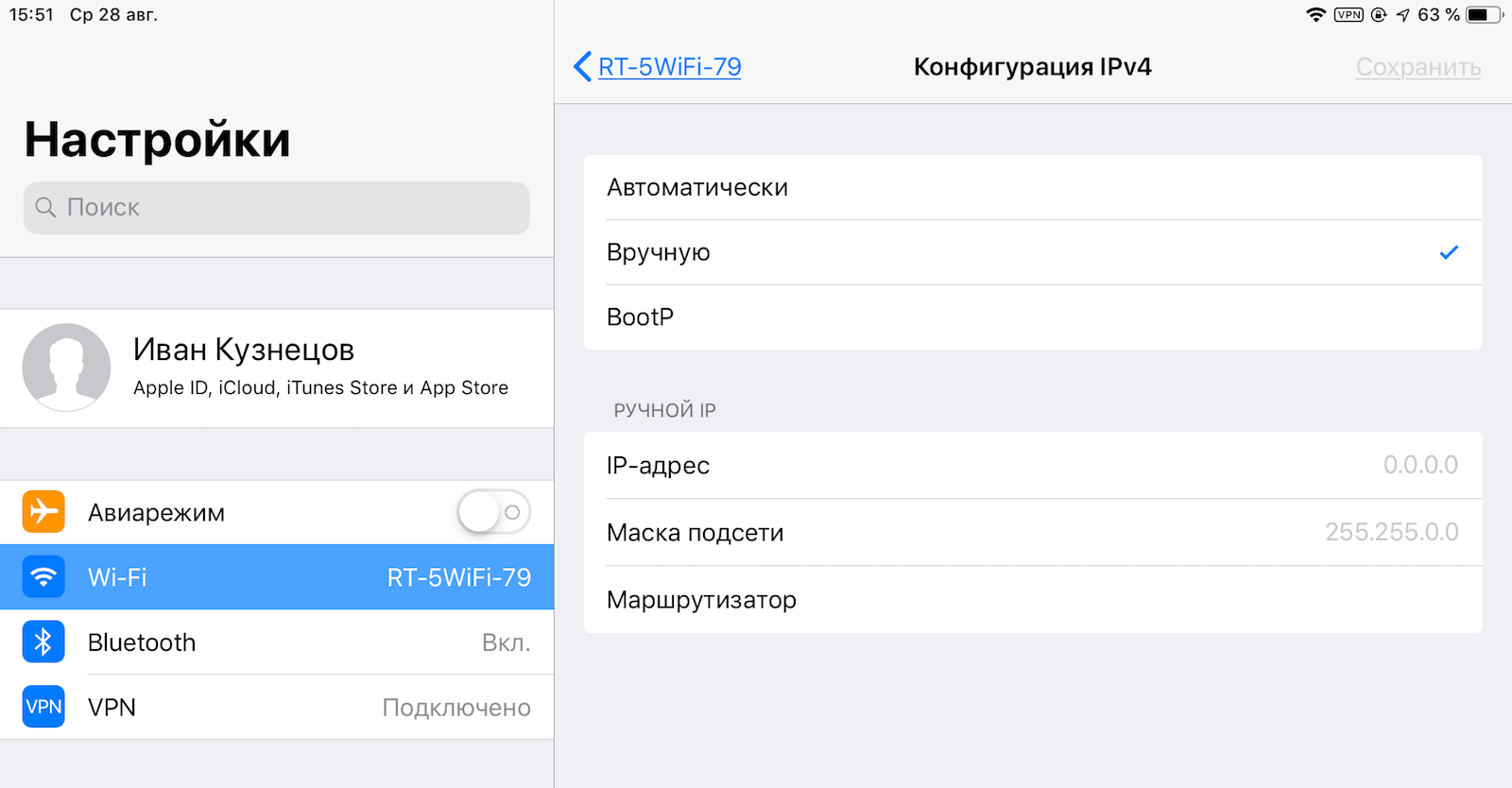
- Перейдите в «Настройки» — Wi-Fi и найдите беспроводную сеть, к которой вы подключены в данный момент;
Зачем нужен IP и как его менять
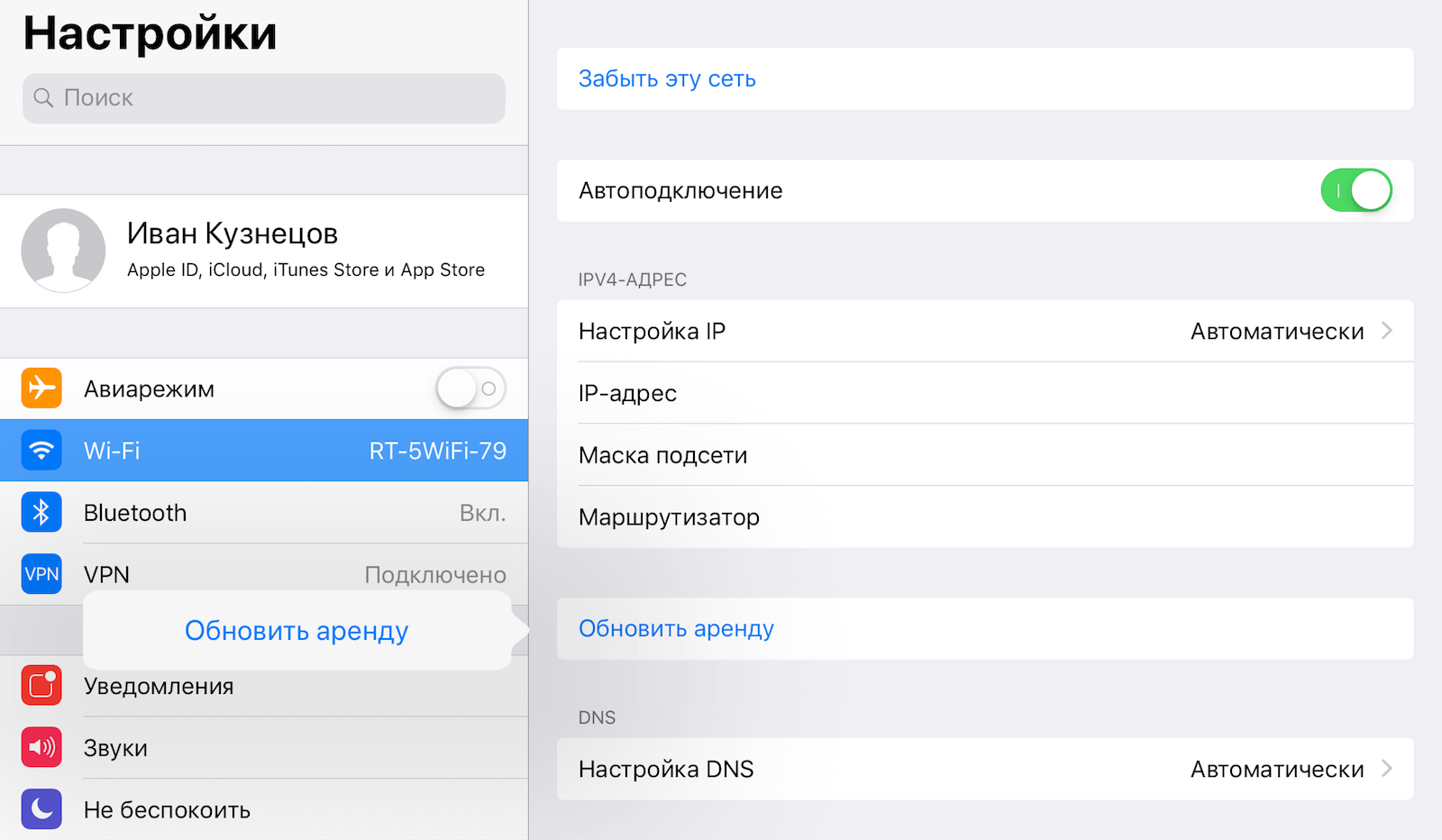
- Нажмите на клавишу информации сбоку от названия сети (латинская буква i в кружочке);
Зачем нужно обновлять аренду на iOS
- Найдите параметр «Обновить аренду», нажмите на него и подтвердите действие;
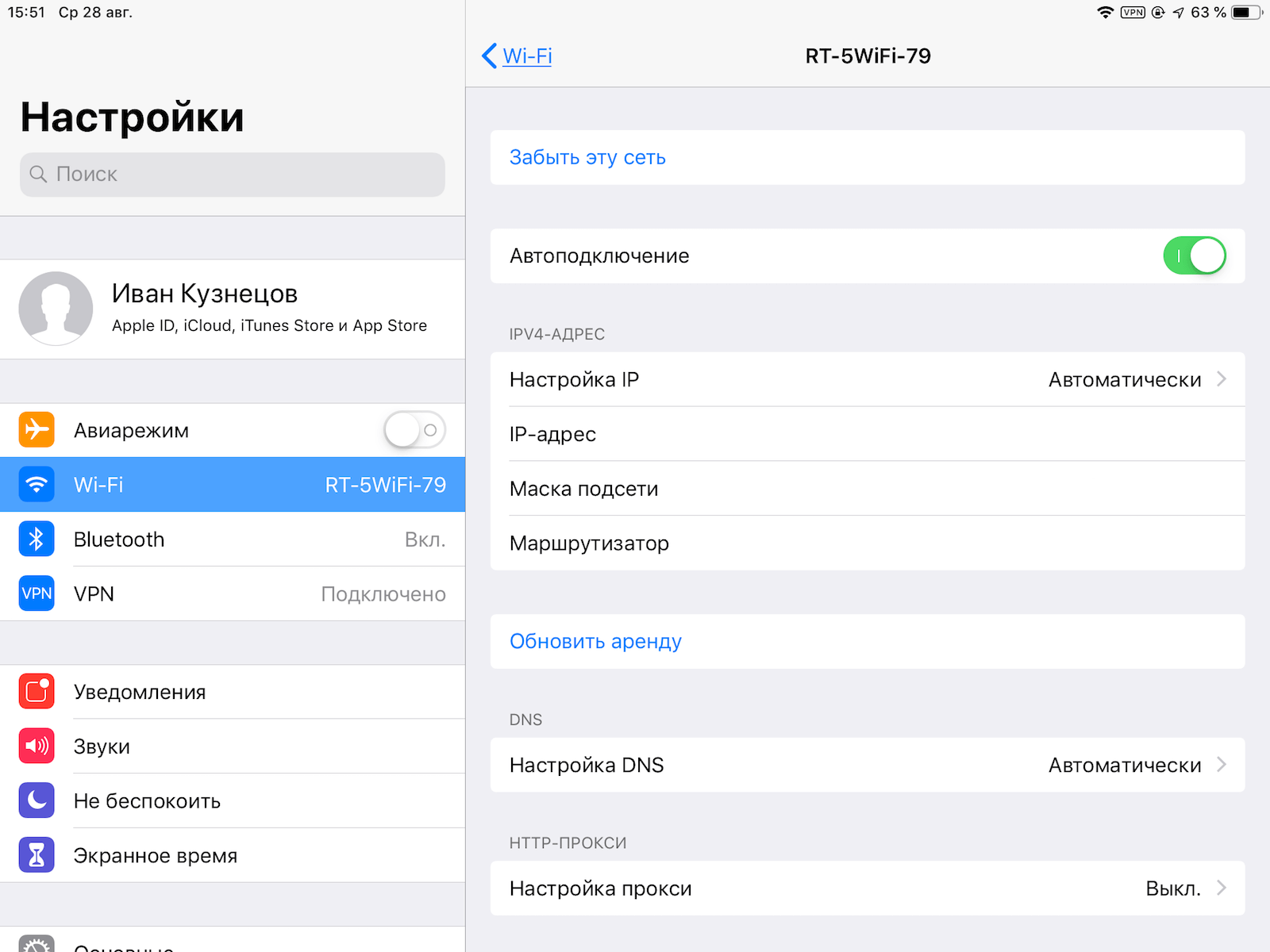
- При необходимости ввести новый IP-адрес, например, при использовании статического, перейдите в «Настройка IP»;
Как настроить статический IP на iOS
- Выберите «Вручную» и во всплывающей форме заполните данные нового подключение, после чего нажмите «Сохранить»;
- Проверьте свой IP на 2ip.ru
Зачем нужен VPN и какой лучше
Бывает, что нужно не просто изменить действующий IP-адрес, а просто скрыть его. В таких случаях лучший помощник – VPN. Вы можете выбрать абсолютно любой сервис, который подойдет вам по функциональности и по цене, но я бы не советовал выбирать бесплатные службы. Почти все они, как показывает практика, анализируют ваш трафик, а потом продают его на сторону.
Лично я пользуюсь Windscribe. Это платная VPN-служба, которая, однако предоставляет массу возможностей получить от 10 до 50 ГБ трафика бесплатно, просто приглашая друзей зарегистрироваться по вашей ссылке.
С помощью VPN вы не только сможете изменить IP-адрес, но и скрыть своё фактическое местоположение. Каждый раз, когда кто-то решит проверить, VPN будет выдавать IP того региона или страны, к серверам которой вы подключены в данный момент. Так можно обходить блокировки различных сайтов и сервисов, имеющих ограничения на географию использования.
Наши соцсети
Новости, статьи и анонсы публикаций
Свободное общение и обсуждение материалов
Лонгриды для вас
С 1 декабря регистрация на российских сервисах станет возможна только с использованием учетной записи Госуслуг или отечественной электронной почты. Рассказываем, как создать российскую электронку и зарегистрироваться на Госуслугах с Айфона.

Яндекс Станция 2 вышла больше года назад: за это время у нее были найдены не только плюсы, но и серьезные недостатки. Объясняем, есть ли смысл отдавать за нее крупную сумму и приобретать в 2023

iOS 17 позволяет забывчивым пользователям Айфонов сбросить новый пароль от экрана блокировки с помощью старого. Рассказываем, как это работает, и разбираемся, можно ли сделать так, чтобы никто не мог сделать сброс с помощью старого пароля.