
Как вставить сим карту в планшет Samsung Galaxy Tab инструкция
Если вы приобрели планшет Samsung Galaxy Tab и хотите использовать его с мобильным интернетом, вам потребуется вставить сим карту. Это простая процедура, которая не займет много времени. Для начала, у вас должен быть планшет с поддержкой сим карты. Посмотрите на модель планшета и убедитесь, что она имеет слот для сим карты. Затем, найдите его внешний вид – это может быть слот сбоку или сзади планшета. Обычно слот для сим карты обозначается значком SIM или имеет надпись. Теперь, возьмите сим карту и вставьте ее в слот с помощью специального инструмента или пальца. После этого, вы должны увидеть, как планшет распознает сим карту и становится готовым к использованию мобильного интернета. Теперь вы можете наслаждаться быстрым и надежным интернетом на своем планшете Samsung Galaxy Tab.
Подготовка к вставке SIM-карты в планшет Samsung Galaxy Tab
Если вы только что приобрели планшет Samsung Galaxy Tab и хотите использовать его для осуществления звонков и отправки сообщений, то вам необходимо вставить SIM-карту. Подготовка к данному процессу позволит вам осуществить вставку SIM-карты легко и без проблем.
Первым шагом в подготовке к вставке SIM-карты в планшет Samsung Galaxy Tab является проверка поддерживаемых типов SIM-карт. Убедитесь, что ваш планшет поддерживает тот тип SIM-карты, который вы хотите использовать. Обычно это Nano-SIM, но в некоторых моделях может использоваться Micro-SIM или eSIM.
- Шаг 1: Выключите планшет.
- Шаг 2: Найдите отверстие для SIM-карты на верхней или боковой части планшета. Обычно это маленькая щель.
- Шаг 3: Используя штырек для извлечения карты (обычно поставляется в комплекте с планшетом), вставьте его в отверстие для SIM-карты и аккуратно вытащите лоток.
- Шаг 4: Поместите SIM-карту в соответствующий слот на лотке. Убедитесь, что золотые контакты на SIM-карте совпадают с контактами в слоте.
- Шаг 5: Вставьте лоток с SIM-картой обратно в отверстие для SIM-карты в планшете до щелчка.
- Шаг 6: Включите планшет.
Теперь ваш планшет Samsung Galaxy Tab готов к использованию с SIM-картой. Вы можете звонить, отправлять сообщения и пользоваться другими функциями мобильной связи. Помимо этого, не забудьте, что планшет также поддерживает использование Wi-Fi и Bluetooth для подключения к Интернету и другим устройствам.
Надеюсь, эта информация была полезной для вас! Если у вас возникли какие-либо вопросы, не стесняйтесь спрашивать — я всегда готов помочь!
Проверьте совместимость SIM-карты с планшетом
Прежде чем вставлять SIM-карту в планшет Samsung Galaxy Tab, очень важно убедиться, что они совместимы. Ваш планшет должен поддерживать стандарты GSM и 3G (или 4G, если ваша SIM-карта также поддерживает эту технологию).
Проверьте свою SIM-карту на наличие маркеров, указывающих на поддерживаемые стандарты. Обычно они находятся на поверхности SIM-карты, и вы можете увидеть надписи, такие как «2G», «3G», «4G» или «LTE». Если ваша SIM-карта поддерживает нужные стандарты, вы можете быть уверены, что она совместима с вашим планшетом.
Также обратите внимание на тип SIM-карты, который вы используете. Samsung Galaxy Tab обычно использует SIM-карты в форм-факторе Nano-SIM. Если у вас есть SIM-карта другого типа (например, Micro-SIM или стандартного размера SIM), вам может потребоваться использовать адаптер, чтобы подготовить ее к установке в планшет.
- Проверьте совместимость SIM-карты с планшетом.
- Убедитесь, что SIM-карта поддерживает стандарты GSM и 3G (или 4G).
- Проверьте тип SIM-карты и убедитесь, что она соответствует форм-фактору Nano-SIM.
Итак, прежде чем вставить SIM-карту в ваш планшет Samsung Galaxy Tab, убедитесь, что она совместима с вашим устройством. Проверьте стандарты, которые поддерживает ваша SIM-карта, а также тип и форм-фактор карты. Только после этого вы можете быть уверены, что SIM-карта будет работать корректно в вашем планшете и вы сможете пользоваться всеми его возможностями на полную мощность!
Выключите планшет и отсоедините любые кабели
Прежде чем начать, важно убедиться, что ваш планшет Samsung Galaxy Tab полностью выключен. Также отсоедините все кабели, чтобы не было никаких связей с внешними устройствами.
Правильное отключение и отсоединение кабелей поможет избежать повреждения устройства и сохранить его работоспособность в отличном состоянии.
Найдите слот для SIM-карты на планшете
Если вы только что приобрели планшет Samsung Galaxy Tab и хотите использовать его для мобильного интернета, вам понадобится вставить SIM-карту. Но где находится слот для SIM-карты на этом планшете? Не волнуйтесь, я помогу вам найти его.
Слот для SIM-карты обычно находится на боковой или верхней части планшета. Если у вас есть модель с поддержкой мобильной связи, то где-то там должен быть слот для SIM-карты.
В зависимости от модели планшета Samsung Galaxy Tab, слот для SIM-карты может быть видимым или скрытым. Если слот для SIM-карты видимый, это значит, что он находится на боковой или верхней части планшета, под пластиковым крышкой или на боковой панели. В этом случае, вам просто нужно открыть или снять крышку, чтобы найти слот для SIM-карты.
Однако, если слот для SIM-карты скрытый, то вам потребуется инструмент, такой как штырь для извлечения SIM-карты или бумага для поддержки слота, чтобы достать слот для SIM-карты из планшета. Этот слот обычно расположен где-то на боковой или верхней части планшета, и его можно открыть, вставив инструмент в небольшое отверстие рядом с ним.
Проверьте документацию, поставляемую с вашим планшетом Samsung Galaxy Tab, чтобы узнать точное местоположение слота для SIM-карты на вашей модели. Если у вас все еще есть вопросы, вы можете обратиться в службу поддержки покупателей Samsung или посетить официальный сайт Samsung для получения дополнительной информации и встречи с другими пользователями.
- Проверьте боковую или верхнюю часть планшета.
- Откройте или снимите крышку, если слот для SIM-карты видимый.
- Используйте инструмент или бумагу для поддержки слота, если слот для SIM-карты скрытый.
- Проверьте документацию или обратитесь в службу поддержки покупателей, если у вас возникли трудности.
Надеюсь, эта информация помогла вам найти слот для SIM-карты на планшете Samsung Galaxy Tab. Пользуйтесь своим новым планшетом на полную мощность и наслаждайтесь удобством мобильного интернета, который он предлагает!
Откройте слот для SIM-карты
Чтобы вставить SIM-карту в планшет Samsung Galaxy Tab, вам необходимо найти и открыть слот для SIM-карты.
Давайте начнем пошаговую инструкцию:
- Возьмите планшет Samsung Galaxy Tab и обратите его, чтобы увидеть заднюю панель.
- Взгляните на верхнюю часть планшета и найдите клапан или отверстие, которое можно открыть.
- Вставьте ноготок или тонкую плоскую вставку в клапан или отверстие и аккуратно откройте его или выделите.
- Теперь открыт слот для SIM-карты, вы можете увидеть метку SIM или иконку SIM.
- Возьмите SIM-карту и аккуратно вставьте ее в слот, указывая на него меткой с золотыми контактами вниз.
- Убедитесь, что SIM-карта надежно закреплена в слоте.
- Если в вашем планшете предусмотрено использование карты памяти microSD, например, для расширения внутренней памяти, то вы можете вставить ее в то же самое отделение, где находится слот для SIM-карты.
- После вставки SIM-карты и, при необходимости, карты памяти, аккуратно закройте слот, нажав его или закрыв клапан.
Теперь у вас есть SIM-карта в вашем планшете Samsung Galaxy Tab, и вы можете использовать ее для доступа к сети мобильной связи, отправки сообщений и использования других функций, связанных с мобильной связью. Убедитесь, что вы правильно вставили SIM-карту и следуйте инструкциям оператора связи для активации и настройки своего устройства.
Если у вас возникли какие-либо трудности или вопросы при вставке SIM-карты в планшет Samsung Galaxy Tab, не стесняйтесь обращаться за помощью к инструкции пользователя или обратитесь в сервисный центр Samsung для получения подробной информации и рекомендаций.
Вставьте SIM-карту в слот
Шаг 1: Найдите слот для SIM-карты
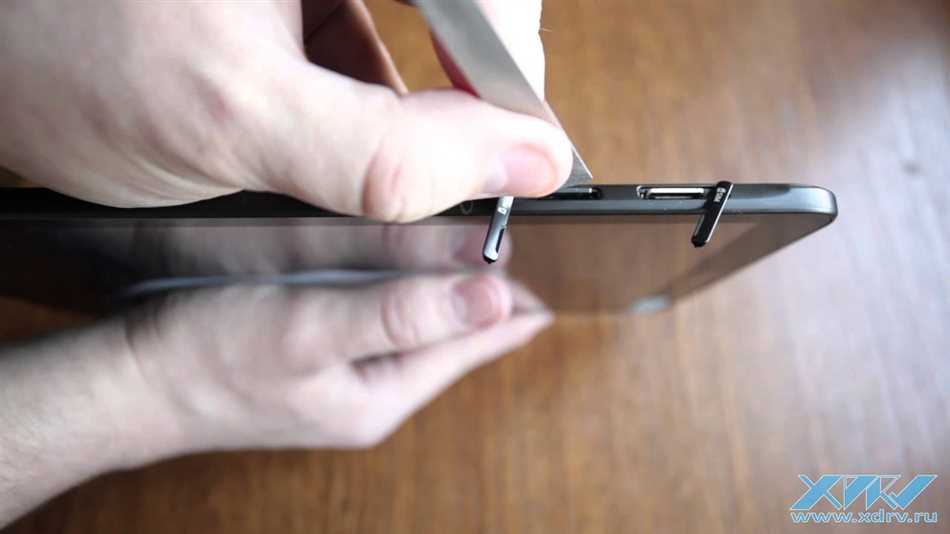
Перед тем, чтобы начать, необходимо найти слот для SIM-карты на вашем планшете Samsung Galaxy Tab. Обычно слот для SIM-карты находится на боковой или верхней стороне планшета. Попробуйте обратить внимание на небольшой выступ или небольшую фигурную иконку на боковой панели вашего устройства. Это может быть слот для SIM-карты.
Шаг 2: Откройте слот для SIM-карты
Радостно сообщаю, что Samsung Galaxy Tab имеет встроенный трюк для открытия слота для SIM-карты без необходимости использовать инструменты. Вы можете просто вставить ноготь или кончик ручки в маленький отверстие рядом со слотом для SIM-карты и аккуратно вынуть лоток наружу.
Шаг 3: Вставьте SIM-карту в слот
Теперь, когда слот открыт, возьмите свою SIM-карту и аккуратно вставьте ее в слот. Убедитесь, что золотые контакты на SIM-карте направлены вниз и корректно вставлены в слот. Затем просто аккуратно затолкните лоток обратно внутрь планшета. Убедитесь, что лоток ввинчен в слот и надежно фиксируется.
Шаг 4: Проверьте наличие сигнала
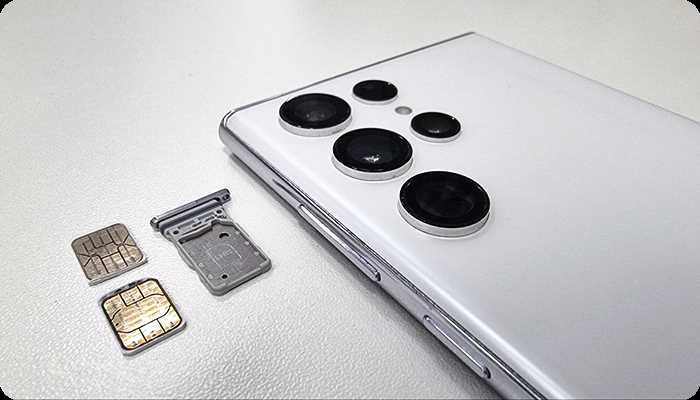
После того, как вы вставили SIM-карту в слот планшета Samsung Galaxy Tab, дайте устройству несколько секунд, чтобы установить соединение с сетью оператора связи. Затем проверьте, появилась ли иконка сигнала на экране планшета. Если иконка сигнала присутствует, значит, ваш планшет успешно подключен к сети оператора связи.
- Проверьте, что SIM-карта правильно вставлена и надежно закреплена.
- Убедитесь, что ваш планшет разблокирован и не имеет блокировки оператора.
- Если у вас есть проблемы с сигналом или подключением, свяжитесь с вашим оператором связи для получения дополнительной помощи.
Теперь у вас есть вся необходимая информация, чтобы успешно вставить SIM-карту в слот планшета Samsung Galaxy Tab. Готовы наслаждаться всеми преимуществами мобильной связи и интернета на вашем планшете? Надеюсь, эта инструкция была полезной для вас!
Закрытие слота для SIM-карты и включение планшета
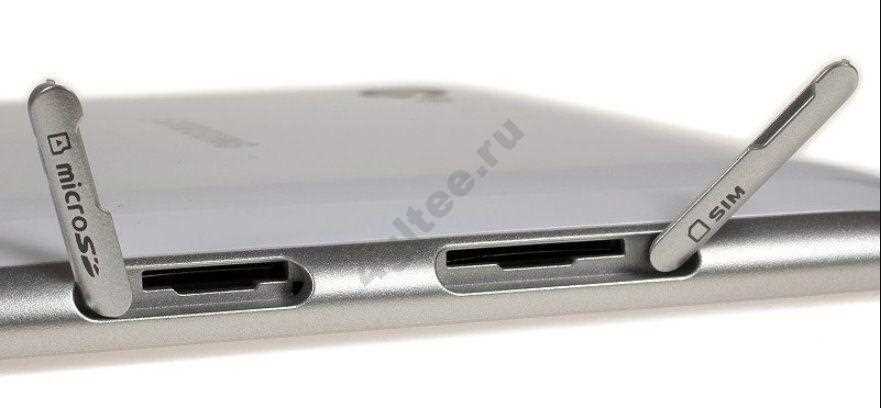
После того, как вы вставили SIM-карту в планшет Samsung Galaxy Tab, важно правильно закрыть слот для SIM-карты, чтобы избежать повреждения SIM-карты или слота. Для этого аккуратно нажмите на слот и поместите его крышку обратно на свое место.
После закрытия слота для SIM-карты, вы можете включить планшет. Для этого зажмите кнопку включения/выключения, расположенную на одной из боковых граней планшета. Убедитесь, что у вас достаточно заряда аккумулятора, чтобы планшет успешно включился.
После включения планшета Samsung Galaxy Tab вы сможете наслаждаться его возможностями, использовать интернет, звонить и отправлять сообщения. Важно помнить, что для успешной работы с SIM-картой и мобильными сетями, необходимо иметь соответствующий тарифный план у своего оператора связи.
Как правильно установить сим-карту в планшет
Владельцы планшетов для выхода в сеть могут пользоваться двумя вариантами: Wi-Fi или мобильный интернет. Последний удобен тем, что сетью пользоваться можно повсеместно. Кроме того, можно использовать планшет для звонков. В материале ниже расскажем, как вставить сим-карту в планшет, и что делать, если устройство ее не определяет.
Форматы симок
- Mini Sim обычно используется у старых устройств или в недорогой технике от брендов Oysters, Ирбис, Дигма и подобных. Это стандартный размер 25*11 мм.
- Micro Sim – более современный вид. Изначально использовалась в технике Apple, в частности, iPhone 4. Позже на этот формат перешли другие производители. Размер – 15*12 мм.
- Nano Sim – самый новый формат. Размер – 12*5 мм. Здесь вся карта — чип с минимальными пластиковыми рамками. Первая компания, которая стала использовать этот формат – Apple в iPhone Сегодня подавляющее большинство современных моделей работает с данным типом.
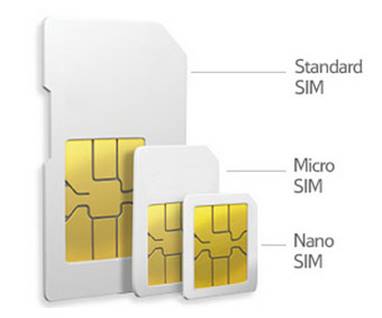
Перед тем как вставить симку в планшет, нужно убедиться, что ее размер соответствует поддерживаемому формату. Узнать его можно из документации к девайсу. Если карта старая, то ее можно обрезать с помощью специального приспособления. Не стоит делать это обычными ножницами, так как есть вероятность повреждения чипа.
Совет! Если рядом есть салон сотовой связи необходимого оператора, то в нем бесплатно выдадут симку с подходящим стандартом.
Если карта покупается впервые, то является универсальной — из пластиковой оболочки нужно просто выдавить свой формат. Когда в наличии маленькая карта, а разъем рассчитан на большую, то лучше всего купить переходник на все варианты.
Установка сим-карты
Важно! Чтобы установить сим-карту в планшет, его необходимо выключить. Некоторые устройства могут работать в горячем режиме, то есть определят ее без выключения, но чаще всего без перезагрузки планшет не видит сим-карту.
После выключения необходимо найти место под Sim. Варианты могут быть разные. У современных планшетов Huawei она вставляется в специальный слот. Чтобы его открыть, нужно использовать маленькую скрепку, поставляемую в комплекте. Каретка вытаскивается из планшета, и на нее укладывается карточка. Независимо от производителя внешний вид симки одинаковый — прямоугольная форма с обрезанным уголком. По сути, положить карту на каретку неправильно сложно, так как существует единственное положение, при котором она поместится.
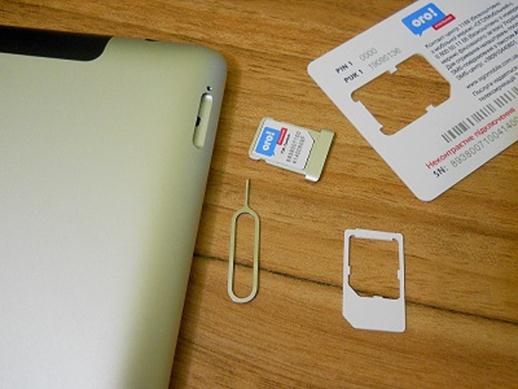
Второй вариант – открытый слот. Данный разъем устанавливается в технику Асус.
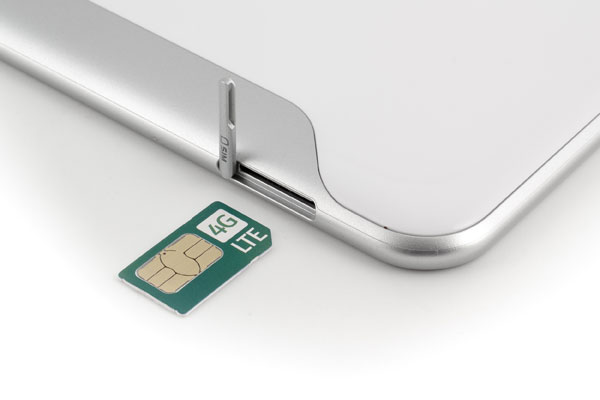
Здесь Sim просто вставляется в корпус. Для того чтобы правильно вставить симку в планшет, необходимо рядом со слотом посмотреть пиктограмму. Там нарисовано, какой стороной необходимо поместить ее в девайс. При правильной установке будет слышен щелчок. Чтобы извлечь карточку, необходимо слегка надавить на нее ногтем — она выскочит, словно вытолкнутая пружиной.
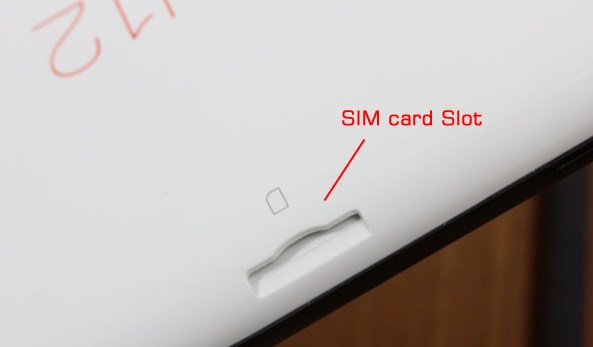
Третий вариант – слот закрыт пластиковой заглушкой. В таком случае на ней будет небольшой зазор, который легко подцепить ногтем. Сторона установки симки в данном случае снова будет указана на корпусе. Такой вид слота встречается у планшетов фирмы Самсунг.
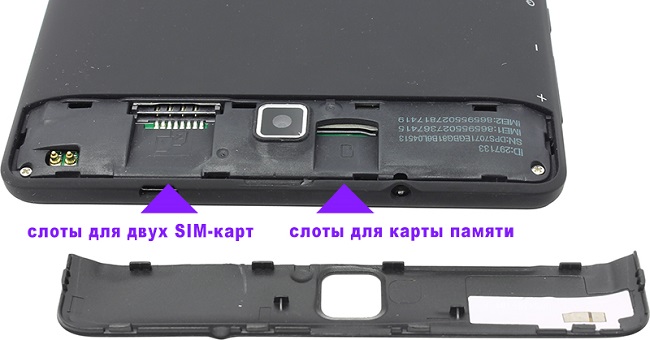
Последний вариант – съемная крышка. Часто владельцы Престижио и Дигма интересуются, где вставляется симка в планшете. Эти бренды — одни из немногих, кто предусматривает использование двух карточек одновременно. Для установки девайс необходимо перевернуть. В верхней части устройства есть съемная панель небольшой ширины. В центральной части над камерой есть зазор, который следует подцепить ногтем. После снятия крышки пользователь увидит место для сим и для microSD. В данном случае карта ставится чипом внутрь, обрезанный угол должен быть вверху.
Иных мест размещения симки в планшетных компьютерах не предусмотрено. Если вопрос о том, куда в планшете вставляется сим-карта, остался не решенным, то необходимо обратиться к документации техники. Там есть указания по месту и способу установки.
Чаще всего после установки карты и перезагрузки девайса он автоматически обнаружит сим и начнет работу. При первой установке на планшет приходят смс с настройками, их нужно открыть и сохранить. Если смс не пришли, то поможет звонок на горячую линию. В некоторых случаях планшет придется настроить самостоятельно. Для этого следует войти в настройки и найти пункт «настройки мобильной сети». Далее, открываем «точки доступа» и создаем новую точку.
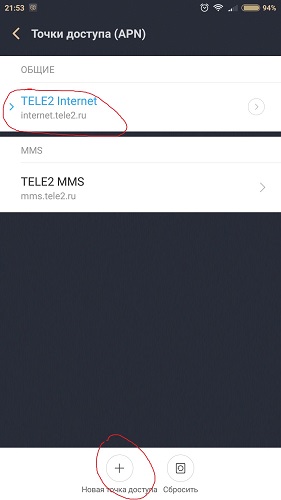
Важный момент при создании точки – правильно прописать адрес, по которому девайс будет выходить в сеть. Этот пункт называется APN. Разные операторы имеют отличные адреса, поэтому правильный вариант для настройки можно посмотреть на сайте оператора.
Адрес выглядит обычно следующим образом: internet.tele2.ru. Имя точки доступа и пароль в случае с Теле2 задавать не требуется. У Мегафон и МТС они могут быть предусмотрены, поэтому, чтобы не ошибиться, нужно поискать информацию на официальном сайте или обратиться в салон.
Проблемы с сим-картой
Что делать, если планшет не видит симку? В данной ситуации может быть несколько вариантов.
- Аппаратная поломка. Контакты в разъеме достаточно хрупкие, и при неосторожной работе они легко могут быть повреждены. Если девайс перестал видеть карточку или сразу при покупке не может ее определить, при этом она точно рабочая, то проблема в разъеме, придется обратиться в сервисный центр.
- Второй логичный вариант, почему планшет не видит сим-карту – она испорчена. Если карта долго не использовалась или была повреждена каким-то образом, то может просто перестать работать. Вариант проверки – вставить в другое устройство. Если причина в ней, то расстраиваться не стоит, в салоне оператора можно получить новую с тем же номером и балансом.
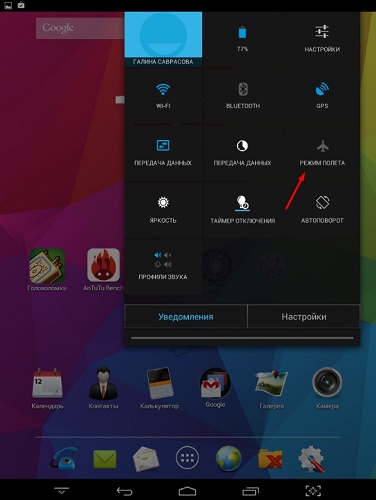
- Третий вариант – системная проблема. Для начала нужно проверить, не включен ли в девайсе «авиа» режим, когда все беспроводные модули перестают работать. Если дело не в нем, то стоит попробовать сбросить аппарат до заводских настроек.
- Еще одна вероятная проблема, по которой не работает сим-карта в планшете – ее неправильно установили. В данном случае нужно просто проверить, правильно ли все вставлено. Нередко пользователи путают слот для сим с местом под память.
Итак, чтобы проверить все причины, почему техника не читает сим-карту, выполняем простую последовательность действий:
- проверяем правильности установки карточки;
- проверяем, отключен ли режим «авиа»;
- если интернет перестал работать после установки нового софта, то его следует удалить;
- если не работает только интернет, то проверяем настройки;
- проверяем сим в другом аппарате;
- проверяем разъем с помощью другой карточки;
- делаем сброс системы;
- если ничего не помогло, то отправляемся в сервисный центр.
Важный момент! Не нужно самостоятельно пытаться чинить симку или разъем для нее. Некоторые пользователи пытаются почистить чип и контакты с помощью спирта и ватной палочки и выполняют другие неправильные действия. Это не поможет, а только усугубит проблему. Если ничего из вышеперечисленного не помогло, то лучше обратиться к специалистам.
Самые популярные девайсы 2018 года
Планшет Apple iPad (2018) 128Gb Wi-Fi на Яндекс Маркете
Планшет Samsung Galaxy Tab A 10.5 SM-T595 32Gb на Яндекс Маркете
Планшет Apple iPad Pro 10.5 64Gb Wi-Fi + Cellular на Яндекс Маркете
Планшет Huawei MediaPad M5 Lite 10 32Gb LTE на Яндекс Маркете
Планшет Huawei MediaPad M5 Lite 10 32Gb WiFi на Яндекс Маркете
Как правильно вставить SIM-карту в планшет Samsung: пошаговая инструкция

Планшеты Samsung уже давно завоевали популярность благодаря своему широкому функционалу и высокому качеству. Они позволяют не только смотреть фильмы и сериалы, играть в игры и читать книги, но и подключаться к сети интернет в любое время и в любом месте. Однако, для этого необходимо установить сим-карту в планшет, чтобы иметь доступ к мобильному интернету, звонкам и сообщениям.
Процесс установки сим-карты в планшет Samsung довольно простой и не требует особых навыков. Вам понадобится только подходящая сим-карта и инструмент для открытия слота. На задней панели планшета обычно находится отверстие, за которым скрывается слот для сим-карты. Чтобы открыть слот, вам нужно вставить инструмент в небольшое отверстие рядом с слотом или воспользоваться штырьком от смартфона.
После открытия слота вам нужно вставить сим-карту в специальный отсек, так чтобы контактные площадки на карте совпадали с контактами в слоте. Затем нужно закрыть слот и аккуратно убедиться, что сим-карта надежно закреплена. После этого можно включить планшет и убедиться в наличии сети.
Установка сим-карты в планшет Samsung
Установка сим-карты в планшет Samsung является одной из первых необходимых процедур при приобретении нового устройства. Это позволяет пользоваться мобильной связью и передавать данные.
Шаг 1: Откройте заднюю крышку планшета

Чтобы установить сим-карту, необходимо открыть заднюю крышку планшета. Большинство моделей Samsung имеют заднюю крышку, которую можно снять без особого труда. Для этого достаточно найти специальный замок или кнопку, которую нужно нажать или повернуть.
Шаг 2: Найдите слот для сим-карты
После открытия задней крышки планшета необходимо найти слот для сим-карты. Он обычно расположен рядом с аккумулятором. Размер и расположение слота могут немного отличаться в зависимости от модели планшета Samsung.
Шаг 3: Вставьте сим-карту в слот
Для установки сим-карты в планшет Samsung нужно аккуратно вставить ее в слот. При этом необходимо обратить внимание на то, какой стороной вставлять карту: обычно золотые контакты должны быть обращены вниз. Убедитесь, что сим-карта плотно закреплена в слоте, чтобы избежать возможных проблем с контактом.
Шаг 4: Закройте заднюю крышку планшета
После того как сим-карта успешно вставлена в слот, необходимо закрыть заднюю крышку планшета. Убедитесь, что она надежно зафиксирована и не скользит. Это позволит вам использовать планшет с установленной сим-картой без проблем.
Вот и все! Теперь у вас есть сим-карта в планшете Samsung, и вы можете наслаждаться всеми преимуществами мобильной связи и передачи данных, которые она предоставляет.
Выбор правильной сим-карты

При выборе правильной сим-карты для планшета Samsung, необходимо учитывать несколько важных параметров. Во-первых, нужно определиться с форм-фактором сим-карты. В настоящее время наиболее распространены сим-карты двух типов: стандартные mini-SIM и более компактные micro-SIM и nano-SIM.
Во-вторых, необходимо учитывать поддерживаемые стандарты связи планшетом. Как правило, современные модели планшетов Samsung поддерживают стандарты связи 2G (GSM), 3G (UMTS) и 4G (LTE). При выборе сим-карты необходимо проверить, какие стандарты поддерживает конкретная модель планшета и выбрать сим-карту, совместимую с этими стандартами.
Также важно обратить внимание на провайдера связи, у которого вы приобретаете сим-карту. При покупке сим-карты необходимо убедиться, что она поддерживает сеть оператора, с которым вы планируете пользоваться связью. Кроме того, следует учесть дополнительные услуги, предоставляемые провайдером, такие как пакеты интернет-трафика, роуминг и т.д.
Некоторые модели планшетов Samsung также поддерживают возможность работы с несколькими сим-картами одновременно. Если у вас есть потребность в использовании нескольких номеров или у вас уже есть дополнительная сим-карта, вам следует выбрать модель планшета с поддержкой двух или более сим-карт.
В общем, выбор правильной сим-карты для планшета Samsung – это вопрос совместимости с форматом планшета, поддерживаемыми стандартами связи и требованиями оператора связи. С учетом этих факторов вы сможете выбрать подходящую сим-карту и наслаждаться комфортным использованием своего планшета.
Подготовка планшета к установке сим-карты
Установка сим-карты в планшет Samsung является одним из важных этапов его настройки. Для того, чтобы правильно установить сим-карту в планшет, необходимо выполнить несколько предварительных шагов:
1. Проверьте совместимость планшета с мобильным оператором

Прежде чем установить сим-карту в планшет, важно убедиться, что планшет совместим с вашим мобильным оператором. У каждого оператора может быть своя сеть и требования к совместимости устройств. Проверьте, поддерживает ли ваш планшет технологии и диапазоны частот, используемые вашим оператором. Обратитесь за консультацией к оператору или проверьте информацию на его официальном сайте.
2. Отключите планшет от электрической сети
Перед установкой сим-карты в планшет, убедитесь, что устройство отключено от электрической сети. Это предосторожность, которая поможет избежать возможных повреждений устройства.
3. Находите разъем для сим-карты на планшете

На планшете Samsung разъем для сим-карты обычно находится на боковой или верхней панели устройства. Обычно разъем имеет надпись “SIM” или изображение сим-карты. Обратите внимание на инструкцию к устройству или обозначения на корпусе планшета, чтобы точно определить местоположение разъема.
4. Вставьте сим-карту в разъем
Осторожно откройте разъем для сим-карты на планшете и вставьте сим-карту в соответствии с инструкцией, указанной на устройстве. Обычно сим-карта вставляется контактным чипом вниз. При необходимости используйте инструменты, такие как пинцет или специальную пластиковую карту, чтобы правильно установить сим-карту в разъем.
5. Закройте разъем для сим-карты
После того, как сим-карта правильно вставлена в разъем планшета, закройте разъем, убедившись, что сим-карта надежно фиксирована механизмом закрытия. Это поможет избежать случайного вынимания или повреждения сим-карты в процессе использования планшета.
6. Включите планшет
После того, как сим-карта успешно установлена, включите планшет и дождитесь загрузки операционной системы. В большинстве случаев планшет автоматически определит установленную сим-карту и подключится к сети вашего оператора. Если этого не произошло, проверьте настройки подключения и убедитесь, что выбрана правильная сеть оператора.
Следуя этим простым инструкциям, вы сможете правильно установить сим-карту в планшет Samsung и наслаждаться операторскими услугами, доступными на вашем устройстве.
Открытие отсека для сим-карты
Для установки сим-карты в планшет Samsung необходимо открыть отсек для сим-карты. Это можно сделать следующими шагами:
- Выясните местоположение отсека для сим-карты: Обычно отсек для сим-карты находится на верхней части планшета. Он может быть обозначен символом SIM или иметь надпись SIM Card Slot. Если вы не уверены в его местоположении, проверьте инструкцию к планшету.
- Используйте инструмент для открытия отсека: В комплекте с планшетом обычно идет специальный инструмент для открытия отсека сим-карты. Это может быть стандартная булавка или пинцет. Если у вас нет такого инструмента, вы можете использовать обычную булавку или иголку с тонким концом.
- Вставьте инструмент в отверстие и нажмите на него: Найдите отверстие рядом с отсеком для сим-карты и вставьте инструмент туда. Затем нажмите на инструмент, чтобы отсек всплыл. Будьте осторожны, чтобы не повредить отсек или сим-карту.
- Выньте отсек для сим-карты: После того, как отсек для сим-карты всплыл, выньте его. Не теряйте его, так как вам придется его вернуть после установки сим-карты.
После открытия отсека для сим-карты вы будете готовы установить сим-карту в планшет Samsung и продолжить настройку устройства.
Вставка сим-карты

Сим-карта является неотъемлемой частью мобильного устройства, такого как планшет Samsung. Вставка сим-карты позволяет использовать мобильную связь и доступ к интернету вне зависимости от наличия Wi-Fi сети.
Шаг 1: Подготовка
Перед вставкой сим-карты убедитесь, что планшет выключен. Это защитит устройство от возможных повреждений и поможет избежать потери данных.
Шаг 2: Откройте слот для сим-карты

Найдите слот для сим-карты на планшете Samsung. Обычно он расположен сбоку или на верхней части устройства. Используйте палец или маленькую пластиковую палочку, чтобы аккуратно открыть слот.
Шаг 3: Вставьте сим-карту
Вставьте сим-карту в слот таким образом, чтобы золотые контакты были обращены вниз и смещены в направлении слота. Убедитесь, что сим-карта установлена правильно.
Шаг 4: Закройте слот
Нежно закройте слот, чтобы сим-карта надежно фиксировалась внутри устройства. Убедитесь, что слот закрыт полностью, чтобы избежать ее выпадения во время использования планшета.
После вставки сим-карты, вы можете включить планшет. После загрузки устройства вы сможете использовать мобильную связь и интернет, а также добавить контакты и настроить другие настройки сим-карты.
Закрытие отсека для сим-карты

Установка сим-карты в планшет Samsung – это простой процесс, который требует следования несложным шагам. Одним из важных этапов является закрытие отсека для сим-карты, чтобы зафиксировать сим-карту в устройстве.
Для закрытия отсека для сим-карты в планшете Samsung, вам потребуется найти место, где расположен отсек. Обычно отсек для сим-карты находится на боковой или верхней панели планшета.
1. Возьмите планшет в руки и осмотрите его боковые и верхние панели, чтобы найти отсек для сим-карты.
2. Когда вы нашли отсек, найдите небольшую скрытую кнопку или выступ, которая удерживает отсек открытым.
3. Используя ноготь или другую тонкую плоскую поверхность, нажмите на кнопку или выступ, чтобы открыть отсек.
4. Когда отсек открыт, аккуратно вставьте сим-карту в соответствующий слот. Обратите внимание на правильную ориентацию сим-карты.
5. После вставки сим-карты закройте отсек, нажав на него до щелчка. Убедитесь, что отсек закрыт надежно, чтобы избежать случайного открытия во время эксплуатации планшета.
Правильное закрытие отсека для сим-карты в планшете Samsung поможет обеспечить надежное соединение сим-карты с устройством и предотвратит ее выпадение из отсека в процессе использования планшета.
Вопрос-ответ:
Как установить симку в планшет самсунг?
Для установки сим-карты в планшет Samsung должно быть выполнено несколько простых шагов. Во-первых, убедитесь, что ваш планшет поддерживает сим-карты и имеет слот для их установки. После этого найдите слот для сим-карты на планшете, обычно он находится на боковой или верхней панели. Вставьте сим-карту в слот, убедившись, что контакты совпадают. Затем аккуратно закройте слот, чтобы сим-карта не выпала. Включите планшет и дождитесь, пока он обнаружит сим-карту. После этого вы сможете пользоваться связью и мобильными данными с помощью вашего планшета Samsung.
Как найти слот для сим-карты на планшете Samsung?
Для того чтобы найти слот для сим-карты на планшете Samsung, прежде всего обратите внимание на внешний вид планшета. Обычно слот для сим-карты находится на боковой или верхней панели планшета. Однако, для более точной информации и чтобы избежать возможной ошибки, рекомендуется обратиться к руководству пользователя, в котором заглянуть в раздел “Установка сим-карты”. Там будет указано местоположение слота для сим-карты с точными инструкциями. Если вы все еще не можете найти слот для сим-карты, лучше обратиться к специалисту или посмотреть видеоинструкцию по вашей модели планшета Samsung.
Возможно ли установить несколько сим-карт в планшет Samsung?
Количество слотов для сим-карт в планшете Samsung зависит от конкретной модели. Некоторые модели планшетов оснащены одним слотом для сим-карты, а некоторые имеют два слота, что позволяет устанавливать две сим-карты одновременно. Таким образом, если ваш планшет Samsung имеет два слота для сим-карт, то вы можете установить две сим-карты одновременно и пользоваться двумя различными мобильными операторами или тарифными планами. Однако, если ваш планшет имеет только один слот для сим-карты, то установить несколько сим-карт одновременно не представляется возможным.
Как вставить сим карту в планшет самсунг галакси таб а7
Как вставить СИМ-карту в “Самсунг” – этим вопросом терзаются многие владельцы планшетов данной марки. Если вы проделывали подобную операцию со смартфонами Галакси, то знаете о необходимости применения ключа. Без этого инструмента вытаскивать лоток проблематично. Что же делать с новенькой SIM-картой обладателям Таб 3 и подобных ему устройств? Начнем с радостного известия – для планшета ключ не нужен. Читайте нашу инструкцию – тут всё есть.

Как вставить СИМ-карту в планшет определенной модели
Существует несколько разновидностей карточных модулей – это стоит учитывать при установке в отдельные модели “Самсунгов”. Количество девайсов со стандартными разъемами стремительно уменьшается. Большинство современных слотов заточены под microSIM. К этому семейству относятся и “Самсунги” – Гэлакси Таб, например. Часть планшетов рассматриваемой марки рассчитаны на формат nano. Вот что следует сделать перед походом в салон сотовой связи:
- уточнить модель своего девайса;
- собрать информацию о технических параметрах планшета;
- определить расположение слота Таб 2 (или другого представителя линейки);
- понять, планшетный компьютер у вас или фаблет;
- подобрать оптимальную разновидность карточного модуля.

Справившись с этими задачами и подключившись к нужному оператору, берите в руки свой Tab. Сейчас вы узнаете всю правду о том, как вставить СИМ-карту в планшет “Самсунг Галакси Таб”, ничего не сломав. Алгоритм такой:
- Выключить гаджет, перевернуть его вниз экраном и положить на гладкую поверхность. Если боитесь поцарапать дисплей, подстелите кусочек ткани.
- Отыщите разъем (локализуется в торцевой части) и сдвиньте защитную заслонку. Это делается просто – подденьте крышку ногтем. Есть варианты с ключом – тогда придется использоватьиголку или скрепку. Сценарий поменяется – острый предмет нужно вставить в специальное отверстие и слегка надавить (лоток выедет сам).
- Если доставатьлоток пальцами не получается, примените иголку в качестве пинцета. Действуйте предельно осторожно.
- Если всё сделали правильно, вы должны видетьдержатель – его форма повторяет конфигурацию симки. Перепутать стороны пластикового модуля сложно из-за специального скоса. При неправильной установке карта попросту не влезет в лоток. Некоторые модели лотков оснащены подсказками, сокращающими вероятность ошибки.
- Вложите заполненный лоток в специальный разъем. Достаточно легкого нажатия, не прикладывайте лишних усилий.
- Активируйте планшет и проверьте факт распознавания.
Если устройство не видит симку, ее придется поменять. Есть несколько причин возникшей проблемы, о которых мы расскажем чуть позже. Как вставить СИМ-карту в “Самсунг” вы уже знаете – это серьезный прорыв. С остальными нюансами разберетесь позже (если они возникнут).
Как узнать свою модель планшета
Вернемся к подготовительному этапу и попытаемся выяснить, куда надо лезть, чтобы получить сведения о своем девайсе. Предположим, крышка устройства не снимается – вы не сможете прочесть информацию на батарее. Ловите универсальный алгоритм для всех Андроидов:
- Открыть “Настройки” (пиктограмма шестеренки).
- Перейти в раздел “О планшете” (иногда – “Об устройстве”).
- Сделать прокрутку вниз.
- Отыскать опцию “Номер модели”.
Тут вы узрите символьную маркировку.

Зайдите в Гугл и вбейте полученный номер. Выяснится, что вы имеете дело со смартфоном Galaxy Note 3, который поддерживает технологию LTE. Это простейший пример. С планшетами всё работает точно так же.
Возможные проблемы
Зачастую проблемы возникают в случае неправильной обрезки или установки карточного модуля. Вы имеете дело с хрупким механизмом, и чрезмерные усилия тут прилагать не стоит. Чтобы удостовериться в правильной установке, повторно извлеките лоток – он должен выехать легко.
Мы выяснили, как вставить СИМ-карту в планшет “Самсунг Галакси Таб”, но следует помнить о хрупкости фиксаторов. Иногда карточка заваливается вовнутрь – ее придется осторожно подцепить пинцетом. Если задача кажется невыполнимой, отправляйтесь в сервис-центр.
Неправильно обрезанная симка

Некоторые “умельцы” сами пытаются обрезать карточные модули, подгоняя их под nano-стандарт. Мы не рекомендуем заниматься подобными вещами. Малейшее нарушение размерной сетки приведет к порче вашего имущества.
Телефон не видит СИМ-карту
Вы вставили модуль, включили гаджет, но тот не хочет воспринимать карточку? Есть много причин, объясняющих неполадку. Рассмотрим самые распространенные:
- блокировка SIM-карты (обычно случается после полугодового простоя);
- программный сбой;
- повреждение контактов;
- естественный износ;
- отсутствие сетевого подключения;
- загрязнение разъема.

Вывод
Установка симки обычно проходит без приключений. Но если что-то случилось, не паникуйте. Проверьте настройки, убедитесь, что не запущен режим “авиа”. Проведите сброс системы, потестируйте альтернативные карточки. Если эти действия не увенчались успехом, топайте в сервис-центр.
Вставьте сим картуSAMSUNG Galaxy Tab A7 Lite
Как вставить SIM-карту в SAMSUNG Galaxy Tab A7 Lite
Установка SIM-карты является важной операцией для смартфонов. Если вы только что купили SAMSUNG Galaxy Tab A7 Lite, вам нужно найти способ правильно вставить SIM-карту и начать использовать подключение к мобильной сети. Следуем нашим шагам и установим SIM-карту в SAMSUNG Galaxy Tab A7 Lite .
SAMSUNG Galaxy Tab A7 Lite Установка SIM-карты
- Прежде всего, выключите питание SAMSUNG Galaxy Tab A7 Lite.
- Затем найдите лоток для SIM-карты на SAMSUNG Galaxy Tab A7 Lite. Вы должны узнать его по маленькому отверстию для инструмента для извлечения.
- Вставьте инструмент для извлечения SIM-карты в отверстие лотка для SIM-карты, чтобы освободить лоток. Вместо инструмента для извлечения SIM-карты можно использовать скрепку или канцелярскую кнопку, если у вас их нет.
- После этого вытащите лоток для SIM-карты из SAMSUNG Galaxy Tab A7 Lite.
- Установите SIM-карту в лоток. Затем задвиньте лоток для SIM-карты обратно в телефон.
- Наконец, вы можете включить SAMSUNG Galaxy Tab A7 Lite и использовать подключение к мобильной сети.
Пример установки SIM-карты. Это должно быть похоже на операцию SAMSUNG Galaxy Tab A7 Lite вставки SIM -карты.
How to Insert a SIM Card Into >
Если Вам помогло это решение, поделитесь им с другими чтобы помочь им, и подписывайтесь на наши страницы в Facebook, Twitter and Instagram
Обзор на Планшет Samsung Galaxy Tab A7 10.4 SM-T505 32Gb LTE (2020) (серый)
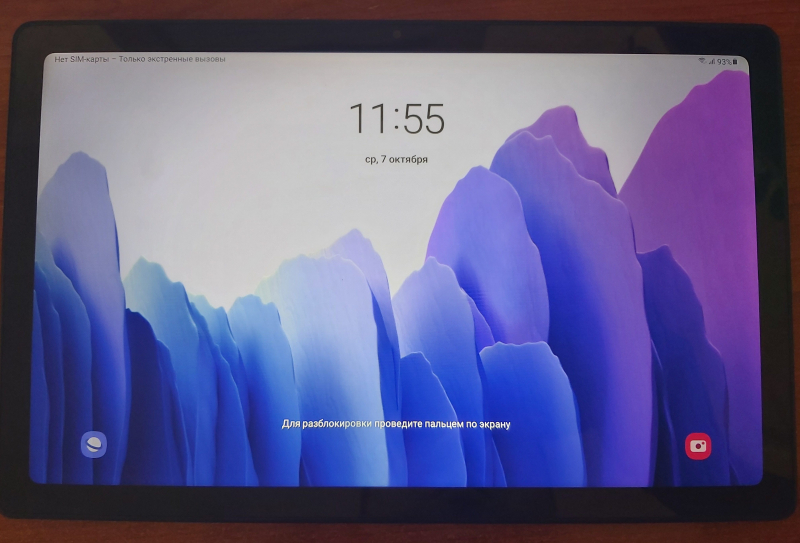
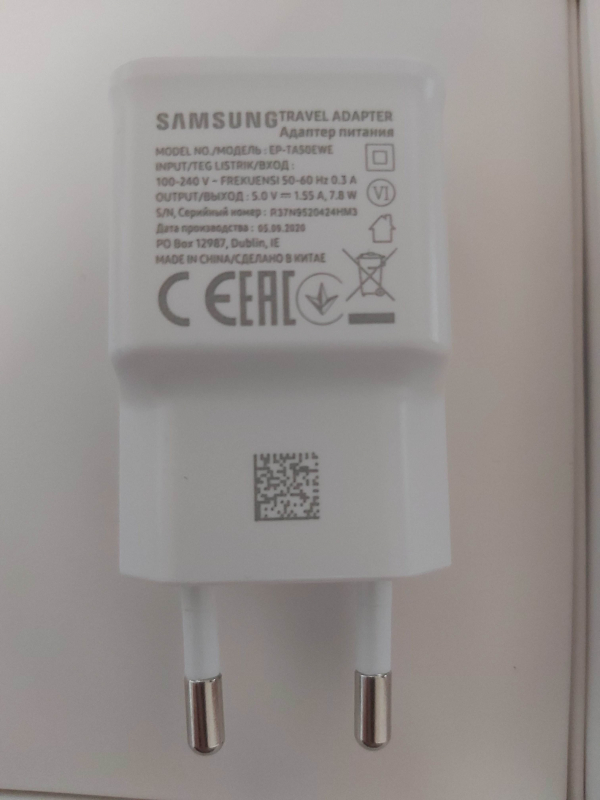
Комплектация бюджетная — это планшет, метровый кабель usb-type с, блок питания, ключ для извлечения лотка под сим карту и карты памяти, документация.
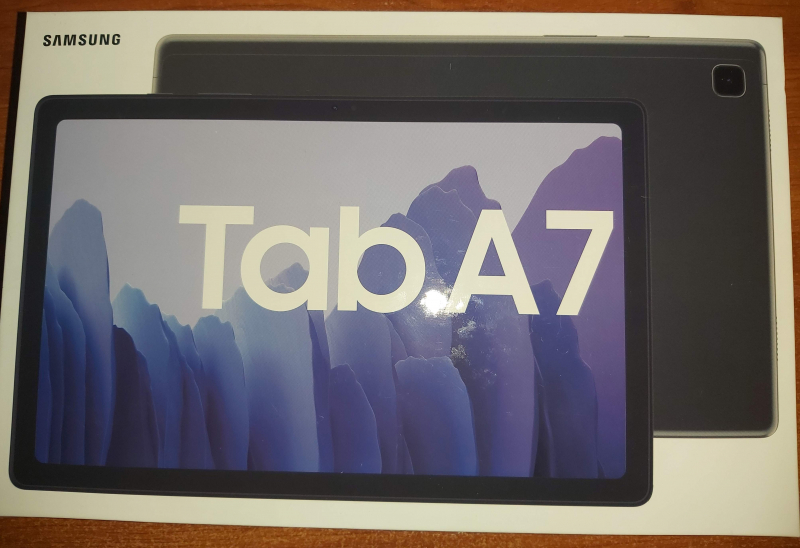
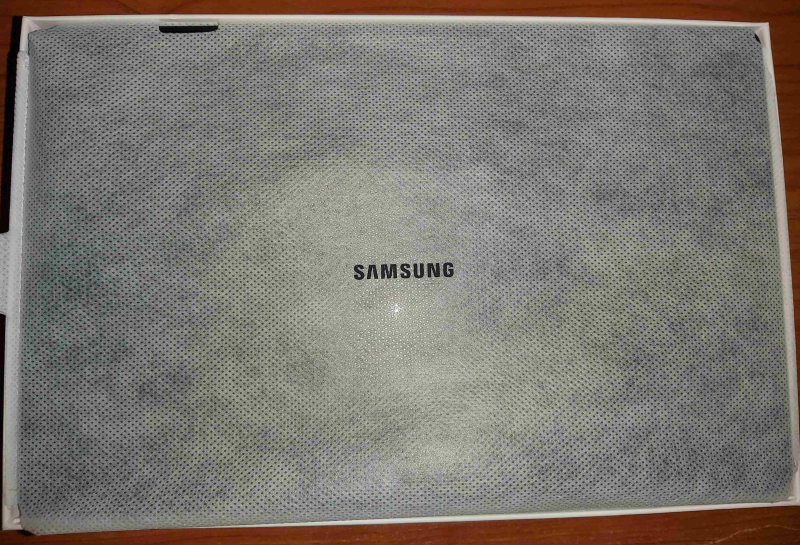
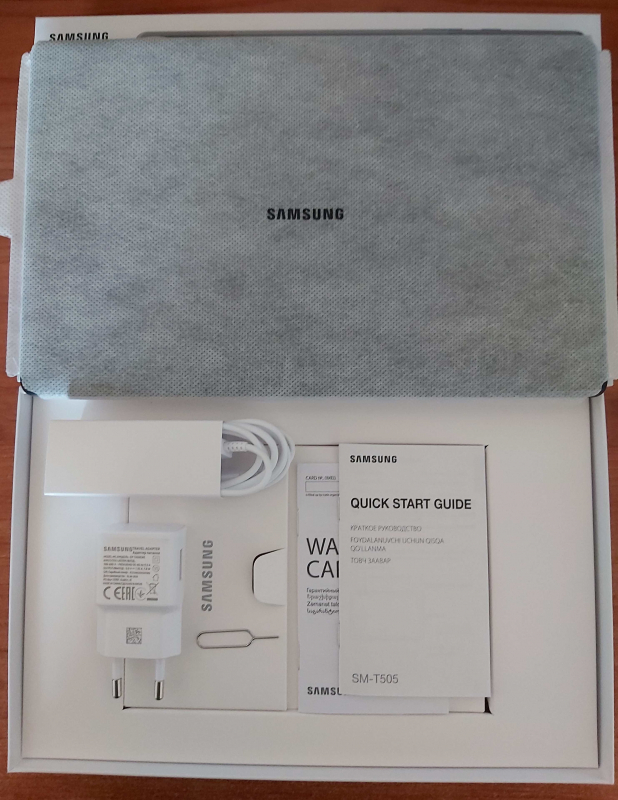
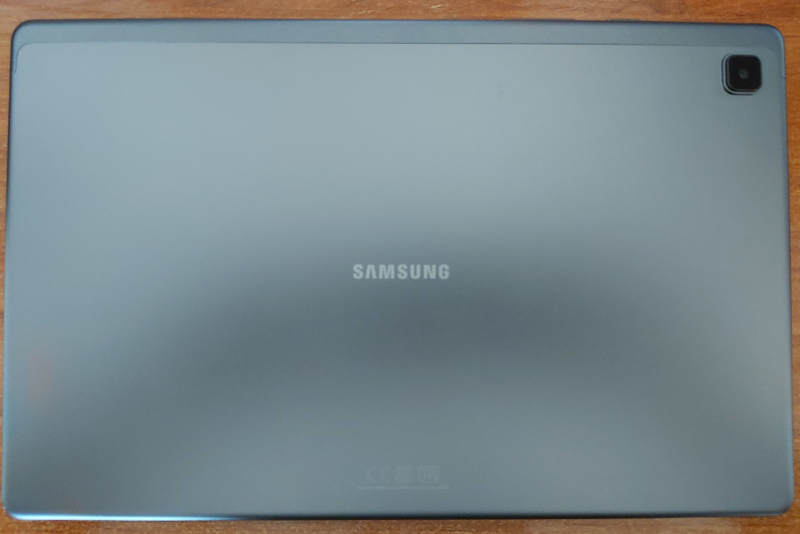
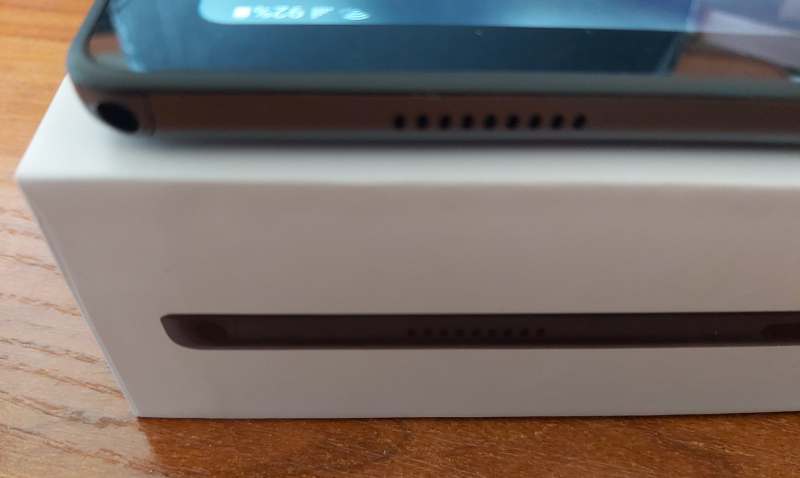
Планшет достаточно тонкий всего 7 мм, с симметричными тонкими рамками вокруг дисплея и покрыт закаленным стеклом, а также с металлическим матовым корпусом на обратной стороне и весом 477 грамма. На верхнем торце расположены кнопки питания и качельки регулировки громкости. На нижнем торце слот под сим карту и карту памяти, а по боковым торцам установлены четыре динамика, так же с правого торца еще есть разъём под наушники, микрофон и разъём подзарядки type с.
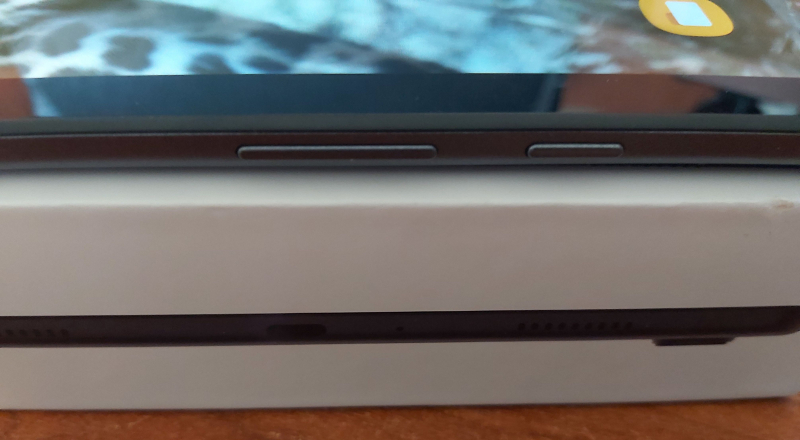
В этом планшете установлен 10.4″ TFT дисплей с разрешением 2000х1200 (WUXGA+), он достаточно яркий с естественными цветами им комфортно пользоваться и смотреть ролики.
Данный планшет оснащен четырьмя динамиками с объёмным звучанием системы Dolby Atmos, которые дают чистый, качественный звук с хорошей громкостью.
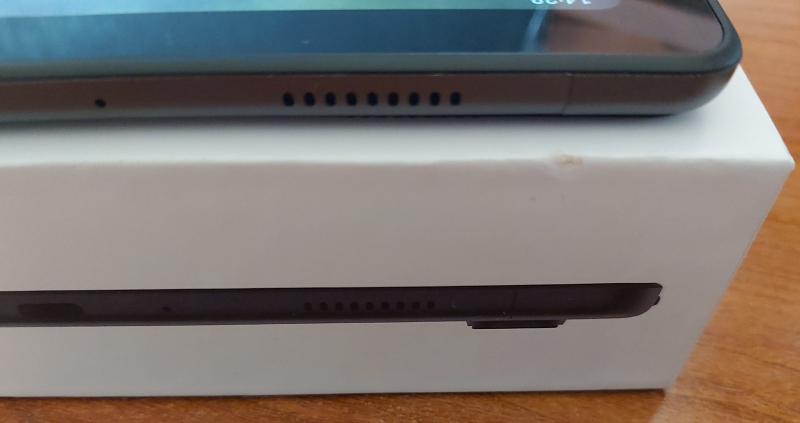
Планшет работает на новом восьми ядерном процессоре Qualcomm Snapdragon 662 и на максимальной тактовой частоте 2.0 Ггерца.
Данная модель имеет 3 гигабайта оперативной и 32 гигабайта встроенной памяти, из которых для пользования остаётся примерно 19 гигабайт. Расширить место сможете за счёт microSD карты памяти объёмом до 1Тб.
Установлен андроид 10 с фирменной оболочкой One UI 2.5, тормозов и лагов нет, всё работает плавно.
Планшет имеет основную 8мп камеру без вспышки, которая слегка выпирает из корпуса. На лицевой части установлена 5мп фронтальная камера для селфи и видеозвонков.
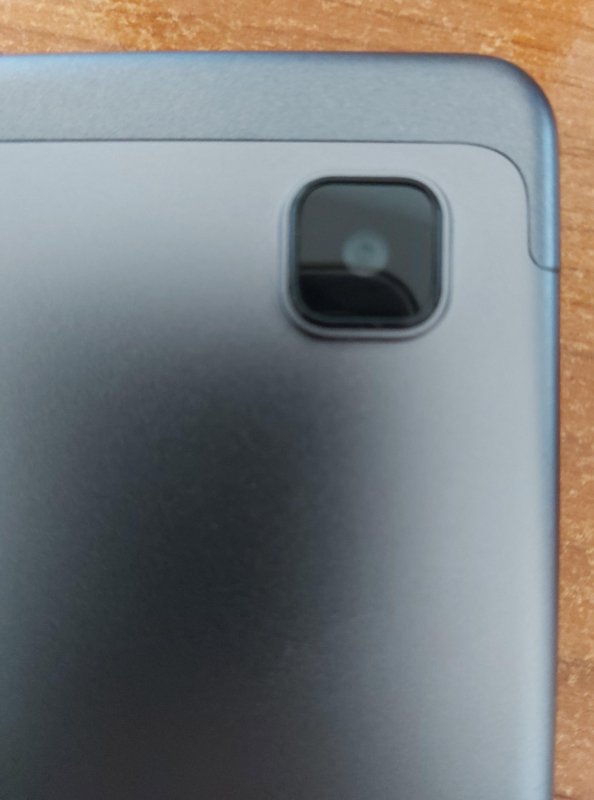
Коммуникация и разъёмы.
Планшет оснащён модулем LTE, мобильный интернет работает без нареканий, да и с Wi-Fi, Bluetooth тоже всё хорошо. Есть разъём подключения наушников 3,5. Зарядка осуществляется через разъём type с.
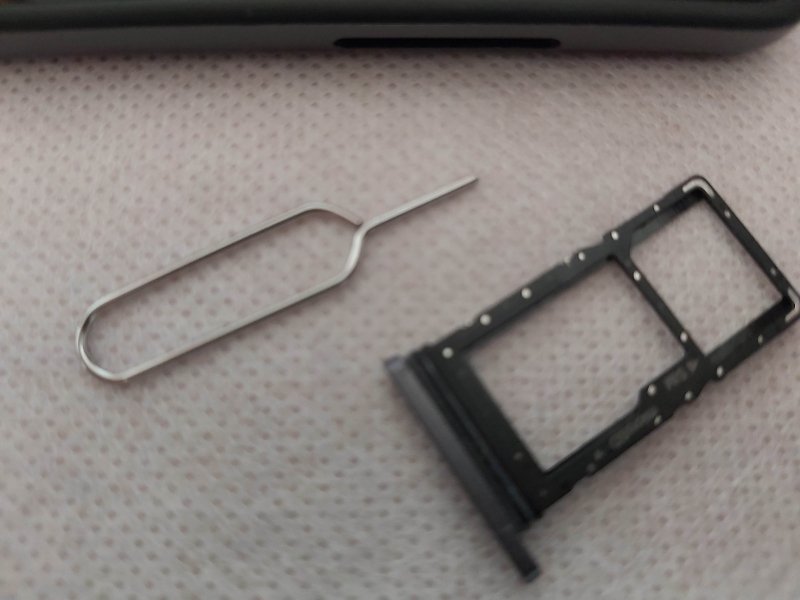
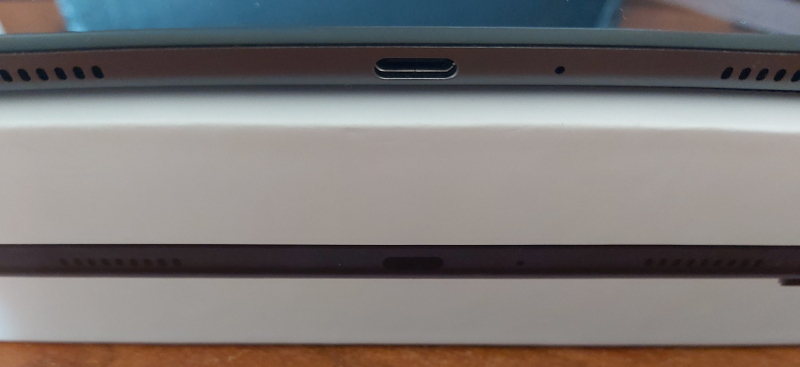
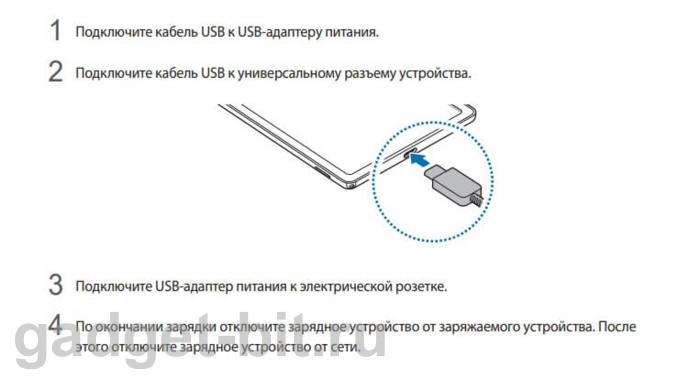
В планшет установлена батарея ёмкостью 7040 mAh. Заряд держит хорошо. Планшет поддерживает 15 Вт быструю зарядку, но в комплекте идет блок питания на 7.8 Вт, так что если захотите заряжать в режиме быстрой зарядки, то придётся отдельно купить соответствующий блок питания.
Из плюсов планшета это тонкие рамки, качественный звук, современный процессор, хорошая батарея.
Из минусов — производитель сэкономил на комплектации и даже блок питания положил не поддерживающий быструю зарядку.
Samsung Galaxy Tab А7 – инструкция для планшета и его возможности
Хотя интерфейс современных гаджетов интуитивно понятен, инструкция Samsung Galaxy Tab 7 А-серии поможет разобраться в тонкостях настройки планшета, а также больше узнать о его возможностях и функционале.
Первое включение и зарядка
Перед началом работы с Galaxy Tab A7 нужно зарядить его аккумулятор, установить SIM и micro SD-карты, а также войти в пользовательский аккаунт. 


p, blockquote 3,0,0,0,0 —>
Первая полная зарядка аккумулятора необходима, чтоб устройство могло использовать всю емкость батарей. Galaxy Tab A7 поддерживает быструю зарядку, но в комплектацию многих планшетов входит обычный адаптер. Для использования функции необходимо приобрести официальное устройство от Samsung на 15 Вт. Активация быстрой зарядки:
- в настройках выбрать пункт «Обслуживание устройства»;
- зайти в меню «Батарея»;
- в разделе «Зарядка» активировать ползунок «Быстрая зарядка».
Эту функцию невозможно включить, пока планшет заряжается. Посмотрите также, почему Samsung Galaxy быстро разряжается и что делать в таком случае?
Установка SIM и micro SD-карт
Samsung Galaxy Tab A7 поддерживает только карты формата nano-SIM. Доступность некоторых сервисов планшета, которые используют мобильную сеть, зависит от оператора связи — поставщика карты. Порядок установки nano-SIM:
- Вставить скрепку для открытия слота в соответствующее отверстие перпендикулярно корпусу планшета.
- Открыть лоток и поместить карту в рамку золотыми контактами книзу.
- Слегка придавить симку, чтобы она защелкнулась в слоте — это поможет карте не выпасть при установке.
- Вернуть лоток на место в корпусе планшета.

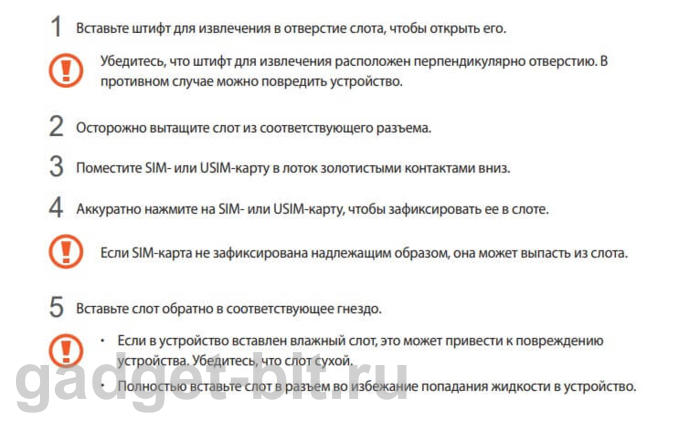
Запрещено устанавливать или менять SIM-карту мокрыми руками или во влажном месте: попадание жидкости в слот может повредить планшет. Galaxy Tab A 7 способен работать только с micro SD-картами файловых систем FAT или exFAT, максимальную емкость внешнего накопителя для конкретной модели можно узнать на официальном сайте Samsung.
p, blockquote 7,0,0,0,0 —>
Карта памяти вставляется в тот же лоток, что и nano-SIM (в соседнюю ячейку), поэтому порядок действий по ее установке полностью идентичен. Перед извлечением micro SD карту необходимо отключить, чтобы не потерять данные:
- открыть меню «Обслуживание устройства» в настройках;
- перейти в раздел «Память»;
- выбрать пункт «Карта памяти» в разделе «Дополнительно» и нажать «Отключить».
Важно! Инструкция Samsung Galaxy Tab 7 предупреждает, что извлечение micro SD во время обращения к данным, переноса информации через USB, или сразу после него может привести к повреждению носителя или записанных на нем материалов. Карта памяти, которая отформатирована на компьютере, может распознаваться планшетом некорректно. В таком случае необходимо провести дополнительное форматирование программными средствами Galaxy Tab A7. Чем чаще на внешний накопитель записываются и удаляются данные, тем меньше срок его службы.
Регистрация учетной записи
Учетная запись позволяет использовать приложения и службы Samsung на мобильных устройствах или телевизорах марки. Порядок создания аккаунта:
- Зайти в раздел «Учетные записи и архивация» в настройках планшета.
- В меню «Учетные записи» выбрать вариант «Добавить…».
- Перейти в Samsung account.
- Выбрать пункт «Регистрация» и следовать инструкции мастера.
В аккаунт Samsung можно войти и при помощи учетной записи Google.
Функции и настройки Galaxy Tab A7
Samsung Galaxy Tab A7 позиционируется как бюджетное устройство, поэтому оболочка One UI имеет только базовые возможности. Но функционала планшета вполне хватит для работы игр, серфинга в интернете, а также видео или фотосъемки. Интересно посмотреть, как снимает камера Samsung S20.
Работа с приложениями
На планшет можно загружать приложения из фирменного магазина Galaxy Store, предназначенного специально для устройств Самсунг Гэлакси или официального сервиса от Google — Play Маркет.
p, blockquote 13,0,0,0,0 —>
Оба магазина поддерживают поиск приложений по названиям, ключевым словам или категориям. Для установки бесплатной программы необходимо нажать пункт «Установить», а для покупки платной утилиты — кликнуть по кнопке с ее стоимостью, и следовать подсказкам мастера.
p, blockquote 14,0,0,0,0 —>
Чтобы удалить или отключить установленное приложение, нужно:
- коснуться значка программы и задержать на нем палец;
- выбрать нужный пункт в появившемся меню.
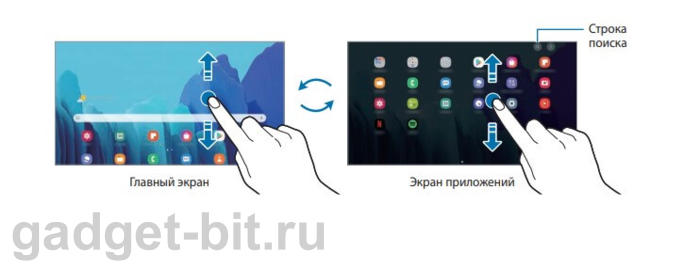
Некоторые приложения отключить или удалить невозможно. Для повторной активации приложений следует перейти в соответствующий раздел настроек, открыть раздел «Отключено» и выбрать пункт «Вкл». Задать дополнительные разрешения для установленных программ можно в меню «Диспетчер разрешений» раздела «Приложения».
p, blockquote 16,0,0,0,0 —>
Важно! Обновление прошивки на более актуальную версию происходит автоматически при включении соответствующей опции в меню. Установка стороннего ПО на планшет неофициальными методами может нанести вред устройству или данным.
Режим «Несколько окон»
Galaxy Tab A7 поддерживает функцию «Несколько окон», позволяющую работать с двумя программами одновременно в режиме разделенного экрана или запускать приложения в отдельных окнах.
p, blockquote 18,0,0,0,0 —>
Активация режима разделенного экрана:
- Открыть список недавно использованных программ при помощи кнопки «Последние».
- Провести влево или вправо, коснуться иконки приложения и выбрать «Запуск в режиме разделенного экрана» — утилита откроется на половине рабочей области планшета.
- Провести в противоположную сторону во втором окне и аналогично выбрать еще одно приложение для запуска.
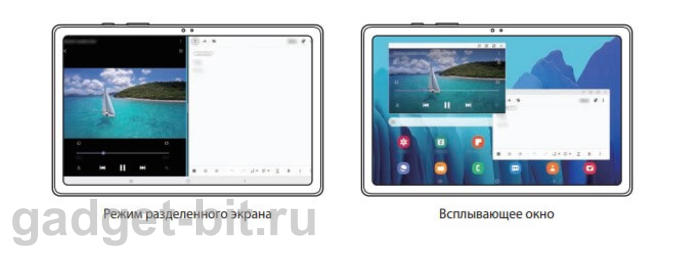
Изменить соотношение рабочих зон программ можно перетаскиванием срединного ползунка в нужную сторону. Если передвинуть полосу между приложениями к боковой стороне, одна из утилит развернется на весь экран.
p, blockquote 20,0,0,0,0 —>
Запуск программ в виде всплывающих окон аналогичен включению режима разделенного экрана, только следует выбрать пункт «Открыть в режиме всплывающего окна». Для перетаскивания всплывающих окон их необходимо удерживать за панель инструментов.
Ввод текста
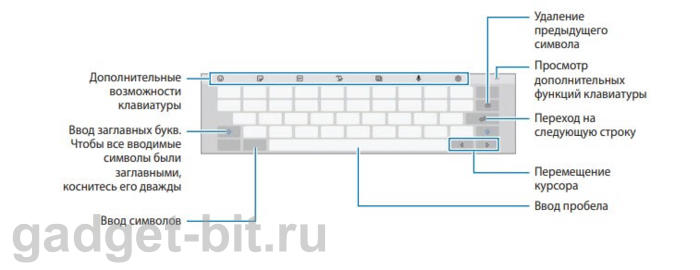
По умолчанию в планшетах, официально поставляемых на российский рынок, установлены русская и английская клавиатура. Добавить дополнительные пакеты можно в меню «Языки и типы», зайдя в раздел «Управление языками ввода». Переключение в рукописный режим позволит устройству распознавать текст, написанный пальцем или стилусом.
p, blockquote 22,0,0,0,0 —>
Обратите внимание! Для некоторых языков ввод текста с клавиатуры планшета не поддерживается.
Серфинг в интернете
Для серфинга по сети можно использовать предустановленное приложение «Интернет». Чтобы перейти на нужный сайт, необходимо ввести его URL в адресную строку утилиты и нажать кнопку «Перейти». Браузер от Samsung поддерживает добавление закладок, может хранить историю посещений, а также поддерживает установку любой веб-страницы в виде стартовой.
p, blockquote 24,0,0,0,0 —>
На заметку. Вход в конфиденциальный режим браузера можно защитить при помощи пароля или биометрических данных.
Фото и видеосъемка
Включить камеру Galaxy Tab A7 можно тремя способами:
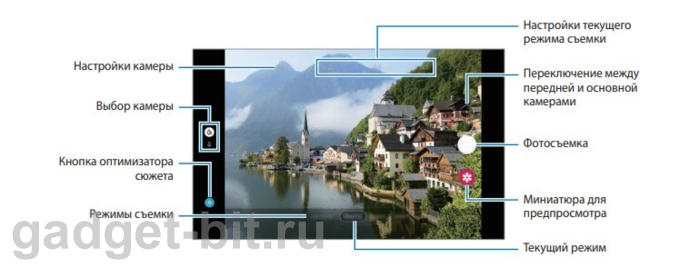
- Дважды быстро нажать боковую кнопку.
- Открыть приложение «Камера».
- Перетащить соответствующую иконку за пределы кружка на экране блокировки (некоторые функции камеры могут быть недоступны при ее включении с заблокированного устройства).
Важно! Если фотоснимки или видеозаписи получаются мутными и нечеткими, необходимо протереть объектив камеры.
Планшет может снимать в двух режимах:
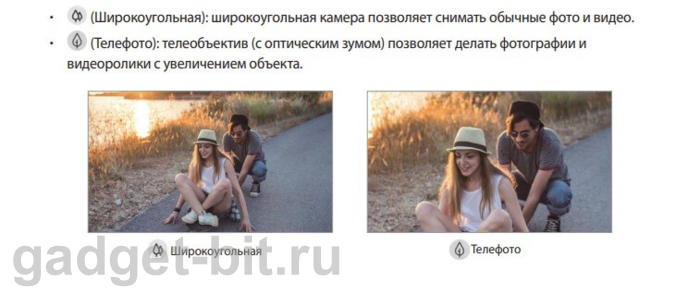
- Широкоугольный (установлен по умолчанию).
- Телефото — функция оптического зума, позволяющая снимать фото и видео с приближением.
Обратите внимание! При съемке в широкоугольном режиме возможны небольшие геометрические искажения по краям — это нормально, и обусловлено конструкцией всех объективов подобного типа.
Текущие параметры съемки зависят от выбранного режима. На экране видоискателя отображается информация о:

- частоте кадров;
- соотношении сторон снимаемого фото или видео;
- активности фотовыспышки;
- применении фильтра или эффекта ретуши;
- интервале задержки (при выборе функции съемки по таймеру);
- коррекции цветового тона (в режиме «Еда»).
Способ экспозамера, также отображаемый на экране, сообщает о методе измерения интенсивности света:
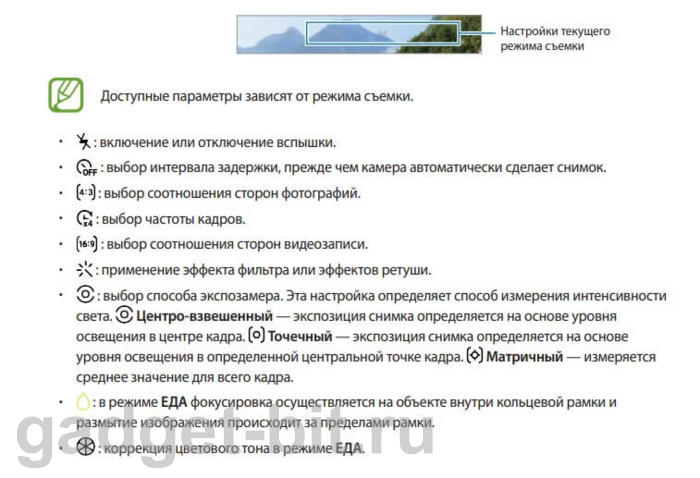
- Точечный — определение оптимальной экспозиции на основании освещения центральной точки кадра.
- Матричный — средний экспозамер по всей области съемки.
- Центро-взвешенный — экспозиция замеряется по освещению средней области.
Интеллектуальная камера Galaxy Tab A7 способна автоматически настраивать цвета, эффекты и параметры съемки в зависимости от того, что находится перед ее объективом. Для активации режима необходимо включить функцию «Оптимизация кадра» в меню настроек (значок шестеренки в области видоискателя).
p, blockquote 32,0,0,1,0 —>
В режимах «Живой фокус» и «Еда» камера автоматически фокусируется на объекте внутри рамки и размывает фон за его пределами.
Настройка звука
4 динамика планшета (по 2 с каждой стороны) выдают громкий и объемный звук с ощутимыми басами. Благодаря поддержке технологии Dolby Atmos, устройство перераспределяет аудиопотоки вокруг слушателей для эффекта 3D-звучания. Чтобы включить опцию, нужно:
- Перейти в настройки и открыть пункт «Звук».
- Выбрать «Качество звука и эффекты».
- Открыть меню Dolby Atmos и выбрать нужный режим.
Изначально технология Dolby Atmos была создана для 3D-фильмов, а потом была адаптирована под мобильные устройства.
Отдельный звук из приложения
Galaxy Tab A7 способен транслировать звук из выбранного приложения на конкретном динамике, либо Bluetooth-гарнитуре параллельно с общим звучанием устройства. Для активации функции, следует:
- Зайти в раздел «Звук» в настройках.
- Активировать ползунок «Отдельный звук из приложения».
- Выбрать нужную программу и нажать «Назад».
- Выбрать устройство для воспроизведения звука из приложения.
Функция пригодится, например, чтобы вывести голос навигатора на динамики планшета, а музыку из плеера — на колонки автомобиля.
Использование планшета в качестве точки доступа
Galaxy Tab A7 может работать в качестве роутера и раздавать Wi-Fi на другие устройства. Для активации функции необходимо перейти в раздел «Мобильная точка доступа и модем» в меню «Подключения». Делиться интернетом планшет может тремя способами:
- по Wi-Fi в качестве мобильной точки доступа;
- в роли беспроводного Bluetooth-модема для компьютера;
- при подключении к ПК через USB-кабель.
Порядок настройки мобильной точки доступа:
- Активировать соответствующую функцию в разделе «Подключения».
- В меню «Настройка точки доступа» установить уровень безопасности.
- Задать пароль для входа в сеть.
Режим «Скрыть устройство» позволяет защитить подключение от злоумышленников — соединиться с планшетом смогут только пользователи, знающие название точки доступа.
p, blockquote 40,0,0,0,0 —>
Galaxy Tab A7 LTE поддерживает мобильные сети 2G, 3G и 4G и имеет слот для сим-карты (Nano-SIM), а версия Galaxy Tab A7 Wi-Fi, может связываться с интернетом только через Вай-Фай.
Обслуживание планшета
Научиться контролировать состояние планшета и проводить его обслуживание без обращения к специалистам можно при помощи встроенной инструкции к Samsung Galaxy Tab А 7. Посмотрите подборку, какой Samsung Galaxy лучше — обзор самых популярных моделей. Инструкции, которые содержат всю информацию, необходимую для поддержания работоспособности гаджета, находятся в меню «Оптимизация устройства»:
- Батарея — данные о состоянии аккумулятора и выбор оптимального режима питания.
- Память — сведения о доступной и использованной емкости накопителей планшета, а также возможность их частичной очистки.
- Безопасность — сканирование ПО планшета на предмет вирусных угроз и вредоносных приложений.
Обратите внимание! Чтобы избежать выгорания сенсорного экрана, не рекомендуется оставлять его надолго включенным с одним и тем же статичным изображением.
Техника безопасности при использовании планшета
- В случае перегрева устройства необходимо отключить его от сети, закрыть все активные приложения, и дождаться полного остывания гаджета.
- Чтобы избежать повреждения планшета или возникновения пожара, запрещается надолго оставлять его под прямыми солнечными лучами или рядом с батареями, обогревателями, и другими источниками тепла.
- Длительное воздействие минусовых температур также может принести вред устройству.
- Не рекомендуется хранить Galaxy Tab A7 вблизи микроволновых печей.
- Запрещается использовать для зарядки планшета кабели или адаптеры со следами механических повреждений.
Важно! Несоблюдение техники безопасности, определенной руководством пользователя, может не только привести к потере данных или выходу планшета из строя, но и причинить вред здоровью людей.
Похожие публикации:
- Как установить яндекс почту на телефон самсунг
- Какие приложения можно удалить на андроиде без последствий на самсунг
- Какой паровой шкаф лучше самсунг или лджи
- Какой самсунг лучше а32 или м31