
Изменение размера таблицы в Word или PowerPoint для Mac
Word для Microsoft 365 для Mac PowerPoint для Microsoft 365 для Mac Word 2021 для Mac PowerPoint 2021 для Mac Word 2019 для Mac PowerPoint 2019 для Mac Word 2016 для Mac PowerPoint 2016 для Mac Word для Mac 2011 PowerPoint для Mac 2011 Еще. Меньше
Вы можете изменить размер всей таблицы, чтобы улучшить удобочитаемость или улучшить визуальный эффект документа. Вы можете также изменить размер одной или несколько строк, столбцов или отдельных ячеек в таблице.
Изменение размеров таблицы
- Наведите указатель на правый нижний угол таблицы, пока не появится , а затем перетащите границу таблицы, пока таблица не будет иметь нужный размер.
Изменение размера строк, столбцов или ячеек
- Выделите таблицу. На ленте отображаются контекстные вкладки Конструктор таблиц и Макет.
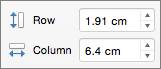
- На вкладке Макет можно указать нужную высоту и ширину. Чтобы изменить размер отдельной строки или столбца, щелкните ячейку и отрегулируйте высоту или ширину. Чтобы задать одинаковый размер для нескольких строк или столбцов, выделите их и щелкните Выровнять высоту строк или Выровнять ширину столбцов.
Используемое приложение Office:
Word
Вы можете изменить размер всей таблицы, как для удобочитаемости, так и улучшения визуального впечатления от документа. Вы можете также изменить размер одной или несколько строк, столбцов или отдельных ячеек в таблице.
Выполните одно из перечисленных ниже действий.
Изменение размеров таблицы
- В меню Вид выберите пункт Режим разметки или Режим публикации.
- Щелкните таблицу.
- Наведите указатель на нижний правый угол таблицы, пока не отобразится , а затем перетащите границу таблицы, чтобы придать таблице нужный размер.
Изменение высоты строки в таблице
- В меню Вид выберите пункт Режим разметки или Режим публикации.
- Наведите указатель мыши на границу строки, которую требуется переместить, пока не отобразится , а затем перетащите границу, чтобы придать строке нужную высоту. При наличии текста в ячейке таблицы, строка таблицы не может быть ниже, чем этот текст.
Совет: Для отображения значения высоты строки с помощью вертикальной линейки, щелкните ячейку и затем, удерживая нажатой клавишу OPTION, перетащите границу.
Изменение ширины столбца в таблице
- В меню Вид выберите пункт Режим разметки или Режим публикации.
- Наведите указатель мыши на границу столбца, которую нужно переместить, пока не отобразится , а затем перетащите границу столбца, чтобы придать ему нужную ширину. Если в ячейке таблицы имеется текст, столбец не может быть уже, чем текст.
Совет: Для отображения значения ширины столбца на горизонтальной линейке, щелкните ячейку и затем, удерживая нажатой клавишу OPTION, перетащите нижнюю границу.
Придание нескольким строкам или столбцам одинакового размера
- Выделите столбцы или строки, которым вы хотите придать одинаковый размер и нажмите вкладку Макет таблицы .
- В разделе Размер ячейки, щелкните Выровнять высоту строк или Выровнять ширину столбцов.
Изменение расстояния между ячейками в таблице
- Щелкните таблицу и откройте вкладку Макет таблицы.
- В разделе Параметры щелкните Свойства.
- На вкладке Таблица выберите пункт Параметры.
- В разделе Интервал между ячейками по умолчанию, установите флажок Интервалы между ячейками и введите нужные размеры.
PowerPoint
Вы можете изменить размер всей таблицы, как для удобочитаемости, так и улучшения визуального впечатления от документа. Вы можете также изменить размер одной или несколько строк, столбцов или отдельных ячеек в таблице.
Выполните одно из перечисленных ниже действий.
Изменение размеров таблицы
- Щелкните таблицу.
- Наведите указатель на любой угол таблицы, пока не отобразится , а затем перетащите границу таблицы, чтобы придать таблице нужный размер.
Изменение высоты строки в таблице
- Наведите указатель мыши на границу строки, которую требуется переместить, пока не отобразится , а затем перетащите границу, чтобы придать строке нужную высоту. При наличии текста в ячейке таблицы, строка таблицы не может быть ниже, чем этот текст.
Изменение ширины столбца в таблице
- Наведите указатель мыши на границу столбца, которую нужно переместить, пока не отобразится , а затем перетащите границу столбца, чтобы придать ему нужную ширину. Если в ячейке таблицы имеется текст, столбец не может быть уже, чем текст.
Изменение строки или столбца в соответствии с текстом
- Наведите указатель мыши на границу столбца, пока не отобразится или на нижнюю границу строки, пока не отобразится , а затем дважды щелкните его.
Придание нескольким строкам или столбцам одинакового размера
- Выделите столбцы или строки, которым вы хотите придать одинаковый размер и нажмите вкладку Макет таблицы .
- В разделе Ячейки, щелкните Выровнять высоту строк или Выровнять ширину столбцов.
Как работать с таблицами в PowerPoint?
Таблицы в PowerPoint – мощный инструмент для визуализации данных. С помощью таблиц, представленных на слайдах презентации, можно оригинально представлять данные и делать нужные акценты.
Для чего нужны таблицы в презентации?
Таблица – удобный способ представления информации. Таблица помогает структурировать информацию. А структурированная, систематизированная информация позволят увидеть динамику. Например, рост или падение показателей.
Пример всем известной таблицы — Периодическая система химических элементов (таблица Менделеева).
Таблицы используют для анализа и отчетов, для представления показателей. Таблицы используют в любых отраслях деятельности. А демонстрация табличных данных – важная составляющая многих презентаций. Поэтому в PowerPoint есть развитые инструменты для работы с таблицами.
Как создать (добавить) таблицу в PowerPoint?
Рассмотрим процесс создания таблиц на примере PowerPoint 2016. Общий принцип создания таблиц в других версиях поверпоинт такой же.
1. На вкладке Вставка кликаем по команде Таблица.
2. С помощью сетки выбираем количество ячеек, нужных для нашей таблицы (в нашем примере размер таблицы 5х5):
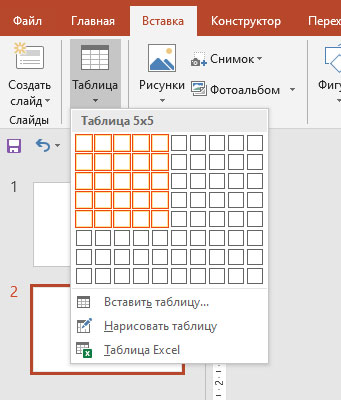
В результате выбора ячеек получаем таблицу на текущем слайде:
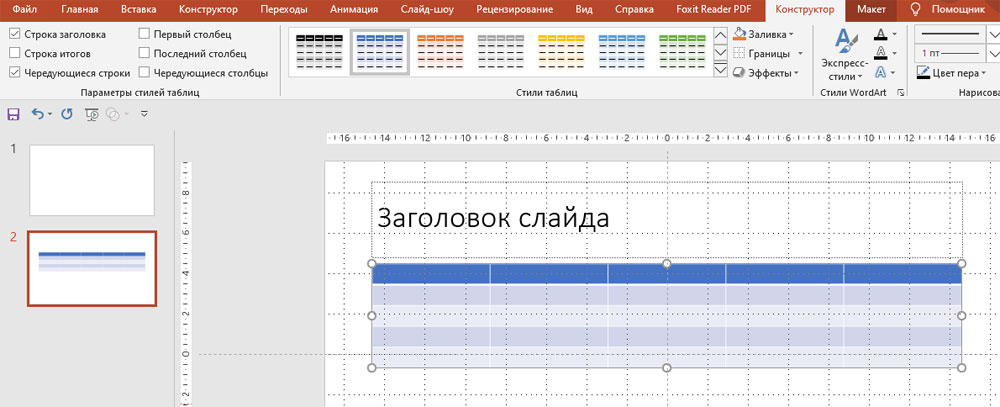
3. Кликаем в любой ячейке, чтобы ввести данные:
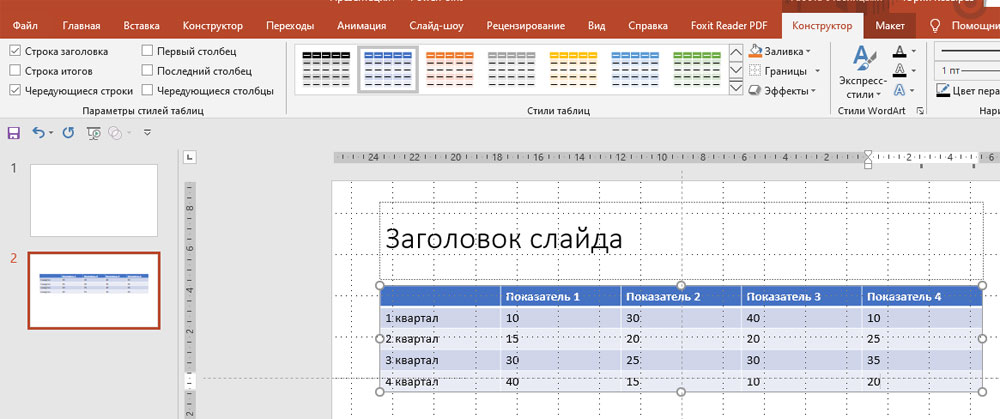
Существует еще один способ создания таблиц в PowerPoint.
1. На заполнителе слайда кликаем по значку Вставить таблицу:
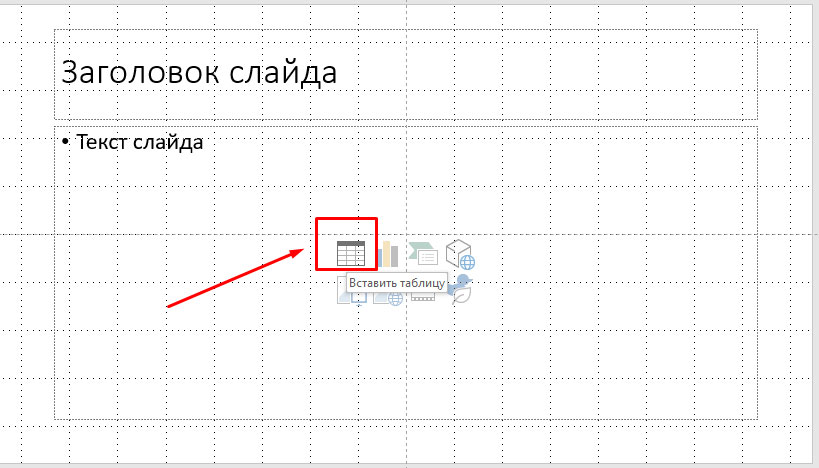
2. В окне Вставка таблицы выбираем количество столбцов и строк:
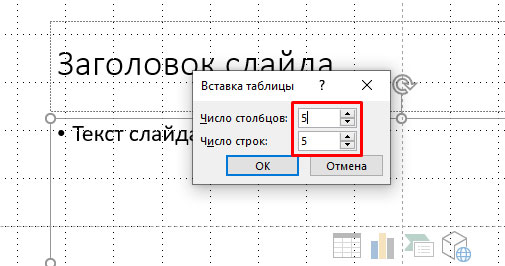
После клика Ок получаем таблицу:
Как переместить таблицу на слайде презентации PowerPoint?
Чтобы переместить таблицу нужно «захватить» ее за один из краев левой кнопкой мыши и переместить в нужное место.
1. Наводим указатель мыши на один из краев таблицы и увидев четыре стрелки, направленные в разные стороны, кликаем на левую кнопку мыши. Таким образом мы «захватили» таблицу:
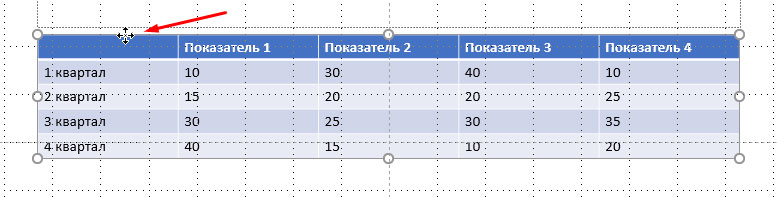
2. Перемещаем таблицу в нужное место на слайде и отпускаем левую кнопку мыши. Таблица остается в выбранном месте.
Как изменить размер таблицы в PowerPoint?
Изменить размер таблицы – это значит уменьшить или увеличить ширину или высоту таблицы.
Для изменения размеров таблицы нужно выделить ее (кликнуть по ней левой кнопкой мыши), а затем потянуть за один из появившихся узлов в нужном направлении. С помощью перетаскивания узлов изменяем ширину, высоту или одновременно ширину и высоту (при перетаскивании по диагонали).
Для примера уменьшим ширину таблицы.
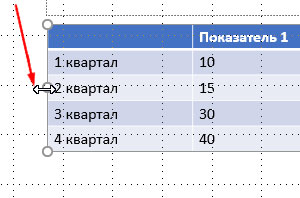
1. Кликаем по таблице, чтобы появились узлы. Затем наводим указатель мыши слева для появления двунаправленных стрелок:
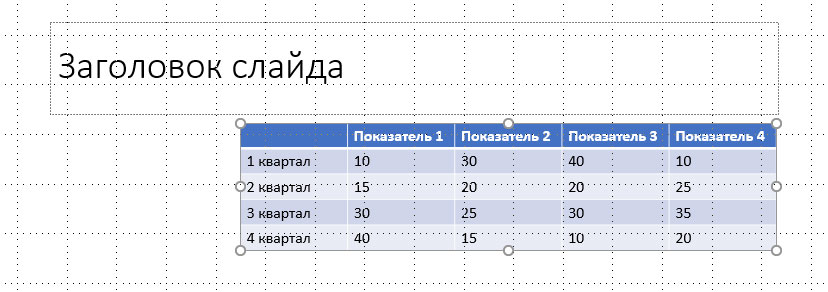
2. После появления стрелок нажимаем левую кнопку мыши и перетаскиваем вправо. В нужном месте отпускаем. Таким образом мы уменьшили ширину таблицы:
Как добавить строку или столбец в таблицу PowerPoint?
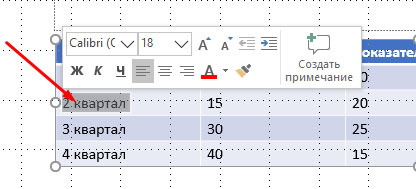
1. Кликаем по ячейке, рядом с которой нужно добавить строку или столбец. Например, по ячейке 2 квартал:
2. Во вкладке Макет, группе Строки и столбцы выбираем нужное действие. Например, Вставить снизу:
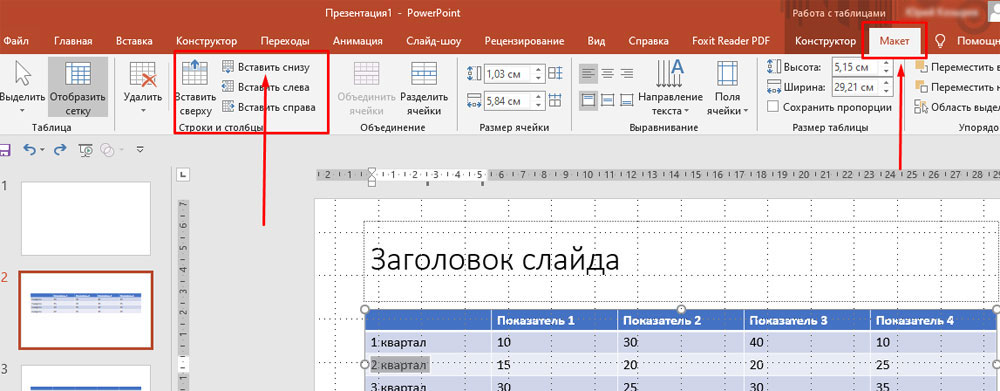
3. Получаем новую строку:
Точно также вставляется строка сверху, а также столбцы слева и справа. Просто кликаем по нужному действию.
Как удалить строку или столбец в таблице PowerPoint?
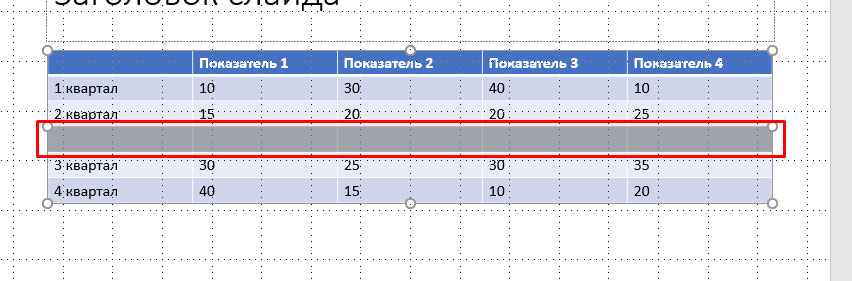
- Выбираем строку или столбец, который нужно удалить. Выберем пустую строку, созданную в предыдущем примере.
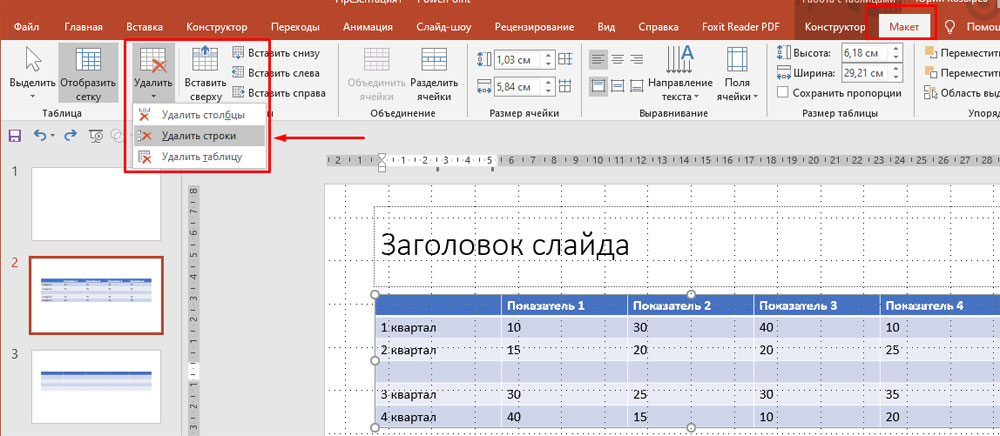
- На вкладке Макет кликаем команду Удалить, а затем в выпадающем меню выбираем пункт Удалить строки:
Добавление или удаление ячеек таблицы с помощью контекстного меню
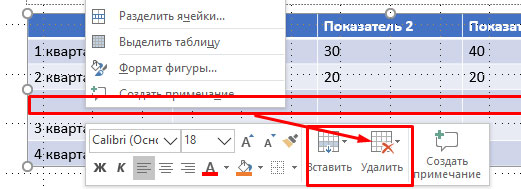
Существует еще один способ добавления и удаления строк и столбцов таблицы — с помощью контекстного меню.
- Ставим указатель мыши в ячейке, рядом с которой нужно добавить/удалить строку или столбец.
- Кликаем правую кнопку мыши.
- В появившемся меню выбираем нужное действие (вставить или удалить):
Работа с таблицей PowerPoint с использованием инструментов вкладки Макет
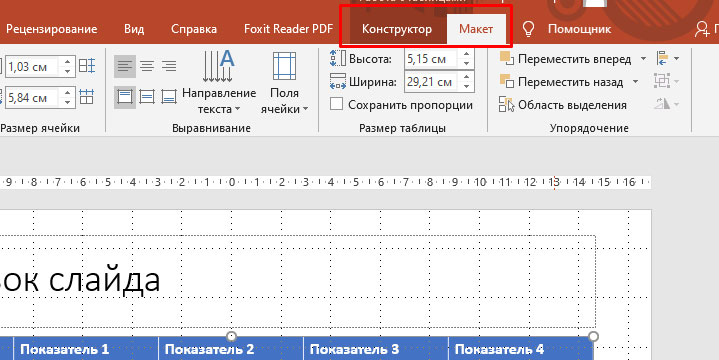
При клике по таблице открываются дополнительные вкладки: Конструктор и Макет.
Рассмотрим, чем полезна вкладка Макет.

Таблица ( 1 ) – инструменты для выделения всей таблицы или отдельных строк или столбцов, в которых находится курсор. Также здесь включается или отключается отображение сетки внутри таблицы.
Строки и столбцы ( 2 ) – инструменты для вставки и удаления столбцов и строк (рассмотрели выше).
Объединение ( 3 ) – инструмент для работы с нестандартными таблицами. Можно часть столбцов или строк объединить или, наоборот, разделить. Например, так (объединили несколько ячеек верхней строки в одну):
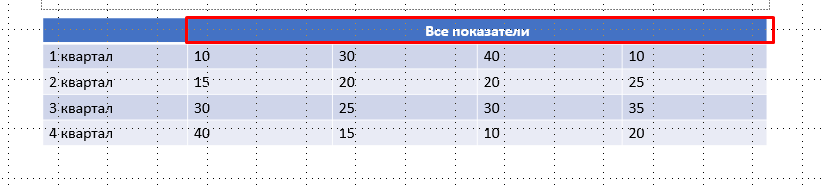
Размер ячейки ( 4 ) – инструмент для задания высоты и ширины ячеек, а также строк и столбцов.
Выравнивание ( 5 ) – инструменты для работы с текстом внутри таблицы: выбор вертикального или горизонтального направления текста в ячейке, выравнивание по левому, правому краю или по центру, выравнивание по верху, по низу или по центу. А также работа с отступами полей внутри ячейки.
Размер таблицы ( 6 ) – инструменты для задания ширины и высоты всей таблицы.
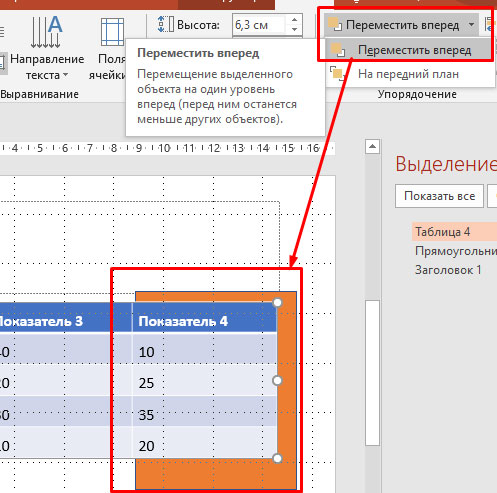
Упорядочение ( 7 ) – инструменты для работы с таблицей, как с объектом среди других объектов. Например, у нас есть прямоугольник и таблица. С помощью инструмента Переместить вперед перемещаем таблицу на передний план, прямоугольник остается на заднем плане:
Настройка таблицы PowerPoint с использованием инструментов вкладки Конструктор

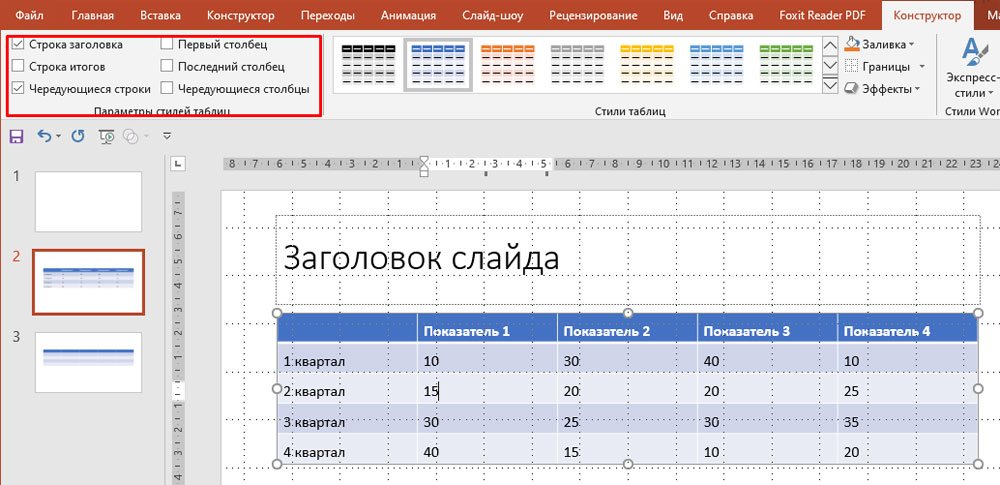
Параметры стилей таблиц ( 1 ) – инструмент позволяет изменять стили таблицы за счет изменения свойств отдельных столбцов и строк. Для применения стилей выделяется таблица и включаются, либо отключаются чекбоксы с нужными параметрами.
Стили таблиц ( 2 ) – инструмент для выбора стиля таблицы.
Чтобы изменить стиль кликаем по таблице и выбираем нужный стиль из выпадающего списка:
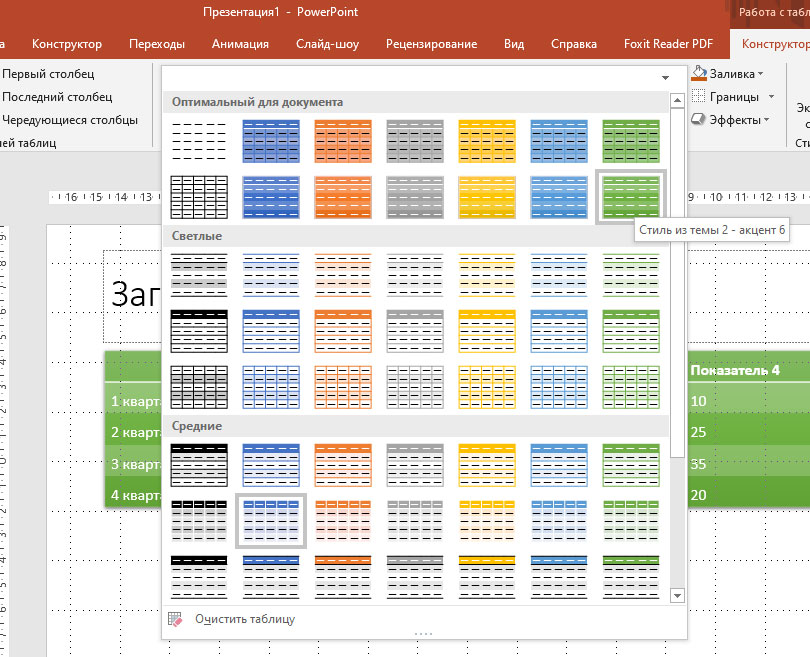
В соответствии с выбранным стилем будет оформлена вся таблица.
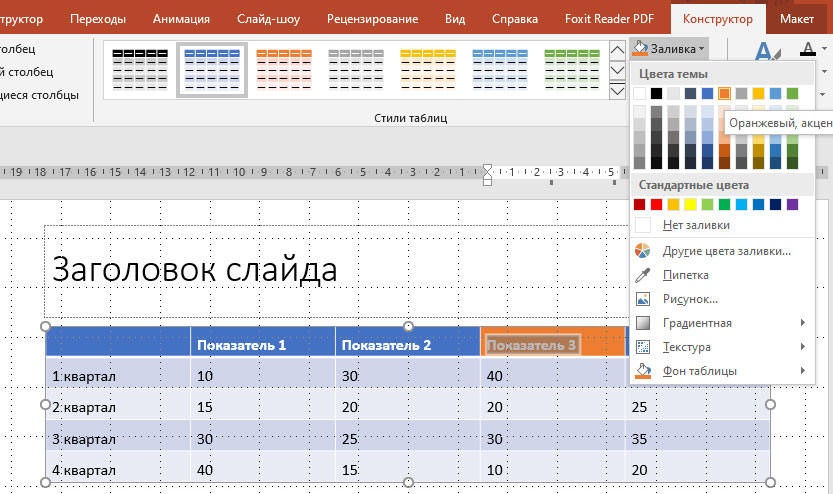
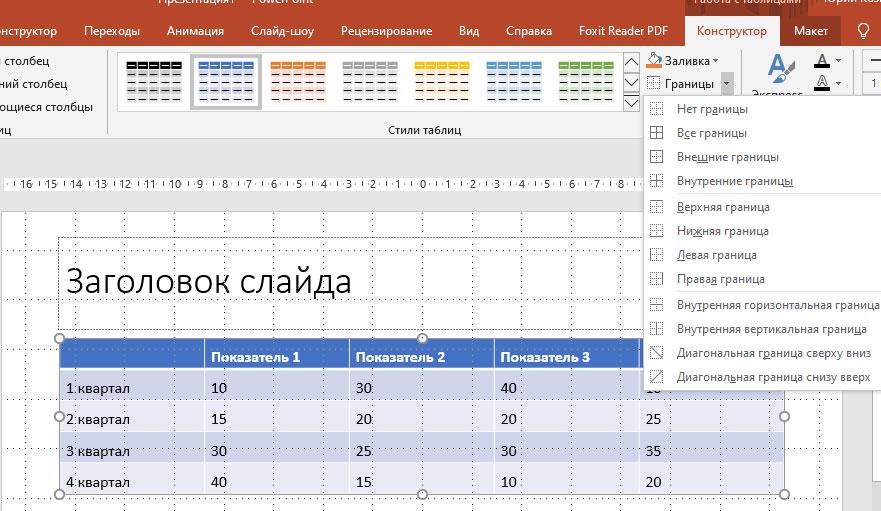
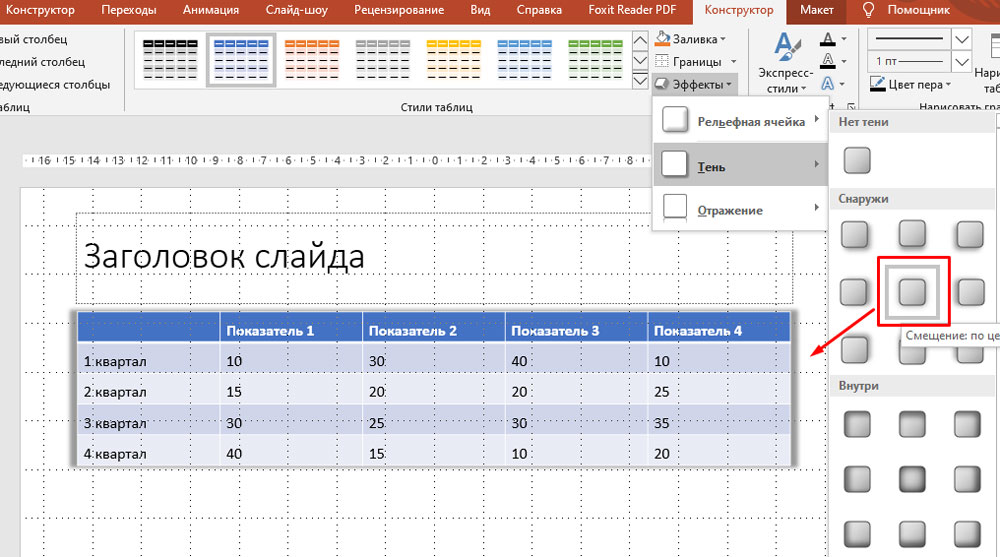
Также в данной группе инструментов можно:
- выбрать заливку для всей таблицы или для отдельной ячейки:
- добавить или убрать границы для различных частей таблицы:
- добавить эффекты к таблице, например, тень:
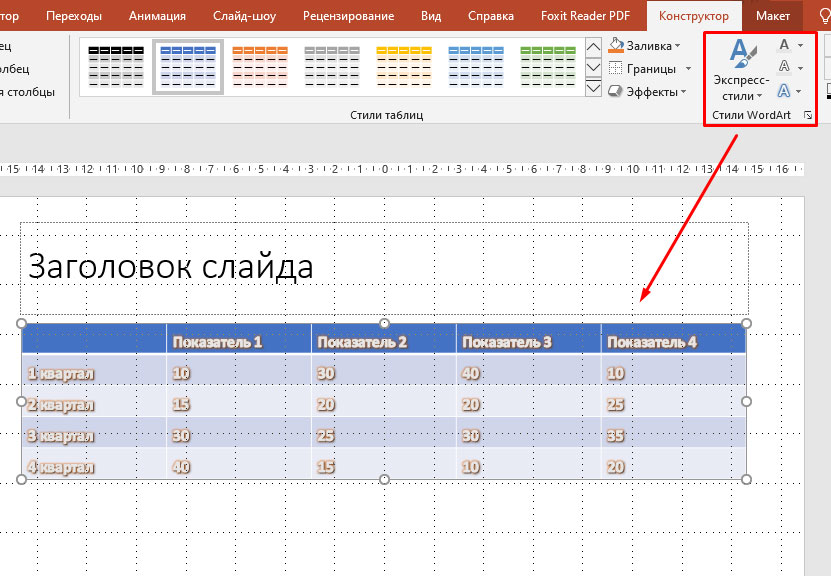
Стили WordArt ( 3) – инструмент для применения эффектов WordArt к данным в таблице. Например, тень свечение, отражение:
Нарисовать границы ( 4 ) – инструмент для ручной прорисовки и удаления границ таблицы. С помощью данного инструмента таблицу можно преобразовать до нужной конфигурации стерев лишние линии и дорисовав недостающие. При этом для рисования таблицы можно выбирать толщину и цвет пера.
Выводы
Мы рассмотрели все возможности PowerPoint при работе с таблицами и данными внутри таблиц. Мы увидели, как много вариантов существует для создания наглядности и для акцентирования внимания при работе с таблицами в презентациях.
Удачных презентаций!
Полезные советы по MS Office
Большая часть офисных задач решается на компьютере в среде MS Office, прежде всего в приложениях Word, Excel, Outlook и PowerPoint. Для работы с этими программами достаточно минимальных знаний, тем не менее во многих ситуациях дополнительные приемы помогут сэкономить массу времени и усилий. На некоторых способах повышения эффективности работы в вышеуказанных программах мы и остановимся в данной статье.
MS Word
Быстрое исправление ошибок
При вводе текста редактор Word автоматически проверяет его на наличие ошибок, и если слово написано неправильно (или отсутствует в словаре), то подчеркивает его красной волнистой линией. Для ускорения процесса исправления ошибок в тексте лучше приступить к проверке орфографии по окончании набора текста. Для этого щелкните правой кнопкой мыши по первому подчеркнутому слову, а затем из контекстного меню выберите нужный вариант. При отсутствии вариантов исправлять ошибку придется самостоятельно. Чтобы быстро перейти к следующему слову с ошибкой, нажмите комбинацию клавиш Alt+F7 и повторите операцию.
Анимационные меню
Мало кто знает об интересной возможности Word по анимационной настройке меню. Чтобы ею воспользоваться, выберите команду Сервис => Настройка => Параметры, а затем в поле со списком Эффект при выводе меню установите один из предлагаемых вариантов (рис. 1) и щелкните по кнопке Закрыть. После этого выберите любой пункт меню и оцените результат.
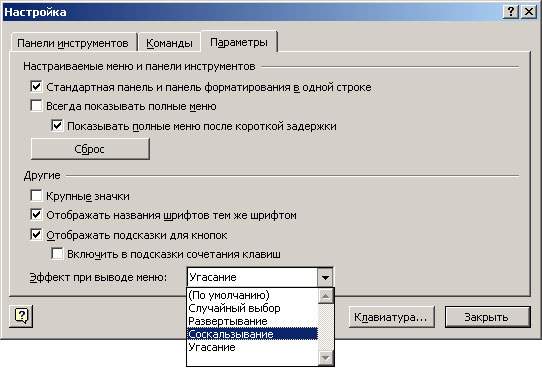
Рис. 1. Выбор анимационного эффекта для меню
Быстрое повторение последнего действия
Если необходимо повторить одно и то же действие несколько раз (например, добавить границы, применить полужирное начертание к выделенному слову, вставить рисунок или файл, добавить строки или столбцы в таблице и т.д.), удобнее всего воспользоваться клавишей F4. Каждый раз при ее нажатии программа будет повторять выполненное вами последнее действие, что может оказаться очень удобным как в процессе подготовки документа, так и при наведении окончательного лоска.
Арифметические действия в Word
Вычислить любую сумму в Excel не составляет труда: напишите в ячейке, например, =234+45, нажмите клавишу Enter, и результат перед вами. Оказывается практически то же самое возможно и в Word. Для вычисления арифметического выражения нажмите комбинацию клавиш Ctrl+F9, напечатайте выражение (рис. 2), а затем нажмите клавишу F9 программа посчитает и выдаст результат.
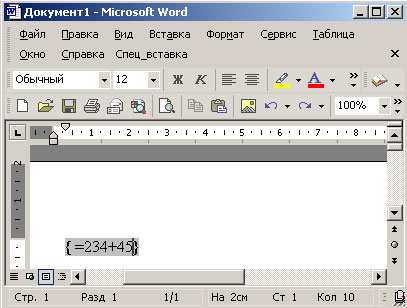
Рис. 2. Промежуточная стадия выполнения вычислений в Word
Быстрый вызов диалогового окна Абзац
Как правило, диалоговое окно Абзац открывают из контекстного меню, щелкнув правой кнопкой на самом абзаце и выбрав команду Абзац, или из командного меню командой Формат => Абзац. Есть и более быстрый способ: поместите курсор на форматируемый абзац и дважды щелкните мышью по любому из маркеров абзаца на горизонтальной линейке (рис. 3).
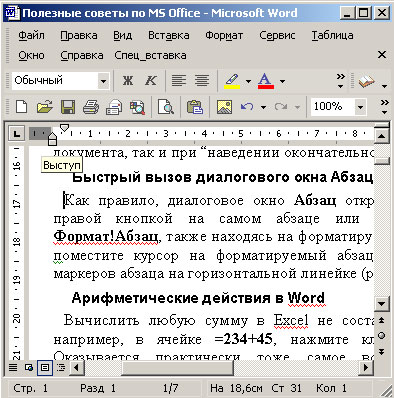
Рис. 3. Маркер горизонтальной линейки
Баланс колонок
При создании документов, текст в которых разбит на колонки, нередко возникает такая проблема: как выровнять эти колонки на последней странице. По умолчанию Word делает первую колонку во всю высоту страницы, а вторую формирует из оставшегося текста.
Справиться с этой проблемой достаточно просто: вставьте новый раздел документа на текущей странице, и баланс между колонками будет достигнут. Для этого установите курсор в самом конце документа и в меню Вставка => Разрыв выберите вариант Новый раздел на текущей странице (рис. 4) колонки станут одинаковыми.
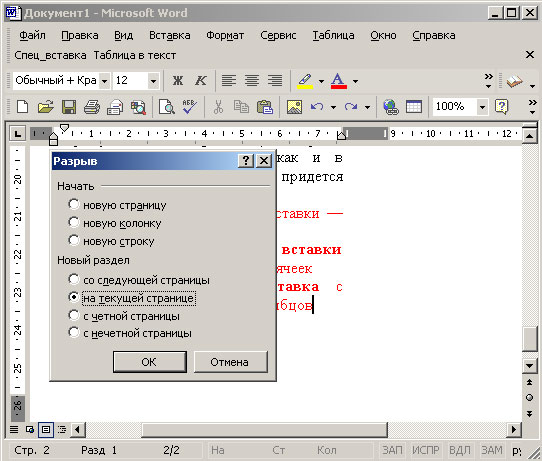
Рис. 4. Вставка нового раздела
Печать при дублировании номеров страниц
В некоторых случаях нумерация страниц в документе может повторяться, например при подготовке серий однотипных документов, которые в действительности являются частями более объемных документов, в которые затем и будут вставлены. В этом случае номера страниц в исходном документе будут повторяться, ведь, скажем, график профессионального роста сотрудника как для Иванова, так и для Петрова должен в итоговом документе числиться как страница под номером 2.
В такой ситуации у вас могут возникнуть проблемы при печати документа с повторяющимися страницами. Например, указав в окне печати необходимость вывода на принтер 2-й страницы, вы тем самым отправите на печать все вторые страницы документа. Если же напечатать нужно только одну конкретную вторую страницу с данными Иванова, можно задать в окне печати номер распечатываемой страницы в общем виде (рис. 5). Буква p в выражении будет означать номер страницы, а буква s — номер раздела.
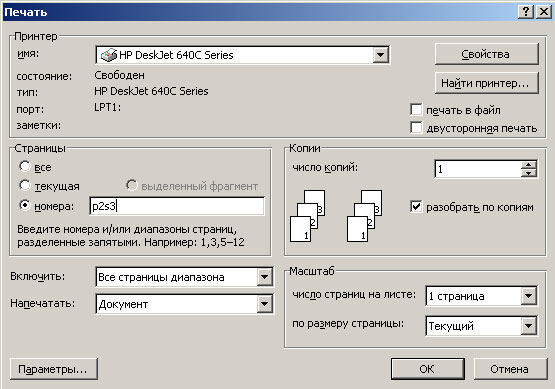
Рис. 5. Печать второй страницы из третьего раздела
Изменение масштаба схемы, нарисованной в редакторе Word
Если схема несложная и без мелких деталей, то изменить ее масштаб легко —достаточно сгруппировать схему, щелкнув на кнопке Действия и выбрав команду Группировать, а затем вручную изменить размер схемы, перетащив один из ее угловых маркеров нужным образом.
Сложнее обстоит дело, если в схеме фигурирует много мелких деталей, которые могут стать неудобочитаемыми при таком преобразовании. В этом случае можно сохранить документ со схемой в HTML-формате (команда Файл => Сохранить как Web-страницу), предварительно установив в меню Сервис => Параметры => Общие => Параметры Web-документа => Картинки максимально возможное число точек на дюйм, допустимое для вашего монитора (рис. 6). А затем изменить масштаб схемы уже в Web-документе — качество схемы будет выше.
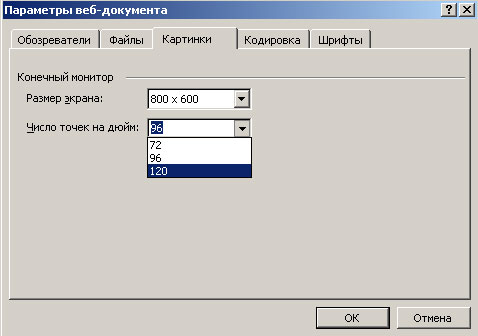
Рис. 6. Изменение параметров Web-документа
Границы у вложенных таблиц
При подготовке рекламы информацию довольно часто приходится размещать в таблицах, причем в одну таблицу могут быть вложены вторая и даже третья. Поскольку в большинстве случаев границы таблиц в рекламе не должны быть видны, то они удаляются обычным способом после выделения соответствующей таблицы, нажатия правой кнопки и выбора из контекстного меню команды Границы и заливка => Границы с удалением соответствующих границ.
При этом после выделения всей таблицы и выполнении вышеназванной операции совсем необязательно, что будут удалены границы у вложенных таблиц (рис. 7) — для их удаления вложенные таблицы придется выделять отдельно и выполнять ту же последовательность действий (рис. 8).
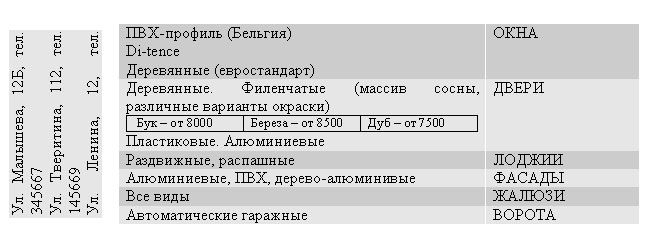
Рис. 7. Результат удаления границ у таблицы с вложенной таблицей (была выделена вся таблица)
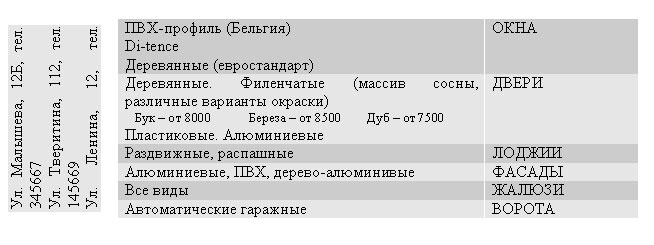
Рис. 8. Исходная таблица, в которой скрыты как границы основной таблицы, так и границы вложенной таблицы
Сложная нумерация
Проставить номера страниц в документе обычно бывает легко — достаточно воспользоваться командой Вставка => Номера страниц и указать особенности вставки номеров. Сложнее, если страницы документа имеют различную ориентацию: тогда при простановке нумерации во всем документе, например в правом верхнем углу, после сшивания листов получится, что на книжных страницах номера стоят, где положено, а на альбомных — не в правом, а в левом верхнем углу страницы, да еще с поворотом на 90°.
Разрешить подобную ситуацию можно несколькими способами. Так, можно создать вместо одного два документа: первый будет содержать только книжные страницы, а на месте альбомных страниц здесь будут фигурировать книжные, но пустые; второй, наоборот, будет состоять только из альбомных страниц. Нумерация в каждом документе проставляется индивидуально: в книжном номера ставятся в правом верхнем углу, а в альбомном — в правом нижнем углу с последующим изменением ориентации номера страницы командой Формат => Направление текста (рис. 9). При этом при распечатке обоих документов нужно печатать только страницы с данными, а пустые — пропускать.
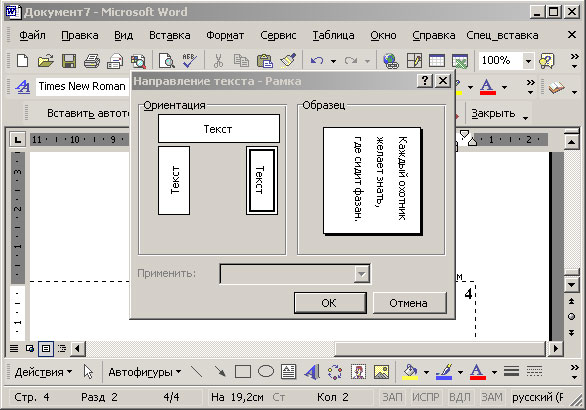
Рис. 9. Изменение ориентации номера страницы для альбомного варианта документа
Есть и другой вариант, но он приемлем лишь для небольшого документа: страницы можно проставить вручную в специально сделанных для этого надписях. При этом на альбомных страницах точно так же необходимо будет изменить ориентацию текста.
Преобразование таблицы в текст
Если вам часто приходится копировать документы из Интернета в Word, значит, вам постоянно требуется преобразовывать таблицы в тексты. Ничего сложного в данной операции нет — достаточно установить курсор на таблицу и выбрать команду Таблица => Преобразовать => Таблицу в текст. Однако при большом количестве таблиц, зачастую еще и многократно вложенных, все эти преобразования отнимают немало времени. В такой ситуации очень полезным может оказаться сохраненный в шаблоне Normal.dot специальный макрос, выполняющий данное преобразование, а для большего удобства макрос стоит вынести на панель инструментов.
Чтобы создать макрос, установите курсор в таблицу, которую необходимо преобразовать в текст, воспользуйтесь командой Сервис => Макрос => Начать запись, щелкните по кнопке Панели откроется окно Настройка. Выделите созданный макрос в правой части данного окна (рис. 10), установите его сохранение в шаблоне Normal.dot и перетащите макрос на панель инструментов (рис. 11).
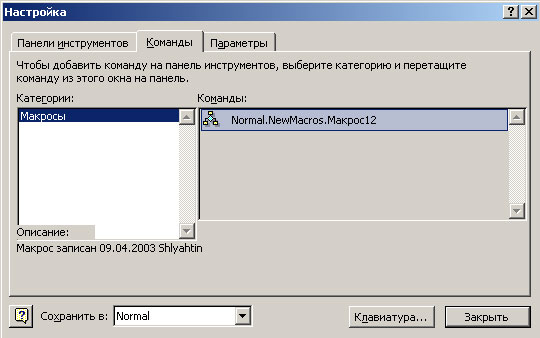
Рис. 10. Окно Настройка с создаваемым макросом
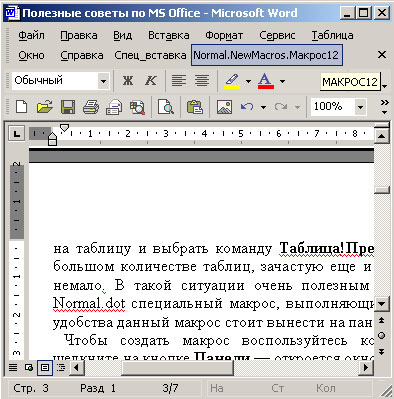
Рис. 11. Появление кнопки макроса на панели инструментов
Закройте окно Настройка, щелкнув по кнопке Закрыть, выполните команду Таблица => Преобразовать => Таблицу в текст и остановите действие макроса, щелкнув по кнопке Остановить запись.
Теперь нужно переименовать макрос подходящим образом — для этого откройте окно Настройка командой Сервис => Настройка, щелкните правой кнопкой на созданном макросе в панели инструментов и в открывшемся меню в строке Имя измените имя макроса (рис. 12).
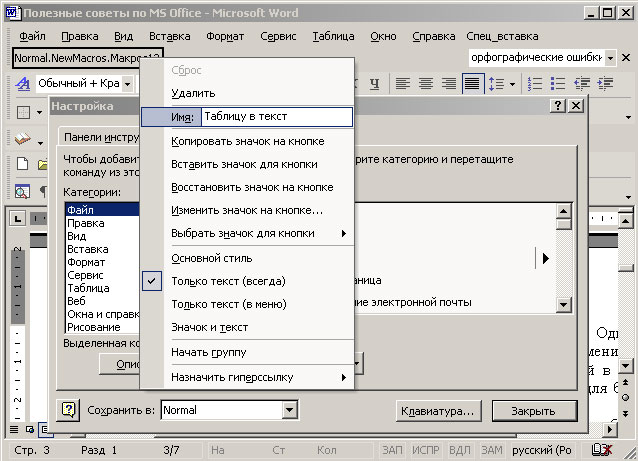
Рис. 12. Переименование макроса
Автоматизация ссылок на список литературы
Если необходимо неоднократно ссылаться на источник из списка литературы, то имеет смысл автоматизировать данный процесс. Для этого при создании списка литературы в начале или в конце каждого источника вставляйте закладку (по умолчанию метка закладки скрыта). Название закладки принципиального значения не имеет — все зависит от конкретной ситуации. Если список литературы окончательный и дальнейшей корректировке не подлежит, то удобнее всего в качестве меток использовать номера в списке (правда, надо иметь в виду, что имя закладки не может начинаться с номера, поэтому придется давать имена типа «З1», «З2» и т.д.). Метки можно сделать и более сложными, например «Автор_Первое слово названия статьи» и т.п.
Для добавления закладки выделите элемент, которому следует назначить закладку, в меню Вставка выберите команду Закладка, в поле Имя закладки введите нужное имя. Имя закладки должно начинаться с буквы; в нем могут использоваться цифры, но не должно быть пробелов. Если требуется разделить слова в имени закладки, то воспользуйтесь знаком подчеркивания. По окончании нажмите кнопку Добавить (рис. 13).
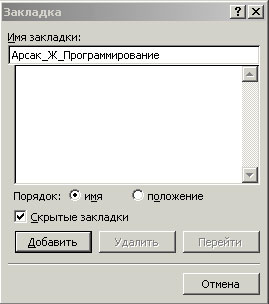
Рис. 13. Добавление закладки на источник из списка литературы
В самом тексте сделайте обычные гиперссылки на соответствующие закладки, применив команду Вставка => Гиперссылка, щелкните на кнопку Закладка и укажите нужный источник из списка литературы (рис. 14).
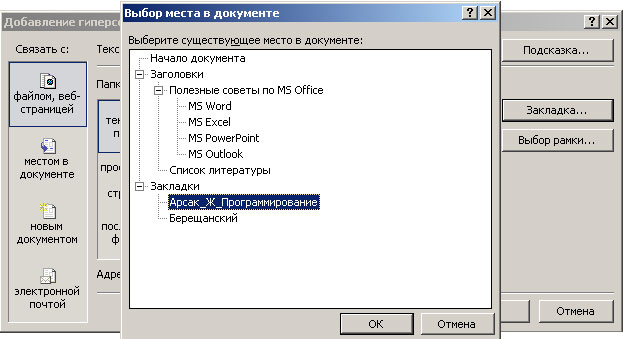
Рис. 14. Выбор закладки как ссылки на источник из списка литературы
Головка таблицы
Довольно неудобно работать с многостраничными таблицами, когда головка таблицы приводится лишь на первой странице, а на всех последующих приходится только гадать, какая информация расположена в том или ином столбце. Исправить этот недостаток можно, включив отображение шапки таблицы на всех последующих страницах. Для этого выделите первую строку (которая и является головкой таблицы), а затем в контекстном меню, вызванном правой кнопкой мыши, выберите команду Свойства таблицы => Строка и установите флажок Повторять как заголовок на каждой странице (рис. 15).
Рис. 15. Установка головки для многостраничной таблицы
Сложнее обстоит дело, если печатать таблицу нужно в соответствии с ГОСТом. В этом случае перед многостраничной таблицей должен фигурировать заголовок «Таблица …», на последней странице таблицы необходимо указать «Окончание таблицы», а на всех прочих страницах таблицы — «Продолжение таблицы». На практике подобную таблицу приходится создавать из трех отдельных, если, конечно, вы не хотите каждый раз печатать заголовки таблицы вручную.
Первая и последняя страницы таблицы в этом случае оформляются отдельно. Соответственно на первой странице добавляется заголовок «Таблица . », на последней — «Окончание таблицы».
Перед второй страницей нужно сделать разрыв страницы и создать новый раздел командой Вставка => Разрыв => Новый раздел со следующей страницы. Далее добавьте перед таблицей две строки: первую — для заголовка «Продолжение таблицы» с границей только снизу, а вторую — с головкой. Затем повторите эти две строки в качестве заголовка таблицы (рис. 16) командой Свойства таблицы из контекстного меню, установив на вкладке Строка флажок Повторять как заголовок на каждой странице. Результат может напоминать рис. 17.
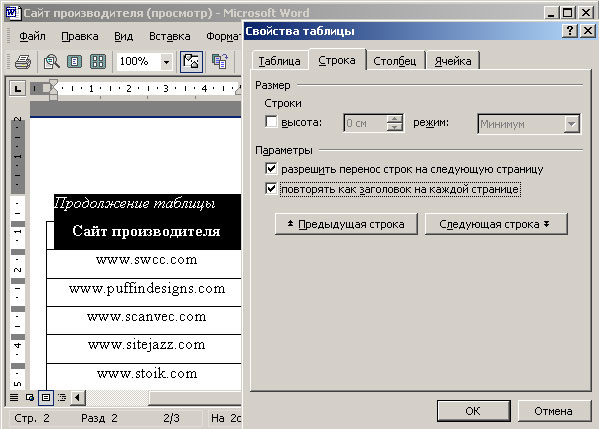
Рис. 16. Повтор двух строк в качестве головки многостраничной таблицы
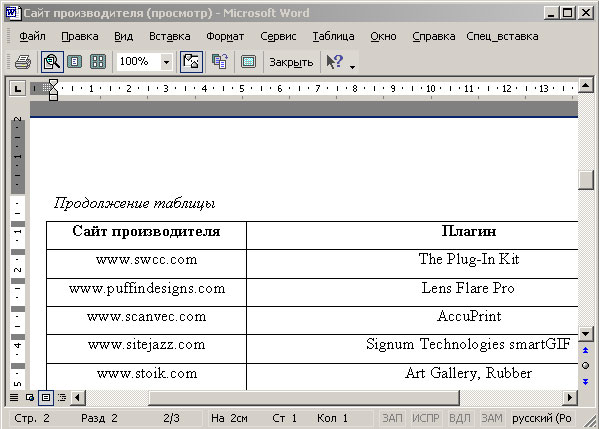
Рис. 17. Предварительный просмотр промежуточной части многостраничной таблицы
MS Excel
Отладка формул
Процесс отладки формул может оказаться трудоемким, особенно если они содержат несколько вложенных функций. В таком случае лучше подстраховаться: скопируйте набранную вами формулу в другую ячейку без знака равенства (в таком виде Excel воспримет ее просто как текст), а затем начинайте экспериментировать с нормальной формулой. Даже если вы ее испортите, ничего страшного не произойдет, ведь в любой момент можно будет воспользоваться предварительно сделанной текстовой копией.
Автоматическая вставка названий с порядковыми номерами
Если столбец или строка состоит из каких-либо названий с порядковыми номерами, например «1 склад», «2 склад» или «Склад 1», «Склад 2» и т.д., то совсем не обязательно вводить каждое последующее название вручную. Достаточно ввести первое название, установить мышь в правый нижний угол ячейки (маркер превратится в знак «+») и перетянуть выделение за правый нижний угол (рис. 18). Правда, данный способ не сработает, если порядковый номер находится в середине фразы.
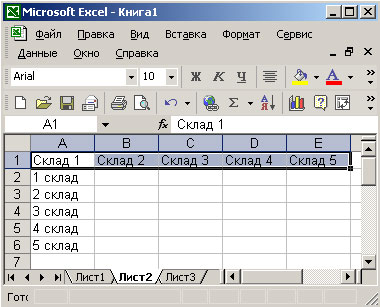
Рис. 18. Копирование названий путем перетаскивания
Вставка нескольких пустых строк или столбцов
Если в таблице имеется несколько несмежных столбцов (или строк), перед каждым из которых нужно вставить пустой столбец (или строку), то это можно осуществить за один прием. Выделите соответствующие столбцы (или строки) при нажатой клавише Ctrl, нажмите правую кнопку мыши и выберите из контекстного меню команду Добавить ячейки (рис. 19) перед всеми выделенными объектами будут одновременно добавлены пустые столбцы (или строки).
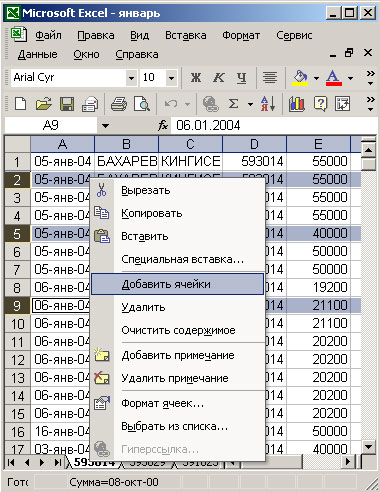
Рис. 19. Добавление нескольких пустых строк
Быстрое изменение ширины столбца
Как правило, ширину столбца (или нескольких столбцов) изменяют, перетаскивая границу его заголовка до необходимого значения. Некоторое неудобство данной операции заключается в том, что при больших таблицах выбрать правильную величину довольно сложно — не исключена вероятность, что на следующем экране в столбце окажутся более длинные названия, которые не поместятся туда по ширине. Поэтому в таких случаях лучше предоставить выбор оптимальной ширины столбца самой программе. Для этого дважды щелкните мышью на правой границе заголовка выделенного столбца (курсор примет вид крестика со стрелочками на концах), и ширина столбца установится по ширине ячейки с самым длинным текстом.
Исчезающие примечания
В большинстве случаев примечания делают скрытыми, оставляя видимыми лишь индикаторы примечаний. Однако иногда, например после добавления примечаний другим сотрудником, предпочтительно сразу увидеть все добавленные примечания. Для этого достаточно выбрать команду Сервис => Параметры => Вид и в разделе Примечания установить вариант Примечания и индикаторы (рис. 20).
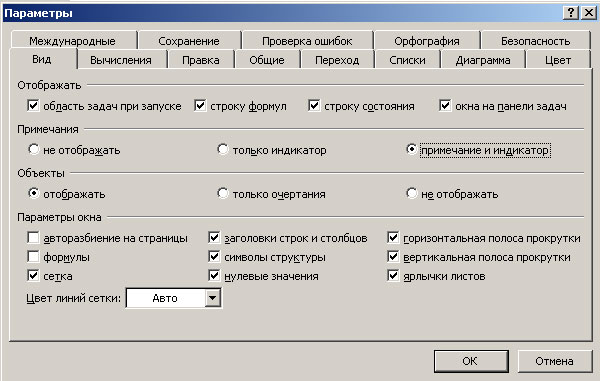
Рис. 20. Выбор отображения примечания вместе с индикатором
Однако иногда данный способ не срабатывает, и по-прежнему оказываются видны только индикаторы, а примечания высвечиваются лишь при наведении на них мыши. Данная ситуация возможна в том случае, если у вас отключено отображение объектов. Чтобы вновь все объекты стали отображаемыми, воспользуйтесь командой Сервис => Параметры => Вид и в разделе Объекты выберите вариант Отображать (рис. 21).
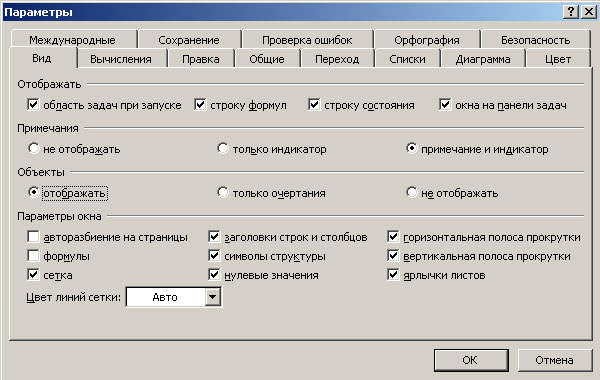
Рис. 21. Включение отображения объектов
Сложное копирование
При использовании буфера обмена в Excel различные параметры сохраняемой информации, например форматы ячеек, ширина колонок и пр., сохраняются по отдельности. И этим вы можете в ряде случаев воспользоваться.
Если вы просто вставляете информацию из буфера, то при этом у вас нарушается ширина колонок, вставляются формулы, которые в итоге становятся недействительными, и пр. Если же вы воспользуетесь специальной вставкой, то выбрать несколько характеристик вставляемой информации Excel не позволит, в результате чего вам придется потратить больше времени на копирование тщательно отформатированных на другом листе или в другой таблице данных.
В качестве решения можно предложить двухэтапную вставку: сначала скопируйте первоначальные данные в буфер обмена, потом перейдите в место вставки и вставьте их обычным образом, нажав правую кнопку мыши и выбрав из контекстного меню команду Вставить (рис. 22). А затем щелкните на вставленном блоке данных правой кнопкой мыши (блок при этом должен быть по-прежнему выделенным) и выберите из контекстного меню пункт Специальная вставка (рис. 23), указав тот параметр, который вам нужно скорректировать, например ширину столбцов (рис. 24). Ширина столбцов станет такой же, как и в исходной таблице, и вам не придется подгонять ее заново.
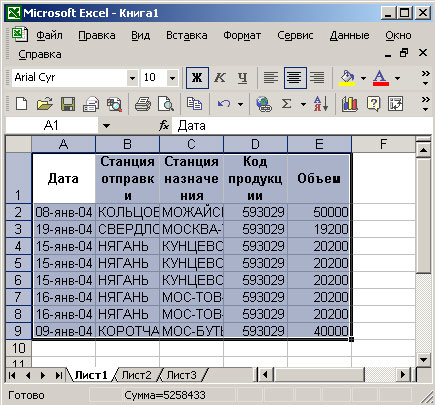
Рис. 22. Результат обычной вставки — ширина столбцов изменилась
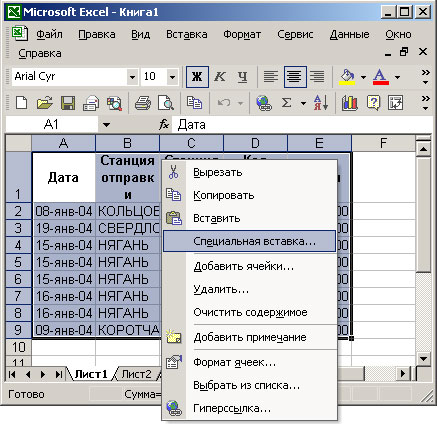
Рис. 23. Выбор Специальной вставки поверх выделенной зоны ячеек
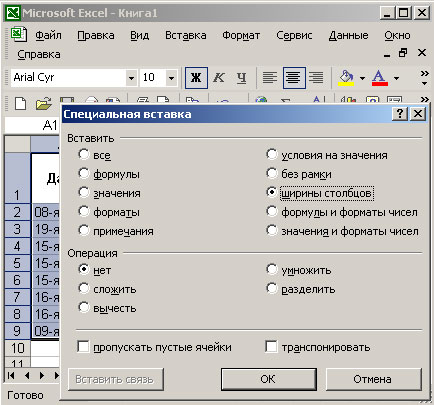
Рис. 24. Специальная вставка с учетом сохранения ширины столбцов
Ускорение печати таблиц
Если вам приходится печатать много документов в нескольких экземплярах, то обратите внимание на опцию Разобрать по копиям (команда Файл => Печать рис. 25).
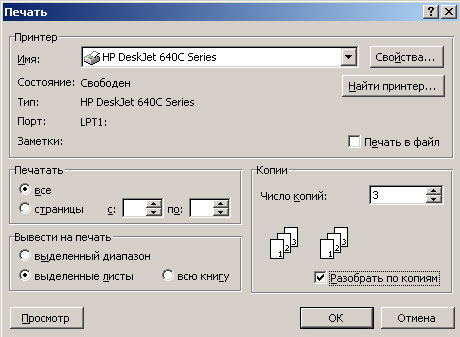
Рис. 25. Окно Печать с установленной опцией Разобрать по копиям
Предположим, что вам необходимо распечатать платежное поручение (состоящее из одной страницы) в трех экземплярах — при этом опция Разобрать по копиям будет установлена. В итоге программа трижды пошлет на печать документ и принтер будет «задумываться» перед каждой страницей.
При выключенной опции Excel посылает на печать документ лишь один раз, но с указанием количества экземпляров. При этом принтер начинает подготовку к печати следующей страницы еще до того, как закончит печатать предыдущую. В итоге при печати большого количества документов получается значительная экономия времени.
Создание сводной ведомости
Представьте себе документ Excel, в котором имеется несколько листов, например пять. На каждом листе идет учет, скажем, продукции в соответствии с определенным кодом. В конце месяца необходимо составление общей ведомости, в которой должны фигурировать данные из всех пяти листов с промежуточным суммированием по каждому коду продукции. Создать такую ведомость вручную не составляет труда, но все же процесс лучше автоматизировать, особенно если учитываемых листов больше и в каждом из них немалое количество записей.
Эта задача, конечно, предполагает написание макроса вручную, но есть и более простой, хотя и не полностью автоматизированный способ. Нужно автоматически создать макрос на выделение и копирование информации с конкретного листа, а все остальные операции выполнять вручную — при большом количестве листов и записей вам удастся сэкономить до 30% вашего времени. Для создания макроса воспользуйтесь командой Сервис => Макрос => Начать запись, перейдите на лист, содержимое которого следует скопировать, установите маркер в ячейку A1, нажмите клавишу Shift для выделения, а потом комбинацию клавиш Ctrl+End для перемещения маркера в правую нижнюю ячейку данных. В итоге окажутся выделенными все интересующие вас данные. Нажмите правую кнопку мыши и выберите из контекстного меню команду Копировать данные скопируются в буфер обмена. Завершите действие макроса нажатием на кнопку Остановить запись.
После этого создайте лист для сводной ведомости, установите курсор в место вставки и вставьте данные из буфера обмена. Теперь перейдите на лист с другими данными, запустите макрос, вновь вернитесь на лист сводной ведомости и вставьте данные (рис. 26) и т.д. После этого вам останется лишь вычислить итоги, и сводная ведомость будет готова.
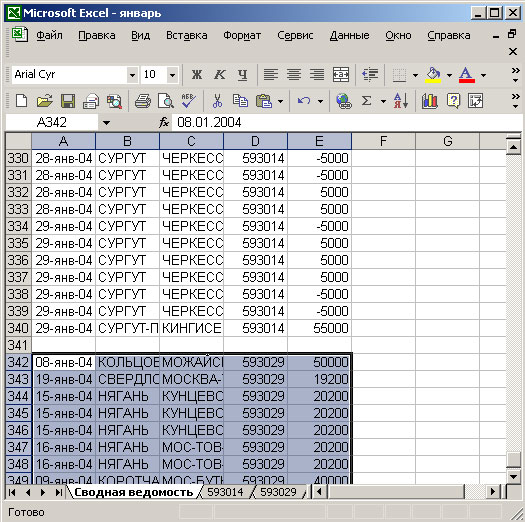
Рис. 26. Промежуточный этап создания сводной ведомости
MS PowerPoint
Автоматический показ слайдов по кругу и максимальное ограничение возможностей пользователя
При проведении презентаций на публичных мероприятиях, например на выставках, важно приложить максимальные усилия для того, чтобы презентация непрерывно работала и чтобы у оказавшихся поблизости пользователей не возникало желания остановить ее в благоприятный момент и переключиться на что-нибудь более увлекательное. Для этого, во-первых, нужно заставить презентацию работать непрерывно, а во-вторых, сделать так, чтобы пользователь не смог переключиться на Панель задач и меню Пуск.
Для этого командой Показ слайдов => Настройка презентации в области Показ слайдов нужно выбрать вариант Автоматический (полный экран) (рис. 27). В этом же окне нужно определить и способ смены слайдов, выбрав вариант По времени (естественно, конкретное время для смены слайдов должно быть предварительно определено). При таком подходе пользователь будет видеть на экране только окно презентации, но не сможет переключиться на панель задач, причем ему не поможет знание комбинации клавиш Alt+Tab (конечно, если вы сами не загрузили себе игрушку, чтобы поиграть в отсутствие посетителей). Правда, и в этом случае хитроумный пользователь все же может остановить ход презентации, воспользовавшись клавишей Esc или комбинацией клавиш Ctrl+Break.
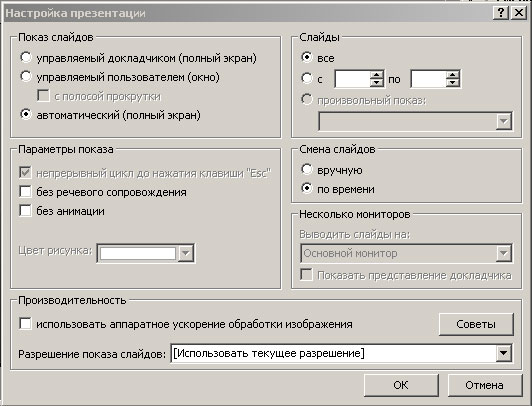
Рис. 27. Выбор автоматического показа слайдов по кругу
Увеличение производительности показа слайдов
Если воспроизведение презентации происходит слишком медленно, можно попробовать выполнить одно из следующих действий.
Во-первых, можно уменьшить разрешение экрана для показа слайдов презентации. Выберите в меню Показ слайдов команду Настройка презентации и в поле Разрешение показа слайдов установите вариант 640×480 (рис. 28). Однако имейте в виду, что изменение разрешения может привести к некоторому смещению изображения слайда и к ухудшению качества. Если изменение качества визуально заметно, то от данного варианта ускорения придется отказаться — в этом случае установите другое разрешение либо выберите в списке параметр Использовать текущее разрешение.
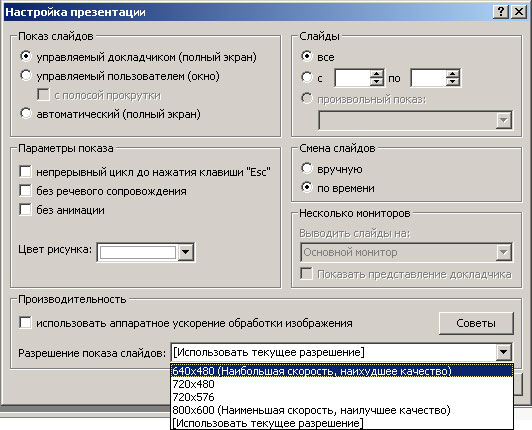
Рис. 28. Изменение разрешения экрана для показа слайдов
Во-вторых, для оптимального быстродействия можно попытаться установить цветовую палитру 16 бит. Для этого нажмите кнопку Пуск, выберите команду Настройка => Панель управления => Экран и откройте вкладку Настройка, а потом в области Цветовая палитра выберите из списка параметр High Color (16 бит) рис. 29.
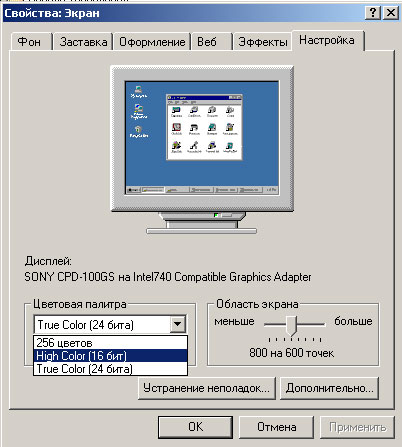
Рис. 29. Смена цветовой палитры
Есть и третий способ, который иногда может помочь: в меню Показ слайдов выберите пункт Настройка презентации и установите флажок Использовать аппаратное ускорение обработки изображения (рис. 30). Если на компьютере имеется такая возможность, то PowerPoint попытается ею воспользоваться. Однако данная функция может отсутствовать на компьютере, а данный способ может и привести к нежелательным последствиям в ходе демонстрации. В таком случае от него придется отказаться.
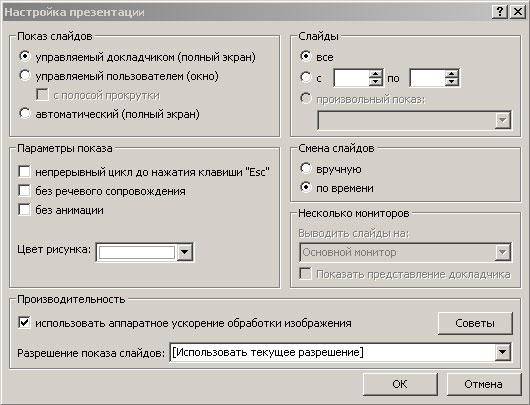
Рис. 30. Разрешение аппаратного ускорения обработки изображений
Фоновая музыка для презентации
В большинстве случаев разработчики презентации ограничиваются внедрением лишь коротких музыкальных фрагментов для того или иного слайда, но порой презентация будет смотреться эффектнее в сопровождении фоновой музыки (либо какого-то повествования), которая не будет прекращаться при смене кадров.
Предварительно подготовьте компакт-диск с соответствующей музыкой (или речью) и вставьте его в устройство для чтения компакт-дисков. Выделите первый слайд (или тот слайд, с которого должен быть внедрен музыкальный эффект). Выберите команду Вставка => Фильмы и звук => Запись с компакт-диска, при необходимости в поле Воспроизведение дорожки компакт-диска установите номера первой и последней записей (для воспроизведения только одной записи или части записи введите один и тот же номер в оба поля) и включите непрерывное воспроизведение (рис. 31). Для автоматического воспроизведения музыкального сопровождения при показе слайда нажмите кнопку Да.
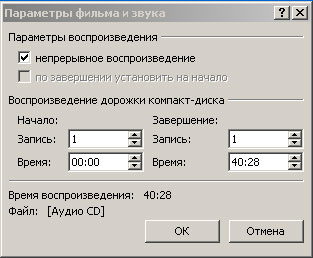
Рис. 31. Окно настройки параметров звука
Если необходимо, чтобы музыкальное сопровождение продолжалось при показе нескольких или даже всех слайдов, выделите на слайде значок компакт-диска, щелкните по нему правой кнопкой мыши и в контекстном меню выберите команду Настройка анимации. Щелкните правой кнопкой в окне Настройка анимации на имени фонового звука (рис. 32) и выберите из всплывающего меню команду Параметры эффектов. Чтобы музыкальное сопровождение продолжалось при показе нескольких слайдов, установите переключатель в группе Закончить в позицию После, а затем задайте нужное количество слайдов (рис. 33).
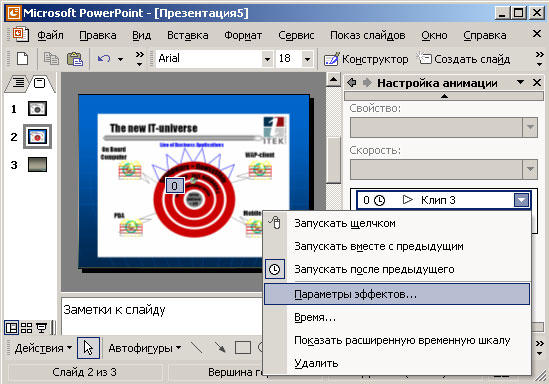
Рис. 32. Выбор команды Параметры эффектов
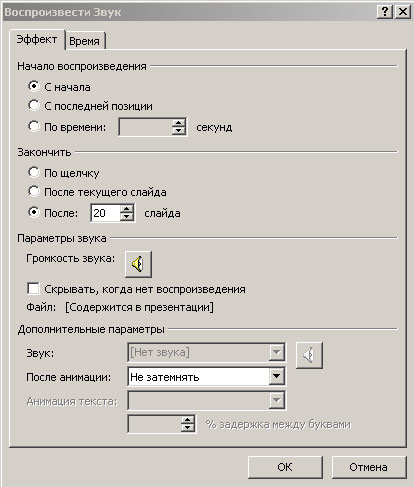
Рис. 33. Установка звукового фонового сопровождения для группы слайдов
Стоит иметь в виду, что для фонового воспроизведения мелодии или комментариев компакт-диск во время демонстрации презентации должен находиться в устройстве для чтения компакт-дисков.
MS Outlook
Выбор папки по умолчанию
Сразу после установки Outlook по умолчанию открывается папка Outlook сегодня, что устраивает далеко не всех — большинство пользователей отдают предпочтение папке Входящие. Данную ситуацию легко изменить: выберите команду Сервис => Параметры => Дополнительно, щелкните на кнопке Дополнительные параметры и в разделе Общие настройки выберите открываемую по умолчанию папку (рис. 34).
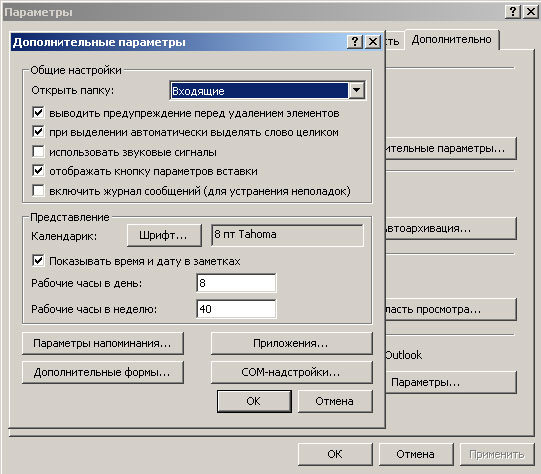
Рис. 34. Выбор папки Входящие в качестве папки, открываемой по умолчанию
Сообщения с картинками
В письмах картинки могут находиться в теле сообщения (тогда вы увидите их как в онлайне, так и в офлайне), или письмо в действительности не содержит картинку, а всего лишь ссылку на нее (сама же картинка при этом находится на соответствующем Web-сайте, что практикуется в сообщениях рассылок). В последнем случае в онлайне вы картинки увидите, а вот открыв письмо вновь для более детального изучения в офлайне, посмотреть ее уже не сможете.
Что же делать? Вы можете, открыв письма в онлайне и дождавшись полной загрузки картинок, затем сохранить письма в формате HTML, отключиться от Сети и найти картинки в кэше — правда, там не всегда оказываются все нужные вам изображения. Поэтому лучше сразу после открытия письма, сохранения его в HTML-формате и отключения от Интернета вручную скопировать все нужные изображения на диск, щелкая правой кнопкой и выбирая команду Сохранить рисунок как. После этого останется поправить код письма, указав новый путь размещения картинок и полностью отказавшись от чтения информации с сайта.
Как видите, процесс получается весьма трудоемким, поэтому если вас просто интересует содержимое письма с картинками, то будет проще после полной загрузки сообщения с картинками скопировать его в буфер обмена, отключиться от Интернета и уже в офлайне вставить сохраненные в буфере данные в Word.
Почта для веселых пользователей
Почтовая система серьезная и совершенно необходимая программа. Однако самой переписке вовсе не обязательно быть серьезной. Сделать ее более веселой поможет плагин для Microsoft Outlook 2000/XP/2003 Hotbar (http://installs.hotbar.com/installs/hotbar/programs/hotbar.exe, shareware, 136 Kбайт) от компании Hotbar.com, Inc., поддерживаемый не только программой Microsoft Outlook, но и рядом других почтовых клиентов, например Outlook Express, Hotmail и Yahoo! Mail. Плагин позволит внедрять в письма разнообразные фоны, картинки, анимации, смайлики и пр. и очень удобен для формирования поздравительных сообщений. Единственный минус заключается в том, что вся графическая и анимационная поддержка осуществляется только через Интернет, а не ставится непосредственно на вашем компьютере, но в этом есть и положительный момент: возможности плагина, а значит, и сами кнопки меняются в соответствии с текущими праздниками.
После установки плагина в меню Outlook добавляется серия дополнительных кнопок, каждая из которых предоставляет множество забавных возможностей (рис. 35). Подключившись к Интернету, можно легко сформировать поздравительное письмо-сообщение, щелкнув, например, по кнопке Valentine‘s Day (рис. 36).
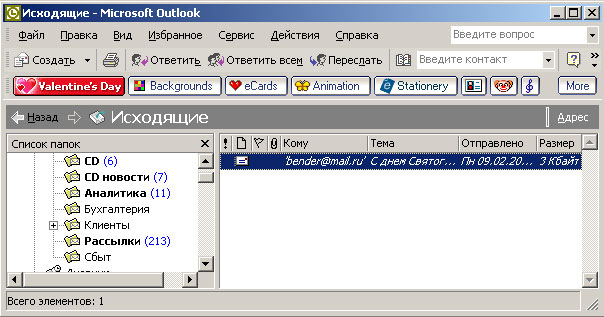
Рис. 35. Окно Outlook с дополнительной панелью Hotbar
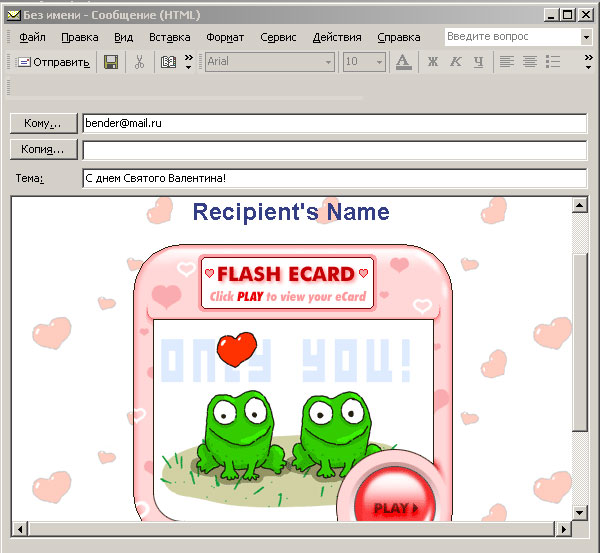
Рис. 36. Сообщение, созданное с применением возможностей плагина Hotbar
Пароль для вашей почты
Как показывает практика, безопасность никогда не бывает лишней, в связи с чем на почтовые PST-файлы также можно устанавливать пароли, и сделать это можно прямо в среде Outlook. Для этого выберите команду Файл => Обработка файла данных, щелкните необходимый PST-файл и нажмите кнопку Параметры (рис. 37). Затем щелкните по кнопке Сменить пароль и в соответствующих полях введите старый и новый пароли. Чтобы пароль был сохранен в компьютере и чтобы его не приходилось вводить при каждом открытии файла PST, установите флажок Сохранить пароль в списке паролей.
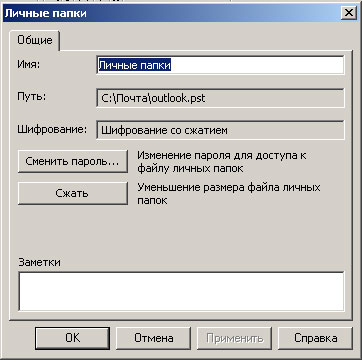
Рис. 37. Изменение пароля для файла личных папок
Однако даже при установке флажка Сохранить пароль в списке паролей все же необходимо запомнить пароль, например если PST-файл будет открываться на другом компьютере или если на вашем компьютере будет переустановлена система. Ну а если вы забыли пароль, то отчаиваться не стоит: вам поможет специально предназначенный для этой цели плагин для Microsoft Outlook 2000/XP/2003 Advanced Outlook Password Recovery (http://www.crackpassword.com/download/files/aolpr.zip, shareware, 778 Kбайт) от компании ElcomSoft Co Ltd. Технология определения пароля предельно проста — достаточно запустить программу, открыть PST-файл, щелкнув на кнопке Open file, и программа практически мгновенно вычислит утерянный пароль (рис. 38).
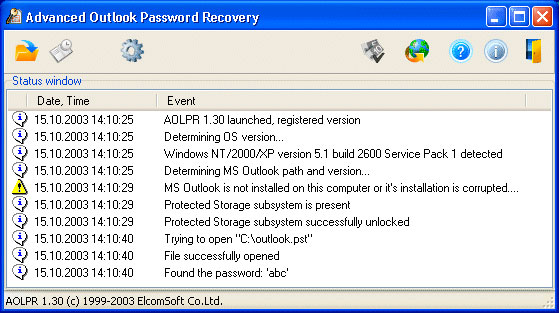
Рис. 38. Результат поиска пароля для файла outlook.pst — вычислен пароль «abc»
- ПК и комплектующие
- Настольные ПК и моноблоки
- Портативные ПК
- Серверы
- Материнские платы
- Корпуса
- Блоки питания
- Оперативная память
- Процессоры
- Графические адаптеры
- Жесткие диски и SSD
- Оптические приводы и носители
- Звуковые карты
- ТВ-тюнеры
- Контроллеры
- Системы охлаждения ПК
- Моддинг
- Аксессуары для ноутбуков
- Принтеры, сканеры, МФУ
- Мониторы и проекторы
- Устройства ввода
- Внешние накопители
- Акустические системы, гарнитуры, наушники
- ИБП
- Веб-камеры
- KVM-оборудование
- Сетевые медиаплееры
- HTPC и мини-компьютеры
- ТВ и системы домашнего кинотеатра
- Технология DLNA
- Средства управления домашней техникой
- Планшеты
- Смартфоны
- Портативные накопители
- Электронные ридеры
- Портативные медиаплееры
- GPS-навигаторы и трекеры
- Носимые гаджеты
- Автомобильные информационно-развлекательные системы
- Зарядные устройства
- Аксессуары для мобильных устройств
- Цифровые фотоаппараты и оптика
- Видеокамеры
- Фотоаксессуары
- Обработка фотографий
- Монтаж видео
- Операционные системы
- Средства разработки
- Офисные программы
- Средства тестирования, мониторинга и диагностики
- Полезные утилиты
- Графические редакторы
- Средства 3D-моделирования
- Веб-браузеры
- Поисковые системы
- Социальные сети
- «Облачные» сервисы
- Сервисы для обмена сообщениями и конференц-связи
- Разработка веб-сайтов
- Мобильный интернет
- Полезные инструменты
- Средства защиты от вредоносного ПО
- Средства управления доступом
- Защита данных
- Проводные сети
- Беспроводные сети
- Сетевая инфраструктура
- Сотовая связь
- IP-телефония
- NAS-накопители
- Средства управления сетями
- Средства удаленного доступа
- Системная интеграция
- Проекты в области образования
- Электронный документооборот
- «Облачные» сервисы для бизнеса
- Технологии виртуализации
1999 1 2 3 4 5 6 7 8 9 10 11 12 2000 1 2 3 4 5 6 7 8 9 10 11 12 2001 1 2 3 4 5 6 7 8 9 10 11 12 2002 1 2 3 4 5 6 7 8 9 10 11 12 2003 1 2 3 4 5 6 7 8 9 10 11 12 2004 1 2 3 4 5 6 7 8 9 10 11 12 2005 1 2 3 4 5 6 7 8 9 10 11 12 2006 1 2 3 4 5 6 7 8 9 10 11 12 2007 1 2 3 4 5 6 7 8 9 10 11 12 2008 1 2 3 4 5 6 7 8 9 10 11 12 2009 1 2 3 4 5 6 7 8 9 10 11 12 2010 1 2 3 4 5 6 7 8 9 10 11 12 2011 1 2 3 4 5 6 7 8 9 10 11 12 2012 1 2 3 4 5 6 7 8 9 10 11 12 2013 1 2 3 4 5 6 7 8 9 10 11 12 Популярные статьи

В настоящем обзоре мы рассмотрим модель моноблока от компании HP, которая является признанным лидером в производстве компьютеров как для домашнего использования, так и для офисов. Моноблок HP 205 G4 22 — модель нового семейства, которая построена на базе процессоров AMD последнего поколения и отличается неплохой производительностью вкупе с привлекательной ценой

Швейцарская компания Logitech G представила беспроводную игровую мышь Logitech G PRO X Superlight. Новинка предназначена для профессиональных киберспортсменов, а слово Superlight в ее названии указывает на малый вес этой модели, который не превышает 63 г. Это почти на четверть меньше по сравнению с анонсированным пару лет тому назад манипулятором Logitech G PRO Wireless

Как показало недавнее исследование Кембриджского университета — количество людей, которые пользуются сегодня криптовалютами, приближается к размеру населения небольшой страны и это только начало, мир меняется. Поэтому компания ASRock разработала и выпустила в продажу весьма необычную материнскую плату — H110 PRO BTC+, которую мы и рассмотрим в этом обзоре

Компания Rapoo анонсировала в Китае беспроводную клавиатуру Ralemo Pre 5 Fabric Edition. Новинка выполнена в формате TKL (без секции цифровых клавиш) и привлекает внимание оригинальным дизайном. Одна из отличительных особенностей этой модели — верхняя панель, обтянутая тканью с меланжевым рисунком

Линейку компьютерных мониторов MSI пополнила модель Optix MAG301 CR2, адресованная любителям игр. Она оборудована ЖК-панелью типа VA со сверхширокоформатным (21:9) экраном изогнутой формы (радиус закругления — 1,5 м). Его размер — 29,5 дюйма по диагонали, разрешение — 2560×1080 пикселов

Каталог продукции компании SilverStone пополнил комплект MS12. Он позволяет создать портативный накопитель на базе стандартного SSD типоразмера M.2 2280 с интерфейсом PCI Express

Компания ADATA Technology анонсировала твердотельные накопители серии XPG Spectrix S20G. Они предназначены для оснащения игровых ПК и, как утверждают их создатели, сочетают высокую производительность и эффектный внешний вид

Линейку видеоадаптеров ASUS на базе графических процессоров NVIDIA пополнила модель GeForce RTX 3070 Turbo (заводской индекс TURBO-RTX3070-8G), предназначенная для оснащения игровых ПК. Одной из особенностей новинки является конструкция системы охлаждения

КомпьютерПресс использует
Изменение размера таблицы, столбца или строки в PowerPoint
Изменить размер таблицы или столбцов или строк обычно так же просто, как перетаскивать с помощью указателя. При необходимости можно также ввести определенный размер.
Изменение ширины столбца таблицы или высоты строк
- Щелкните таблицу, содержащую столбец или строку, размер которой требуется изменить.
- Выполните одно или оба указанные ниже действия.
- Чтобы изменить ширину столбца, наведите указатель на границу столбца, размер которого требуется изменить, а затем, когда указатель станет , перетащите столбец вправо или влево.
- Чтобы изменить высоту строки, наведите указатель на границу строки, размер которой требуется изменить, а затем, когда указатель станет , перетащите строку вверх или вниз.
- Вы также можете выбрать параметры в группе Размер ячейки , чтобы изменить размер строк и столбцов. В разделе Работа с таблицами на вкладке Макет в группе Размер ячейки введите нужный размер в полях Высота и Ширина .
- Минимальная высота ячейки зависит от размера шрифта текста в ячейке таблицы.
Изменение размеров таблицы
Перетаскивание, чтобы изменить размер таблицы
- Щелкните таблицу, размер которой требуется изменить.
- На границе таблицы наведите указатель на маркер изменения размера, а затем, когда указатель станет , щелкните и перетащите маркер, чтобы сделать таблицу больше или меньше. Дескриптор изменения размера — это кластер точек, который отображается в углах и сторонах таблицы. Обратите внимание на указанные ниже признаки.
- Чтобы сохранить одинаковое соотношение между высотой и шириной таблицы при ее изменении, нажмите и удерживайте клавишу SHIFT при перетаскивании, чтобы изменить размер таблицы.
- Чтобы сохранить таблицу по центру слайда, нажмите и удерживайте нажатой клавишу CTRL, чтобы изменить размер таблицы.
- Если таблица слишком велика для слайда, нажмите кнопку Отменить на панели быстрого доступа, чтобы вернуть таблицу в исходный размер.
Ввод значений для размеров таблицы
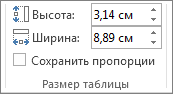
- Щелкните таблицу, размер которой требуется изменить.
- В разделе Работа с таблицами на вкладке Макет в группе Размер таблицы введите нужный размер в полях Высота и Ширина . Чтобы сохранить одинаковое соотношение между высотой и шириной таблицы при ее изменении, установите флажок Закрепить пропорции .
Перемещение таблицы
- Щелкните таблицу, которую нужно переместить.
- Наведите указатель на внешнюю границу таблицы (но не на точки), а затем, когда указатель станет , щелкните и перетащите границу, чтобы переместить таблицу.
Совет: Чтобы переместить таблицу и создать ее дубликат, при перетаскивании таблицы нажмите и удерживайте нажатой клавишу CTRL.