
Как проверить, открыт ли порт, командой telnet
Прежде чем подключиться к порту, необходимо проверить его доступность. Свободный порт не будет препятствовать соединению с ним. Если же порт занят, будет выдаваться ошибка ОС. Зачастую приходится производить ручную проверку портов, но есть ряд программ, которые делают это автоматически путем подмены номеров во время поиска свободного подключения.
Способы проверки доступности порта
Выделяют следующие способы, по которым можно понять, что порт открыт:
- По онлайн-сервисам, специализирующихся на проверке портов;
- По дополнительным приложениям, которые запускаются на устройстве;
- По утилитам, которые встроены в ОС.
В зависимости от того, какая стоит задача, выбирается и способ проверки. Например, необходимо обеспечить внешнюю доступность до личного устройства, в таком случае подойдет проверка через сервисы 2ip.ru или portscan.ru. Если проводятся локальные работы, можно проверить утилитой Telnet через терминал/консоль/командную строку ПК или приложением Portforward Network.
Открытые порты на локальном компьютере
Наличие открытых портов на личном ПК прямой показатель небезопасности и рисков потери регулирования ситуации. Это прямой тоннель, по которому просачиваются всякие вирусы. Их целью является предоставление доступа злоумышленникам к ПК без ведома владельцев.
Как проверить, что порт закрыт? Это достаточно просто. Зажимается сочетание клавиш Win + R, далее вводится команда CMD, нажимается Enter и затем вводится команда netstat -a. Повторно нажимается Enter. В командной строке будет предоставлен список занятых портов и служб, которые ими управляют. Этот способ предоставляет более объективные данные, в отличие от онлайн-сервисов, по которым открытые порты практически не обнаруживаются. Такую иллюзию создает брандмауэр, который блокирует внешние запросы ПО.
При необходимости выгрузки сторонних программ, сделать это можно с помощью команды netstat -a >name.txt (где name.txt — это название выгружаемого файла). Там где запускалась данная утилита и сохраняется файл со списком.
Как посмотреть открытые порты на удаленном ПК
В случае необходимости проверки открытых портов на удаленном компьютере, можно использовать утилиту Telnet. В большинстве случаев надо будет активировать ее, поскольку не везде она включена априори. Сделать это можно либо в командной строке/консоли, либо в графическом интерфейсе. Рассмотрим на примере ОС Windows.
Вводится специальная команда под правами админа:
dism /online /Enable-Feature /FeatureName:TelnetClient
В графическом интерфейсе это можно сделать в панели управления «Удаление программы». Далее кликнуть «Включение или отключение компонентов Windows» и поставить галку в строке «Telnet». После сохранения активация будет завершена и утилитой можно будет пользоваться.
Команду Telnet используют с разными опциями, которые можно найти при вводе telnet —help или man telnet с подробной расшифровкой для чего каждая предназначена. Самый простой способ — ввести команду telnet и далее хост. В качестве хоста выступает доменное имя или IP-адрес.
При появлении сообщения о сбое подключения, сразу можно понять, что порт закрыт. Если же он открыт, будет либо пустая строка, либо потребуется ввести логин и пароль сервера.
Таким образом мы рассмотрели все варианты проверки статуса портов. Можете выбрать любой подходящий для вас и успешно продолжать работу
Как проверить, открыт ли порт
В этой статье мы расскажем, что такое порт, какие они бывают и как проходит проверка порта на локальном и удаленном компьютере.
Вы можете узнать, открыт ли порт, с помощью нашего сервиса проверки доступности портов.
Что такое порт
Порт — это числовой идентификатор программы или процесса, который обслуживает сетевые соединения на заданном IP-адресе. Номера портов могут быть от 0 до 65 535.
Каждое устройство (компьютер, ноутбук, мобильный телефон и др.) имеет свой IP-адрес. Он дает возможность организовывать сетевые соединения между устройствами. Но на отдельном устройстве может быть запущено несколько сетевых приложений одновременно. Например, есть интернет-сервер с IP-адресом. На нем расположен: веб-сервер, почтовый сервер, FTP-сервер. Как сделать так, чтобы мы могли связаться именно с почтовым сервером? Для этого и нужен порт. Порты предоставляют возможность идентифицировать сетевые приложения на отдельно взятом компьютере.
Есть стандартные порты, такие как:
- порт 80 — для веб-сервера, который работает по протоколу HTTP,
- порт 443 — для защищенного SSL-сертификатом веб-сервера, который работает по протоколу HTTPS,
- порт 21 — для FTP-протокола (протокола передачи файлов).
Как проверить, открыт ли порт
Проверка порта на доступность возможна как для своего (локального) компьютера , так и для удаленного.
Как узнать, какие порты открыты на локальном компьютере в Windows
- Вызовите командную строку сочетанием клавиш Win+R.
- Введите команду «cmd» и нажмите ОК:
- Пропишите команду netstat -a и кликните Enter:
Готово, перед вами список открытых портов на вашем компьютере.
Как узнать, какие порты открыты на удаленном компьютере
Провести проверку портов на открытость удаленного компьютера можно при помощи команды telnet.
Telnet — это утилита, с помощью которой можно соединиться с удаленным портом любого компьютера. Telnet позволяет установить связь, чтобы передавать команды и получать ответы (например, сделать проброс портов).
В Windows 7/8/10 и Vista утилита telnet отключена по умолчанию. Утилиту можно установить по инструкции.
Как проверить доступность порта с помощью команды telnet в Windows:
- Вызовите командную строку сочетанием клавиш Win+R.
- Введите команду «cmd» и нажмите ОК.
- В окне терминала введите команду: telnet имя_сервера номер_порта (например, telnet mysite.ru 31). Можно проверить порт на доступность по IP, если ввести команду telnet IP_сервера номер_порта (например, telnet 10.0.119.127 31).
- Если на экране появится текст «“telnet” не является внутренней или внешней командой, исполняемой программой или пакетным файлом», то на вашем компьютере отключена утилита и ее надо установить по инструкции:
- Если на экране командной строки появится ошибка, значит порт закрыт:
- Если экран станет полностью пустым или появится приглашение сервера, значит порт открыт:
Популярные статьи
- Как указать (изменить) DNS-серверы для домена
- Я зарегистрировал домен, что дальше
- Как добавить запись типа A, AAAA, CNAME, MX, TXT, SRV для своего домена
- Что такое редирект: виды и возможности настройки
- Как создать почту со своим доменом
Как проверить, открыт ли порт в Windows 10
В этой статье описывается, как проверить открытые порты в Windows 10, что необходимо, если приложение не может получить доступ к Интернету или вы хотите заблокировать приложение.
Что нужно знать
- Самый простой: откройте меню «Пуск» > введите cmd > щелкните правой кнопкой мыши приложение командной строки > «Запуск от имени администратора».
- Введите netstat -ab > нажмите Enter > найдите элементы в состоянии « LISTENING ».
- Альтернативой является использование стороннего приложения: мы можем рекомендовать TCPView, Nirsoft CurrPorts и сканер портов командной строки PortQry.
Как проверить, открыт ли порт с помощью Netstat
Самый простой способ проверить, открыт ли порт в Windows 10, — использовать команду Netstat. «Netstat» — сокращение от «сетевая статистика» ( network statistics ). Он покажет вам, какие порты в настоящее время использует каждый интернет-протокол (например, TCP, FTP и т. д.).
У команды много параметров, но для проверки того, открыт ли порт, вам нужно использовать (a), который предоставляет активные порты, и (b), который сообщает вам имя процессов, использующих эти порты.
Выберите меню «Пуск» и введите cmd. Щелкните правой кнопкой мыши приложение командной строки и выберите «Запуск от имени администратора».
Введите netstat -ab и нажмите Enter. Вы увидите длинный список результатов, в зависимости от того, что в данный момент подключается к сети. Вы увидите список запущенных процессов. Номера открытых портов будут после последнего двоеточия в локальном IP-адресе (тот, что слева).
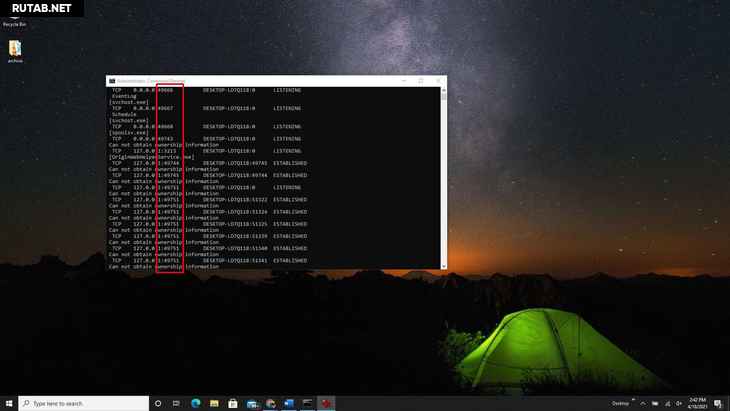
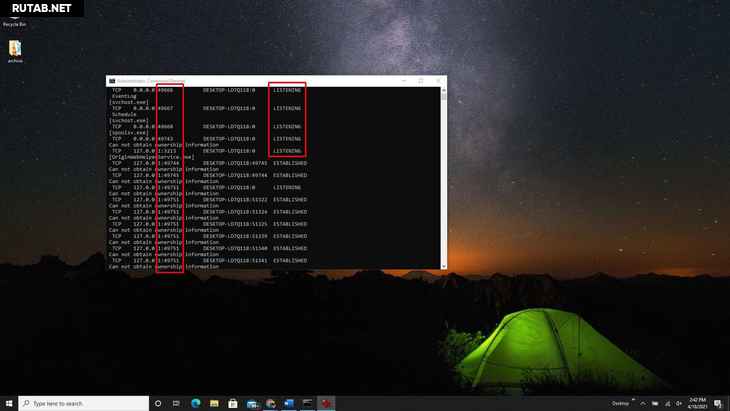
Найдите в списке элементы со статусом « LISTENING ». Это процессы, которые обмениваются данными через один из открытых в данный момент портов.
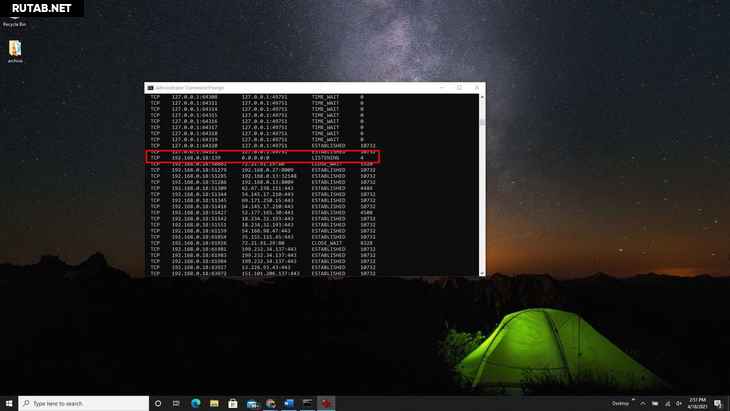
Если вы хотите узнать имя программы, для которой открыт определенный порт, введите netstat -aon и нажмите Enter. Эта команда покажет протокол, который использует приложение, локальный и удаленный IP-адреса и, что наиболее важно, PID приложения, использующего этот порт (число справа). Не забудьте проверить статус LISTENING.
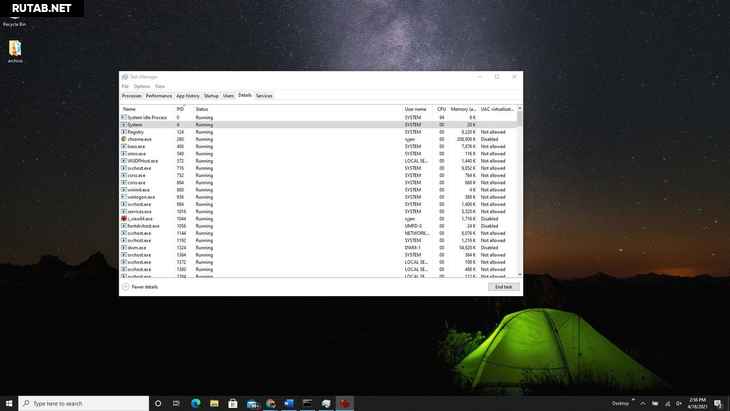
Чтобы найти приложение, связанное с этим PID, щелкните правой кнопкой мыши диспетчер задач и выберите «Диспетчер задач». Выберите вкладку Подробности. Найдите в поле PID идентификатор PID, который вы отметили на экране командной строки.
Как проверить, работает ли порт с помощью сторонних приложений
Если вы не хотите использовать командную строку для проверки открытых портов, вам могут помочь очень простые в использовании сторонние приложения.
TCPView
TCPView — это утилита, включенная в Microsoft Sysinternals, которая показывает вам список всех запущенных процессов и связанных с ними открытых портов. Это приложение отображает открытие и закрытие портов и передачу пакетов в режиме реального времени.
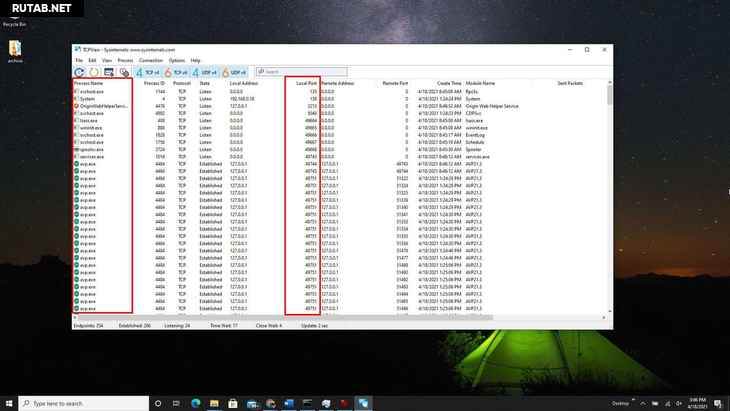
Nirsoft CurrPorts
Nirsoft CurrPorts — еще одна утилита для просмотра всех портов, которые в настоящее время используются приложениями и службами в вашей системе. Просто найдите столбец локальных портов, чтобы увидеть, какие из портов вашего компьютера активны.
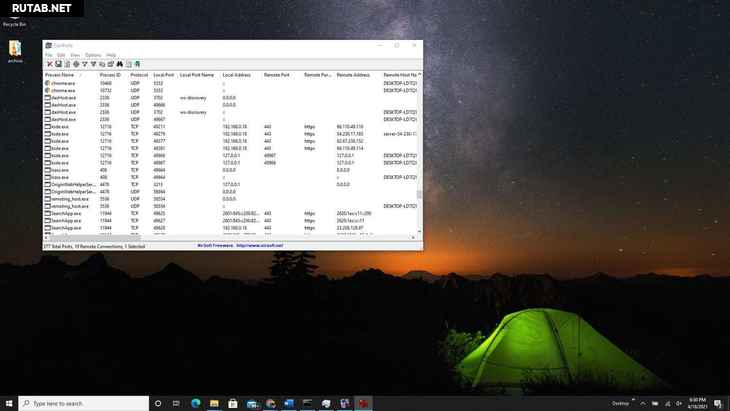
Список также включает порты, к которым осуществляется подключение на удаленном конце (сервере в Интернете).
Сканер портов командной строки PortQry
Установите PortQry Command Line Port Scanner для еще одной утилиты командной строки, предназначенной для сканирования вашего компьютера на наличие открытых портов. После установки откройте командную строку в режиме администратора. PortQry автоматически устанавливается в каталог C:\PortQryV2, поэтому измените каталог командной строки на этот каталог.
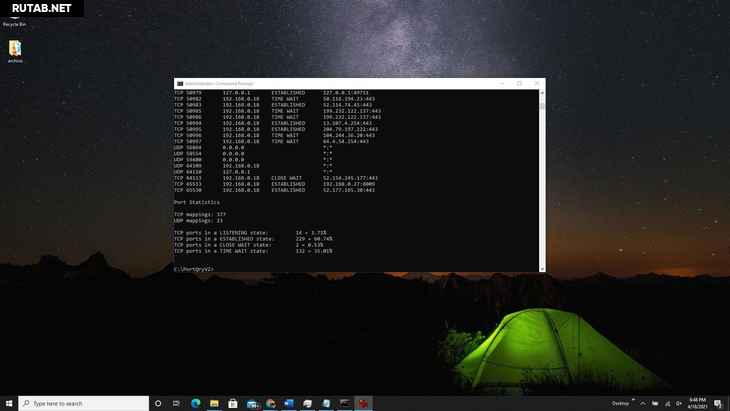
Введите команду portqry.exe -local, чтобы увидеть все открытые порты TCP и UDP для вашего компьютера. Он покажет вам все, что вы можете увидеть с помощью команды NetStat, а также сопоставления портов и количество портов в каждом состоянии.
Что такое порт?
Приложения, работающие на вашем компьютере, обращаются и получают информацию и данные с серверов в других местах в Интернете. Эти приложения и сервер знают, как взаимодействовать на основе их IP-адреса и номера порта.
Думайте об IP-адресе как об адресе улицы, а о номере порта — как о номере квартиры. Если сервер или приложение попытаются установить связь, используя любой другой номер порта, это не сработает. Каждая вторая дверь будет «заперта», потому что другие порты закрыты.
Несколько способов проверить доступность TCP портов в Windows
Необходимость проверить, какие порты открыты, либо проверить доступность какого-то конкретного порта TCP может возникнуть не только, если вы хакер или тесно связаны с сетевыми технологиями. Внешний веб-ресурс не отвечает, хотя должен? Пользователю не удается подключиться к серверу приложений 1С, хотя он пингуется и виден в сети? Есть вероятность уязвимости вашей сети, и хотите перестраховаться и закрыть все лишнее?
Случаев, когда может понадобиться проверить, что TCP порт доступен, очень много, и способов проверки – также не мало. Статья не претендует на полноту, приведены основные популярные способы проверить TCP-порт на доступность.
Рассмотрим проверку портов на примере вашего локального компьютера – 127.0.0.1, он же – localhost.
Test-NetConnection
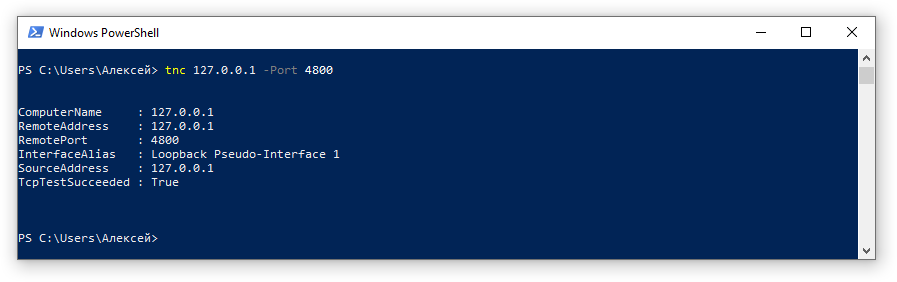
В Windows PowerShell начиная с версии 4.0 и выше доступен powershell-командлет Test-NetConnection
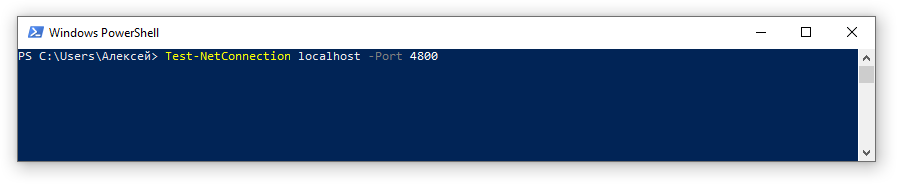
В полученном ответе нас интересует строка TcpTestSucceeded – если True, значит порт доступен.
У этого командлета есть сокращенный алиас, который легко запомнить: tnc. Также можно указать ряд параметров, например, задать уровень детализации. Если нужно узнать только доступность TCP порта, следует указать параметр -InformationLevel Quiet. Более подробно – см. документацию от Microsoft, правда, на английском.
Telnet
Клиент Telnet в Windows может быть по умолчанию выключен, и сходу им воспользоваться не удастся. Но при необходимости его можно установить. Рассмотрим как это сделать на примере Windows 10.
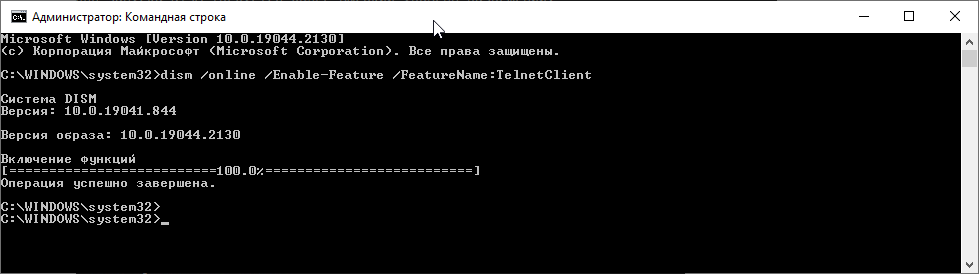
Способ 1. Включить Telnet из командной строки.
Для этого нужно запустить командную строку от имени администратора и выполнить команду
dism /online /Enable-Feature /FeatureName:TelnetClient
Способ 2. Через графический интерфейс.
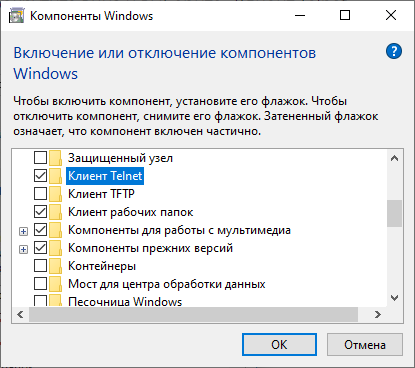
Открыть окно Программы и компоненты, например через Панель управления, либо через пункт Установка и удаление программ, либо по клику правой кнопкой на кнопке Start / Приложения и возможности, а далее выбрать Сопутствующие параметры – Программы и компоненты. В открывшемся окне выбрать Включение или отключение компонентов Windows.

В окне “Компоненты Windows” найдите и отметьте флажком Клиент Telnet, нажмите ОК и дождитесь окончания установки.
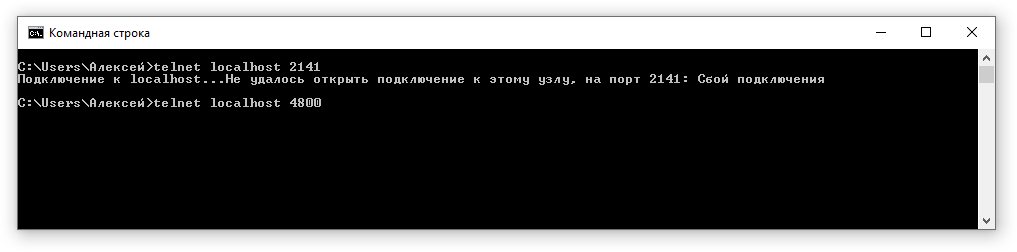
После этого при помощи командной строки можно будет запустить клиент Telnet, если порт открыт, или получить сообщение об ошибке, если TCP порт недоступен:
Утилиты psping и tcping
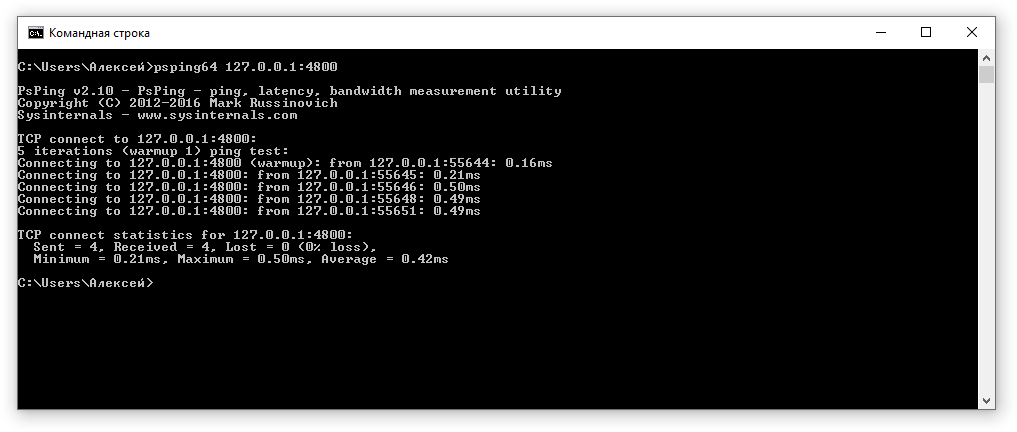
Psping это утилита, входящая в пакет PsTools (ссылка на документацию и на сам пакет), и предназначенная для пинга через ICMP, TCP, а также измерения пропускной ширины и задержки. Без дополнительных ключей эта утилита будет возвращать именно результаты пинга по TCP. Для запуска нужно разместить нужную версию утилиты (32 или 64-разрядную) и убедиться, что каталог, где она размещена, присутствует в переменной PATH. Ну либо запускать с использованием локального пути к исполняемому файлу:
$>psping64 127.0.0.1:4800
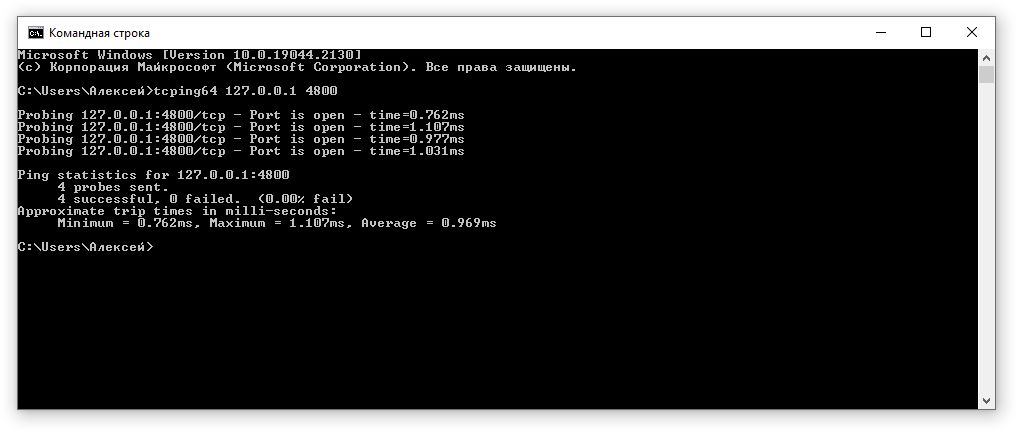
Tcping – еще одна утилита со схожим принципом работы, которую можно использовать в портативном варианте (без инсталляции). Пример использования для 64-битной версии:
$>tcping64 127.0.0.1 4800
PortQry
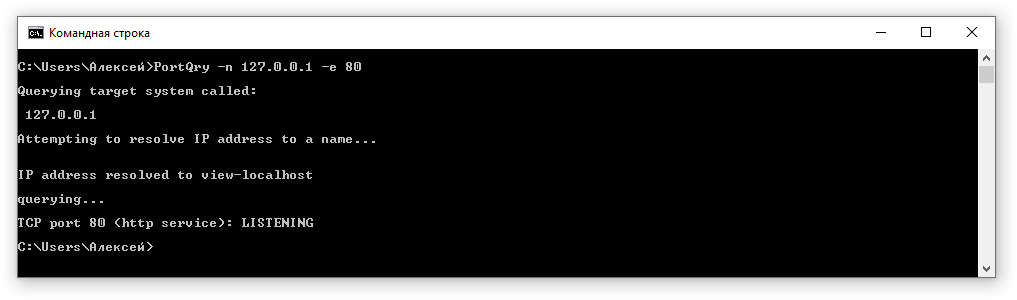
Инструмент от Microsoft, который может использоваться для диагностики неполадок при работе с TCP/IP. Скачать можно по ссылке, также есть документация. Пример использования – проверка 80 порта на локальной машине:
$>PortQry -n 127.0.0.1 -e 80
Заключение
В статье мы рассмотрели несколько вариантов проверки доступности TCP портов. Некоторые рассмотренные утилиты, на самом деле, обладают гораздо большими возможностями, и могут решать множество других задач. В целом же их можно разделить условно на встроенные инструменты Windows, портабельные версии, и программы, требующие инсталляции.