
Отсутствует подключение к интернету на Яндекс Станции
Яндекс Станция — это сочетание колонки и голосового ассистента, которые работают сообща. Без интернета Яндекс Станция практически бесполезна. При отсутствии подключения к интернету, можно, как максимум, вывести на Яндекс Станцию музыку с телефона, но основные ее функции будут отключены. В этой статье мы рассмотрим, в каких ситуациях Яндекс Станция может говорить, что “Отсутствует подключение к интернету”, и как это исправить.
Отсутствует подключение к интернету на Яндекс Станции
Если при обращении к функциям Яндекс Станции в ответ вы слышите от нее, что “Отсутствует подключение к интернету”, это указывает на проблемы с сетью. Так как Яндекс Станция подключается к интернету через встроенный Wi-Fi приемник, можно выделить 3 основные “узла” при подключении, с которыми могут возникнуть проблемы:
- Конкретное интернет-соединение.
- Роутер, который раздает интернет.
- Wi-Fi приемник в самой Яндекс Станции.
Обратите внимание:
Проблемы выше выстроены по частоте их возникновения.
Рассмотрим способ решить каждую из ситуаций.
Проблемы с интернет-соединением
Убедитесь, что интернет, к которому подключена Яндекс Станция, работает. Для этого подключитесь по Wi-Fi к этой сети с любого другого устройства.
Напомним, что Яндекс Станция привязывается к Wi-Fi сети при первой настройке.
Если с интернет-соединением имеются проблемы или, например, вы поменяли роутер или пароль от Wi-Fi, потребуется заново подключить Яндекс Станцию к точке доступа. Это можно сделать из официального мобильного приложения Яндекс.
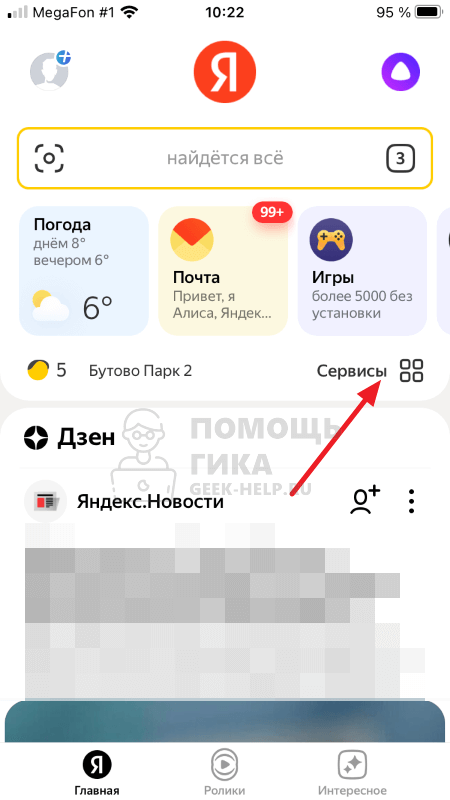
Откройте приложение Яндекс на телефоне и авторизуйтесь с тем профилем, к которому привязана Яндекс Станция. Далее на главной выберите пункт “Сервисы”.
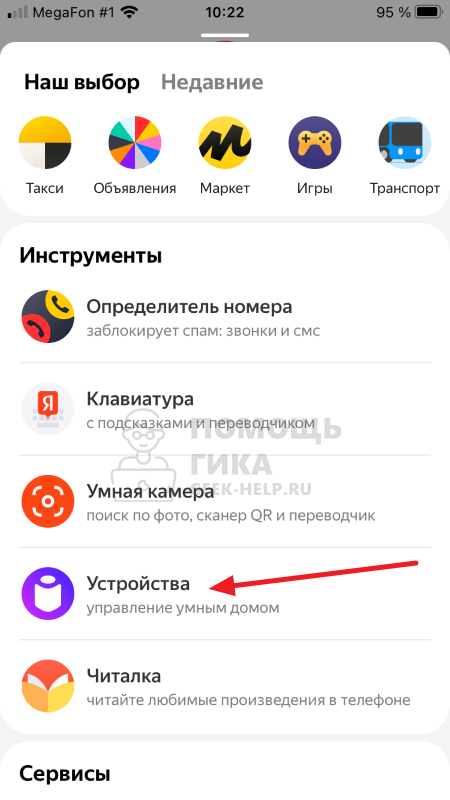
Перейдите в раздел “Устройства”.
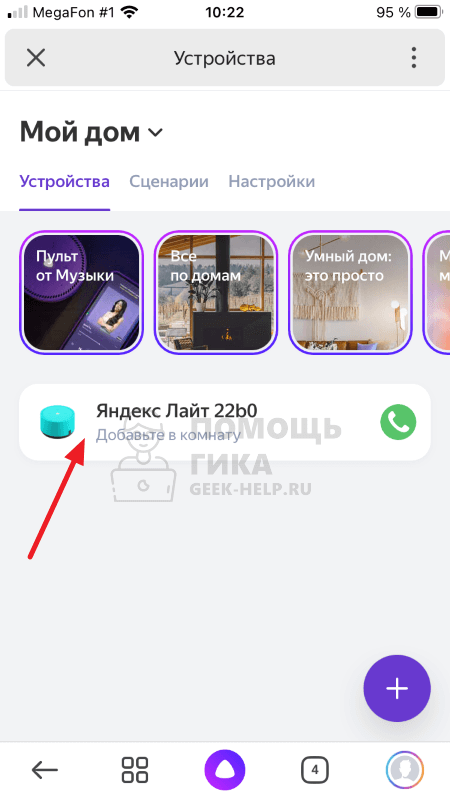
Выберите Яндекс Станцию, которая сообщает, что отсутствует подключение к интернету.
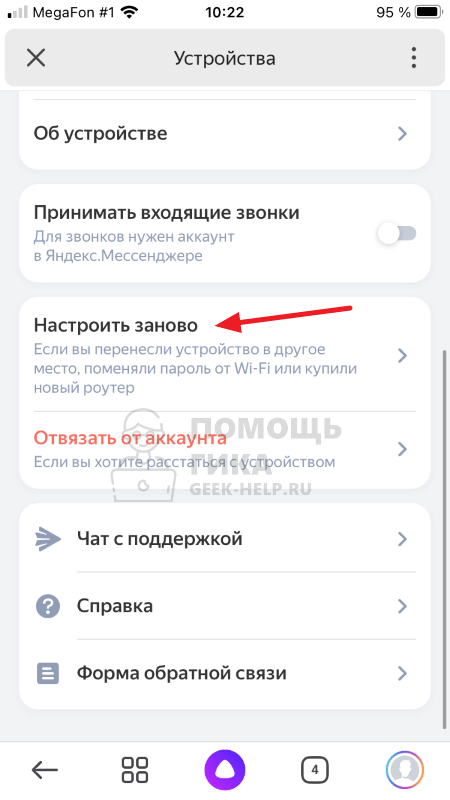
Перейдите в раздел “Настроить заново”.
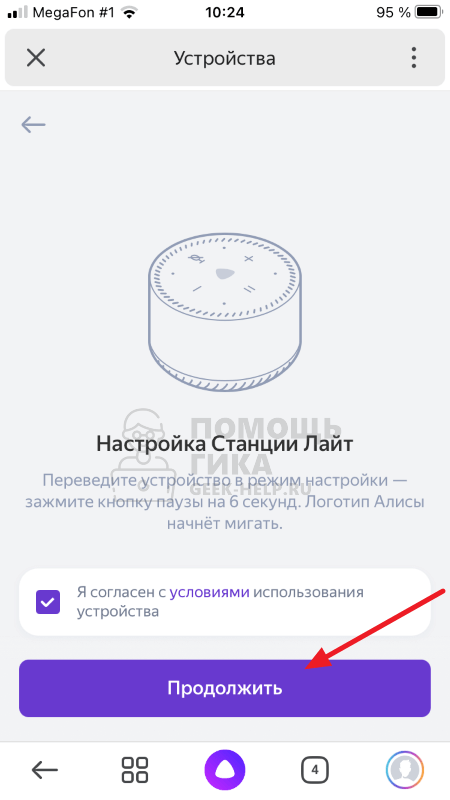
Далее переведите Яндекс Станцию в режим настройки. Для этого зажмите кнопку паузы на 6 секунд. Логотип Алисы должен начать мигать, а сама Алиса начнет рассказывать о повторной настройке.
Обратите внимание:
В приложении Яндекс может быть указан другой сценарий перехода к режиму настройки для конкретно вашей модели станции.
Выберите пункт “Продолжить”, чтобы приступить к повторной настройке Яндекс Станции.
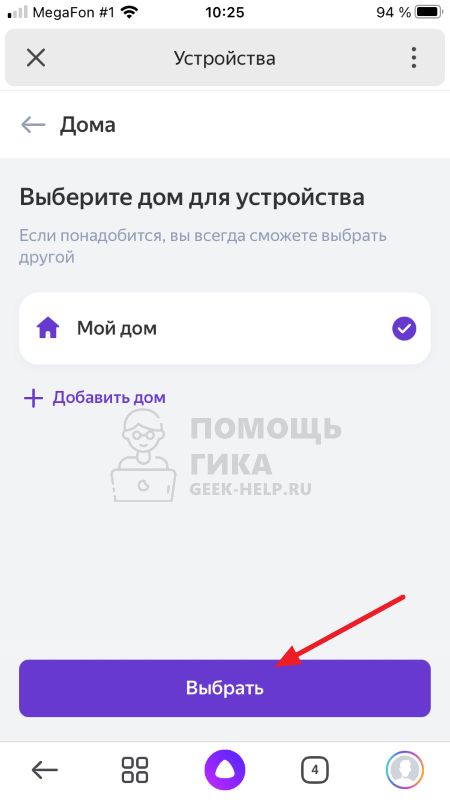
Укажите дом для устройства и нажмите “Выбрать”.
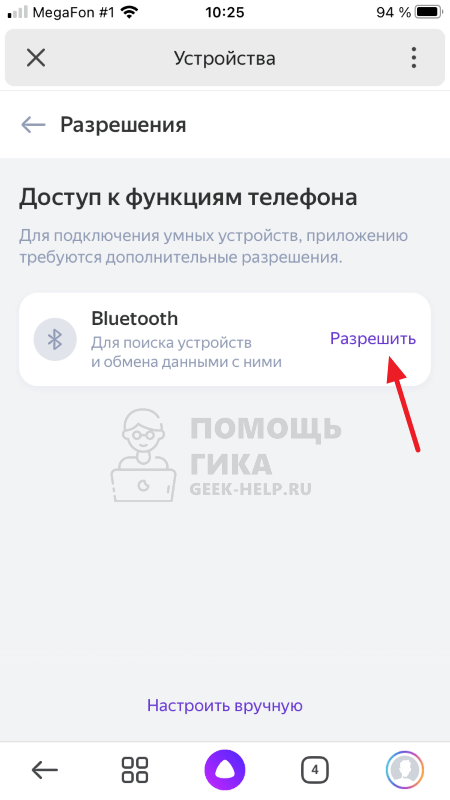
Далее разрешите устройству работу с Bluetooth (если это необходимо).
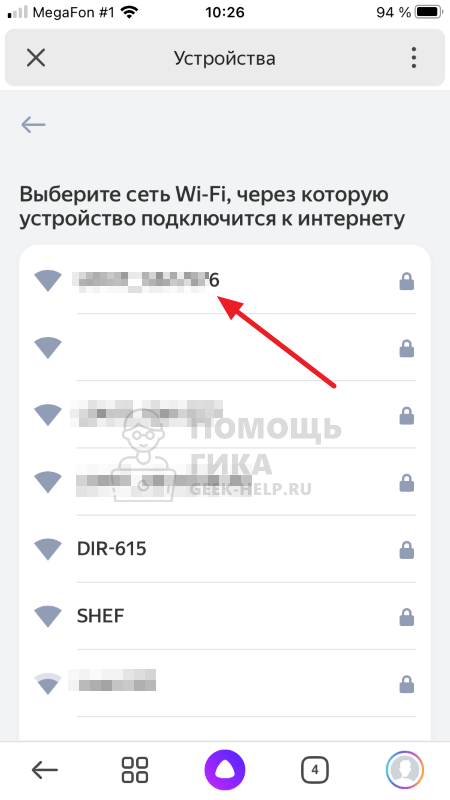
Отобразится процесс подключения к Wi-Fi сети. Выберите сеть, с которой должна работать Яндекс Станция.
Введите пароль от сети и нажмите “Продолжить”.
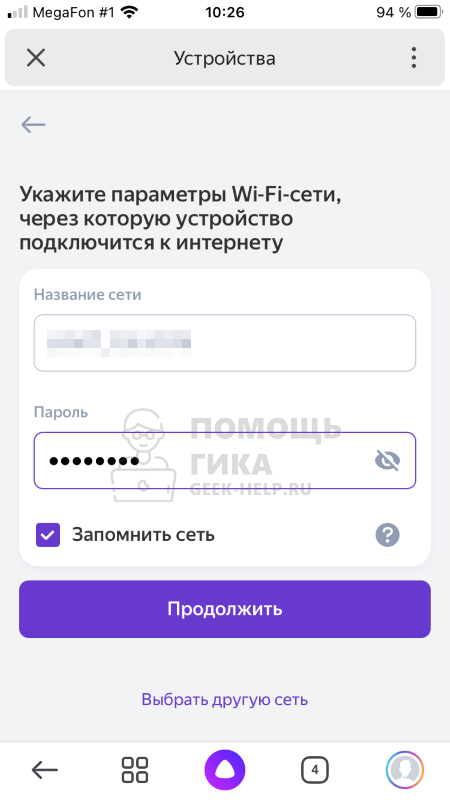
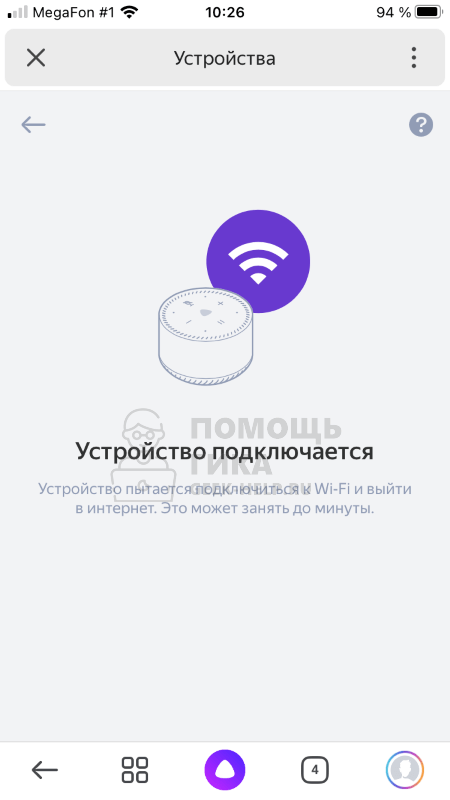
Яндекс Станция будет выполнять попытки подключиться к указанной сети.
Если все нормально, появится сообщение, что “Устройство подключилось к Wi-Fi”.
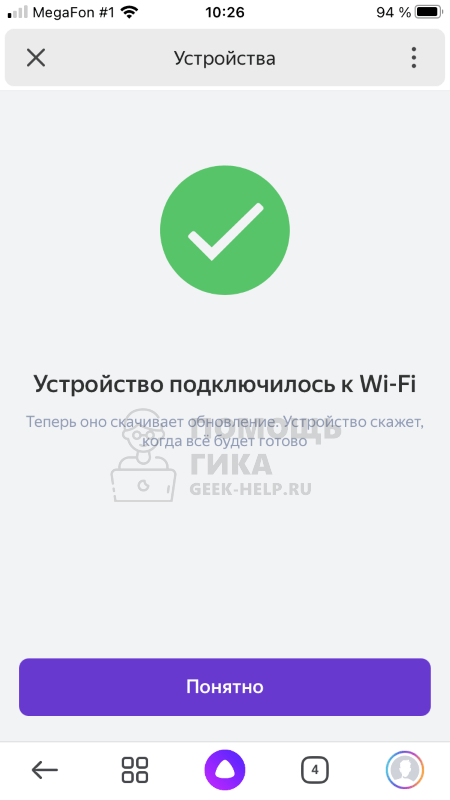
После этого ошибка “Отсутствует подключение к интернету” при обращении к Яндекс Станции должна исчезнуть.
Проблемы с точкой доступа
Если имеются проблемы с роутером, который раздает интернет, и сигнал не уходит не только на Яндекс Станцию, но и на другие устройства в доме, нужно выполнить его диагностику и настройку.
Обратите внимание:
В большинстве случаев, достаточно просто отключить роутер от сети и подключить повторно — это решает проблему с интернет-соединением.
Поскольку каждая модель роутера имеет индивидуальные параметры настройки, ознакомьтесь в сети с решением проблемы конкретно для вашей точки доступа.
Проблемы с Wi-Fi приемником в Яндекс Станции
Редко, но случаются проблемы с Wi-Fi приемником в самой Яндекс Станции. В такой ситуации можно попробовать выполнить сброс Яндекс Станции до заводских настроек. Это делается в несколько шагов:
- Нужно отключить Яндекс Станцию от питания.
- Потом зажать кнопку “Алиса” на станции (значок голосового ассистента).
- Далее подключите обратно питание к Станции.
- Она загорится желтым цветом, что означает сброс настроек в начальным. Теперь остается провести первичную настройку Яндекс Станции.
Если были проблемы с Wi-Fi у самой станции, обычно, это помогает их решить.
Может ли Яндекс Станция работать без интернета
Яндекс Станция без интернета практически бесполезна. Все, что она может в таком виде выполнять, это включение музыки с телефона через Bluetooth. С иными задачами Яндекс Станция без подключения к сети не справится.
Связано это с тем, что Алиса, которая “живет” внутри Яндекс Станции, обрабатывает голос пользователя на серверах. Для подключения к серверам нужно наличие интернета. Поэтому, если пытаться выполнить любую команду на Яндекс Станции, даже установку будильника, без интернета, она просто ответит, что отсутствует подключение, а команда выполнена не будет.
Проблемы с соединением
Советы на этой странице подразумевают, что вы подключали колонку/модуль строго по шагам, описанным в инструкции и отображаемым на экранах настройки, или официальной Справке (например, для Мини она здесь , для Макса — здесь), и у вас ничего не получилось.
Проблемы с Wi-Fi (частоты, пароли)
Колонка не принимает пароль от Wi-Fi
Сбой возникает при прослушивании пароля с динамика телефона
- Длина пароля должна быть около 16 символов.
- Пароль только из латинских букв и цифр.
- Убрать из названия Wi-Fi-сети нестандартные символы.
- Попробовать сменить канал.
- Не выбирать для частоты 2.4 ГГц каналы 12 и 13.
- Для частоты в 5 ГГц ставить 48 канал.
- Dexp SmartBox Не может работать с 5 ГГц, необходимы 2.4.
- Ширина канала 20/40/80.
Для Станций с поддержкой 5ГГц может помочь отключение Band Steering в роутере. Когда настройка включена, обе частоты роутера складываются в одну сеть. Необходимо разделить её на 2 отдельные: 2,4 ГГц и 5 ГГц.
Если не помогло, используйте мобильное приложение «Wi-Fi Analizer» для анализа соседних Wi-Fi сетей и установите на своем роутере менее занятый канал (часто помогает выбрать 5-7). Переключите тип шифрования на TKIP+AES.
Если ничего не помогло — обращайтесь в техподдержку, при этом выпишите серийный номер устройства и/или скопируйте Device_ID из приложения Яндекс.
* наиболее частые причины: длинный пароль и нетипичные символы
Не удаётся получить список сетей
Необходимо включить GPS-локацию на смартфоне.
Проблемы с учётной записью
Поочерёдно возникают ошибки «Что-то пошло не так» и «В вашем Wi-Fi не обнаружен Интернет»
Привязываемая учётная запись размещена не на yandex.ru, а на «Почте для домена» (эта ошибка возникает только на старых прошивках!)
- Использовать другую учётную запись
- Обратиться в техподдержку
- Указать в роутере DNS-серверы Яндекса (77.88.8.8, 77.88.8.1)
Некоторые пользователи предпочитают DNS Cloudflare: 1.1.1.1 и 1.0.0.1
Проблемы с подключением устройств Умного дома
Помимо общих причин, описанных в статье, подключению W-Fi-устройств к умному дому, может мешать отключенный тумблер «Локальная сеть» в приложении Яндекс на iOS, отключенный мультикаст в роутере, и другие внутрисетевые ограничения.
Проблемы с работой сервисов: Музыка итд
Останавливаются или вообще не играют треки Я.Музыки
- Указать в роутере DNS-серверы Яндекса (77.88.8.8, 77.88.8.1)
- Если не помогло — обратиться в техподдержку
Ошибки при выходе из режима ожидания
Dexp каждое утро теряет сеть
Потери связи каждое утро, скорее всего, вызваны истечением времени аренды в DHCP в роутере.
- Зайти в настройки роутера.
- В разделе (скорее всего) LAN -> DHCP найти MAC-адрес колонки.
- Выписать его на листок.
- В разделе (скорее всего) LAN -> Фиксированный IP присвоить в MAC-адресу колонки статический IP-адрес.
Этот способ помогает и во многих других случах, если связь с роутером не очень стабильна.
Контент недоступен
Ошибка однократная. Возникает, как правило, на оставленном на паузе видеоконтенте «из сети», на Станции, или Модуле.
Многие серверы (например, Youtube), чтобы избежать паразитирования на своей видеобазе, не только разрывают соединение, но ещё и выдают временные ссылки на файлы, которые становятся недействительными спустя время.
Когда после долгого простоя пользователь включает телевизор (или пробуждает колонку командой), Станция/Модуль проверяют наличие соединения с видеопотоком, но сервер его уже уничтожил. В этот момент и возникает ошибка о недоступности контента.
Выход из ситуации — 2 простые команды:
- «Назад» (переходим в ранее созданную галерею поиска)
- «Продолжить» (соединение с сервером будет восстановлено; в части случаев воспроизведение видео сбросится на начало)
Или «Домой», если видеофайл вам действительно больше не нужен.
Вообще, хорошее правило — каждый раз, уходя из дома или ложась спать, «парковать» устройства на домашний экран.
Как переподключиться или сменить сеть Wi-Fi
Причины могут быть самыми разными: глюк сети, смена роутера, переезд, или выезд на природу на шашлыки.
Порядок действий описан на странице Сброс и перезагрузка умной колонки
Несколько точек доступа
Я регулярно вожу станцию.мини на дачу. Каждый раз, приехав, я должен настроить ее на дачный wifi. Вернувшись в город - снова настроить на wifi в квартире. Было бы удобно, если бы станция, как телефон или ноутбук, запоминала несколько точек доступа.
Просто присвойте точкам и дома и на даче одинаковые названия сети и пароли. Не придётся перенастраивать не только колонки, но и любые другие устройства.
- FAQ(ЧАВО)
- Решение проблем
Яндекс Станция не подключается к интернету. Что делать
Яндекс.Станция по праву считается одним из лучших гаджетов, появившихся за последние годы. Несмотря на то, что колонка умеет работать без подписки, для нее требуется постоянное подключение к интернету для доступа к сервисам Яндекса. В этом как раз и состоит основная проблема: зачастую колонка с Алисой не подключается к Сети или у нее время от времени пропадает Интернет. В последнее время на это жалуется большое количество пользователей, хотя проблема не является массовой — такой баг был всегда. Впрочем, исправить его можно. Рассказываем, что делать, если Яндекс.Станция не подключается к Wi-Fi.
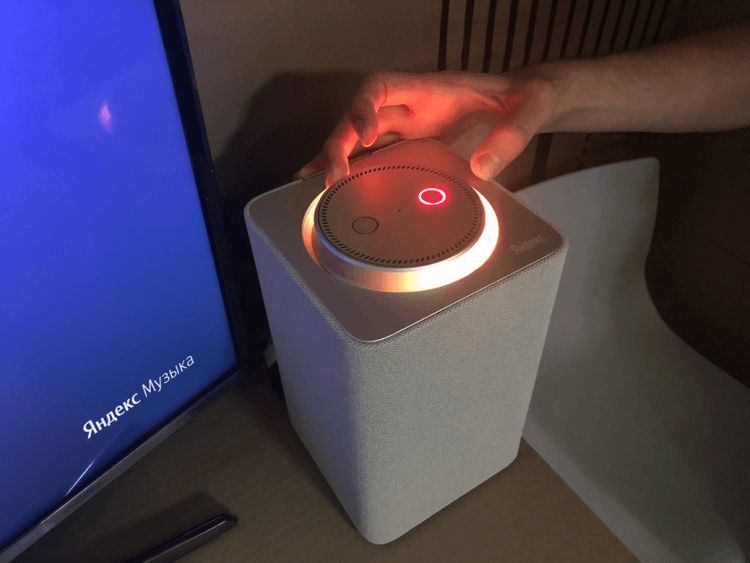
Яндекс.Станция сбоит и не подключается к интернету. Что делать?
Яндекс Станция отключается от интернета
Подключить Яндекс.Станцию к Wi-Fi довольно просто при первичной настройке: как правило, у пользователей возникают проблемы при дальнейшем использовании. В один момент колонка перестает отвечать, а потом Алиса говорит, что нет интернета. Если у вас это происходит очень редко, то ничего страшного: этой проблеме подвержены практически все колонки Яндекса, особенно, маленькие.
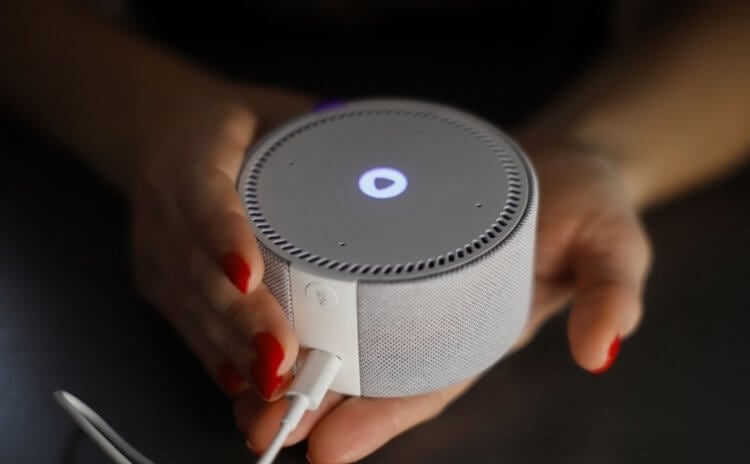
Маленькие колонки с Алисой имеют железо послабее, поэтому чаще глючат
В них используется не такое мощное железо, из-за чего при большой нагрузке и длительном использовании Алиса периодически начинает зависать. С этим, увы, ничего не поделать: лучший выход из ситуации — снизить нагрузку на Яндекс.Станцию и не перегружать запросами.
Другое дело, если зависает первая Яндекс.Станция, модель 2022 года или Яндекс.Станция Макс. По личному опыту могу отметить, что больше всего проблем с Яндекс.Станцией 2: оказывается, хоть она и имеет двухдиапазонный Wi-Fi, но без проблем работает только с 5 ГГц. Если подключить ее к точке доступа 2,4 ГГц, то она начинает зависать, медленно перематывает треки, выполняет запросы и отключается от Интернета. Так что, Яндекс.Станцию 2 можно использовать только с Wi-Fi 5 ГГц.
А Яндекс.Станцию Мини первого поколения и Яндекс.Станцию можно подключить только к 2,4 ГГц — Wi-Fi 5 ГГц она увидит, но не сможет с ней соединиться. Имейте это в виду, если привыкли подключать смартфоны и другие гаджеты к одной точке доступа.
Как настроить Яндекс Станцию заново
Еще один способ, который иногда очень выручает, когда Яндекс.Станция не видит Wi-Fi — это полный сброс и повторная настройка. Настроить колонку с Алисой необходимо, когда у точки доступа Wi-Fi поменялся пароль или вы установили новый роутер. Что сделать?
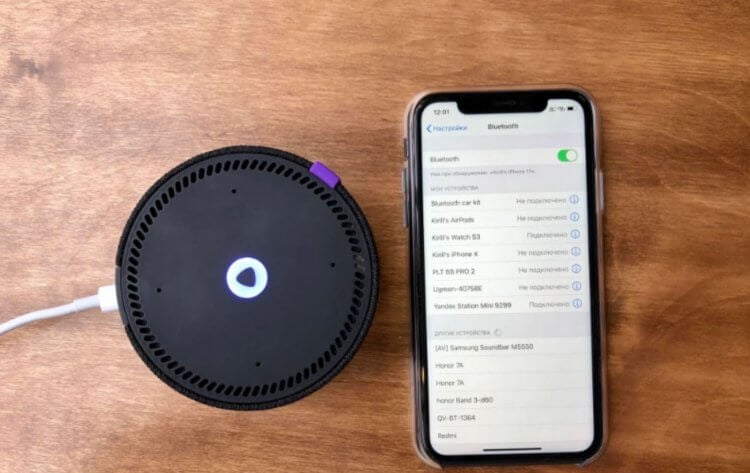
Если колонка глючит, ее можно подключить заново — проблемы на время исчезнут
- Зажмите кнопку выключения микрофона на любой Яндекс.Станции (кроме модели Лайт — у нее нужно удерживать кнопку паузы).
- Подержите ее, пока не замигает индикатор.
- Откройте приложение Умный дом с Алисой, тапните на баннер с вашей колонкой и нажмите «Подключить».
- После этого следуйте подсказкам системы, чтобы настроить Яндекс.Станцию заново.
Обратите внимание, что колонка должна находиться как можно ближе к роутеру: стены и другие препятствия мешают сигналу Wi-Fi. Поэтому если колонка с Алисой установлена в спальной, а роутер — в гостиной, то лучше воспользоваться усилителем. Он увеличит покрытие Wi-Fi в труднодоступных участках квартиры, поэтому Яндекс.Станция не будет отключаться от Интернета.
Как подключить Яндекс Станцию к мобильному интернету
Кстати, в некоторых случаях пользователи зря ругают Яндекс.Станцию. Вероятно, что вся проблема в интернет-провайдере или роутере. Возможно, услуга не оплачена или ретранслятор начал сбоить. Проверить это очень просто: достаточно подключить Яндекс.Станцию к телефону.
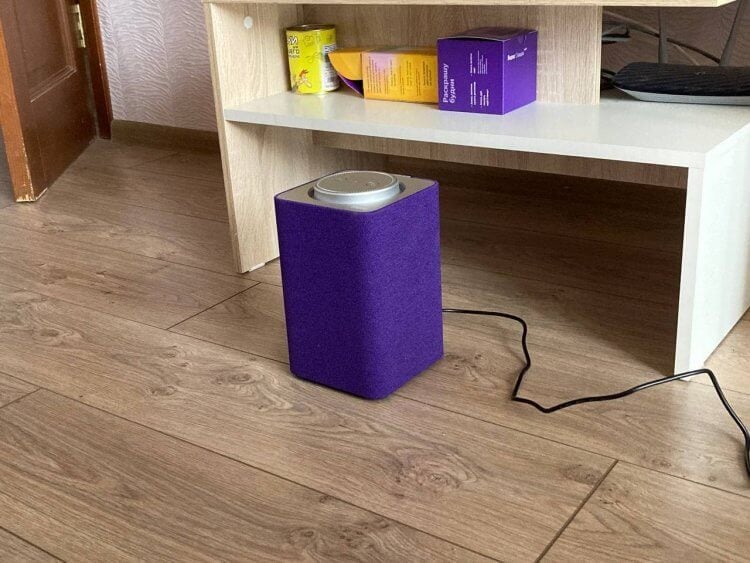
Не отвечает Яндекс.Станция или тормозит? Подключите ее к мобильному интернету!
- Зажмите нужную кнопку для сброса Яндекс.Станции.
- В настройках смартфона включите раздачу интернета.
- Затем зайдите в Умный дом с Алисой и введите данные мобильной точки доступа.
После настройки попробуйте воспользоваться колонкой — при хорошем сигнале сотовой сети Яндекс.Станция будет работать без сбоев и глюков. Если так и произошло, значит, проблема действительно не в устройстве.
Яндекс Станция не включает музыку
Иногда колонка с Алисой не реагирует на управление со смартфона — это напрямую связано с подключением к интернету. Если управляете воспроизведением музыки на Яндекс.Станции с телефона, обратите внимание, чтобы оба устройства были подключены к одной и той же точке доступа. В противном случае, управлять музыкой с телефона не получится.
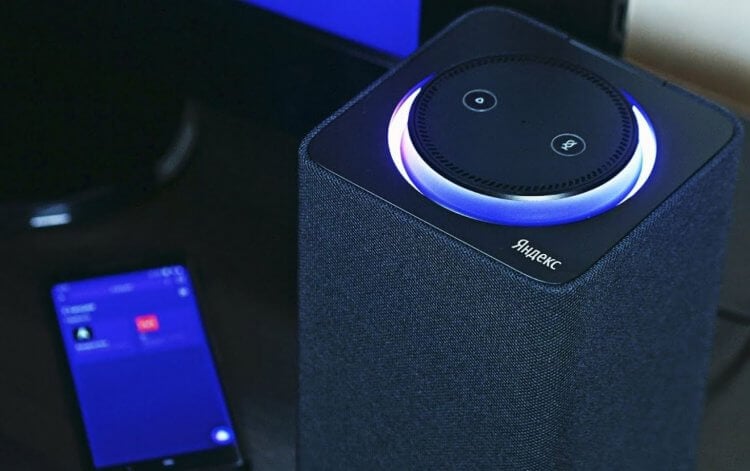
Иногда Яндекс.Станция может не увидеть, что вы управляете воспроизведением с телефона
Еще одна нерешенная проблема — заикается радио в Яндекс.Станции. Однако это происходит не из-за проблем с интернетом. Объяснения этому нет: возможно, колонка подгружает данные в буфер пакетами и иногда не успевает скачать новые, из-за чего предыдущие отрывки эфира повторяются.
Скорее всего, это связано с тем, что сам протокол воспроизведения радио в Яндекс.Станции содержит ошибки, поэтому оно так часто подвисает. На данный момент, есть только одно решение — временно переключиться на другую волну, после чего вернуться на предыдущую. В крайнем случае, если Яндекс.Станция начинает зависать, просто отключите ее из розетки и подключите заново. Временно это помогает решить любую проблему.

Теги
- Мобильные технологии
- Умный дом
- Яндекс Алиса
Наши соцсети
Новости, статьи и анонсы публикаций
Свободное общение и обсуждение материалов
Яндекс Станция отсутствует подключение к Интернету что делать?
Яндекс Алиса, появившаяся однажды в виде голосового помощника на смартфонах, уже давно живёт и во многих других устройствах, например в умной колонке Яндекс Станции. Некоторые уже долго пользуются этим девайсом, а другие только начали знакомство с ним. Но и те, и другие выражают положительные отзывы об устройстве.
Однако, каким бы ни было устройство технологичным, совершенным, и даже если оно наделено искусственным интеллектом, с ним всё равно происходят неполадки, исправлять которые приходится пользователям. В этой статье рассмотрим, что делать, если Яндекс Станция сообщает об отсутствующем подключении к Интернету, и как решить эту проблему самостоятельно и быстро.
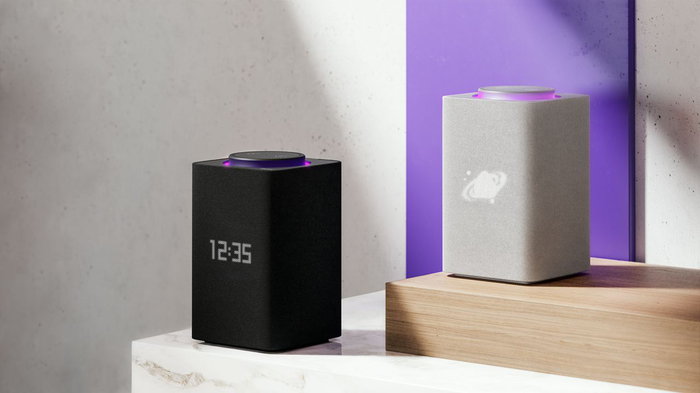
Перезагрузка Яндекс Станции
Способ, который решает почти все проблемы — выключить и включить снова. Несмотря на свою простоту, благодаря перезагрузке устройства, в действительности исправляется большое количество неполадок. Поэтому прежде, чем предпринимать какие-либо действия, попробуйте перезагрузить умную колонку Яндекса.
Проблема с интернет-подключением
Если Яндекс Станция сообщает о проблеме с интернетом, то проверьте подключение. Для этого попробуйте посетить сайт Яндекса через смартфон или компьютер. Если он не открывается, то проблема скорее всего в отсутствие интернета у вас дома, или у провайдера.
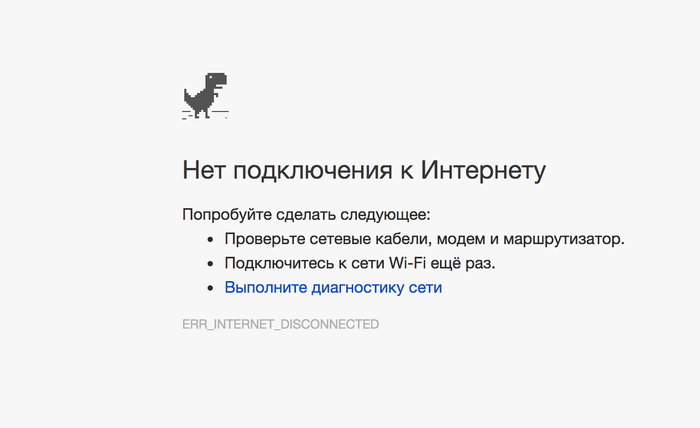
Предпримите следующие действия:
- Попробуйте перезагрузить роутер. Отключите его на пару минут, затем включите. Подождите пока Станция подключится к Wi-fi и попробуйте поработать с ней.
- Если проблема осталась, то обратитесь в службу поддержки вашего провайдера. Возможно, это неполадка на их стороне, которая будет исправлена в ближайшем времени.
Если с домашним интернетом от роутера проблема, то подключите Яндекс Станцию к мобильному интернету. Это можно сделать, если раздать со смартфона интернет.
Недостаточный сигнал Wi-Fi
Яндекс Станция нуждается в качественном интернет соединении. Если сигнал роутера недостаточный, то устройство может сообщать об отсутствующем интернете. Низкий сигнал Wi-fi сети может быть, если Яндекс Станция или роутер (или смартфон, который раздаёт интернет), находятся далеко друг от друга, особенно, если в разных комнатах. Такая проблема часто появляется с недорогими роутерами, у которых слабый радиоблок.
Решить проблему можно, поднеся Яндекс Станцию ближе к роутеру. Или хотя бы поставить в одной комнате, чтобы Wi-Fi сигнал проходил без препятствий в виде стен.
Переподключение Wi-Fi у Яндекс Станции
Проблема может возникнуть в случае, если изменились название и пароль Wi-fi подключения. Яндекс Станция при первом подключении к Wi-fi запоминает эти данные. И если они изменились, то подключение придётся повторить заново. Сделать это несложно:
- На станциях первого поколения нажмите и удерживайте 5 секунд кнопку активации (с треугольником со скругленными углами), пока кольцо не начнёт мигать голубым. На станциях второго поколения нажмите и удерживайте кнопку отключения микрофона в течение 6 секунд, пока световая панель не начнёт мигать белым цветом.
- Откройте приложение умного дома, в нём появится уведомление об обнаруженной станции, подключитесь к ней.
- Если уведомление не появилось, то выберите станцию в списке доступных устройств в приложении умного дома.
После этого умная колонка подключится к новой сети Wi-fi.
Если проблема появилась от того, что параметры Wi-fi изменились, то можно пойти и другим путём — зайти в настройки роутера и установить имя сети и пароль такими, как были раньше, как запомнила Яндекс Станция ранее.
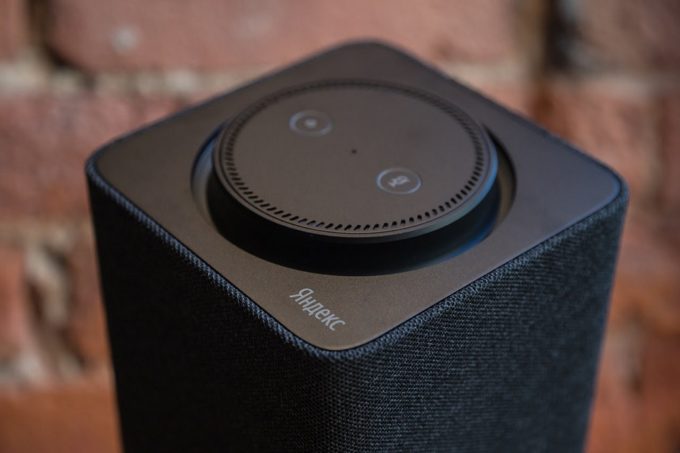
О подключении Яндекс Станции посмотрите данное видео.
Изменение настроек роутера
Если вы поменяли роутер, попытались подключить колонку заново к Wi-fi, но проблема с доступом к интернету осталась, то её причиной могут быть настройки роутера, и их нужно изменить так, как будет оптимально для Яндекс Станции. В зависимости от модели роутера, вход в настройки осуществляется по разному. Информация об этом находится на нижней части корпуса роутера. Для умной колонки Яндекс рекомендуются такие настройки сети:
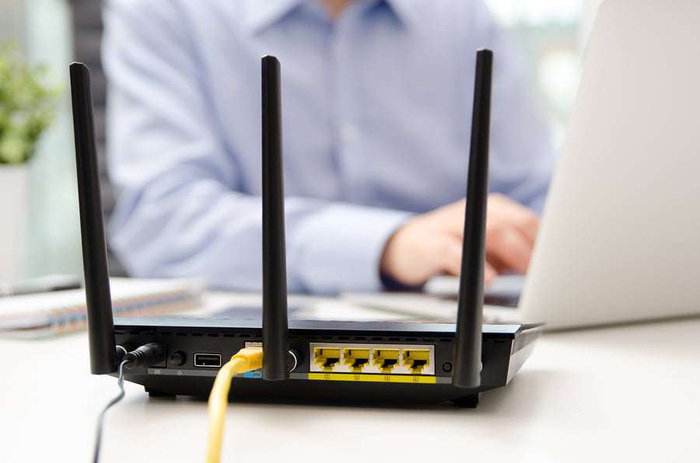
- В разделе «Беспроводной режим», «Wireless» или «Wi-fi» (в зависимости от модели роутера, разделы называются по разному) нужны такие настройки:
- Если частота установлена 5 ГГц, то поменяйте на 2,4 ГГц, а если 2,4 ГГц, то поменяйте на 5 ГГц.
- Режим беспроводной сети установите на b/g/n.
- Выбор канала — автоматический.
- Если ширина канала 20 МГц, то установите 40 МГц, а если 40 МГц, то установите 20 МГц.
- В опции «Регион» должна быть выбрана верная страна.
- В имени Wi-fi сети допустимы только латинские маленькие и большие буквы, цифры и подчёркивание _. Если в составе имени сети есть другие символы или смайлы, то измените имя сети на подходящее.
- В разделе «Сеть», «Интернет», «Network» или «WAN» укажите DNS 77.88.8.8, 77.88.8.1. Эти DNS принадлежат Яндексу.
- В разделе «DHCP», «DHCP-сервер» или «Резервирование DHCP» попробуйте вручную назначить IP адрес в сети Wi-fi для Яндекс Станции. Это должен быть свободный адрес.
- В разделе «Беспроводной режим» , подразделе « Фильтрация MAC-адресов» или в разделе « Wireless» подразделе « Wireless MAC Filtering» убедитесь, что MAC адрес умной колонки не добавлен в чёрный список. Попробуйте добавить его в белый список.
Обращение в службу поддержки Яндекса
В большинстве случаев описанные способы помогают решить проблему с подключением к интернету у Яндекс Станции. Но если вам они не помогли, то обратитесь в поддержку Яндекса. Это можно сделать, нажав на кнопку «Обратиться в службу поддержки» на странице справки.
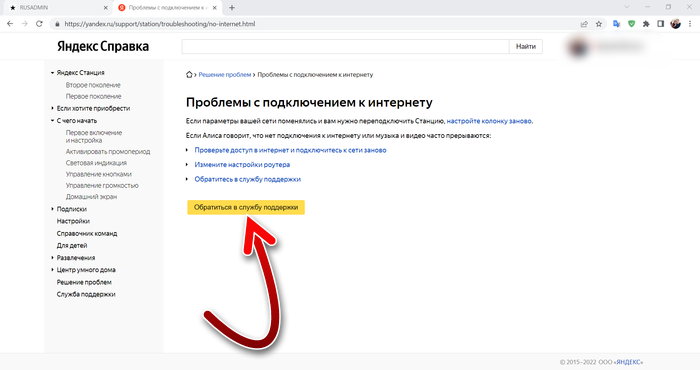
Для того чтобы получить ответ максимально оперативно, в своём обращении укажите следующие сведения:
- Модель роутера.
- Частоту Wi-fi сигнала — 2,4 МГц или 5 МГц.
- Метод авторизации в Wi-fi сети — WPA или WPA2.
- Тип шифрования Wi-fi — TKIP или AES.
- Название Wi-fi сети.
Эти сведения доступны в настройках роутера в разделе «Wireless» или «Беспроводная сеть».
Обратиться в службу поддержки можно только письменно. Ответ поступит в течение нескольких суток. При необходимости сотрудники службы поддержки перезвонят вам.