
Как добавить шрифт в adobe acrobat
Adobe Acrobat Pro DC
Вопросы и ответы по «Adobe Acrobat Pro DC»
Вопрос и ответы были вам полезны?
Да

Нет
Попробуйте также:

Похожие вопросы :
- Помогите решить проблему в акробате: GOSTypeAU «по условиям лицензии этот шрифт. (Ответов: 1)
- Защита файла pdf (Ответов: 0)
- Какой программой можно отредактировать файл в формате pdf (Ответов: 1)
- Как разбить пдф фаил на несколько в акробате? (Ответов: 3)
- Удаление страниц в pdf (Ответов: 2)
- Постраничная разбивка документа (Ответов: 1)
- Буквы не пишутся в ячейках (Ответов: 1)
- Акробат 2019. Как развернуть элементы просмотра (Ответов: 2)
- Как подтвердить расположение папки данной программы в панели «Редактирование. (Ответов: 2)
Добавление шрифтов на компьютере
При добавлении из Adobe Fonts шрифты появятся в меню шрифтов всех приложений для настольных ПК, таких как Photoshop, Illustrator, InDesign, Microsoft Office и iWork. Используйте эти шрифты для подготовки печати, разработки макетов веб-сайтов, обработки текста и многого другого.
Установите приложение Creative Cloud для настольных ПК
Шрифты добавляются на вашем компьютере через приложение Creative Cloud для настольных ПК. Если у вас не установлено приложение, загрузите его здесь.
Выбор шрифтов для добавления
Начните с просмотра библиотеки шрифтов. Необходимую языковую поддержку можно выбрать в раскрывающемся меню ЯЗЫКИ И ПИСЬМЕННОСТИ.
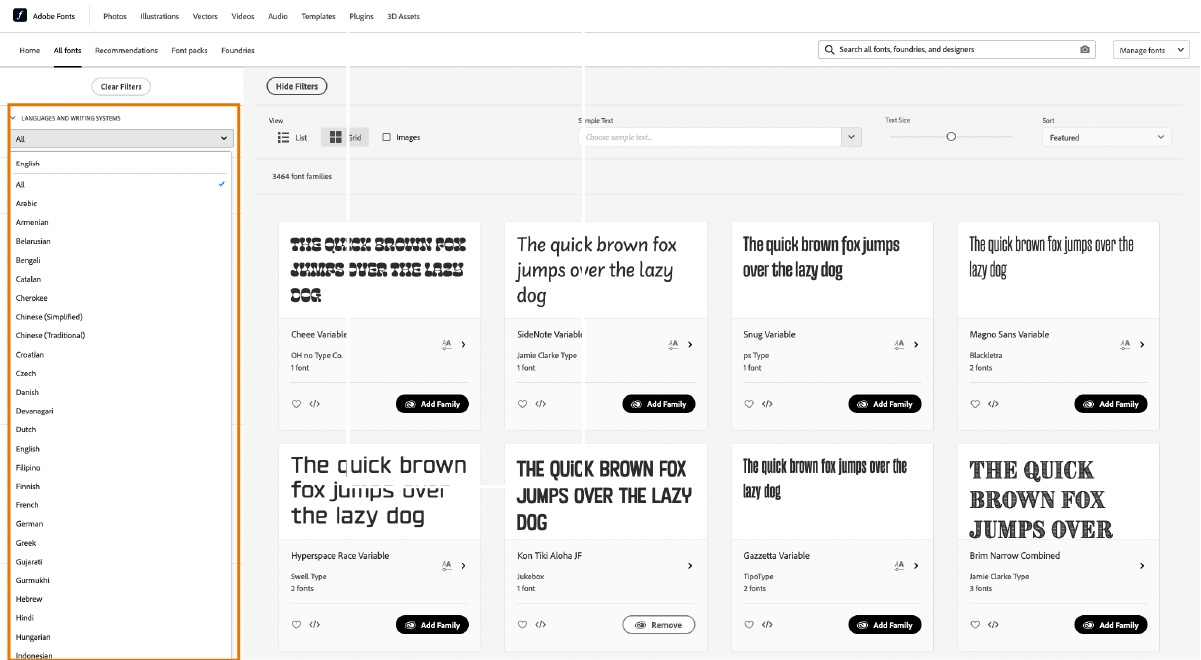
Используйте теги или фильтры, чтобы настроить список шрифтов. Используйте наши теги естественного языка для поиска шрифтов, соответствующих настроению проекта. Шрифты также можно фильтровать по классификации (например, с засечками или без засечек), свойствам (x-высота, ширина или толщина) или по языку.
Коллекция японских шрифтов обладает другими параметрами фильтрации, поэтому можно просматривать только кана или классифицировать шрифты по стилю, например: Mincho, Gothic, Maru Gothic и Brush.

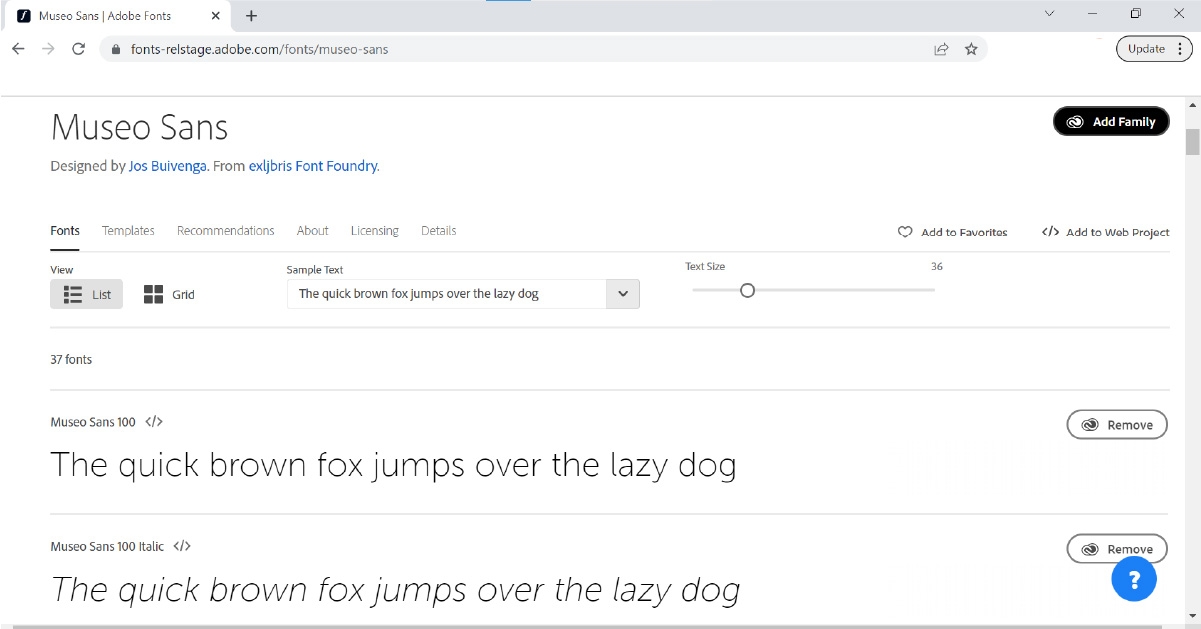
Когда найдете понравившийся шрифт, щелкните по нему, чтобы просмотреть страницу данного семейства шрифтов. Выберите необходимую толщину и стиль шрифта или добавьте полные семейства шрифтов с помощью меню в верхней части списка.
Чтобы отобразить добавленные шрифты в приложении Creative Cloud для настольных ПК, нажмите значок меню f в правом верхнем углу.
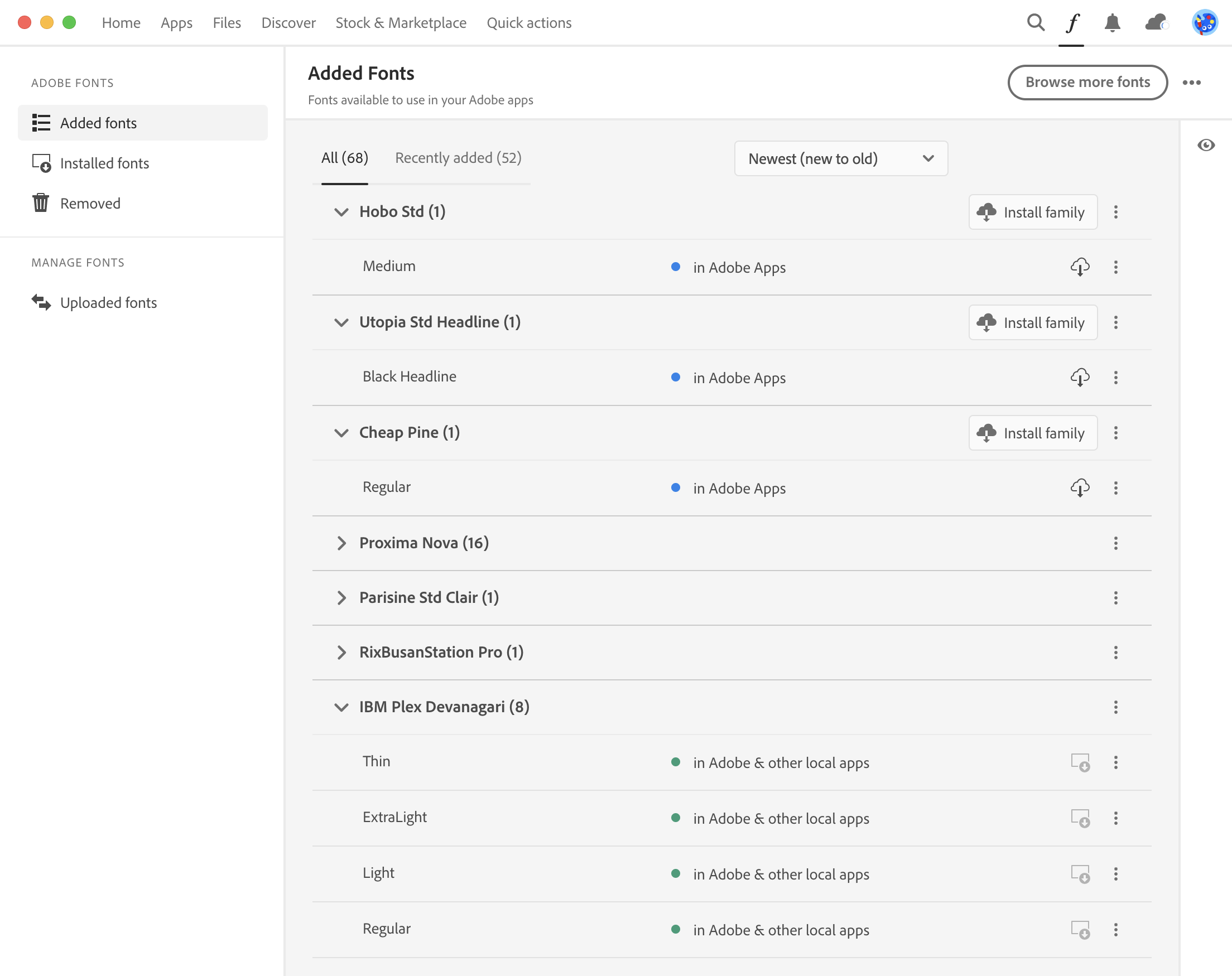
Если ваши шрифты не отображаются в приложении Creative Cloud для настольных ПК в течение пары минут, см. руководство по устранению неполадок.
Использование шрифтов в ваших программах для настольного ПК
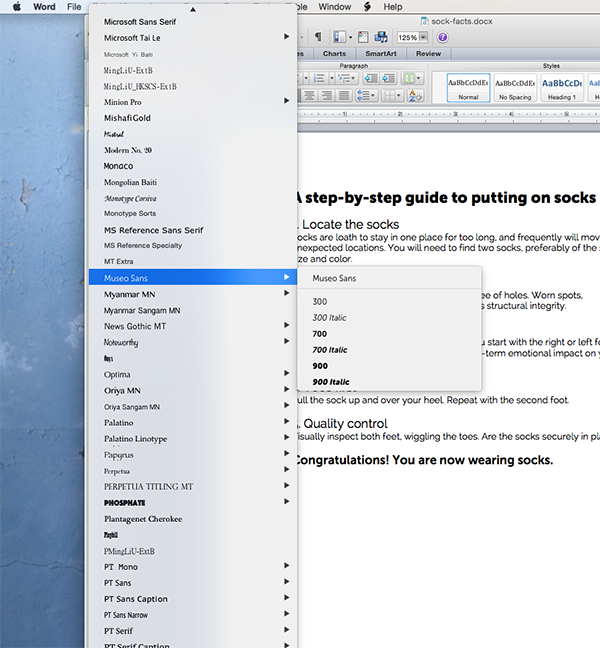
После добавления шрифты отображаются в меню шрифтов каждого приложения, как и все ваши локально установленные шрифты. Они будут сразу доступны в большинстве программ, но некоторые программы необходимо перезапустить, чтобы новые шрифты отобразились в меню (например, Adobe Acrobat и Microsoft Office).
Список добавленных шрифтов отображается не только в приложении Creative Cloud для настольных ПК, но и на веб-сайте на вкладке Добавленные шрифты страницы «Мои шрифты Adobe Fonts».
Можно добавлять любое необходимое количество шрифтов, однако для оптимальной производительности рекомендуется не делать список шрифтов слишком длинным. Все удаленные шрифты приведены на вкладке Ранее добавленные, и их можно в любое время добавить снова.
Использование шрифтов в более ранних версиях Creative Cloud и сторонних приложениях
Чтобы использовать шрифты Adobe, которыми вы не пользовались более 150* дней, с более ранними версиями Creative Cloud и сторонними приложениями, их необходимо переустановить. Чтобы приложения работали эффективно, в Creative Cloud такие шрифты периодически удаляются.
Быстро переустановить шрифты можно на веб-сайте Adobe Fonts, щелкнув значок облака рядом с названием шрифта в списке Добавленные шрифты. После переустановки шрифты сразу появятся в соответствующих меню и будут отображаться как обычно.
Для оптимальной работы рекомендуется всегда обновлять ПО Creative Cloud до самой последней версии.
* Количество дней может изменяться.
Связанные материалы
Как встраивать шрифты в PDF-файлы (и зачем это нужно)

PDF-файлы являются предпочтительным форматом файлов для большинства, если не для всех, профессиональных поставщиков услуг печати. Можно настроить PDF-файл, чтобы предоставить вашей полиграфической компании всю необходимую информацию, необходимую для эффективной печати вашего дизайн-проекта, избегая при этом проблем и задержек. Некоторые из наиболее частых проблем, с которыми поставщики услуг печати сталкиваются с файлами клиентов, связаны со шрифтами. Поврежденные шрифты, несовместимые шрифты или шрифты, которые полностью отсутствуют, — это проблемы, которых можно легко избежать, встроив свои шрифты в ваши PDF-файлы.
Почему PDF-файлы являются предпочтительным форматом файлов для печати
Большинство форматов файлов, которые вы используете для печати дома или в офисе, не предназначены для включения всей информации, которая может понадобиться профессиональному поставщику услуг печати. Например, Microsoft Word печатает, используя информацию из файла, с которым вы работаете, а также информацию, хранящуюся на вашем компьютере, такую как настройки шрифта и цвета. Если бы вы отправили этот файл на принтер, у них не было бы той же информации, что и на вашем компьютере. Когда вы сохраняете файл в формате PDF, вы, по сути, упаковываете все компоненты своего дизайна в один файл. Подумайте о шрифте, цвете и любых других настройках, которые вы использовали. Это гарантирует, что любой, кто просматривает ваш файл на своем устройстве, сможет просматривать его так, как вы хотели.
Зачем нужно встраивать шрифты в PDF
Дизайнеры часто используют такие программы, как Adobe InDesign или Adobe Illustrator, обе из которых создают ссылку на используемые вами шрифты, но ни одна из них не сохраняет их в самом файле. Когда программе требуется информация о шрифте, она может найти ее на вашем компьютере, откуда она изначально была получена. Когда этот файл читается на другом компьютере, он не знает, где найти информацию о шрифте, даже если она есть на компьютере. Когда это произойдет, шрифт будет заменен другим, полностью изменив внешний вид вашего дизайна.
Когда вы создаете PDF-версию своего файла дизайна, копия каждого необходимого шрифта добавляется в сам PDF-файл. Этот процесс известен как встраивание. Независимо от того, где открыт этот PDF-файл, будь то ваш компьютер, компьютер друга или компьютер вашего поставщика услуг печати, все правильные шрифты будут там и будут правильно отображаться. Встраивая шрифты в PDF-файл, вы избежите проблем со шрифтами, которые могут изменить внешний вид вашего дизайна.
Как встраивать шрифты в PDF
После преобразования файла в PDF вам нужно будет проверить, все ли шрифты встроены в ваш файл PDF.
- Откройте ваш PDF-файл
- Щелкните Файл>Свойства документа.
- Щелкните вкладку «Шрифты», чтобы отобразить список всех шрифтов.
- Все шрифты относятся к Type 1 или TrueType.
Все шрифты должны отображаться как Встроенное подмножество (Embedded Subset).
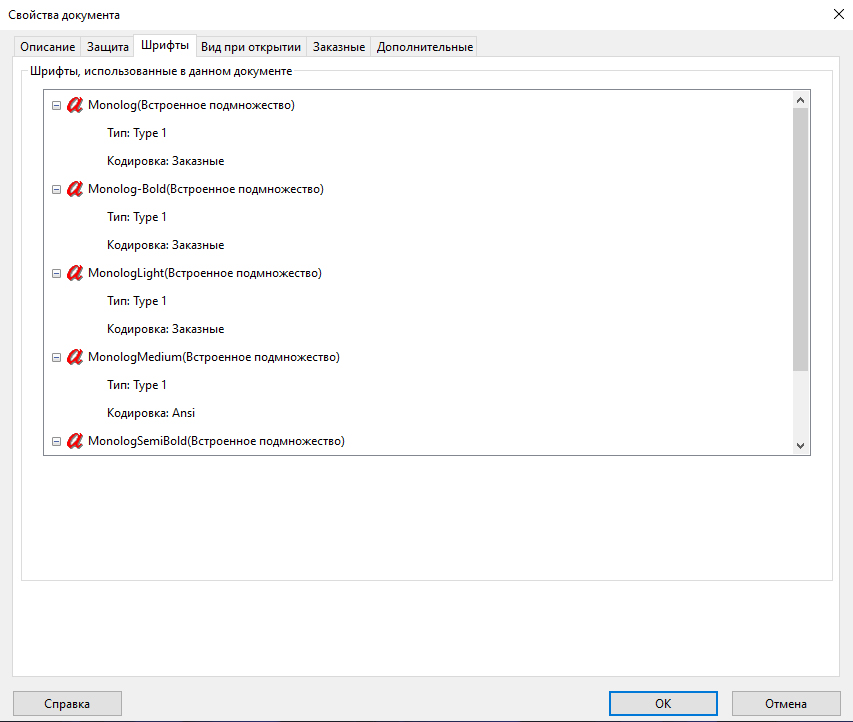
Если приведенное выше не относится к вашему PDF-файлу, вам придется следовать приведенным ниже инструкциям о том, как встраивать шрифты в PDF.
Как вставлять шрифты в PDF с помощью программ Adobe
Настройки шрифтов Adobe Acrobat поддерживают встраивание как всего шрифта, так и только подмножества символов, используемых в файле. Подмножество гарантирует, что ваши шрифты и метрики шрифтов будут использоваться, когда придет время для печати, путем создания пользовательского имени шрифта. Например, ваша версия шрифта, а не версия вашего поставщика услуг печати, всегда может использоваться поставщиком как для просмотра, так и для печати файла PDF. Если шрифт не может быть встроен из-за настроек поставщика шрифта и кто-то, открывающий или распечатывающий PDF-файл, не имеет доступа к исходному шрифту, шрифт Multiple Master временно заменяется — AdobeSerifMM для отсутствующего шрифта с засечками и AdobeSansMM для отсутствующего шрифта. шрифт без засечек.
Совет: шрифт может быть встроен только в том случае, если он содержит настройку поставщика шрифта, разрешающую его встраивание.
Если вы хотите добавить шрифт в документы Adobe Acrobat, перейдите в настройки PDF и выполните следующие настройки (работает как для версий Windows, так и для Mac):
- Щелкните меню File и выберите Print.
- Щелкните Adobe PDF
- Нажмите кнопку Properties справа от текстового поля Printer Name.
- Выберите вкладку Adobe PDF Settings.
- Измените настройки по умолчанию (Edit the Default Settings)
- Щелкните Шрифты (Fonts)
- Для встроенных шрифтов подмножества, когда процент используемых символов меньше, чем: Установите процент на 100%. (For Subset embedded fonts when percent of characters used is less than: Set the percentage to 100%)
- Выберите опцию Embed all Fonts.
Для встраивания выберите в раскрывающемся списке папку со шрифтами, которые вы хотите встроить.
Убедитесь, что шрифты, которые вам нужно внедрить, находятся в поле «Всегда встраивать», а не в поле «Никогда не встраивать».
Чтобы просмотреть видеоурок о том, как вставлять шрифты, как вставлять шрифты в PDF, щелкните здесь.
Совет: отправьте свои PDF-документы другу или члену семьи и просмотрите их на их компьютере, чтобы убедиться, что ваш дизайн отображается так, как задумано.
Подскажите как внедрить шрифт в pdf-файл?
Здравствуйте! Есть проблемка. В верстке издания используется PS-шрифт ZapfDingbats. Верстка идет в Кварке5,01. Из кварка пишется PS затем дистилится и на выходе имеем pdf-файл который отдается на вывод. 7 лет выводили без проблем а вчера заявили что РИП не может переварить наш пдф ввиду отстутствия даного шрифта. У нас акробат CS6 и в настройках указано внедрять все используемые шрифты в публикации. Папка шрифтов указана C:\Windows\Fonts\ но сам шрифт в ней отстутствует а есть ярлык на даный шрифт который лежит в другой папке. Проблема в том что установку PS-шрифтов производили Бітстримфонт навигатором (вот он то и создал наверное ссылку на даный шрифт). Что порекомендуете сделать.
Удалить ссылку и поставить вручную шрифт в C:\Windows\Fonts\ (тогда подскажите как сделать поскольку под win7pro не делал етого)?
Посмотрите на всякий случай мои настройки дистилера может снять галочку «Вбудовувати шрифт вибірковово, якщо частка символів, які викоритовуються менша 100%»?
Вложения
Acrobat.jpg
118.1 КБ · Просм.: 2 984