
Как добавить друга в Яндекс.Музыку: подробное руководство
Яндекс.Музыка предоставляет удобную возможность наслаждаться любимой музыкой вместе с друзьями. Если у вас есть друг, который также пользуется этим сервисом, то вы можете добавить его в свой список друзей и делиться музыкальными находками друг с другом.
Добавление друга в Яндекс.Музыку не составляет сложности. Для этого вам потребуется открыть приложение Яндекс.Музыка на своем устройстве и перейти в раздел «Мои друзья» или «Друзья». Затем следует найти поле для поиска и ввести имя или ник вашего друга, которого вы хотите добавить.
После этого Яндекс.Музыка отобразит список пользователей, соответствующих вашему запросу. Найдите нужного друга в этом списке и нажмите на его профиль. Далее на его странице найдите кнопку «Добавить в друзья» и нажмите на нее. Вам также может понадобиться подтверждение вашего друга для завершения процесса добавления.
Теперь ваш друг будет отображаться в разделе «Мои друзья» или «Друзья», и вы сможете видеть его любимые треки, плейлисты и альбомы. Вы также сможете делиться с ним своей музыкой, отправлять ему рекомендации и ставить лайки на его музыкальные находки.
Как пригласить друга на Яндекс.Музыку: пошаговая инструкция
Шаг 1: Откройте приложение Яндекс.Музыка на своем устройстве. Если у вас нет этого приложения, скачайте его из App Store или Google Play.
Шаг 2: В правом верхнем углу экрана нажмите на значок меню (три горизонтальные линии).
Шаг 3: В выпадающем меню выберите пункт «Друзья».
Шаг 4: В открывшейся странице нажмите на кнопку «Пригласить друзей» или на значок плюса в верхнем правом углу экрана.
Шаг 5: Выберите способ отправки приглашения: через СМС, электронную почту или мессенджеры (например, WhatsApp или Telegram).
Шаг 6: Введите номер телефона, адрес электронной почты или выберите мессенджер, в котором вы хотите отправить приглашение.
Шаг 7: Нажмите на кнопку «Отправить» или «Готово».
Шаг 8: Ваш друг получит приглашение и сможет зарегистрироваться на Яндекс.Музыке, используя ваше приглашение.
Примечание: Возможности приглашения друзей на Яндекс.Музыку могут различаться в зависимости от вашего региона и операционной системы.
Теперь вы знаете, как пригласить друга на Яндекс.Музыку. Радуйтесь и делитесь прекрасной музыкой вместе с вашими друзьями!
Создайте аккаунт на Яндекс.Музыке
Прежде чем добавлять друзей в Яндекс.Музыке, вам необходимо создать аккаунт на этой платформе. Вот как это сделать:
1. Зайдите на официальный сайт Яндекс.Музыки: music.yandex.ru.
2. Нажмите на кнопку «Создать аккаунт» или «Войти», если у вас уже есть аккаунт на Яндексе.
3. Введите свои данные в поля регистрации: имя, фамилию, адрес электронной почты и пароль. Пароль должен быть надежным для обеспечения безопасности вашей учетной записи.
4. Примите условия использования сервиса и пользовательского соглашения, а также согласие на обработку персональных данных.
5. Нажмите на кнопку «Зарегистрироваться» или «Войти», чтобы завершить создание аккаунта.
6. После успешной регистрации вам будет предложено выбрать предпочтения в музыке, чтобы Яндекс.Музыка могла предлагать вам рекомендации, основанные на ваших предпочтениях.
Теперь у вас есть аккаунт на Яндекс.Музыке, и вы готовы добавлять друзей и наслаждаться музыкой вместе! Не забудьте проверить свою электронную почту и подтвердить свой аккаунт, если это требуется.
Авторизуйтесь в своём аккаунте
Прежде чем добавлять друзей в Яндекс.Музыку, вам необходимо авторизоваться в своём аккаунте. Это позволит вам получить доступ к личному профилю и использовать все функции платформы для поиска и поделиться музыкой с друзьями.
Для авторизации выполните следующие шаги:
| 1. | Откройте приложение Яндекс.Музыка или перейдите на music.yandex.ru в веб-браузере. |
| 2. | Нажмите на кнопку «Войти» в верхнем правом углу экрана. |
| 3. | Введите свои учетные данные: логин и пароль. |
| 4. | Нажмите на кнопку «Войти» чтобы авторизоваться в аккаунте. |
После успешной авторизации вы сможете получить доступ к главному экрану Яндекс.Музыки и использовать все функции для добавления друзей.
Перейдите на страницу своего профиля
Чтобы добавить друга в Яндекс.Музыку, вам необходимо сначала перейти на страницу своего профиля:
- Откройте приложение Яндекс.Музыка на своем устройстве или зайдите на официальный сайт Яндекс.Музыки.
- В правом верхнем углу экрана вы увидите значок меню. Нажмите на него.
- В открывшемся меню выберите пункт «Профиль».
После выполнения этих шагов вы окажетесь на странице своего профиля в Яндекс.Музыке. Здесь вы сможете управлять своим аккаунтом, настраивать предпочтения, а также добавлять друзей.
Выберите раздел «Друзья»
Чтобы добавить друга в Яндекс.Музыку, вам необходимо перейти в раздел «Друзья». Для этого откройте приложение Яндекс.Музыка на вашем устройстве и внизу экрана найдите иконку «Друзья». Нажмите на нее, чтобы открыть раздел.
Нажмите на кнопку «Добавить друга»
Чтобы добавить друга в Яндекс.Музыку, вам потребуется открыть приложение или веб-сайт Яндекс.Музыки и выполнить несколько простых действий. Следуйте инструкциям ниже, чтобы успешно добавить друга.
1. Войдите в свою учетную запись Яндекс.Музыки, используя свои учетные данные.
2. После входа в систему вы окажетесь на главной странице. В верхнем меню найдите кнопку с изображением фигурки и нажмите на нее.
3. В выпадающем меню выберите пункт «Мои друзья».
4. Вы увидите страницу со списком ваших друзей. В правом верхнем углу экрана находится кнопка «Добавить друга». Нажмите на нее.
5. После нажатия на кнопку «Добавить друга» откроется окно поиска друзей. Введите имя или никнейм друга и нажмите «Поиск».
6. Яндекс.Музыка выдаст результаты поиска. Выберите нужного друга из списка и нажмите на кнопку «Добавить» рядом с его именем.
7. После добавления друга он появится в вашем списке друзей в Яндекс.Музыке.
Выберите способ добавления друга
В Яндекс.Музыке есть несколько способов добавить друга:
- Через поиск:
- Откройте приложение Яндекс.Музыка на своем устройстве.
- Нажмите на кнопку поиска в правом верхнем углу экрана.
- В поисковой строке введите имя или ник друга.
- Выберите друга из списка результатов и нажмите на его имя.
- На странице профиля друга нажмите кнопку «Добавить в друзья».
- Откройте приложение Яндекс.Музыка на своем устройстве.
- Перейдите на вкладку «Рекомендации».
- Пролистайте список и найдите раздел «Друзья».
- Выберите из предложенных вариантов друга, которого хотите добавить.
- На странице профиля друга нажмите кнопку «Добавить в друзья».
После того, как вы отправите запрос на добавление в друзья, друг должен подтвердить ваше приглашение. После подтверждения вы сможете видеть активность друга в Яндекс.Музыке, следить за его плейлистами и рекомендациями, а также делиться с ним своей музыкой.
Добавьте друга через поиск по имени
Если вы знаете имя друга, которого хотите добавить в Яндекс.Музыку, вы можете воспользоваться функцией поиска по имени. Следуйте этим шагам, чтобы добавить друга через поиск по имени:
- Откройте приложение Яндекс.Музыка на своем устройстве и войдите в свою учетную запись.
- На главном экране приложения нажмите на значок «Поиск», который обычно находится в верхнем правом углу.
- В поле поиска введите имя друга, которого вы хотите добавить.
- Нажмите на пункт «Пользователи» в навигационной панели результатов поиска.
- Найдите профиль друга в списке результатов поиска и нажмите на него.
- На странице профиля друга нажмите кнопку «Добавить в друзья».
Примечание: Чтобы добавить друга в Яндекс.Музыку, ваш друг также должен быть зарегистрирован в сервисе.
Добавьте друга через номер его аккаунта
Если у вас есть номер аккаунта друга в Яндекс.Музыке, то вы можете легко добавить его в свой список друзей. Для этого выполните следующие шаги:
1. Откройте приложение Яндекс.Музыка на вашем устройстве или перейдите на сайт Яндекс.Музыки через браузер.
2. В правом нижнем углу экрана найдите значок профиля и нажмите на него.
3. В открывшемся меню выберите пункт «Мои друзья».
4. В разделе «Мои друзья» нажмите кнопку «Добавить друга».
5. В появившемся окне будет предложено ввести номер аккаунта друга или его e-mail адрес. Введите номер аккаунта друга и нажмите кнопку «Добавить».
6. Яндекс.Музыка отправит приглашение вашему другу. Как только он примет приглашение, его аккаунт будет добавлен в ваш список друзей.
Теперь вы можете наслаждаться музыкой вместе с вашим другом и делиться своими любимыми треками!
Подтвердите добавление друга
После того как вы отправили запрос на добавление друга, вам может потребоваться подтвердить это действие. Это нужно, чтобы предотвратить случайное добавление незнакомых вам пользователей в ваш список друзей.
Чтобы подтвердить добавление друга:
- Откройте список друзей в приложении Яндекс.Музыка.
- В разделе «Запросы о добавлении» найдите запрос от друга, которого вы хотите добавить.
- Нажмите на кнопку «Подтвердить добавление».
После этого друг будет добавлен в ваш список друзей, и вы сможете видеть его активность в Яндекс.Музыке, а также делиться с ним своими плейлистами и рекомендациями.
Отправьте приглашение другу
Для добавления друга в Яндекс.Музыку, вы можете отправить ему приглашение. Для этого выполните следующие шаги:
- Откройте Яндекс.Музыку на своем устройстве.
- Нажмите на иконку профиля в верхнем правом углу экрана.
- В открывшемся меню выберите пункт «Люди».
- В разделе «Люди» нажмите на кнопку «Добавить друга».
- Введите в поле «Пригласить друга» электронную почту, номер телефона или логин вашего друга, которого вы хотите добавить в свой список друзей.
- Нажмите на кнопку «Пригласить» для отправки приглашения.
После того, как вы отправите приглашение, ваш друг получит уведомление и сможет принять ваше приглашение. После этого, вы сможете видеть друг друга в своих списках друзей в Яндекс.Музыке.
Подтвердите приглашение другом
Если ваш друг пригласил вас в Яндекс.Музыку, вам потребуется подтвердить приглашение, чтобы начать использовать сервис. Вот как это сделать:
Шаг 1:
Откройте приложение Яндекс.Музыка на своем устройстве.
Шаг 2:
Внизу экрана нажмите на иконку «Профиль» в правом нижнем углу.
Шаг 3:
На странице профиля прокрутите вниз до раздела «Приглашения».
Шаг 4:
Найдите приглашение от вашего друга и нажмите на него.
Шаг 5:
Вам будет предложено подтвердить приглашение. Для этого нажмите на кнопку «Принять приглашение».
Поздравляю! Теперь вы и ваш друг будете вместе наслаждаться музыкой в Яндекс.Музыке.
Обратите внимание, что приглашение от друга может быть действительным только в течение определенного периода времени. Если вы не подтвердите приглашение в указанный срок, оно может стать недействительным.
Просмотрите список своих друзей
Если вы хотите добавить друга в Яндекс.Музыку, то в первую очередь вам необходимо знать, кто из ваших друзей уже использует этот сервис. Для этого следуйте инструкциям ниже:
- Откройте приложение Яндекс.Музыка на своем устройстве и войдите в свою учетную запись.
- На главной странице приложения нажмите на значок «Меню» в верхнем левом углу экрана. Обычно это три горизонтальные линии или значок «Еще».
- В открывшемся меню выберите пункт «Мои друзья».
- Теперь вы перейдете на страницу со списком ваших друзей, которые уже используют Яндекс.Музыку. Здесь отображаются их имена, фотографии и другая информация.
На этой странице вы сможете видеть список своих друзей и узнать, какие альбомы или плейлисты они слушают. Если вы хотите добавить кого-то из своих друзей в Яндекс.Музыку, просто нажмите на иконку добавления рядом с их именем. После этого они автоматически станут вашими друзьями в сервисе.
Теперь, когда вы знаете, как просмотреть список своих друзей в Яндекс.Музыке, вы можете начать добавлять их в свой список контактов в сервисе и делиться с ними своими музыкальными находками и плейлистами.
Удалите друга из списка
Чтобы удалить друга из списка в Яндекс.Музыке, выполните следующие шаги:
- Откройте приложение Яндекс.Музыка на своем устройстве и войдите в свой аккаунт.
- Откройте раздел «Мои друзья» в нижней панели навигации или в меню, которое открывается в верхнем левом углу экрана (если вы используете мобильное устройство).
- Найдите друга, которого хотите удалить, в списке своих друзей.
- Нажмите на фотографию друга или на его имя, чтобы открыть профиль.
- В профиле друга нажмите на кнопку «Удалить из друзей».
- Подтвердите удаление, нажав на кнопку «Удалить» во всплывающем окне.
После выполнения этих шагов друг будет удален из вашего списка друзей в Яндекс.Музыке. Обратите внимание, что после удаления друга вы больше не будете видеть его активность и рекомендации в приложении.
Измените настройки приватности
Для того, чтобы добавить друга в Яндекс.Музыку, необходимо убедиться, что у вас включены соответствующие настройки приватности. Пользователи могут выбрать между тремя уровнями видимости: «Все пользователи», «Только друзья» и «Только я».
Перейдите в настройки вашего аккаунта, чтобы изменить настройки приватности. Нажмите на свою фотографию в правом верхнем углу экрана и выберите «Настройки» в выпадающем меню.
Во вкладке «Приватность» вы увидите различные параметры, которые можно настроить. Убедитесь, что у вас выбрана опция «Все пользователи» или «Только друзья», чтобы друг мог добавить вас в свой список друзей.
Если вы выбрали «Только друзья», то вам необходимо также запросить у друга, чтобы он добавил вас в свой список друзей. Вы можете отправить ему ссылку на ваш профиль Яндекс.Музыки или поделиться с ним своим кодом для добавления в друзья.
После изменения настроек приватности вы будете готовы добавить друга в Яндекс.Музыку и наслаждаться общими плейлистами и рекомендациями вместе. Убедитесь, что вы обновили страницу или приложение, чтобы изменения были применены.
Управляйте общим доступом к вашей музыке
Яндекс.Музыка предоставляет возможность управлять общим доступом к вашей музыке, позволяя вам добавлять друзей и делиться с ними своими плейлистами и треками.
Для добавления друга в Яндекс.Музыку выполните следующие шаги:
- Откройте приложение Яндекс.Музыка на вашем устройстве или запустите его на компьютере, используя браузер.
- В меню навигации выберите раздел «Друзья».
- Нажмите на кнопку «Добавить друга», которая расположена в верхнем правом углу страницы.
- Введите имя друга или его никнейм в поле поиска и нажмите «Найти».
- Выберите нужную запись из списка результатов поиска.
- Нажмите на кнопку «Добавить» рядом с именем друга.
После успешного добавления друга в Яндекс.Музыку вам будет доступна функция общего использования музыкальных ресурсов:
- Вы сможете видеть плейлисты и треки вашего друга и добавлять их в свою медиатеку.
- Ваши друзья также смогут слушать вашу музыку, добавлять ее в свои плейлисты и совместно с вами наслаждаться любимыми треками.
Управление общим доступом к вашей музыке в Яндекс.Музыке поможет вам расширить свой музыкальный кругозор, делиться новыми открытиями с друзьями и обнаруживать интересные музыкальные композиции благодаря недавнему добавлению.
Отправьте приглашение другим платформам мессенджеров
Если вы хотите добавить друга в Яндекс.Музыку, но у него нет аккаунта в этом сервисе, не беда! Яндекс.Музыка позволяет вам отправлять приглашения своим друзьям через другие популярные платформы мессенджеров. Чтобы сделать это, выполните следующие шаги:
- Откройте приложение Яндекс.Музыка на своем устройстве.
- Перейдите в раздел «Друзья» в нижней панели навигации.
- Нажмите на кнопку «Пригласить друзей», которая находится в правом верхнем углу экрана.
- Выберите платформу мессенджера, через которую хотите отправить приглашение (например, WhatsApp, Viber, Telegram и другие).
- Выберите контакт или введите номер телефона или логин вашего друга в выбранном мессенджере.
- Нажмите на кнопку «Отправить приглашение».
После этого ваш друг получит приглашение в Яндекс.Музыку через выбранный мессенджер. Он сможет зарегистрироваться и стать вашим другом в сервисе, чтобы вы могли делиться своими любимыми треками, плейлистами и музыкальными коллекциями.
Разделитесь музыкой с другом
Для того чтобы разделиться музыкой с другом, выполните следующие шаги:
- Откройте приложение Яндекс.Музыка на своем устройстве и войдите в свою учетную запись.
- Перейдите в свою медиатеку, где хранятся все ваши плейлисты и треки.
- Выберите плейлист или трек, который вы хотите поделиться. Нажмите на кнопку «Поделиться» рядом с названием трека или плейлиста.
- Выберите способ, которым вы хотите разделить музыку. Например, вы можете отправить ссылку на трек по СМС или через мессенджеры, такие как WhatsApp или Telegram, или поделиться треком в социальных сетях, таких как Facebook или ВКонтакте.
- Если ваш друг уже пользуется Яндекс.Музыкой, то он сможет прослушать трек или добавить его в свою медиатеку. Если личная страница друга закрыта или у него нет аккаунта в Яндекс.Музыке, то ваш друг сможет прослушать трек или плейлист через бесплатную версию приложения.
- Поделитесь своей музыкой с друзьями и наслаждайтесь общими музыкальными впечатлениями!
Теперь вы знаете, как разделиться музыкой с другом в Яндекс.Музыке. Сделайте ваше музыкальное путешествие более интересным и позитивным, делясь любимыми треками с вашими близкими и друзьями!
Как сделать совместный плейлист Яндекс
1. В левом верхнем углу главной страницы нажмите значок и откройте коллекцию, в которую хотите пригласить соавтора.
2. В верхней части страницы нажмите Поделиться.
3. Влючите опцию Открыть доступ по ссылке.
4. Выберите Ссылка для соавторов.
5. Нажмите Поделиться ссылкой.
6. Скопируйте ссылку и отправьте любым удобным способом.
- Для создания совместного плейлиста в Яндекс необходимо открыть коллекцию в левом верхнем углу главной страницы и нажать на значок поделиться в верхней части страницы.
- Чтобы добавить соавтора, нужно включить опцию открытия доступа по ссылке, выбрать ссылку для соавторов и поделиться ссылкой.
- Совместный плейлист можно создать также через мобильное приложение, создав плейлист и отправив ссылку участникам беседы.
- Для создания общего плейлиста необходимо добавить новую функцию для пользователей Яндекс.Музыка, которая позволит добавлять треки в режиме реального времени.
- Для создания семейной подписки в Яндекс необходимо войти на страницу Семья в Яндекс ID, выбрать способ приглашения близкого и пригласить его в личном кабинете.
- Добавить плейлист другого человека в Яндекс можно, отключив опцию приватного плейлиста и скопировав ссылку на плейлист.
- Чтобы создать совместный плейлист в Яндекс, нужно перейти к нужному плейлисту в браузерной версии сервиса, нажать на кнопку добавления соавтора и поделиться полученной ссылкой.
- Если нужно слушать музыку в Яндекс вдвоем, то нужно воспроизводить ее только на одном устройстве, либо запустить ее на разных аккаунтах.
- Для дублирования плейлиста нужно на странице коллекции нажать на кнопку плейлиста, выбрать настройки приватности, скопировать ссылку и поделиться ей.
- Как создать плейлист на двоих
- Как добавить соавтора в плейлист в Яндекс музыке
- Можно ли в Яндекс музыке создавать общие плейлисты
- Как сделать семейную подписку Яндекс
- Как добавить плейлист другого человека в Яндекс музыке
- Можно ли создать совместный плейлист в Яндекс музыке
- Как слушать музыку в Яндекс музыке вдвоем
- Как дублировать плейлист в Яндекс музыке
- Как передать плейлист Яндекс
- Как создать умный плейлист Яндекс
Как создать плейлист на двоих
Функция доступна в мобильном приложении — для этого нужно в разделе «Музыка» создать плейлист и скинуть ссылку участникам беседы, тогда они смогут добавлять в подборку свои композиции.
Как добавить соавтора в плейлист в Яндекс музыке
1. В левом верхнем углу главной страницы нажмите значок и откройте коллекцию, в которую хотите пригласить соавтора.
2. В верхней части страницы нажмите Поделиться.
3. Влючите опцию Открыть доступ по ссылке.
4. Выберите Ссылка для соавторов.
5. Нажмите Поделиться ссылкой.
Можно ли в Яндекс музыке создавать общие плейлисты
Для пользователей «яндекс. Музыка» добавить самую необходимую возможность. СОЗДАВАТЬ ОБЩИЙ ПЛЕЙЛИСТ и добавлять в него, в режиме реального времени, треки. Это очень удобно, чтобы не переподключаться между устройствами, например с Bluetooth колонкой.
Как сделать семейную подписку Яндекс
Войдите на страницу Семья в Яндекс ID. Нажмите Пригласить близкого внизу раздела Семейная группа. Выберите способ для приглашения близкого:
1. Войдите в личный кабинет.
2. Пролистайте страницу до блока Входит в вашу подписку.
3. Нажмите Пригласить.
Как добавить плейлист другого человека в Яндекс музыке
На вкладке Плейлисты нажмите название нужного плейлиста. Под названием плейлиста нажмите кнопку и отключите опцию Приватный плейлист. Нажмите Поделиться и скопируйте ссылку на плейлист. Выйдите из аккаунта и войдите с помощью нового логина.
Можно ли создать совместный плейлист в Яндекс музыке
Как пользоваться: перейти к нужному плейлисту в браузерной версии сервиса, нажать на «…» и «Добавить соавтора». Полученной ссылкой можно сразу поделиться удобным способом. Коллективный плейлист — это подборка, которую вы можете составить с друзьями перед вечеринкой или путешествием.
Как слушать музыку в Яндекс музыке вдвоем
В Яндекс Музыке есть ограничение на одновременное воспроизведение одного и того же трека на разных устройствах. Если у вас этот случай, тогда музыку можно запустить только на смартфоне или колонке. Единственный вариант проиграть один трек на двух устройствах одновременно — воспроизвести его на разных аккаунтах.
Как дублировать плейлист в Яндекс музыке
В правом верхнем углу страницы нажмите кнопку Коллекция. На вкладке Плейлисты нажмите название нужного плейлиста. Под названием плейлиста нажмите кнопку и на кнопке-переключателе настроек приватности выберите значение Публичный. Нажмите кнопку и скопируйте ссылку на плейлист.
Как передать плейлист Яндекс
Перейдите по ссылке. Авторизуйтесь в своем аккаунте Яндекса, с которого пользуетесь Яндекс Музыкой. Выберите сервис, из которого нужно импортировать Музыку, и авторизуйтесь в нем в появившемся всплывающем окне. Запустите процесс переноса треков, и Яндекс Музыка сопоставит названия треков в списке со своим каталогом.
Как создать умный плейлист Яндекс
Откройте сайт Яндекс Музыки. Нажмите Коллекция в правом верхнем углу. Нажмите кнопку Настройки:
1. слушать ваш умный плейлист;
2. добавить ваш умный плейлист в список любимых плейлистов;
3. добавлять в свою фонотеку треки из вашего умного плейлиста;
4. делиться вашим умным плейлистом и треками из него.
02.05.2023 Как сделать совместный плейлист Яндекс
Яндекс.Музыка является одной из наиболее популярных музыкальных платформ в России. Пользователи этой платформы могут создавать собственные плейлисты и делиться ими с другими пользователями. Более того, совместное использование плейлистов становится все более популярным.
Однако, чтобы создать общий плейлист в Яндекс.Музыке, пользователю нужно совершить несколько простых шагов. На главной странице Яндекс.Музыки нужно нажать на значок, расположенный в левом верхнем углу, и выбрать коллекцию, к которой вы хотите пригласить соавтора. Затем в верхней части страницы нужно нажать на кнопку «Поделиться» и включить опцию «Открыть доступ по ссылке». После этого нужно выбрать «Ссылка для соавторов» и нажать на кнопку «Поделиться ссылкой». Теперь остается скопировать ссылку и отправить ее своим друзьям.
Создать общий плейлист в мобильном приложении Яндекс.Музыки еще проще. Достаточно создать плейлист в разделе «Музыка» и отправить ссылку участникам группы.
Если вы хотите добавить соавтора в плейлист Яндекс.Музыки, вы можете использовать тот же самый метод. На главной странице нужно выбрать коллекцию, к которой вы хотите пригласить соавтора, нажать на кнопку «Поделиться», выбрать «Открыть доступ по ссылке», выбрать «Ссылка для соавторов» и нажать на кнопку «Поделиться ссылкой».
Хотя Яндекс.Музыка не позволяет создавать общие плейлисты, пользователи могут очень удобно действовать, добавляя треки в режиме реального времени. Это особенно полезно, если вы хотите использовать Bluetooth-колонку или другое устройство.
Создание семейной подписки Яндекс также является очень простым процессом. Для этого нужно зайти на страницу «Семья» в своем аккаунте Яндекс, нажать на кнопку «Пригласить близкого» и выбрать способ для приглашения близкого.
Если вы хотите добавить плейлист другого человека в Яндекс.Музыке, вам нужно перейти на вкладку «Плейлисты», нажать на название нужного плейлиста и под названием плейлиста отключить опцию «Приватный плейлист». Затем нужно нажать на кнопку «Поделиться» и скопировать ссылку на плейлист. Чтобы снова зайти в свой аккаунт, вы должны использовать новый логин.
Совместные плейлисты в Яндекс.Музыке — это удобная функция, которая позволяет пользователю добавлять композиции в коллективный плейлист, который можно создать с друзьями перед вечеринкой или путешествием. Чтобы использовать эту функцию, нужно перейти к нужному плейлисту на браузерной версии сервиса, нажать на кнопку «…» и выбрать «Добавить соавтора». Полученной ссылкой можно поделиться с друзьями.
Наконец, если вам нужно слушать музыку в Яндекс.Музыке вдвоем, вы можете запустить ее только на одном из устройств. Если вы хотите проиграть один и тот же трек на двух устройствах одновременно, вам нужно запустить его на разных аккаунтах. Вы также можете дублировать плейлист в Яндекс.Музыке, нажав на кнопку «Коллекция» в правом верхнем углу страницы, выбрав вкладку «Плейлисты», нажав на название нужного плейлиста, отключив опцию «Приватный плейлист», и скопировав ссылку на плейлист.
Как слушать Яндекс музыку вместе с другом
Как пользоваться: перейти к нужному плейлисту в браузерной версии сервиса, нажать на «…» и «Добавить соавтора». Полученной ссылкой можно сразу поделиться удобным способом. Коллективный плейлист — это подборка, которую вы можете составить с друзьями перед вечеринкой или путешествием.
- Яндекс Музыка предоставляет возможность создания совместных плейлистов, добавления соавторов и деление ссылкой.
- С помощью Яндекс Плюса можно добавить 3 близких в подписку и каждый из них получит свой аккаунт с рекомендациями и кешбэком.
- Каждый пользователь сервиса может просмотреть вашу фонотеку по ссылке https://music.yandex.ru/users/login.
- Подписка Плюс Мульти позволяет подключить до 10 различных устройств.
- В приложениях для Android и iOS есть опция Групповой сеанс, которая позволяет пригласить друзей для одновременного воспроизведения музыки.
- Активация режима мультирум осуществляется командой «Алиса, включи музыку везде» или через указание конкретных параметров.
- Можно включать музыку на каждом устройстве аккаунта самостоятельно, а для синхронного воспроизведения на нескольких колонках используйте команду вида «Алиса, включи | везде».
- Одновременное воспроизведение одного трека на разных устройствах ограничено. Для решения этой задачи можно запустить музыку на одном из устройств.
- Для прослушивания музыки друга нужно открыть сайт Яндекс Музыки, нажать Коллекция и выбрать нужный плейлист для прослушивания или добавления в свою фонотеку.
- Как сделать Яндекс музыку для двоих
- Можно ли слушать музыку друга в Яндекс музыке
- Как подключить Яндекс музыку на двоих
- Как слушать музыку вдвоем одновременно
- Как включить мультирум Яндекс
- Можно ли в Яндекс музыке слушать вместе с другом
- Как слушать музыку в Яндекс музыке вдвоем
- Как в Яндекс Музыке слушать музыку друга
- Как одновременно включить музыку на двух Яндекс станциях
Как сделать Яндекс музыку для двоих
С Яндекс Плюсом можно добавить 3 близких в подписку. У каждого будет свой аккаунт с рекомендациями фильмов и музыки, а также свой кешбэк баллами Плюса:
1. Войдите в личный кабинет.
2. Пролистайте страницу до блока Входит в вашу подписку.
3. Нажмите Пригласить.
Можно ли слушать музыку друга в Яндекс музыке
Для каждой фонотеки в Яндекс Музыке автоматически создается ссылка вида https://music.yandex.ru/users/login. По этой ссылке вашу фонотеку могут просматривать друзья и другие пользователи сервиса.
Как подключить Яндекс музыку на двоих
Музыку на двух устройствах с одной подписки (аккаунта)? Если необходимо подключить больше устройств, можно посмотреть в сторону приобретения подписки Плюс Мульти. Она позволяет подключать 10 различных устройств.
Как слушать музыку вдвоем одновременно
В приложениях для Android и iOS есть опция под названием «Групповой сеанс». Для этого начните воспроизведение, тапните по иконке устройства и нажмите кнопку Начать сеанс. Далее вы сможете пригласить своих друзей.
Как включить мультирум Яндекс
Для активации режима просто скажите: «Алиса, включи музыку везде». Можно также уточнить трек, плейлист, исполнителя или комнату, например: «Алиса, включи сказки в спальне».
Можно ли в Яндекс музыке слушать вместе с другом
Да, каждое из устройств на аккаунте умеет включать музыку самостоятельно в любой момент. Более интересная возможность — мультирум — синхронное включение на нескольких колонках одного и того же трека командой вида «Алиса, включи | везде».
Как слушать музыку в Яндекс музыке вдвоем
В Яндекс Музыке есть ограничение на одновременное воспроизведение одного и того же трека на разных устройствах. Если у вас этот случай, тогда музыку можно запустить только на смартфоне или колонке. Единственный вариант проиграть один трек на двух устройствах одновременно — воспроизвести его на разных аккаунтах.
Как в Яндекс Музыке слушать музыку друга
Откройте сайт Яндекс Музыки. Нажмите Коллекция наверху:
1. слушать ваш умный плейлист;
2. добавить ваш умный плейлист в список любимых плейлистов;
3. добавлять в свою фонотеку треки из вашего умного плейлиста;
4. делиться вашим умным плейлистом и треками из него.
Как одновременно включить музыку на двух Яндекс станциях
Чтобы включить одну и ту же музыку на всех колонках, используйте функцию мультирума («Алиса, включи везде хххх», «Включи музыку везде», и так далее). Что касается стереопары, она по понятным причинам будет работать только для двух одинаковых колонок.
02.05.2023 Как слушать Яндекс музыку вместе с другом
Яндекс Музыка — одна из самых популярных онлайн-сервисов для прослушивания музыки. Пользователи этого сервиса могут создавать свои плейлисты, добавлять треки в избранное, а также делиться своими композициями со своими друзьями. Однако, многие пользователи интересуются, как можно слушать музыку вместе с другом.
Одним из самых удобных способов для прослушивания музыки с друзьями является создание совместных плейлистов. Для того чтобы воспользоваться этой функцией, нужно перейти к нужному плейлисту в браузерной версии сервиса, нажать на «. » и «Добавить соавтора». Полученной ссылкой можно сразу поделиться удобным способом. Коллективный плейлист — это подборка, которую можно составить с друзьями перед вечеринкой или путешествием.
Для тех, кто хочет слушать музыку вместе со своими близкими, можно воспользоваться возможностью добавления трех пользователей в свою подписку. Таким образом, у каждого пользователя будет свой аккаунт с рекомендациями фильмов и музыки, а также свой кешбэк баллами Плюса.
Еще один способ слушать музыку с другом заключается в возможности предоставления доступа к своей фонотеке другим пользователям. Для каждой фонотеки в Яндекс Музыке автоматически создается ссылка вида https://music.yandex.ru/users/login. По этой ссылке вашу фонотеку могут просматривать друзья и другие пользователи сервиса.
Если на аккаунте несколько устройств и нужно дать возможность прослушивания музыки на нескольких устройствах, можно воспользоваться подпиской Плюс Мульти. Она позволяет подключить до 10 различных устройств.
Для прослушивания музыки вдвоем одновременно можно воспользоваться опцией «Групповой сеанс», доступной в приложениях для Android и iOS. Для этого нужно начать воспроизведение, тапнуть по иконке устройства и нажать кнопку «Начать сеанс». Затем можно пригласить своих друзей и слушать музыку вместе.
Еще одна интересная возможность — мультирум. Она позволяет синхронно включить на нескольких колонках один и тот же трек командой вида «Алиса, включи | везде». Для активации этой опции нужно просто сказать: «Алиса, включи музыку везде».
Если же у вас возникнет желание послушать музыку друга, можно открыть сайт Яндекс Музыки, нажать на Коллекцию и выбрать нужный плейлист. Также можно добавлять в свою фонотеку треки из плейлиста друга, делиться своими композициями и плейлистами с помощью специальной ссылки.
Таким образом, Яндекс Музыка предоставляет множество удобных способов прослушивания музыки вместе с друзьями. От совместных плейлистов и мультирума до подписки Плюс Мульти — все это делает прослушивание музыки вдвоем или большой компанией еще более удобным и интересным.
Как добавить в друзья в яндекс музыке
Сегодня в Яндекс.Музыку нельзя добавлять друзей, как это делается в социальных сетях и многих других музыкальных сервисах. Практически единственное, что можно сделать, это получить ссылку на личную библиотеку друга и при необходимости сохранить ее в закладках браузера для будущего прослушивания.

Для получения указанной ссылки достаточно будет открыть раздел сайта «Коллекция» и заменить собственный логин на соответствующий адрес электронной почты нужного пользователя. Обратите внимание, что метод не сработает, если вы используете мобильное или десктопное приложение, а также из-за возможных ограничений приватности на стороне владельца.
Способ 2: Сохранение плейлиста
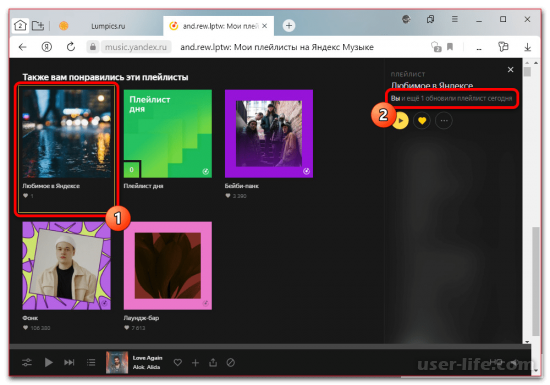
Отдельные плейлисты на сайте и в приложении Яндекс.Музыка могут ставить оценку «Нравится», после чего соответствующий каталог появляется в личной фонотеке. Это можно использовать для получения быстрого доступа к плейлисту друга, который, помимо всего прочего, автоматически обновляется, если автор вносит изменения.

См также: Добавление плейлиста в Яндекс.Музыку
Независимо от версии сервиса, вы можете сохранить плейлист, нажав на иконку с сердечком в информационном блоке. Сам по себе доступ осуществляется со страницы профиля или по прямой ссылке в папку и может быть ограничен настройками приватности.

Помимо сохранения плейлиста специально на сайте сервиса, вы можете скопировать содержимое каталога в новый или существующий плейлист. Это позволит вам передавать определенный набор песен без какой-либо привязки к оригинальному автору.
Способ 3: Совместный плейлист
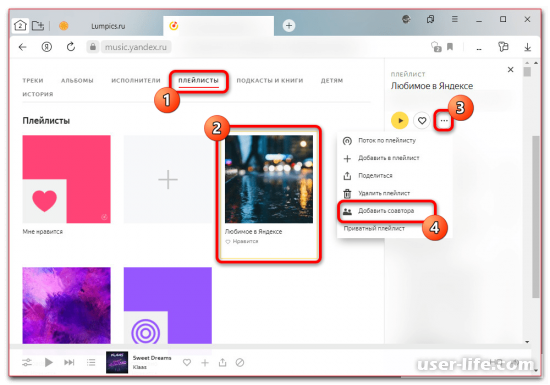
Дополнительным решением будет добавление соавтора, что позволит не только держать плейлист себе, но и управлять контентом, как это делает первоначальный автор. И хотя редактировать плейлисты можно будет в любой версии сервиса, добавление соавтора, а также изменение настроек приватности реализовано только на сайте.
См также: Открыть плейлист в Яндекс.Музыке
-
Зайдите на официальный сайт рассматриваемого сервиса, откройте нужный плейлист, нажмите кнопку «…», отключите при необходимости «Частный плейлист» и воспользуйтесь опцией «Добавить соавтора». К сожалению, и это важно учитывать сразу, функция на данный момент доступна только для старых каталогов — если элемента нет, метод можно считать неактуальным.


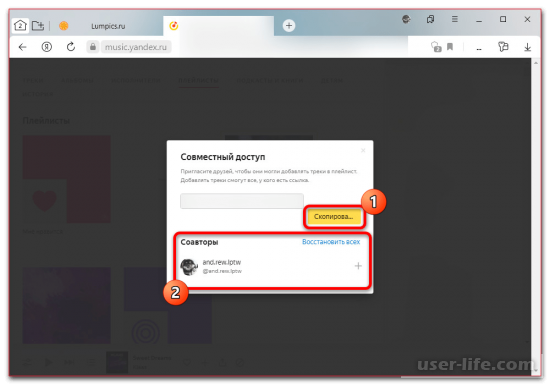
Вы можете заблокировать доступ к плейлисту после добавления соавтора, повторно открыв список и удалив пользователя, при этом без этого даже включение «Приватного плейлиста» будет игнорироваться. Также обратите внимание, что эта функция может быть повторно реализована для новых списков воспроизведения в будущем, но, вероятно, в другой форме.
Способ 4: Семейная подписка
Вы можете добавить друга не только для доступа к медиатеке, но и для распространения собственной платной подписки среди большего числа людей. Обычно это используется для экономии и упрощенного управления, как следует из названия, членами одной семьи и в обязательном порядке требует соответствующей подписки.

Чтобы добавить пользователя в семейную группу, независимо от устройства, вам необходимо открыть внутренние настройки своего аккаунта Яндекс, перейти в раздел «Плюс» и нажать кнопку «Добавить» в блоке «Семейная подписка». После этого есть несколько способов отправить приглашение, обычно состоящее из одной уникальной ссылки.

Каждый пользователь семейного плана будет использовать свою собственную учетную запись, которая никак не связана напрямую с вашей учетной записью. Использовать этот метод для любых других целей, например, для быстрого доступа к профилю друга, не получится, и тем более это не отменяет настройки приватности.
Платный доступ к аудио книгам в Яндекс музыке
Есть активная подписка плюса.
Вчера ещё слушал совершенно спокойно аудио книгу «Девушка с татуировкой дракона» при этом часть треков скачивал, что б в местах отсутствия связи книга не прерывалась и вот сегодня решил ещё немного послушать и получаю предложение ещё раз заплатить яндексу за контент, купив очередную подписку в подписке для того что б слушать то, за что уже заплатил.
Мне вот интересно, они так таким образом скоро доберутся до того, что что б послушать любимого исполнителя, которого больше всего в избранном мне придётся ещё раз купить подписку на «КиШ Лучшее»
Я один такой счастливец или это новая эффективная стратегия?
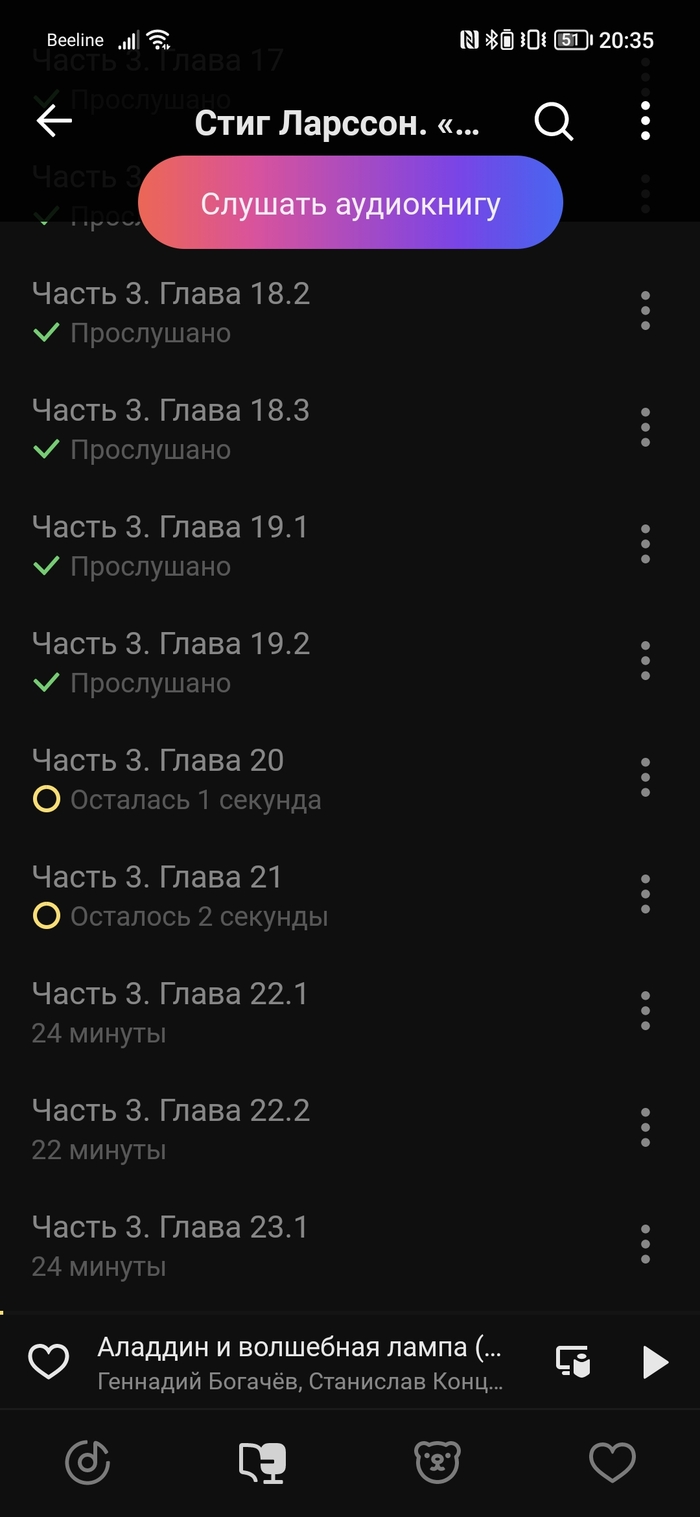
да получат то, что люди отказываться от них начнут..я их держу только из-за кинопоиска ибо живу за городом и нет возможности иметь выделенку, а кинопоиск у меня плойка хорошо тянет..
Кто в курсе, там любую аудиокнигу можно найти, даже свежие, или нет ?
Брал яндекс+ чтобы потыкать Кинопоиск, но не понравилось отсутствие возможности убрать фильмы из рекомендаций (например, я его только что посмотрел, или мне какой-то фильм принципиально не нравится)
Я бы может только за книги и заплатил, но сейчас интересует в основном озвучка свежих книжек, а не «классики».

Банки обяжут возвращать россиянам украденные мошенниками деньги
Госдума в первом чтении приняла законопроект, обязывающий банки в течение 30 дней возмещать клиентам похищенные с их счетов средства в полном объеме, если операция была совершена без их согласия. А сами банки получают право не исполнять распоряжения по явно мошенническим операциям в течение двух дней, даже несмотря на согласие гражданина.
Богатые дети


Крик души ветеринара
Ответ на пост «Распотрошили жнеца»


Значит и до «тройника» добрались, да?
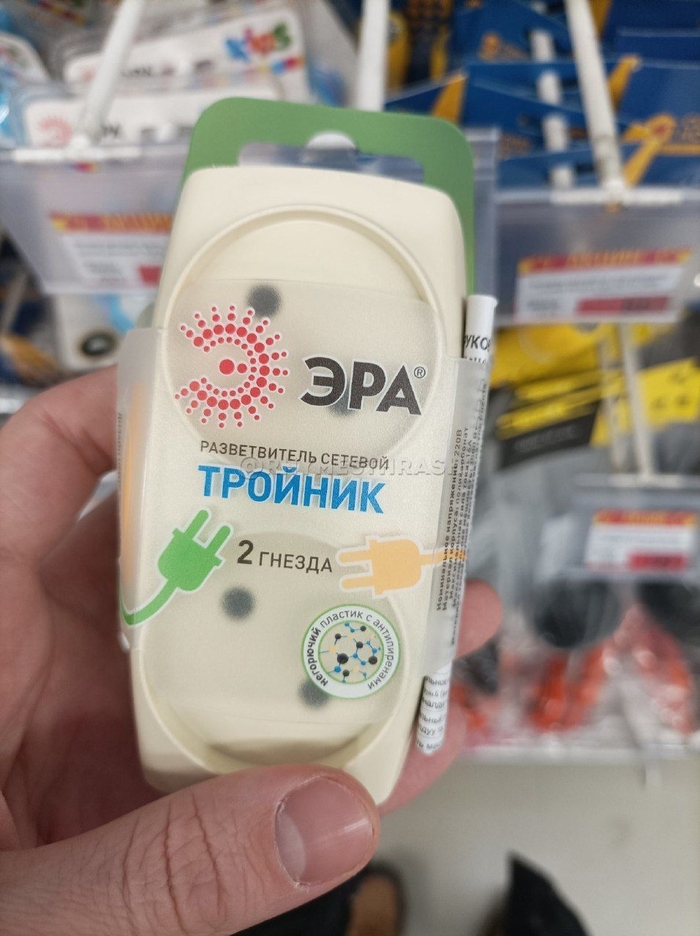
Думаю за посылкой идти нет смысла.

Как я котом у Деда Мороза работаю
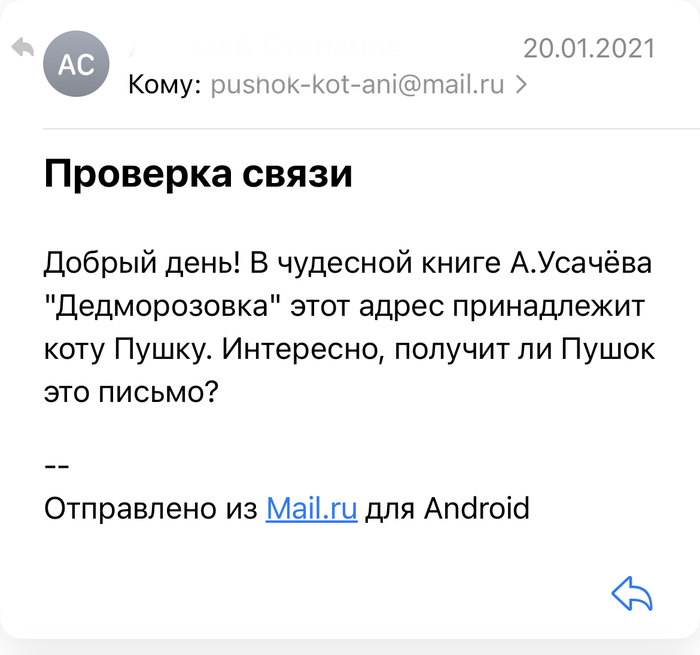
Несколько лет назад, когда мой сын еще ходил в садик, его любимой детской книгой была «Все про Дедморозовку» замечательного писателя Андрея Усачева. В ней Дед Мороз от скуки вылепил пару десятков снеговиков и оживил их. Вели себя они как непоседливые дети и Снегурочке пришлось взять на себя роль учительницы начальных классов и организовать для них школу. В книге они то и дело попадали в смешные ситуации и учились общаться друг с другом и познавали окружающий мир. В общем, книга действительно замечательная и мой сын был от нее в восторге.
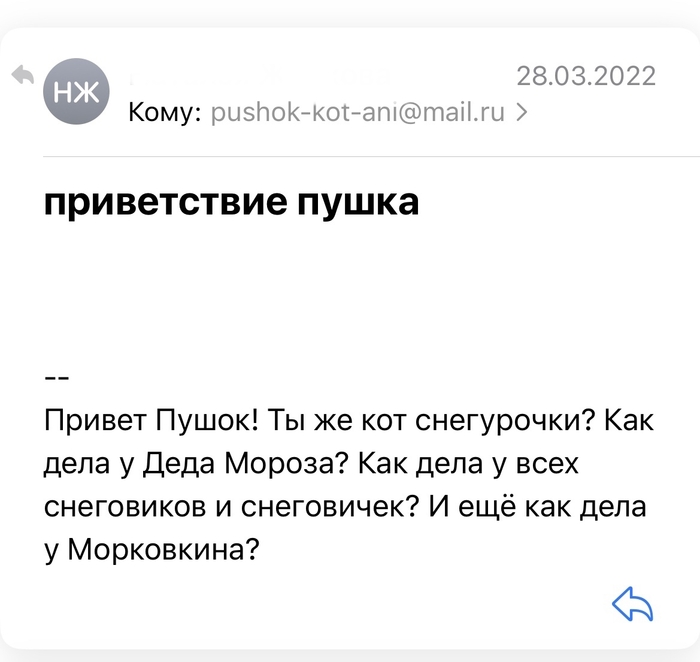
Так, а причем здесь я, кот, и скриншоты детских писем?
В одной из глав, в которой Дед Мороз решил провести в школу Снеговиков Интернет, говорящий Кот Пушок, живущий у Деда Мороза, создал себе электронный почтовый ящик, и автор в книге указывает e-mail адрес, который создал кот для себя.
Когда мы с сыном увидели его в тексте, мы сразу решили, что на него надо написать письмо. Но, к сожалению сына и к моему восторгу, почтовый робот mail.ru прислал нам письмо что такой адрес не зарегистрирован.
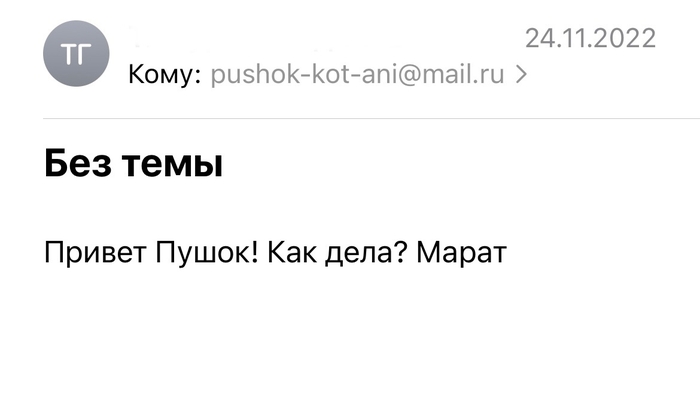
План в моей голове родился моментально, и через пару минут я уже был владельцем этого почтового ящика, а еще через 3 дня получил на него первое письмо. Это было так невероятно, мы с сыном начали отвечать на письма от лица Кота Пушка из этой книги. Кому-то просто писали коронное «Мряяяяууу», кому-то передавали привет от Деда Мороза и снеговиков.
Вот уже несколько лет, я регулярно получаю письма для Кота, и всегда стараюсь ответить на каждое.
Ниже одно из моих самых любимых писем:
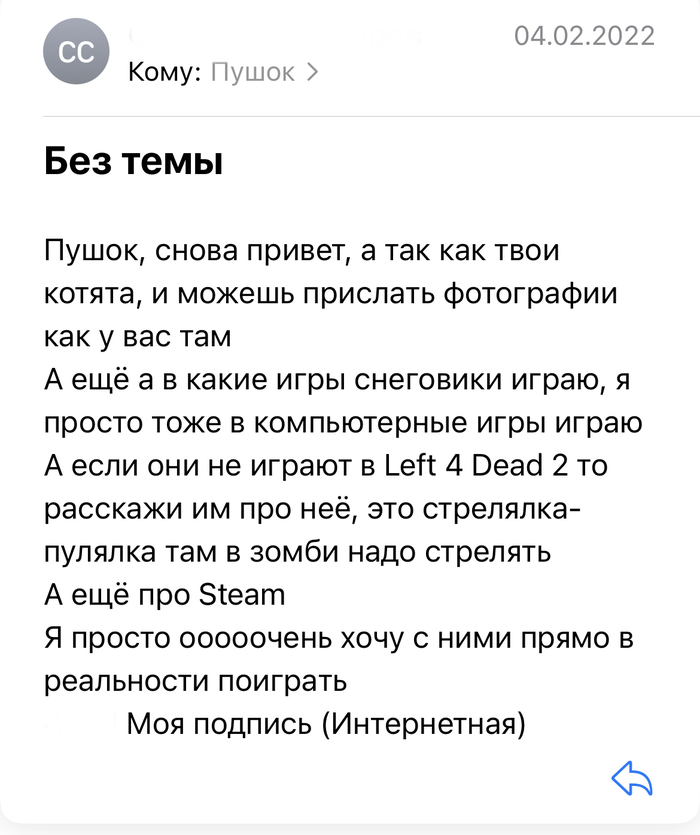
P.S. Я специально в тексте не указываю адрес, чтобы поисковые роботы не индексировали его, и дети не могли бы найти этот пост через поиск.

Ответ на пост «Выгорание на работе»
Вот я сейчас также себя чувствую. Выгорел, что огонь бенгальский — один пепел и проволока. Докатился до невролога с дикими болями в спине, отдающими в правую руку так, что работать не могу. И вот я на больничном сижу, на капельницы каждый день мотаюсь, уколы, таблетки, снотворное.
Взял себя в руки и стал мониторить вакансии, хоть что-то присмотреть, ибо возвращение на работу вызывает содрогание и причиняет невыносимые страдания (.
Пошли собеседования, и я вам скажу, что после разговоров с другими компаниями я понял, что я классный!) Что у меня есть опыт, знания, необходимые квалификации. Моя самооценка выросла.
8 лет на одном месте меня очень расшатали, вымотали эмоционально и физически. Начальству я удобен и всё. Ни тебе премий, ни повышения. На новый год грамоту подарили, как хорошему специалисту. Но мне давно не 20 лет, чтобы на бумажку вестись
Завтра очередной этап собеседования, надеюсь, я выйду из этого ада и почувствую себя человеком. Пожелайте мне удачи, пожалуйста!)

Прикроватное копьё
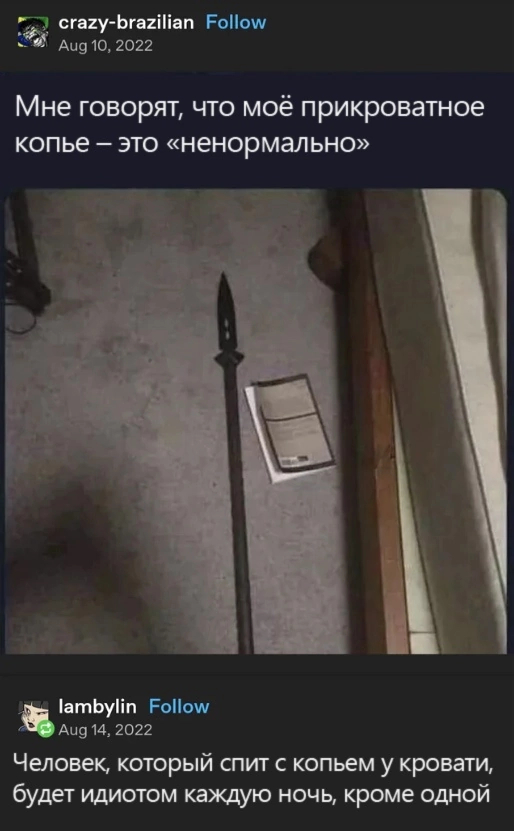
Есть у нас традиция.
Есть у нас с друзьями такая традиция, 1 раз в год летом мы собираемся у меня на даче.
Для того что бы разнообразить обычные посиделки с шашлыком и бухлишком мы уже 8 лет проводим тематические костюмированные вечеринки.
Мы конечно не косплееры и сильно не заморачиваемся.
Но если вдруг кто хочет как либо разнообразить вечеринку на природе, вот пара идей





Видео встречи Су-27 и MQ-9 Reaper
Вот как Су-27 «потушил» американский БПЛА MQ-9 Reaper над Черным морем. Кадры с самого затопленного БПЛА.

Ответ на пост «Крик души ветеринара»
При СССР был клуб служебного собаководства (в ДОСААФ) и только там ты мог получить щенка породистого с родословной. После двухмесячного курса начал кинологии и экзаменов. И собака была все время под надзором, если на выставке определяли как племенную. И бродячих отстреливали что бы в стаи не сбивались. На СССР не дрочу но это была здравая мысль.
4 собак там вырастили. Так что мое

Ответ на пост «У блогера-сыроеда Максима Лютого месячный ребенок умер от истощения»
Вспомнился один случай. Работаю массажистом. Пригласили меня сделать курс массажа малышке 5 месяцев.Разных детишек видел, и пухляшей пузатеньких, и худеньких, но та девочка была совсем тощая, как будто даже с синевой. Когда начал делать массаж, она очень истерично реагировала, даже не так, как обычно могут детки покапризничать (хотя в этом возрасте они обычно реагируют спокойно, бояться им еще не положено), а именно истерикой, как будто нервная система истощена. Через пару минут девочка вся покрылась сеточкой, массаж дальше делать нельзя. Разговариваю с мамой, что да как, что врачи говорят на осмотрах. И тут она фразу обронила что-то вроде «да я особо к ним ходить не люблю, они говорят нам мясо есть», и тут у меня сложилось все в голове. У малышки недостаток витаминов группы В, микроэлементов, нервная система в таких условиях как вообще работает и развивается еще не понятно. Маме объяснил, что так нельзя, что пусть сама выбирает, когда вырастет. А сейчас малышке необходимо нормальное питание. Чтобы хотя бы какую-то животную пищу мать есть начала, витамины принимать.
Вышел от них, а на душе как сковало, первый раз задумался о том, чтобы в опеку сообщить.
Но потом в следующие разы приходил, и девочке получше стало. Видимо мать к словам моим прислушалась.
Как добавить друга в Яндекс Музыке
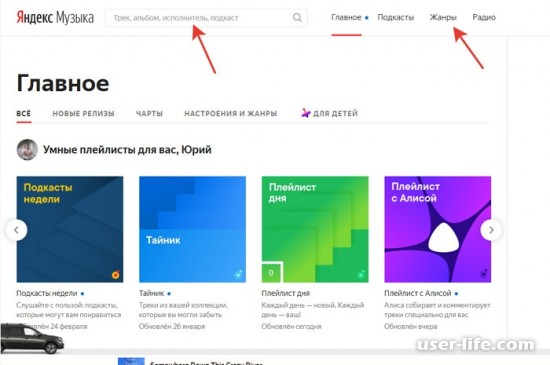
Всем привет! Сегодня поговорим про самые эффективные способы разобраться с проблемой добавления друзей в Яндекс.Музыке. Итак, поехали!
Метод 1: Сбережение ссылки
На нынешний денек в Yandex.Музыке невозможно добавлять приятелей, как в общественных сетях и множестве иных музыкальных сервисов. Буквально единственное, собственно что возможно устроить, это получить ссылку на собственную библиотеку приятеля и по надобности сберечь в закладках браузера для подслушивания в будущем.
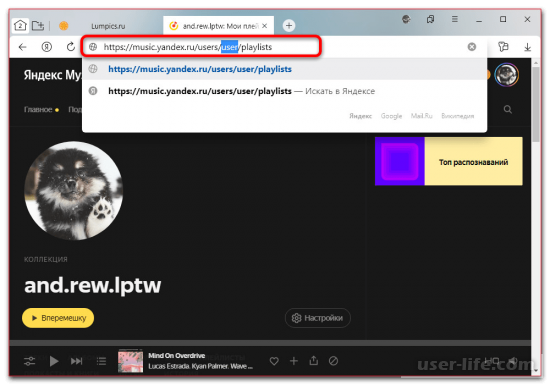
Для получения обозначенной ссылки довольно станет обнаружить раздел «Коллекция» на сайте и поменять личный логин на адресок связанной почты подходящего юзера. Обратите заботe, собственно что способ не включится, в случае если вами применяется мобильное или же настольное приложение, а еще по причине вероятных ограничений приватности на стороне обладателя.
Метод 2: Сбережение плейлиста
Отдельные плейлисты на веб-сайте и в приложении Yandex.Музыки возможно замечать оценкой «Нравится», собственно что приводит к выходу в свет соответственного каталога в рамках собственной фонотеки. Это возможно применить для скорого доступа к плейлисту приятеля, который, не считая остального, станет механически обновляться, в случае если создатель занесет конфигурации.
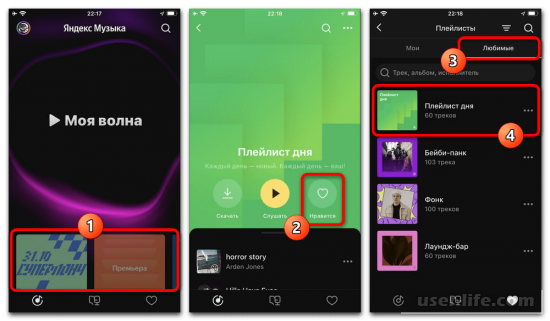
За пределами зависимости от версии обслуживания сберечь плейлист возможно методом нажатия значка с иконкой сердечка в рамках блока с информацией. Сам по для себя доступ исполняется со странички профиля или же по прямой ссылке на папку и имеет возможность быть ограничен опциями приватности.
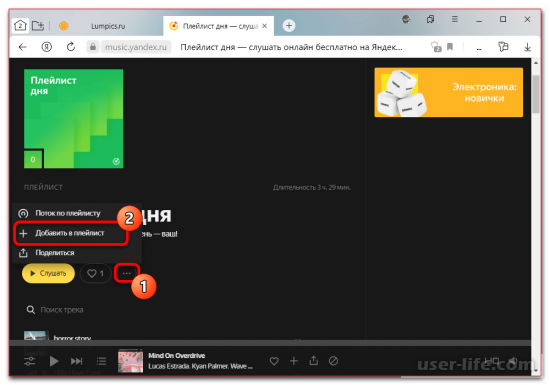
Кроме хранения плейлиста непосредственно на сайте обслуживания возможно скопировать содержимое каталога в свежий или же уже имеющий место быть плейлист. Это дозволит передвинуть определенный комплект песен без какой-нибудь связи с неординарным создателем.
Метод 3: Кооперативный плейлист
Добавочным заключением имеет возможность явиться добавление соавтора, собственно что дозволит не лишь только сберечь плейлист, но и рулить содержимым, как это готовит начальный создатель. И но редактировать плейлисты возможно станет в каждых версиях обслуживания, добавление соавтора, точно также как и перемена опций приватности, лишь только на веб-сайте.
Перейдите на официальный вебсайт рассматриваемого обслуживания, откройте необходимый плейлист, нажмите кнопку «…», по надобности выключите «Приватный плейлист» и пользуйтесь опцией «Добавить соавтора».
К огорчению, и это принципиально принимать во внимание незамедлительно, на нынешний денек функция доступна лишь только для давних каталогов – в случае если пункта нет, метод возможно считать неактуальным.
Метод 4: Семейная подписка
Прибавить приятеля возможно не лишь только с целью получения доступа к медиатеке, но и для распространения личной коммерческой подписки на нескольких человек. Как правило аналогичное применяется для экономии и облегченного контроля, как возможно взять в толк из наименования, членами одной семьи и в неотъемлемом порядке настоятельно просит соответственной подписки.
Дабы прибавить юзера в домашнюю группу, нужно за пределами зависимости от прибора обнаружить внутренние характеристики аккаунта Yandex’а, перебежать к разделу «Плюс» и в блоке «Семейная подписка» надавить кнопку «Добавить». Впоследствии сего возможно несколькими методами выслать приглашение, как правило, состоящее из одной единой оригинальной ссылки.
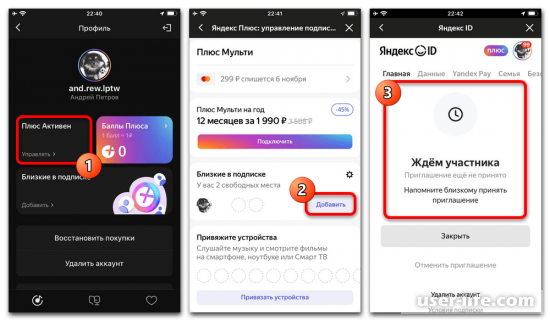
Любой юзер в рамках семейной подписки станет применять личный акк, никоим образом впрямую не связанный с вашей учетной записью. Применить этот способ для каких-либо иных целей, к примеру, скорого доступа к профилю приятеля, не выйдет, да и это не лишает опций приватности.
Как в Яндекс музыке подписаться на другого человека
Где послушать: на вкладке «Главное» в браузерной версии сервиса или в приложении.
Умные плейлисты составляются на основе того, как вы слушаете музыку. Учитываются пропуски треков, лайки, дизлайки и даже более тонкие нюансы вроде увеличения громкости. Сервис составляет четыре умных плейлиста.


- Плейлист дня. Эта подборка обновляется каждый день. В неё могут входить как знакомые вам, так и новые треки, подобранные на основе предыдущих прослушиваний.
- Плейлист «Тайник». Состоит из треков, которые вы добавили в фонотеку, но ещё не успели послушать. Удобно, если вы недавно наполнили коллекцию несколькими альбомами и не знаете, с прослушивания какого из них начать.
- Плейлист «Дежавю». Эта подборка включает совершенно новые композиции, которые вы ещё не слышали (ну или не слушали в «Яндекс.Музыке»).
- Плейлист «Премьера». Еженедельный дайджест со свежими релизами. По мнению сервиса, они могут вам понравиться.
Кураторские плейлисты
Где послушать: в разделе «Кураторы» в подборках на главной странице сервиса или на главной вкладке в приложении.
Если умные плейлисты в большинстве случаев «стреляют» мимо, то живые люди составляют более концептуальные подборки. Преимущество «Яндекс.Музыки» в сотрудничестве с авторитетными кураторами — отечественными медиа и радиостанциями. Здесь, например, можно послушать песни для ночных прогулок от «Стороны», хип-хоп-дайджест от Studio 21 или панк-плейлист от Sadwave.


Подкасты
Где послушать: в разделе «Немузыка» на вкладке «Главное» в браузере и приложении или в результатах поиска.
Для работы с такими записями уже придумано немало других удобных программ, но если вы хотите собрать все аудио в одном сервисе, поможет «Яндекс.Музыка». Подкасты Лайфхакера тут тоже есть.

Распознавание треков
Как пользоваться: нажать на иконку с микрофоном на вкладке «Поиск» в приложении.
Чтобы определить, какой трек играет, можно воспользоваться Shazam (программа автоматически синхронизируется с Apple Music) или голосовым помощником. Но если вы уже привыкли собирать всю фонотеку в сервисе «Яндекса», то «шазамить» песни можно и в нём. Результаты поиска автоматически перейдут в отдельный плейлист «Распознано».


Подписка от Яндекс Плюс за 67₽ как разделить и пользоваться
История прослушиваний
Как посмотреть: в разделе «Моя музыка» → «История» в браузерной версии сервиса.
К сожалению, расширенная статистика прослушиваний здесь не отображается, зато видны последние 2 000 композиций. Это пригодится, если вам понравился трек из рекомендаций, но вы не успели запомнить его название.
Совместные плейлисты
Как пользоваться: перейти к нужному плейлисту в браузерной версии сервиса, нажать на «…» и «Добавить соавтора». Полученной ссылкой можно сразу поделиться удобным способом.
Коллективный плейлист — это подборка, которую вы можете составить с друзьями перед вечеринкой или путешествием. Можно добавлять треки как в браузерной версии, так и из приложения.
Тёмная тема
Как включить: в браузерной версии сервиса или в приложении нужно зайти в настройки, выбрать раздел «Прочее» и переключить тумблер напротив пункта «Тёмная тема».
Кому-то тёмные интерфейсы кажутся более симпатичными, другие пользуются ими, чтобы не мешать окружающим светом смартфона, а пользователи устройств с OLED-экранами экономят проценты заряда аккумулятора.
Рейтинг исполнителей
Где посмотреть: во вкладке «Инфо» на странице артиста или группы.
Вы можете узнать, сколько людей слушали вашу любимую группу на «Яндекс.Музыке» в этом месяце, насколько популярны похожие на неё исполнители и в каких регионах живут ваши единомышленники.
Статистика прослушиваний группы The Cure
Импорт треков
Как пользоваться: зайти на страницу импорта музыкальных коллекций и загрузить файл в формате TXT, PLS или M3U. Также можно скопировать список песен из заметки или текстового файла.
Если вы привыкли хранить плейлисты из MP3-файлов на компьютере, то перегнать любимые подборки из Winamp в «Яндекс.Музыку» будет нетрудно. Но с аудиозаписями из «ВКонтакте» этот трюк не сработает: мы попробовали скопировать содержимое страницы со списком песен, он был распознан некорректно.
Покупка билетов на концерты
Как пользоваться: отмечать лайками любимых исполнителей и периодически проверять раздел «Концерты» на вкладке «Моя музыка» в браузерной версии сервиса.
С этой функцией можно следить за афишей концертов любимых исполнителей. Например, я отметил сердечками The Cure и Foals, а сервис предложил купить билеты на их выступления.
Загрузить QR-Code Разработчик: Yandex LLC Цена: Бесплатно Загрузить QR-Code Разработчик: Yandex Apps Цена: Бесплатно
Подписка Яндекс Плюс Мульти: что входит, сколько стоит и есть ли выгода?

В данной публикации мы собрали ответы на самые популярные вопросы по подписке Яндекс Плюс Мульти. Если после ознакомления со статьей, у вас остаются вопросы по использованию данной подписки, вы можете задать их в форме комментариев ниже.
Чем отличается Плюс Мульти от обычного Плюса?
Яндекс Плюс Мульти — специальный семейный формат подписки на сервисы Яндекса для нескольких человек. В отличие от обычной подписки Яндекс Плюс, к подписке Яндекс Плюс Мульти можно подключить до 4 аккаунтов Яндекса.
Какие есть ограничения?
Предусмотрены ограничения по количеству используемых устройств — подписку Плюс Мульти можно использовать максимум на 10 устройствах, таких как смартфоны, компьютеры, умные колонки, ТВ-приставки и телевизоры.
Кроме того, подписка Плюс Мульти действует только в следующих странах:
- Россия
- Азербайджан
- Армения
- Беларусь
- Грузия
- Израиль
- Казахстан
- Киргизия
- Монголия
- Таджикистан
- Узбекистан
Внимание: добавить в подписку пользователя который живет в другой стране не получится. Кроме того, вы не сможете купить такую подписку в другой стране.
Что входит в подписку Плюс Мульти?

Плюс Мульти предлагает идентичный набор возможностей, что и обычная подписка Яндекс Плюс. Отличие заключается только в количестве пользователей.
В подписку Плюс Мульти входят следующие возможности:
- Подписка КиноПоиск HD: тысячи фильмов и сериалов в дубляже или на языке оригинала, в высоком качестве, без рекламы
- Подписка Яндекс Музыка: музыка и подкасты с возможность офлайн-доступа
- Кешбэк баллами 10% за поездки в Яндекс Go (тарифы «Комфорт» и выше)
- Кешбэк баллами до 5% за заказы в Яндекс.Маркете и в Яндекс.Еде
- Кешбэк баллами до 20% за заказы в Яндекс.Лавке
- Кешбэк баллами в следующих сервисах:
- Каршеринг «Яндекс.Драйв»
- Сервис оплаты топлива на АЗС «Яндекс.Заправки»
- Сервис для поиска исполнителей и размещения услуг «Яндекс.Услуги»
- Сервис экспресс-доставки продуктов «Самокат»
- Сервис по продаже билетов «Яндекс.Афиша»
- Сервис для поиска и бронирования отелей, покупки билетов на поезда, самолеты и автобусы «Яндекс.Путешествия»
Сколько стоит Плюс Мульти и как сэкономить?
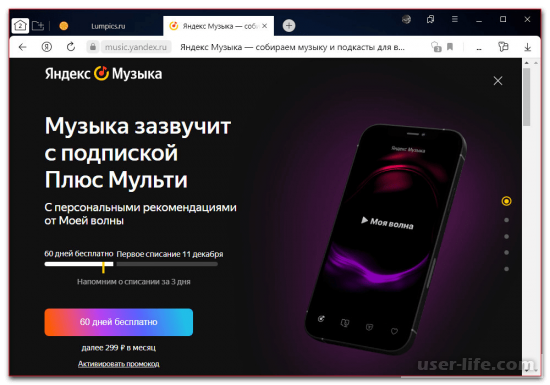
Подписка Плюс Мульти стоит 299 рублей в месяц. Если вы хотите протестировать возможности подписки, то для вас доступен бесплатный пробный период. Он предусмотрен только для тех пользователей, которые раньше не активировали подписки Плюс или «Плюс Мульти с Амедиатекой».
Первую покупку подписки можно оплатить только денежными средствами, а продление подписки можно частично оплачивать накопленными баллами плюса.
Вы можете сэкономить, купив пакеты подписки Плюс Мульти сразу за несколько месяцев. Доступные следующие варианты:
- На 3 месяца за 890 рублей (экономия 1%)
- На 6 месяцев за 1490 рублей (экономия 15%)
- На 12 месяцев за 2490 рублей (экономия 30%)
- На 36 месяцев за 5990 рублей (экономия 44%)
Обычная подписка Яндекс.Плюс стоит 199 рублей в месяц. Если бы все 4 пользователя платили за нее полную стоимость, то в месяц они бы тратили 796 рублей. Конечно же, вариант с Плюс Мульти за 299 рублей в месяц выглядит более привлекательным, экономия составляет 62%. Это отличный вариант для семей, в которой все активно пользуются сервисами Яндекса.
Также очень выгодным является предложение при покупке Яндекс.Станции Мини или Яндекс.Станции Лайт по подписке. Всего за 349 рублей в месяц (при сроке подписки 3 года) вы получаете полноценную подписку Плюс Мульти и умную колонку Яндекс.Станцию Лайт. За 399 рублей вы можете оформить Яндекс.Станцию Мини и Плюс Мульти на три года.
Related posts:
- Как разобрать ключ пассат б6 для замены батарейки
- Беспроводная связь отключена на ноутбуке как исправить
- Opcache revalidate freq битрикс как изменить
- 1с как очистить историю выбора в поле ввода