
Как закрыть учетную запись PlayStation™Network
Чтобы подать запрос о закрытии учетной записи, свяжитесь с нами. Приготовьте следующие данные:
- Идентификатор входа в сеть (адрес электронной почты)
- Сетевой идентификатор.
Что будет, когда вы закроете мою учетную запись?
Закрытие учетной записи приведет к следующему:
- Идентификатор входа в сеть закрытой учетной записи больше нельзя будет использовать для созданий другой учетной записи.
- Вы потеряете доступ ко всем материалам, приобретенным для прежней учетной записи. Эти материалы нельзя перенести в другую учетную запись, а возврат средств вы получите только в соответствии с правилами отмены покупок PlayStation Store.
- Вы потеряете доступ ко всем подпискам и связанные с ними преимущества.
- Вы потеряете доступ к своему бумажнику PSN. Находящиеся в бумажнике средства не возвращаются, согласно Условиям обслуживания.
Нужна помощь?
Свяжитесь со специалистами нашей службы поддержки
Обратитесь в службу поддержки PlayStation
© 2023 Sony Interactive Entertainment Europe Limited (SIEE)
Все материалы, названия игр, торговые наименования и/или внешний вид товара, товарные знаки, иллюстрации и связанные с ними изображения являются товарными знаками соответствующих владельцев и/или сохраняют за ними их авторское право. Все права сохранены. Больше информации
Возрастные ограничения
Как закрыть учетную запись PlayStation™Network
Укажите свою дату рождения
Введите допустимую дату
Подтвердите возраст
Вход Выполните вход в свою учетную запись Sony, и мы сохраним данные о вашем возрасте для будущего входа.
PlayStation®Network
Для использования этой функции может потребоваться обновление системного программного обеспечения.
Выберите этот параметр для использования существующей учетной записи PlayStation®Network, созданной на ПК или системе PS3™, или дополнительной учетной записи, созданной держателем основной учетной записи.
Использование PlayStation®Network на системе PSP™ в первый раз
Выберите (Зарегистрируйтесь в PlayStation®Network) в меню (PlayStation®Network).
Выберите на экране [Использовать существующую учетную запись].
Для продолжения следуйте инструкциям на экране.
Изменение учетной записи, связанной с системой PSP™
На системе PSP™ возможно использование только одной учетной записи PlayStation®Network. Для использования нескольких учетных записей необходимо отменить связь системы с учетной записью, используемой в настоящее время. Затем вы сможете выбрать другую учетную запись.
Выберите (Управление учетной записью) в (PlayStation®Network), затем нажмите кнопку .
Выберите [Удалить учетную запись] в меню параметров.
Для продолжения следуйте инструкциям на экране.
Выберите (Зарегистрируйтесь в PlayStation®Network) в (PlayStation®Network).
Выберите на экране [Использовать существующую учетную запись].
Для продолжения следуйте инструкциям на экране.
Подсказка
Если вы выбрали [Удалить учетную запись], связь системы с учетной записью PlayStation®Network будет отменена. Сама учетная запись PlayStation®Network не будет удалена и останется зарегистрированной на сервере PlayStation®Network. Вы можете продолжать пользоваться этой учетной записью на системе PS3™, другой системе PSP™ или компьютере.
© 2021 Sony Interactive Entertainment Inc.
Как правильно удалить пользователя в PS4?
Playstation 4 – игровая консоль от компании Sony, позволяющая запускать популярные и захватывающие видеоигры. Чтобы пользоваться устройством, пользователю нужно завести индивидуальную учетную запись и свободно покупать тайтлы или подписку PS Plus для мультиплеера.
Но что делать, если понадобилось совершить обратное действие – полностью удалить аккаунт?
Как удалить пользователя в PS4?
Если вы приобрели б/у приставку с рук, то велика вероятность, что прошлый владелец не позаботился об удалении учетки, а то и вовсе вышел из нее. Разберем все частые вопросы и сложности при попытке стереть аккаунт другого пользователя.
И вы будете рады узнать, что сделать это очень просто. Ниже – все способы удаления лишних персональный данных. Инструкция подойдет для любой модели PS4 – как классической, так и Pro/Slim.
И первая – самая основная и простая:
- Авторизуйтесь в системе, введя логин и пароль при регистрации.
- Перейдите во вкладку «Настройки» и найдите там «Настройки входа».

- Кликните «Управление пользователями».

- Затем нажмите на «Удалить пользователя».

- В появившемся списке выберите аккаунт, который желаете стереть и подтвердите действие.

Внимание! После удаления основной учетки произойдет сброс системы Playstation.
Зачем нужна учетная запись в PS4?
Учетка в Playstation Network (сервис мультимедийного контента) создается сразу же при первом запуске устройства. Аккаунт на консоли PS4 – это хранилище персональных данных, которые находятся на серверах компании-производителя Sony.
Здесь хранится вся информация о купленных проектах, прогресс прохождения видеоигр и достижения в них, приложения для просмотра видеороликов и сериалов, и многое другое.
В общем, самая первая и главная функция учетной записи – это играть в лицензионные тайтлы (ни в коем случае не стоит пытаться искать пути загрузить пиратский софт – это чревато блокировкой консоли).
Правильная авторизация – это ключ к корректной синхронизации между приставкой и серверами Sony. Получается, что без этого поиграть никак нельзя. И если найдутся обходные пути, то при следующем запуске игры PS4 придется проходить с начала.
Процесс регистрации очень проста и доступна, занимает буквально несколько секунд, чего не скажешь об удалении.
Активация и деактивация аккаунта в PS4?
В меню настроек можно столкнуться с не совсем понятными названиями и формулировками «активация и деактивация». Такая опция появляется, если на консоли заведено более одного аккаунта. Если на первом учетной записи куплена игра и пользователь играет в нее, то все сохранения и прогресс будет доступен только ему. Другие владельцы не смогут запустить желаемый контент.
Активация одного аккаунта на PS4 нужна для того, чтобы второй и последующие могли запускать видеоигру через свою учетную запись. Это удобно, если у одной ПС4 несколько владельцев, а каждый хочет проходить игру по-своему без вмешательств и лишних сохранений другого геймера. Если этого не сделать, то рядом с названием игры будет стоять значок замка, означающий, что проект в данный момент запустить невозможно.
Важно! Это действие не приводит к удалению учетки пользователя PS4 полностью.
- Запустите «Настройки» и выберите раздел «PS Network/Управление учётной записью».

- В появившемся списке нажмите на «Активировать как основную систему PS4».
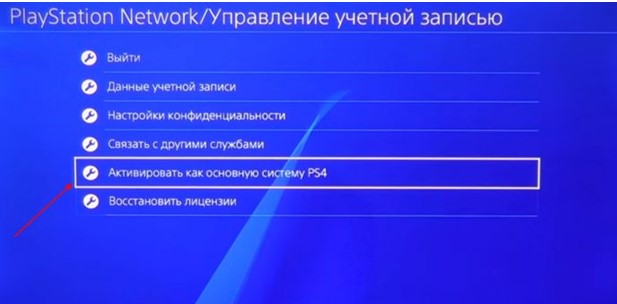
- После вам предстоит выбрать: произвести «Активацию», то есть, дать доступ к проектам для других совладельцев через PSN, или, наоборот «Деактивацию», чтобы запретить пользоваться тайтлами.

Через несколько секунд выбранные параметры изменятся.
Чтобы стереть информацию второго пользователя на приставке PS4, воспользуйтесь инструкциями ниже.
Сброс настроек основной учетной записи
Существуют всего два легальных способа стереть аккаунт – это удаление с использованием стандартных настроек системы или полная очистка информации при помощи сброса. Во втором случае удалится абсолютно вся сохраненная за все время использования: скачанные тайтлы в библиотеке, их прохождение и ачивки, скриншоты, сохраненные настройки и так далее.
Простыми словами, при повторном запуске вы получите чистую приставку как будто бы только с магазина.
Этот радикальный метод подойдет только для особо экстренных случаев, если классический вариант удаления не срабатывает из-за неисправности компонентов или системы. Не забудьте создать резервную копию данных и перенести их на внешний носитель.
Примечание: это действие не удаляет вашу зарегистрированную учетную запись!
- Выключите систему, удерживая клавишу питания в течение нескольких секунд. Элемент подсветки должен загореться красным, а после появится звуковой сигнал. После этого кнопку можно отпустить.
- Запустите ПС4, снова удерживая клавишу включения до тех пор, пока не раздадутся два характерных звука интервалом в 7 секунд.
- Включится меню безопасного режима. Здесь нужно выбрать «Restore Default Settings» или «Восстановить настройки по умолчанию».
После этого Playstation вернется к заводским настройкам.
Удаление других пользователей из основной учетной записи
Инструкция ничем не отличается от той, что описана в разделе «Как удалить пользователя в PS4». Единственное – при удалении второго пользователя на PS4 настройки не сбросятся к заводским, а консоль можно использовать, как и раньше.
Частые вопросы и сложности
Отвечаем на главные часто задаваемые вопросы.
Есть ли способ стереть пользователя, не удаляя его?
Нет, такого способа не существует – никакого частичного удаления нет.
Что делать, если не получается удалить основной аккаунт?
В случае, если описанные выше инструкции не срабатывают, то стоит обратиться в службу поддержки Sony.
Если я удалю свой аккаунт, смогу ли я использовать его на другой ps4?
Конечно: любой из выбранных способов удаления содержимого не ведет к уничтожению аккаунта. Учетка всегда хранится на серверах Sony, поэтому достаточно ввести логин и пароль на новом устройстве, чтобы вновь пользоваться системой и восстановить данные.
Если я удалю учетную запись друга со своей консоли, удалится ли она на его ps4
Нет, этого не произойдет – изменения на вашей личной приставке касаются только текущего устройства и никак не задействует другие.
Если я удалю учетную запись, смогу ли я создать новую с тем же адресом электронной почты
Нет, нельзя. Электронная почта привязана как к существующим, так и удаленным аккаунтам.
Можно ли удалить учетную запись без основной учетной записи
Да, конечно, удаление второй, третьей и так далее записи никак не повлияет на основную учетку.
Что станет с моим аккаунтом в Playstation Plus, если я произведу ручной сброс
Ничего не случится – достаточно авторизоваться в системе под выбранным ником и ввести пароль. Все содержимое перенесется на текущее устройство.
Видео по теме:
Мне нужна помощь с учетной записью Sony и регистрацией продукта в MySony
Недействительный адрес электронной почты или пароль
Шаг 1. Убедитесь, что вы не ошиблись при вводе адреса электронной почты
- Убедитесь, что введенный адрес электронной почты связан с вашей учетной записью Sony и не содержит опечаток.
- Если вы ранее создали учетную запись Sony, но не подтвердили адрес электронной почты в течение указанного времени (72 часа), вы не сможете использовать эту учетную запись. Помните, что это относится ко всем онлайн-сервисам Sony. Выполните вход в неподтвержденную учетную запись, отправьте ссылку для активации/подтверждения повторно и активируйте свою учетную запись по электронной почте.
- Для входа в My Sony можно использовать адрес электронной почты, который связан с другими учетными записями Sony. Вы можете связать свою учетную запись My Sony с другими учетными записями Sony (например, PlayStation Network).
Шаг 2. Используйте функцию «Забыли пароль?»
Вы можете сбросить пароль, выполнив следующие действия по сбросу пароля:
- Сообщите дату рождения, указанную при регистрации.
- Ответьте на контрольный вопрос.
- Проверка с помощью мобильного телефона (перейдите к разделу «Как включить двухэтапную аутентификацию?»).
После успешного выполнения этих действий вы получите ссылку для сброса пароля. Если вы не получили электронное письмо, проверьте папку со спамом. В противном случае попробуйте переслать ссылку еще раз либо подождать 24 часа и повторить попытку.
Примечание. В случае ошибочного действия система немедленно предложит обратиться в службу поддержки. При этом помните, что в этом случае вы можете воспользоваться оставшимися вариантами!
Учетная запись MySony заблокирована
«Достигнуто максимальное количество неудачных попыток входа. В целях безопасности ваша учетная запись будет заблокирована на 120 минут».
Подождав 120 минут, убедитесь, что клавиши Caps Lock и Num Lock не нажаты и не являются причиной неправильно введенных данных.
Или просто сбросьте пароль с помощью функции Забыли пароль?.
Внесение изменений в учетную запись Sony
Как изменить информацию учетной записи (электронную почту, пароль, адрес)
- Войдите в учетную запись Sony.
- Перейдите в раздел [Моя учетная запись].
- Измените значение нужных полей.
Я хочу удалить свою учетную запись Sony
Мы не хотим, чтобы вы уходили, но вы можете удалить свою учетную запись, выполнив следующие действия:
- Войдите в учетную запись Sony.
- Нажмите [Моя учетная запись].
- Пролистайте в нижнюю часть страницы и выберите пункт [Удалить учетную запись].
Как привязать MySony к другим онлайн-сервисам Sony
Если у вас уже есть учетная запись в другом онлайн-сервисе Sony, вы можете выполнить вход в My Sony по этим учетным данным. Вы получите сообщение с запросом на обновление учетной записи. Перед этим может потребоваться предоставить дополнительную информацию. Аналогичным образом, если у вас уже есть учетная запись Sony, вы можете использовать эти учетные данные для входа в другие онлайн-сервисы Sony.
Можно связывать учетные записи следующих онлайн-сервисов подразделений Sony:
Примечания.
- Чтобы связать учетные записи, адрес электронной почты, зарегистрированный для каждой учетной записи, должен быть одинаковым.
- Сервисы могут быть недоступны в некоторых странах и регионах.
Доступные сервисы подразделения Sony Europe
Сервисы, предоставляемые другими компаниями группы компаний Sony
- PlayStation™ Network
- PlayStation™ Plus
Как включить двухэтапную аутентификацию?
Чтобы добавить дополнительный уровень безопасности, можно выбрать получение кода подтверждения в текстовом сообщении или через приложение для проверки подлинности при входе в учетную запись Sony. Эту настройку можно изменить в любое время, перейдя в раздел настройки двухэтапной аутентификации.
- Войдите в учетную запись My Sony. Щелкните или наведите курсор на свое имя в правом верхнем углу, затем выберите [Моя учетная запись].
- Пролистайте вниз до пункта [Изменить другие сведения о безопасности], затем нажмите [Обновить].
- Открыв вкладку [Безопасность], пролистайте вниз до пункта [Двухэтапная аутентификация], затем щелкните [Редактировать].
- При запросе способа получения кода подтверждения выберите Текстовое сообщение или Приложение для проверки подлинности.
Затем выполните экранные инструкции.
- Текстовое сообщение. Укажите свой номер телефона. Проверьте текстовое сообщение, отправленное на ваш мобильный телефон, и введите 6-значный код подтверждения. Щелкните [Подтвердить].
- Приложение для проверки подлинности. Откройте приложение для проверки подлинности на мобильном устройстве и отсканируйте QR-код или скопируйте и вставьте буквенно-цифровой код, отображаемый на экране. Введите код подтверждения, полученный из приложения для проверки подлинности.
Если вы не можете получить код подтверждения для двухэтапной аутентификации в текстовом сообщении или приложение для проверки подлинности не работает, вы все равно можете войти в учетную запись с помощью резервного кода. Вы получите десять кодов, каждый из них можно использовать только один раз. Резервные коды можно использовать как для аутентификации с помощью текстового сообщения, так и приложения для проверки подлинности.
Что делать, если я не могу найти продукт, который хочу зарегистрировать?
- В первую очередь проверьте, что продукт, который вы хотите зарегистрировать, действительно является продуктом Sony Electronics. (К таким продуктам относятся телевизоры, аудио- и видеоэлектроника, мобильные устройства [Xperia] и фототехника.) Для регистрации продуктов Sony Professional и консолей PlayStation перейдите по следующим ссылкам:
- Sony Professional
- Sony PlayStation
- Если вы уверены, что продукт является продуктом компании Sony Electronics, и ввели название продукта вручную, но не можете найти его, попытайтесь найти его с помощью раскрывающегося меню.
- Если вы приобрели продукт не в Европе (к примеру, в Азии, Америке или другом регионе), перейдите на веб-сайт соответствующего региона, чтобы зарегистрировать продукт. Продукты, зарегистрированные за пределами Европы, не могут быть зарегистрированы в MySony. Приносим извинения за неудобства.
- Африка
- Америка
- Азия и Океания
- Ближний Восток
- Если приведенные выше два совета не помогли, возможно, продукт отсутствует в нашей базе данных. Свяжитесь с нами для подтверждения этой информации.
Для просмотра этого видео в Youtube примите все файлы cookie.
Зайдите в настройки файлов cookie ниже и включите сохранение файлов cookie для Youtube в разделе «Функциональные».