
Как удалить репозиторий GitHUB
У вас есть старый проект на Гадость Это больше не активно или не нужно? Удаление старых репозиториев (REPO) очищает вашу учетную запись для любых потенциальных будущих работодателей, которые смотрят на ваш код. Вот как это сделано.
Что вам нужно знать, прежде чем удалять репозиторий GitHub
Вы можете удалить REPO в любое время, если вы владелец организации или имеете права администратора. Когда репо будет удален, вы иногда можете восстановить его при определенных условиях Отказ Тем не менее, есть еще некоторые серьезные последствия, которые возникают при удалении репо, даже если вам удастся восстановить его.
Удаление частного репозитория также удаляет все вилки (онлайн-копии) этого репо. Однако, если вы удалите публичный репо, вилки все еще будут существовать.
Примечание: Если репо, является общедоступной, и позже изменяется на частные, вилки, которые были сделаны, когда REPO были публичными, не будут удалены. Вы решаете, хотите ли вы, чтобы репо было публично или частным, когда вы Создать репо Так что просто имейте в виду, что еще может быть какая-то информация, висящая для общественности, даже если вы переключаете REPO на Private, а позже удалите его.
Удаление репозитория также удалит любые связанные с этим проблемы, вложения, разрешения на команду и комментарии. Если вы думаете, что вам придется ссылаться на некоторые из этого материала в будущем, не удаляйте репо, так как это не может быть отменено.
СВЯЗАННЫЕ С: Как (и почему) создать репозиторий GitHUB
Как удалить репозиторий GitHub
Если вы уверены, что хотите удалить свой репозиторий, откройте Сайт GitHub В вашем браузере выбора и войдите в свой аккаунт. Затем нажмите на REPO, которую вы хотите удалить в группе «Репозитории» на левой панели.
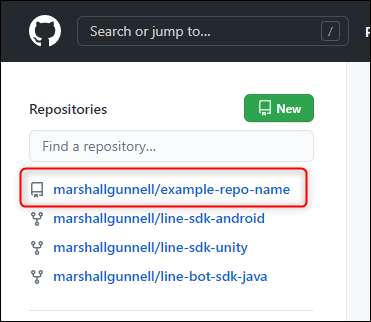
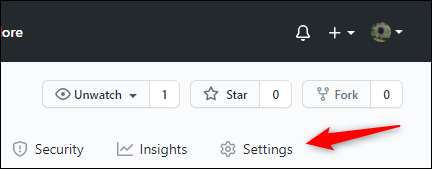
Выберите кнопку «Настройки» под аналитикой REPO.
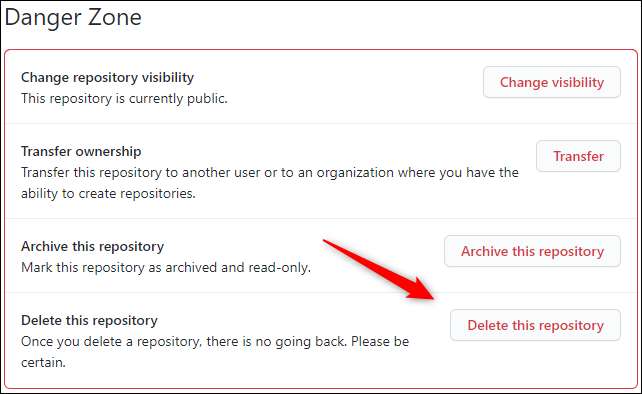
Теперь прокрутите до нижней части настроек, пока не увидите раздел зоны опасности. Здесь нажмите «Удалить этот репозиторий».
Всплывающее окно появится предупреждение о том, что действие является постоянным и подсказкой для подтверждения имени REPO для подтверждения. Внимательно прочитайте предупреждение, введите имя вашего репо в текстовое поле, а затем нажмите «Я понимаю последствия, удалите этот репозиторий».

Репозиторий GitHub будет удален.
Удаление личной учетной записи
You can delete your personal account on your GitHub Enterprise Server instance at any time.
About deletion of your personal account
Deleting your personal account removes all repositories, forks of private repositories, wikis, issues, pull requests, and pages owned by your account. Issues and pull requests you’ve created and comments you’ve made in repositories owned by other users will not be deleted.
If the account namespace includes any packages or container images stored in a GitHub Packages registry, GitHub deletes the packages and container images when you delete your account. By deleting your account, you may break projects that depend on these packages and images.
If you’re the only owner of an organization, you must transfer ownership to another person or delete the organization before you can delete your personal account. If there are other owners in the organization, you must remove yourself from the organization before you can delete your personal account.
For more information, see the following articles.
- «Transferring organization ownership»
- «Deleting an organization account»
- «Removing yourself from an organization»
Back up your account data
Before you delete your personal account, make a copy of all repositories, private forks, wikis, issues, and pull requests owned by your account. For more information, see «Backing up a repository.»
Warning: Once your personal account has been deleted, an enterprise owner cannot restore your content.
Deleting your personal account

- In the upper-right corner of any page, click your profile photo, then click Settings.
- If you’re the only owner in the organization, you must transfer ownership to another person or delete your organization.
- If there are other organization owners in the organization, you must remove yourself from the organization.
- Recall that all repositories, forks of private repositories, wikis, issues, pull requests and pages owned by your account will be deleted, and your username will be available for use on GitHub Enterprise Server.
- In the first field, type your GitHub Enterprise Server username or email.
- In the second field, type the phrase from the prompt.
6.1 GitHub — Настройка и конфигурация учетной записи
GitHub — это крупнейшее хранилище Git репозиториев, а так же центр сотрудничества для миллионов разработчиков и проектов. Огромный процент всех репозиториев хранится на GitHub, а многие проекты с открытым исходным кодом используют его ради Git хостинга, баг-трекера, рецензирования кода и других вещей. Так что, пока всё это не часть открытого Git проекта, наверняка вы захотите, или вам придётся взаимодействовать с GitHub при профессиональном использовании Git.
Эта глава про эффективное использование GitHub. Мы разберём регистрацию, управление учётной записью, создание и использование Git репозиториев, как вносить вклад в чужие проекты и как принимать чужой вклад в собственный проект, а так же программный интерфейс GitHub и ещё множество мелочей, который облегчат вам жизнь.
Если вас не интересует использование GitHub для размещения собственных проектов или сотрудничества с другими проектами, размещёнными на нём, вы можете смело перейти к главе Инструменты Git.
Настройка и конфигурация учетной записи
Первым делом нужно создать бесплатную учётную запись. Просто зайдите на https://github.com, выберите имя которое ещё не занято, укажите адрес электронной почты и пароль, а затем нажмите большую зелёную кнопку «Sign up for GitHub».
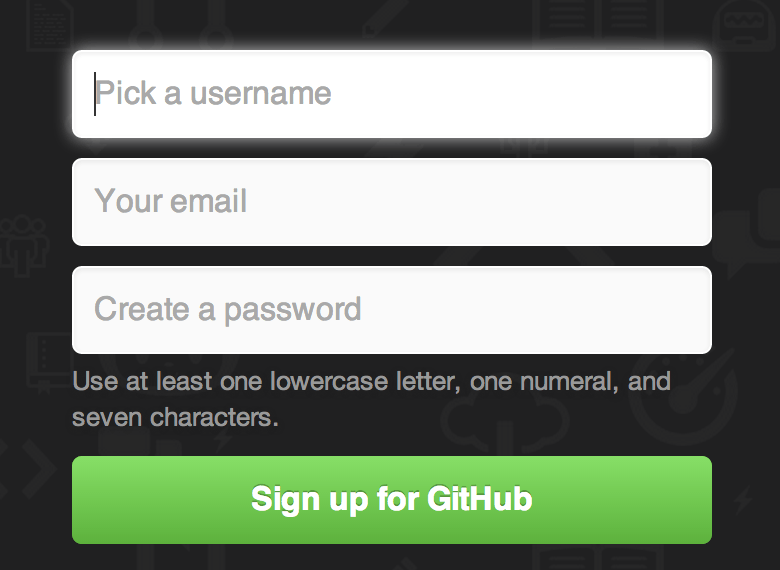
Рисунок 81. Форма регистрации на GitHub
Далее вы попадёте на страницу с тарифными планами, её пока можно проигнорировать. GitHub вышлет письмо для проверки вашего электронного адреса. Сделайте этот шаг, он достаточно важный (как мы увидим далее).
Примечание
GitHub предоставляет почти все свои функции для бесплатных учётных записей, за исключением некоторых расширенных возможностей. Платные тарифы GitHub включают расширенные инструменты и функции, а также увеличенные лимиты на бесплатные услуги, но мы не будем рассматривать их в этой книге. Для того, чтобы получить более подробную информацию об имеющихся тарифах и их сравнение, посетите https://github.com/pricing.
Клик на расположенном в верхнем левом углу экрана логотипе, изображающем гибрид кота и осьминога (его называют осьмикот), откроет панель управления. Теперь всё готово для работы с GitHub.
Доступ по SSH
На данный момент вы можете подключаться к репозиториям Git используя протокол https:// авторизуясь при помощи только что созданного логина и пароля. Однако для того чтобы просто клонировать публично доступный проект, вам необязательно авторизовываться на сайте, но тем не менее, только что созданный аккаунт понадобится в то время, когда вы захотите загрузить (push) сделанные вами изменения.
Если же вы хотите использовать SSH доступ, в таком случае вам понадобится добавить публичный SSH ключ. (Если же у вас нет публичного SSH ключа, вы можете его сгенерировать) Откройте настройки вашей учётной записи при помощи ссылки, расположенной в верхнем правом углу окна:
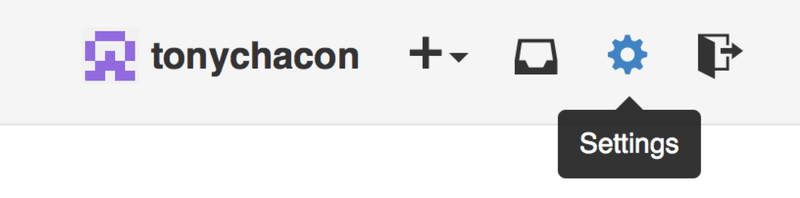
Рисунок 82. Ссылка «Настройка учётной записи» («Account settings»)
Выберите секцию слева под названием «Ключи SSH» («SSH keys»).
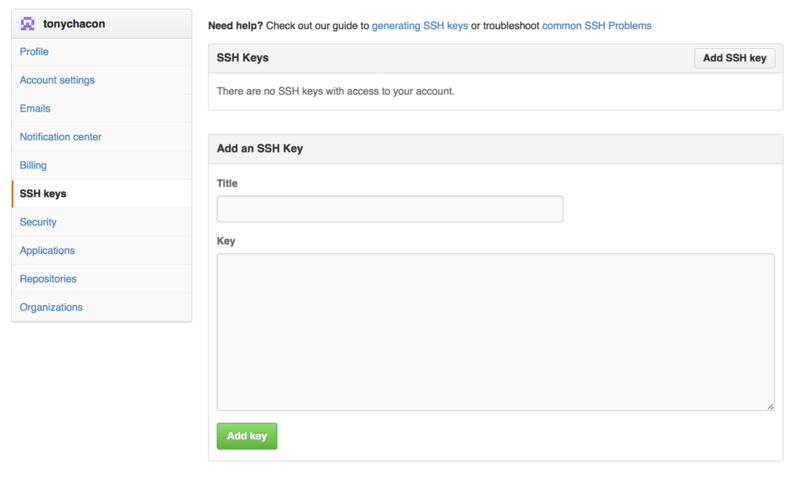
Рисунок 83. Ссылка («SSH keys»)
Затем нажмите на кнопку «Добавить ключ SSH» («Add an SSH key»), задайте имя ключа, а так же скопируйте и вставьте сам публичный ключ из ~/.ssh/id_rsa.pub (ну или как бы у вас не назывался этот файл) в текстовое поле, затем нажмите «Добавить ключ» («Add key»).
Примечание
Задавайте такое имя SSH ключа, которое вы в состоянии запомнить. Называйте каждый из добавляемых ключей по-разному (к примеру «Мой Ноутбук» или «Рабочая учётная запись»), для того чтобы в дальнейшем, при аннулировании ключа быть уверенным в правильности своего выбора.
Ваш аватар
Следующий шаг, если хотите — замена аватара, который был сгенерирован для вас, на вами выбранный аватар. Пожалуйста зайдите во вкладку «Профиль» («Profile»), она расположена над вкладкой «Ключи SSH» и нажмите «Загрузить новую картинку» («Upload new picture»).
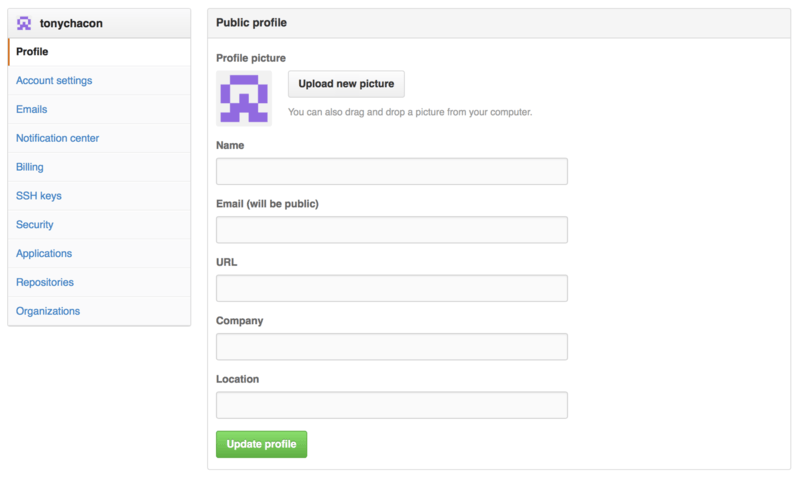
Рисунок 84. Ссылка «Профиль» («Profile»)
Выберем логотип Git с жёсткого диска и отредактируем картинку под желаемый размер.
Рисунок 85. Редактирование аватара
После загрузки каждый сможет увидеть ваш аватар рядом с вашим именем пользователя.
Если вы используете такой популярный сервис как Gravatar (часто используется для учётных записей WordPress), тот же самый аватар будет использован «по умолчанию».
Ваши почтовые адреса
GitHub использует ваш почтовый адрес для привязки ваших Git коммитов к вашей учётной записи. Если вы используете несколько почтовых адресов в своих коммитах и хотите, чтобы GitHub работал с ними корректно, то вам нужно будет добавить все используемые почтовые адреса в секцию под названием «Почтовые адреса» («Emails»), расположенную на вкладке «Администрирование» («Admin»).
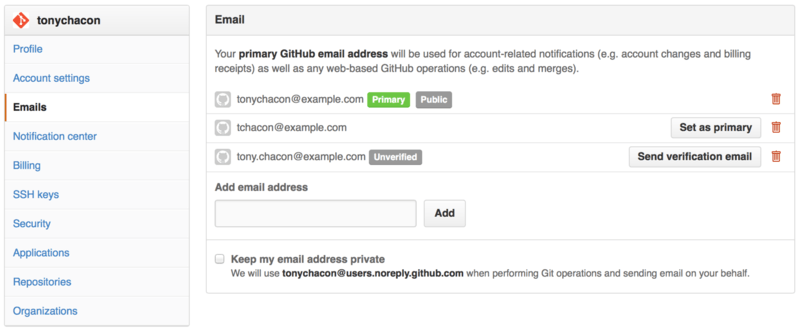
Рисунок 86. Почтовые адреса
Как можно видеть на рисунке Почтовые адреса, у почтовых адресов имеются несколько состояний. Верхний почтовый адрес подтверждён и является основным для пользователя, это тот самый адрес, куда будут направляться оповещения, а также остальные уведомления. Второй адрес тоже подтверждён, и так же может быть назначен в качестве основного. Последний адрес не подтверждён, это значит, что вы не можете использовать его в качестве основного и получать на него уведомления. При отправке коммита в любой из репозиториев, GitHub распознает один из указанных почтовых адресов и автоматически привяжет этот коммит к вашей учетной записи.
Двухфакторная аутентификация
В качестве дополнительной меры безопасности, вы можете настроить «Двухфакторную аутентификацию» («Two-factor Authentication» или «2FA»). Двухфакторная аутентификация — механизм, который становится всё более и более популярным методом по снижению риска скомпрометировать вашу учётную запись в ситуации, когда пароль от вашей учётной записи, по тем или иным причинам, стал известен злоумышленникам. Активация этого механизма заставит GitHub запрашивать у вас оба пароля при авторизации, поэтому даже в ситуациях, когда ваш основной пароль скомпрометирован, злоумышленник всё равно не получит доступ к вашей учётной записи.
Вы сможете найти настройку «Двухфакторной аутентификации» («Two-factor Authentication») в секции «Безопасность» («Security») вкладки «Настройка учётной записи» («Account settings»).
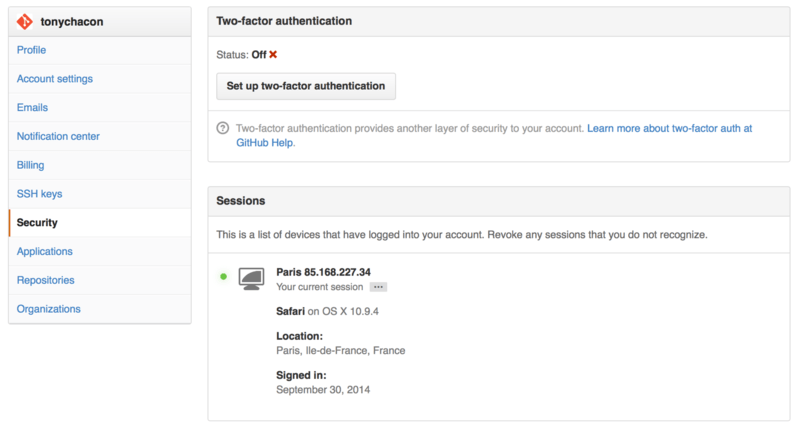
Рисунок 87. Двухфакторная аутентификация («Two-factor Authentication»)
При нажатии на кнопку «Настроить двухфакторную аутентификацию» («Set up two-factor authentication») вы будете перенаправлены на страницу, где вам нужно будет настроить использование мобильного приложения для генерации вторичного кода проверки (так называемый «одноразовый пароль основанный на времени»), так же можно настроить GitHub таким образом, чтобы он отправлял вам СМС с кодом в момент, когда вам нужно авторизоваться на сайте.
После того, как вы выберете предпочитаемый вами метод и выполните предлагаемые инструкции, ваша учётная запись будет в большей безопасности, и вам будет предоставляться дополнительный код во время авторизации на сайте.
Добавление учетных записей GitHub в связка ключей Visual Studio
Область применения: Visual Studio Visual Studio для Mac
  Visual Studio Code
В этой статье вы узнаете, как добавить общедоступную учетную запись GitHub или GitHub Enterprise в связка ключей Visual Studio. После добавления учетной записи вы сможете отслеживать изменения кода в репозиториях GitHub прямо из Visual Studio. Вы также можете создавать и использовать GitHub Actions для автоматизации развертывания.
Добавление общедоступных учетных записей GitHub
Вы можете добавить общедоступную учетную запись GitHub в любой момент, даже если вы не вошли в Visual Studio с учетной записью Майкрософт, рабочей учетной записью или учебной учетной записью.
Добавьте учетную запись GitHub в диалоговом окне параметров учетной записи:
- Откройте диалоговое окно «Учетная запись Параметры», перейдя в раздел «Учетная запись файла >» Параметры.
- В подменю «Все учетные записи» выберите +Добавить, чтобы добавить учетную запись, и выберите GitHub.
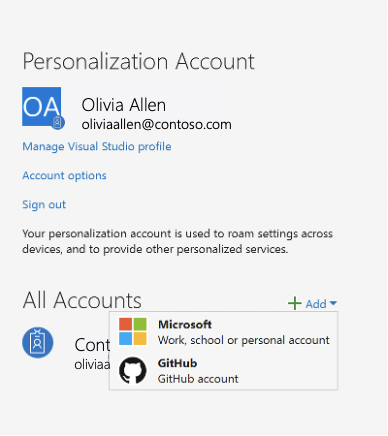
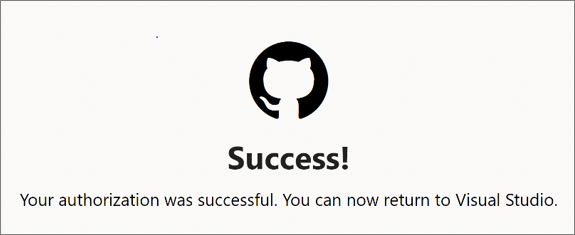
- Вы будете перенаправлены в браузер, в котором можно выполнить вход с использованием учетных данных GitHub. После входа вы получите сообщение об успешном выполнении входа в браузере и сможете вернуться в Visual Studio.
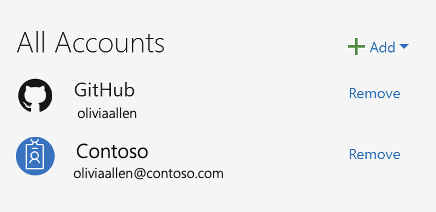
- Теперь ваша учетная запись GitHub будет присутствовать в подменю «Все учетные записи».
- Откройте диалоговое окно «Учетная запись Параметры», перейдя в раздел «Учетная запись файла >» Параметры.
- В подменю «Все учетные записи» выберите +Добавить, чтобы добавить учетную запись, а затем выберите GitHub.
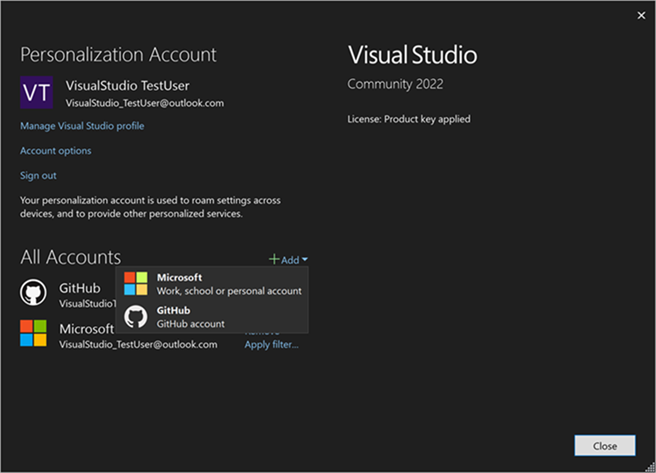
- Вы будете перенаправлены в браузер, в котором можно выполнить вход с использованием учетных данных GitHub. После входа вы получите сообщение об успешном выполнении входа в браузере и сможете вернуться в Visual Studio.
- Теперь ваша учетная запись GitHub будет присутствовать в подменю «Все учетные записи».
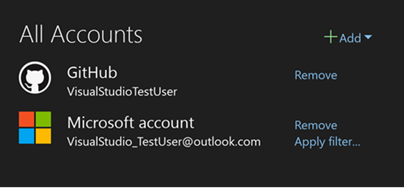
Добавьте учетную запись GitHub из профиля карта:
Если вы еще не вошли в Visual Studio, выберите ссылку входа в правом верхнем углу среды Visual Studio и используйте учетную запись Майкрософт, рабочую учетную запись или учебную учетную запись для входа.
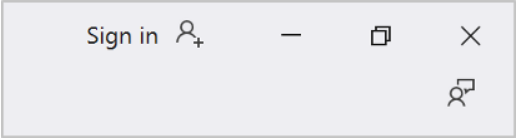
Затем следуйте этим инструкциям, чтобы добавить учетную запись GitHub.
- Щелкните значок с именем профиля в правом верхнем углу среды Visual Studio, выберите «Добавить другую учетную запись» и выберите GitHub.
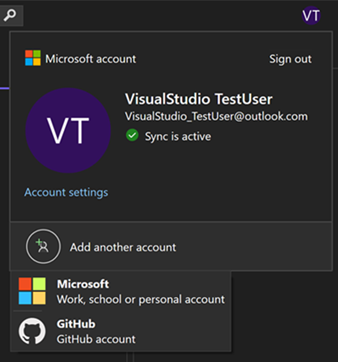
- Вы будете перенаправлены в браузер, в котором можно выполнить вход с использованием учетных данных GitHub. После входа вы получите сообщение об успешном выполнении входа в браузере и сможете вернуться в Visual Studio.
- Теперь учетная запись GitHub будет присутствовать в вашем профиле карта.
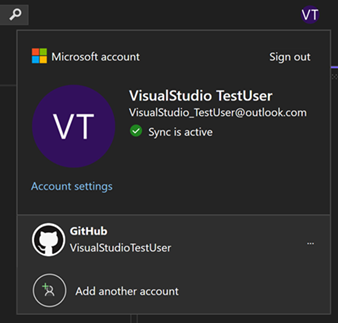
Включение корпоративных учетных записей GitHub
По умолчанию в Visual Studio включены только общедоступные учетные записи GitHub.
- Чтобы включить учетные записи GitHub Enterprise, выберите Инструменты>Параметры и найдите раздел параметров Учетные записи.
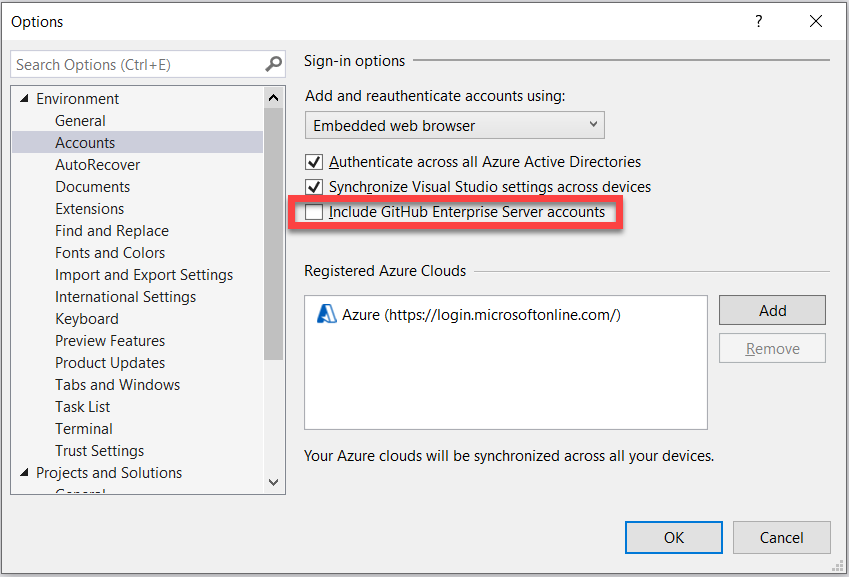
- Затем установите флажок Включить учетные записи GitHub Enterprise Server. В следующий раз при переходе к параметрам учетной записи и при попытке добавить учетную запись GitHub вы увидите варианты действий для GitHub и GitHub Enterprise.
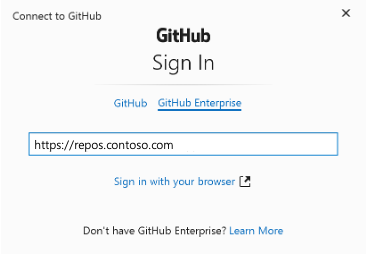
- После ввода адреса сервера GitHub Enterprise выберите Войти с помощью браузера. После этого вы сможете войти в систему с учетными данными GitHub Enterprise.
- Чтобы включить учетные записи GitHub Enterprise, выберите Инструменты>Параметры и найдите раздел параметров Учетные записи.
- Затем установите флажок Включить учетные записи GitHub Enterprise Server. В следующий раз при переходе к параметрам учетной записи и при попытке добавить учетную запись GitHub вы увидите варианты действий для GitHub и GitHub Enterprise.
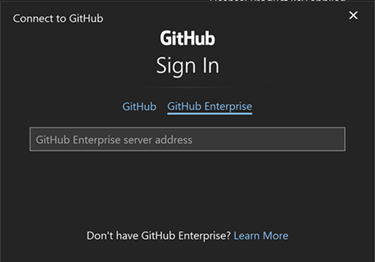
- После ввода адреса сервера GitHub Enterprise выберите Войти с помощью браузера. После этого вы сможете войти в систему с учетными данными GitHub Enterprise.
Добавление учетных записей GitHub Enterprise Managed User (EMU)
Вы можете добавить учетную запись GitHub EMU, если вы уже вошли в Visual Studio с учетной записью Майкрософт или рабочей либо учебной учетной записью.
- Щелкните значок с вашими инициалами в правом верхнем углу среды Visual Studio. Затем нажмите кнопку «Добавить другую учетную запись >GitHub».
- Вы будете перенаправлены в браузер, где можно выполнить вход с использованием учетных данных GitHub EMU.
Диалоговое окно Параметры учетной записи можно использовать для управления учетными записями:
- Щелкните значок с вашими инициалами в правом верхнем углу среды Visual Studio. Откройте диалоговое окно «Учетная запись Параметры», выбрав параметры учетной записи или выбрав >Параметры.
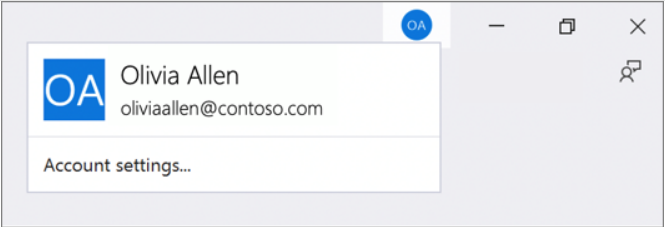
- В подменю «Все учетные записи» выберите +Добавить раскрывающийся список, чтобы добавить учетную запись, а затем выберите GitHub.
- Выберите GitHub Enterprise в диалоговом окне Подключение в GitHub.
- Щелкните значок с вашими инициалами в правом верхнем углу среды Visual Studio. Откройте диалоговое окно «Учетная запись Параметры», выбрав параметры учетной записи или выбрав >Параметры.
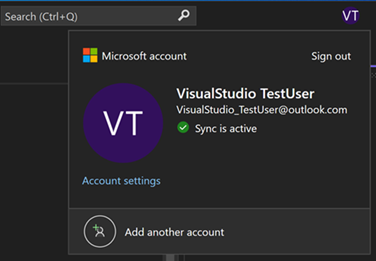
- В подменю «Все учетные записи» выберите +Добавить раскрывающийся список, чтобы добавить учетную запись, а затем выберите GitHub.
- Выберите GitHub Enterprise в диалоговом окне Подключение в GitHub.
Убедитесь, что вы вводите учетные данные своей учетной записи GitHub EMU (имя пользователя имеет знак подчеркивания, за которым следует название компании) на этой странице.
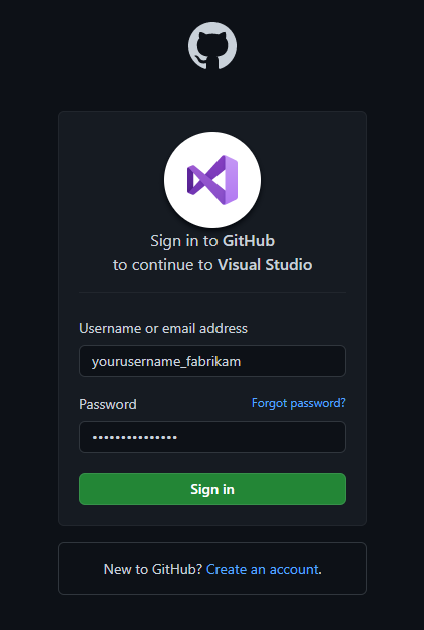
После входа вы получите сообщение об успешном выполнении входа в браузере и сможете вернуться в Visual Studio.
Устранение неполадок со входом
Если при добавлении или повторной проверке подлинности учетных записей GitHub возникают проблемы, выполните следующие действия.
Убедитесь, что http Strict Transport Security (HSTS) не включен для localhost в веб-браузере по умолчанию вашей системы:
- В Microsoft Edge можно ввести: edge://net-internals/#hsts и ввести localhost в разделе «Удаление политик безопасности домена».
- В Google Chrome введите chrome://net-internals/#hsts и введите localhost в разделе «Удаление политик безопасности домена».
Сообщите о проблеме , если у вас по-прежнему возникают проблемы при входе.
Связанный контент
- Вход в Visual Studio
- Как Visual Studio упрощает управление версиями с помощью Git
- Разверните приложение в Azure с помощью рабочих процессов GitHub Actions.