
Примеры работы функции EXP для возведения числа Эйлера в Excel
Функция EXP в Excel используется для возведения числа Эйлера (константа e, которая примерно равна 2,718) в указанную степень и возвращает соответствующее числовое значение.
Примеры использования функции EXP в Excel
Пример 1. Вкладчику банка предложили два варианта вклада:
- Вклад с годовой ставкой 16% и ежемесячной капитализацией.
- Вклад с непрерывной капитализацией (число периодов капитализации – бесконечное множество за время действия депозитного договора) с годовой ставкой 16%.
Какое предложение является более выгодным? Сумма вклада – 50000 рублей, срок действия договора – 5 лет.
Вид исходной таблицы данных:
Формула для расчета будущей стоимости вклада для первого варианта депозитного договора:
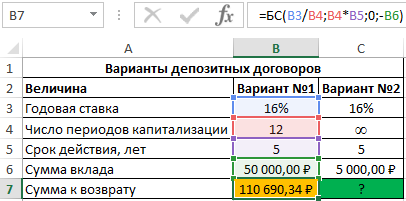
Во втором случае капитализация происходит непрерывно, поэтому можно воспользоваться следующей функцией:
- C3 – годовая ставка;
- C5 – срок действия договора;
- C6 – начальная сумма вклада.
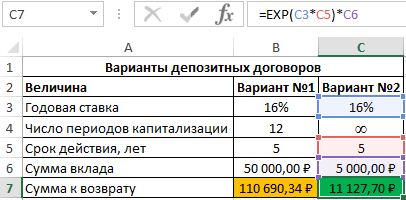
Вариант с непрерывным ростом капитализации является более выгодным.
Расчет скорости деления клеток ткани в Excel
Пример 2. В начальный момент времени была только одна клетка живой материи. Каждые 5 минут такая клетка делится на 2 идентичные клетки. Определить, сколько клеток ткани образуется за 0,5 часа, 1,5 часа, сутки?
Исходная таблица имеет следующий вид:
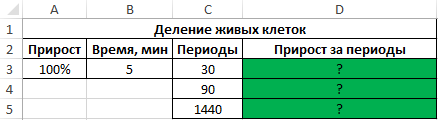
Для расчета используем формулу массива:
- A3 – прирост количества клеток (100%, то есть результатом деления одной клетки являются две новые клетки);
- C3:C5/B3 – указанные по условию периоды, деленные на время жизни клетки до окончания процесса деления.
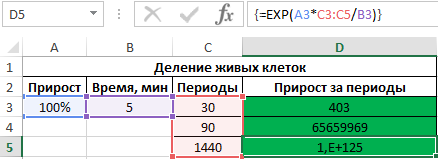
Значение 1,E+125 эквивалентно 10 25 .
Скорость уменьшения массы радиоактивного вещества с течением времени
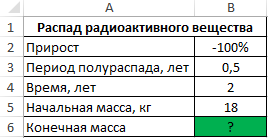
Пример 3. Количество радиоактивного вещества уменьшается вдвое за полгода. Сколько будет весить вещество спустя 2 года, если начальная масса составляла 18 кг.
Вид исходной таблицы:
Формула для расчета:
- B5 – начальная масса вещества;
- B2 – прирост (отрицательное значение, поскольку количество вещества уменьшается);
- B4/B3 – количество периодов, за которые происходит полураспад.
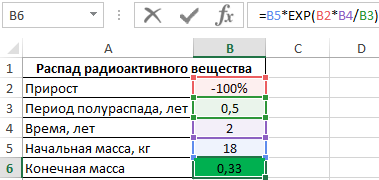
Спустя 2 года от 18 кг останется всего примерно 330 г.
Особенности использования функции EXP в Excel
Функция EXP имеет следующую синтаксическую запись:
Единственным и обязательным для заполнения аргументом является число , которое характеризует числовое значение показателя степени, в которую необходимо возвести константу e.
- Функции LN и EXP являются противоположными друг другу по возвращаемому результату. Логарифм указывает, в какую степень необходимо возвести основание (в случае натурального логарифма lnx показатель равен примерно 2,718), чтобы получить показатель x. Функция EXP определяет показатель x.
- Аргумент число может быть задан любым числом из диапазона действительных чисел (целые и дробные отрицательные, положительные значения и 0). Результат выполнения =EXP(0) равен 1.
- В качестве аргумента EXP могут быть переданы логические значения ИСТИНА и ЛОЖЬ, которые будут автоматически преобразованы к числовым значениям 1 и 0 соответственно.
- Если в качестве аргумента число были переданы не преобразуемые к числовому значению имя или текстовая строка, функция EXP вернет код ошибки #ЗНАЧ!.
- Функцию можно использовать в качестве формулы массива.
- Как известно, число e является показателем степени натурального логарифма, который записывается, например, так: ln10, то есть, логарифм с основанием 2,718 из 10. Само число e является показателем роста для любого процесса, зависимые величины которого изменяются непрерывно с изменением независимых. В качестве примеров могут служить такие процессы, как деление живых клеток организма (через определенный период времени одна клетки делится на две, затем каждая из этих двух делится еще на две и так далее) или распад радиоактивных веществ (зная коэффициент распада можно узнать, сколько радиоактивного вещества уже распалось на более простые элементы).
- Число e используется для аппроксимации (создания упрощенной модели) систем, величины которых изменяются неравномерно.
- Чтобы понять физический смысл числа e, рассмотрим процесс роста капиталовложений в банке. Например, банк предложил 100%-е увеличение капитала по истечению определенного периода, например, 12 месяцев. То есть, прибыль вкладчика удвоится. Предположим, что процесс роста капитала является непрерывным на протяжении года. Тогда для расчета суммы капитала по истечению 6 месяцев можно использовать формулу R=(1+100%/2) 2 , где R – рост капитала, 2 – количество полупериодов роста. Если мы решим определить рост за 4 месяца, формула примет вид R=(1+100%/3) 3 , за 3 месяца — R=(1+100%/4) 4 и т. д. В общем случае имеем формулу R=(1+100%/x) x . Если x→∞ (стремится к бесконечности) R (рост) примет значение 2,718. Из этого следует, что максимально возможный 100%-й рост за мельчайший период времени не может превысить значение 2,718, которое и является числом e (числом Эйлера). В общем случае любой рост может быть выражен формулой R=e p*t , где p – прирост величины (например, не 100%, как в рассмотренном выше примеров, а 30%, то есть 0,3), а t – время (например, если депозитный договор рассчитан на 5 лет, то t=5). Тогда для расчета в Excel достаточно ввести формулу =EXP(0,3*5).
- Excel Formula Examples
- Создать таблицу
- Форматирование
- Функции Excel
- Формулы и диапазоны
- Фильтр и сортировка
- Диаграммы и графики
- Сводные таблицы
- Печать документов
- Базы данных и XML
- Возможности Excel
- Настройки параметры
- Уроки Excel
- Макросы VBA
- Скачать примеры
Как посчитать экспоненту в виндовом калькуляторе
Я всю жизнь был уверен, что кнопочка Exp в виндовом калькуляторе — это кнопка вычисления экспоненты. Но когда мне реально понадобилось посчитать экспоненту, выяснилось, что эта кнопка делает совсем не то. Оказалось, что всего лишь быстрый способ умножить число на 10 в заданной степени.
А как же посчитать собственно экспоненту? Не лезть же в Ексель из-за такой мелочи, да и к тому же тут уже дело принципа — инженерный калькулятор обязан уметь делать такие вещи.
Все оказалось до неприличия просто. В виндовом калькуляторе есть неприметная галочка Inv, выставив которую, пользователь информирует калькулятор, что хочет применить функцию, обратную вызываемой. Функцией, обратной экспоненте, является натуральный логарифм — следовательно, чтобы вычислить экспоненту числа, нужно нажать сначала Inv, потом ln. Причем надо заметить, что после выполнения операции галочка автоматически сбрасывается.
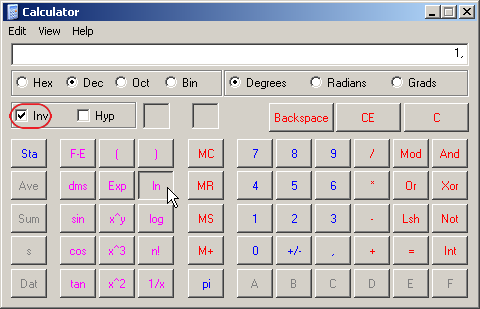
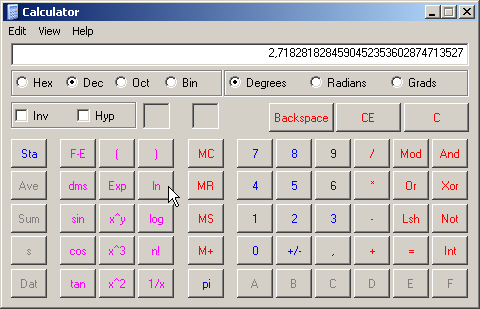
Попутно выяснилась еще одна интересная (по крайней мере, для заядлых клавишников вроде меня) вещь: у каждой кнопки есть своя горячая клавиша. Узнать ее можно стандартным виндовым способом: щелчок правой кнопкой, затем «What is this?»
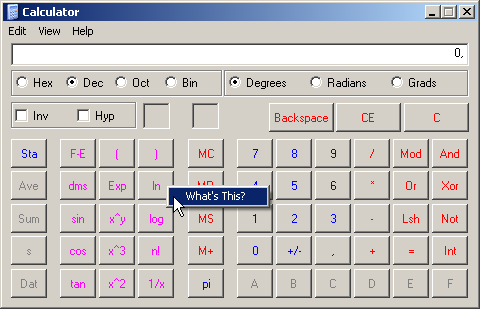
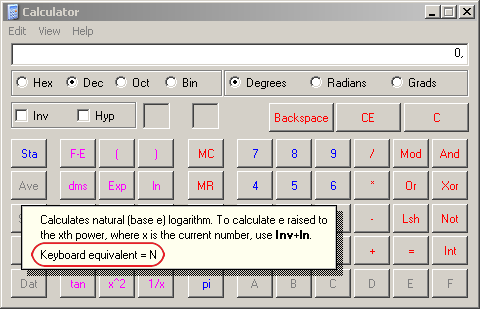
Таким образом, вычисление экспоненты сводится к нажатию двух клавиш: i, затем n.
Update. А если нет виндового калькулятора? Ничего страшного — без него можно прекрасно обойтись.
- ‹ Предыдущая запись
- Следующая запись ›
- Войти или зарегистрироваться для того, чтобы оставить свой комментарий.
Как экспоненту возвести в степень в excel
Вопросы по покупке sales@onlyoffice.com
Запросы на партнерство partners@onlyoffice.com
Запросы от прессы press@onlyoffice.com
Следите за нашими новостями:
© Ascensio System SIA 2023. Все права защищены
© Ascensio System SIA 2023. Все права защищены
Не пропустите обновление!
Получайте последние новости ONLYOFFICE на ваш email
Имя не указано.
Email не указан.
На ваш адрес электронной почты отправлено сообщение с подтверждением.
В Справочном центре ONLYOFFICE используются файлы cookie для обеспечения максимального удобства работы пользователей. Продолжая использовать этот сайт, вы соглашаетесь с тем, что мы можем сохранять файлы cookie в вашем браузере.
EXP (функция EXP)
SharePoint Server 2019 SharePoint Server 2016 SharePoint Server 2013 SharePoint Server 2013 Enterprise SharePoint в Microsoft 365 SharePoint Foundation 2010 SharePoint Server 2010 SharePoint Server 2007 SharePoint в Microsoft 365 для малого бизнеса Еще. Меньше
Возвращает число «e», возведенное в указанную степень. Число «e» равно 2,71828182845904 и является основанием натурального логарифма.
Синтаксис
EXP(число)
Число — показатель степени, в которую возводится основание «e».
Замечания
- Чтобы вычислить степень с другим основанием, используйте оператор возведения в степень (^).
- Функция EXP является обратной к функции LN, то есть к натуральному логарифму числа.
Примеры
Описание (результат)
Приближенное значение e (2,718282)
Основание натурального логарифма e, возведенное в квадрат (7,389056)