
Как убрать погоду и новости с панели задач Windows 10
Одно из последних обновлений Windows 10 добавляет в панель задач кнопку с отображением погоды, при нажатии на которую или при простом наведении мыши показывается окно с новостями из Интернета. Не всем такое нововведение пришлось по душе.
Отключение новостей и погоды в панели задач


- Нажмите в пустом месте панели задач или по самой кнопке погоды правой кнопкой мыши.
- В появившемся контекстном меню раскройте раздел «Новости и Интересы».
- Выберите пункт «Отключить» — с этого момента ни погода ни всплывающее окно с новостями показываться не будут.
Если вы захотите выполнить отключение «Новости и интересы» с помощью редактора реестра, в разделе
HKEY_CURRENT_USER\Software\Microsoft\Windows\CurrentVersion\Feeds
измените значение параметра с именем ShellFeedsTaskbarViewMode (DWORD32) на 2, а затем перезагрузите компьютер.
На этом всё: как и обещал, будет очень коротко.
А вдруг и это будет интересно:
- Лучшие бесплатные программы для Windows
- Некоторые параметры задает системный администратор в параметрах электропитания — как исправить?
- Как удалить Галерею в Windows 11
- Диск разработки в Windows 11
- DISM Ошибка 50 — причины и варианты решения
- PhoneExperienceHost.exe — что это и как отключить?
- Windows 11
- Windows 10
- Android
- Загрузочная флешка
- Лечение вирусов
- Восстановление данных
- Установка с флешки
- Настройка роутера
- Всё про Windows
- В контакте
- Одноклассники
-
Владимир 12.06.2021 в 20:48
- Dmitry 13.06.2021 в 22:04
Как отключить виджет «Новости и интересы» в Windows 10
Microsoft постепенно разворачивает виджет «Новости и интересы» на панели задач Windows для всех пользователей Windows 10, версия 1909, 2004, 20H2 и 21H1, которые установили обновление KB5003637. Ранее он несколько месяцев тестировался на канале Dev. «Новости и интересы» позволяют легко оставаться в курсе актуальной информации: виджет отображает информацию о погоде на панели задач, а при наведении курсора на значок виджета открывается персонализированная лента новостей.
Виджет «Новости и интересы»
«Новости и интересы» отображают информацию о погоде на панели задач Windows 10. Информация выводится для вашего географического расположения. Таким образом, температура и погодные условия отображаются прямо на панели задач. При наведении курсора на значок виджета отображаются новости и интересы, отсюда и название функции.
При клике левой кнопкой мыши по значку открывается виджет с персонализированной лентой новостей.

По умолчанию он содержит основные новости, информацию о спорте, погоде, финансах и дорожном движении для выбранного региона и языка. Реклама не отображается, а ссылки открываются в браузере Microsoft Edge на основе Chromium, даже если в качестве браузера по умолчанию в системе установлен другой браузер. Но уже есть способ, заставить виджет «Новости и Интересы» в Windows 10 использовать ваш браузер по умолчанию.
Для настройки виджета кликните на меню «три точки» и выберите пункт «Язык и содержимое». Вы можете изменить регион и язык, а также отключить или включить определенные карточки в зависимости от ваших интересов.

Однако, здесь вы не можете изменить местоположение для отображения погоды. Это можно сделать в виджете «Новости и интересы», выбрав меню с тремя точками на карточке погоды, а затем кликнув по опции «Изменить местоположение». Вы можете переключиться с автоматического определения на фиксированную локацию.
Как отключить виджет «Новости и интересы».
Некоторым пользователям новый виджет может не понравиться. Вы можете отключить виджет «Новости и интересы», чтобы удалить его с панели задач:
- Щелкните правой кнопкой по значку «Новости и интересы» на панели задач Windows 10.
- В открывшемся меню выберите пункт Новости и интересы.
- Чтобы полностью отключить эту функцию, выберите Отключить.
- Вы также можете выбрать Показать только значок для отображение значка виджета на панели задач без погодной сводки.
- Вы также можете выбрать опцию Уменьшить количество обновлений панели задач.

- Изменения вступают в силу немедленно. Чтобы восстановить эту функцию, щелкните правой кнопкой мыши пустое место на панели задач, выберите Новости и интересы, а затем либо Показать значок и текст, либо Показать только значок.
Полезная информация
Для отключения / включения виджета «Новости и интересы» на панели задач для всех пользователей на вашем компьютере вы можете воспользоваться готовыми reg-файлами. Перезагрузите компьютер после применения.
Как настроить отображение виджета «Новости и интересы» с помощью системного реестра
Администраторы могут отключить виджет и настроить его поведение с помощью системного реестра:
- Откройте редактор реестра Windows (например, нажав Win + R, введите команду regedit и нажмите Enter) и подтвердите запрос службы контроля учетных записей.
- Перейдите по пути:
HKEY_CURRENT_USER\Software\Microsoft\Windows\CurrentVersion\Feeds
- Найдите параметр DWORD ShellFeedsTaskbarViewMode.
- Если он не существует, щелкните правой кнопкой мыши по Feeds и выберите Создать > Параметр DWORD (32 бита).
- Назовите его ShellFeedsTaskbarViewMode .
- Поддерживаются следующие значения:
- Значение 0: отображается значок погоды и температура.
- Значение 1: отображается только значок погоды.
- Значение 2: функция отключена.
А вам понравился новый виджет «Новости и интересы»?
Как скрыть Новости и Интересы на панели задач Windows 10
Вы можете скрыть новости и интересы на панели задач Windows 10 с помощью трех методов, рассмотренных в этом руководстве. Несколько дней назад Microsoft объявила, что функция новостей и интересов будет доступна всем пользователям Windows 10 в течение нескольких недель.
Функция новостей и интересов помогает быстро получить доступ к лентам динамического содержимого прямо с панели задач. Она которая отображает информацию о погоде в реальном времени прямо в панели задач в виде значка, а также актуальные новости, спорт, курсы акций, и т.п. во всплывающем окне, не требуя запуска отдельных приложений.
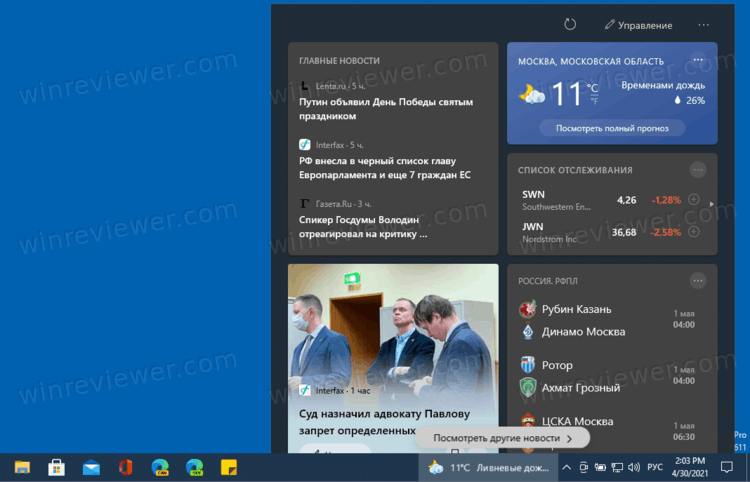
Поскольку эти данные обновляются в течение дня и остаются актуальными, они являются «динамическим» содержимым.
Функция Новостей и Интересов включена по умолчанию в Windows 10 и видима в панели задач. Давайте посмотрим, как убрать Новости с панели задач в Windows 10.
Содержание скрыть
Скрыть Новости и Интересы с панели задач Windows 10
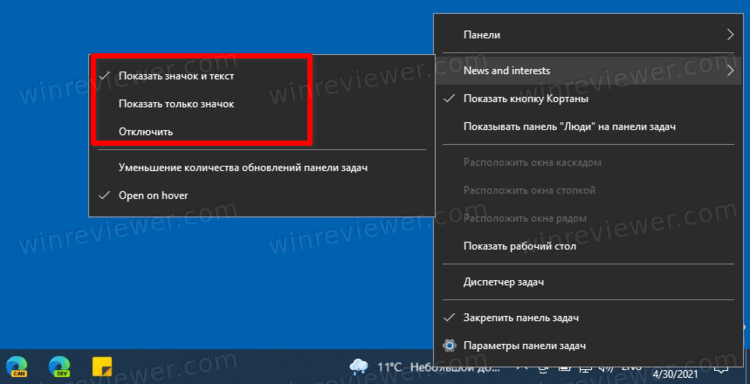
- Щелкните правой кнопкой мыши на панели задач.
- Выберите Новости и интересы > Отключить, чтобы убрать погоду из панели задач.
- Чтобы отобразить отключенные Новости и Интересы, вы можете выбрать один из пунктов, Показать значок и текст или Показать только значок.
Второй способ — редактирование реестра. Мы настоятельно рекомендуем настраивать панель задачи именно через контекстное меню (как изложено в тексте выше), а не изменением реестра системы. Используйте эту часть только если первый метод по каким-то причинам не сработал, либо для автоматизации настройки системы.
Прежде чем приступать, обратите внимание, что не стоит изменять реестр системы вслепую. Редактируйте только указанные в инструкции параметры. Изменение реестра Windows наобум может привести к нарушению стабильности и даже серьезным неполадкам в работе вашего компьютера.
Включить и отключить Новости и интересы в Реестре Windows
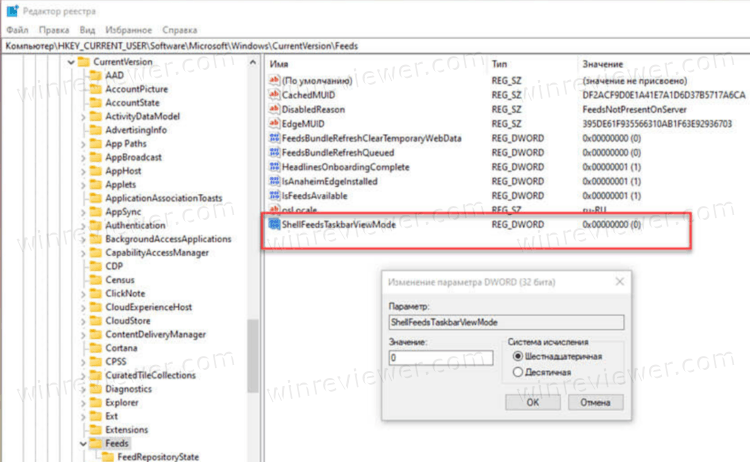
- Откройте редактор реестра, запустив regedit .
- Перейдите в следующий раздел реестра: HKEY_CURRENT_USER\Software\ Microsoft\Windows\CurrentVersion\Feeds .
- В части окна создайте или измените параметр DWORD (32-разрядный) с именем ShellFeedsTaskbarViewMode .
- Установите его значение в соответствии с этими данными:
- 0 — Показать значок и текст
- 1 — Показать только значок
- 2 — Отключить Новости и Интересы
- Закройте редактор реестра и выйдите из системы, а затем снова выполните вход, чтобы применить изменения.
Наконец, вы можете отключить или включить функцию новостей и интересов Windows 10 с помощью групповой политики.
Как отключить Новости и интересы Windows 10 в групповой политике
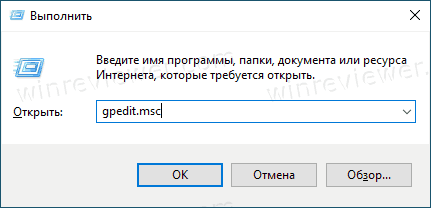
- Откройте редактор локальной групповой политики. Нажмите Win + R и введите gpedit.msc в поле «Выполнить».
- В окне редактора Групповой Политики перейдите по следующему пути: Конфигурация компьютера → Административные шаблоны → Компоненты Windows → Новости и интересы.
- В правой панели дважды щелкните на параметре «Включить новости и интересы на панели задач», чтобы изменить политику.
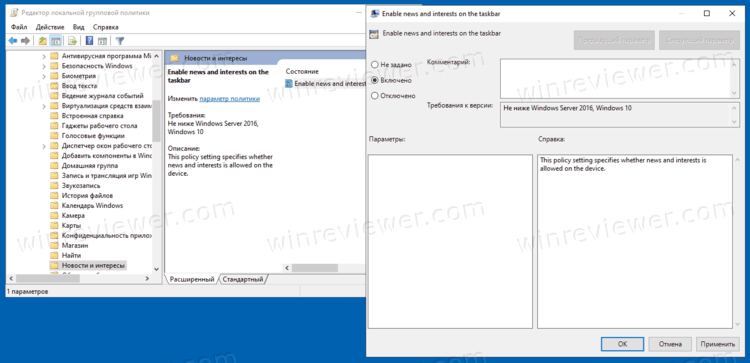
- Если вы установите значение «Включено», у всех пользователей вашего компьютера значок погоди и окно новостей и интересов будут отображаться на панели задач. Пользователи смогут вручную отключить его с помощью контекстного меню.
- Если вы установите политику в значение «Отключено», Новости и интересы будут отключены, и настройка в контекстном меню панели задач также будет отключена.
- Нажмите Применить и ОК после того, как зададите нужные настройки.
- Теперь закройте редактор групповой политики и перезагрузите компьютер, чтобы изменения вступили в силу.
Функция новостей и интересов будет доступна всем пользователям Windows 10 версии 1909 или новее. Если вам она не нравится, вы можете отключить её любым из рассмотренных способов.
��Узнавайте о новых статьях быстрее. Подпишитесь на наши каналы в Telegram и Twitter.
Судя по тому, что вы читаете этот текст, вы дочитали эту статью до конца. Если она вам понравилась, поделитесь, пожалуйста, с помощью кнопок ниже. Спасибо за вашу поддержку!
Вы здесь: Главная страница » Windows » Windows 10 » Как скрыть Новости и Интересы на панели задач Windows 10
Публикации по теме
- Как изменить город для прогноза погоды на панели задач Windows 10
- Как изменить язык новостей в панели Новости и Интересы
- Как уменьшить количество обновлений панели Новости и Интересы
- Как отключить появление Новости и Интересы при наведении курсора
- Новости и интересы: открывать ссылки в Chrome на Windows 10
Автор: Сергей Ткаченко
Сергей Ткаченко создал этот сайт в далёком 2009 году, и с тех пор продолжает над ним работать, публикуя новые материалы о Windows и её приложениях практически каждый день. Посмотреть все записи автора Сергей Ткаченко
Автор Сергей Ткаченко Опубликовано 01 мая 2021 01 мая 2021 Рубрики Windows 10 Метки Панель Новости и Интересы
Как включить или отключить виджет Новости и интересы Windows 10

В финальных обновлениях от Майкрософт, а именно ОС Windows 10 обрела новый виджет «Новости и интересы», он отображается на Панели задач (расположена как правило внизу окна экрана). Разработчики ОС последнее время добавили в десятку столько нового, что не понять: инструменты для Windows или Windows для инструментов! Новости интересы — специальный информационный блок, который, по мнению разработчиков, будет полезен пользователям. Однако — напротив, многие недовольны! По статье узнаем подробности, нюансы об этом виджете, а также увидим как отключить или же включить этот новостной виджет Windows 10:
- Как включить «Новости и интересы» Windows 10
- виджет Новости и интересы в ос Windows 10
- настраиваем панель виджета Новости и интересы
- как отключить виджет «Новости и интересы» — вариант 1
- как убрать Новости и интересы в редакторе реестра — вариант 2
- как убрать Новости и интересы Windows 10 в редакторе групповой политики — вариант 3
…сведения о погоде и иных новостях осуществляется без использования браузеров — прямо из окна интерфейса ОС. Ввиду этого отпадает необходимость для получения аналогичных сведений посредством стороннего софта.
Виджет «Новости и интересы» на панели задач отображает динамичные данные — онлайн.
Что ж — как включить виджет «Новости и интересы»; как отключить «Новости и интересы» в ядре системы.
вернуться к оглавлению ↑
Как включить «Новости и интересы» Windows 10
Виджет «Новости и интересы» на панели задач будет добавлен (по умолчанию) после установки необязательного накопительного обновления KB5001391.
В этом случае весьма полезно узнать, каким образом этот виджет отключить?
Однако, после установки обновления, блок погоды и новостей может, по тем или иным причинам, не появится на панели задач.
В этом случае, полезно узнать, как самостоятельно включить виджет в настройках панели задач.
Чтобы отобразить виджет на панели задач Windows 10 поступаем так:
а) кликаем правой кнопкой мыши по свободному месту Панели задач.
б) в меню подведите указатель мыши к пункту «Новости интересы».

Во кладке новости и интересы выбираем однин из вариантов: «Показать значок и текст» или «Показать только значок» (в следующем разделе статьи разберем функции виджета Погоды и Новостей в Виндовс-10 подробнее…)…

Конфиденциальность — отключаем на компьютере микрофон, камеру — Виндовс
вернуться к оглавлению ↑
виджет Новости и интересы в ос Windows 10
Функция виджета новостей интегрирована в систему, работает в связке с браузером Microsoft Edge.
Как только о. система обновится, панель Новости и интересы среди инструментов в области уведомлений. Виджет по умолчанию настроен на отображение данных о погоде (по местоположению).

При всем при том, внешний вид виджета на панели задач легко изменить:
- тюкните правой кнопкой мыши по Панели задач.
- в открывшемся меню наведите курсор к опции Новости и интересы…
- во вкладке подменю выбираем одну из понравившихся опций (картинка ниже)…
Открыть более подробную информацию для Новости и интересы в Windows 10 просто: просто щелкните левой кнопкой мыши по значку виджета, как тут же откроется основное окно информера с динамичными, скажем так, данными.
Информация собирается более чем из 5 тысяч источников всего мира (Microsoft News (MSN)).
Информационных тем предостаточно (темы можно настраивать):
- конечно же, прогноз погоды.
- биржевые котировки; курсы валют.
- ссылки на читаемые статьи.
- спортивных расписания…
- ….другие новости.
Как понимаете, полученную для виджета информацию возможно синхронизировать с другими своими устройствами посредством учетной записи Майкрософт.
когда хочу все знать:
Как установить редактор групповой политики в Windows 11 Home (домашней версии ОС)

обновления Windows
нередки ситуации, когда обновляясь, система не смогла установить накопительное обновление, и тогда в Центре обновления Windows высвечивается сообщение об ошибке установки обновления: «с установкой данного обновления возникли проблемы, поэтому оно не было установлено на ПК»Как скачать Windows 10 ISO с сайта Microsoft напрямую и при этом в авторежиме создать загрузочную флешку?
Установка Windows 10 с флешки (внешнего накопителя) — подробное описание…

этой
Как легко почистить оперативную память RAM компьютеравернуться к оглавлению ↑
настраиваем панель виджета Новости и интересы
Как известно, корпорация Microsoft вплотную использует для персонализации местоположение пользователя и т.п. а посему через какое-то время (пока информации персонализируется именно для нас) наш канал сформируется по нашим интересам. Вот тогда мы и сможем самостоятельно настраивать информационное содержимое виджета.
итак — вариант 1:
- подводим курсор на новость, тюкаем на кнопку с тремя точками «Дополнительно»…
- …откроется дополнительное меню, в котором мы сможем настроить получение тематических материалов.

- по кнопке Управление (в правом верхнем углу виджета)…
- запустится браузер Microsoft Edge, в нем и настраиваем свои предпочтения (интересы)…

Основываясь на ваших предпочтениях Microsoft News будет подбирать соответствующую информацию.
…основные настройки канала всегда беспрепятственно можно изменить в браузере на веб-канале.
…местонахождение блоке погоды меняется просто: тюк по трем точкам и изменяйте свое местоположение…
вернуться к оглавлению ↑
как отключить виджет «Новости и интересы» — вариант 1
Давайте рассмотрим самый доступный и простой вариант уборки виджета Новости и интересы (хотя, вариантов несколько — кому что по душе).
- тюкаем правой кнопкой мыши на панели задач.
- в меню наводим курсор на опцию Новости и интересы.
- в подменю тюкаем Отключить…
Скринами сорить не стану, думаю, и так всё понятно по описанным выше шагам и картинкам.
вернуться к оглавлению ↑
как убрать Новости и интересы в редакторе реестра — вариант 2
Отображение виджета можно настроить и в Редакторе реестра Windows.
Запускаем Редактор реестра: делается это так — сначала запустим утилиту Выполнить ( Win + R ) в окне запросов вводим следующее — regedit — ОК, теперь Редактор реестра запущен. Подробнее об утилите Выполнить.
В редакторе пройдитесь по такому несложному пути:
HKEY_CURRENT_USER\SOFTWARE\Microsoft\Windows\CurrentVersion\FeedsНайдите параметр ShellFeedsTaskbarViewMode .

Теперь поступим таким образом:
- тюкаем по указанному выше параметру правой кнопкой мыши.
- в контекстном меню выберите Изменить… .
- В окне Изменение параметра DWORD (32 бита) в поле Значение введите цифру 2 , — сохраним настройку. ОК.

Возможно выбирать несколько значений параметра…
- Показать значок и текст — 0 .
- Показать только значок — 1 .
- Отключить — 2 .
Настройки выполнены! Теперь обязательно перезагружаем компьютер, чтобы все наши изменения вступили в законную силу.
вернуться к оглавлению ↑
как убрать Новости и интересы Windows 10 в редакторе групповой политики — вариант 3
Еще одна метОда для отключения виджета новостного контента, это поработать с редактором изменения групповых политик (пример работы с редактором групповых политик описан здесь).
редактор групповой политики работает только в более поздних версиях ос Windows 10 — Профессиональная, Windows 10 для образовательных учреждений, Windows 10 Корпоративная.
…для всех остальных сборок редактор придется подключать, как это делается, описано по ссылке чуть выше.
итак, чтоб убрать Новости и интересы с панели инструментов, поступим таким образом в редакторе групповых политик:
Запускаем сам Редактор локальной групповой политики: запустим Выполнить ( Win + R ) в окне запросов вводим запрос gpedit.msc (опять же — подробности включения и запуска Групповых политик, описаны по ссылке выше — очень полезно)!
В интерфейсе Редактор локальной групповой политики идем по такому пути:
Конфигурация компьютера/Административные шаблоны/Компоненты Windows/Новости и интересы

- щелкаем два раза левой кнопкой мыши по компоненту Новости и интересы .
- снова же тюкаем два раза опцию Включить новости и интересы на панели задач .
- В разделе Включить новости и интересы на панели задач установим значение Отключено .

. непременно перезагружаем компьютер.
Удачи в работах.
Windows 10 — удаляем временные файлы: очистка системы, ускорение системы
Если что-то не ясно и остались вопросы, делитесь ими в комментариях.
все статьи: Сергей Кролл ATs владелец, автор cайта COMPLITRA.RU
. веб разработчик студии ATs media — запросто с WordPress
занимаюсь с 2007-года веб разработкой — преимущественно работаю с WordPress в студии ATs media