
Удаляем msn.com из Internet Explorer
MSN — сайт корпорации Microsoft. Поэтому он установлен в Internet Explorer как стартовая страница — компания намекает, чем нужно пользоваться. Мне msn.com не нужен ни для каких задач, так что я всегда убираю его из браузера и системы.
Изменение стартовой страницы
Чтобы убрать MSN из браузера, нужно выбрать другую стартовую страницу:
- Нажимаем на шестерёнку, чтобы вызвать главное меню IE.
- Переходим в раздел «Свойства браузера».
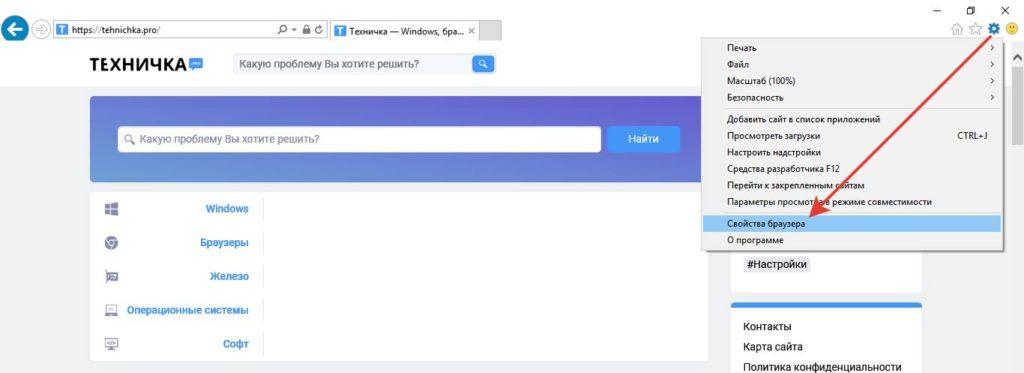
В свойствах браузера мы можем изменить стартовую страницу
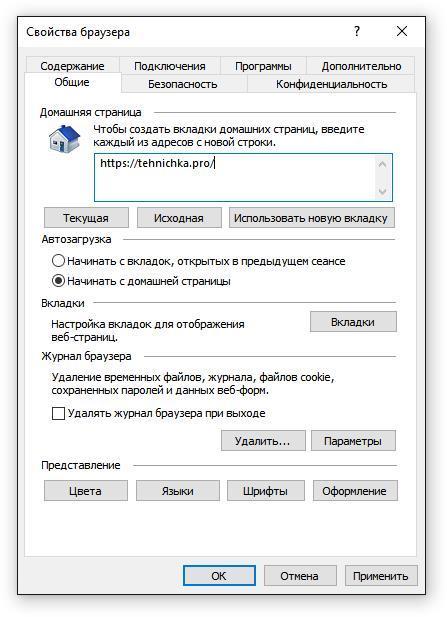
Значение поля «Домашняя страница» определяет, какой сайт будет загружаться при запуске браузера
Например, я хочу, чтобы при открытии IE загружалась главная страница нашего сайта. Для этого нужно скопировать адрес https://tehnichka.pro/ и вставить его в поле «Домашняя страница».
Удаление тулбара
Иногда в системе оказывается ещё и тулбар MSN. Когда-то в нём был смысл для расширения стандартной функциональности браузера, но те времена давно прошли. Хотите нормальный обозреватель — откажитесь от Internet Explorer в пользу чего-то более современного. А тулбар точно не нужен:
- Открываем «Панель управления».
- Переходим в раздел «Программы».
- В списке находим MSN Toolbar.
- Выделяем его и нажимаем «Удалить».
- Выполняем деинсталляцию с помощью мастера удаления.
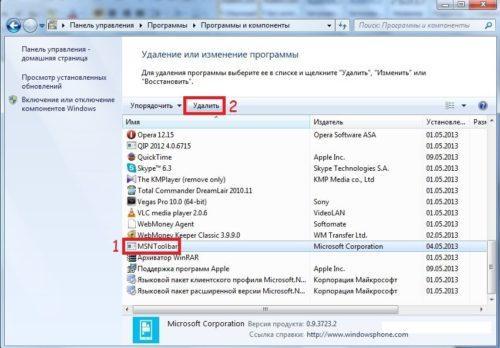
Удаляем тулбар, который занимает место и не приносит никакой пользы
Обычно тулбар появляется на старых версиях Windows. Если он возник на «десятке», то удалить его можно через раздел «Приложения» в «Параметрах» или через «Панель управления».
Как удалить ссылку MSN из браузера

Msn.com (МСН) — веб-портал компании Microsoft — доверенный сайт. Не содержит вирусов и фишинговых ссылок. Устанавливается на стартовую страницу браузера в ходе неправильной настройки инсталляции приложений (в частности, продуктов Microsoft), из-за случайного подключения тулбара msn.com.
Из этой статьи вы узнаете, как удалить MSN из всех популярных браузеров.
Деинсталляция тулбара с компьютера
1. Кликните в панели задач кнопку «Пуск».

2. Нажмите в правом блоке «Панель управления».
3. В новом окне клацните по разделу «Удаление программы».

4. Щёлкните в списке по тулбару MSN.

5. Нажмите в опциях, расположенных над каталогом проинсталлированного ПО, команду «Удалить».
6. Следуйте подсказкам в открывшемся деинсталляторе.
Очистка браузеров
Способ #1: настройка вручную
Google Chrome
1. В окне браузера откройте: Меню (кнопка «три полоски» вверху справа) → Настройки.
2. Кликните по опции «Добавить» в разделе «При запуске открывать».

3. В панели «Страницы при запуске» оставьте только ссылку на доверенный поисковик — остальные удалите (щёлкните «крестик» в поле url; нажмите «OK»).
4. В разделе «Внешний вид» активируйте директиву «Изменить».

5. В строке «Следующая… » напечатайте url используемой поисковой системы. Кликните «OK».

6. В «Поиск», в ниспадающем перечне, клацните Google, Yandex либо другой используемый поисковик.
7. Щёлкните «Настроить … системы».
8. В окне «Поисковые… » уберите ссылку msn.com.
Firefox
1. В разделе «Инструменты» откройте «Настройки».

Внимание! Если разделы меню FF не отображены, кликните правой кнопкой по пустому месту верхней панели, а затем щёлкните в отобразившемся списке «Панель меню».
2. Во вкладке «Описание», в поле «Домашняя страница», замените ссылку на веб-портал Microsoft адресом предпочитаемой поисковой системы (например, yandex.ru).

Opera
1. Кликните: Меню → Настройки. Или нажмите «Alt» + «P».
2. Кликните по вкладке «Браузер».
3. В разделе «При запуске» нажмите надстройку «Открыть определённую страницу».

4. Щёлкните опцию «Задать страницы».
5. В окне «Начальные страницы» удалите ссылки на сторонние ресурсы (в том числе и на MSN). Клацните по «крестику» в поле адреса.

6. В поле «Добавить новую страницу» наберите адрес Google, Yandex или другого поисковика.

8. В блоке «Поиск» щелчком откройте ниспадающий список и выберите используемую поисковую систему.
Internet Explorer
1. В правой части панели IE нажмите кнопку «Шестерёнка».
2. В открывшемся меню выберите раздел «Свойства браузера».

3. В поле «Домашняя страница» удалите ссылку msn.com и наберите адрес поисковика, которым хотите пользоваться в процессе веб-сёрфинга.
4. Клацните кнопку «Применить» и «OK».
Способ #2: автоматическая настройка
(только для Internet Explorer и Mozilla Firefox)
1. Скачайте чистильщик браузеров Avast с официальной страницы — https://www.avast.ru/browser-cleanup. Установите и запустите на ПК.
2. Кликните в колонке браузер, опции которого нужно восстановить.
3. Удалите все ненужные аддоны (в обязательном порядке избавьтесь от расширения MSN): нажмите кнопку «Удалить».

4. Щёлкните опцию «Сброс настроек».

5. Выберите в перечне предпочитаемый поисковик. Он будет автоматически установлен на стартовую страницу.
6. Кликните «Очистить бесплатно».
Профилактика
По завершении восстановления настроек браузеров выполните следующее:
1. С https://toolslib.net/downloads/viewdownload/1-adwcleaner/ загрузите антивирус AdwCleaner (клацните «Download Now»).
2. Запустите скачанный дистрибутив от имени администратора.
3. В окне AdwCleaner нажмите «Сканировать».
4. После проверки щёлкните «Очистка», чтобы нейтрализовать из ОС Windows вирусы, опасные файлы и ключи реестра.
Успешного восстановления настроек браузеров и системы!
Удаление MSN в Windows 10
Обратите внимание! MSN является стартовой страницей браузеров Edge и Internet Explorer, так как этот сайт принадлежит компании Microsoft, но из-за действий пользователя она может открываться и в других приложениях для интернет-серфинга. Происходит это зачастую при установке стороннего программного обеспечения на компьютер, поэтому следует внимательно читать инструкцию, изложенную в самом инсталляторе. Также рекомендуется ознакомиться с соответствующей статьей на нашем сайте, в которой подробно описывается процедура правильной установки приложений.
Подробнее: Руководство по установке программ на компьютер
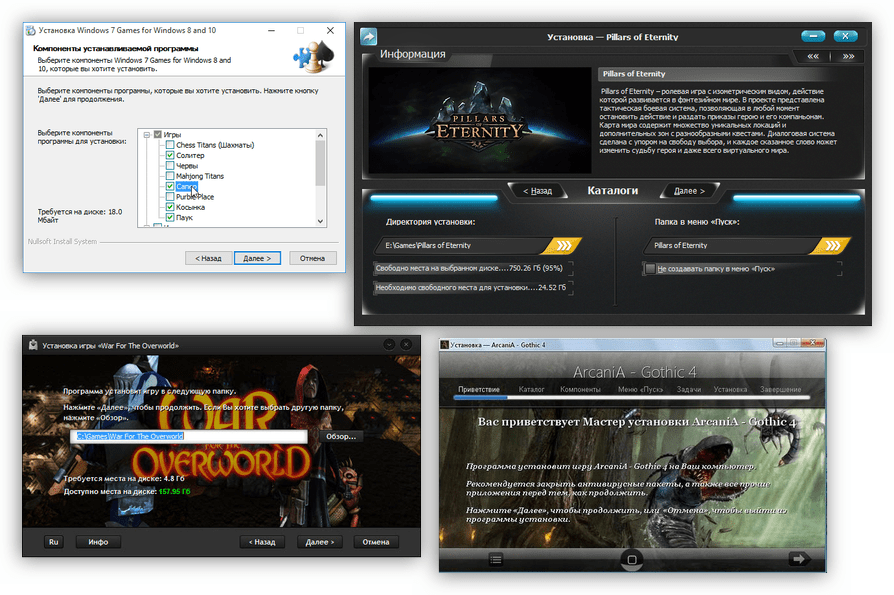
Способ 1: Изменение стартовой страницы
Если сайт MSN появляется каждый раз при запуске браузера, то для удаления достаточно будет только изменить стартовую страницу в настройках. В каждой программе это делается по-разному, поэтому следует ознакомиться с соответствующей инструкцией перед выполнением действий. На нашем сайте есть серия статей, посвященная этой теме.
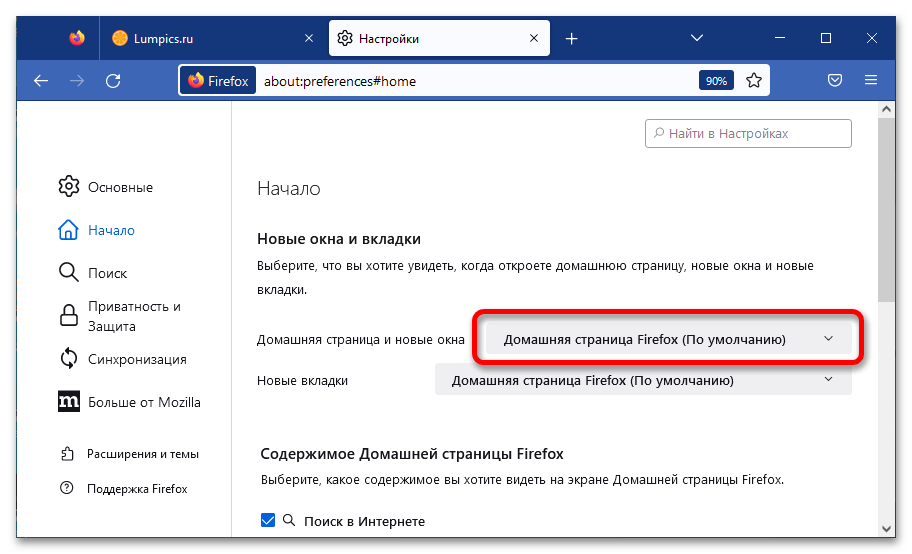
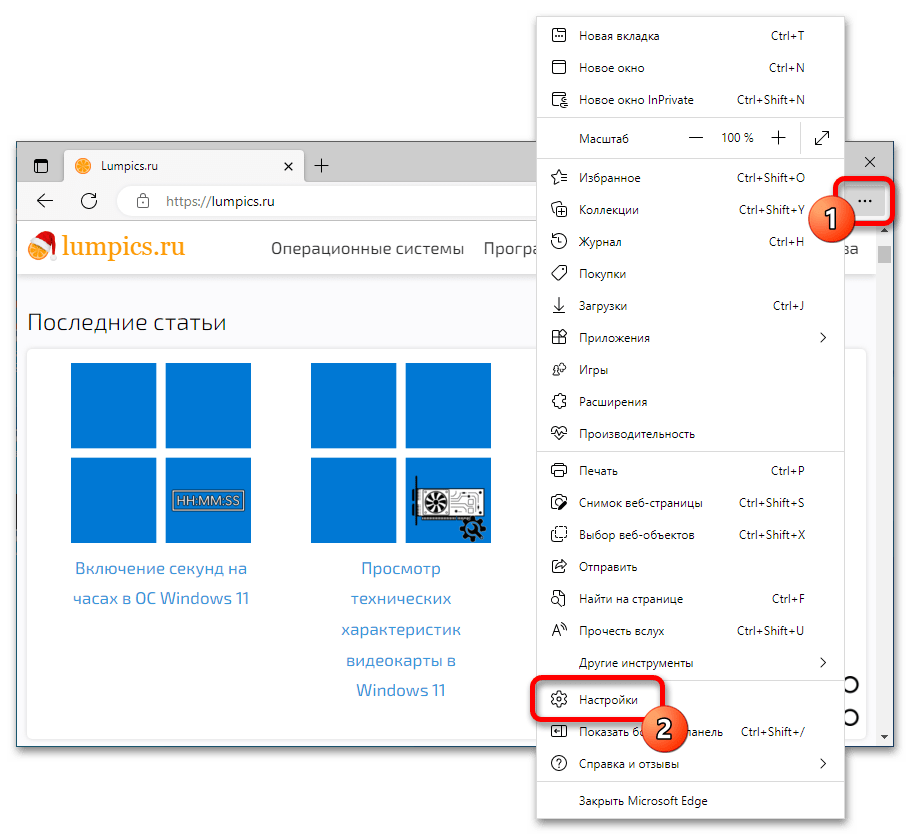
Если проблема наблюдается в браузере Edge, воспользуйтесь предложенным ниже руководством:
- Запустите программу и перейдите в настройки. Для этого кликните по функциональной кнопке в верхнем правом углу окна и в появившемся контекстном меню нажмите на пункт «Настройки».
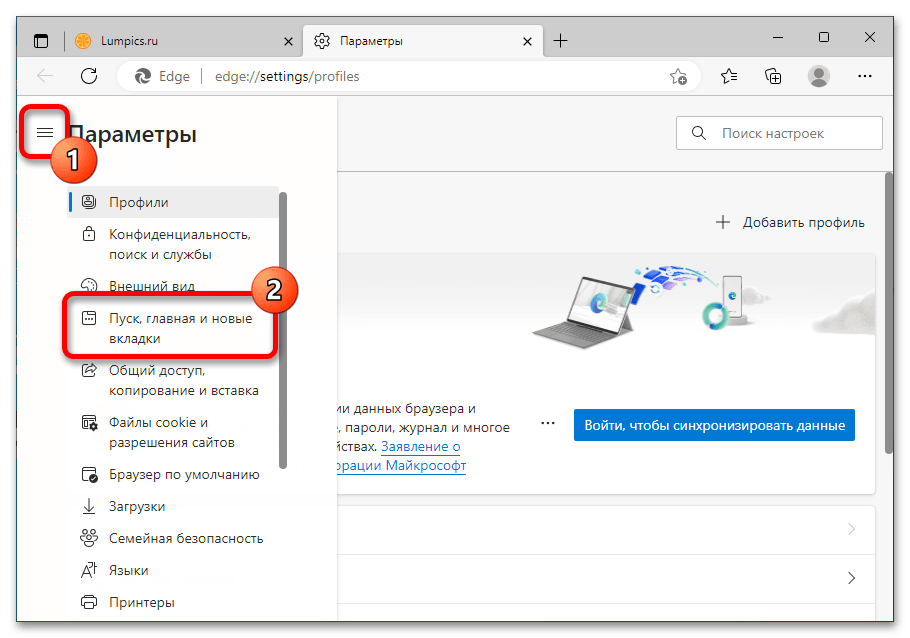
- Раскройте список категорий в левой части страницы, нажав по кнопке в виде трех горизонтальных линий. Затем перейдите в раздел «Пуск, главная и новые вкладки».
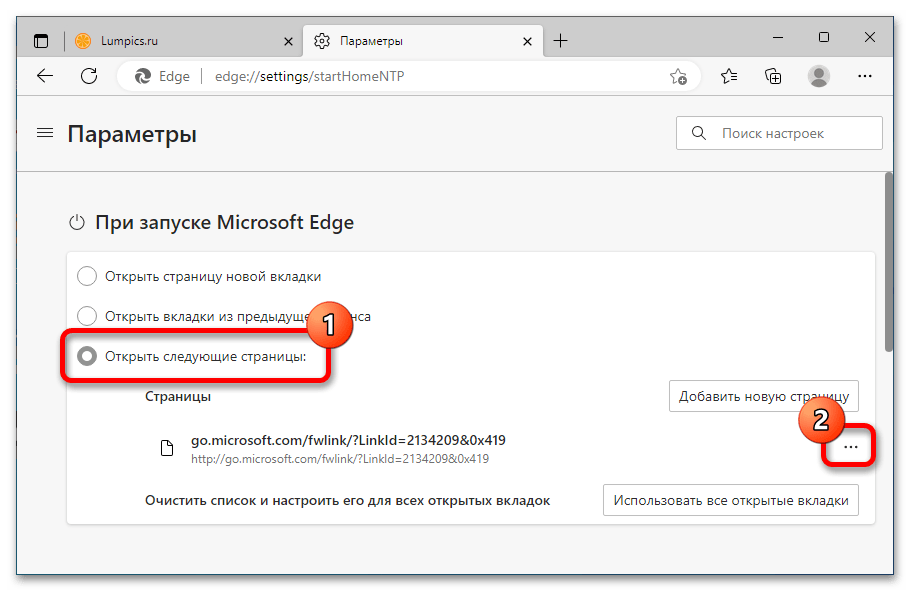
- В блоке параметров «При запуске Microsoft Edge» установите переключатель в положение «Открыть следующие страницы» и щелкните по функциональной кнопке, расположенной напротив сайта MSN.
- В открывшемся контекстном меню выберите опцию «Удалить». При необходимости воспользуйтесь кнопкой «Добавить новую страницу», чтобы заменить сайт на желаемый.
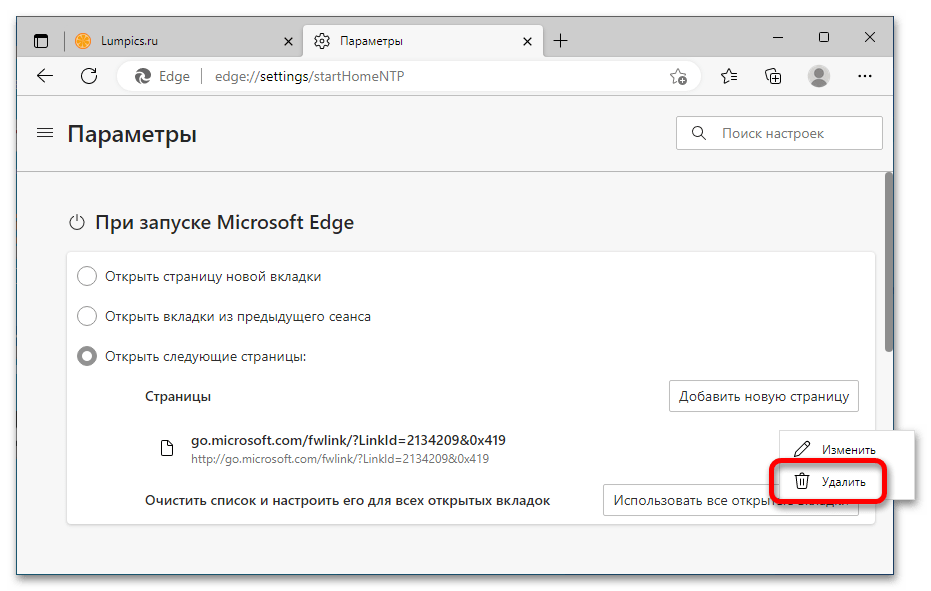
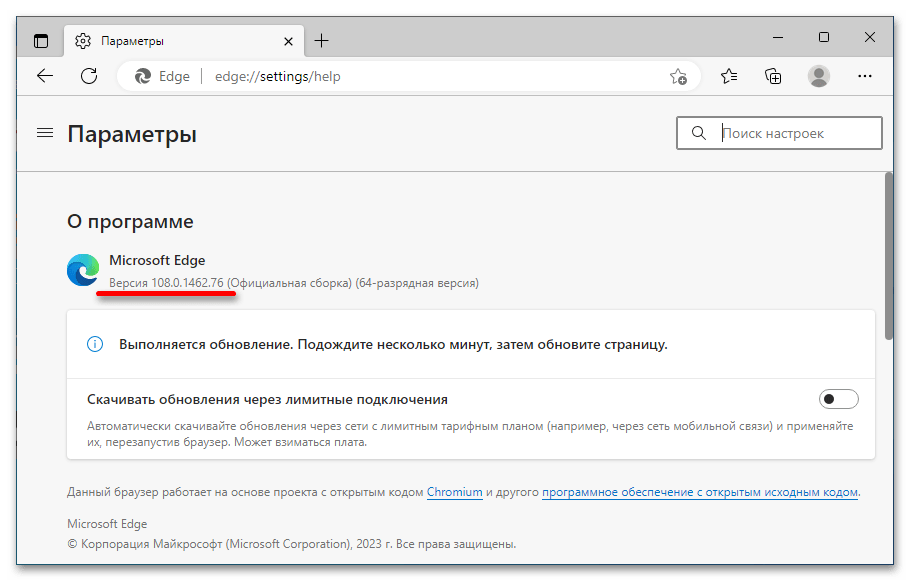
Примечание: Все действия выполнялись в браузере Edge версии 108.0.1462.76, в будущих релизах визуальное оформление меню параметров может измениться. Это следует учитывать при выполнении инструкции.
Способ 2: Удаление программы MSNToolbar
В браузере может наблюдаться не только измененная стартовая страница, но и дополнительная панель инструментов от MSN, интерфейс которой можно видеть на изображении ниже.
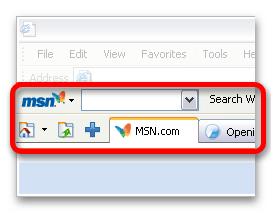
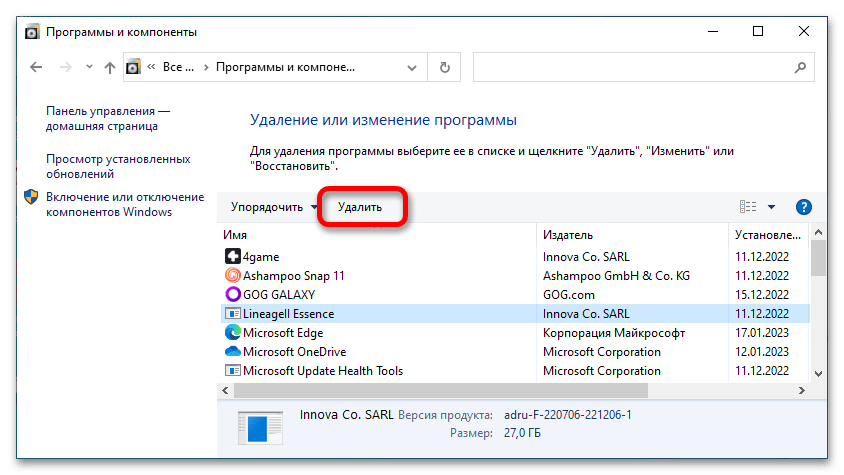
Примечательно, что эта панель не является расширением браузера в прямом смысле, то есть не устанавливается через встроенные инструменты веб-обозревателя — она добавляется посредством инсталляции стороннего приложения под названием MSNToolbar. Соответственно, чтобы избавиться от такой надстройки, потребуется удалить программу любым доступным способом. Все методы подробно описаны в другой статье на нашем сайте, доступной по ссылке ниже.
Способ 3: Редактирование системного реестра
Если после выполнения ранее описанных действий заглавная страница не изменилась, и панель инструментов MSN не исчезла, потребуется внести правки в системный реестр.
Важно! Редактировать реестр не рекомендуется малоопытным пользователям, так как изменение не тех параметров может привести к частичному или полному повреждению определенных компонентов операционной системы. По этой же причине важно выполнять каждый пункт изложенной далее инструкции в точности, как он описан. Если ошибки все же были допущены и системный реестр повредился, обратитесь к другой статье на нашем сайте, в которой дана инструкция по его восстановлению.
Подробнее: Способы восстановления системного реестра в Windows 10
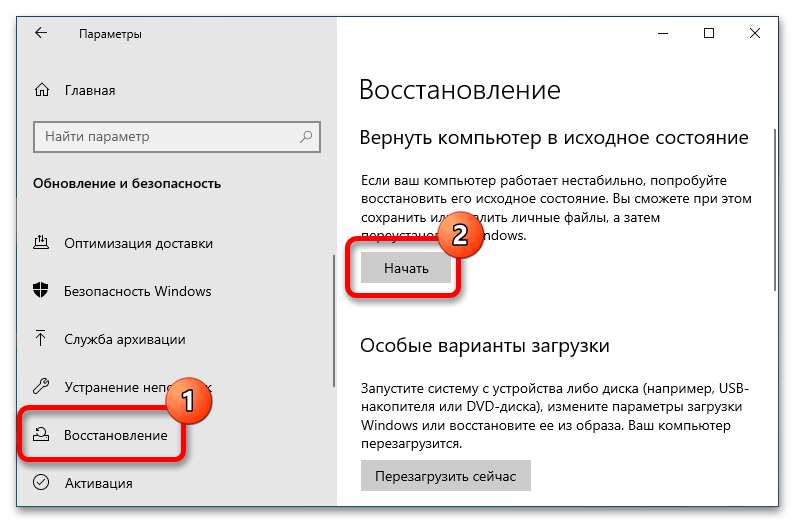
Для удаления MSN в Windows 10 необходимо выполнить следующее:
- Откройте «Редактор реестра» любым доступным способом. Проще всего воспользоваться окном «Выполнить»: нажмите сочетание клавиш Win + R и в появившемся меню введите regedit , после чего кликните «ОК».
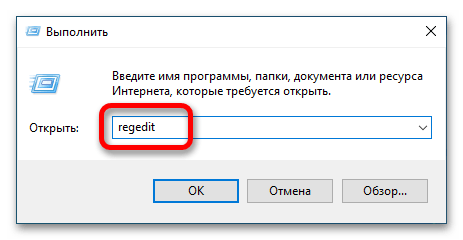 Читайте также: Как открыть редактор реестра в Windows 10
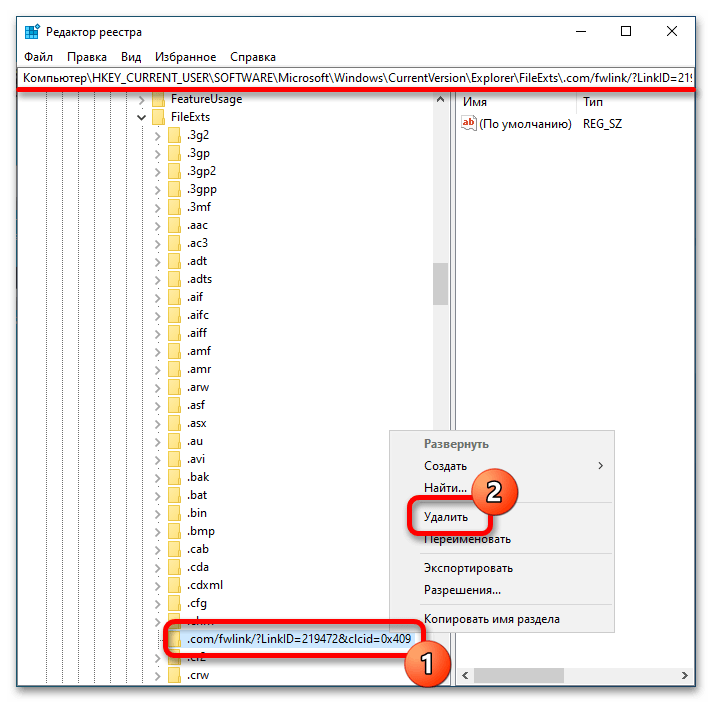
 - Воспользовавшись древовидной структурой каталогов в левой части окна, перейдите по следующему пути: HKEY_CURRENT_USER\Software\Microsoft\Windows\CurrentVersion\Explorer\FileExts\ Найдите и удалите вложенную папку, которая начинается со следующих символов: .com/fwlink/?LinkID Для этого необходимо нажать по ней правой кнопкой мыши и в контекстном меню выбрать пункт «Удалить», после чего подтвердить данное действие во всплывающем диалоговом окне.
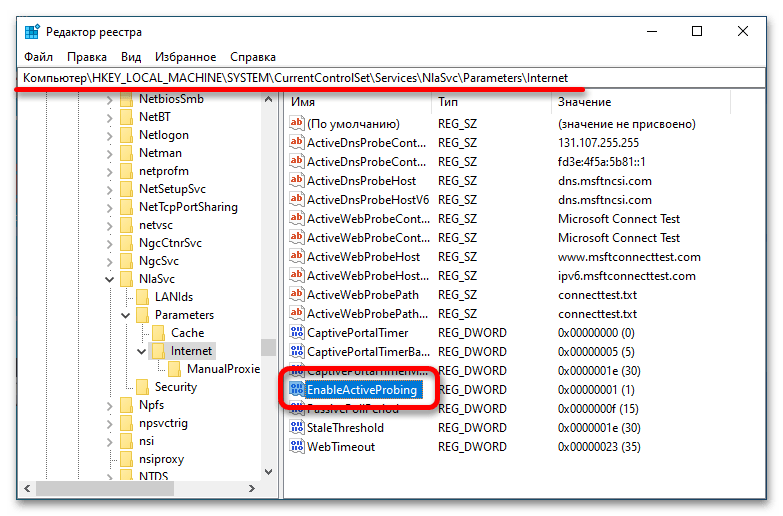
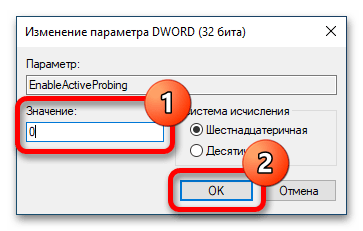
- Снова воспользуйтесь навигационной панелью слева, чтобы проследовать в другую папку, расположенную по этому пути: HKEY_LOCAL_MACHINE\SYSTEM\CurrentControlSet\Services\NlaSvc\Parameters\Internet Сделав это, в основной области окна найдите параметр EnableActiveProbing и кликните по нему дважды левой кнопкой мыши.
- В появившемся меню введите в поле «Значение» цифру «0» и подтвердите это действие нажатием по кнопке «ОК».
Вариант 2: Панель задач
Контент MSN в Windows 10 может быть представлен не только в качестве заглавной страницы браузера, но и находиться непосредственно на панели задач. В такой интерпретации новостная страница отображается в виде индикатора погоды, а для открытия сводки требуется кликнуть по значку левой кнопкой мыши.
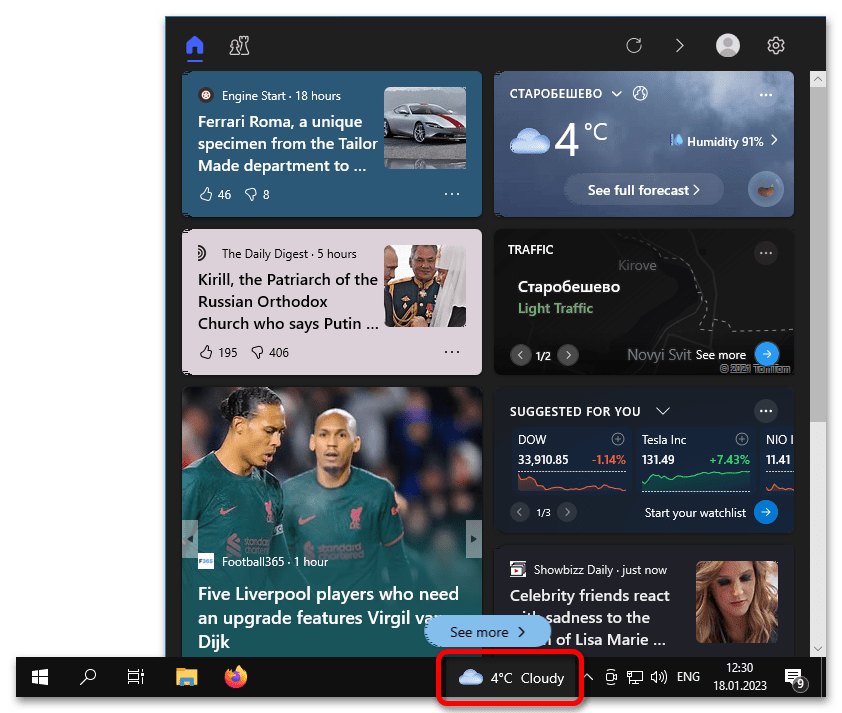
Имеется два способа удаления MSN с панели задач Windows 10: через контекстное меню или с помощью утилиты «Редактор локальной групповой политики».
Способ 1: Контекстное меню
Этот способ избавления от MSN на панели задач оставляет возможность вернуть индикатор обратно, поэтому рекомендуется воспользоваться им. Чтобы выполнить поставленную задачу, достаточно щелкнуть правой кнопкой мыши на пустом месте панели, затем навести курсор на пункт «Новости и интересы», после чего установить отметку напротив пункта «Отключить».
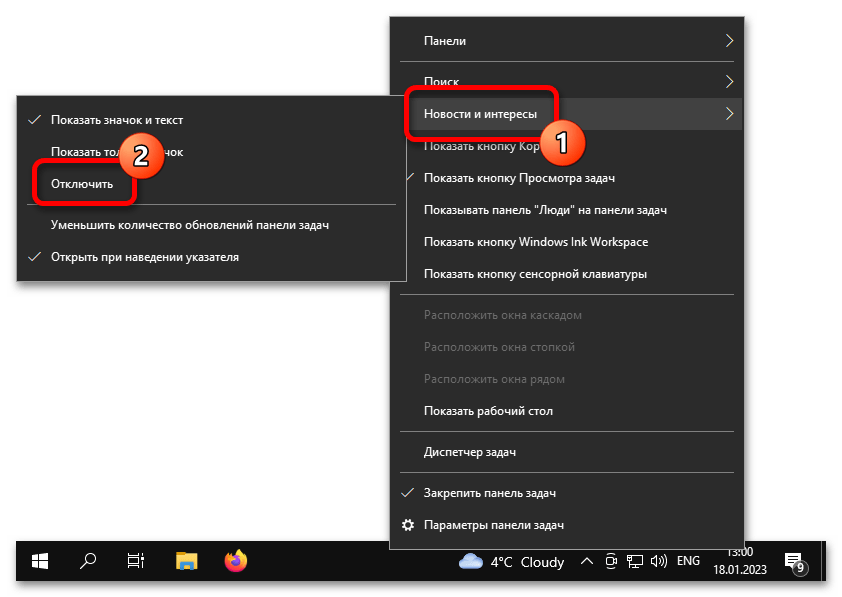
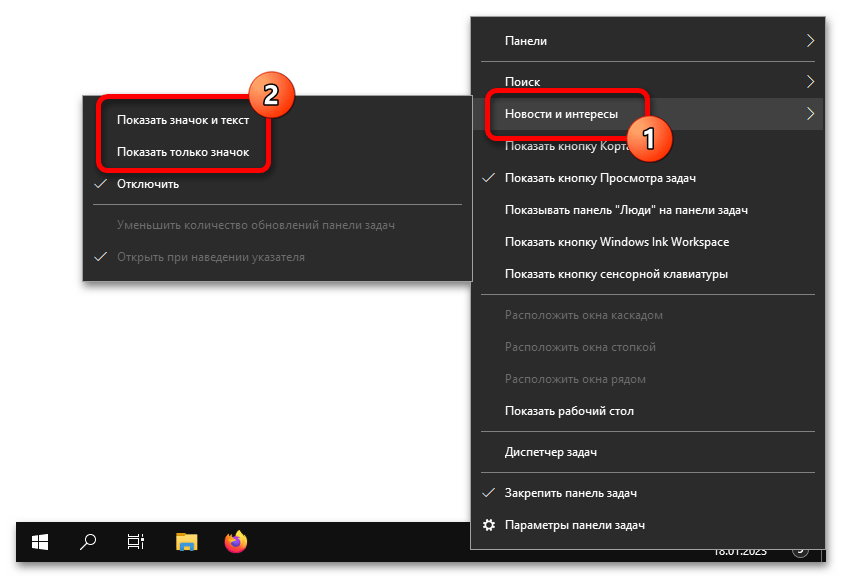
Сразу после этого индикатор с прогнозом погоды исчезнет, соответственно, он будет удален с панели задач. Чтобы в будущем вернуть его обратно, потребуется сделать то же самое, только на последнем этапе установить отметку напротив пункта «Показать значок и текст» или «Показать только значок».
Способ 2: Редактор локальной групповой политики
Если индикатор MSN на панели задач необходимо удалить полностью, чтобы даже не было возможности его вернуть через контекстное меню, потребуется воспользоваться инструментом «Редактор локальной групповой политики».
Примечание: Этот способ актуален только для пользователей редакций Windows 10 «Профессиональная» или «Корпоративная». Если на вашем компьютере установлена другая версия операционной системы, то в ней попросту не будет «Редактора локальной групповой политики».
Чтобы выполнить поставленную задачу, необходимо изменить параметр, отвечающий за службу MSN:
- Откройте «Редактор локальной групповой политики» любым доступным способом. Проще всего это сделать через окно «Выполнить»: нажмите на клавиатуре Win + R, введите в появившемся меню команду gpedit.msc и щелкните по кнопке «ОК».
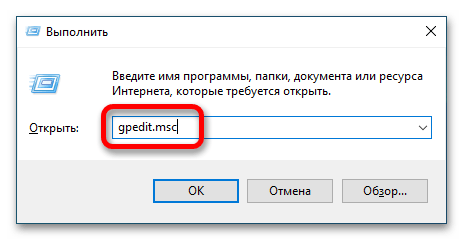 Читайте также: Все способы запуска «Редактора локальной групповой политики» в Windows 10
 - Воспользовавшись древовидным представлением структуры каталогов в левой части окна, перейдите по следующему пути: «Конфигурация компьютера» → «Административные шаблоны» → «Компоненты Windows» → «Новости и интересы» В конечной директории откройте меню параметра «Включить новости и интересы на панели задач». Для этого дважды нажмите по файлу левой кнопкой мыши.
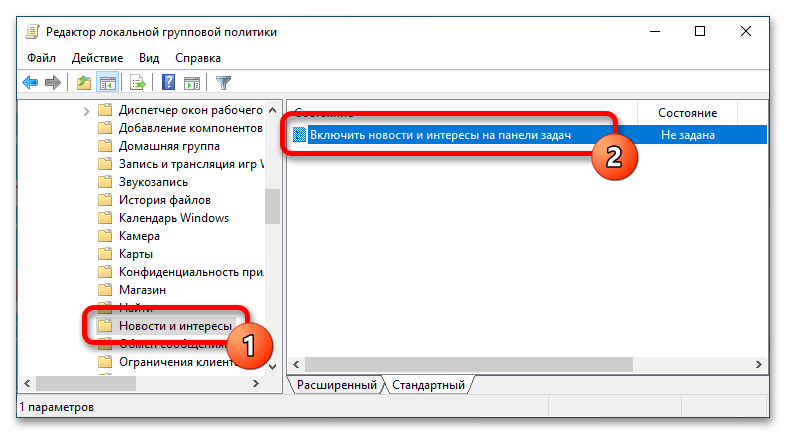
- В появившемся меню установите переключатель в положение «Отключено», после чего кликните по кнопкам «Применить» и «ОК».
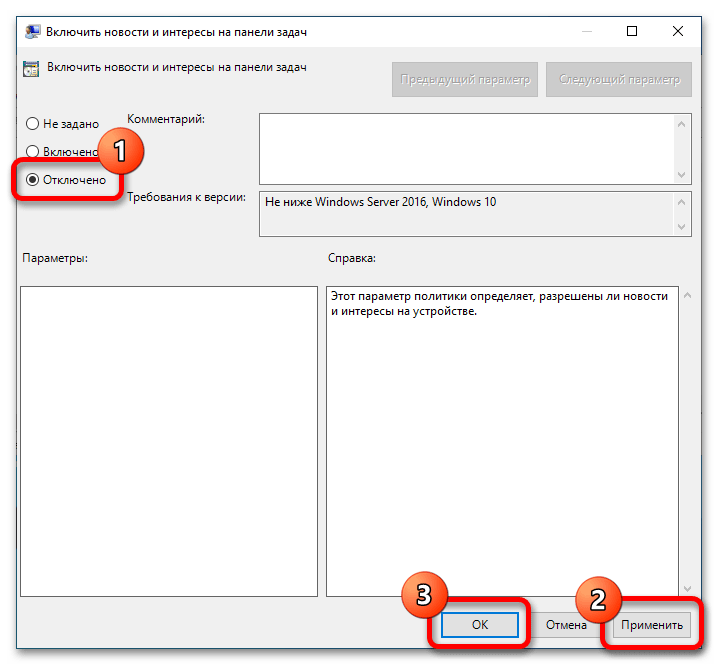
Обратите внимание! Сразу после выполнения этой инструкции индикатор MSN будет оставаться на панели задач. Чтобы он исчез оттуда, необходимо перезагрузить компьютер.
Удалить MSN Explorer
используя журнал установки

Запустите Revo Uninstaller Pro и откройте модуль «Журналы»
В поле поиска введит «MSN Explorer» вы увидите все журналы «MSN Explorer» в базе данных, совместимой с вашей версией Windows.

Выберите соответствующий журнал по версии из списка и нажмите кнопку «Удалить» на панели инструментов.
Вы увидите несколько всплывающих окон, показывающих загрузку и импорт журнала в Revo Uninstaller Pro, а затем главное окно удаления, которое показывает ход удаления MSN Explorer.
Примечание: Если на вкладке «Все программы» есть MSN Explorer вы можете начать удаление с этой вкладки. Если Revo Uninstaller Pro обнаружит соответствующий журнал в своей базы данных, он будет автоматически использован для удаления.
Доступные журналы
MSN Explorer 5.5 on Windows 7 64-bit
MSN Explorer 5.5 on Windows 7 32-bit
MSN Explorer 5.5 on Windows 8.1 64-bit
MSN Explorer 5.5 on Windows 10 64-bit
MSN Explorer 5.5 on Windows 10 32-bit
Связанные программы
Нет связанных продуктов