
Отвязать устройство от аккаунта
Если вы не пользуетесь SberBox Time и хотите продать или подарить его, а также если он сломался, отвяжите умную колонку от своего Сбер ID. Это защитит ваc — например, никто не сможет использовать ваши подписки и купленный контент.
Чтобы отвязать SberBox Time:
- В приложении Салют перейдите на экран .
- Выберите SberBox Time
- Нажмите кнопку Отвязать устройство. В некоторых версиях приложения вместо кнопки нужно нажать на значок
 в правом верхнем углу экрана.
Последнее обновление 10 мая 2023 г.
Выделите текст и нажмите Ctrl + Enter , чтобы сообщить о ней
Как отключить Алису на телефоне и компьютере
Многие небезосновательно считают Алису от Яндекса лучшим голосовым помощником. В то же время есть огромное количество людей, которым нет дела до виртуальных ассистентов, а само их наличие на смартфоне или компьютере вызывает раздражение. Особенно неприятной является ситуация, когда человек искренне любит Яндекс Браузер, но то и дело вынужден сталкиваться с ненавистным ассистентом, ведь порой он запускается без видимой на то причины. Этот материал создан специально для тех, кто хочет избавиться от голосового помощника, но никак не может разобраться, как отключить Алису.
Алису можно выключить раз и навсегда
Как отключить Алису на телефоне
Голосовой помощник Яндекса — мультиплатформенное решение, доступное как на мобильных устройствах, так и на ПК. Сначала поговорим о том, как отключить Алису на Андроиде, а чуть позже я расскажу о способах ее удаления с компьютера.
⚡ Подпишись на Androidinsider в Дзене, где мы публикуем эксклюзивные материалы
Как отключить Алису в Яндекс Браузере
Чаще всего люди сталкиваются с голосовым ассистентом в Яндекс Браузере, так как Алиса вшита в него. Также виртуальный помощник встроен в другие приложения российской компании: Яндекс и Яндекс Старт. Во всех программах ассистент поддерживает голосовую активацию, которая и вызывает бурю негодований. Давайте разберемся, как отключить Алису в Яндекс Браузере:
- Откройте настройки приложения.
- Перейдите в раздел «Голосовая активация».
- Отключите опцию «Использовать голосовую активацию».
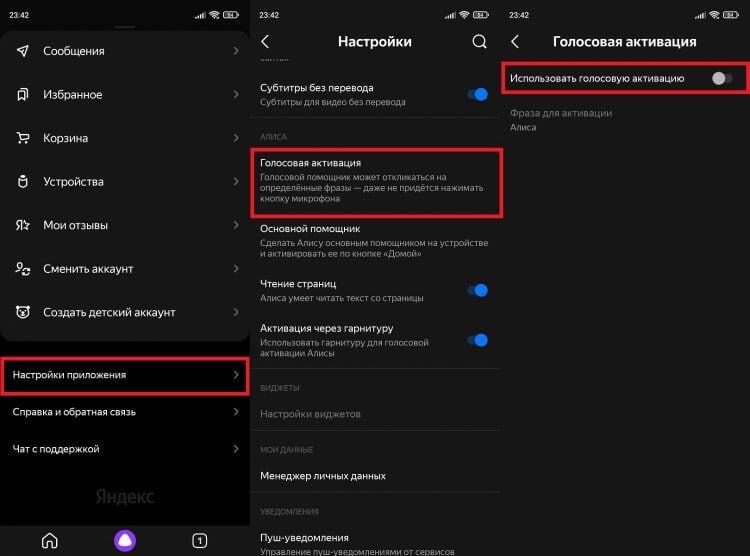
После выключения активации голосом кнопка Алисы никуда не пропадет
Теперь Алиса не будет запускаться с полуслова, но продолжит взаимодействовать с вами через кнопку в Яндекс Браузере или в другом приложении российской компании. Если вы не хотите случайно начать беседу с помощником, запретите Яндексу доступ к микрофону:
- Откройте настройки телефона.
- Перейдите в раздел «Приложения».
- Выберете программу, через которую запускается голосовой ассистент (например, Яндекс).
- Откройте вкладку «Разрешения приложений».
- Нажмите на «Микрофон».
- Установите значение «Запретить».
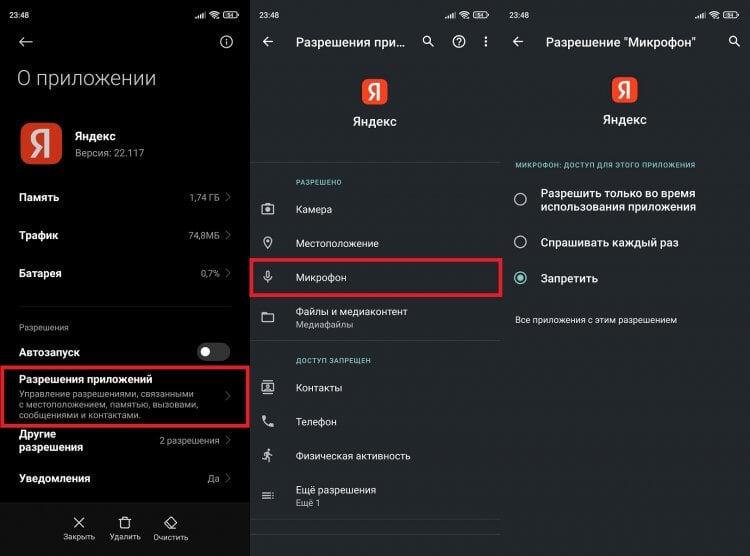
Теперь-то уж точно Алиса не будет вас подслушивать
Рекомендую сделать то же самое со всеми основными приложениями Яндекса, о которых я рассказал ранее, а еще советую прочитать текст о разрешениях на Android, чтобы случайно не поделиться своими данными с вредоносным ПО.
❗ Поделись своим мнением или задай вопрос в нашем телеграм-чате
Как поменять голосового помощника
На телефоне Алиса может работать даже вне браузера. Точнее, на Android предусматривается функция быстрого запуска ассистента удержанием клавиши питания или комбинацией наэкранных кнопок. Если вы хотите, чтобы вместо Алисы открывался, например, помощник Google, сделайте несколько шагов:
- Откройте настройки устройства.
- Перейдите в раздел «Приложения», а затем — «Приложения по умолчанию».
- Откройте вкладку «Голосовой помощник» и выберете ассистента от Google.
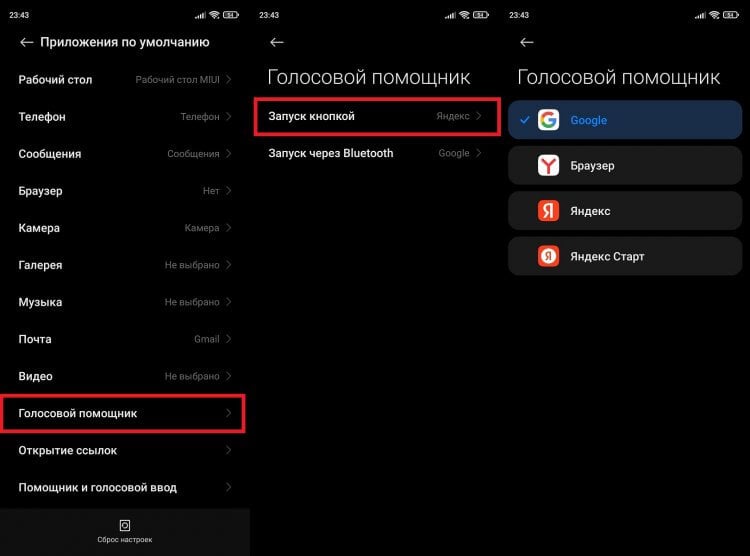
Даже по нажатию кнопки Алиса теперь не запустится
При желании можно совсем отказаться от использования функции быстрого запуска голосового ассистента. Для этого нужно поочередно открыть разделы настроек «Расширенные» и «Функции кнопок». В графе «Запуск Google Ассистента» необходимо установить значение «Нет», а функцию «Удерживайте кнопку питания для вызова» отключить.
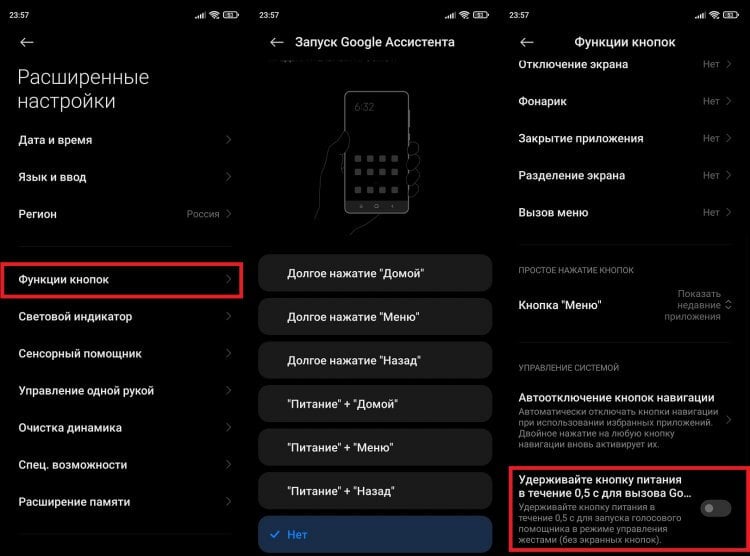
А так и Гуглу будет нечего ответить
Удалить приложение Алиса
Поскольку голосовой ассистент является встроенным компонентом основных приложений Яндекса, удалить Алису с телефона можно только вместе с браузером. Если вы готовый пойти на этот шаг, то задержите палец на иконке программы и нажмите кнопку «Удалить».
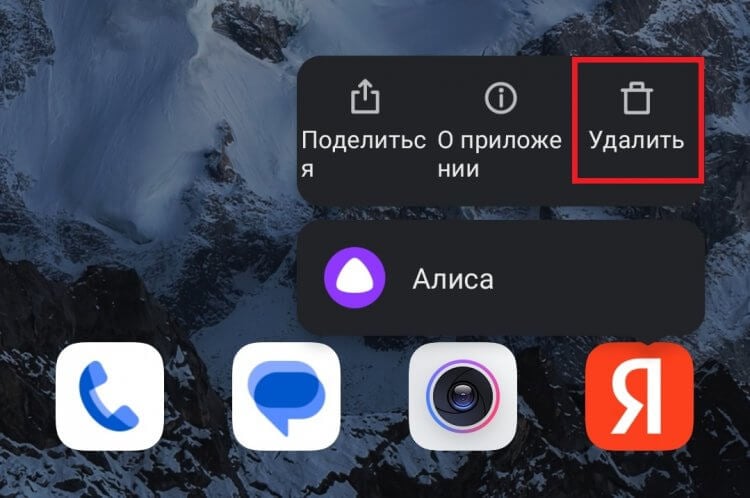
Нет Яндекса — нет Алисы, и точка
�� Загляни в телеграм-канал Сундук Али-Бабы, где мы собрали лучшие товары с АлиЭкспресс
Если вы пользуетесь приложением Яндекс Старт, то не исключено, что на главном экране вашего смартфона отображается виджет Алисы. Его тоже можно убрать по той же инструкции. Программа при этом никуда не денется.
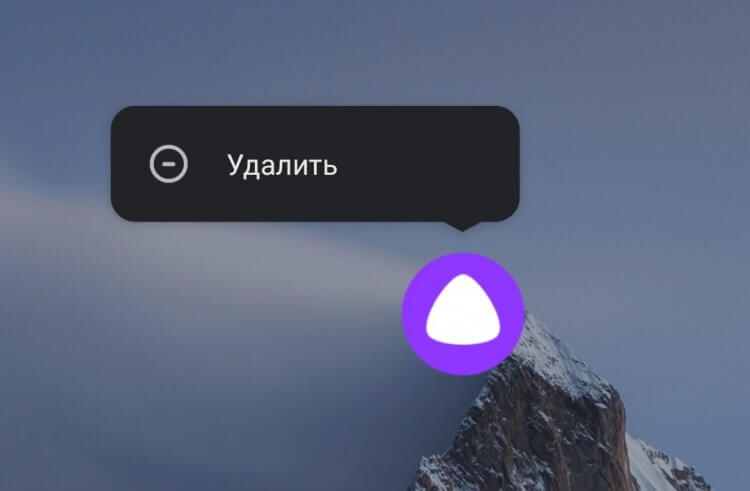
Если убрать виджет, приложение останется
К сожалению, удалить Алису из Яндекс Браузера на телефоне нельзя. Ее кнопка всегда будет отображаться в нижней части интерфейса. Но есть альтернатива — приложение Яндекс Браузер Лайт. В отличие от основных программ, этот веб-обозреватель поставляется без голосового ассистента. Так что пользуйтесь Яндекс Браузером без Алисы, если виртуальный помощник вызывает у вас неприязнь.
Как отключить Алису на компьютере
По аналогии с пользователями мобильных устройств владельцы ПК тоже задаются вопросом, как отключить Алису в браузере на компьютере. Сделать это удается двумя способами. Во-первых, вы можете отказаться от голосовой активации ассистента:
- Щелкните ЛКМ по трем полоскам в правом верхнем углу браузера.
- Перейдите в «Настройки».
- Пролистайте меню вниз до раздела «Интерфейс».
- Снимите отметку с пункта «Включить голосовую активацию фразой».
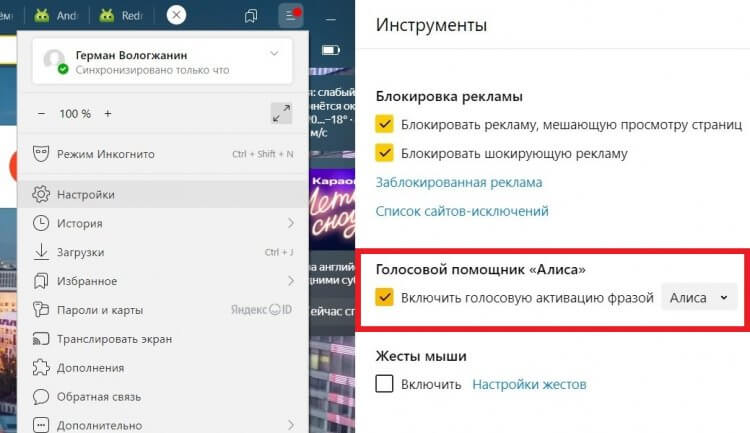
При использовании ПК Алиса тоже отзывается на голос, но эта функция быстро отключается
⚡ Подпишись на Androidinsider в Пульс Mail.ru, чтобы получать новости из мира Андроид первым
Второй вариант, как отключить Алису на компьютере, — убрать значок быстрого вызова ассистента. Он располагается на боковой панели слева. Щелкните по ней ПКМ, наведите курсор мыши на «Инструменты», а затем — снимите галочку с пункта «Алиса».
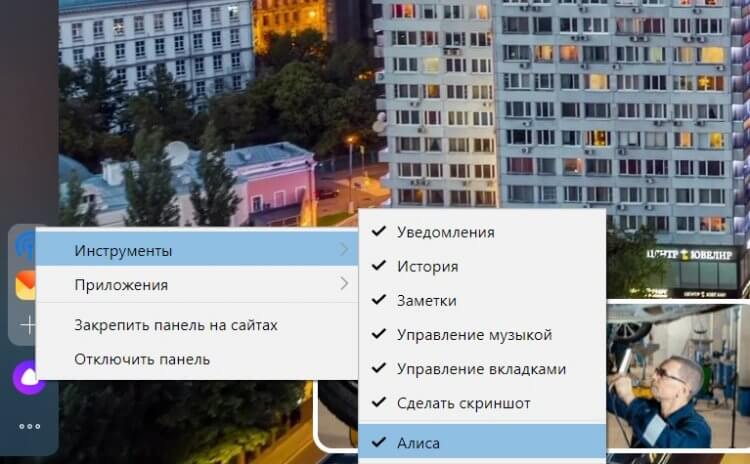
Ура! Теперь Яндекс Браузер без Алисы
Алиса стала встроенным компонентом Яндекс Браузера на ПК относительно недавно. Раньше люди могли скачать голосового помощника отдельно. У многих он наверняка остался, поэтому есть смысл рассказать, как убрать Алису с панели задач. Для этого нужно щелкнуть ПКМ по ее значку и нажать кнопку «Удалить». Если ассистент отображается в виде отдельной панели, то щелкните по ней ПКМ, а в одноименной вкладке снимите галочку с пункта «Голосовой помощник».
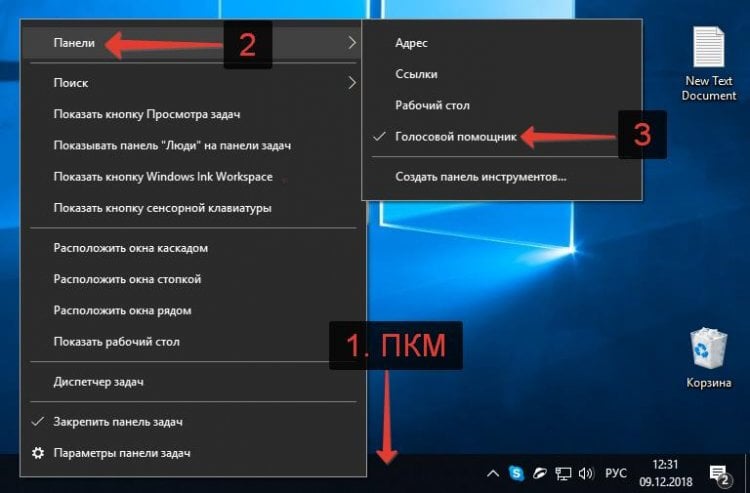
Сейчас Алиса не распространяется в виде приложения для ПК
Разумеется, вы можете полностью удалить Алису с компьютера, посетив «Параметры» и поочередно открыв «Приложения», а затем — «Приложения и возможности». Отыщите здесь голосового ассистента, если он устанавливался отдельно от браузера, кликните по нему и нажмите кнопку «Удалить».

Теги
- Новичкам в Android
- Яндекс Алиса
Наши соцсети
Новости, статьи и анонсы публикаций
Свободное общение и обсуждение материалов
Сброс и перезагрузка умной колонки
Конечно, обязательно прочитайте Инструкции к умным колонкам, если ещё не сделали этого.
Перезагрузка
- Кольцо всё время горит красным, при этом все функции работают (связь с Интернетом есть)
- Колонка перестала реагировать на запросы
- Анимация Яндекс.Станции и воспроизведение видео происходят «рывками»
- Колонка длительное время не может подключиться к исправной сети Wi-Fi
- Отключить питание колонки.
- Подождать около 7-10 секунд.
- Включить колонку и дождаться загрузки системы.
Настройка (сброс) Wi-Fi
Зажатием кнопки на колонке
- Самое первое подключение колонки.
- Сменился пароль Wi-Fi-сети
- Необходимо подключиться к другой сети
- Предыдущий пароль был несоответствующий рекомендациям, и подключение колонки было невозможно
- При включенной колонке зажать кнопку активации (значок треугольника, на всех колонках, кроме Мини — там это кнопка отключения микрофонов).
- Держать около 5 секунд (кольцо Станции замигает голубым).
- Открыть приложение Яндекс (пункт «Устройства») и выбрать нужную колонку из списка.
- Нажать кнопку «Настроить заново«.
- Поднести смартфон к колонке и нажать кнопку «Проиграть звук«.
- Немного подождать. О завершении подключения Алиса сообщит.
Через приложение «Яндекс» на смартфоне
Внимание! Убедитесь, что у вас установлена актуальная версия приложения Яндекс! И вообще, никогда не забывайте её обновлять. Также убедитесь, что вы авторизованы в приложении Яндекс под правильным аккаунтом!
Теперь на смартфоне с установленным приложением «Яндекс» в меню «Устройства» выберите пункт «Настроить заново».
После чего подключиться своим смартфоном к нужному роутеру (или другому смартфону, раздающему доступ в Интернет) и далее по стандартной инструкции.
Яндекс.Модуль
- Самое первое подключение колонки.
- Сменился пароль Wi-Fi-сети
- Необходимо подключиться к другой сети
- Предыдущий пароль был несоответствующий рекомендациям, и подключение колонки было невозможно
- При включенной колонке зажать кнопку повторной настройки.
- Держать около 20 секунд (появится экран приветствия).
- В приложении Яндекс (пункт «Устройства») нажать значок шестерёнки и выбрать нужную колонку из списка.
- Нажать кнопку «Настроить заново».
- Немного подождать. О завершении подключения будет написано в приложении на телефоне.
Полный сброс к заводскому состоянию
- Колонка была выключена в период раздачи обновлений (обычно это около 4 утра) и не получила свежую прошивку
- Проявился серьёзный сбой, который не устранился после перезагрузки колонки
- Хочется поймать обновление пораньше 😉
- Выключить колонку.
- Зажать кнопку активации (значок треугольника).
- Не отпуская кнопки, включить колонку и держать не менее 5 секунд.
- Ждите окончания сброса (на Станции загорится кольцо).
- Выполните действия из предыдущего раздела («Настройка (сброс) Wi-Fi»).
Сброс на мини-колонках (Irbis A, Dexp Smartbox)
- Проявился серьёзный сбой, который не устранился после перезагрузки колонки
- Зажать кнопку активации (значок треугольника) на 10 секунд.
- Анимация замигает жёлтым, Алиса войдет в режим сброса настроек: попросит нажать кнопку увеличения громкости, чтобы подтвердить сброс.
- Если подтвердить, то все данные удалятся, а сама колонка перезагрузится.
- Выполните действия из предыдущего раздела («Настройка (сброс) Wi-Fi»).
Сброс на Яндекс.Модуле
- Проявился серьёзный сбой, который не устранился после перезагрузки колонки
- Отключите адаптер питания от Модуля.
- Нажмите кнопку повторной настройки и, не отпуская ее, снова подключите к Модулю адаптер питания.
- Дождитесь, когда на экране телевизора появится фиолетовый треугольник — он означает, что сброс настроек начался. Отпустите кнопку повторной настройки.
- Сброс настроек занимает 5–7 минут. Затем снова подключите и настройте Модуль.
- FAQ(ЧАВО)
- Решение проблем
В «Яндекс Станциях» появился режим радионяни

1 декабря 2022 года в «Яндекс Станциях» появился режим радионяни. С помощью умных колонок «Яндекса» во всех моделях «Станций» от «Лайта» до «Макса» теперь можно слушать, что происходит в детской комнате. Мама через вторую умную колонку «Яндекса» или приложение «Дом с Алисой» на смартфоне может понять, проснулся ли малыш или в детской комнате полная тишина.
«В отличие от обычной радионяни, умная колонка „Яндекса“ будет полезна ребёнку долго, а не только в первые годы жизни. „Алиса“ включит малышу колыбельную, успокоит звуками природы и расскажет сказку. А когда он подрастёт, развлечёт игрой и поможет развить речь с помощью тренажёра «Легко сказать». Дети постарше смогут слушать с её помощью музыку, а школьники — делать уроки. Она подскажет, как пишется слово или переводится фраза», — пояснил Хабру представитель компании.

Чтобы включить новый режим, нужно открыть настройки «Станции» в приложении «Дом с Алисой» и выбрать опцию «Использовать как радионяню».

Если в доме одна колонка, радионяню можно запустить в приложении на смартфоне. А если две — проще всего сказать колонке, на которую должен идти звук: «Алиса, включи радионяню в детской» или «Алиса, включи радионяню на Станции Лайт».

В режиме радионяни звук с колонки «Яндекса», которая стоит у ребёнка, передаётся в приложение «Дом с Алисой» или на вторую колонку. Родители могут спокойно заниматься своими делами и не беспокоиться, как там дела у малыша. Они сразу услышат, когда он проснётся или позовёт. Когда колонка работает как радионяня, на ней полностью отключается звук. А чтобы окружающие видели, что «Станция» передаёт звуки из детской, её верхняя панель мягко светится.
25 октября «Яндекс» представила новое умное устройство с голосовым ассистентом «Алиса». Это первый умный телевизор от «Яндекса». Модельный ряд телевизоров «Яндекса» будет состоять из шести устройств. Телевизоры «Яндекса» поступили в продажу 8 ноября. Для заказа доступны две модели с диагональю экрана 43″ и 50″. Стоимость умных устройств составляет 29 990 рублей и 33 990 рублей соответственно.
В «Яндекс»Хабру уточнили, что на телевизоре «Яндекса» радионяня пока не будет работать, но разработчики подумают, как запустить её там в приёмном режиме.
История разработок умных гаджетов и ПО для Алисы от Яндекса
В мае 2018 года «Яндекс» показал «Яндекс.Станцию» — первое мультимедийное устройство компании с голосовым ассистентом «Алисой», которое воспроизводит музыку и фильмы, рассказывает детям сказки, помогает в повседневных делах, а также поддерживает навыки от сторонних разработчиков.
В октябре 2019 года «Яндекс» представил и рассказал о создании Станции Мини.
25 ноября 2020 года «Яндекс» представил свою новую умную колонку «Станция Макс» с LED-экраном.
В июле 2021 года «Яндекс» выпустил Станцию Лайт.
В октябре 2021 года «Яндекс» представил новую обновленную Станцию Мини.
8 декабря 2021 года «Яндекс» представил умную колонку Станция второго поколения, но без HDMI.
В конце прошлого года «Яндекс» выпустил эквалайзер для умных колонок Станция и Станция Макс.

18 марта «Яндекс» выпустил отдельное бесплатное мобильное приложение «Дом с Алисой» на Android и iOS для управления умным домом посредством голосового ассистента Алиса. С помощью приложения «Дом с Алисой» можно подключать и настраивать устройства с поддержкой умного дома Яндекса и управлять колонками с Алисой, бытовой техникой, разнообразными датчиками и другими устройствами.
16 мая «Яндекс» объявил, что прекращает выпуск Станции первого поколения и переходит к новому этапу создания умных устройств.
31 мая колонка Яндекс Станция второго поколения поступила в продажу. В этой умной колонке есть разъем USB Type-C для питания, нет порта HDMI, нет выходов AUX и аудио. Новая Станция рассчитана на прослушивание музыки и управление умным домом. Для подключения ТВ нужно докупать Яндекс.Модуль. Для работы с колонкой нужна подписка «Яндекс Плюс».
2 июня «Яндекс» обновил эквалайзер для умных колонок, опция теперь работает на всех Станциях: самой первой Станции, Станции Макс, Станции 2, а также Станции Мини, Станции Мини 2 и Станции Лайт.
10 октября 2022 года голосовому ассистенту «Алиса» от компании «Яндекс» исполнилось 5 лет. Этот сервис теперь умеет намного больше, чем разработчики себе представляли на старте проекта.«Яндекс» выпустила свой голосовой помощник «Алису» в 2017 году. Сервис использует технологии SpeechKit для распознавания голоса и Turing, чтобы подобрать подходящий по смыслу ответ. Голосовой помощник «Алиса» обучена поддерживать живой диалог с пользователями с помощью суперкомпьютеров «Яндекса», современных технологий машинного обучения и систем искусственного интеллекта на базе нейронных сетей.
Также в октябре «Яндекс» рассказал, что голосовой ассистент «Алиса» научилась узнавать всех членов семьи, а все умные колонки компании с «Алисой» получили функцию совместного использования. Ещё «Алиса» научилась сообщать о статусе заказа в «Яндекс Лавке».