
Как открыть доступ к БД в MySQL на другом компьютере?
Здравствуйте! Сейчас я пишу небольшую программу в Unity, чтобы она считывала и выдавала данные из БД MySQL. Я только начала программировать, поэтому проект для многих скорее всего покажется очень легким, но у меня возникла проблема. В Editor у Unity все работает замечательно, но только на том компьютере, на котором находится моя БД. В принципе, это логично, ведь мой код подключается к БД через localhost, но какие настройки мне нужно предпринять, чтобы БД читалась с другого компьютера, на котором моей БД нет? я понимаю, что скорее всего придется подключать какой-то экстерный сервер (вроде посредника), но все-таки может есть какой-то другой путь? Заранее большое спасибо за ваши ответы!
Отслеживать
задан 13 фев 2018 в 13:49
1 1 1 серебряный знак 1 1 бронзовый знак
@Mark Shevchenko: большое спасибо за ваш ответ! что-то подобное я уже видела на англоязычном стоке. проблема теперь в следующем: у меня нет в my.ini строки «bind-address». могу ли я ее просто вручную прописать и закоменнтить? есть ли в этом вообще смысл?
14 фев 2018 в 14:03
вы не совсем в правильном месте уточнили свой вопрос. Отвечу Вам в комментарии, но ваш вопрос будет удалён чуть позже. Если у вас нет строки bind-address, значит, дело не в ней. Дайте права на таблицы пользователю username@% вмето username@localhost.
Внешнее подключение к MySQL
С помощью удаленного подключения к MySQL вы можете соединяться с базой данных на сервере хостинга с вашего домашнего компьютера, используя удобные для вас программы для работы с базами данных.
Простое подключение
Для настройки простого подключения к MySQL извне зайдите в Панель управления и перейдите в раздел «Базы данных» → «Доступ к базам данных по IP».
Нажмите кнопку «Добавить IP» и укажите IP-адрес, с которым вы выходите в сеть. Узнать свой адрес можно на сайте inet.from.sh.
В форме можно указывать в том числе и IP-адреса с символом % в октетах. К примеру, для разграничения доступа с адресов одной подсети:
Теперь вы можете подключаться к базе данных на сервере хостинга с вашего компьютера. Для подключения используйте следующие настройки:
- сервер для подключения: имя вашего домена, например yourdomain.ru;
- порт для подключения: 3306;
- имя пользователя и пароль: установленные вами при создании базы данных имя пользователя и пароль.
Пример подключения с помощью программы mysql (пароль будет запрошен при подключении):
mysql -P 3306 -h yourdomain.ru -u mylogin_user -p mylogin_db
Безопасное подключение через SSH-туннель
В целях обеспечения безопасности ваших данных используйте подключение к базам данных MySQL через SSH-туннель. Данные передаются по SSH-туннелю в зашифрованном виде, что исключает возможность их перехвата.
Подключение к БД MySQL с компьютера под управлением ОС MS Windows
Настройка SSH-туннеля
Установите на ваш компьютер программу putty. Это бесплатное программное обеспечение, скачать ее можно на официальном сайте.
В категории настроек «Session» в поле «Имя хоста» (Host Name) укажите домен вашего сайта.
Перейдите в категорию настроек Connection → SSH → Tunnels и в поле «Source port» укажите значение 3306, в поле «Destination» — localhost:3306.

После этого нажмите кнопку «Add».

После этого нажмите кнопку «Open». Установится соединение с вашим хостом.
В качестве логина и пароля используйте ваши данные для входа в Панель управления хостингом.
Туннель установлен. Для соединения с базой данных используйте имя пользователя и пароль, заданные вами при создании базы данных в разделе Панели управления «Базы данных». В качестве адреса сервера используйте 127.0.0.1, порт для подключения 3306.
Пример подключения с помощью программы mysql (пароль будет запрошен при подключении):
mysql -P 3306 -h 127.0.0.1 -u mylogin_user -p mylogin_db
Внимание: если на вашем компьютере уже работает сервер баз данных MySQL, подключение удаленному серверу по порту 3306 будет невозможно. В этом случае при создании подключения в putty укажите другой порт в качестве «Source port», например, 3307. Используйте этот порт при подключении к базе данных.
Подключение к БД MySQL с компьютера под управлением ОС Linux
В командной строке выполните следующую команду:
ssh -L3306:localhost:3306 -n yourlogin@yourdomain.ru
- 3306 (сразу после ключа -L) — порт на локальном компьютере, к которому вы сможете подключаться клиентом mysql;
- yourlogin — имя вашего аккаунта (логин в Панели управления);
- yourdomain.ru — имя вашего сайта.
В качестве пароля используйте пароль для входа в Панель управления хостингом.
Туннель установлен. Для соединения с базой данных используйте имя пользователя и пароль, заданные вами при создании базы данных в разделе Панели управления «Базы данных». В качестве адреса сервера используйте 127.0.0.1, порт для подключения 3306.
Пример подключения с помощью программы mysql (пароль будет запрошен при подключении):
mysql -P 3306 -h 127.0.0.1 -u mylogin_user -p mylogin_db
Внимание: если на вашем компьютере уже работает сервер баз данных MySQL, подключение удаленному серверу по порту 3306 будет невозможно. В этом случае при запуске ssh сразу после ключа -L укажите альтернативный порт, например, 3307. Используйте этот порт при подключении к базе данных.
Проверка соединения с БД MySQL
Проверить соединение с БД можно посредством утилиты telnet. Войдите в интерфейс командной строки (в ОС MS Windows: Пуск → Выполнить → cmd.exe), наберите команду:
telnet 127.0.0.1 3306
Если соединение установлено, процедуру настройки туннеля можно считать завершенной. В противном случае необходимо тщательно проверить настройки, убедиться в отсутствии сетевых проблем и связаться со службой технической поддержки.
Подключение к БД на другом компьютере (MS sql)
Привет, подскажите мне в такой ситуации. Я написал прогу с БД, базу создал в ms sql server 2012 management studio. Подключаюсь таким путём «Data Source=DESKTOP-V83JMKE\SQLEXPRESS;Initial Catalog=DfPhotoalbumDb;Integrated Security=True»;
Как мне теперь установить программу другому пользователю? Я так полагаю у пользователя тоже должен быть установлен sql server 2012, теперь скажите, какие нужны файлы для установщика, exe и БД само собой, но где этот БД расположен и как его установить и подключить у пользователя. Я не очень могу понять эту часть операции, подскажите пожалуйста, заранее спасибо)
94731 / 64177 / 26122
Регистрация: 12.04.2006
Сообщений: 116,782
Ответы с готовыми решениями:
Подключение к базе на другом компьютере
Здравствуйте есть база данных в firebird 2.5. Я настроил её так что бы могли к ней подключится по.

Подключение к базе данных на другом компьютере
Цель: создать программу использующую базу данных MySQL на другом компьютере. Для работы с бд.
Подключение к бд Access, расположенной на другом компьютере
Добрый день, у меня встал такой вопрос, у меня есть программа, расположенная на моём пк, в.
360 / 287 / 76
Регистрация: 21.06.2016
Сообщений: 1,115
MS SQL SERVER Express Edition нужно скачать из инета — она бесплатная — и установить на другом компе. Попроще вряд ли выйдет. Вообще — эти системы предназначены больше для образования, чем для производства. Для тех целей желательно устанавливать полноценный сервер SQL, но эта штука не из дешевых.
igorsmolin
Правильный перенос базы данных Microsoft SQL Server на другой сервер
Коллеги, добрый день. В этой статье мы с вами поговорим о миграции баз данных между серверами SQL Server. Узнаем подробнее о том, какие подводные камни скрывает этот процесс, как выполнять эту процедуру корректно и без проблем для дальнейшей эксплуатации.
Содержание
Общее описание статьи
Рано или поздно любой специалист обслуживающий SQL Server сталкивается с вопросом переезда базы данных. Как правило, причиной возникновения подобной задачи является изменение архитектуры проекта или необходимость обновления версий Windows Server и SQL Server.
На первый взгляд может показаться, что процедура не заслуживает отдельного внимания и не содержит никаких нюансов. Для выполнения задачи нам достаточно просто выполнить полную резервную копию базы на сервере откуда мы переезжаем и восстановить ее на новом сервере. Однако, при решении задачи подобным образом, мы обязательно столкнемся с дополнительными трудностями.
Для того, чтобы лучше понять проблематику, мы с вами попробуем смоделировать задачу переезда, развернем необходимую для этого инфраструктуру и пошагово пройдем по каждому из этапов.
Развертывание тестовой лаборатории
Перед тем как продолжить, очень рекомендую ознакомиться с необходимыми для развертывания компонентами. В предыдущих частях описаны действия по установке необходимого ПО на которых будет основана текущая и будущие подобные статьи.
Если у Вас уже есть свой тестовый стенд, можете пропустить этот раздел и перейти к следующему.
Для нашей тестовой лаборатории воспользуемся готовым сценарием. Давайте посмотрим на нашу будущую тестовую инфраструктуру.

Тестовая песочница будет состоять из трех узлов:
- lab-sql1.party.hard (Будут установлены: SQL Server, SQL Studio Management Server, AdventureWorks Test Base)
- lab-sql2.party.hard (Будут установлены: SQL Server)
- lab-witness.party.hard
Несмотря на то, что хостов будет развернуто три, нам будет достаточно первых двух. Предлагаемый сценарий автоматического развертывания подразумевает еще один дополнительный сервер для других случаев тестирования (например для тестирования технологий отказоустойчивости), но он (сценарий) подойдет и для нашей задачи.
Для развертывания тестовой лаборатории клонируем репозиторий проекта при помощи git.
git clone https://github.com/mdcowse/vagrant-sandboxie
Переходим в папку под названием MSSQL_1.1, кликаем правой кнопкой мыши на пустом месте и выбираем пункт Открыть Powershell здесь, либо Открыть командную строку здесь и Выполняем команду:
vagrant up
Теперь занимаемся своими делами, ждем когда завершится процесс, ведь в этом суть автоматизации. �� Напоминаю, что скорость выполнения сильно зависит от производительности вашей системы.
Подготовка тестовой базы данных
После того, как наш тестовый стенд готов, мы можем приступить к подготовке тестовой базы данных. Именно ее мы будем пробовать переносить между серверами.
В ходе автоматического развертывания виртуальных машин, на сервер LAB-SQL1 уже была загружена база данных под названием AdventureWorks. Для тестов будем использовать именно ее.
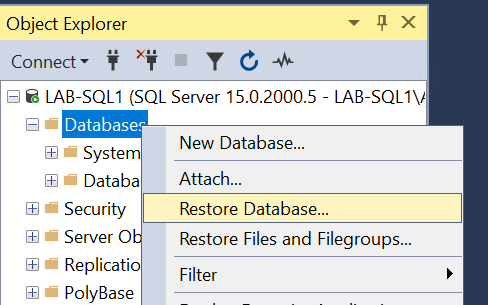
Перейдем в SQL Server Management Studio на сервере LAB-SQL1 и развернем тестовую базу данных.
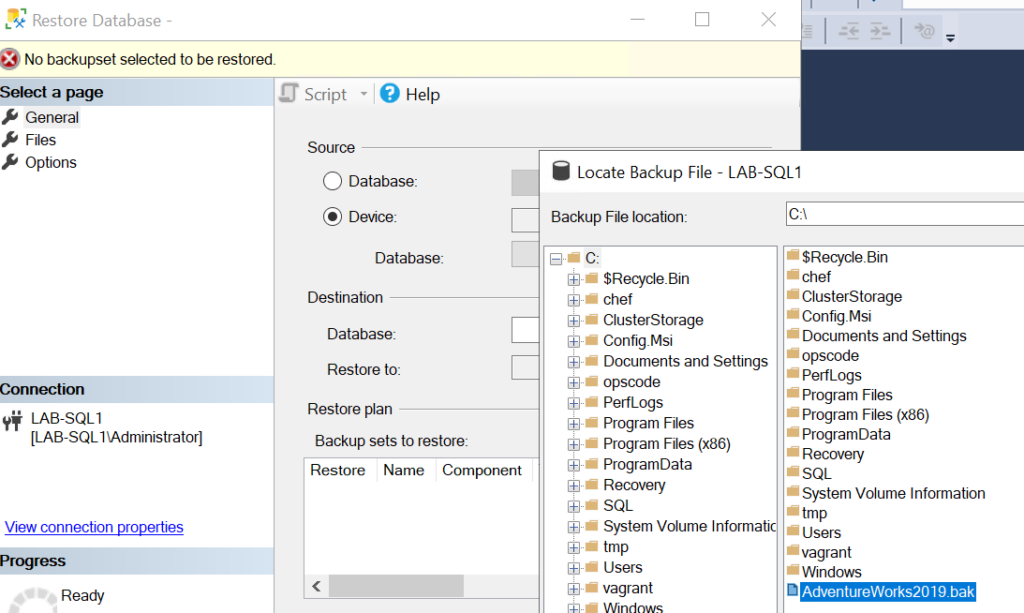
База данных находится в корне диска C.
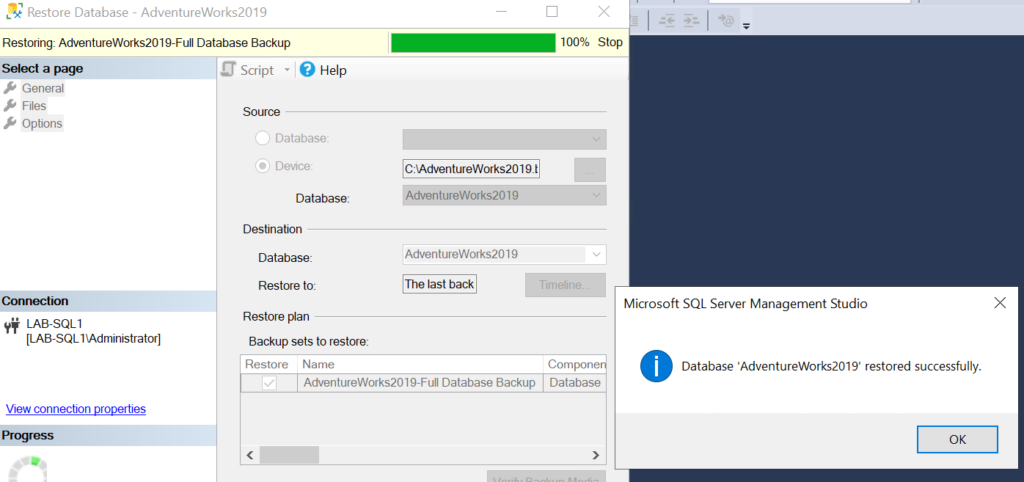
Обязательно убедимся, что восстановление выполнилось успешно.
Следующим шагом мы должны позаботиться об учетных записях. Сначала добавим логин на сервере LAB-SQL1.
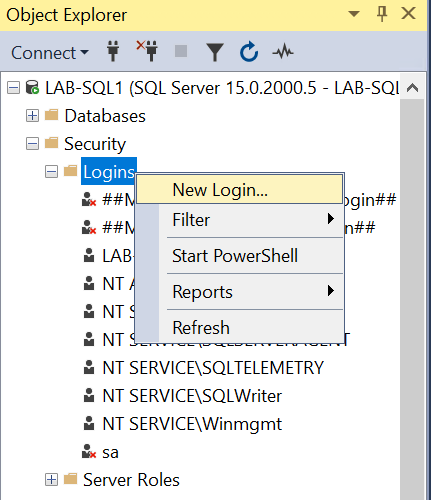
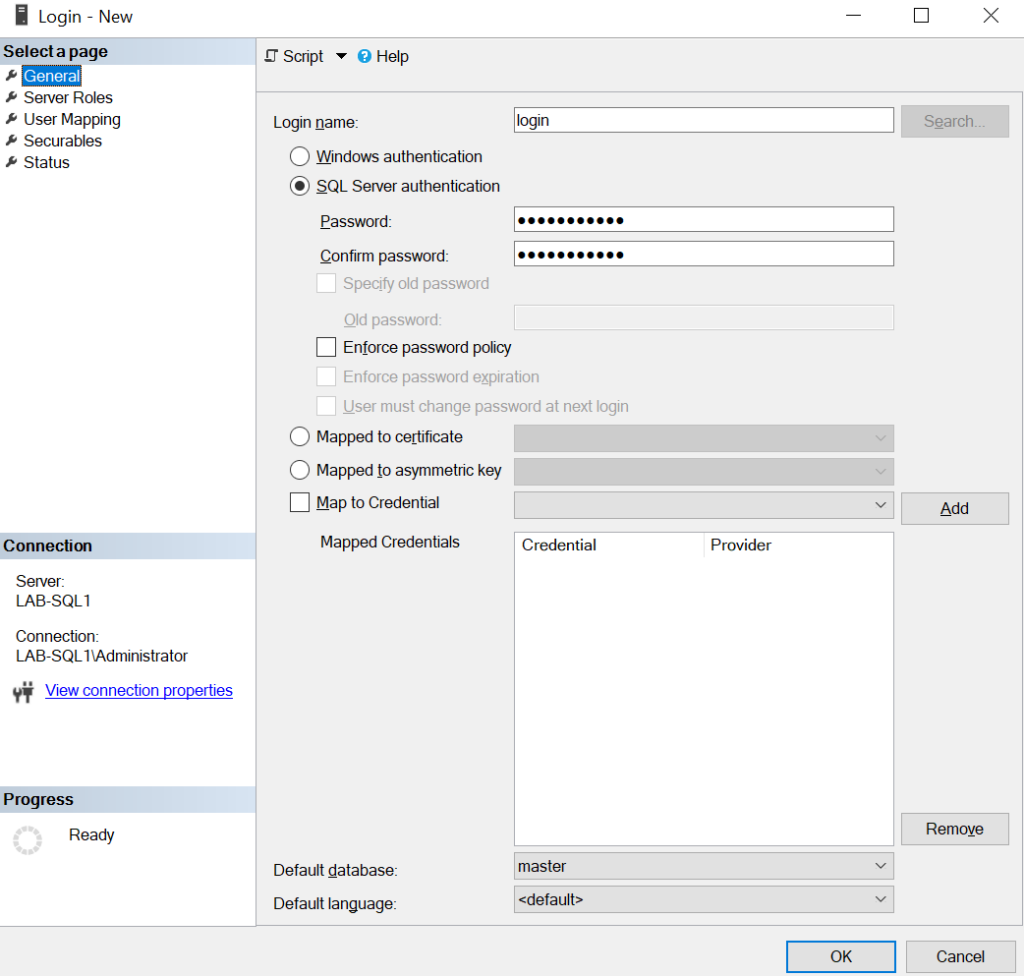
Для упрощения назовем его login, выберем тип SQL Server authentication и укажем самый безопасный в мире пароль Qwerty12345
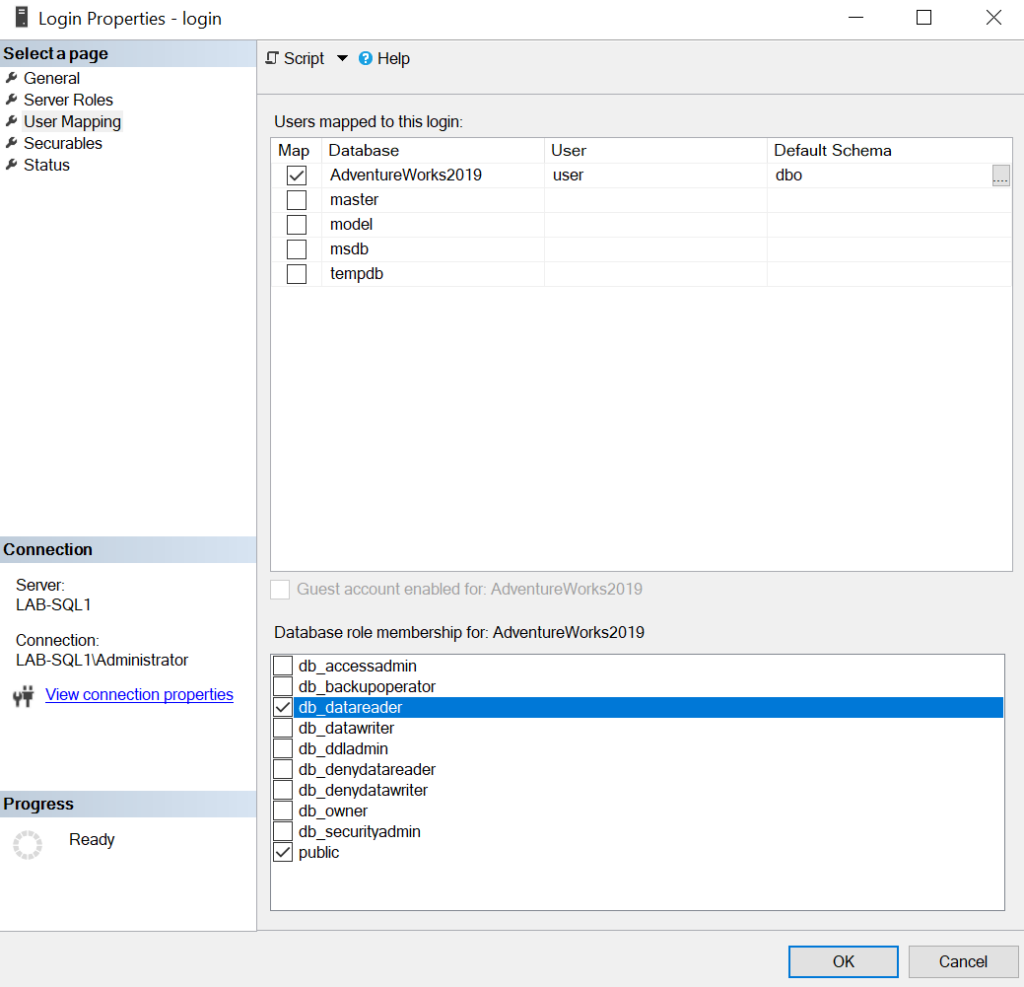
Переместимся на вкладку User Mapping и выполним привязку логина к базе данных AdventureWorks2019 к пользователю user, а также наградим пользователя правами для чтения внутри этой базы.
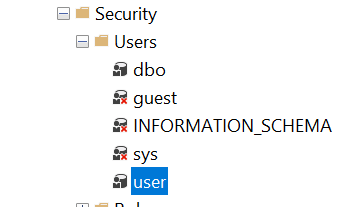
Убедимся, что пользователь был успешно создан в тестовой базе данных.
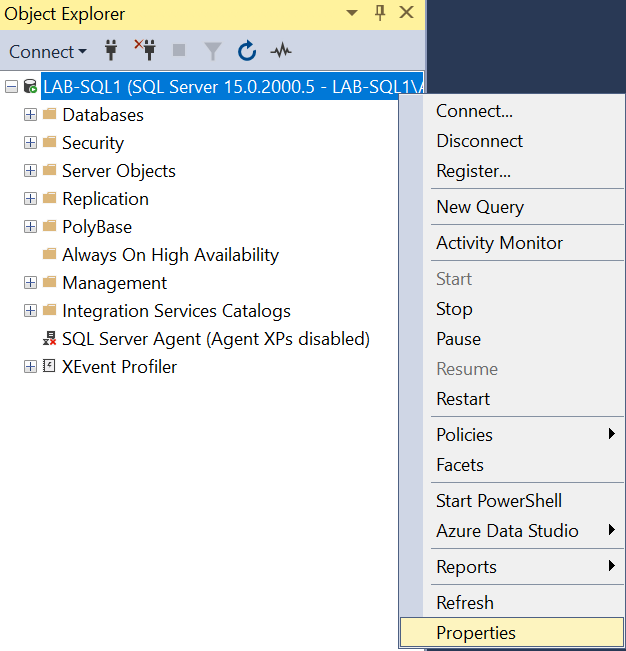
В нашей статье мы используем логины типа SQL Server Authentication, поэтому нам необходимо дополнительно включить соответствующий функционал в самом сервере. Для этого перейдем в раздел Properties нашего сервера.
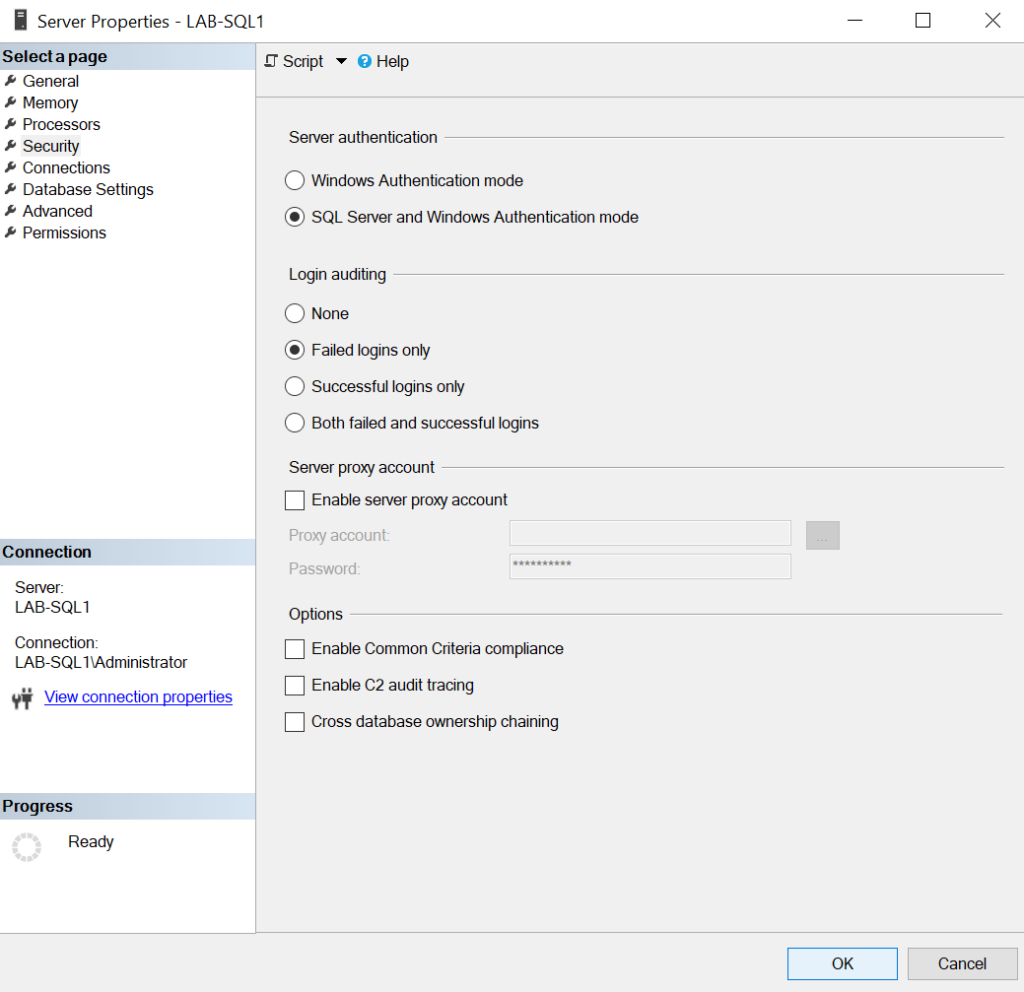
Перейдем на вкладку Security и выберем соответствующую настройку.
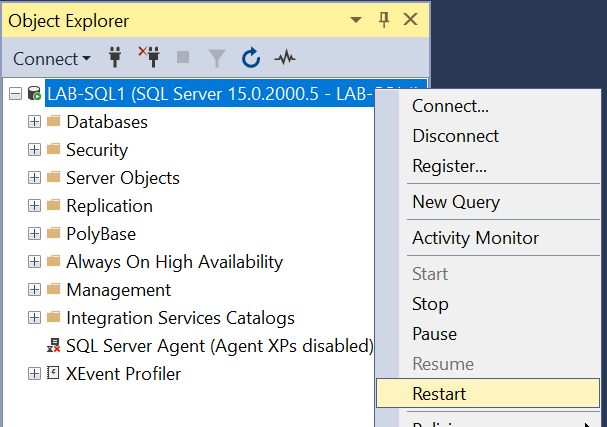
Чтобы изменения вступили в силу, потребуется перезапустить SQL Server.
Теперь мы имеем экземпляр SQL Server с рабочей базой данных. Чтобы убедиться в этом, мы можем выполнить подключение к базе и проверить, что запросы к ней действительно выполняются.
Для этого воспользуемся утилитой sqlcmd со следующими параметрами.
sqlcmd -S localhost -U login -P Qwerty12345 USE AdventureWorks2019 go SELECT * FROM Production.Location go
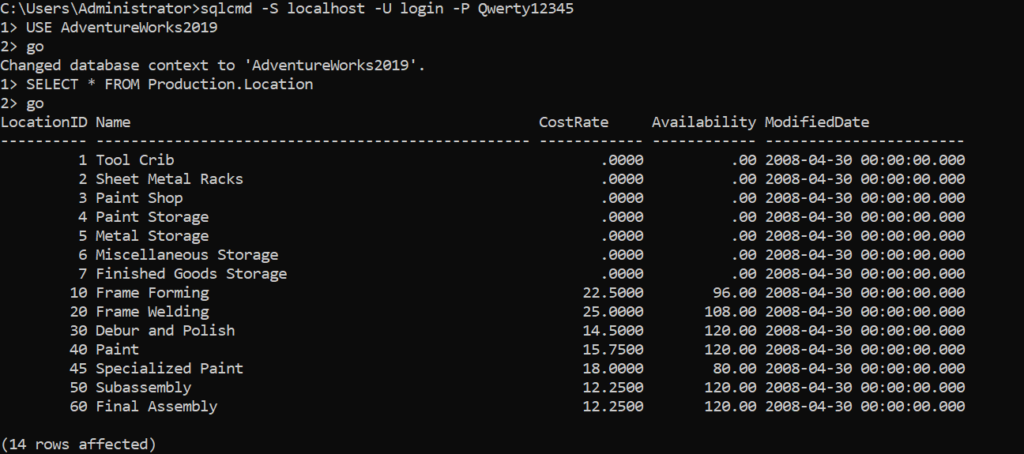
Похоже, что все хорошо �� Переходим к задаче переезда.
Моделирование задачи переезда
Процедура миграции подразумевает переезд уже подготовленной тестовой базы AdventureWorks2019 с сервера LAB-SQL1 на LAB-SQL2. Сперва мы выполним резервную копию базы данных, ведь любой переезд начинается именно с этой процедуры.
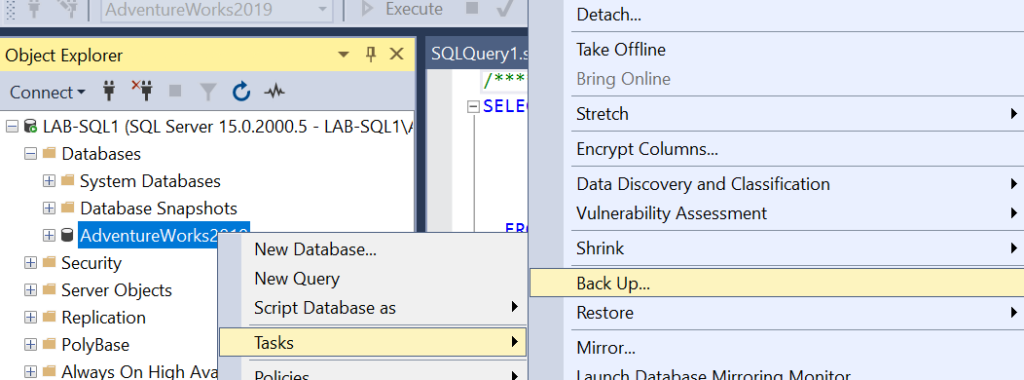
Для этого выберем в меню Tasks выберем поле Back Up.
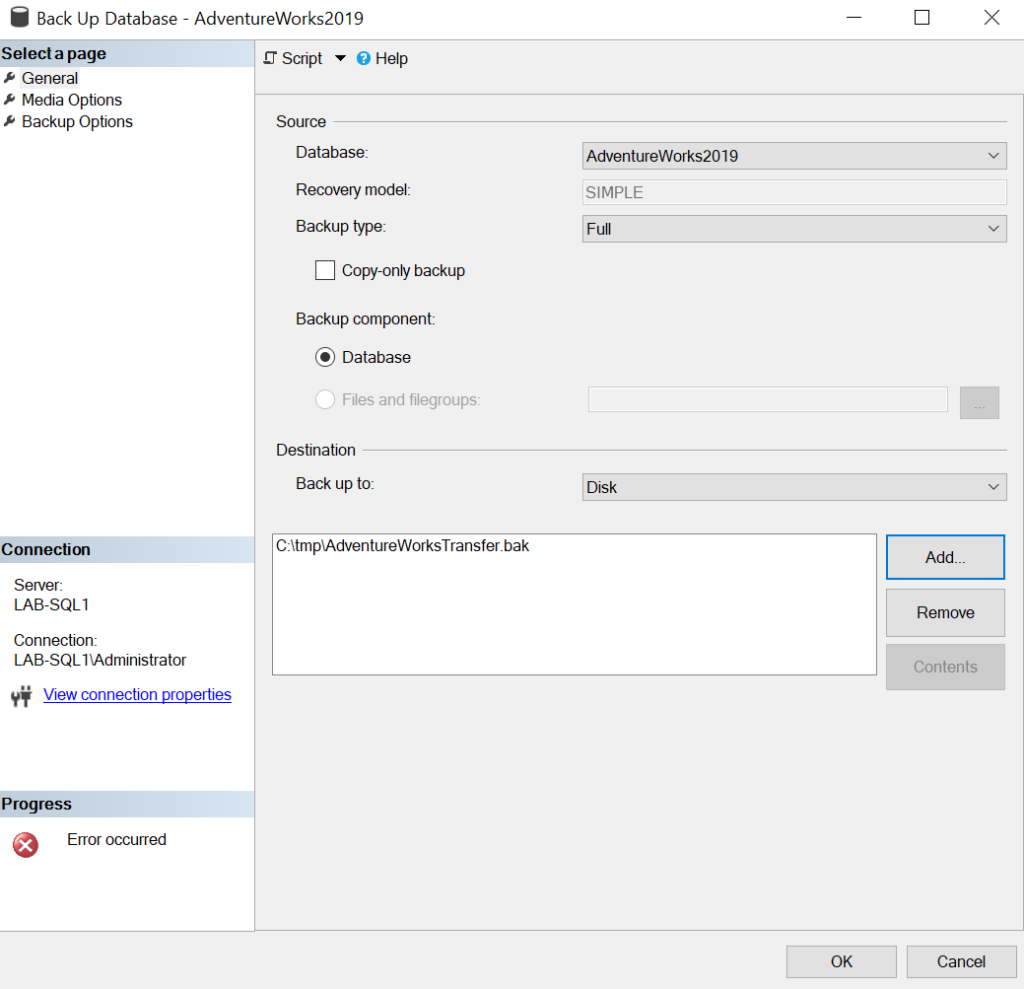
Назовем резервную копию AdventureWorksTransfer.bak и разместим ее в директории C:\tmp.
Теперь нам необходимо передать сформированную копию базы на сервер LAB-SQL2. Самый простой способ — просто передать файл по адресу \\lab-sql2\c$\tmp.
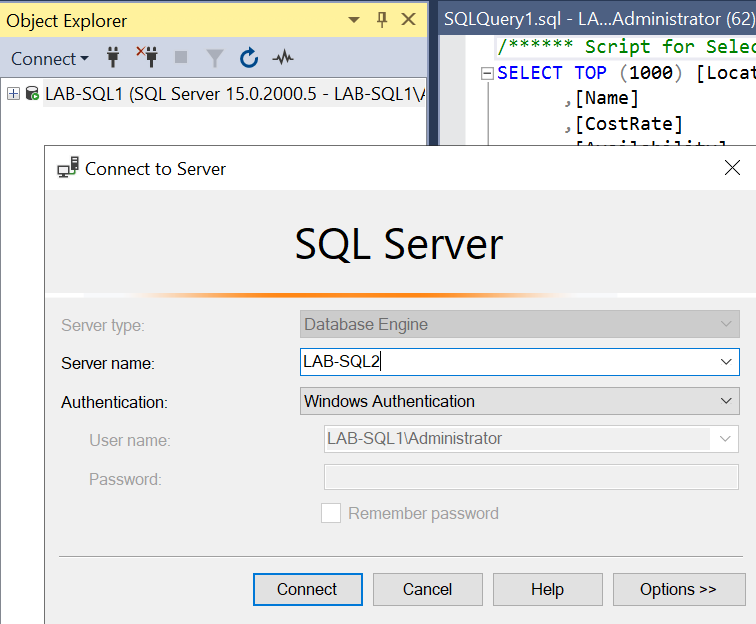
Теперь выполняем подключение к серверу LAB-SQL2 из SQL Server Management Studio.
И запускаем процедуру восстановления базы уже на новом сервере. Для этого выберем поле Restore Database.
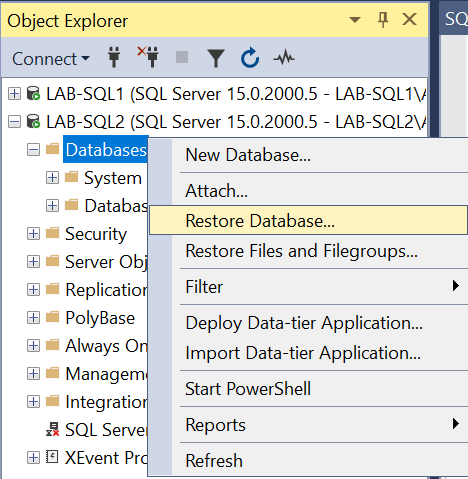
Во вкладке General выберем файл базы данных и начнем восстановление.
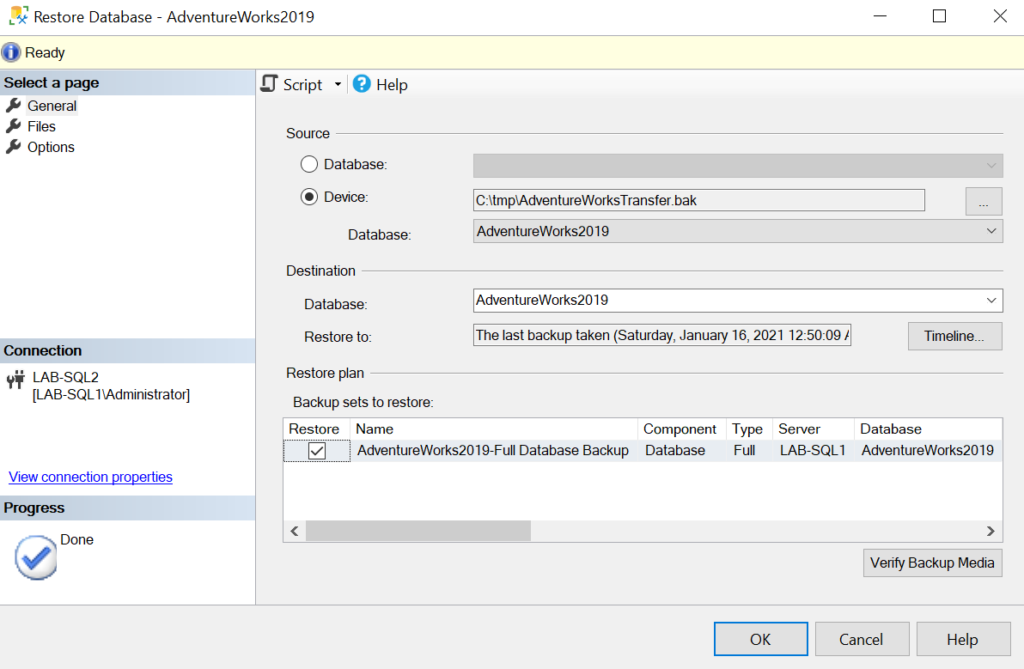
Обязательно убедимся, что база появилась на сервере LAB-SQL2.
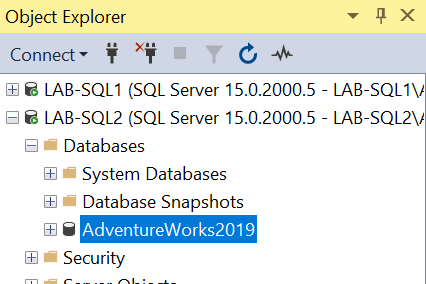
База данных развернута на сервере LAB-SQL2. Однако, при попытке подключения к серверу базы данных мы получим ошибку авторизации.
sqlcmd -S lab-sql2 -u login -P Qwerty12345

На этом этапе мы сталкиваемся с тем, что на новом сервере не существует указанного логина, поэтому мы не можем выполнить вход.
Исправим проблему. Для этого создадим логин с именем login точно также, как мы это делали на первом сервере.
Укажем имя логина, его тип SQL Server authentication и самый безопасный на свете пароль Qwerty12345.
При создании логина мы можем столкнуться с тем, что на новом (LAB-SQL2) сервере недоступен режим аутентификации SQL Server. В таком случае включаем его точно так же, как мы это делали на сервере LAB-SQL1 при подготовке тестовой базы.
В SQL Server Management Studio выбираем раздел Properties сервера LAB-SQL2.
Выбираем нужный тип аутентификации SQL Server.
Перезапускаем SQL Server для применения конфигурации.
Давайте повторно выполним подключение к SQL Server и посмотрим, что изменилось. Для этого воспользуемся утилитой sqlcmd с теми же параметрами.
sqlcmd -S lab-sql2 -u login -P Qwerty12345
USE AdventureWorks2019 go
Теперь мы можем подключиться к SQL Server, но у нас нет доступа к самой базе данных.
Возникшая проблема связана с тем, что между логином на сервере и пользователем в базе данных отсутствует связь. В нашем случае это две несвязанные сущности и нам необходимо их привязать друг к другу.
Попробуем добавить привязку между логином и пользователем в базе данных через созданный нами ранее логин на сервере LAB-SQL2, заодно добавим права этому логину на чтение в тестовой базе данных.
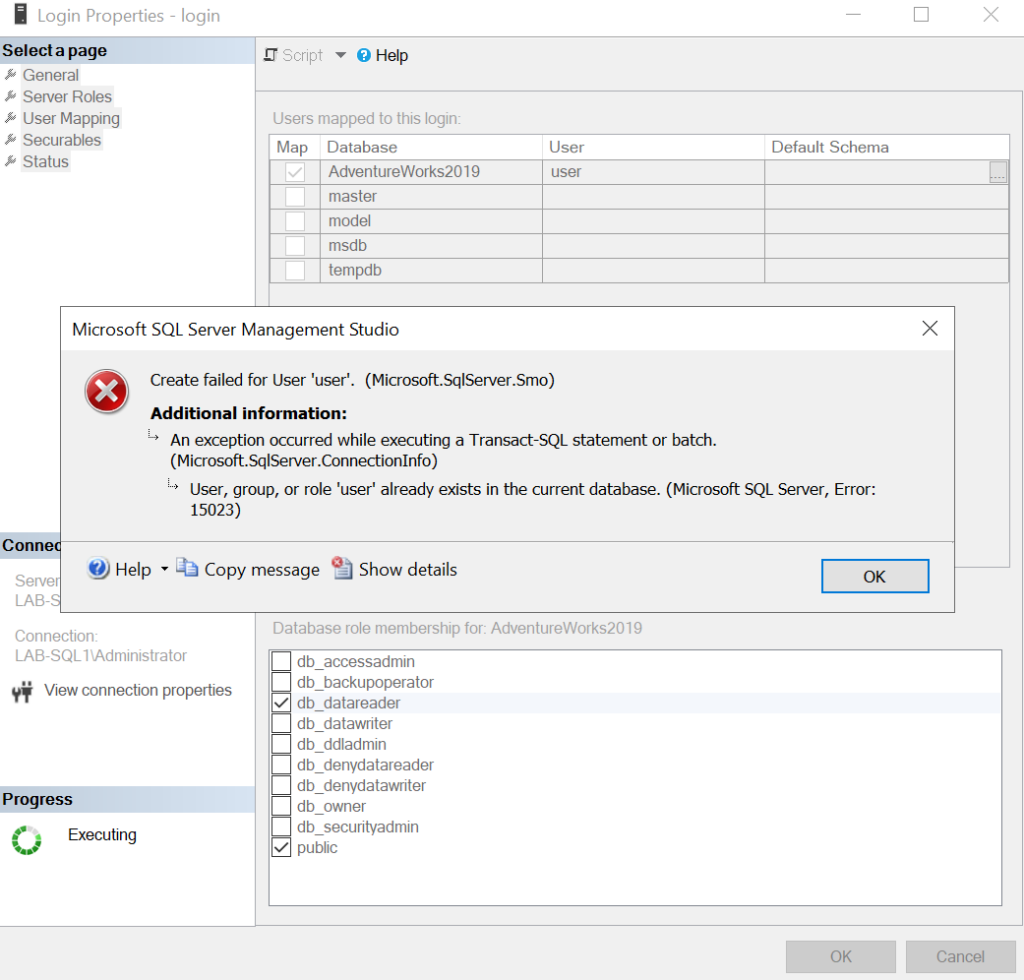
SQL Server Management Studio сообщит нам о невозможности выполнения операции по причине того, что такой пользователь уже существует в базе данных.
В свойствах пользователя в базе данных мы можем увидеть, что поле типа пользователя неактивно и мы не можем повлиять на ситуацию из этого меню.
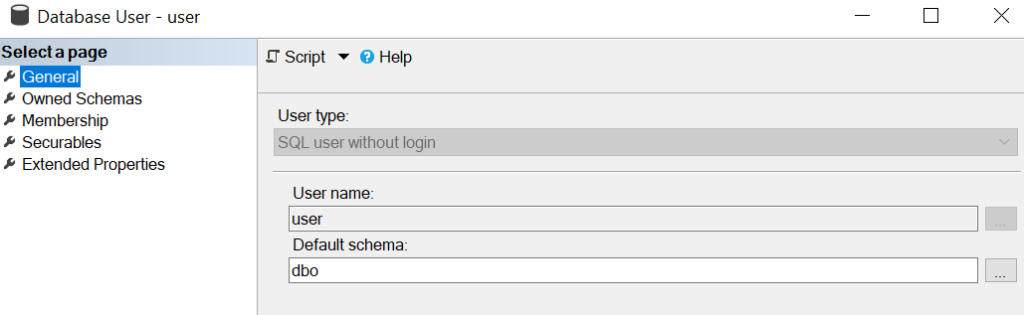
Самым очевидным решением этой проблемы будет формирование нового пользователя и логина. Как только мы вновь создадим логин и пользователя, проблема будет решена, а вместе с ней, будет решена задача по переносу базы данных на другой сервер.
Подобный способ действительно может быть решением проблемы, например, для целей тестирования базы данных на другом сервере. Однако для боевой эксплуатации такой вариант имеет несколько неочевидных, но больших недостатков.
Во-первых в нашей статье мы рассматриваем только одного пользователя с достаточно скромным набором доступов. В реальности структура пользовательских прав может быть гораздо больше и сложнее. Связок между логинами и пользователями может быть также несколько. Все эти факторы сильно усложняют процедуру ручного создания логинов и пользователей. Подобное решение практически гарантирует человеческую ошибку.
Во-вторых если у вас планируются или уже используются схемы отказоустойчивости баз данных SQL Server, то создание новых учетных записей будет большой проблемой при переключении на резервные базы данных. Скорее всего вы столкнетесь с тем, что после сбоя основной базы данных, резервная не будет доступна для обращения к ней.
Давайте разбираться с тем, почему проблема с которой мы столкнулись вообще происходит. Ответ на этот вопрос является ключевым для понимания того, почему создавать нового пользователя для дальнейшей эксплуатации боевого экземпляра SQL Server это плохая мысль.
Архитектура SQL Server подразумевает многоуровневое использование идентификаторов безопасности (как на уровне базы — пользователь, так и на уровне сервера — логин). На каждом из этих уровней мы можем управлять правами этих сущностей. В момент создания этих сущностей, для каждой формируется уникальный (в рамках хоста) SID (идентификатор безопасности). Он состоит из строки содержащей несколько частей из букв и цифр (напр. S-1-5-21-1507001333-1204550764-1011284298-1003).
Выдавая какие-либо права в SQL Server, они назначаются учетной записи по SID. Если мы решим создать одну и ту же учетную запись с одинаковым именем на разных хостах, их идентификаторы безопасности будут отличаться. Более того, даже если мы решим удалить уже созданную учетную запись и создать ее снова на одном и том же хосте, то с точки зрения SQL Server, это будет совершенно другая учетная запись, она получит другой идентификатор безопасности.
Давайте посмотрим какие идентификаторы безопасности у созданных нами учетных записях на серверах. Для этого выполним запрос в SQL Server Management Studio на разных серверах.
SELECT @@SERVERNAME SELECT Name, SID FROM sys.Server_Principals WHERE Name = 'login' SELECT Name, SID FROM sys.Database_Principals WHERE Name = 'user'
Для лучшего восприятия разместил слева результаты с сервера LAB-SQL1, а справа с LAB-SQL2.
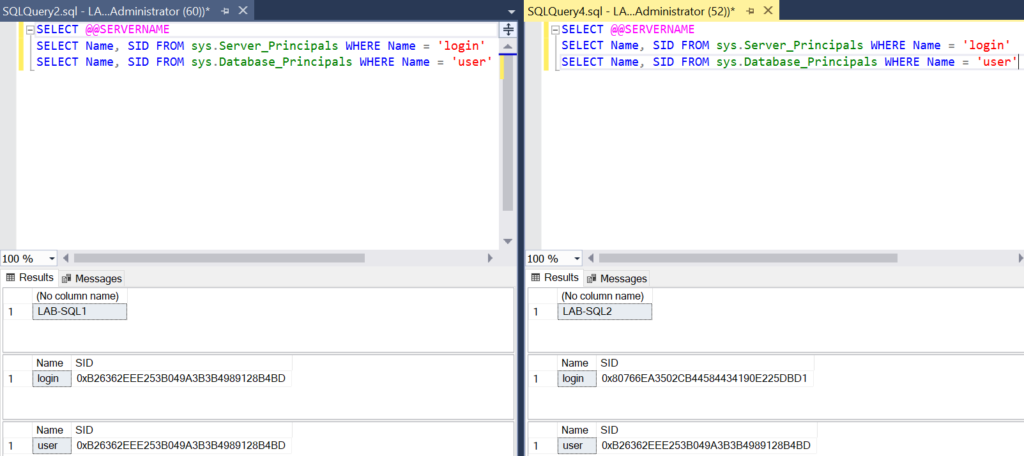
Обратите внимание, что учетные записи на сервере LAB-SQL1 имеют один и тот же SID. На втором сервере идентификаторы безопасности логина и пользователя отличаются. Учетная запись пользователя с сервера LAB-SQL1 переехала вместе с бекапом базы данных, но в резервной копии отсутствует логин (т.к эта информация не хранится в бекапе тестовой базы данных).
Создавая логин на втором сервере, SQL Server сформировал новый SID, который мы никак не можем привязать к пользователю.
Для правильного решения проблемы нам необходимо создать логин с явным указанием идентификатора безопасности с сервера LAB-SQL1. Для этого давайте удалим логин с сервера LAB-SQL2.
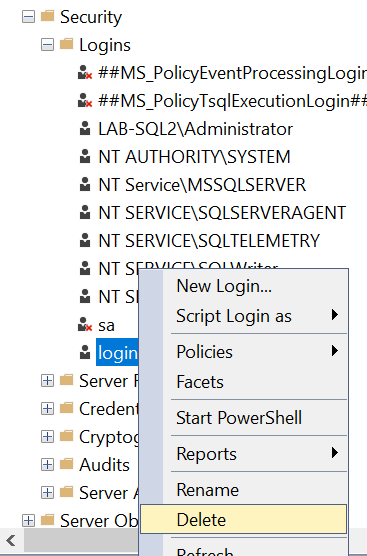
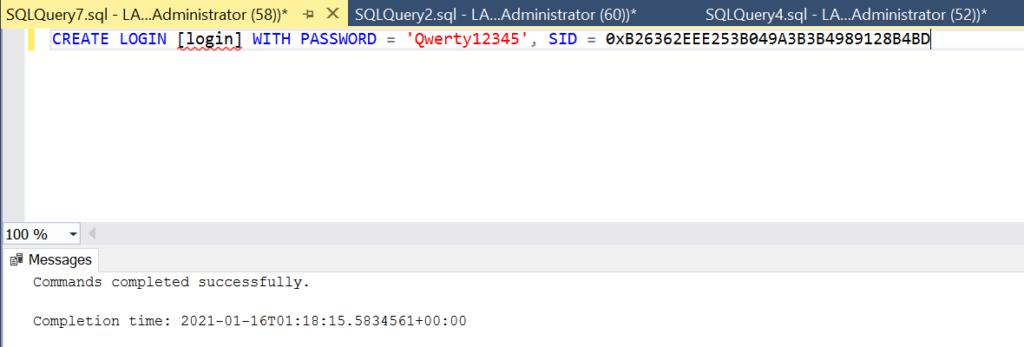
И выполним запрос для создания логина с явным указанием SID (который мы получили чуть ранее).
CREATE LOGIN [login] WITH PASSWORD = 'Qwerty12345' SID, = 0xB26362EEE253B049A3B3B4989128B4BD
Повторно выполним запросы для проверки идентификаторов безопасности.
SELECT @@SERVERNAME SELECT Name, SID FROM sys.Server_Principals WHERE Name = 'login' SELECT Name, SID FROM sys.Database_Principals WHERE Name = 'user'
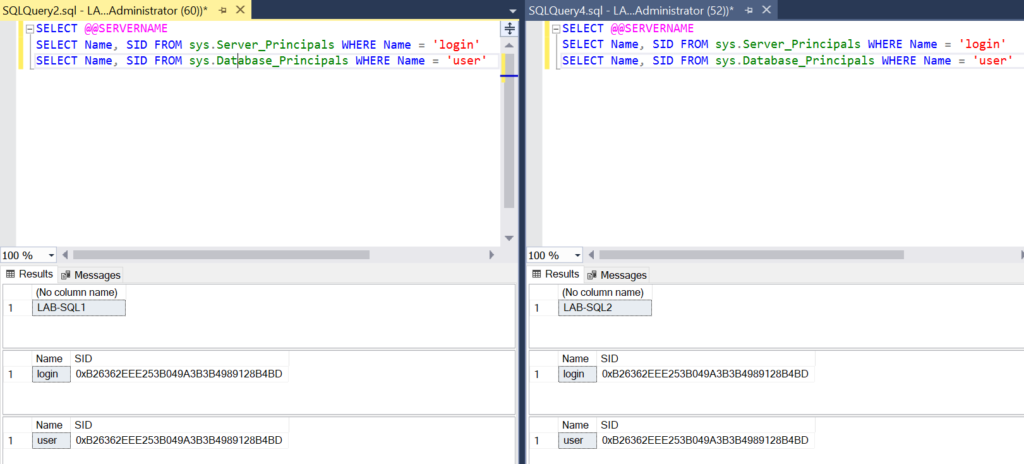
Выполним подключение к серверу LAB-SQL2 и проверим появившийся доступ к базе данных.
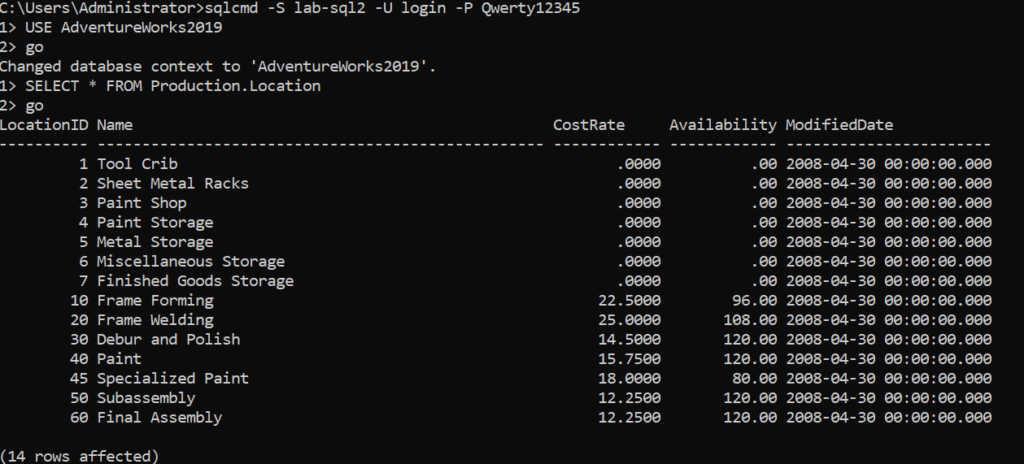
После выполнения этого действия мы смогли обеспечить идентичность идентификаторов безопасности. Таким образом мы решили возникшие проблемы и лишили себя дополнительных проблем при дальнейшей эксплуатации базы данных.
Итоги
Коллеги, мы с вами обсудили нюансы переезда баз данных между серверами. Несмотря на то, что такая процедура выполняется нечасто, она требует от специалиста по эксплуатации хорошего понимания процесса миграции. Очень надеюсь, что информация окажется полезной и вы увидите эту статью до того, как столкнулись с описанными в статье проблемами.