
Как отправить сообщение, картинку, документ в viber?
Вайбер активно используется украинцами для бесплатной отправки сообщений (текстовых, фото и видео). Сегодня мы расскажем более подробно, как написать в вайбер новому контакту, как отправить текстовое сообщение, переслать картинку или другой документ.
Как отправить текстовое сообщение контакту?
Если вам нужно написать сообщение контакту, следуйте указаниям:
- Откройте приложение (на смартфоне, планшете или компьютере)
- Автоматически откроется вкладка «Чаты»
- С помощью поиска ищете контакт (или выбираете из списка)

- Кликаете на контакт
- Пишите сообщение и нажимаете кнопку Отправить.

Как отправить картинку, фото с помощью Viber?
Для отправки фотографии зайдите на страницу чата (см. инструкцию выше). Далее нужно кликнуть на иконку фотографий – подтянуться последние фото (с камеры, вайбера и т.д.).

Кликнув на картинку, нужно нажать кнопку «Отправить»
Кроме того, можно выбрать камеру – сделать фото и отправить его.

Как отправить файл (документ)?
Для отправки файла необходимо на странице чата кликнуть на 3 горизонтальные точки – выбрать пункт «Отправить файл» — выбрать документ и нажать кнопку «Отправить».

Как отправить смс на вайбер анонимно?
Отправлять анонимные сообщения можно только участникам сообщества или группы. Для этого необходимо предварительно создать псевдоним:
- Заходим на страницу группы (сообщества)
- Кликаем на 3 вертикальные точки в правом верхнем углу
- Выбираем пункт «Информация»
- Кликаем на «Задать псевдоним»
- Кликаем на «Задать новый псевдоним»
- Прописываем псевдоним и кликаем на «Задать псевдоним»

Таким образом, вы сможете отправлять сообщения участникам группы (сообщества) анонимно. Обратите внимание, в других группах и чатах псевдоним не будет действовать.
Как отправить файл в Viber?
Детальная инструкция со скриншотами по отправке файлов в приложении или программе Вайбер на телефоне, планшете или компьютере.
Опубликовано: 18.08.2018 Рубрика: Помощь

Максимальный объем файла, который может быть отослан абонентам с помощью Viber, составляет 200 Мегабайт.
Отправка файла на смартфоне
Чтобы отправить файл другому пользователю Viber, перейдите в раздел чаты и создайте новый диалог или выберите его из списка предложенных.

Далее нажмите на иконку с изображением трех точек (функция «Еще») рядом с полем ввода сообщения.

Далее в выпадающем списке щелкните по пункту «Отправить файл».

Найдите необходимый файл, который подлежит отправке, на своем смартфоне. Тем самым вы укажите программе путь к нему, после чего перешлите файл участникам чата как обыкновенное сообщение.
В Viber также есть пункты, позволяющие быстро отправить стикер, изображение, фото, GIF-рисунок, местоположение или дудл, что в свою очередь можно расценить как файлы.
Как отправить на ПК
Отправка файлов в компьютерной версии программы осуществляется практически аналогично. Для этого перейдите в раздел беседы и выберите любую из них в списке ниже. По необходимости создайте новый чат, включая в него всех участников, которые ожидают пересылки файла. В диалоговом окне нажмите на изображение знака «плюс» рядом с полем ввода сообщения, после чего выберите нужные файлы в окне «Обзор».

Далее отправьте файлы пользователям аналогично тому, как это делалось с обыкновенными сообщениями.
Как отправлять и получать файлы через Viber на мобильный

Viber не только позволяет пользователям отправлять текстовые сообщения, звонить, видеозвонки бесплатно, но также может отправлять и получать чрезвычайно удобные файлы. Viber поддерживает отправку файлов PDF, DOC, DOCX, XLS . через текст очень быстро.
Viber для iOS Viber для Android
Как отправлять файлы, получать файлы через Viber также очень просто, вам нужно просто выполнить 2 очень простых шага в статье ниже, чтобы знать, как это сделать:
Инструкция по отправке файлов, приему файлов через телефон Viber
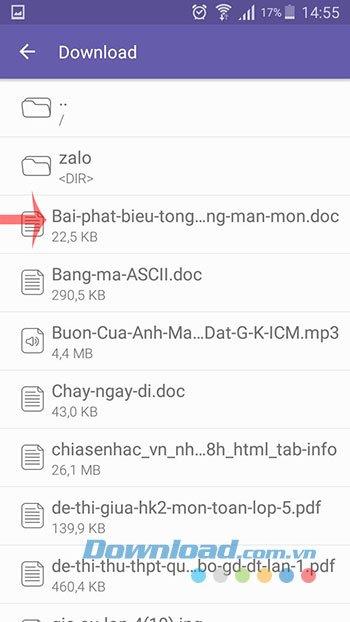
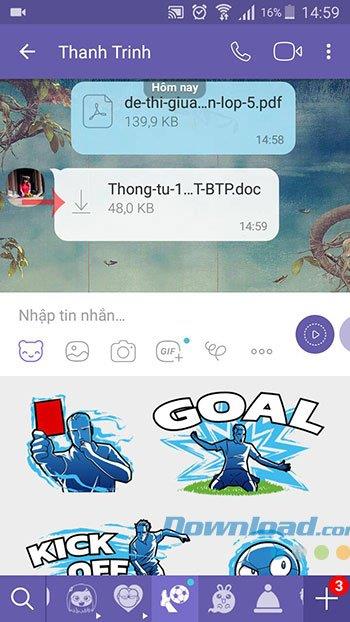
Шаг 1 : Откройте приложение Viber на телефоне, выберите друга для отправки файлов. Затем щелкните значок 3 точки под текстовым полем и выберите « Отправить файл» . Затем найдите хранилище файлов на вашем телефоне, чтобы отправить другу.


Шаг 2 : Когда вы найдете файл, который хотите отправить, нажмите на него, и все готово. При получении уведомления, если вы хотите загрузить файл, просто щелкните значок стрелки загрузки, чтобы сохранить его на своем телефоне. То же самое происходит, когда вы получаете файл.
Примечание. Загруженные файлы обычно сохраняются в папке «Загрузка» в системе управления файлами телефона.
Видеоурок для отправки и получения файлов непосредственно в Viber
Таким образом, вы можете очень быстро отправлять файлы кому-либо или группе, не отправляя почту и не обмениваясь информацией на сайтах общего доступа и не отправляя ссылки снова. Слишком удобно, верно?
Желаю вам успешной реализации!
Как отправить фото или картинку по Вайберу
Viber — популярный мессенджер, через который можно созваниваться с друзьями, писать сообщения и пересылать медиафайлы. Опция передачи файлов — наиболее востребованная, так как в эпоху Интернета сложно себе представить общение без использования картинок, фотографий или GIFок. В статье будут описаны способы, как переслать фото по Вайберу с телефона и с компьютера.
Android
Пользователи мессенджера на Андройде могут отправлять фотографии буквально в несколько кликов, причем как при помощи самого Viber, так и посредством функции, интегрированной в операционную систему.
Средствами мессенджера
По факту в Вайбере есть все необходимые инструменты, позволяющие передавать медиафайлы, и неважно, каким способом их получил отправитель (сохранил изображение в память мобильника, создал при помощи камеры или скопировал фото, присланное от собеседника внутри мессенджера).
Пошаговая инструкция, как в мессенджере Вайбер отправить фото, сохраненное в памяти устройства:
- Откройте приложение.
- Зайдите в диалог с пользователем, которому будете передавать фото, или в групповой чат. Для отправки изображения, сохраненного в памяти телефона, кликните на 2-й по счету значок (пейзаж).

- В нижней части экрана появится область с картинками, дублирующая «Галерею» Андроида. Тапните на искомое фото. Если нужно передать несколько снимков одновременно, поставьте отметку на каждом и жмите «Отправить».

- На телефонах Android изображения могут храниться в нескольких каталогах. Чтобы их увидеть, кликните на кнопку в левом нижнем углу, зайдите в нужную папку и выделите касанием одно или несколько фото.

- Выбрав фотографии, жмите на галочку в правом углу экрана. При необходимости, подпишите фото — текст вводится в поле «Описание». Опять жмите галочку — фото из галереи будут отправлены другому человеку.

При помощи камеры
Как отправить быстрое фото по Вайберу этим способом:
- Откройте переписку с тем, кому передаете изображение, и жмите на значок «Камера», чтобы запустить соответствующий модуль.

- Сделайте кадр, при необходимости добавьте к нему описание или эффекты, и жмите «Отправить».

Пересылка уже полученного или отправленного изображения

Если внутри мессенджера прислали фотографию и хочется ею поделиться с другим собеседником, откройте чат с картинкой и жмите на стрелочку, расположенную рядом.
Откроется перечень доступных адресатов:

- Недавние. Кликните на имя интересующего собеседника, чтобы мгновенно отправить ему снимок.
- Можно пересылать фото сразу нескольким собеседникам (тапните по нужным). Подтвердите намерение нажатием на галочку.
- Группы. Выберите нужную группу, кликнув на ее название, и картинка сразу будет отправлена.
Функция «Поделиться»
Многие приложения на ОС Android имеют опцию передачи файлов, включая фотографии, другим людям, посредством разных сервисов, даже через Viber. То есть отправить картинку можно и не заходя в приложение-клиент.
Инструкция на примере файлового менеджера Google (алгоритм применим для всевозможных программ, которые взаимодействуют с файлами, сохраненными в памяти гаджета):

- Откройте «Проводник» и зайдите в папку, где хранятся фотографии, пересылаемые с Вайбера.
- Если пересылается одно фото, оно откроется для детального просмотра. Если нужно отправить несколько фото — выделите нужные кадры путем длительного нажатия.
- Жмите кнопку «Поделиться» — откроется меню «Способ отправки», здесь выберите Viber.
- Запустится мессенджер. Далее выберите получателя (недавние, контакты, группы). При необходимости подтвердите действие нажатием на галочку.
iOS
Как отправить фото по Вайберу с Айфона — аналогично, как и на устройствах Андроид, разве что интерфейс выглядит по-другому.
Средствами мессенджера
Чтобы отправить фото в Вайбере, можно воспользоваться функционалом самого мессенджера. Порядок действий различается в зависимости от того, каким образом картинка оказалась в памяти телефона. Если фото находится в «Хранилище», то инструкция следующая:
- Запустите Viber, откройте диалог с собеседником или чат. Жмите на 2-й по счету значок снизу экрана (Фото).

- Откроется область предварительного просмотра. Отсюда выберите, какие файлы будут пересланы и жмите кнопку «Отправить».

- Или с области предварительного просмотра кликните на кнопку «Все фото». Тут аналогично — выберите одно или несколько изображений, затем жмите «Готово».

Картинки можно подписать или добавить к ним эффекты.
Есть одна особенность — можно создать исчезающую со временем картинку (временную). Для этого жмите на значок в виде перечеркнутого секундомера и задайте время, по истечению которого фото будет автоматически удалено из чата.
Отредактировав кадр жмите на кнопку со стрелочкой «Отправить».
При помощи камеры
Как отправить фото по Вайберу с телефона на телефон этим способом:

- Откройте чат с собеседником, жмите на значок «Камера».
- Сделайте снимок, при необходимости отредактируйте его, добавьте описание, эффекты, и жмите «Отправить».
Пересылаем уже полученное изображение
Как отправить фото через Вайбер, если оно уже есть в мессенджере, например, в переписке с другим человеком — откройте чат с картинкой и жмите на значок стрелки рядом с ней.
Выберите собеседника или группу и жмите «Да» в окне «Переслать через Viber».
Или кликните на иконку «Добавить пользователя». Отметьте галочкой нужные контакты (если отметить несколько — создастся групповой чат) и жмите «Готово».
Функция «Поделиться»
Бывает сидишь в сети, находишь смешной кадр, сохраняешь его на телефон, а со временем появляется желание им поделиться.
Инструкция, как передать картинку из Интернета, сохраненную в памяти устройства в предустановленном приложении «Фото»:

- Откройте программу для просмотра изображений.
- Если передается одно фото — откройте его, если несколько — жмите «Выбрать» и проставьте отметки на миниатюрах.
- Слева внизу есть значок «Поделиться», жмите его и выберите в меню иконку Viber.
- Если значка мессенджера нет, жмите «Еще» — откроется список, где переведите ползунок напротив Вайбера в активное состояние и жмите «Готово».
Далее выберите, кому будет отправлено фото. Воспользуйтесь «Поиском», чтобы найти собеседника.
Компьютер
Передавать медиафайлы с компа тоже можно несколькими способами.
Средствами Вайбера
Инструкция, если файл хранится на одном из дисков компьютера:

- Запустите Viber Desktop.
- Откройте переписку с человеком или групповой чат, куда будете пересылать файл. Жмите на значок «+».
- Откроется окно выбора изображений. Перейдите по пути, где они расположены, выделите одну или несколько картинок и жмите «Открыть».
- Выбранные файлы будут посланы собеседнику.
Если целевая фотография уже находится в диалоге или групповом чате:

- Жмите на стрелочку рядом с ней.
- Откроется окно «Переслать сообщения».
- Выберите пользователей, установив рядом с ними отметку.
- Далее жмите «Переслать».
Перекинуть файлы с компьютера можно посредством технологии «Drag-and-drop». Вкратце, достаточно просто перетащить файл в окно Viber. Порядок действий:
- Откройте диалог или групповой чат.
- Откройте проводник Виндовс и зайдите в папку, где хранятся файлы.
- Перетащите изображение (или несколько) из папки в окно мессенджера. Можно отправить без сжатия и со сжатием.
Еще один способ для компьютера — через контекстное меню проводника:
- Зайдите в папку, где хранится изображение. Жмите по нему ПКМ, в меню выберите «Отправить» — «Viber».
- Запустится мессенджер, где укажите галочкой, кому будет отправлен медиафайл. Затем жмите «Поделиться».
Обратите внимание, что размер отправляемого файла не должен превышать 10 Мб.
Заключение
В Вайбере предусмотрено несколько способов передачи изображений, которые актуальны для владельцев смартфонов на Android или iOS. Каждый найдет для себя удобный. Есть возможность делиться снимками из Интернета — путем нажатия одноименной кнопки. Главное не ошибиться с форматом и знать, что файлы «тяжелее» 10 Мб мессенджер не примет.