
Как отправить файл на яндекс диск другому человеку
Яндекс.Диск
Версия для
Вопросы и ответы по «Яндекс.Диск»
Вопрос и ответы были вам полезны?
Да

Нет
Попробуйте также:

Похожие вопросы :
- Как быстро перейти на файл, синхронизированный и сохранённый у себя на компьютере. (Ответов: 0)
- Проблема с папкой яндекс диска в разделе мой компьютер. Нет синхронизации. Что. (Ответов: 10)
- Публичная ссылка (Ответов: 1)
- Размещение файлов на облачном и локальном дисках (Ответов: 1)
- Как удалить сразу все публичные ссылки? (Ответов: 2)
- Как в моем Яндекс диске могли оказаться фото другого человека? (Ответов: 1)
- При попытке войти в Яндекс.Диск с другого браузера скачивается на этот браузер диск. (Ответов: 0)
- Добрый день.Почему не могу войти в яндекс диск при сохранении на свой яндекс диск? (Ответов: 0)
- Что делать, если документы на сайте не видны гостям (Ответов: 1)
Как загрузить файл и как создать ссылку для скачивания на Яндекс.Диске?
Как создать ссылку на Яндекс.Диск для скачивания любого файла? Как загрузить сам файл, которым вы хотите поделиться? Если вы только начинаете пользоваться облачным хранилищем, этот обзор будет вам полезен!
Загружаем файл
Наша цель – разобраться, как загрузить файл на Яндекс.Диск и создать ссылку для скачивания, которая будет доступна другим людям. Не переживайте, это не сложно!
Первый этап – перемещение и сохранение нужного нам файла, которым мы будем делиться впоследствии. Лучше заранее вспомнить, где именно на компьютере он лежит, при необходимости можно вытащить его на рабочий стол. А теперь откроем свое облачное хранилище, авторизуемся и приступим! Итак, как выложить фото на Яндекс.Диск и создать ссылку?
- Открывайте хранилище и ищите кнопку «Загрузить» слева – она большая и желтая, не перепутаете;

- Выбирайте нужный документ на рабочем столе (или в другой папке) через проводник и жмите «Открыть» .

Готово – прогресс загрузки вы можете наблюдать в небольшом окошке, которое появится снизу слева!
Что важно знать о том, как выложить файл на Яндекс.Диск и создать ссылку. Если вы хотите загрузить документ в определенную папку, лучше заранее ее открыть – и только потом нажимать на кнопку загрузки.
Если вы уже закинули фото/видео в основную папку, ничего страшного! Просто захватите его мышкой и перетащите – или нажмите на кнопку «Переместить» наверху и выберите нужную директорию.
Делимся данными
Переходим ко второму этапу? Мы хотим понять, как выложить видео на Яндекс.Диск и создать ссылку (или не видео, а фото/текст/таблицу/что угодно). С первой частью инструкции справились, нужный документ загружен в облачное хранилище, но пока он виден только вам.
Стоит понимать: когда вы откроете доступ, другие пользователи (у которых будет адрес) смогут не просто смотреть, но и скачивать файл! При этом видеть основное пространство хранилища они не могут, только выбранные вами данные, не переживайте.
Как загрузить видео на Яндекс.Диск и создать ссылку для просмотра и загрузки? Очень легко, приступаем:
- Найдите нужный файл и выделите его кликом мышки (открывать не обязательно);
- На верхней панели появится кнопка «Поделиться» ;

- Нажмите на нее, чтобы открыть дополнительное окошко.

Теперь вы легко разберетесь, как создать ссылку на скачивание файла с Яндекс.Диска – на самом деле, она уже перед вами, в открывшемся окне. А сверху вы можете прочитать предупреждение, что выбранный вами документ смогут просматривать все, кто получит от вас URL.
У вас несколько вариантов действий. Вы можете просто нажать на кнопку «Копировать» , чтобы адрес попал в буфер обмена. Потом откройте любую соцсеть, мессенджер или создайте новое письмо (или что-то еще) и просто вставьте скопированный URL нажатием клавиш Ctrl+V.
А еще вы можете:
- Нажать на значок конверта, чтобы автоматически перейти к созданию письма в Яндекс.Почте (ссылка будет вставлена в тело письма);

- Кликнуть на значок в виде трех точек. Откроется меню выбора социальных сетей – Одноклассники, ВКонтакте. Нужно выбрать соцсеть, а потом определить, как и с кем вы хотите поделиться данными;
- Также при нажатии на значок «Еще» (в виде трех точек) появится иконка QR-кода. Можно выбрать подходящий формат – .svg/.png/.eps/.pdf и отправить его другому человеку для последующего сканирования.

Теперь понимаете, как загрузить фото на Яндекс.Диск и создать ссылку для скачивания, доступную другим людям? Этим адресом сможет воспользоваться любой, у кого он есть. Помните, что вы отправляете URL одному человеку, но он может поделиться им и с другими пользователями!
Как скрыть ссылку?
Если вы уже знаете, как создать ссылку на Яндекс.Диске, неплохо будет разобраться, как ее убрать. Допустим, вы открыли доступ для скачивания на несколько дней – а теперь время вышло и пора снова скрыть личные файлы.
Важно: при необходимости вы сможете позже повторно открыть доступ, вот только URL-адрес будет другим. Он формируется автоматически, от вас это не зависит.
Разобрались, как скинуть фото на Яндекс.Диск и создать ссылку – теперь удалим адрес для скачивания?
- Найдите файл, доступ к которому был открыт (он помечен иконкой в виде нескольких скрепок);

- Нажмите на этот значок или просто выделите документ и кликните по кнопке «Поделиться» на верхней панели;
- Появится уже знакомое окно с URL – ищем там значок корзины;

- Нажимаем и подтверждаем действие, мы действительно хотим закрыть возможность просмотра и скачивания;

- Жмите на кнопку «Удалить» . Готово!
Уверены, теперь вы сможете сохранить на Яндекс.Диск и создать ссылку, о каком бы типе файлов не шла речь! Делитесь классными фото или видео, отправляйте документы по работе или показывайте что-то личное… Это очень легко со специальным инструментом общего доступа!
Как передать большой файл по интернету: 10 лучших способов

Делиться с другими пользователями файлами большого размера удобнее всего через облачные хранилища и файлообменники. Вы просто загружаете на один из этих сервисов нужные данные и предоставляете получателю доступ к ним при помощи ссылки. Ниже мы предлагаем подборку популярных инструментов для передачи больших файлов.
Облачные хранилища
Яндекс Диск
Для использования этого облачного хранилища необходимо иметь почту на Яндексе. Войдите в свой аккаунт на Яндекс Диске и загрузите большой файл, который вам нужно передать, просто перетащив его в окно браузера.
Если вам нужно передать много файлов (например, подборку фото или видео), для удобства лучше поместить все файлы в один архив. Для этого можно воспользоваться одним из архиваторов, к примеру, программой WinRAR.
Чтобы получить ссылку для передачи большого файла по интернету, кликните загруженный в хранилище файл правой кнопкой мыши и выберите пункт «Поделиться».
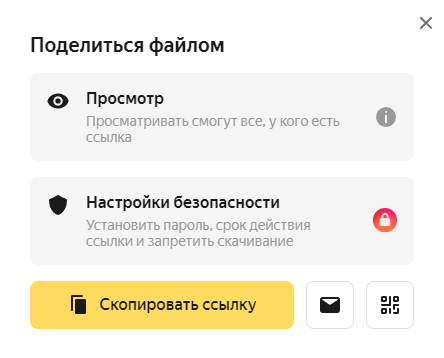
Откроется окно, где вам следует нажать кнопку «Скопировать ссылку». Скопированную в буфер обмена ссылку вы можете отправить другому пользователю, нескольким адресатам либо выложить в публичный доступ. Также в окне «Поделиться файлом» имеются кнопки для отправки ссылки через Яндекс Почту и получения QR-кода для доступа к файлу.
Когда получатель перейдет по ссылке, у него будет возможность скачать файл или сохранить его в своем хранилище на Яндекс Диске. Все файлы в данном сервисе проверяются антивирусом и передаются посредством зашифрованного соединения. Находящийся в облачном хранилище файл будет доступен для скачивания постоянно, до тех пор, пока вы не удалите его из хранилища либо пока к данной ссылке не будет закрыт публичный доступ.
На бесплатном тарифе максимальный размер одного файла для загрузки на Яндекс Диск равен 1 ГБ. При переходе на платную подписку «Яндекс 360 Премиум» предельный размер загружаемых фалов увеличивается до 50 ГБ.
Google Диск
Еще один способ перекинуть большой файл – воспользоваться облачным хранилищем Google Диск. Алгоритм действий аналогичен описанному выше.
Вам нужно войти или, если у вас пока нет аккаунта Google, зарегистрироваться. После регистрации вам будет предоставлено 15 ГБ для хранения файлов бесплатно, при необходимости позже вы сможете купить больше места. Максимальный размер передаваемого файла в этом сервисе составляет 10 ГБ.
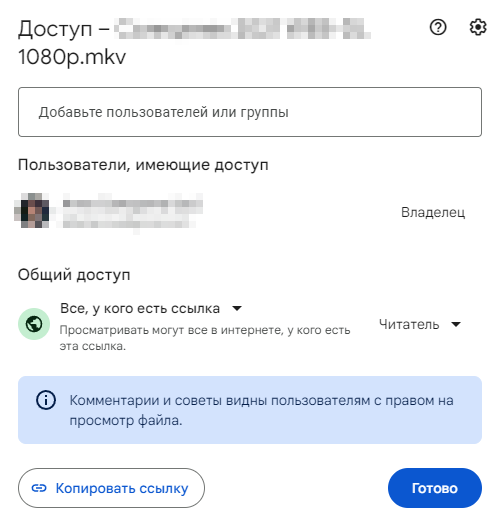
Затем вам необходимо загрузить нужный файл, перетащив его в окно Google Диска. Для получения ссылки на файл, кликните его правой кнопкой мыши и выберите «Получить ссылку». В окне «Доступ» нажмите кнопку «Копировать ссылку», после чего вы можете отправить эту ссылку человеку, которому хотите предоставить возможность скачать данный файл. Любой пользователь, получивший эту ссылку, сможет просмотреть и скачать файл с вашего Google Диска, даже не имея учетной записи Google.
Облако Mail.Ru
Хранилище Облако Mail.Ru также можно использовать как файлообменник. Вы можете работать с веб-версией либо скачать приложения для MacOS, Windows, iOS или Android. Сервис предоставляет 8 ГБ бесплатного пространства, если вам понадобится больше места, можно подключить один из платных тарифов. Максимальный размер передаваемого файла через это хранилище – 100 ГБ.
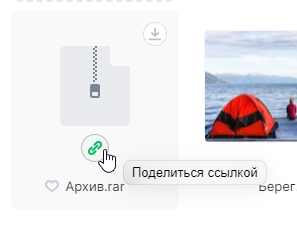
Рассмотрим, как поделиться ссылкой на большой файл в данном сервисе через браузер. После входа в свой аккаунт и загрузки файла в облако наведите на него курсор мыши и нажмите на значок «Поделиться ссылкой».
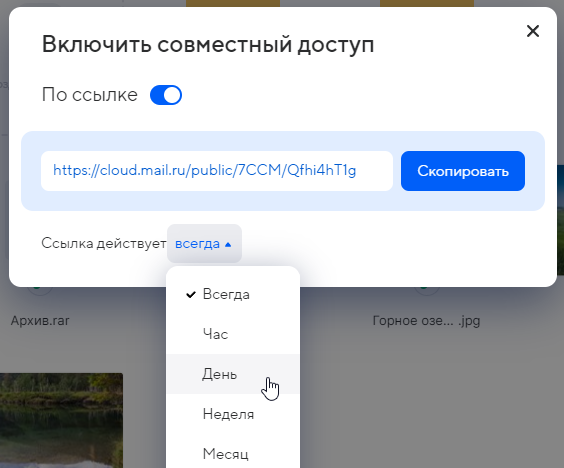
В окне «Включить совместный доступ» отобразится ссылка, которую можно скопировать, нажав соответствующую кнопку. Ниже есть возможность задать время действия ссылки: от одного часа до года.
Для прекращения доступа к файлу по ссылке снова кликните на значок (когда совместный доступ активирован, он имеет зеленый цвет) и в появившемся окне нажмите кнопку «Отключить».
OneDrive
Облачное хранилище от Microsoft тоже отлично подходит для обмена файлами большого размера, его бесплатный объем составляет 5 ГБ. Войдите в свою учетную запись или создайте новый аккаунт, перетащите файл, к которому хотите предоставить доступ, в окно хранилища.
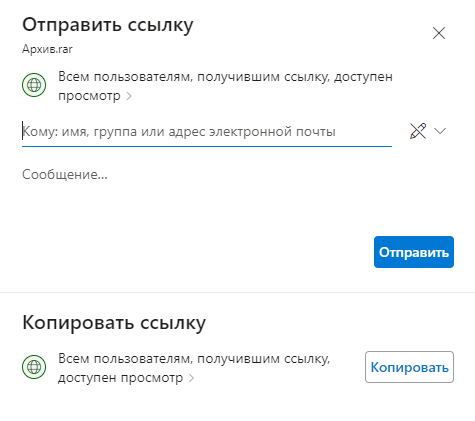
После окончания загрузки щелкните его правой кнопкой, а затем выберите команду «Поделиться». Появится окно «Отправить ссылку», где с помощью кнопки «Копировать» вы можете внести ссылку на файл в буфер обмена. В верхней части окна можно указать, смогут ли пользователи, получившие ссылку, редактировать данный файл или им будет доступен только просмотр и скачивание.
Dropbox
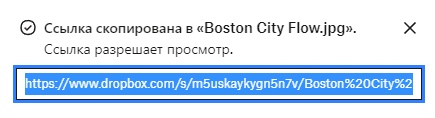
Еще один облачный сервис в этой подборке предлагает на бесплатном тарифе Dropbox Basic не так уж много места – 2 ГБ, но для передачи файлов, не превышающих этот объем, использовать его достаточно удобно. Порядок действий стандартен: войдите или зарегистрируйтесь, загрузите желаемый файл, кликните по нему правой кнопкой мыши и в открывшемся контекстном меню выберите пункт «Копировать ссылку». Ссылка для скачивания файла будет отправлена в буфер обмена, после чего вы можете поделиться ей с другими пользователями.
Платный тариф Dropbox Plus позволяет увеличить место в хранилище до 2 ТБ.
Комьюнити теперь в Телеграм
Подпишитесь и будьте в курсе последних IT-новостей
Файлообменники
Мы рассмотрели, как предоставить доступ другим людям к своим данным при помощи облачных хранилищ, теперь разберемся, как отправить большой файл через файлообменник.
DropMeFiles
Сервис DropMeFiles имеет понятный русскоязычный интерфейс. Перетащите файл в окно браузера. После окончания загрузки ниже появится ссылка на него. Слева находится кнопка для копирования ссылки на файл. Справа расположены кнопки, при помощи которых вы можете поделиться ссылкой в соцсетях ВКонтакте и Одноклассники.
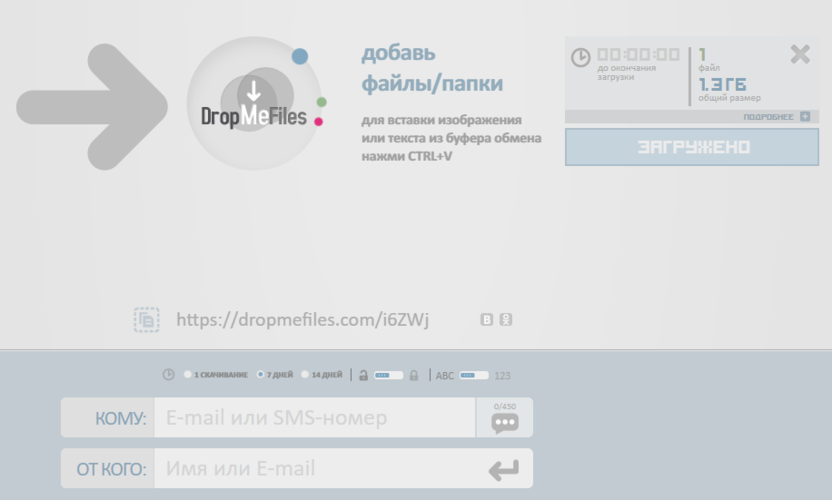
Очень удобно, что данным файлообменником можно пользоваться без регистрации совершенно бесплатно. Объем для хранения файлов предоставляется тоже довольно внушительный – 50 ГБ. Только следует учесть, что в отличие от облачных хранилищ, в которых файлы будут лежать, пока вы не удалите их сами, на файлообменнике DropMeFiles они будут храниться 7 либо 14 дней, после чего будут удалены с сервиса. Указать срок хранения вы можете с помощью переключателя, расположенного под ссылкой. Также можно ограничить доступ к файлу по данной ссылке только 1 скачиванием. А при нажатии на значок замка вы можете поставить пароль на файл: он будет скопирован в буфер обмена вместе со ссылкой.
Заполнив поля, расположенные ниже, вы можете передать адресату ссылку на файл через электронное письмо или СМС – просто введите адрес почты получателя или его номер телефона.
Если файл уже был успешно скачан, и вы хотите удалить его из файлообменника, нажмите на ссылку «Подробнее» рядом с описанием файла в правом верхнем углу и кликните на значок с крестиком рядом с нужным файлом.
Send Anywhere
Быстро переслать большой файл через файлообменник поможет сервис Send Anywhere. Им можно пользоваться без регистрации. Перейдите на сайт сервиса и добавьте нужные файлы, нажав + в разделе Send или просто перетащив файлы в окно. После чего нажмите кнопку Send и передайте полученный код адресату. При щелчке по коду, он копируется в буфер обмена, также есть возможность использовать для доступа к файлу сгенерированный QR-код.
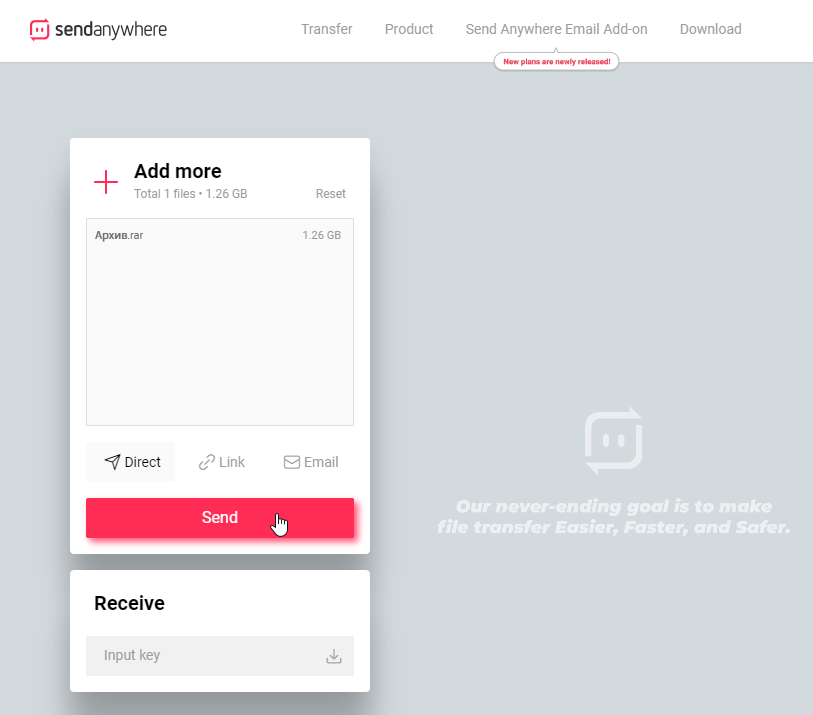
После того, как адресат получил код, он должен зайти на сайт Send Anywhere и ввести его в поле Input key в разделе Receive.
Следует учесть, что при отсутствии регистрации на сайте Send Anywhere код будет работать только 10 минут после его генерации, а передача файлов осуществляется в режиме реального времени. Если создать бесплатную учетную запись, время увеличится до двух дней. Также у зарегистрированных пользователей появляется возможность создания прямых ссылок и отправки по email.
Максимальный размер передаваемого файла в этом сервисе при бесплатном использовании равен 10 ГБ. Для обмена файлами можно пользоваться как веб-интерфейсом, так и приложениями для Windows, MacOS, Linux, Android и iOS.
Filemail
Сервис Filemail предоставляет бесплатный объем 5 ГБ, при оформлении платной подписки размер хранилища увеличивается до 1 ТБ. Отправка файлов через этот файлообменник происходит очень просто и возможна без прохождения регистрации. Перетащите нужный файл в окно или воспользуйтесь кнопками «Добавить файлы» и «Добавить папку».
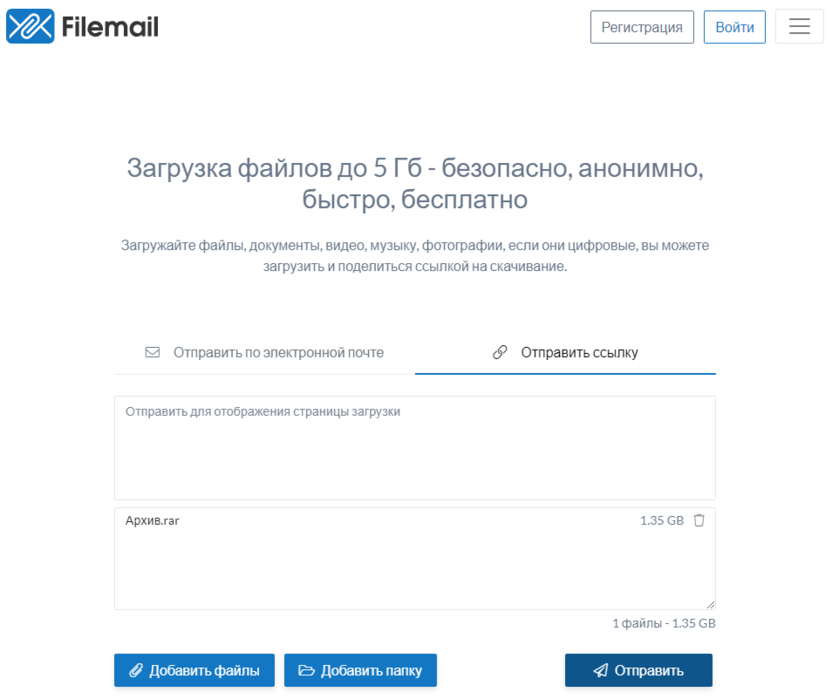
Вы можете выбрать опцию «Отправить по электронной почте» (в этом случае на указанный email приходит ссылка на страницу скачивания) или «Отправить ссылку» (тогда после завершения загрузки будет сгенерирована ссылка, которую можно скопировать в буфер обмена). Далее нажмите кнопку «Отправить». Вы можете выбрать, в течение какого времени файлы будут доступны для скачивания. При бесплатном использовании продолжительность составляет 1 день или 1 неделю. Если у вас есть учетная запись Filemail, можно увеличить срок хранения, а также защитить страницу скачивания паролем.
Пользователи бесплатного сервиса могут сделать только 2 отправки за 24 часа. У платных пользователей количество пересылок не ограничено. Сервис Filemail доступен на русском языке, им можно пользоваться через браузер или установить программы для MacOS, Windows, iOS и Android.
Mega
Чтобы передать большой файл через файлообменник Mega, сначала следует зарегистрироваться, указав свою электронную почту. После регистрации вам будет предоставлено бесплатное облачное хранилище объемом 20 ГБ.
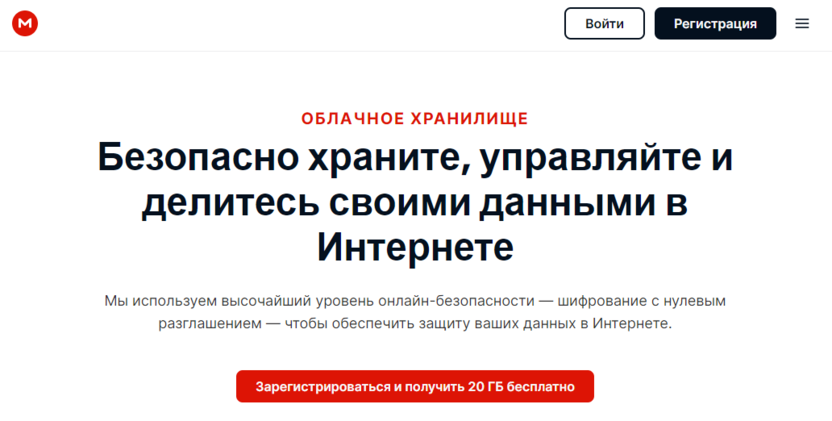
Сервис позволяет создавать ссылки для загруженных файлов и папок и делиться ими с кем угодно. Интерфейс Mega похож на Проводник, поэтому даже новичок разберется в его функционале без всякого труда, тем более что имеется перевод на русский язык. Плюсом является также наличие мобильных и настольных приложений.
Transfer XL
Transfer XL – файлообменник с англоязычным интерфейсом, через который можно бесплатно отправлять файлы до 5 ГБ.
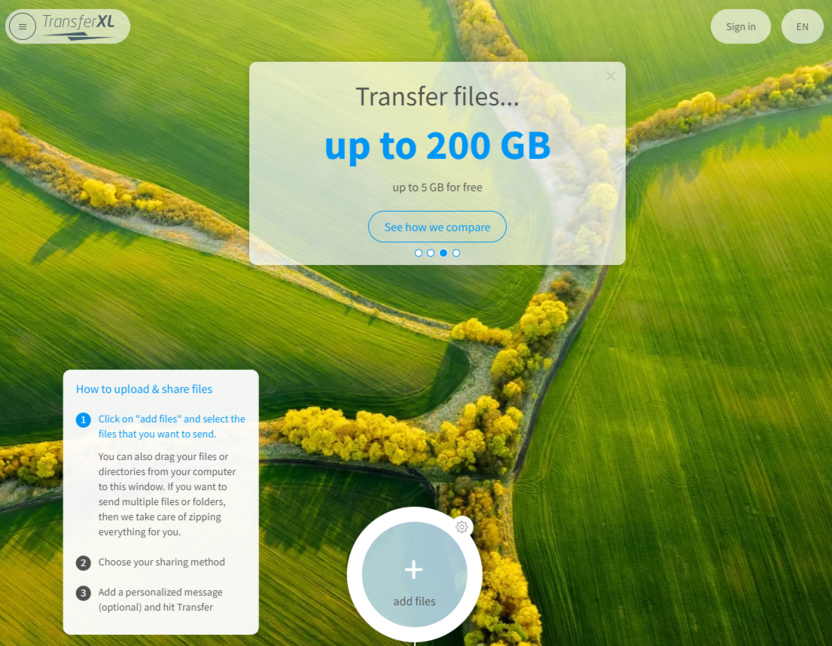
Для обмена файлами нужно нажать кнопку «Add files» и выбрать файлы, которые вы хотите отправить. Также можно перетащить файлы или папки со своего компьютера в окно сервиса. Далее следует выбрать способ обмена: Mail to contacts – по электронной почте или Share public link – с помощью ссылки.
В обоих случаях нужно ввести свою почту, а при отправке ссылки по email также указать адрес получателя. Кроме того, по желанию можно добавить текст сообщения. Затем следует нажать кнопку «Transfer», после чего будет создана ссылка на файл.
После загрузки файла на сервис на ваш email придет письмо со ссылкой на страницу, где вы сможете посмотреть, сколько времени осталось до окончания периода хранения файла (максимум неделя) или удалить его до этого срока.
Для расширения возможностей сервиса, например, увеличения объема хранилища и срока действия ссылки можно перейти на один из платных тарифов.
Передача файлов с яндекс диска другому пользователю
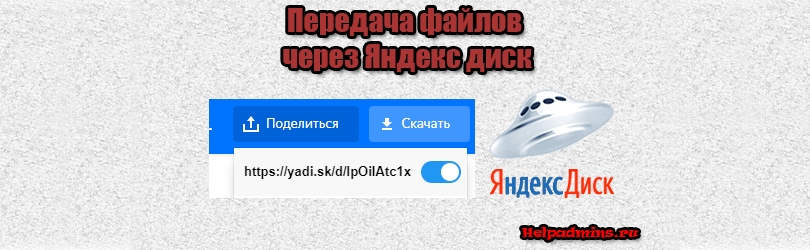
Яндекс диск без сомнения является оним из самых популярных облачных хранилищ в рунете. С его помощью можно легко получать доступ к своим файлам, загруженным в папку Яндекс диск, из любой точки мира и с любого устройства, на котором есть интернет. Но далеко не каждый пользователь данного сервиса знает как передать тот или иной файл другому пользователю в случае появления такой необходимости. Как это сделать мы и расскажем в данной статье.
Получение ссылки на файл и ее отправка другому пользователю
Для передачи файла другому пользователю достаточно отправить ему ссылку на требуемый файл, по которой он без проблем сможет скачать его.
Чтобы это сделать для начала нужно перейти на сайт disk.yandex.ru, войти в свой аккаунт и одиночным кликом левой кнопкой мыши отметить файл, доступ к которому вы хотите предоставить другому пользователю.
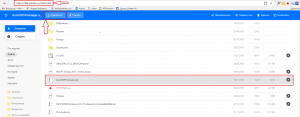
Выделение передаваемого файла на сайте яндекс диска
Также перейти на сайт яндекс диска можно через приложение. Если оно у вас установлено, то нужно нажать по его иконке в трее возле часов правой кнопкой мыши и в открывшемся окне выбрать “Открыть сайт”.
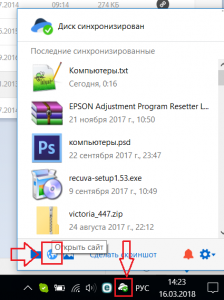
Открытие сайта яндекс диска через приложение
После этого в верхней части окна отобразится кнопка “Поделиться”. Ее нужно нажать. Затем появится небольшое окно, в котором будет находиться ссылка на передаваемый файл. Ее нужно скопировать, нажав на соответствующую кнопку под ней и отправить тому, кому вы хотели передать файл.
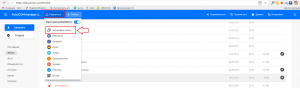
Получение ссылки на передаваемый файл
Человек, перейдя по ней, получит доступ к скачиванию файла, что по сути и означает передачу файла.
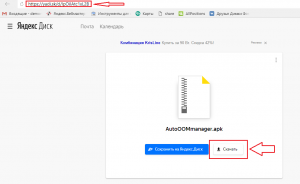
Переход по отправленной ссылке и скачивание файла
Лучшая благодарность автору — репост к себе на страничку: