
Как отправить видео с компьютера на Ватсап и сохранить его?
Поговорим о том, как отправить видео с компьютера на Ватсап и сохранить полученный ролик – это удобная опция, которой хоть раз, но воспользуется каждый!
Как отправить
Неудивительно, что пользователи интересуются тем, как сохранить видео из Ватсап на компьютер и отправить ролик другому пользователю через мессенджер. Это одно из самых популярных приложений для общения в мире – отлично работающее на ноутбуках и ПК (не только на смартфонах).
Напомним: полноценная работа мессенджера на компьютере обеспечивается наличием учетной записи на телефоне. Если вы хотите пользоваться программой на ПК, необходимо отсканировать специальный QR-код, подтверждающий ваш профиль.
Если на вашем устройстве есть классный ролик, который вы хотите отправить другому пользователю (другу, коллеге, родственнику) – не медлите! Пора отправить видео на WhatsApp с компьютера. Это можно сделать следующим образом:
- Откройте приложение (или веб-версию);
- Найдите нужный чат на панели слева и откройте его;
- Ищите иконку в виде скрепки в нижней части экрана – рядом с полем для ввода текста;
- Из раскрывающегося меню выбираем нижнюю кнопку фиолетового цвета под названием «Фото и видеозаписи» ;

- Автоматически запустится меню поиска по папкам устройства;
- Ищите директорию, где сохранен видеоролик, который хотим отправить и жмите на кнопку «Открыть»;
- Как только видеофайл загрузится, можно будет добавить сопровождающее сообщение;
- Теперь кликайте по значку самолетика, чтобы отправить месседж!
Инструкцию, как с Ватсапа скинуть видео на компьютер, можно использовать как в веб-версии, так и в десктопном приложении. Никаких отличий вы не найдете, можете смело следовать приведенному алгоритму.
Вы сумели отправить ролик и поделиться им с другом или коллегой – давайте попытаемся совершить обратное действие и сохраним видеозапись из мессенджера Вотсап на устройство?
Как скачать
Хорошая новость! Вы можете не только делиться видеороликами, загруженными на ПК/ ноутбук, но и сохранять файлы, полученный от других.
Рассказываем, как скачать видео с Ватсап на компьютер – алгоритм прекрасно работает в веб-версии и десктопной настольной программе:
- Откройте нужный чат и перейдите к файлу, который будете скачивать;
- Нажмите на стрелку, которая закрывает превью;
- Подождите, пока файл не загрузится полностью – теперь видео автоматически откроется на полный экран;
- Ищите наверху справа значок стрелки, указывающей вниз;

- Появится окошко выбор директории – определяйте папку, в которую будет сохранен документ и жмите на кнопку подтверждения.

Готово! Важное уточнение: в зависимости от браузера пользователю может быть предоставлен выбор папки загрузки или нет. В некоторых веб-обозревателях директория устанавливается пользователем заранее и используется по умолчанию.
Напоследок скажем несколько слов про видео звонки Ватсап для компьютера. Официально такой возможности нет, разработчики добавили опцию видеосвязи только в мобильные приложения. при этом вы можете обойти установленное ограничение, если поставите на ПК эмулятор и загрузите версию мессенджера для Андроид.
Вы узнали, как с Ватсапа перекинуть видео на компьютер и сохранить полученный файл. Отличная возможность делиться смешными роликами или рабочими материалами, а также загружать важные или забавные видео от других пользователей. При этом смартфон не нужен, не придется переключаться с десктопной версии на мобильную.
Блог
Иногда у абонента мессенджера Вотсап возникает потребность переслать изображения или ролики, хранящиеся в памяти компьютера, лицу из списка контактов приложения. Есть два простых способа как отправить файл с компьютера на ватсап.
Основные методы пересылки файлов адресатам WhatsApp
Чтобы поделиться мультимедийными файлами через приложение Ватсап, можно использовать сервис Вотсап Веб или установить на компьютере программу-эмулятор BlueStacks апп.
Сервис WhatsApp Web
Установив Вотсап Веб, юзер сможет пользоваться своей учетной записью в мессенджере, используя для этого ПК или ноутбук.
Применение такого метода дает следующие преимущества:
- Пользователь может заходить в собственный профиль WhatsApp через компьютер.
- Пересылка документов ворд, пдф, видео и фото осуществляется более удобно, чем через смартфон.
- Настройки мессенджера остаются теми же, что и в мобильном устройстве.
- Сохраняется полное содержание переписки.
- Юзер может редактировать учетную запись, находясь в Вотсап Веб через интернет.
- Конфиденциальность переписки не подвергается угрозам – только владелец аккаунта может заходить в профиль.
- Получать и просматривать уведомления из мессенджера можно прямо на экране компьютера.
Чтобы использовать утилиту, необходимо:
- Через поисковую строку компьютера найти Вотсап Веб.
- Закачать программу на ПК.
- Пройти процесс установки до появлении на мониторе кода QR.
- Открыть мессенджер на смартфоне.
- Зайти в меню сервиса.
- Выполнить команду WhatsApp Web.
- Считать код при помощи камеры смартфона.
- После синхронизации версий программы можно пользоваться Ватсап с компьютера в нормальном режиме.
Для пересылки мультимедийных (картинки, pdf, ссылки и т. д.) файлов следует открыть чат с абонентом, которому нужно отправить фотографии или клипы и нажать на значок «скрепки». Далее следует выбрать тип файлов, назначенных к пересылке и найти их на ПК при помощи проводника. Файлы мультимедиа можно сопроводить текстовым посланием, затем нажать значок отправки.


Эмулятор BlueStacks
Программа Блю Стакс служит для инсталляции на ПК приложений, предназначенных для использования в мобильных устройствах с платформой Андроид. Привязав эмулятор к профилю телефона, при помощи этой утилиты пользователь сможет создавать копии любых мобильных сервисов на компьютере.
Перед началом инсталляции пользователю следует удостовериться, что параметры компьютера соответствуют системным требованиям программы Блю Стакс.
Чтобы установить и применять эмулятор, необходимо:
- Через поиск браузера найти BlueStacks.
- Загрузить программу.
- Подписать пользовательское соглашение о правилах предоставления услуг.
- Залогиниться при помощи данных из Гугл-аккаунта.
- После подтверждения аккаунта активировать внутри программы иконку Гугл Плэй и найти Вотсап через поисковую строку.
- Начать процедуру установки.
- Ввести номер телефона, к которому привязана учетная запись мессенджера.
- Пройти аутентификацию вацап, отправив кодовую комбинацию знаков, полученную в смс.
Если в пользовательском профиле Гугл сохранен перечень контактов, приложение выполнит автоматическую синхронизацию и передачу на компьютер онлайн. При отсутствии копии юзер должен ввести информацию о собеседниках вручную, подобно тому, как это происходит на смартфоне.
Чтобы отправить выбранный контент собеседнику, нужно перетащить файлы при помощи мышки в окно программы-эмулятора. После этого следует открыть в мессенджере соответствующую беседу, нажать символ «скрепки», посмотреть нужный файл и переслать адресату. Пересылаемые материалы можно снабдить текстовой подписью.
Заключение
Теперь вы без проблем сможете скинуть и скачать любую информацию через Ватсап на компьютере. Можно передать поздравления, прикрепляйте данные с облака через любимый мессенджер. Теперь легко перекинуть полноценное резюме или отчет в эксель.
Вам также может понравиться
Сохранение аудиофайлов из WhatsApp
Отправляем видео из ВКонтакте на WhatsApp
Опции копирования и вставки текстов в WhatsApp

25.04.2022
Как отправить на Whatsapp с компьютера сообщение, фото, гифку, видео, музыку или документ


Приветствую всех, кто заглянул в мой блог itswat.ru . Сегодня я расскажу о том, как отправить на Whatsapp с компьютера сообщение, некий документ, графический, аудио или видеофайл – это может сделать любой человек, даже не имеющий не только «Ватсапа» на смартфоне, но и самого смартфона. Затем поговорим о том, как сделать действующую ссылку на свой Whatsapp для размещения в соцсетях и рабочих ресурсах, чтобы облегчить партнёрам и клиентам процесс обращения к вам в мессенджере. Ещё разберёмся, можно ли запаролить приложение, чтобы спрятать сообщения от чужих глаз. А напоследок вкратце рассмотрим особенности Whatsapp Business. Вот такая насыщенная получилась статья. Дочитайте её до конца и откроете для себя массу нового и интересного.
- Читайте также: Как проще перенести фото из одноклассников в компьютер: скачать, отправить, скопировать >>>
Сообщения
Начнём с основной задачи Whatsapp — отправки текстовых сообщений – поговорим, как послать их с компьютера контакту из смартфона или любому пользователю мессенджера, номер которого не сохранён на устройстве.
Десктопное приложение
Один из самых удобных, на мой взгляд, способов – это установить на ПК десктопное приложение Whatsapp (ссылка для скачивания https://www.whatsapp.com/download ).

После скачивания и установки приложение попросит вас зайти в настройки мессенджера (три точки) на телефоне, выбрать Whatsapp Web и отсканировать код с экрана ПК. Так осуществляется синхронизация устройств, вся ваша переписка на смартфоне теперь будет отображаться и в десктопной версии.

С помощью установленного приложения вы сможете отправить сообщение любому контакту, изображения с компьютера или что-то ещё.
Браузер
Примерно к тому же результату можно прийти, не скачивая приложение, а зайдя на сайт https://web.whatsapp.com/ и отсканировав код там. Вы также увидите свои переписки, но только уже в браузере.

Через официальный сайт Whatsapp можно также отправить текстовое сообщение на любой номер, даже не имеющейся в списке контактов на вашем смартфоне. Одно условие – человек должен быть пользователем мессенджера.
- https://api.whatsapp.com/send?phone=79NNNNNNNNN (после равно идёт номер телефона адресата именно в таком формате – без плюса). Эту ссылку нужно скопировать в адресную строку браузера, удалить NNNNNNNNN, дописать вместо них номер и нажать на Enter.

- Вы окажетесь на странице мгновенных сообщений с указанным контактом. Если на вашем ПК установлено приложение, то браузер предложит открыть его, в противном случае на странице обнаружится зелёная кнопка «Начать чат».

Второй способ аналогичен первому, но подразумевает моментальную отправку сообщения. Это удобно, если нужно сообщить о чём-то человеку всего один раз, не регистрируясь в мессенджере и не переходя к переписке. Итак:
- https://wa.me/79NNNNNNNNN?text=Любое%20послание%20 (вместо NNNNNNNNN дописываете номер, а после ?text= пишете своё послание, разделяя слова символами %20).

- Сообщение сразу же пропишется в чате.

Эмулятор Android
Есть ещё один вариант для тех, чей смартфон не работает, «тупит» или его вовсе нет, а сообщение отправить очень нужно. Сейчас я вам расскажу, как написать на Whatsapp кому-то с компьютера без телефона, используя его эмулятор, с которого и проводится регистрация в приложении:
- Скачайте эмулятор – BlueStacks ( https://www.bluestacks.com/ru/index.html ) или Leapdroid.

- Установите его на свой ПК (нужно будет подождать несколько минут, пока он загрузится и запустится).
- Войдите в свой аккаунт Google (если у вас его нет, то предварительно создайте в любом браузере).
- Зайдите в Google Play Store и скачайте Whatsapp.
- Зайдите в мессенджер и пройдите стандартную регистрацию, только смс не придёт, нужно будет подождать, пока появится предложение входящего звонка, и женский голос продиктует пароль.
- Отправляйте сообщения через эмулятор так, как будто это смартфон. Единственный минус – все номера контактов придётся забивать в эмулятор вручную.
Файлы
Переходим к следующей «повестке дня» — разберёмся, как отправить изображение, видео, музыку или другой файл с компьютера на Whatsapp.
Изображения и документы
Отправить пользователю мессенджера документ или картинку с ПК можно посредством десктопного приложения, о котором я писал чуть выше. Для этого:
- Запустите программу и считайте в смартфоне код с экрана, чтобы начать сессию на ПК.
- Зайдите в чат с нужным контактом.
- Нажмите на скрепку в верхней части окна, выберите картинку, документ или значок камеры, чтобы сделать фото.

- Пользуясь открывшимся менеджером, найдите на ПК нужное изображение (документ), выберите его и нажмите «Открыть».

Есть ещё один метод – перетаскивание. Найдите на компьютере нужные файлы, сделайте папку уже. Сделайте меньше окно мессенджера и просто перетащите в него картинки или документы. Таким способом гораздо проще добавлять сразу несколько фото в одно сообщение (альтернатива персональному добавлению или нажатию Ctrl).

Музыка
Друзья, может, вы уже обратили внимание, что десктопное приложение предлагает отправлять только фото и видео, документ или контакт, как же тогда через него отправить музыку? Очень просто – перетащить музыкальный файл точно так же, как и изображение.

А его формат мессенджер определит сам.

Можно, конечно, скинуть песню, как документ, но тогда получившему для прослушивания нужно будет предварительно её скачать.

Гифки
Отправить свою gif с ПК можно, используя скрепку и инструмент «послать документ».

Если вы попробуете гифку перетащить, то она передастся как обычная картинка, о чём мессенджер честно вас предупредит.

В качестве альтернативы он предложит выбрать что-то из внутренней коллекции гифок.

Видео
Отправить контактам из Whatsapp видео, хранящееся в недрах компьютера тоже можно, но с ограничением в 65 Мб. Нужно использовать скрепку, затем первый инструмент «Фото и видео».

Большое и длинное видео можно переслать ссылкой, загрузив его предварительно на «Гугл.Диск» или в любое облачное хранилище:
- Загрузите видео в облако от «Майл».
- Щёлкните на нём правой кнопкой мыши и выберите команду «Настроить доступ».

- Скопируйте ссылку, щёлкнув по ней.

- Вставьте её в мессенджер и отправьте.

Ещё один способ – загрузить в ватсап видео через DropBox, который предварительно нужно скачать ( https://www.dropbox.com/ru/downloading ), установить, зарегистрироваться и подтвердить адрес почты. После этого скопируйте видео в папку «Дропбокс», нажмите на него правой кнопкой мыши и выберите действие «Получить ссылку» или «Поделиться». В любом случае вам нужно скопировать ссылку и вставить её в чат с нужным контактом.

Электронная почта
Отправить письмо или прикреплённые в нём файлы с электронной почты в мессенджер напрямую не получится. Альтернатива – сохранить их на ПК или сделать скриншот текста, а уже потом пересылать. Послать файл из «Ватсапа» на электронный ящик можно только со смартфона, для чего следует выделить его долгим нажатием в чате, выбрать в отобразившемся в верхней части окна меню команду «Поделиться», а далее нужную почту.
Ссылка
Друзья, наверняка многие из вас сталкивались с необходимостью поделиться где-то ссылкой на свой Whatsapp, чтобы человек мог быстро найти вас в случае необходимости, начать общение и отправить сообщение. Обрадую, такая возможность есть – ссылку можно создать. Для этого:
- Зайдите сюда https://watsap.me/user/dashboard и пройдите простую регистрацию – укажите почту и придумайте пароль.

- Войдите в инструмент и нажмите кнопку «Добавить новую ссылку» (всего их может быть не более пяти).

- Заполните предложенные поля – имя, номер телефона, привязанный к вашему мессенджеру и сообщение, которое будет выходить автоматом у того, кто перейдёт по готовой ссылке, например, «Здравствуйте, расскажите подробнее о вакансии». Нажмите на кнопку «Отправить».

На альтернативных ресурсах есть возможность сделать то же самое в русскоязычной версии, но за такую услугу придётся разово заплатить энную сумму.
Пароль
К сожалению, разработчики мессенджера не предусмотрели возможность установки паролей, поэтому отправить что-то запароленое или полностью закрыть от посторонних глаз все сообщения не получится. На смартфоне можно закрыть доступ к «Ватсапу» посредством сторонних приложений – «Запирать», Lock и других, которые можно скачать в маркете. Я, честно говоря, не вижу в этом особого смысла, так как знающий человек может просто отключить их в настройках устройства, сняв тем самым блокировку.

Whatsapp Business

Напоследок, как и обещал, коротко расскажу о том, что такое Whatsapp Business – это ещё одно приложение от разработчиков, созданное специально для удобного бизнес-общения. С его помощью можно организовать быструю и продуктивную связь с клиентами, сотрудниками и партнёрами, создав профиль компании и подключив её стационарный телефон, отправлять автоответы и много ещё чего. Кроме того, Whatsapp Business позволяет просматривать статистику по сообщениям, то есть отслеживать, сколько их было отправлено, прочитано и на какие послания получен ответ.
На этом всё. Спасибо за внимание. Если у вас есть чем дополнить приведённую мной информацию (или опровергнуть, почему нет…), то пишите в комментариях. До свидания.
WhatsApp научился отправлять файлы
В приложении для обмена мгновенными сообщениями WhatsApp появилась функция отправки документов. Пока пользователям доступна отправка только PDF-файлов.
Новая функция
Мессенджер WhatsApp научился отправлять документы. Эта возможность появилась в последней версии приложения для Android (2.12.453) и iOS (2.12.14).
Как пользоваться
Чтобы отправить документ в Android-версии WhatsApp, необходимо зайти в беседу и нажать на изображение скребки вверху. Появится меню с сеткой из шести кнопок, первой из которых будет «Документ». На iPhone меню вызывается путем нажатия на изображение стрелки слева от поля ввода сообщения. В появившемся меню нужно нажать «Поделиться документом».
Ограничения
Как отмечает Android Authority, в настоящее время пользователи могут отправлять только файлы с расширением PDF. При этом в чате отображается превью файла.
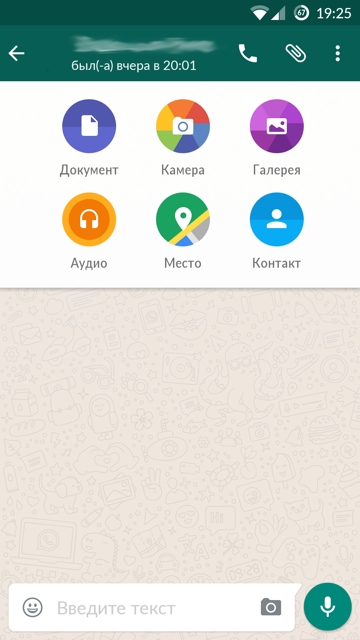
Пункт «Документ» в меню в WhatsApp на Android
Как проходит цифровая трансформация компании: 3 важных условия

Функция доступна только при условии, что оба собеседника пользуются наиболее свежей версией WhatsApp. Если у получателя не последняя версия, отправитель увидит соответствующее уведомление, и файл отослан не будет.
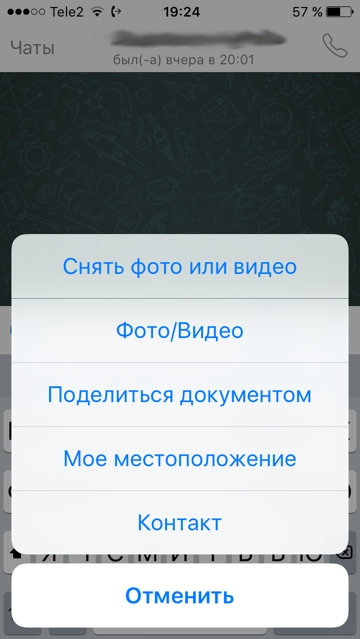
Пункт «Поделиться документом» в меню в WhatsApp на iPhone
С 2014 г. сервис WhatsApp принадлежит Facebook, которая отдала за него рекордную сумму в $19 млрд. WhatsApp пользуются около 1 млрд человек во всем мире. По величине пользовательской базы этот мессенджер занимает первое место.
WhatsApp вводит новые функции поэтапно, причем зачастую перенимает их из других мессенджеров. Например, в 2015 г. в WhatsApp появилась поддержка голосовых вызовов, которая есть в Viber.
В январе 2016 г. мессенджер стал полностью бесплатным. До этого некоторым пользователям предлагалось оплачивать ежегодно $0,99 за пользование приложением после первого года.