
Как изменить имя пользователя в Windows 7?
Некоторое время назад я рассказывал, как создать нового пользователя в Windows 7, а затем и удалить его, если профиль оказался ненужным. Сегодня я расскажу о том, как сменить имя пользователя в системе.
Существует, по сути, два способа смены имени. Я расскажу про оба.
Первый из них. Нажимаем на кнопку «Пуск», а затем — на пункт «Панель управления». В панели управления выбираем раздел «Учетные записи пользователей».
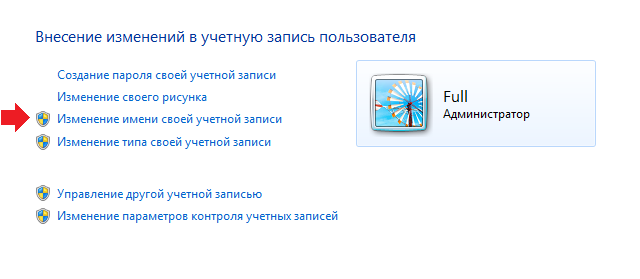
Откроется окно с информацией обо всех профилях, которые имеются. Нажмите «Изменение имени своей учетной записи».
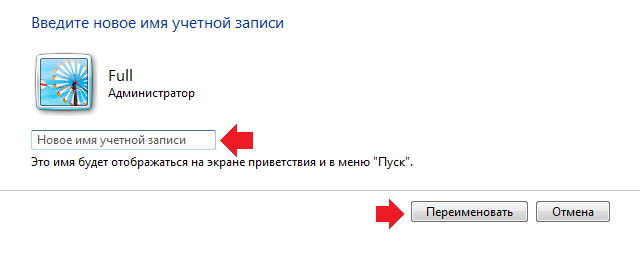
Впишите свое новое имя и нажмите на кнопку «Переименовать». Новое имя сохранено.
Казалось бы, на этом разговор можно закрыть, но не тут-то было. При смене имени указанным способом вы поменяете только отображаемое имя. Поэтому если вам, к примеру, необходимо соединиться с другим компьютером, то последний будет видеть все то же прежнее имя. А еще проблема возникает в том случае, когда происходит установка англоязычного софта и система требует ввести имя на латинице — даже при смене имени указанным способом у пользователя не получится зарегистрировать или даже запустить софт. Поэтому существует второй способ для смены имени пользователя, который действительно меняет имя пользователя.
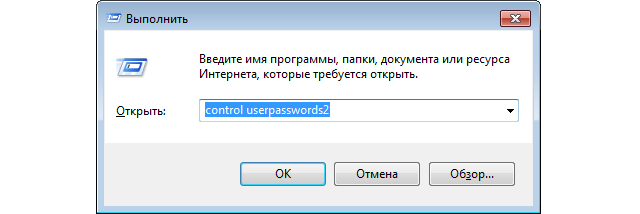
Нажмите на сочетание клавиш CTRL+R, что бы вызвать окно «Выполнить». Добавьте в него фразу control userpasswords2 и нажмите ОК.
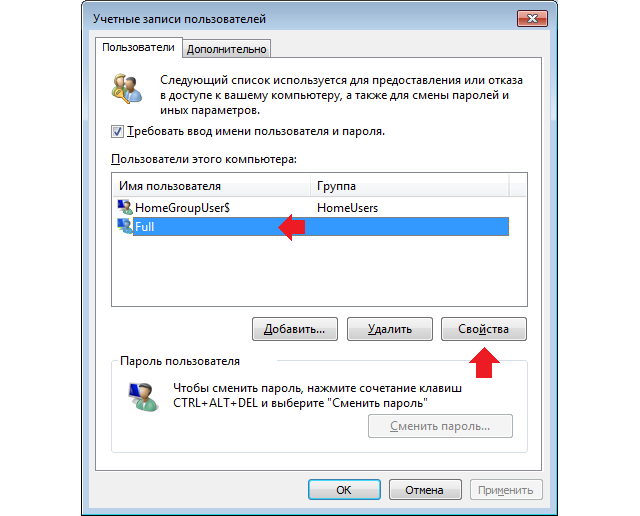
Появится окно учетных записей пользователей. В нем выберите нужный профиль, а затем нажмите «Свойства».
В новом окне поменяйте имя в графе «Пользователь», после чего нажмите ОК.
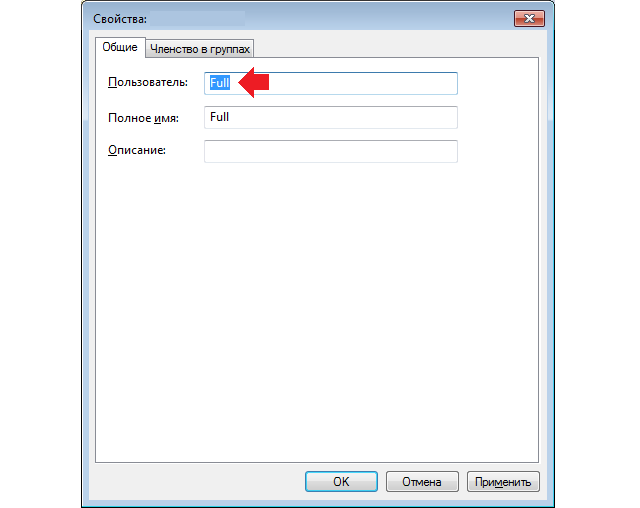
Перезагружаете компьютер и входите под новой учетной записью. Способ работает для Windows 7, 8 и XP (насчет Windows 10 пока неизвестно).
Комментарии к записи “ Как изменить имя пользователя в Windows 7? ”
- Вано13 июня 2016 в 17:51 А имя потом можно любое выставить?
Как поменять название папки пользователя в windows 7
Требования.
Необходимо чтобы Ваша учетная запись имела права локального администратора.
Статья применима к Windows 7.
Как изменить имя пользователя в Windows 7
1. Нажимаем кнопку «Пуск» и выбираем пункт меню «Выполнить . «;
Если у Вас в меню «Пуск» отсутствует пункт «Выполнить. «, то выполните действия указанные в статье Включение и отключение команды «Выполнить» в меню «Пуск» в Windows 7
2. В поле «Открыть» пишем команду lusrmgr.msc и нажимаем кнопку «ОК»;
3. В левой части открывшегося окна «Локальные пользователи и группы (локально)» щелкаем по ветке «Пользователи«;
4. Переходим в правую часть окна, где находим пользователя которого необходимо переименовать;
5. Щелкаем по нему правой кнопкой мыши и в открывшемся контекстном меню выбираем пункт «Переименовать«;
6. Курсор перейдет на пользователя в столбце «Имя», где можно ввести новое имя пользователя;
7. Вводим имя и нажимаем на клавиатуре клавишу «Enter (Ввод)«;
8. Еще раз щелкаем правой кнопкой мыши по пользователю и выбираем в контекстном меню пункт «Свойства«;
9. В открывшемся окне переходим на вкладку «Общие» и в поле «Полное имя» пишем еще раз новое имя пользователя которое мы вводили в пункте 7;
10. Нажимаем кнопку «ОК» и перезагружаем компьютер;
Минус такого переименования в том, что переименование происходит «поверхностное«, т.е. меняется имя пользователя которым оперирует человек садясь за компьютер. А профиль и папка с документами переименованного пользователя остаются нетронутыми, т.е. имеют старое имя пользователя. Поэтому если зайти в папку «Users«, вы не найдете папку с новым именем пользователя как многие ожидают.
Переименовать просто так «внаглую» папку с профилем пользователя нельзя. Если Вы это сделаете, то при следующем входе в Windows, система создаст новую папку со стандартными настройками, т.е. Вы просто потеряете свой старый профиль со всеми настройками.
Если Вам такой результат вполне подходит (что бывает в большинстве случаев), то можете спокойно работать. А если Вам этот вариант не подходит, то можно сделать по-другому. Мы не будем переименовывать старого пользователя, а создадим нового с нужным именем, а затем перенесем на него настройки и файлы старого пользователя. Для этого нам необходимо:
1. Создать нового пользователя с желаемым именем;
2. Выполнить действия указанные в статье Как скопировать профиль пользователя и перенести в новый профиль в Windows 7;
| КОММЕНТАРИИ |
Пошаговая инструкция: как переименовать папку пользователя в Windows

В некоторых случаях требуется изменить имя личной папки пользователя. Например, если папка наименована кириллицей, то её название потребуется изменить на латиницу для корректной работы некоторых игр или программ. Обычным способом сделать это не получится.
В этой статье я дам пошаговую инструкцию о том, как переименовать папку пользователя. После изменения имени папки все остальные программы будут работать исправно, конечно же, если вы не допустите ошибок при исполнении инструкции.
Подготовка к переименованию
Перед тем, как переименовать папку пользователя, сделайте две вещи:
- Во-первых, после изменения имени папки, тема оформления будет потеряна. Если она нужна вам, то сохраните её. Это делается в свойствах рабочего стола.
- Во-вторых, если что-то сделать не по инструкции, то можно повредить Windows, и она не загрузится. Поэтому создайте точку восстановления.

Как создать точку восстановления:
Как переименовать папку пользователя
Создайте учётную запись, которая будет иметь права администратора. Это делается в панели управления в разделе управления учтёнными записями. Затем войдите под этой учётной записью. Когда инструкция будет пройдена, её можно будет удалить.
Перейдите на системный локальный диск (тот, на котором установлена Windows) и попадите в папку «Пользователи» или «Users». Найдите здесь личную папку пользователя, которую нужно переименовать, и переименуйте её обычным способом – через клик правой кнопки мышки.
Допустим, я переименовываю папку «Виктор» в «Viktor», как показано на скриншоте.


Если изменить имя папки не удаётся, то сделайте это в безопасном режиме.
Если при переименование появляется сообщение безопасности UAC, то нажимайте «Да».
Как войти в безопасный режим:
Как изменить пути реестра
Наименование папки записано в реестре Windows. Таким образом, после того, как переименовать папку пользователя вам удалось, нужно ещё изменить пути в реестре.
Для этого нажмите Win+R, в открывшемся окне запишите regedit и нажмите кнопку «Ок». Вы увидите редактор реестра.
Попадите в нём в папку HKEY_LOCAL_MACHINE\SOFTWARE\Microsoft\Windows NT\CurrentVersion\ProfileList Вы увидите несколько разделов, имя которых начинается на «S-1-5 …». Откройте каждый из них и найдите тот, в котором параметр «ProfileImagePath» содержит значение с именем пользователя, которое вы переименовываете.
Так, я ищу «ProfileImagePath», в значении которого есть «Виктор».

Кликните дважды на этот параметр и поменяйте его значение, записав новое имя пользователя. Но измените только ту часть пути, где содержится старое имя. И нажмите кнопку «Ок».

В результате вы увидите, что параметр изменил значение.

Как изменить имя учётной записи
Остался последний шаг в инструкции о том, как переименовать папку пользователя – необходимо изменить учётную запись в системе.
Нажмите Win+R, в открывшемся окне запишите netplwiz и нажмите кнопку «Ок». Вы увидите список пользователей.
Если опция не включена, то включите «Требовать ввод имени пользователя и пароля». Выделите учётную запись, папку которой вы переименовали, и нажмите кнопку «Свойства».

Появится окно, в котором измените поля «Пользователь» и «Полное имя» на новое значение папки пользователя. Например, я меняю «Виктор» на «Viktor». Затем нажмите «Ок» в данном окне, и в том, которое открыли до этого.

И наконец, осталось перезагрузить компьютер. Перезагрузитесь и войдите в учётную запись, которую переименовывали. Если вы всё сделали правильно, то она успешно загрузится, и всё будет работать нормально, но тема оформления будет не та, которая была раньше. Поэтому я и написал вначале, что тему нужно сохранить. А также, на этом этапе можно удалить дополнительную учтённую запись администратора, которую создали в начале.
Похожие статьи:

Как правильно установить Windows 7: пошаговая инструкция в картинках и видео В этой статье вы узнаете о том, как правильно установить Windows 7 на свой компьютер…
Как правильно установить Windows 7: пошаговая инструкция в картинках и видео В этой статье вы узнаете о том, как правильно установить Windows 7 на свой компьютер…
Как правильно установить Windows 7: пошаговая инструкция в картинках и видео В этой статье вы узнаете о том, как правильно установить Windows 7 на свой компьютер…
Как переименовать папку пользователя в Windows 7

- Нужно добавить новую учетную запись администратора в операционную систему windows.
- Можно просто включить встроенную скрытую учетную запись.
- Запустите командную строку от имени Администратора, нажмите Пуск введите команду cmd
- Правой кнопкой мышки откройте контекстное меню и нажмите Запуск от имени администратора

- Введите команду net user Администратор /active:yes и нажмите Enter

- Новая учетная запись Администратора создана
Шаг 2.

- Войдите в новую учетную запись Администратора
- Для этого нажмите Пуск и нажмите Сменить пользователя
- На мониторе у вас будет ваша учетная запись и записьАдминистратор

- Выбираем Администратор
- Откройте проводник и перейдите на локальный диск с операционной системой Windows,
- Далее в папку Пользователи (адрес C:\Users)
- Чтобы изменить название папки пользователя в Windows кликните по ней правой кнопкой из меню выберите Переименовать
- Задайте новое имя на русском или английском языке и нажмите Enter

- Если не удается переименовать папку пользователя, нужно загрузитесь в безопасном режиме и делайте те же самые действия
- Если выйдет запрос UAC, нажмите да, чтобы завершить изменения имени
Шаг 3.
Необходимо изменить в реестре старые пути папки
- Нажмите Пуск введите команду regedit

- Переходим по адресу HKEY_LOCAL_MACHINE\ SOFTWARE\ Microsoft\ Windows NT\ CurrentVersion\ ProfileList
- Раскрыв раздел ProfileList, Вы увидите много разделов типа «S-1-5-набор цифр
- Переходите по ним последовательно, обращая внимание на параметр ProfileImagePath (правая область окна), на против которого в столбце Значение указан путь папки пользователя
- Вам необходимо найти путь со старым именем, которое Вы переименовывали

- Дважды щелкните левой кнопкой по параметру ProfileImagePath и в поле Значение задайте новое название, идентичное новому имени папки пользователя.
- Путь оставьте прежним.
- Нажмите OK .
- Имя учетной записи изменено, в реестре имя исправлено на новое