
Изменение идентификатора Apple ID
Если вы больше не пользуетесь адресом электронной почты, связанным с вашим идентификатором Apple ID, вы можете изменить его. При этом не будет утерян доступ к контактам, покупкам или другой информации учетной записи.
Как изменить идентификатор Apple ID на другой адрес электронной почты
- Перейдите на страницу appleid.apple.com и войдите в систему.
- В разделе «Вход в учетную запись и безопасность» выберите «Apple ID».
- Укажите адрес электронной почты, который требуется использовать в качестве идентификатора Apple ID.
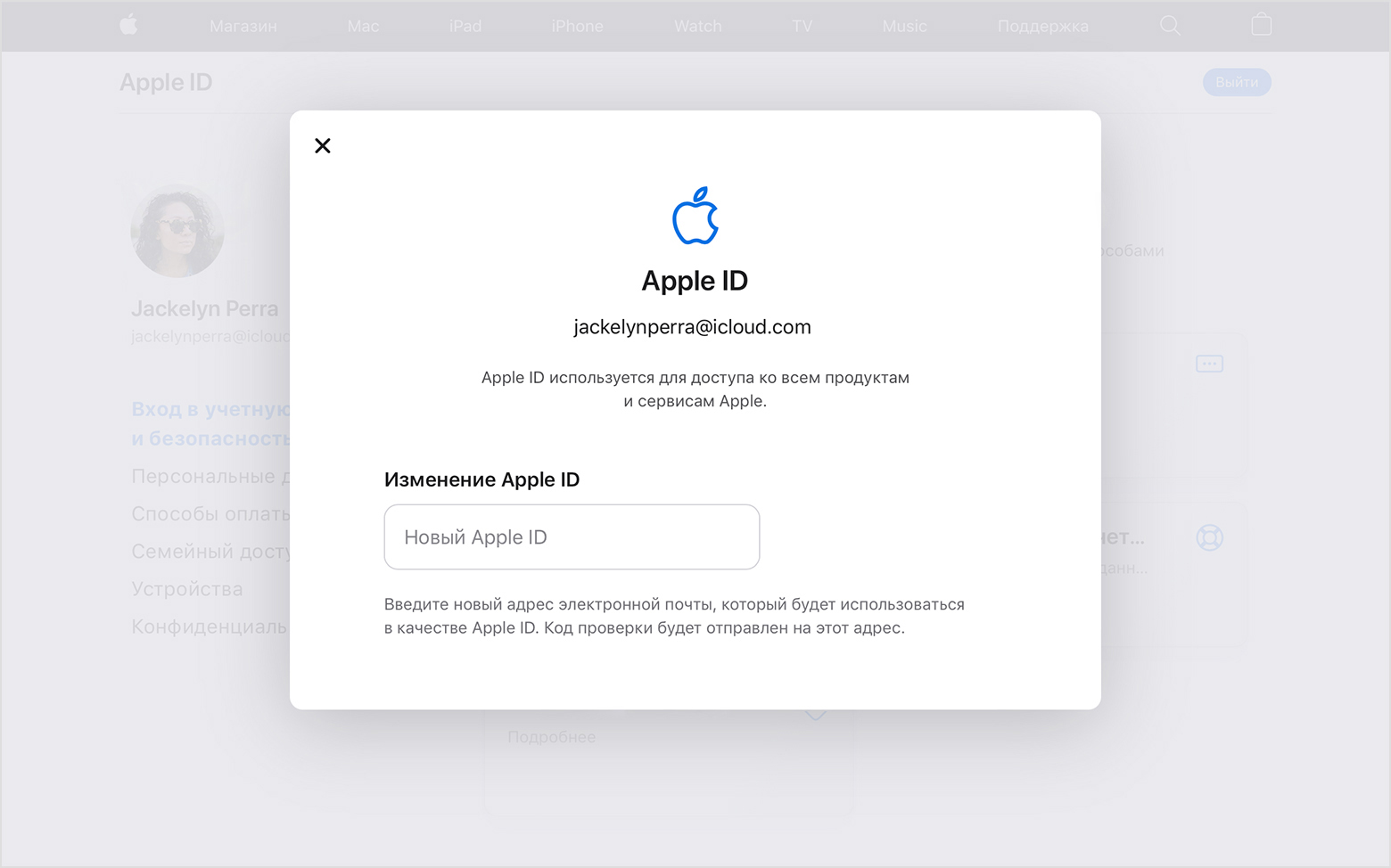
- Выберите «Изменить Apple ID».
- Если идентификатор Apple ID изменяется на адрес электронной почты, обслуживаемый сторонним поставщиком услуг, вам будет отправлен проверочный код. Введите этот код. Узнайте, что делать, если не приходит сообщение электронной почты.
- Если вы используете такие службы, как iCloud или «Сообщения», для общения с друзьями и коллегами, войдите в эти службы с обновленным идентификатором Apple ID.
Не удается изменить идентификатор Apple ID
Если вы пытаетесь изменить идентификатор Apple ID на адрес электронной почты @icloud.com, созданный в течение последних 30 дней, появится просьба повторить попытку позже.
Если вы видите сообщение о том, что адрес электронной почты, который вы хотите использовать, недоступен или уже используется, убедитесь, что вы или член вашей семьи еще не используете этот адрес электронной почты с другим идентификатором Apple ID. Если адрес электронной почты использует член вашей семьи, удалите его из учетной записи члена семьи, а затем попробуйте снова.
В некоторых странах и регионах в качестве идентификатора Apple ID можно использовать номер телефона. Но если ваш идентификатор Apple ID является адресом электронной почты, его нельзя изменить на номер телефона.
Изменить имя Apple ID или как поменять электронную почту (email) привязанную к учетной записи

Для создания учетной записи Apple ID, мы как правило используем свой электронный ящик, который в итоге становится именем Apple ID. Но что, если нужно его сменить, привязать к учетной записи совершенно другой email — старым адресом завладели хакеры или Вы сами потеряли к нему доступ, хотите отдать данный Apple ID другому человеку, либо существует еще какая-то причина. В этом материале Вы узнаете как быстро и просто сменить адрес Apple ID.
Перед изменением, во избежания каких-либо неприятностей рекомендуется выйти из всех сервисов, где используется данный Apple ID и временно отключить функцию «Найти iPhone» на устройствах.
Как изменить имя (эл.почту) идентификатора Apple ID
Для смены имени учетной записи Apple ID вам потребуется только действующий email в качестве идентификатора и его пароль. Изменить электронную почту можно практически всех доступных почтовых сервисов: Gmail, Yandex, Hotmail, Mail.ru или любой другой, изменить нельзя только адреса идентификаторов заканчивающиеся на @icloud.com, @me.com и @mac.com.
Шаг 1 Перейдите на страницу управления учётной записью Apple ID и введите свои пользовательские данные: эл.почта и пароль

Для входа на страницу у вас могут попросить ввести ответы на контрольные вопросы, если Вы их не помните, то нажмите на Сбросить контрольные ответы и следуйте инструкциям на экране, об этом можно прочесть в нашей статье как сбросить секретные вопросы для Apple ID.

Шаг 2 Откроется ваша личная страница, где в разделе «Учетная запись» справа кликните Изменить

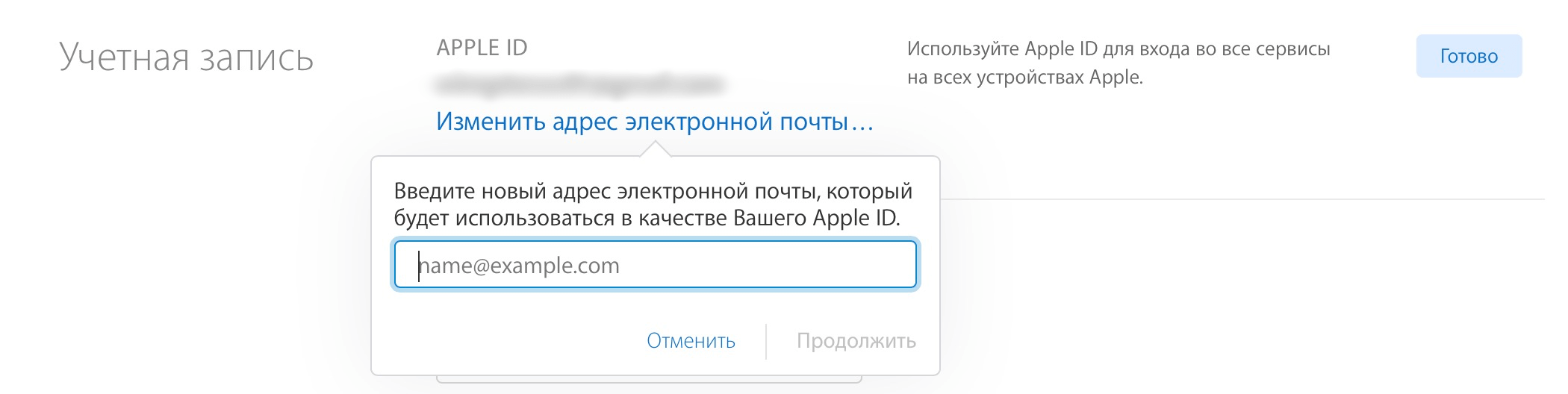
Шаг 3 Нажмите на ссылку Изменить адрес электронной почты , расположенную под вашим именем Apple ID и введите новый email

Шаг 4 В течении нескольких минут на новый почтовый ящик придет письмо от Apple с кодом подтверждения

Шаг 5 Шесть цифр кода необходимо будет ввести для согласия смены ящика. Для завершения процедуры изменения нажмите Продолжить и Готово

Шаг 6 Заново авторизуйтесь на всех ваших устройствах под новой почтой Apple ID
Подписывайтесь и ищите еще больше полезной информации на наших страницах в соцсетях, а также поделитесь статьей со своими друзьями

Как сбросить секретные вопросы для Apple ID
Несколько способов смены вопросов и ответов

Как сбросить пароль на iPhone и iPad
Решаем проблему блокировки

Как зарегистрировать аккаунт Apple ID без кредитной карты
2 способа по созданию учетной записи Apple ID
Как изменить привязанную почту к Apple ID
Для владельца iPhone, iPad или Mac Apple ID — пропуск в мир App Store, iCloud, iTunes и других сервисов Apple. Но что, если вам понадобилось сменить адрес электронной почты, привязанный к учетной записи? Сейчас расскажем, как это сделать.
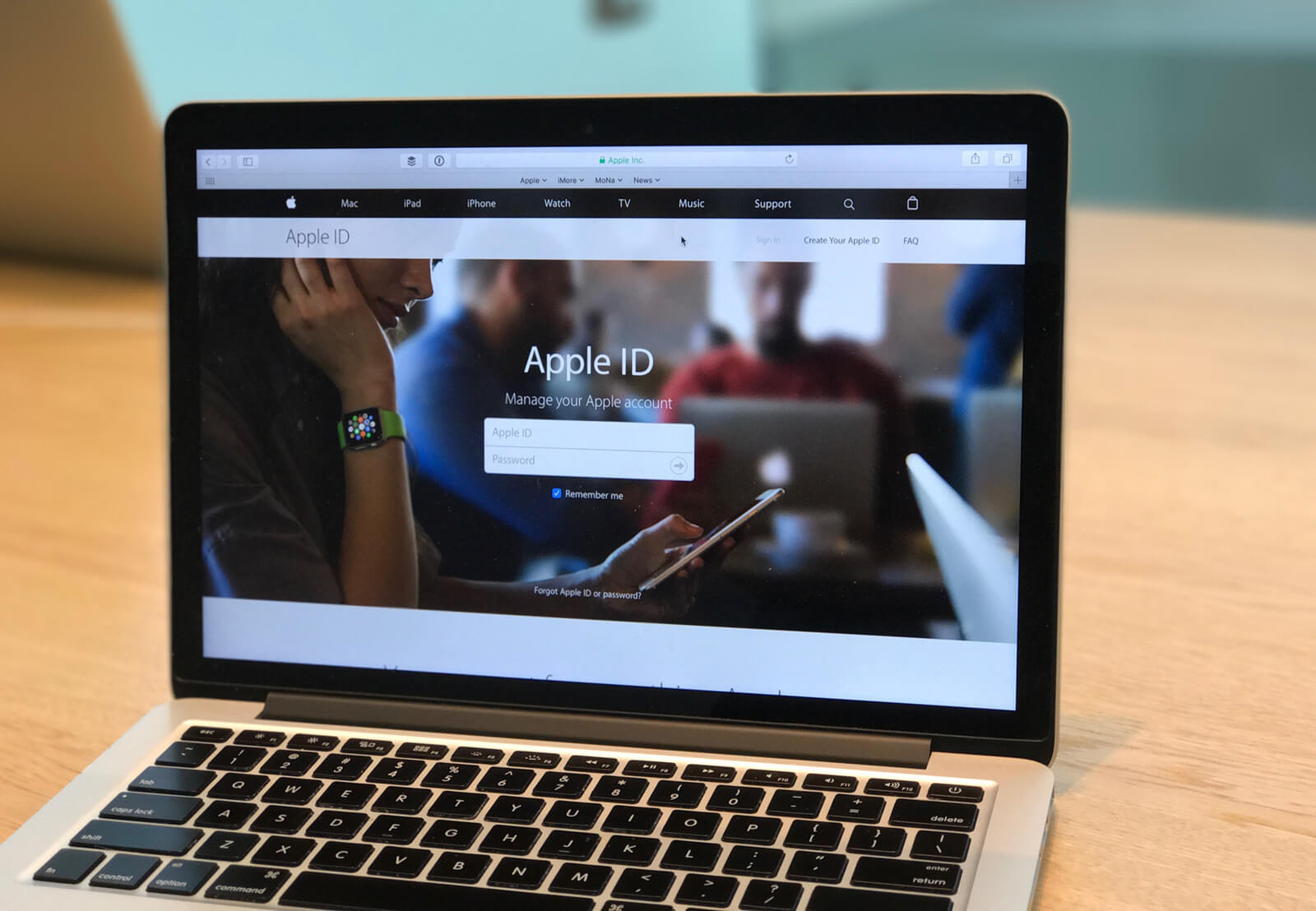
Зайдите на сайт appleid.apple.com и авторизуйтесь в своем аккаунте с помощью Apple ID. Откроется ваша личная страница, где в разделе «Учетная запись» вы найдете кнопку «Изменить».

После этого выберите «Изменить адрес электронной почты» и введите тот, который нужен. На новый адрес придет письмо с шестизначным кодом подтверждения, его будет необходимо ввести для подтверждения почтового ящика.
Чтобы изменение адреса электронной почты от Apple ID не повлияло на работоспособность приложений, в Apple советуют выйти из всех сервисов, где авторизация происходит с его помощью. Функцию «Найти iPhone» на время тоже лучше отключить.
Наши соцсети
Новости, статьи и анонсы публикаций
Свободное общение и обсуждение материалов
Как изменить свой Apple ID. Можно использовать другой почтовый адрес

В закладки
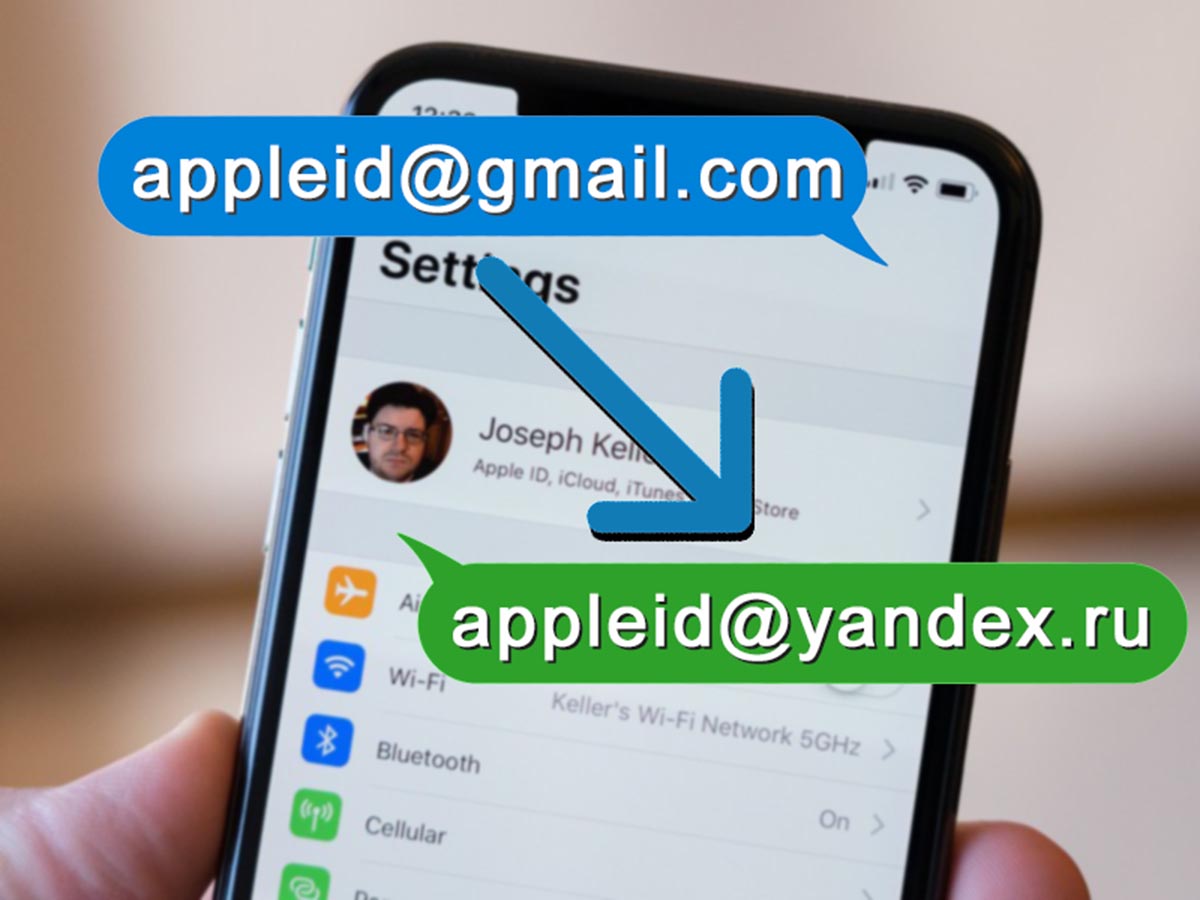
Многие пользователи техники Apple в России уже подготовились к возможному отключению яблочных сервисов и перенесли часть данных в отечественные аналоги. Однако, лишь единицы позаботились о своей почтовой записи, которая является идентификатором Apple ID.
Если пропадет доступ к почте Google, Yahoo или Microsoft, безопасность учетки Apple будет под угрозой. Сейчас расскажем, как изменить свой Apple ID на любой почтовый адрес.
Как указать другой почтовый ящик для Apple ID
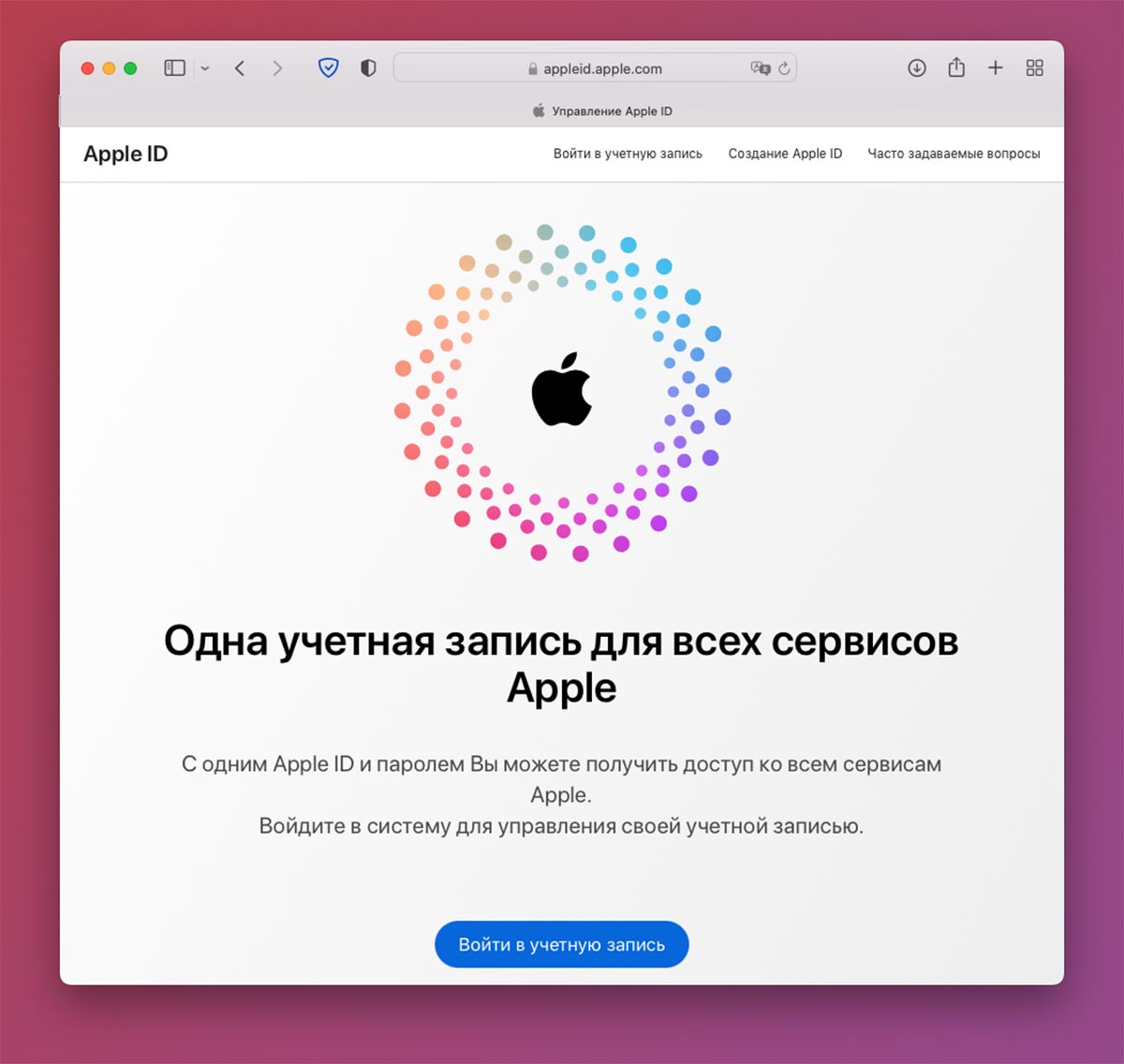
Вы можете использовать адрес любого почтового сервиса, в том числе и отечественных.
Внимание! При смене идентификатора Apple ID, убедитесь, что к новой почте не имеют доступ другие пользователи (желательно измените на ней пароль). Кроме этого рекомендуется включить двухфакторную аутентификацию для выбранного почтового сервиса.
2. Авторизуйтесь при помощи логина и пароля, подтвердите вход с другого устройства при включенной двухфакторной аутентификации.
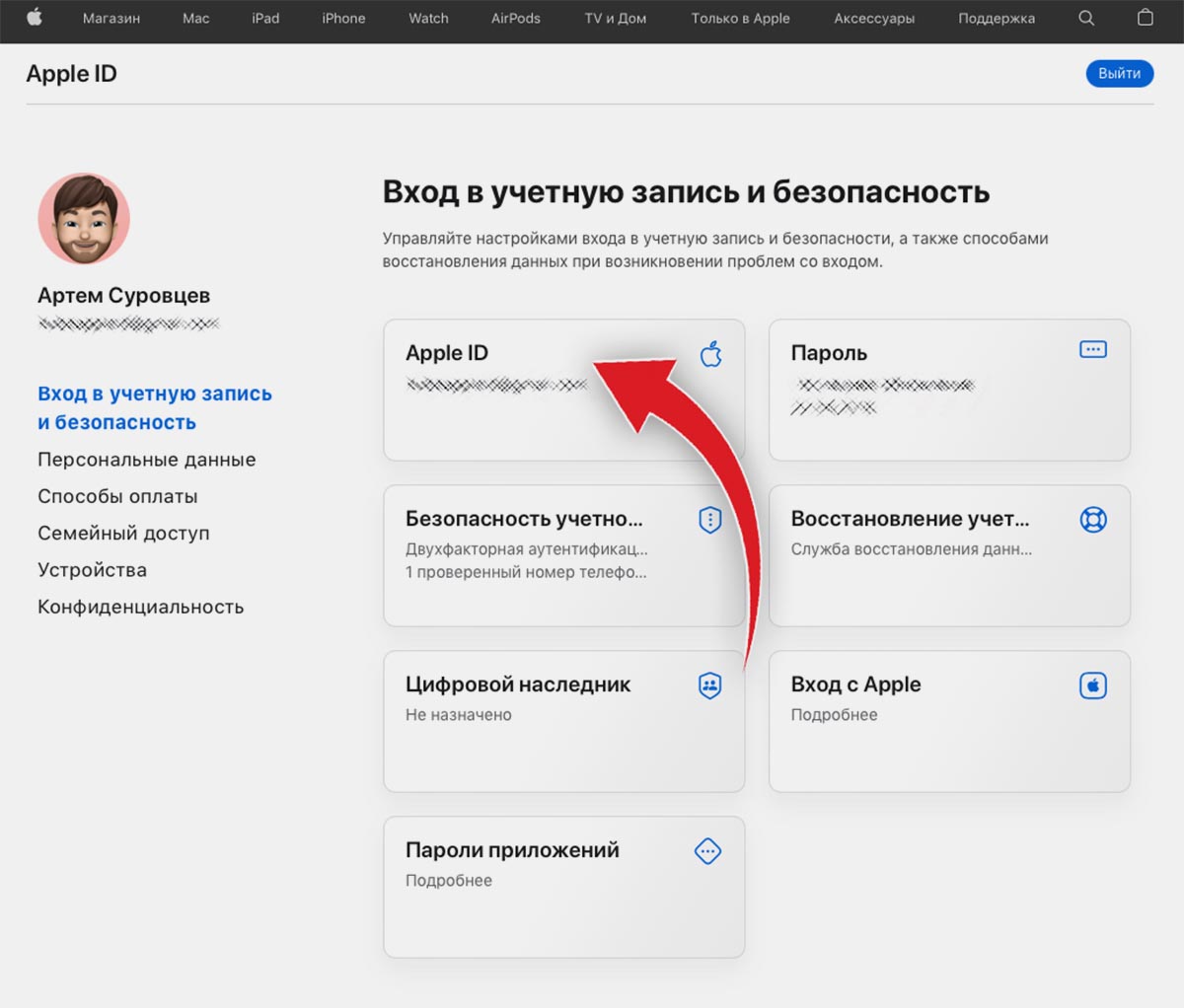
3. В разделе Вход в учетную запись и безопасность выберите пункт Apple ID.
4. В поле Изменить Apple ID укажите действующий адрес электронной почты, который хотите использовать в качестве идентификатора.
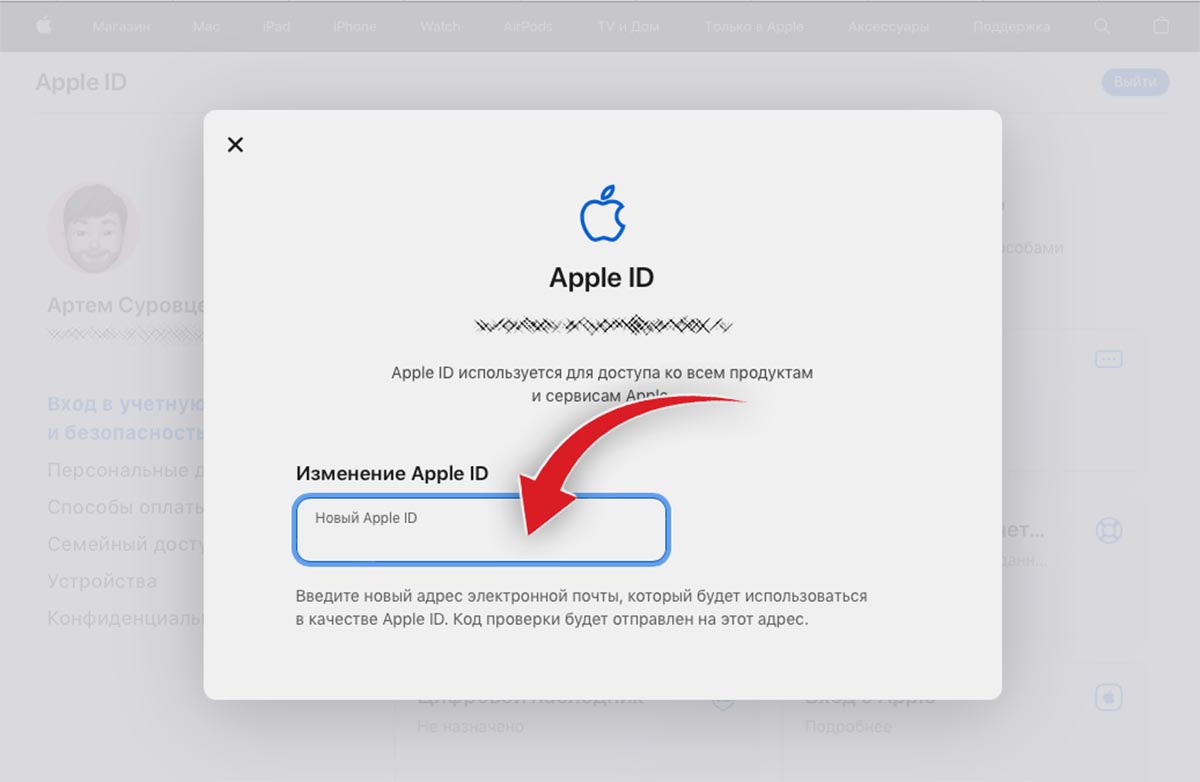
5. Подтвердите действие вводом проверочного кода, который придет на почту.
После этого указанный адрес будет использоваться в качестве идентификатора вашей учетной записи Apple ID. Управлять всеми подключенными к учётке почтовыми адресами можно на том же сайте в разделе Персональные данные – Контактные данные.
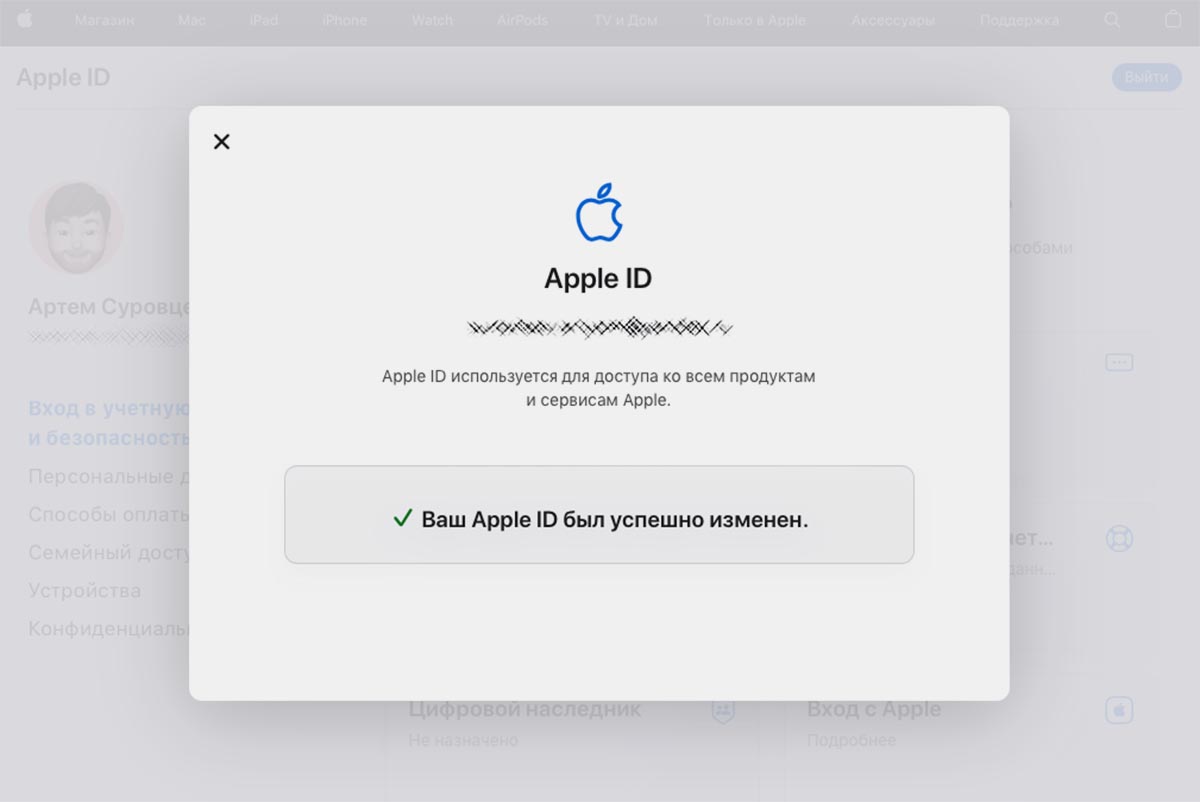
Не забудьте изменить адрес электронной почты в настройках iMessage и FaceTime на любом используемом гаджете.
В этом же разделе вы сможете удалять ненужные адреса почты из Apple ID и добавлять новые.
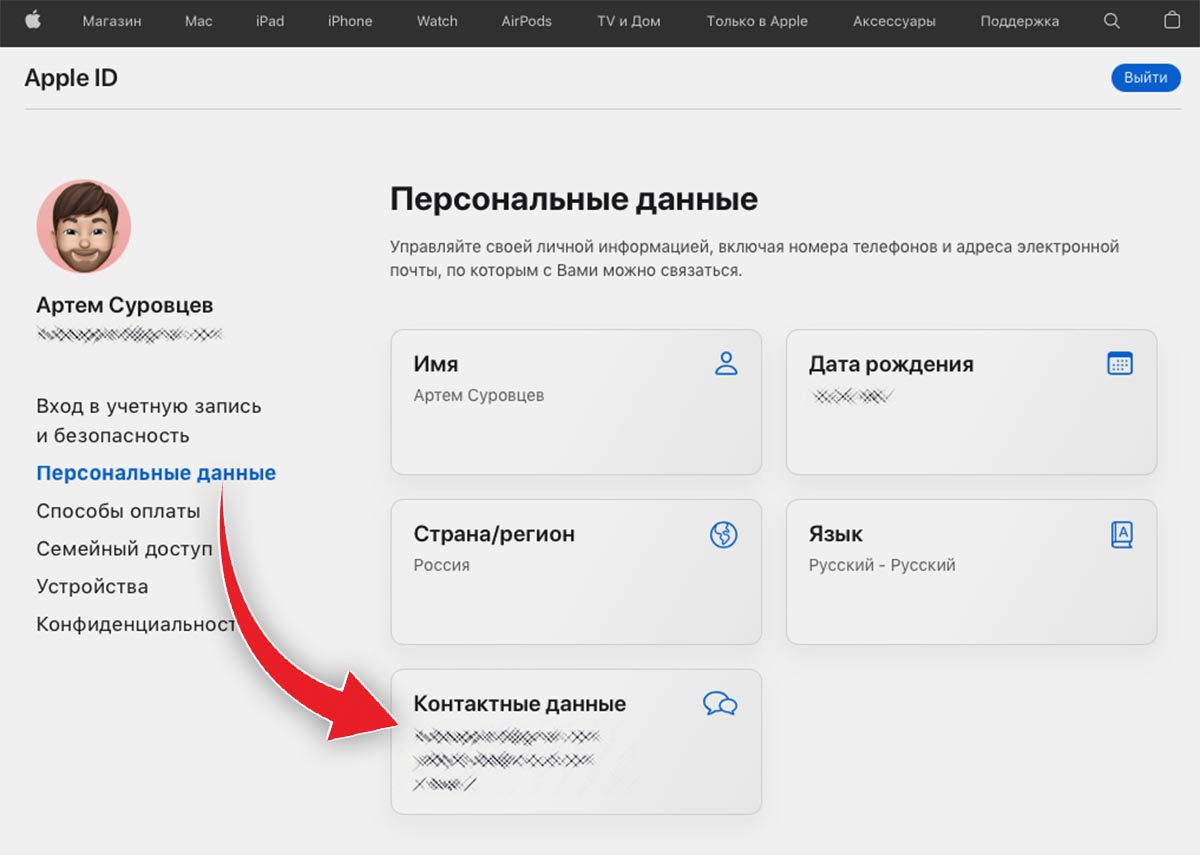
Обратите внимание, что вы не сможете удалить из учетной записи свой основной почтовый адрес iCloud.com или использовать псевдонимы яблочной почты в качестве нового идентификатора.