
Как сделать крыльцо в архикад
Основной способ Создания Лестниц
Чтобы ознакомиться с возможностями Инструмента Лестница, начните создание в окне Плана Этажа Лестницы с настройками по умолчанию или выбрав один их Элементов Избранного.
Построение Лестниц можно выполнять в окне Плана Этажа и в 3D-окне, используя приемы, напоминающие создание полилиний или Стен. Процесс построения пути лестницы сопровождается обратной графической связью, позволяющей заранее увидеть будущую Лестницу.
Создание Лестницы выполняется вдоль ее Базовой Линии. Обратите внимание на некоторые основные параметры построения в Информационном Табло:
С пособы Построения (Информационное Табло)
Расположение Базовой Линии Лестницы: Слева, Справа, По Центру.
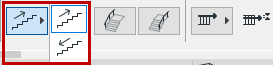
Способ Построения Вверх/Вниз

Добавление Ограждения Лестницы (Слева, Справа, Обе Стороны)
Пример 1: Лестница Крыльца
1. Откройте Панель Формы и Расположения в диалоге Параметров Лестницы.
Верх этой Лестницы, содержащей 8 подступенков, должен быть не привязан к этажу. Тип поворота Лестницы не имеет значения, так как она должна быть прямой.
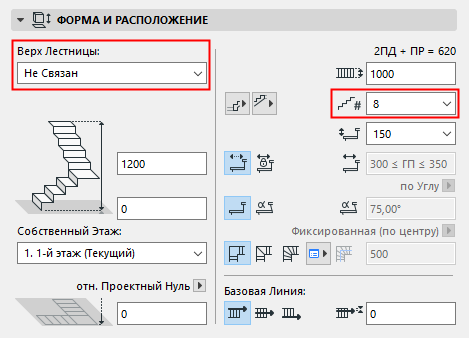
На Плане Этажа или в 3D-окне:
1. Сделайте щелчок мышью для начала построения Лестницы.
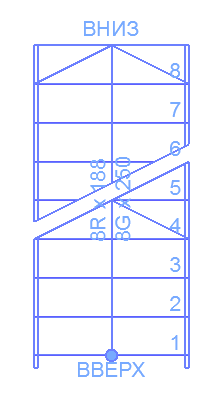
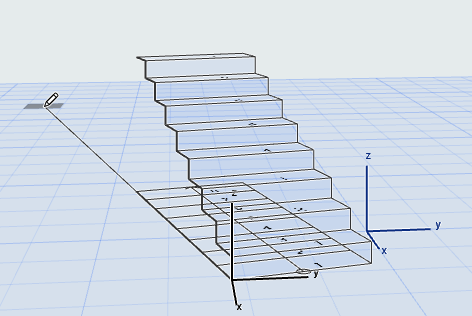
2. Обратите внимание на обратную графическую связь: так как количество подступенков является фиксированным значением, максимальное количество ступеней Лестницы не меняется в процессе ее создания.
3. Вторым щелчком мыши завершите операцию.

Пример 2: Лестничная Клетка с Верхней Привязкой
В этом примере мы создадим внутреннюю лестничную клетку с привязкой к верхнему этажу.
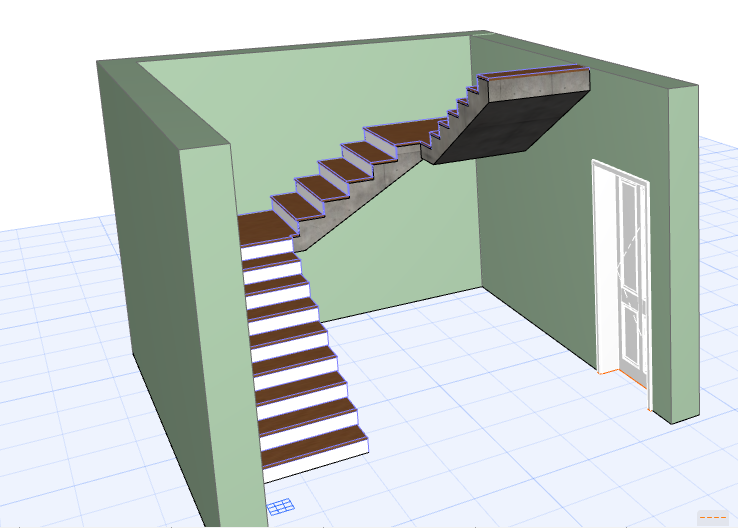
Настройте Параметры Лестницы в соответствии с иллюстрацией. Верх этой Лестницы, состоящей из 18 подступенков, должен быть привязан к вышележащему этажу. Лестница будет содержать Автоматические Площадки.
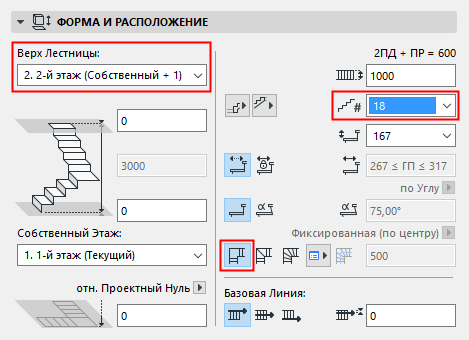
На Плане Этажа или в 3D-окне:
1. Сделайте щелчок мышью для начала построения полилинии, определяющей путь Лестницы.
2. Щелкните мышью в двух углах, образуемых Стенами. Двойным щелчком мыши завершите построение Лестницы. Обратная графическая связь в процессе построения демонстрирует, что Лестница в любом случае будет содержать 18 подступенков.
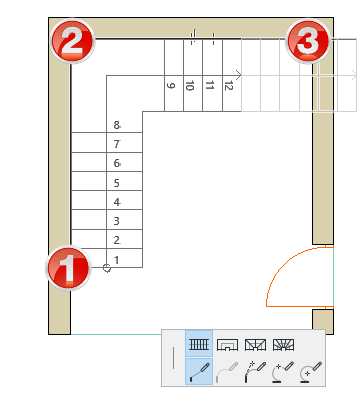
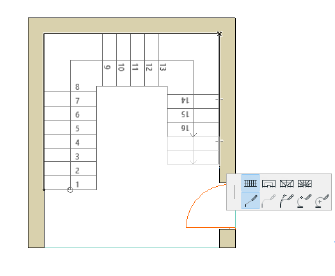
В полученной Лестнице присутствуют две Площадки, созданные автоматически в местах поворотов маршей.
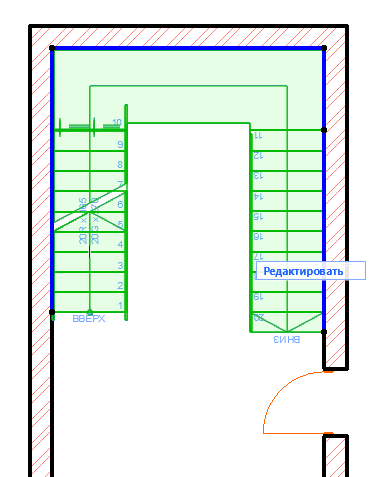
Повороты и Сегменты
Лестницы состоят из Поворотов и Сегментов.
• Тип Поворотов всей Лестницы настраивается в диалоге ее Параметров. Выберите Автоматическую Площадку или один из двух типов Забежной Области.
• По умолчанию для Сегментов всегда используется вариант “Марш”. Изменить тип каждого сегмента можно прямо в процессе создания Лестницы.
• Настроить Тип Поворота для каждого отдельного сегмента или Поворота можно после создания Лестницы.
Создание Лестницы с при помощи Волшебной Палочки
Функция Волшебной Палочки (Пробел + щелчок) дает возможность автоматически создать Лестницу на основе указанного ребра или многоугольника.
• Сделайте щелчок в точке начала Лестницы.
• Указанная точка будет являться нижней точкой Лестницы (даже если в качестве Способа Построения выбран вариант Вниз).
• Базовая Линия Лестницы будет располагаться вдоль указанного многоугольника/полилинии.
Изменить расположение Базовой Линии (Слева, Справа, По Центру Лестницы) можно в Информационном Табло или в диалоге Параметров Лестницы. Таким образом, Лестница может находиться снаружи или внутри выбранного многоугольника/полилинии.
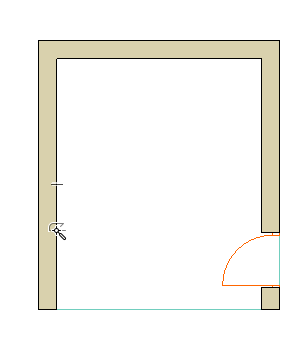
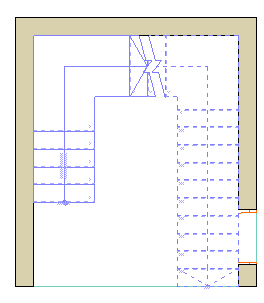
• Чтобы создать Лестницу, огибающую отдельностоящую Стену, сделайте щелчок на Стене при нажатой клавише Пробел.
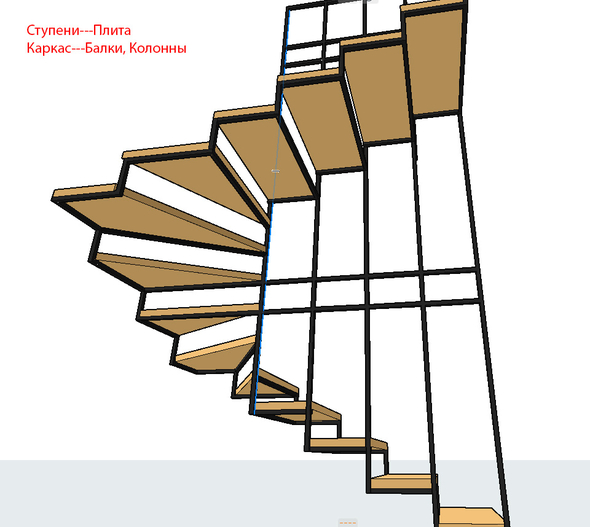
Забежная лестница на каркасе из «квадрата» Archicad
3. У вас из Макса в Архикад не получается экспортировать лестницу?
4. У вас из Архикада в Макс не получается экспортировать лестницу?
Какой вариант ваш?
На сайте c 21.01.2010
Сообщений: 173
Цитата ck_petya:
1. Вы не можете в Архикаде сделать лестницу?
2. Вы не можете в Максе сделать лестницу?
3. У вас из Макса в Архикад не получается экспортировать лестницу?
4. У вас из Архикада в Макс не получается экспортировать лестницу?
Какой вариант ваш?
Здравствуйте! Вернулся к этой лестнице.
1. В Архикаде не могу сделать.
Да. (выдает вариант 2й скрин)
2. В Максе сделаю! Но будет ли это правильно. (В Архикаде Максовская лестница. )
Проект в ArchiCAD. С чего начать?
Несколько рекомендаций для тех, кто уже разобрался как работать с основными инструментами ArchiCAD и планирует создать свой первый проект в этой программе.
Как правило, проект лучше создавать на основе своего шаблона, который каждый готовит для себя сам. Но при создании первого проекта, ArchiCAD загружает свой типовой шаблон для работы. Рассмотрим несколько позиций, выполнение которых несколько упростит работу с проектом.
Настройка рабочей среды.
Для начала, будет не лишним настроить рабочую среду для работы с проектом. Частично, этой темы мы касались ранее, поэтому лишь напомню, что это первое что стоит сделать перед началом работы.
Настройка слоев ArchiCAD.
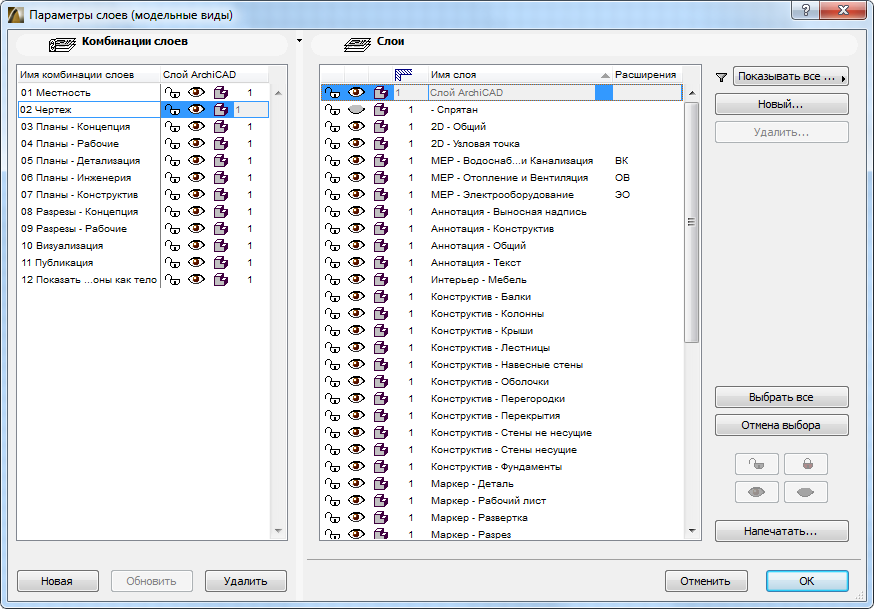
Работа со слоями в ArchiCAD имеет очень большое значение, и правильная их организация существенно повлияет на удобство работы с BIM моделью. Посмотрите на типовой набор слоев в ArchiCAD. Вам не кажется, что их слишком много и большинство из них вам непонятны?
Перед началом работы я рекомендую удалить все эти слои и создать свои. Причем для начала создать только самые необходимые, такие как: оси, стены, перегородки, перекрытия, размеры, крыша. А затем, в процессе работы добавлять дополнительные слои по мере необходимости. Например: декор, фундамент, крыльцо, плиты, перемычки, стропила и так далее. Таким образом, на всех этапах разработки проекта вы будете легко ориентироваться в своей BIM модели и быстро создавать различные виды, необходимые для работы, посредством включения и отключения необходимых слоев .
Настройка перьев ArchiCAD.
Еще один немаловажный момент — это работа с перьями. Здесь стоит учесть что в ArchiCAD есть два варианта отображения чертежей на экране. «Истинная толщина линий» и «самая тонкая линия». Для работы удобнее второй вариант, но при выводе на печать нам нужен первый вариант, потому что любой чертеж должен содержать линии разной толщины. Так вот о толщине линий не стоит забывать с самого начала, чтобы потом меньше переделывать. Переключить вариант отображения линий можно в верхнем меню: Вид>Параметры вывода на экран>Истинная толщина линий. Для удобства эту команду можно вывести на любую панель в виде кнопки.
Навигатор — карта видов.
Карта видов, это уникальный инструмент, который позволяет нам быстро ориентироваться среди планов, разрезов, фасадов, узлов, 3D видов и др. Поэтому создавая любой новый чертеж, мы должны запоминать его настройки в карте видов. Подробнее об этом в следующем уроке.
Оставить комментарий Отмена ответа
You must be logged in to post a comment.
Как сделать крыльцо в архикад
- Графический редактор
- Photoshop
- Photoshop CS3
- Photoshop CS4
- Photoshop CS5
- Photoshop CS6
- Photoshop CC
- Photoshop CC 2015
- Photoshop CC 2017
- Photoshop CC 2018
- Photoshop CC 2019
- Photoshop CC 2020
- Photoshop CC 2021
- Photoshop 2022
- Photoshop 2023
- Уроки Adobe Photoshop
- Видео уроки Photoshop
- Интерактивный самоучитель
- Шрифты, кисти, плагины, формы, шаблоны, рамки, эффекты, текстуры
- Дополнения
- CorelDraw x7
- CorelDraw x8
- CorelDraw 2018
- CorelDraw 2019
- CorelDraw 2020
- CorelDraw 2021
- CorelDraw 2022
- CorelDraw 2023
- Уроки CorelDraw
- Видео уроки CorelDraw
- Интерактивный самоучитель
- Шрифты, кисти , формы, шаблоны, форматы, файлы
- Дополнения
- Lightroom 2018
- Lightroom 2019
- Lightroom 2020
- Lightroom 2021
- Lightroom 2022
- Lightroom 2023
- Уроки Lightroom
- Видео уроки Lightroom
- Дополнения для Lightroom
- Illustrator 2017
- Illustrator 2018
- Illustrator 2019
- Illustrator 2020
- Illustrator 2021
- Illustrator 2022
- Illustrator 2023
- Уроки Adobe Illustrator
- Видео уроки Illustrator
- Дополнения для Illustrator
- Уроки Adobe InDesign
- Видео уроки Adobe InDesign
- Уроки Painter
- Видео уроки Painter
- Уроки Gimp
- Видео уроки Gimp
- Уроки ProShow Producer
- Видео уроки Proshow Producer
- Уроки AcdSee
- Видео уроки AcdSee
- Уроки FastStone Image Viewer
- Видео уроки FastStone Image Viewer
- Уроки XnView
- Видео уроки XnView
- Уроки Movavi Photo Editor
- Видео уроки Movavi Photo Editor
- Autocad
- AutoCad 2016
- AutoCad 2017
- AutoCad 2018
- AutoCad 2019
- AutoCad 2020
- AutoCad 2021
- AutoCad 2022
- AutoCad 2023
- Уроки Autocad
- Видео уроки Autocad
- Интерактивный самоучитель
- 3D модели, чертежи, блоки, библиотеки, шрифты
- Дополнения
- Компас 3D v12
- Компас 3D v16
- Компас 3D v17
- Компас 3D v18
- Компас 3D v19
- Компас 3D v20
- Компас 3D v21
- Уроки Компас 3D
- Видео уроки Компас 3D
- Интерактивный самоучитель
- 3D модели и детали, чертежи, библиотеки, файлы
- Дополнения
- Solidworks 2017
- Solidworks 2018
- Solidworks 2019
- Solidworks 2020
- Solidworks 2021
- Solidworks 2022
- Solidworks 2023
- Уроки SolidWorks
- Видео уроки SolidWorks
- MathCad 14
- MathCad 15
- Уроки MathCad
- Видео уроки MathCad
- Интерактивный самоучитель
- Дополнения
- Уроки NanoCad
- Видео уроки NanoCad
- Дополнения
- Уроки Altium Designer
- Видео уроки Altium Designer
- Уроки T-Flex
- Видео уроки T-Flex
- Уроки Inventor
- Видео уроки Inventor
- Уроки Solid Edge
- Видео уроки Solid Edge
- Уроки Civil 3D
- Видео уроки Civil 3D
- Уроки Powermill
- Видео уроки Powermill
- Уроки Creo
- Видео уроки Creo
- Уроки BricsCad
- Видео уроки BricsCad
- ArchiCad
- ArchiCad 19
- ArchiCad 20
- ArchiCad 21
- ArchiCad 22
- ArchiCad 23
- ArchiCad 24
- ArchiCad 25
- ArchiCad 26
- Уроки Archicad
- Видео уроки Archicad
- 3D модели, чертежи, библиотеки, плагины
- Интерактивный самоучитель
- Дополнения
- Уроки Revit
- Видео уроки Revit
- Уроки Cutting
- Видео уроки Cutting
- Уроки FloorPlan 3D
- Видео уроки FloorPlan 3D
- Уроки PRO100
- Видео уроки Pro100
- Уроки Sweet Home 3D
- Видео уроки Sweet Home 3D
- Уроки Dom 3D
- Видео уроки Dom 3D
- 3ds Max
- 3Ds Max 2016
- 3Ds Max 2018
- 3Ds Max 2019
- 3Ds Max 2020
- 3Ds Max 2021
- 3Ds Max 2022
- 3Ds Max 2023
- Уроки 3Ds Max
- Видео уроки 3Ds Max
- Интерактивный самоучитель
- 3D модели, шаблоны, плагины, библиотеки, модели, полигоны
- V-Ray
- Уроки Maya
- Видео уроки Maya
- SketchUp 8
- SketchUp 2018
- SketchUp 2019
- SketchUp 2020
- SketchUp 2021
- SketchUp 2022
- SketchUp 2023
- Уроки SketchUp
- Видео уроки SketchUp
- Дополнения для SketchUp
- Уроки Cinema 4D
- Видео уроки Cinema 4D
- Уроки Blender
- Видео уроки Blender
- Уроки Zbrush
- Видео уроки Zbrush
- Уроки Daz Studio
- Видео уроки Daz Studio
- Dreamweaver
- Уроки Adobe Dreamweaver
- Видео уроки Dreamweaver
- Уроки Adobe Muse
- Видео уроки Adobe Muse
- Уроки Animate
- Видео уроки Animate
- Premiere Pro
- Premiere Pro 2017
- Premiere Pro 2018
- Premiere Pro 2019
- Premiere Pro 2020
- Premiere Pro 2021
- Premiere Pro 2022
- Premiere Pro 2023
- Уроки Premiere Pro
- Видео уроки Premiere Pro
- Плагины и пресеты
- After Effects CC 2017
- After Effects CC 2018
- After Effects CC 2019
- After Effects CC 2020
- After Effects CC 2021
- After Effects 2022
- After Effects 2023
- Уроки Adobe After Effects
- Видео уроки After Effects
- Дополнения для After Effects CC
- Уроки VideoStudio
- Видео уроки VideoStudio
- Pinnacle Studio 14
- Pinnacle Studio 15
- Pinnacle Studio 22
- Pinnacle Studio 23
- Pinnacle Studio 24
- Pinnacle Studio 25
- Pinnacle Studio 26
- Уроки Pinnacle Studio
- Видео уроки Pinnacle Studio
- Vegas 13
- Vegas 15
- Vegas 16
- Vegas 17
- Vegas 18
- Vegas 19
- Vegas 20
- Уроки Sony Vegas
- Видео уроки Sony Vegas
- Дополнения для Vegas Pro
- Уроки ВидеоМОНТАЖ
- Видео уроки Видеомонтаж
- Уроки Camtasia Studio
- Видео уроки Camtasia Studio
- Davinci Resolve 15
- Davinci Resolve 16
- Davinci Resolve 17
- Davinci Resolve 18
- Уроки DaVinci Resolve
- Видео уроки DaVinci Resolve
- Уроки Movavi Video Editor
- Видео уроки Movavi Video Editor
- Уроки Avidemux
- Видео уроки Avidemux
- Audition
- Adobe Audition CC 2017
- Adobe Audition CC 2018
- Adobe Audition CC 2019
- Adobe Audition CC 2020
- Adobe Audition CC 2021
- Adobe Audition 2022
- Adobe Audition 2023
- Уроки Audition
- Видео уроки Audition
- Уроки Sound Forge
- Видео уроки Sound Forge
- Fl Studio 10
- Fl Studio 11
- Fl Studio 12
- Fl Studio 20
- Fl Studio 21
- Уроки Fl Studio
- Видео уроки Fl Studio
- Дополнения для Fl Studio
- Ableton Live 9
- Ableton Live 10
- Ableton Live 11
- Уроки Ableton
- Видео уроки Ableton
- Уроки Audacity
- Видео уроки Audacity
- Уроки Virtual DJ
- Видео уроки Virtual DJ
- Уроки Traktor DJ Studio
- Видео уроки Traktor DJ Studio
- Уроки Cubase
- Видео уроки Cubase
- ArchiCad 19
- ArchiCad 20
- ArchiCad 21
- ArchiCad 22
- ArchiCad 23
- ArchiCad 24
- ArchiCad 25
- ArchiCad 26
- Уроки Archicad
- Видео уроки Archicad
- 3D модели, чертежи, библиотеки, плагины
- Интерактивный самоучитель
- Дополнения
Главная
 Архитектура (BIM) ArchiCad Видео уроки Archicad Урок №66. Построение крыльца в ArchiCad
Урок №66. Построение крыльца в ArchiCad
В данном видеоуроке продемонстрировано, как выполнить крыльцо для входа в кафе.
2011-2023 © Дизайнерский софт StylingSoft.com
Полное или частичное использовании материалов сайта запрещено
Отказ от ответственности
- Photoshop