
Как научиться создавать эффектные презентации в PowerPoint: хорошие онлайн-школы и бесплатные ресурсы
������Сегодня рассмотрим ТОП Курсов PowerPoint для Новичков, которые хотят освоить эту программу до уровня ПРОФИ. ЛЕТС ГОУ!
Power Point — Skillbox
Сайт:https://skillbox.ru
Телефон: +7 (800) 222-86-49
Стоимость: от 1225р. за месяц
- Срок обучения: уроки с обучающим контентом.
- Форма контента: лекции + задания в видео.
- Связь с преподавателем: нет.
- Срок регистрации на поток: без ограничений.
- Необходимый уровень знаний: для новичков.
- Проверка домашки: без проверки.
Обучающая программа: вы научитесь эффектно оформлять слайды, создавать в презентациях таблицы, графики и диаграммы, применять анимацию. Сможете создавать запоминающиеся презентации и использовать все возможности этих инструментов.
- Готовить презентации с нуля
Создавать правильно оформленные слайды: вставлять текст, графические элементы, изображения, таблицы и диаграммы. - Совместно редактировать презентации
Работать с презентацией одновременно с заказчиками или другими членами команды. - Использовать эффекты и анимацию
Добавлять простую анимацию при показе слайдов и не перегружать презентацию лишними эффектами. - Работать с таблицами и диаграммами
Создавать и форматировать таблицы и диаграммы, переносить их из текстовых документов. - Эффектно оформлять презентации
Выбирать подходящий шаблон для презентации или создавать собственный стиль, вставлять и редактировать изображения, добавлять аудио и видео.
- Мастер презентации и публичных выступлений
Вы научитесь создавать эффектные презентации для любой аудитории — клиентов, инвесторов, коллег или студентов. Узнаете, как аргументированно доносить свои идеи, быстро и логично структурировать информацию и выступать в стиле TED.
- Правильно выстраивать логику вашего выступления
Грамотно работать с текстом, структурировать свои мысли и визуализировать идеи. - Выжимать из PowerPoint и Keynote 100% возможностей
Работать с изображениями, фигурами и цветами, создавать шаблоны и мастер-слайды, использовать горячие клавиши. - Круто визуализировать информацию
Создавать инфографику и анимировать любые данные, рисовать понятные таблицы с графиками и диаграммами. - Выступать в стиле спикеров уровня TED
Грамотно и без страха общаться с любой аудиторией, работать с возражениями зала и участвовать в дебатах, завоёвывать внимание аудитории с первого слайда. - Акцентировать внимание на главном
Выделять важные моменты в тексте выступления и размещать их на слайдах. - Создавать презентацию для другого спикера
Задавать правильные вопросы, когда составляете презентацию коллеге или партнёру, чтобы экономить время на подготовку.
Международная школа профессий

Сайт: https://videoforme.ru/
Стоимость: 6 800 р.
- Срок обучения: уроки с обучающим контентом.
- Форма контента: лекции + задания в видео.
- Связь с преподавателем: нет.
- Срок регистрации на поток: без ограничений.
- Необходимый уровень знаний: для новичков.
- Проверка домашки: без проверки.
Обучающая программа: научитесь создавать качественные презентации и использовать все возможности программы PowerPoint.
Pro Power Point

Сайт:https://propowerpoint.com
Телефон: +380 93 231 19 15
Стоимость: от 1200р. за курс
- Срок обучения: уроки с обучающим контентом.
- Форма контента: лекции + задания в видео.
- Связь с преподавателем: нет.
- Срок регистрации на поток: без ограничений.
- Необходимый уровень знаний: для новичков.
- Проверка домашки: без проверки.
Обучающая программа: интерактивный онлайн-курс по дизайну презентаций в PowerPoint. Подойдет как для тех, кто регулярно делает презентации, так и для тех, кто только начал свой путь.
Команды Reprezent и EdEra сделали 16 онлайн-уроков по дизайну презентаций в PowerPoint. Только полезные функции программы и необходимый минимум по дизайну.
- Блок 1. Интерфейс программы + горячие клавиши
- Блок 2. Работа с текстом
- Блок 3. Работа с изображениями
- Блок 4. Анимированые презентации
- Блок 5. Процесс создания презентаций
Читать еще Кто такой ретушер и сколько он зарабатывает? Обзор профессии, онлайн-курсы.
Мощные Курсы PowerPoint
Slidary
Сайт:https://slidary.ru
Телефон: +7 495 008-85-37
Стоимость: не указана
- Срок обучения: уроки с обучающим контентом.
- Форма контента: лекции + задания в видео.
- Связь с преподавателем: нет.
- Срок регистрации на поток: без ограничений.
- Необходимый уровень знаний: для новичков.
- Проверка домашки: без проверки.
Обучающая программа: за 15 занятий курса каждый участник создаёт свою презентацию, которую он тщательно прорабатывает вместе с преподавателем и получает все необходимые навыки, чтобы самостоятельно создавать крутые презентации.
- что отличает эффективные презентации от всех остальных
- нужен ли вообще сторителлинг
- как зацепить внимание аудитории или читателя
- как сделать слайды понятными и красивыми
- визуально показывать свои идеи и доносить их в понятном виде до аудитории
- использовать в презентациях фотографии и иконки, делать понятные диаграммы и таблицы
- создавать продающие презентации
- тратить на презентации меньше времени
Онлайн-обучение УрГПУ
Сайт:https://online.uspu.ru
Стоимость: бесплатно
- Срок обучения: уроки с обучающим контентом.
- Форма контента: лекции + задания в видео.
- Связь с преподавателем: нет.
- Срок регистрации на поток: без ограничений.
- Необходимый уровень знаний: для новичков.
- Проверка домашки: без проверки.
Обучающая программа: учебный курс направлен на освоение навыков эффективного создания мультимедийных учебных презентаций.
Пройдя этот онлайн-курс, вы узнаете:
- Как делать эффективные презентации.
- Какие фишки можно использовать при создании учебных и воспитательных презентаций.
- Как сделать выступление с презентацией полезным и интересным для зрителей.
ARTRANGE

Сайт:https://artrange.ru
Телефон: +7 (499) 990-59-06
Стоимость: от 1900р. за курс
- Срок обучения: уроки с обучающим контентом.
- Форма контента: лекции + задания в видео.
- Связь с преподавателем: нет.
- Срок регистрации на поток: без ограничений.
- Необходимый уровень знаний: для новичков.
- Проверка домашки: без проверки.
Обучающая программа: ОНЛАЙН КУРС ПО БИЗНЕС-ПРЕЗЕНТАЦИЯМ (2020) «WOW ЭФФЕКТ ПРЯМО С ПРОЕКТОРА» С ЛИЧНЫМ КАБИНЕТОМ
Что будет на курсе по презентациям?
- 500+ шаблонных слайдов
Для быстрого результата и правильного вдохновения, преподаватели сразу же предоставляют качественные шаблоны, которые доступны только в рамках этой программы. - Техники и тренды 2020 года
Вы детально рассмотрите, что и как делать в PowerPoint, чтобы воплотить последние тренды в Ваших бизнес-презентациях. - 10+ дополнительных инструментов
Преподаватели раскроют вам глаза не только на PowerPoint, но и на новые ресурсы, которые необходимо использовать в связки с ним. - Навык создания интерактивных презентаций
Вы будете делать презентации с интерактивом даже в формате PDF, а также отслеживать их конверсию.
Skill.im
Сайт:https://www.skill.im
Телефон: +7 499 112 47 14
Стоимость: от 990р. за курс
- Срок обучения: уроки с обучающим контентом.
- Форма контента: лекции + задания в видео.
- Связь с преподавателем: нет.
- Срок регистрации на поток: без ограничений.
- Необходимый уровень знаний: для новичков.
- Проверка домашки: без проверки.
Обучающая программа: ознакомить вас с самыми необходимыми инструментами для создания любой презентации. Вам покажут, как быстро и эффективно их применять в зависимости от различных задач.
- 45 уроков, около 3 часов материала.
- 26 бесплатных уроков.
- Каждый урок посвящен решению конкретных задач.
- Все возможности показаны на примере создания реальной презентации.
- Легкий стиль изложения.
- Разработанные интерактивные тренажеры, где Вы сможете применить полученные знания на практике.
- Вы сможете скачать материалы для каждого урока и создавать презентацию одновременно с нами.
Читать еще Каллиграф: кто это, обязанности, зарплаты и как им стать
Лекториум
Сайт:https://www.lektorium.tv
Стоимость: бесплатно
- Срок обучения: уроки с обучающим контентом.
- Форма контента: лекции + задания в видео.
- Связь с преподавателем: нет.
- Срок регистрации на поток: без ограничений.
- Необходимый уровень знаний: для новичков.
- Проверка домашки: без проверки.
Обучающая программа: узнайте про 40 способов визуализации данных в рамках единого стиля, научитесь работать со шрифтами и цветовыми гаммами, создайте инфографику и познакомьтесь со множеством видов графиков и обработки изображений.
Как проходит обучение?
- Пройдите регистрацию на Лекториуме и запишитесь на курс — он сразу появится в вашем личном кабинете
- Проходите уроки курса, смотрите видео и дополнительные материалы. Тренируйте навыки, выполняя тесты после видеолекций. В курсе нет строгих дедлайнов: можно начать учиться в любое время и выбрать удобный темп.
- Выполните задания и получите именной сертификат Лекториума
Курс не поддерживается авторами, но если у вас возникнут технические трудности, вам помогут сотрудники Лекториума
Универсариум
Сайт:https://universarium.org
Стоимость: не указана
- Срок обучения: уроки с обучающим контентом.
- Форма контента: лекции + задания в видео.
- Связь с преподавателем: нет.
- Срок регистрации на поток: без ограничений.
- Необходимый уровень знаний: для новичков.
- Проверка домашки: без проверки.
Обучающая программа: хотите научиться делать классные презентации в Power point?
Научиться правильно структурировать большой объем информации, работать с анимацией и композицией, легко строить сложные графики, создавать яркие резюме и портфолио, привлекая внимание к своей работе? Тогда, Вам сюда!
Курс состоит из 8 модулей:
- Сетка и композиция;
- Типы слайдов;
- Фон (цвет и текст);
- Отображение данных;
- Изображения;
- Схемы;
- Таблицы;
- Анимация.
К каждому модулю будут прилагаться учебные файлы-шаблоны в ppt для выполнения практических занятий. Первый модуль самый короткий «Сетка и композиция» — он бесплатный. В остальных модулях задания сложнее и сами модули длиннее.
W Studio

Сайт:https://powerpoint-basic.ru
Стоимость: 11900р. за курс
- Срок обучения: уроки с обучающим контентом.
- Форма контента: лекции + задания в видео.
- Связь с преподавателем: нет.
- Срок регистрации на поток: без ограничений.
- Необходимый уровень знаний: для новичков.
- Проверка домашки: без проверки.
Обучающая программа: после этого курса вы —
- Сократите время на создание презентации в 1,5–2 раза
- Повысите эффективность своих презентаций
- Научитесь управлять вниманием с помощью визуальных приёмов
- Сможете создавать стильные и современные слайды в PowerPoint
Кому подходит этот курс?
- Менеджерам и руководителям, чтобы грамотно презентовать свои идеи и получать одобрение коллег
- Маркетологам, чтобы создавать современные презентации, которые интересно читать
- Сотрудникам рекламных агентств, чтобы презентовать рекламные идеи и стратегии потенциальным клиентам
- Мамам в декрете, чтобы удивлять коллег умением структурировать мысли и визуализировать идеи
- IT-специалистам, чтобы быть в тренде и уметь делать красивые презентации без помощи дизайнера
- Сотрудникам крупных организаций, чтобы впечатлить коллег новым полезным навыком по выходу из отпуска
Easyntation
Сайт:http://www.easyntation.ru
Телефон: +7 495 975 94 58
Стоимость: от 4900р. за курс
- Срок обучения: уроки с обучающим контентом.
- Форма контента: лекции + задания в видео.
- Связь с преподавателем: нет.
- Срок регистрации на поток: без ограничений.
- Необходимый уровень знаний: для новичков.
- Проверка домашки: без проверки.
Обучающая программа: после этого курса вы —
- Вы освоите простые, но очень эффективные технологии создания отличных презентаций. Например два вопроса, с которых нужно начинать делать любую презентацию.
- Выбора типа слайдов, составления рассказа и скелета презентации, чтобы за 10 минут увидеть что будет в конце и повлиять на результат вашей презентации до того как вы откроете PowerPoint.
- Вы научитесь составлять емкие и простые заголовки и выводы, которые переведут ваши презентации на новый уровень
- Даже без оформления они будут бить точно в цель, по делу и интересно.
Еще Вы получите шаблон Мастера презентаций, состоящего из 64 различных слайдов.
Читать еще Где получить Востребованную творческую профессию в 2023: подборка специальностей с выдачей сертификата
Студия презентаций 99 Слайдов
Сайт:https://99slides.net
Стоимость: от 6990р. за курс
- Срок обучения: уроки с обучающим контентом.
- Форма контента: лекции + задания в видео.
- Связь с преподавателем: нет.
- Срок регистрации на поток: без ограничений.
- Необходимый уровень знаний: для новичков.
- Проверка домашки: без проверки.
Обучающая программа: за неделю обучения преподаватели вывернут Power Point наизнанку. Расскажут о работе со структурой, текстом, цветом и графикой. Если использовать все его возможности и знать приёмы, презентации станут сильнее и понятнее для читателя.
Курс дистанционный и не привязан к часам и датам. Заниматься можно в любое удобное время. Чтобы пройти все темы за неделю, студенты тратят 1,5 часа в день.
Presium

Сайт:https://presium.education
Телефон: +7 (495) 156-26-76
Стоимость: от 9990р. за курс
- Срок обучения: уроки с обучающим контентом.
- Форма контента: лекции + задания в видео.
- Связь с преподавателем: нет.
- Срок регистрации на поток: без ограничений.
- Необходимый уровень знаний: для новичков.
- Проверка домашки: без проверки.
Обучающая программа: эксперты PRESIUM EDUCATION обучают эффективным визуальным коммуникациям, публичным выступлениям, созданию презентаций, структурному мышлению, чтобы помочь корпорациям лучше доносить свои идеи до целевой аудитории.
После обучения вы сможете:
- Быстро создавать убедительную структуру корпоративной презентации (отчет, КП, проект)
- Наглядно и просто доносить сложные идеи до партнеров и команды
- Создавать яркие слайды для выступлений на конференциях
и внутренних совещаниях - Делать питч-презентации и привлекать инвесторов
Академия презентаций Bonnie&Slide
Сайт:https://academy.com
Телефон: 8 (495) 252 86 38
Стоимость: от 7990р. за курс
- Срок обучения: уроки с обучающим контентом.
- Форма контента: лекции + задания в видео.
- Связь с преподавателем: нет.
- Срок регистрации на поток: без ограничений.
- Необходимый уровень знаний: для новичков.
- Проверка домашки: без проверки.
Обучающая программа: этот курс подойдет тем, кто хочет кардинально изменить свой подход к презентациям, научиться делать их быстрее, сочнее, убедительнее. И главное – с удовольствием!Будущее уже наступило!
Это не вебинары и не видео-уроки без обратной связи, это увлекательная практика в дистанционном формате, с проверкой домашних заданий, личным общением с экспертами, а также с другими слушателями!
Курс состоит из 17 видеоуроков. В каждом из них эксперт раскрывает и наглядно объясняет отдельную тему, заявленную в программе курса, уделяя особое внимание приёмам, которые не только позволят ускорить работу, но и сделают ваши слайды действительно убойными и по-дизайнерски красивыми!
7 лучших программ для создания анимированных презентаций
Стандартные статичные презентации хорошо работают в большинстве ситуаций. Но почему бы не сделать презентацию ещё интереснее? Яркий дизайн и анимация привлекут внимание зрителей, и они лучше запомнят то, о чем говорится в документе.
Анимированные презентации отличаются тем, что на них есть анимированные элементы, а между слайдами используются плавные переходы. Можно настроить анимации так, чтобы они запускались по таймеру или по клику.
Визуальные эффекты делают презентацию намного привлекательнее для аудитории. Кроме того, они помогают и вам хорошо ориентироваться в содержании презентации.
Конечно, анимированные презентации можно создавать и в PowerPoint (хотя такие презентации не всегда выглядят безупречно), но на рынке есть и множество других прекрасных программ. Посмотрите – возможно, какая-то из них станет вашим надежным инструментом.
7 лучших программ для анимации в презентациях
Чтобы помочь вам, мы подготовили обзор семи профессиональных программ для создания анимированных презентаций.
1 Visme
Visme – это функциональный сервис для создания анимированных презентаций, с помощью которого вы сможете создавать настоящие шедевры цифрового искусства.
Пользоваться сервисом очень просто, а созданные в нем анимации выглядят приятно и не перегружают презентацию визуально.
Добавлять анимацию в Visme легко – для этого выберите нужный эффект на панели редактора. Даже если вы возьмете готовый шаблон и не будете дополнять его собственными элементами, презентация уже будет выглядеть интересно.
Если вам не нравятся стандартные переходы между слайдами, выберите другие в настройках.
Ниже мы расскажем подробнее о настройках анимации в Visme.
Переходы между слайдами
Но если вы захотите ее изменить, в редакторе вы найдете множество дополнительных вариантов. Нажмите на иконку настроек на любом из слайдов, и вы увидите разные варианты переходов.
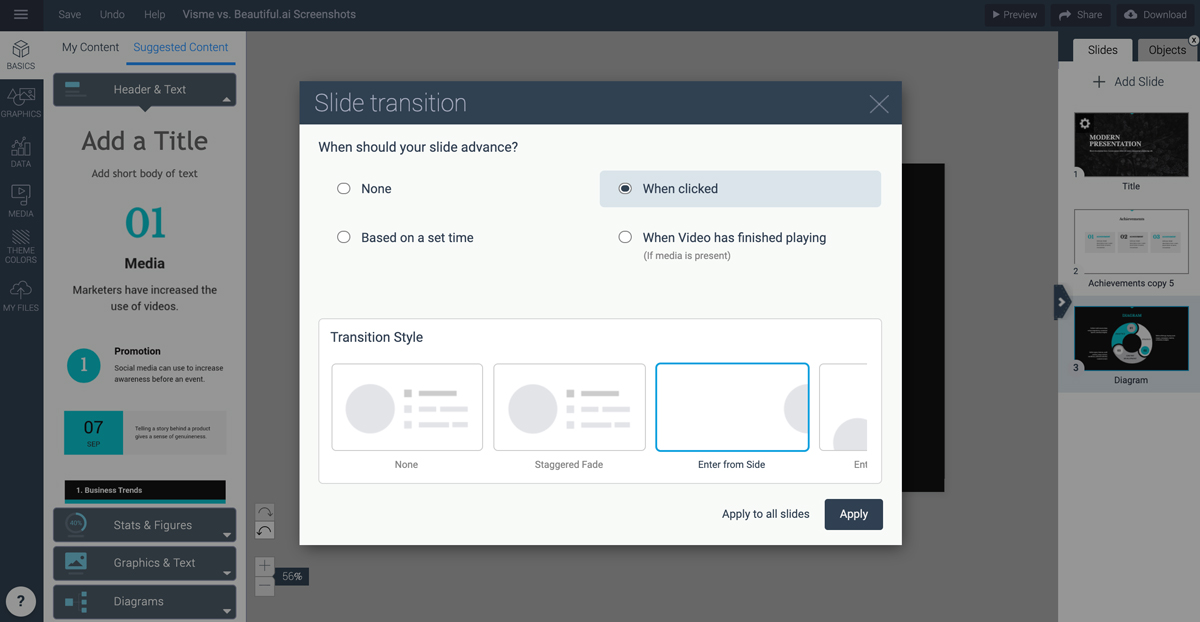
Можно выбрать один из вариантов:
- По времени
- По клику
- После проигрывания видео
Последнее применимо только в том случае, если вы добавляли видео.
По умолчанию слайды появляются сбоку (Enter from Side). Есть и другие варианты:
- Без анимации
- Staggered Fade (поэлементное появление)
- Enter from Bottom (появление снизу)
- Enter from Top (появление сверху)
- Zoom In (приближение)
- Simple Fade (плавное появление)
- Slide In (появление слайда сбоку)
Любой из этих вариантов можно применять к слайдам по отдельности или ко всем слайдам сразу. Это особенно удобно, если в презентации используется видео или аудиодорожка.
Совет: Используйте не больше двух стилей одновременно. Если в презентации будет слишком много разных переходов, она будет выглядеть перегруженной и тяжелой для восприятия, а анимированные элементы затеряются. Кроме того, если в вашей презентации есть анимация, она должна гармонировать с переходами.
Анимация
В Visme можно добавлять анимацию для каждого отдельного элемента на слайде. Для этого нажмите на нужный элемент и откройте вкладку анимации справа.
Далее вы можете выбрать анимацию появления или исчезновения элемента.
Настройте время показа анимации и выберите стиль.
Доступны следующие стили:
- Fly from Left (появление слева)
- Fly from right (появление справа)
- Fly from top (появление сверху)
- Fly from bottom (появление снизу)
- Fade in (плавное появление)
- Pop out (увеличение из центра)
Когда вы добавите первую анимацию, снизу появится временная шкала. Нажмите на значок меню в левом верхнем углу и выберите Object List (список объектов). Список всех объектов на слайде появится на панели справа.
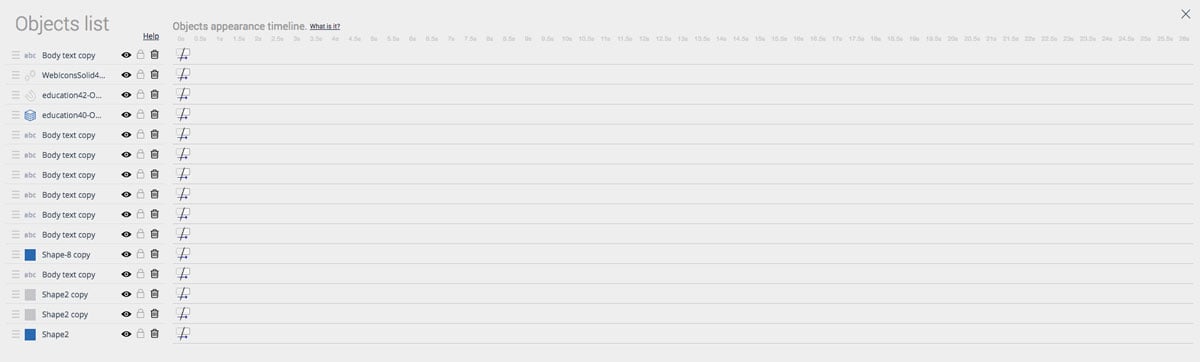
Нажмите на любой объект и настройте его показ на временной шкале.
Посмотрите это видео, чтобы лучше узнать, как создавать анимированные презентации в Visme и использовать разные настройки.
our browser does not support the video tag.
Готовы создать собственную презентацию?
- Добавляйте собственный текст и изображения
- Добавляйте интерактивные кнопки и анимацию
- Настраивайте шрифт,цвета и многое другое
2 Prezi
Prezi – программа для создания анимированных презентаций, которая особенно популярна у преподавателей. Нестандартные эффекты движения, которые можно в ней создавать, неизменно завораживают студентов.
Давайте посмотрим, какие презентации можно создавать в Prezi и как их настраивать.
Главная особенность Prezi – необычная анимация переходов между слайдами.
Первый слайд обзорный, на нем кратко представлены все темы презентации. Чтобы перейти к нужному слайду, спикер нажимает на тему. Переход к слайду визуализируется как движение вовнутрь слайда, которое затягивает зрителя. Когда спикер возвращается к первому слайду, анимация выглядит как «выныривание» наружу.
Можно также настроить плавное появление каждого из элементов. Чтобы добавить анимацию к любому элементу, просто нажмите на него. На специальной вкладке можно изменить порядок анимаций.
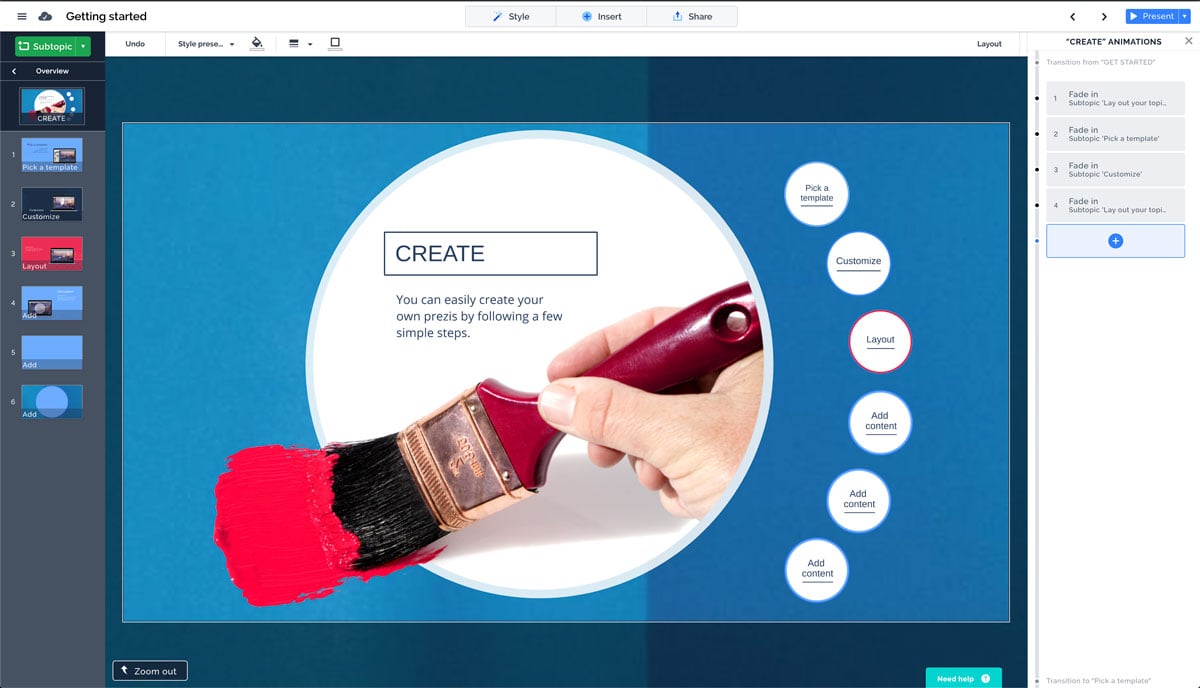
На панели настройки анимаций можно добавить на слайд дополнительную область, которая откроет ещё один слой информации.
Анимацию на обзорном слайде также можно настраивать.
3 PowerPoint
В самой популярной программе для создания презентаций PowerPoint тоже есть много возможностей для анимации.
Используя их, даже самую скучную презентацию можно сделать на порядок интереснее. В то же время, с ними презентация легко может стать перегруженной.
Конечно, в PowerPoint можно создавать отличные презентации, особенно если пользоваться анимацией в меру. Давайте посмотрим, какие возможности предлагает PowerPoint.
К каждому элементу на слайде можно добавлять один или несколько видов анимации .
В PowerPoint есть сотни разных видов анимации – от привычного появления слайдов сбоку до вращения и заливки цветом. Когда вы делаете элемент анимированным, рядом с ним появляется маркер, который указывает место элемента на временной шкале анимации.
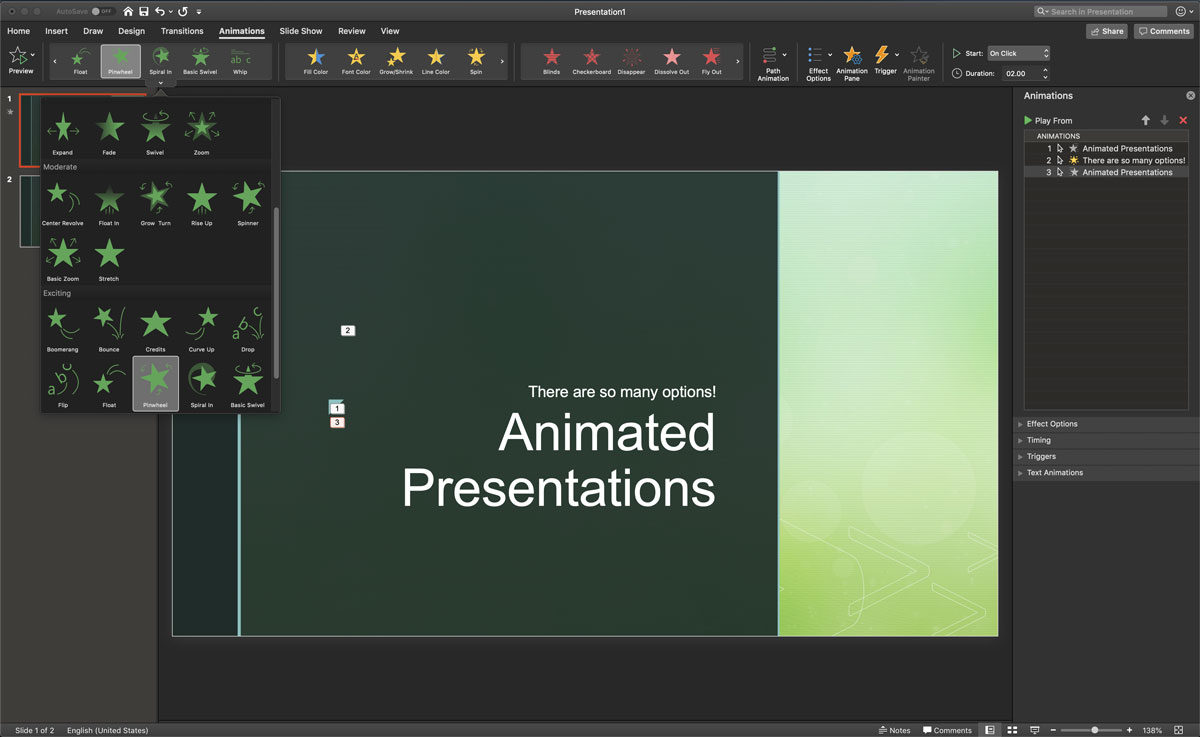
Сама временная шкала и ее настройки находятся справа.
У каждого слайда своя временная шкала. Порядок появления элементов можно настраивать, перетаскивая их вперед или назад. Можно также настроить показ анимации по клику или по таймеру.
В PowerPoint есть и анимированные переходы между слайдами.

Доступно около 20 разных вариантов, которые можно дополнительно настраивать по вашему вкусу. Например, можно изменить скорость перехода или даже добавить звуковые эффекты.
4 Genially
Созданная в Genially анимация выглядит по-настоящему профессионально. Когда вы нажимаете на любой элемент на слайде, появляются две маленькие кнопки. Одна из них позволяет добавить анимацию к этому элементу.
Расширенные настройки открываются на правой панели редактора. Что особенно интересно в этой программе, это то, что анимация может показываться циклически, а не только во время появления или исчезновения. Но здесь вы не сможете редактировать время показа элемента на временной шкале или добавлять задержку.
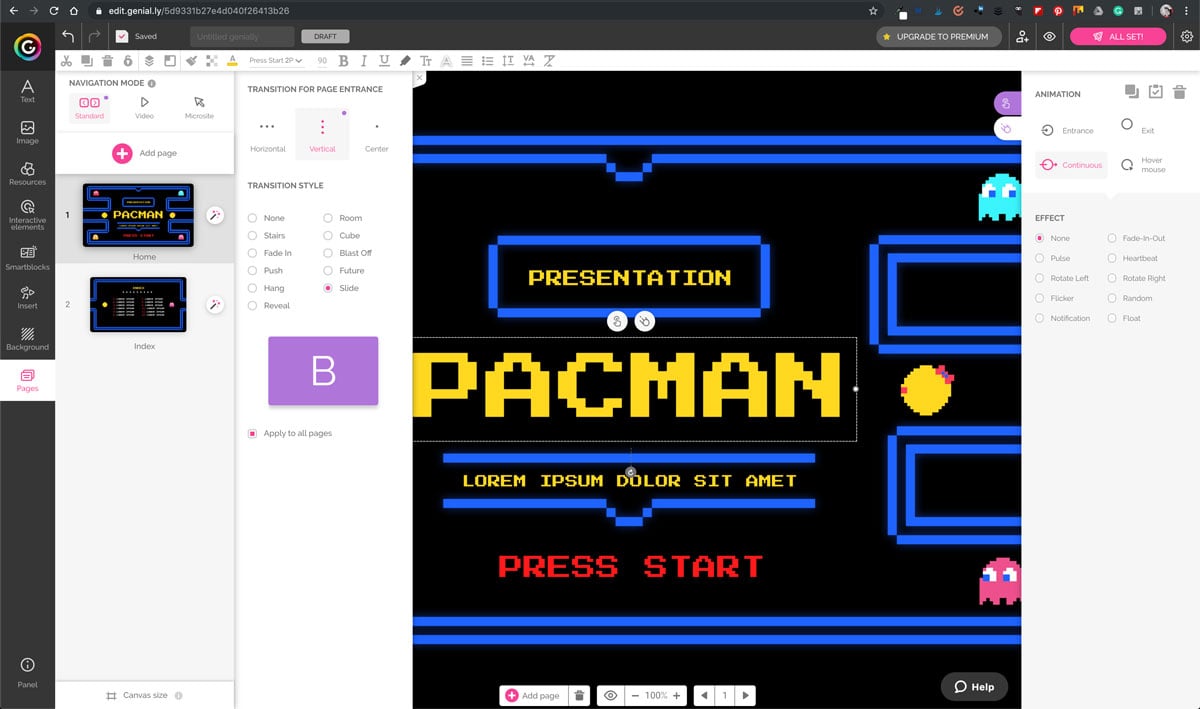
В Genially есть около 10 вариантов переходов между слайдами: горизонтальные, вертикальные или появление из центра. Эти варианты можно выбрать для каждого слайда по отдельности или для всех слайдов сразу.
5 Beautiful.ai
Настройки анимации в Beautiful.ai открываются прямо со слайда. Если вы не выберете свой вариант, редактор сам добавит к элементам небольшую анимацию.
Но, к сожалению, это весь функционал, который программа может предложить для создания анимированных презентаций.

Возможности настройки ограничены, хотя вы можете изменить скорость, время и порядок показа анимации. Выбрать, как и с какой стороны появляются элементы на слайде, в этой программе нельзя.
Переходы между слайдами анимируются, но вы не можете выбирать эффекты.
our browser does not support the video tag.
Создайте анимированную презентацию за несколько минут!
- Добавляйте собственный текст и изображения
- Добавляйте интерактивные кнопки и анимацию
- Настраивайте шрифт,цвета и многое другое
6 Keynote
Keynote – это альтернатива PowerPoint от компании Apple.
В презентациях, созданных в Keynote, можно использовать разные виды анимации. Как и в большинстве аналогичных программ, вы можете настроить появление и исчезновение элементов на слайде.
Здесь также можно настроить анимацию при клике на слайд.
Среди доступных вариантов есть как простые эффекты (например, плавное появление), так и довольно необычные – например, анимация загорающейся лампы. Для всех вариантов можно настроить скорость и интенсивность, а также выбрать время их показа.
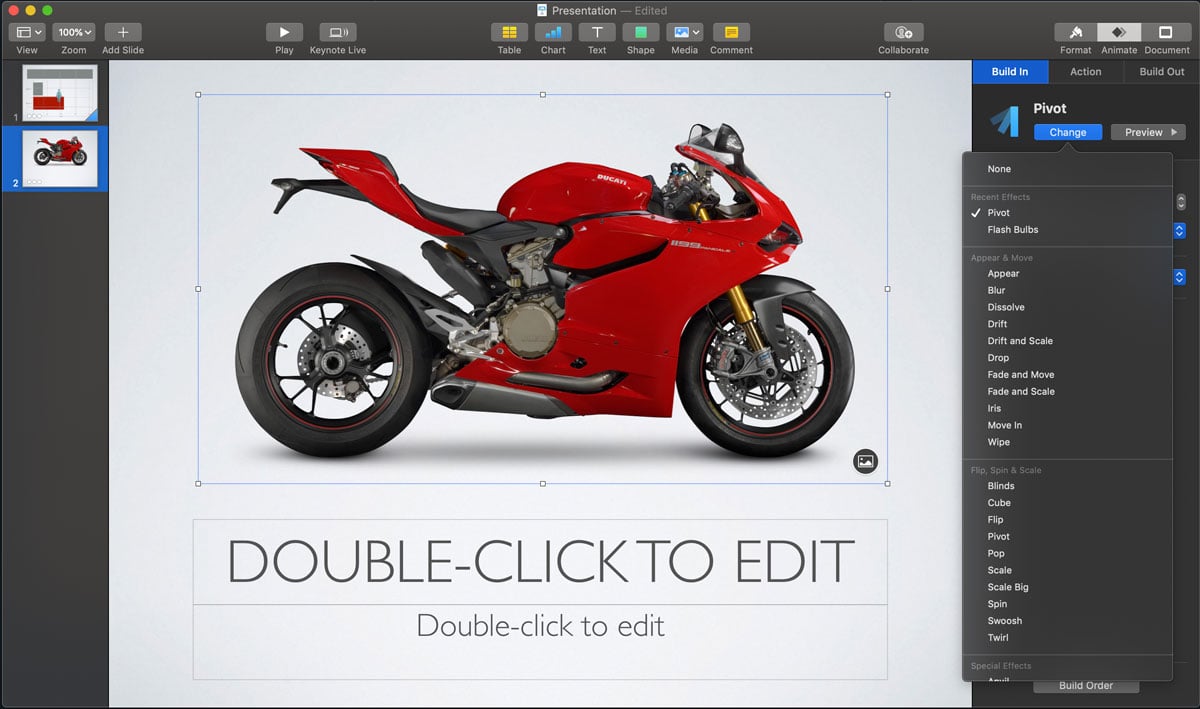
В Keynote есть и анимированные переходы между слайдами. Их настройки вы найдете там же, где и настройки анимации элементов – просто нажимайте на сам слайд, а не на элемент. Вариантов переходов здесь более 20, и их длительность и направление можно менять.
Один из самых интересных эффектов называется «Волшебный сдвиг». С ним можно создать такую анимацию, когда объекты, слова и персонажи как будто перемещаются на следующий слайд.
7 Slides
В программе Slides можно добавлять ко всем элементам привычные эффекты анимации. Они могут запускаться по клику, по наведению указателя или автоматически в выбранное время. Здесь вы можете настроить длительность и отсрочку показа анимации.
Переходы между слайдами в Slides более нестандартные, чем в других программах.

Они разделены на две группы: обычные переходы и фоновые переходы, и в каждой группе есть по шесть вариантов. Фоновые переходы можно использовать только в том случае, если у слайда есть фоновое изображение или заполнение цветом.
К сожалению, переходы здесь применяются ко всей презентации сразу, и их нельзя изменить для отдельных слайдов.
Создавайте анимированные презентации в Visme
Если вы ищете удобную программу для создания анимированных презентаций, обязательно попробуйте Visme.
В нашем редакторе есть профессиональная коллекция качественных эффектов, с которыми анимированные презентации не будут выглядеть перегруженными. Можно выбрать и настроить красивые переходы между слайдами.
Поделиться презентацией можно с помощью ссылки, которая открывается на любом устройстве. Также можно скачать проект в формате HTML5 и показать его даже без подключения к интернету.
Если вы работаете над презентацией вместе с коллегами, вам будут особенно полезны функции Visme для командной работы. В числе других удобных возможностей в Visme есть добавление элементов вашего фирменного стиля и использование готовых презентаций в качестве шаблонов для новых проектов .
Зарегистрируйте бесплатный аккаунт в Visme сегодня и создайте вашу лучшую анимированную презентацию!
Топ-10 альтернатив PowerPoint
Самые популярные альтернативы PowerPoint сегодня – это Prezi, Keynote, Slides, Slidebean, Zoho Show, Google Slides, Canva и, конечно, Visme. В этой статье мы сравним топ-10 альтернатив PowerPoint и поможем выбрать лучший редактор презентаций для интернета. Давайте подробнее рассмотрим лучшие бесплатные программы для создания презентаций в 2021 году.
Лучшие сервисы для создания презентаций вместо PowerPoint
Топ-10 альтернатив PowerPoint
В этом посте мы расскажем вам об основных функциях популярных альтернатив PowerPoint и сравним их между собой:
1 Visme
Visme – это облачный онлайн-редактор. Нужные элементы добавляются на слайды простым перетаскиванием. В Visme есть множество инструментов для создания эффектных презентаций, инфографики, визуализаций данных, отчетов, демонстраций и резюме. В библиотеке Visme есть множество шаблонов, подготовленных профессиональными дизайнерами. Созданные на их основе проекты будут отлично выглядеть на любом экране за счет изображений в высоком разрешении. Они станут отличной заменой поднадоевшим темам PowerPoint. Вы также найдете миллионы бесплатных фотографий, тысячи векторных иконок и графических элементов в любом стиле, сотни шрифтов. Интерфейс онлайн-редактора Visme интуитивно понятный и позволяет пользователям без труда создавать любые виды контента .



Функции:
- Простая публикация в интернете. Вы можете поделиться ссылкой на ваш проект или встроить его на страницу сайта или блога.
- Защита конфиденциальности. Доступ к проектам можно предоставить только отдельным пользователям. Если нужно, проекты можно защитить паролем.
- Использование без интернета. Презентации можно скачать в графическом формате, PDF, редактируемом формате PPTX или HTML5.
- Анимации и интерактивные элементы. Вы можете включать в проекты CTA-кнопки, видеоролики, опросы, тесты и т.д.
- Эффектные переходы между слайдами.
- Интеграция со сторонними сервисами: заполнение и обработка форм, встраивание видео, аналитика и многое другое.
- Быстрый поиск нужных слайдов в огромной библиотеке шаблонов, созданных профессиональными дизайнерами.
- Аналитика. Вы можете просматривать развернутую статистику по проекту.
- Заметки к презентации. Презентации можно дополнить своими заметками, которые помогут вам во время выступления.
- Студия. Вы можете заранее записать презентацию и поделиться записью с командой, отправив ссылку.
- Поддержка HTML5. Проекты открываются в любом браузере и на любом устройстве.
- Импорт и редактирование презентаций, созданных в PowerPoint.
- Работа в команде. Вы можете обмениваться комментариями к проектам, совместно работать над ними и делиться готовыми проектами с командой.
- Библиотеки изображений, фотографий, качественных векторных иконок, 3D-графики и анимированных иллюстраций с возможностью поиска по ним.
- Высокая скорость работы благодаря готовым блокам с визуализированными данными, картами, фигурами и пиктограммами, которые добавляются на слайд перетаскиванием.

Цена: бесплатно. Премиум-функции доступны по подписке. Стоимость подписки от 15 $ в месяц (при оплате за год).
Плюсы: пользователи могут в одном окне создавать разные типы визуального контента, в том числе инфографику, диаграммы, отчеты и брошюры. Здесь же можно добавлять в проекты анимацию, интерактивные функции и аудиодорожки.
Минусы: чтобы освоить продвинутые возможности Visme, может понадобиться время. Но это время компенсируется скоростью последующей работы в редакторе.
Кому подойдет: маркетологам, предпринимателям, преподавателям, командам. Visme также подойдет для личных целей.
our browser does not support the video tag.
Готовы создать собственную презентацию?
- Добавляйте собственный текст и изображения
- Настраивайте шрифт,цвета и многое другое
- Выбирайте из сотен слайдов и шаблонов
- Добавляйте интерактивные кнопки и анимацию
2 Prezi
Облачный сервис для создания нестандартных презентаций, в которых вместо привычных переходов между слайдами используются различные эффекты движения. Его особенно любят студенты и преподаватели, и не в последнюю очередь за простоту использования.


- Просмотр и редактирование презентаций с любого устройства.
- Сохранение презентаций в облаке.
- Совместная работа и доступ по ссылке.
- Скачивание презентаций для показа без интернета.
- Продвинутый фоторедактор.
- Защита конфиденциальности.
Цена: подписка от 5 $ в месяц за одного пользователя.
Плюсы: можно легко создавать нестандартные презентации.
Минусы: не все функции можно настроить; невозможно создавать обычные презентации; некоторых зрителей может укачивать от эффектов.
Кому подойдет: студентам, преподавателям, спикерам, компаниям.
3 Keynote
Альтернатива PowerPoint от компании Apple, именно такая, как мы и ожидаем от их продуктов: аккуратная, функциональная и интуитивно понятная. В ней достаточно продвинутых функций, таких как возможность создавать интерактивные графики, добавлять отражения и рамки. Можно настроить красивые переходы между слайдами, подобные тем, что используются в кино. Особенно удобно пользоваться Keynote на iPad Pro с Apple Pencil. Презентации сохраняются в облаке; открыть их можно с любого устройства.
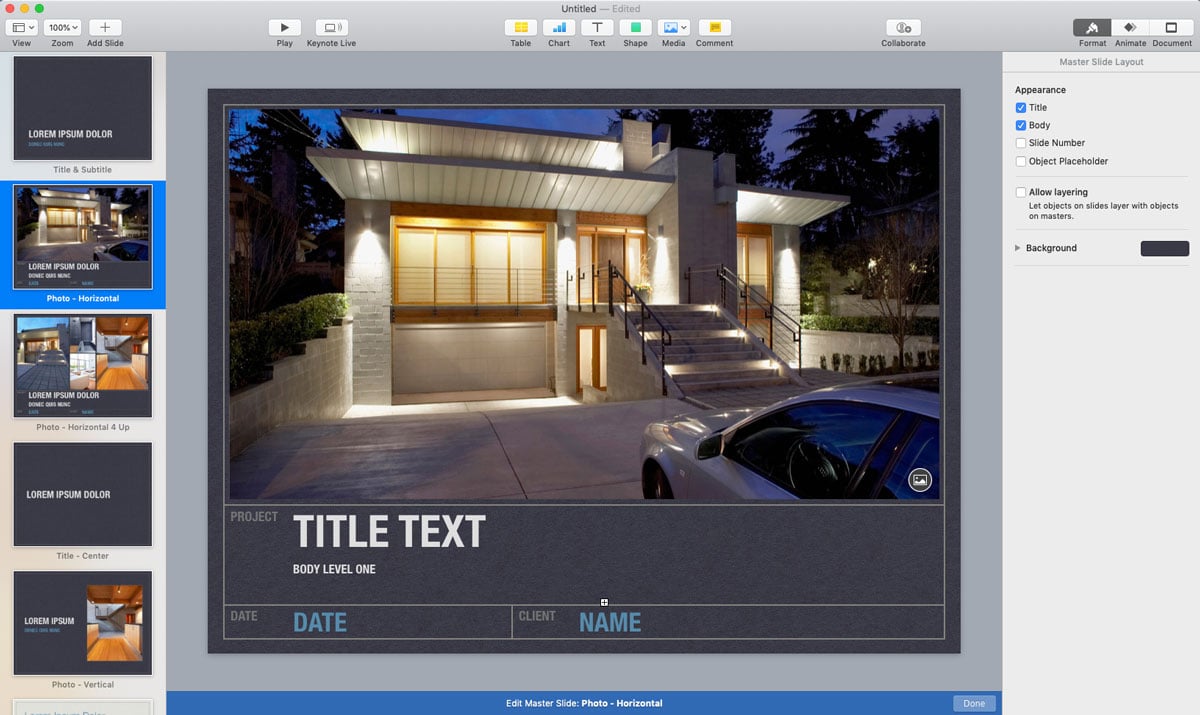
- Более 30 красивых эффектов для текста и объектов.
- Интерактивные и анимированные диаграммы.
- Просмотр и редактирование презентаций на iPhone и iPad.
- Совместная работа и доступ по ссылке.
- Более 30 отличных шаблонов и примеров дизайна.
- Импорт и редактирование файлов PowerPoint.
- Сохранение презентаций в формате PowerPoint.
- Поддержка Apple Pencil с iPad Pro.

Цена: бесплатно для владельцев устройств Apple.
Плюсы: совместимость с PowerPoint.
Минусы: приложение работает на устройствах, онлайн-версия отсутствует. Нет библиотеки слайдов.
Кому подойдет: владельцам устройств Apple.
4 Slides
Этот облачный сервис для создания презентаций представляет собой функциональную и простую в использовании альтернативу PowerPoint. В онлайн-редакторе легко добавить к презентации фоновое изображение, использовать готовые образцы дизайна и темы, совместно работать над проектами. Вы можете воспользоваться одним из 10 стандартных шаблонов слайдов. Можно использовать презентации других дизайнеров в качестве шаблона. Не путайте Slides.com со Slides.ai – это два разных сервиса.

- Просмотр и редактирование презентаций с любого устройства.
- Защита конфиденциальности.
- Использование без интернета.
- Функции аналитики.
- Использование других презентаций в качестве шаблона.
- История изменений.
- Вставка математических формул.
- Создание собственной темы с помощью CSS.
- Вставка GIF-файлов с Giphy и фотографий с Unsplash.
- Множество функций для команд, такие как шаблоны с фирменным стилем и управление пользователями.

Цена: подписка от 5 $ в месяц за одного пользователя.
Плюсы: удобство использования; наличие обучающих материалов; возможность копировать и использовать дизайн и компоновку других пользователей (эту функцию можно отключить).
Минусы: можно создавать только обычные презентации; возможности дизайна ограничены доступными шаблонами и типами слайдов; отсутствуют виджеты с диаграммами и инфографика.
Кому подойдет: стартапам, студентам, преподавателям, обычным пользователям.
our browser does not support the video tag.
Готовы создать собственную?
- Добавляйте собственный текст и изображения
- Настраивайте шрифт,цвета и многое другое
- Выбирайте из сотен слайдов и шаблонов
- Добавляйте интерактивные кнопки и анимацию
5 Slidebean
Эта альтернатива PowerPoint отлично подойдет всем, кто не хочет тратить время на дизайн собственных слайдов. Slidebean воссоздает питч-деки крупных стартапов и предлагает их в качестве шаблонов. Пользователи просто выбирают тематический шаблон и вставляют в него свою информацию.

- Готовые шаблоны для различных целей (маркетинг, бизнес, стартапы).
- Поиск и добавление изображений из подборки, с Unsplash или Giphy прямо в редакторе.
- Тысячи плоских иконок.
- Импорт данных для диаграмм из CSV-файлов.
- Совместная работа и доступ по ссылке.
- Чат для общения с коллегами.
- Цветовые схемы, составленные профессионалами.
- Доступ к истории просмотров и действий читателей.
Цена: Подписка от 96 $ в год за одного пользователя.
Плюсы: Вы можете полностью сосредоточиться на контенте.
Минусы: Отсутствие анимации.
Кому подойдет: тем, кто хочет создавать презентации, но не располагает временем для этого; стартапам.
6 Zoho Show
Zoho Show входит в набор онлайн-приложений для бизнеса Workplace Bundle. Это простой и удобный онлайн-редактор презентаций. Как и другие альтернативы PowerPoint, он позволяет создавать и открывать презентации в любом браузере и на любом устройстве, подключенном к интернету.

- Красивые анимации и переходы.
- Встраивание ленты Twitter, видео из YouTube и изображений из Flickr.
- Диаграммы для визуализации данных.
- Публикация презентаций на сайтах и в блогах.
- Импорт файлов разных типов, включая .ppt, .pptx, .pps, .ppsx, .odp и .sxi.
- Инструменты для работы в команде, редактирование и комментарии.
- Трансляция презентации с любого устройства.

Цена: платная подписка на Workplace Bundle от 4 $ в месяц на одного пользователя.
Плюсы: импорт разных форматов; функция конференц-связи.
Минусы: небольшое количество анимаций и переходов; только стандартные функции в презентациях.
Кому подойдет: бизнесу, студентам, преподавателям.
7 Google Slides
Google Slides – это самая популярная альтернатива PowerPoint, так как ее использование бесплатно при наличии аккаунта Google. Войдя в аккаунт Google, Slides можно открыть даже из окна почты. Создавать презентации в Google Slides очень просто, и результат получается отличным. В библиотеке есть сотни шаблонов в разных цветовых схемах.


- Проекты автоматически сохраняются на серверах Google.
- Можно применять цвета и темы сразу ко всей презентации.
- Совместная работа в реальном времени.
- Импорт презентаций PowerPoint и экспорт готовых презентаций в формате PowerPoint.
- Большое количество доступных шаблонов и тем.
- Пользователей ничего не отвлекает от самого важного – контента.
Цена: бесплатно для владельцев аккаунта Google.
Плюсы: сервис бесплатный и простой в использовании.
Минусы: нет продвинутых возможностей для дизайна.
Кому подойдет: фанатам Google и тем, кто часто создает презентации вместе с коллегами.
8 Canva
Canva – это простая в использовании альтернатива PowerPoint. Здесь вы найдете множество шаблонов с готовыми слайдами. Просто выберите то, что вам понравится, и замените контент на свой. Помимо стандартных функций для создания презентаций, с расширенной подпиской Canva Pro можно создавать анимированные проекты.


- Большой выбор шаблонов.
- Доступ к миллионам изображений в рамках платной подписки.
- Показ презентаций прямо в Canva.
- Скачивание в разных форматах, включая PowerPoint.
- Простота отправки в социальные сети.
- Миллионы значков и иконок.
Цена: бесплатно, но некоторые элементы стоят от 1 $. Подписка на тариф Canva Pro стоит 12,95 $ в месяц.
Плюсы: простота и удобство работы; отличные результаты.
Минусы: самые полезные функции входят в тариф Canva Pro; нельзя изменить цвет во всей презентации сразу.
Кому подойдет: любому пользователю.
9 Beautiful.ai
Beautiful.ai – довольно необычная альтернатива PowerPoint. Разрабатывать дизайн слайдов помогает ИИ. В результате, как обещают разработчики, презентации будут выглядеть отлично и без больших трудозатрат. Есть и обратная сторона – возможности персонализации ограничены.


- Разработка дизайна презентаций с помощью ИИ.
- Настройки для разных типов слайдов.
- Выбор цветовой схемы для всей презентации.
- Парольная защита для доступа к проекту.
- Совместная работа с отправкой приглашений по электронной почте.
- Экспорт в формате PDF или PowerPoint.
- Комментарии и специальный вид для спикера.
Цена: бесплатно; платные тарифы будут анонсированы позже в 2019 году.
Плюсы: высокая скорость создания и качество проектов.
Минусы: крайне ограниченные возможности для дизайна.
Кому подойдет: студентам, преподавателям, стартапам.
our browser does not support the video tag.
Готовы создать собственную презентацию?
- Добавляйте собственный текст и изображения
- Настраивайте шрифт,цвета и многое другое
- Выбирайте из сотен слайдов и шаблонов
- Добавляйте интерактивные кнопки и анимацию
10 Microsoft Sway
Sway – это альтернатива PowerPoint от самой компании Microsoft. Что примечательно, в нем есть то, чего в PowerPoint не хватает. Эти программы настолько разные, что не верится, что они принадлежат одной компании. Sway – это облачное приложение, войти в которое можно с аккаунтом Microsoft, например Hotmail и Outlook.

- Remix! Эта функция случайно выбирает все элементы дизайна.
- По умолчанию включен вертикальный интерфейс с прокруткой, но его можно изменить на горизонтальный интерфейс или слайды.
- Возможность менять шрифты и цвета во всей презентации сразу.
- Онлайн-поиск по тысячам изображений прямо из программы.
- Анимированные переходы с регулируемой скоростью.
- Редактирование на линии повествования.
- Функции для слабовидящих.
- Доступно на нескольких языках.

Цена: бесплатно с аккаунтом Microsoft.
Плюсы: презентация может выглядеть как сайт, письмо рассылки, или же как классические слайды.
Минусы: нет инструментов или функций для визуализации данных.
Кому подойдет: студентам, общественным организациям.
Другие обзоры: AvePoint, Laptop Mag Это была подборка лучших альтернатив PowerPoint на сегодняшнем рынке. Какая из них лучше всего подойдет вам?
Ваша очередь
Вы хотите быть в курсе новых трендов в области дизайна для маркетинга? Подпишитесь на нашу еженедельную рассылку! Если вы хотите поделиться впечатлениями от использования любых из сервисов, о которых мы рассказали, напишите нам. Оставьте комментарий ниже, и мы свяжемся с вами.
ТОП-18 лучших курсов PowerPoint: обучение онлайн, бесплатные и платные в 2023 году
PowerPoint — это программа для создания презентаций, которая широко используется в бизнесе, образовании и других областях. С помощью PowerPoint можно создавать красивые и профессиональные презентации, содержащие текст, графику, изображения, таблицы и графики.
На курсах PowerPoint можно научиться использовать все возможности программы для создания эффективных и убедительных презентаций, начиная от выбора подходящего дизайна и цветовой схемы, до добавления анимации и мультимедийных элементов.
Кроме того, на курсах PowerPoint можно изучить различные техники и стратегии для создания презентаций, которые будут привлекать внимание аудитории, удерживать ее внимание и передавать информацию с максимальной ясностью и эффективностью.
Лучшие курсы:
- 1 место. Курс «PowerPoint + Google Презентации от Skillbox»
- 2 место. Курс «Стань мастером PowerPoint 2.0 от Студия презентаций 99 Слайдов»
- 3 место. Курс «PowerPoint от SF Education»
- Курс «Мастер презентаций PowerPoint от W Studio»
- Курс «Power of Powerpoint от Bonnie&Slide»
- Курс «PowerPoint 2019/2016 от Центр компьютерного обучения «Специалист» при МГТУ им.Н.Э.Баумана»
- Курс «PowerPoint от Microsoft »
- Курс «PowerPoint от Воронин Ким»
- Курс «PowerPoint от Академия IT»
- Курс «Создание презентаций для специалистов цифровых профессий от Школа анализа данных»
- Курс «PowerPoint от msoffice prowork»
- Курс «PowerPoint от Кузнецов М. В.»
- Курс «Бизнес презентации и обучение PowerPoint от ИП Яшуков И. В.»
- Курс «Создание презентаций в PowerPoint от Международная школа профессий»
- Курс «Визуализация данных в бизнес-презентациях от Алексей Колоколов»
- Курс «Как создать презентацию: Microsoft PowerPoint от ООО «Пазл Групп»»
- Курс «PowerPoint от ProSlides School »
- Курс «Создание презентаций в Power Point от Школа программирования для детей CODDY»
1 место. Курс «PowerPoint + Google Презентации от Skillbox»
Цена: 20 286 ₽ или рассрочка на 12 месяцев — 1 691 ₽ / мес
Ссылка на сайт: https://skillbox.ru/course/powerpoint-gslides/
Вы научитесь эффектно оформлять слайды, создавать в презентациях таблицы, графики и диаграммы, применять анимацию. Сможете создавать запоминающиеся презентации и использовать все возможности этих инструментов.
- Длительность – 2 месяца
- Онлайн в удобное время
- Отработка навыков на практике
- Доступ к курсу навсегда.
Кому подойдёт этот курс:
- Менеджерам продаж и проектов, маркетологам и предпринимателям
Научитесь создавать презентации с понятными таблицами, графиками и диаграммами. Сможете защитить свою идею перед начальством и партнёрами, наглядно оформить результаты исследований и презентовать продукт. - Начинающим специалистам
Научитесь эффектно оформлять презентации и выделять в них важные моменты. Узнаете, как распечатать или опубликовать презентацию, чтобы поделиться ей с другими пользователями.Сможете использовать умение делать презентации как преимущество, когда ищете работу. - Всем, кому приходится выступать на публике
Научитесь быстро создавать структурированные презентации, использовать горячие клавиши. Поймёте, как привлекательно оформить слайды. Создадите презентацию, которая сделает ваше выступление убедительным.
Чему вы научитесь:
- Готовить презентации с нуля
Создавать правильно оформленные слайды: вставлять текст, графические элементы, изображения, таблицы и диаграммы. - Совместно редактировать презентации
Работать с презентацией одновременно с заказчиками или другими членами команды. - Использовать эффекты и анимацию
Добавлять простую анимацию при показе слайдов и не перегружать презентацию лишними эффектами. - Работать с таблицами и диаграммами
Создавать и форматировать таблицы и диаграммы, переносить их из текстовых документов. - Эффектно оформлять презентации
Выбирать подходящий шаблон для презентации или создавать собственный стиль, вставлять и редактировать изображения, добавлять аудио и видео.
Содержание курса:
Вас ждут видеоматериалы и практические задания. В конце курса вы создадите презентацию собственного проекта, которую проверит эксперт.
13 тематических модулей, 35 видеоматериалов.
- Google Презентации
- Интерфейс Google Презентаций. Настройки доступа
- Создание и редактирование слайдов. Макет слайда
- Работа с текстом
- Работа с фигурами и изображениями
- Работа с таблицами и диаграммами
- Печать, презентация и публикация
- Расширенные возможности
- PowerPoint
- Интерфейс PowerPoint. Создание и редактирование слайдов
- Работа со стилем презентации: единый стиль, цвет и шрифт, форматирование текста
- Работа с фигурами, таблицами и изображениями
- Расширенные возможности редактирования и дизайна
- Печать, презентация и публикация
- Keynote и PowerPoint
- Итоговая работа
- Создание презентации собственного проекта.
Спикеры (учителя/преподаватели) курса:
Александра Свердловская
Основатель и арт-директор дизайн-студии Tetraform
Арт-директор Center-Game, преподаватель, разработчик учебных программ.
Ренат Шагабутдинов
Шеф-редактор в издательстве «МИФ». Сертифицированный тренер MS Office
Сертифицированный тренер MS Office. Издательство «МИФ» известно своим форматом удалённой работы сотрудников, поэтому Ренат ежедневно работает с инструментами Google.
Отзывы об обучении в Skillbox доступны на сайте.
- Обучение на практике
- Полноценная программа обучения
- Не найдено
2 место. Курс «Стань мастером PowerPoint 2.0 от Студия презентаций 99 Слайдов»

Учим завоёвывать внимание, доносить суть через Power Point, не забывая при этом о красоте.
За 6 недель обучения мы вывернем Power Point наизнанку —расскажем о работе со структурой, текстом, цветом и графикой. Если использовать все его возможности и знать приёмы, презентации станут сильнее и понятнее для читателя.
Вместе с большим блоком теории вы получите полезные навыки по поиску заказов, узнаете, как устроиться на работу в лучшую студию и хорошо зарабатывать на любимом деле.
Курс дистанционный с обратной связью от опытных дизайнеров. Уроки открываются 2 раза в неделю, заниматься можно в любое удобное время.
Чему научит курс?
- Структурировать мысли
Полезное действие презентации — донести мысль. Мы расскажем, как этого достигают через логику и структуру повествования. - Визуализировать информацию
Возможность донести идею в презентации ограничена площадью слайда. Из курса вы узнаете, как не перегружать слайды лишним «шумом» без потери информативности. - Работать с цветами и графикой
Эстетика слайдов влияет на само желание читать презентацию и настраивает читателя с ней на одну волну. После курса студенты понимают и умеют применять принципы привлекательности. - Продавать свои услуги дорого
Автор курса поделится своим опытом работы в студиях известных брендов, поиска заказов на фрилансе, а также расскажет о том, как любимое дело сделать основным источником дохода.
Содержание:
- Как правильно определить цель презентации и обезопасить себя от последующих правок?
- Ответим на 5 вопросов, без которых не начинают презентацию
- Сделаем декомпозицию
- Как сделать презентацию четкой, понятной и структурированной?
- Определим целевую аудиторию презентации
- Адаптируем вводный контент
- Сделаем раскадровку и наполним смыслом презентацию
- Напишем эффектный текст
- Какой дизайн презентаций в тренде в 2021 году?
- Сформируем трендовые шрифтовые пары
- Определим роль цвета в презентации
- Где искать и как подбирать визуальный контент?
- Разберём правильное использование буллетов и номерных списков
- Сформируем пакет фотографий, которые сделают презентацию дороже
- Создадим индивидуальный шаблон
- Как работать с объектами в Power Point?
- На курсе будем пользоваться горячими клавишами
- Использовать нестандартные фигуры
- Автоматически выравнивать объекты
- Как подобрать лаконичную цветовую палитру и не переборщить с градиентом?
- Составим трендовую цветовую палитру
- Будем учиться уместно использовать градиенты
- Какой стиль фотографий и иллюстраций выбрать для лучшего эффекта?
- Создадим иллюстрации без лишних затрат
- Вырежем фотографии быстро, не используя Photoshop
- Как удержать внимание аудитории с помощью презентации?
- Продумаем логическую навигацию по презентации
- Составим визуально красивые и понятные графики и диаграммы
- Подготовка и сдача экзамена
- Ученики, которые сдадут экзамен на высший балл, смогут представить свои работы на аттестации при созвоне в zoom.
- Как продвигать свои услуги дорого?
- Оформим портфолио дизайнера презентаций
- Определим перспективу развития на фрилансе или в студии
- Научимся общаться с заказчиком на одном языке
- Аттестация — общий созвон в zoom
- На аттестации ученики, сдавшие экзамен на высший балл, смогут защитить свое портфолио и получитьсертификаты.
О преподавателе:
«Привет! Меня зовут Сергей Жестерев, и последние семь лет я занимаюсь презентациями.
Я помогал представлять информацию компаниям Philip Morris International, PepsiCo, Ernst&Young, SkyEng и Erhman.
И теперь хочу передать свой накопленный опыт в видеоуроках, чтобы дельных презентаций стало больше.»
3 место. Курс «PowerPoint от SF Education»

Создание эффективных бизнес-презентаций. Научись презентовать свои идеи так, чтобы тебя услышали!
Что Вы получите на курсе?
- Научитесь структурировать информацию
- Узнаете, что можно сделать эффектную презентацию, не имея специальных навыков Дизайнера
- Приобретете навыки харизматичного выступления
- Сможете нарисовать диаграммы так, чтобы заинтересовать окружающих
- Узнаете, что презентации имеют свои Тренды и они постоянно меняются.
Кому подойдёт курс?
- Менеджерам или молодым профессионалам
чтобы структурированно доносить нужную информацию до начальства и коллег - Студентам
чтобы производить хорошее впечатление на преподавателей и научиться быстро создавать эффективные презентации - Предпринимателям
чтобы грамотно делать питч и убеждать инвесторов в необходимости сотрудничества.
Программа курса PowerPoint:
- Вводное занятие
- Знакомство
- Зачем нужны презентации
- Какие бывают презентации на примерах (годовой отчет, презентация Big4, McKinsey & Company, личное резюме
- Что будем изучать на курсе
- Организационная составляющая
- Структура презентации
- Значение контента в презентациях
- Цель презентации. Зачем?
- Общая структура (введение, проблема, решение проблемы, заключение)
- Кол-во слайдов
- Содержание
- Summary слайд
- Первый и последний слайд
- Принцип МИНТО
- Принцип S.M.A.R.T.
- Принцип MECE
- Правило: 10/20/30
- Питч-презентации (для стартапов)
- Как создавать структуру
- Практика
- Как выполнять домашнее задание: обзорный урок
- Практическая работа №1
- Дизайн презентации
- Размещение текста, рисунков, иконок
- Выравнивание объектов
- Использование шрифтов
- Сочетание цветов
- Тени
- Диаграммы, таблицы, графики
- SmartArt
- Мокапы
- Назывные и Смысловые заголовки
- Детали презентаций
- Как «раскусить» непрофессионала?
- Тренды дизайна
- Обзорный урок
- Практика
- Как выполнять домашнее задание: обзорный урок
- Практическая работа №2
- Подготовка и выступление
- Подготовка к выступлению
- Внешний вид
- Что нужно сделать, чтобы не забыть текст
- Что сделать, чтобы не волноваться во время выступления
- Что нужно сделать, чтобы сидящие в зале не уснули
- Время выступления
- Детали, от которых зависит ваш успех или провал
- Импровизация и харизма
- Практика
- Как выполнять домашнее задание: обзорный урок
- Практическая работа №3: видеопрезентация.
По окончании обучения Вы получите удостоверение о повышении квалификации.
Курс «Мастер презентаций PowerPoint от W Studio»

Курс 2 в 1: Технические навыки + Основы дизайна.
- Обучение в любое удобное время
- Средняя продолжительность— 20 часов
- Индивидуальная обратная связь от преподавателя
- Проверка домашних заданий в формате видео.
После этого курса вы:
- Сократите время на создание презентации в 1,5–2 раза
- Повысите эффективность своих презентаций
- Научитесь управлять вниманием с помощью визуальных приёмов
- Сможете создавать стильные и современные слайды в PowerPoint.
Кому подходит этот курс?
- Стартаперам
Оформить и презентовать свой бизнес-проект самостоятельно - Менеджерам и руководителям
Презентовать идеи и получать одобрение коллег - Маркетологам
Создавать презентации и отчеты, которые интересно читать - Спикерам и коучам
Дополнить выступление убедительными слайдами - Госслужащим
Создавать отчёты в PowerPoint, которые прочитают и запомнят - Учителям и преподавателям
Повысить интерес к предмету у учеников.
Программа:
- Созданиетекстовогослайдаипростыхэлементовоформления
- создание и настройка простых фигур: надпись, прямоугольник, круг, линия;
- изменение междустрочного интервала в тексте;
- установка нестандартных шрифтов;
- выбор цвета с помощью инструмента «Пипетка»;
- добавление на слайд фотографии и её кадрирование (обрезка).
- Работасгруппойобъектов,созданиесложныхэлементовоформления
- основы цветокоррекции фотографий в PowerPoint, кадрирование (обрезка) фотографии по фигуре;
- копирование стилей объектов;
- группировка, распределение и выравнивание объектов;
- поиск и вставка иконок на слайд;
- создание сложных декоративных элементов с помощью инструмента «Кривая».
- Базовыепринципыдизайнаиихприменениевпрезентациях
- понятие иерархии в тексте и на слайде, визуальные приёмы для создания иерархии;
- принцип баланса элементов на слайде;
- что такое контраст, каких видов он бывает, и как он взаимосвязан с иерархией и балансом;
- что такое «воздух» на слайде и для чего он нужен;
- как стильно оформить текстовый слайд, используя принципы иерархии, баланса, контраста
- Современноеоформлениеграфиковв PowerPoint
- перемещение объектов на передний/задний план;
- добавление диаграммы (графика) на слайд, выбор типа диаграммы и его изменение;
- настройка внешнего вида диаграммы, изменение цвета диаграммы и шрифтов;
- создание сложных элементов оформления с помощью инструмента «Полилиния»;
- настройка градиентной заливки и градиентной обводки у фигуры.
- Современноеоформлениетаблицв PowerPoint
- создание и редактирование таблицы в PowerPoint;
- настройка стиля таблицы: шрифт, обводка и заливка ячейки;
- современные способы оформления таблиц;
- принцип баланса в таблице: отличие визуального центра от физического;
- создание простых пиктограмм в PowerPoint с помощью базовых фигур.
- Подборцветовойпалитры,шрифтовиизображений
- теория цвета: цветовой спектр, ахроматические цвета, насыщенность и температура;
- способы гармоничного сочетания цветов и создания цветовой палитры;
- цветовая модель RGB: как настраивать и использовать;
- виды шрифтов и различные способы их сочетания;
- полезные сайты и ресурсы для подбора цветов, шрифтов и изображений.
- Креативианимация:инструментыдляяркихслайдов
- изменение/редактирование узлов фигуры;
- преобразование текста в кривую для дальнейшего оформления;
- различные способы объединения фигур для создания сложных контуров;
- удаление фона на фотографии с помощью встроенных инструментов в PowerPoint;
- настройка анимации на слайдах с помощью меню «Анимация» и «Переходы»;
- Разработкашаблонапрезентацииспомощьюобразцовслайдов
- настройка образцов и шаблонов (макетов) слайдов через «Эскизы образцов»;
- настройка размера слайда: 3х4, 9х16, 1х1 и нестандартные форматы;
- настройка цветовой палитры презентации;
- настройка шрифтов презентации;
- где искать вдохновения: полезные ресурсы для визуального оформления слайдов.
Отзывы о курсе PowerPoint:
Ирина Вольбек
Дизайнер-фрилансер
«Это было увлекательное и очень полезное путешествие в мир PowerPoint! Большое спасибо за интересную подачу материала и интересные задания! Это курс, который полезен, как и новичкам, так и более опытным powerpoint-erам. Чёткая и логично выстроенная структура каждого урока позволяла легко справляться с заданиями. А «фишки» и лайфхаки прочно вошли в мою повседневную творческую лабораторию!»
Ирина Сургутанова
Senior account manager
«Ребятам удалось создать насыщенный небанальный курс. Он достаточно короткий, но содержит все самое важное для тех пользователей, кто постоянно и плотно работает с PowerPoint, кому важны красивые вкусные презентации. Курс нацелен не только научить инструментам программы, а в большей степени – видеть и создавать грамотную композицию. В каждом уроке все разложено по полочкам.»
Автор курса — Наталия Жукова
основатель компании W Studio, которая помогает бизнесам выстраивать грамотную коммуникацию со своей целевой аудиторией посредством убедительных и хорошо оформленных визуальных материалов. 14 лет в бизнесе.
Курс «Power of Powerpoint от Bonnie&Slide»

Этот курс подойдет и для тех, кто уже владеет программой, но его слайды почему-то выглядят как в 1997, и для новичков, желающих быстро освоить PowerPoint и сразу рисовать красиво. После этого курса вы заново откроете для себя PowerPoint как мощнейший арсенал для визуализации своих идей и проектов.
Ты можешь заниматься в любое удобное время и в любом месте. Кураторы следят за вашим прогрессом, помогают исправить ошибки в заданиях и открывают следующие уроки, если вы успешно прошли предыдущие.
Структура занятий:
Курс состоит из 17 видеоуроков.
Занятие 1 | Занятие 2 | Занятие 3
- Настройки интерфейса PowerPoint
- Работа со слайдами, форматирование и настройки
- Базовые фигуры как средство визуализации
- Работа с цветами и палитрами, полезные трюки
- Установка шрифтов и работа с ними
- Работа со стилями текста и правило контраста
- Сохранение и экспорт слайдов в JPG, PPTX
- Секреты красоты и горячие клавиши
- Зачет
Занятие 4
Стоп-урок, в ходе которого вы закрепляете навыки работы с базовыми фигурами, цветами и шрифтами. Результат вашей работы комментируют кураторы и эксперты. Переход к следующему блоку возможен только после успешного выполнения задания.
Занятие 5 | Занятие 6 | Занятие 7
- Работа с фотоизображениями и фоторесурсами
- Работа с масками простой и сложной формы
- Закрепление навыков работы с фигурами
- Работа со стилем текста и его сохранение
- Работа со стилями фигур, настройки контуров и стрелок
- Подробный разбор инструмента «Кривая»
- Секреты красоты и горячие клавиши
- Зачёт
Занятие 8
Стоп-урок, в ходе которого вы закрепляете навыки работы с фотографиями, масками и инструментом «Кривая», а также всеми предыдущими инструментами. Результат вашей работы комментируют кураторы и эксперты. Переход к следующему блоку возможен только после успешного выполнения задания.
Занятие 9 | Занятие 10 | Занятие 11
- Создание и форматирование таблицы
- Настройки стилей таблицы, полезные приемы
- Работа с PNG-изображениями, основные принципы
- Использование редких символов и emoji
- Инструменты для удаления фона с фото
- Секреты красоты и горячие клавиши
- Зачёт
Занятие 12
Стоп-урок, в ходе которого вы закрепляете навыки работы с таблицами, стилями, emoji и PNG-форматом, а также всеми предыдущими инструментами. Результат вашей работы комментируют кураторы и эксперты. Переход к следующему блоку возможен только после успешного выполнения задания.
Занятие 13 | Занятие 14 | Занятие 15
- Создание и форматирование графиков
- Изменение стилей графиков, полезные настройки
- Применение базовых фигур для усиления графиков
- Создание интерактивных элементов и кнопок
- Вставка ссылок, необычные решения
- Сохранение и экспорт слайдов в PDF
- Секреты красоты и горячие клавиши
- Зачёт
Занятие 16
Стоп-урок, в ходе которого вы закрепляете навыки работы с графиками, стилями, ссылками, а также всеми предыдущими инструментами. Результат вашей работы комментируют кураторы и эксперты. Переход к следующему блоку возможен только после успешного выполнения задания.
Занятие 17
- Работа с анимацией элементов
- Создание сценариев анимации
- Экспорт анимации в видео-файл
- Экзамен
Творческое задание
На экзамене вы сможете максимально проявить свои творческие способности в процессе создания нескольких слайдов с нуля и закрепить все ранее усвоенные приемы визуализации в PowerPoint. После того как эксперт примет вашу финальную работу, вы получите по почте сертификат о прохождении курса в электронном виде.
Отзывы слушателей:
Артём Шафир
Директор по продукту виртуальных операторов и партнерств, Теле2, Москва
«В создании презентаций я не новичок, но курс оправдал мои ожидания. Работаю в большой компании и создаю презентаций много (думаю, 3-4 в месяц) и хорошо (регулярно презентуемся перед топ-менеджерами и партнерами и добиваемся результата). От курса хотел получить именно дизайнерские навыки – как располагать объекты, как работать с цветом, фоном, шрифтами, рисовать иконки и т.д. Все сбылось). Понравилось, что преподаватели лично оценивают проделанную работу после каждого урока, это выгодно отличает формат от обучения на Coursera, например, и мотивирует.»
Юлия Попова
«Спасибо-спасибо за супер-занятия! Впечатления от пройденного курса только положительные! Объясняется доступно, понятно. Очень круто, что уделяется внимание использованию шрифтов и их применению. Разнообразные инструменты, которые часто используются и могут значительно облегчить жизнь, горячие клавиши, самостоятельное создание иконок и еще много других крутых штук, которые, оказывается, существуют в PowerPoint. Спасибо, что открыли глаза и научили этим пользоваться.»
Курс «PowerPoint 2019/2016 от Центр компьютерного обучения «Специалист» при МГТУ им.Н.Э.Баумана»

Вы научитесь создавать эффективные бизнес-презентации, активно работая с мультимедийными элементами: клипами, звуковыми темами, движущимися объектами и многим другим. Освоите создание схем и инфографики, а также научитесь проводить презентации, защищая свою работу перед публикой.
Индивидуальный подход, постоянная практика на занятиях, обучение в режиме живого диалога – все это курсы PowerPoint в «Специалист». Обучение ведется по последним версиям PowerPoint 2019/2016.
Курсы предназначены как для начинающих, так и для продвинутых пользователей.
После обучения Вы получите международный сертификат специалиста.
Расписание по курсам:
- Создание наглядных и убедительных презентаций в Microsoft Power Point 2019/2016
- Базовая компьютерная подготовка. Windows 10.Microsoft Word, Excel, PowerPoint 2019/2016 (для старшеклассников)
- Инфографика. Уровень 1
- 55292AC: Microsoft PowerPoint 2019. Уровень 1. Создание эффективных бизнес — презентаций
- Microsoft PowerPoint 2019/2016. Уровень 2. Дизайн презентаций
- Эффективное построение диаграмм с помощью надстройки Think — Cell в Microsoft PowerPoint
- Тренинг «Подготовка и проведение презентаций»
- Как подать себя! Техника успешной Самопрезентации!
Курс «PowerPoint от Microsoft »

Содержание:
- Краткое руководство
- Знакомство с PowerPoint
- Слайды и макеты
- Текст и таблицы
- Изображения и рисунки
- Показ слайд-шоу
- Анимация, видео и звук
- Общий доступ и совместное редактирование
- Краткий обзор
- Использование трехмерных моделей
- Импорт трехмерных моделей.
Курс «PowerPoint от Воронин Ким»
Видеоуроки:
- PowerPoint 365 для новичков Знакомство с программой обучающий урок
- Как рисовать красивые графики и диаграммы в PowerPoint 2020
- Прекрасный титульный слайд в PowerPoint 2020 | Как вырезать фон у фотографии и сделать анимацию
- Как вставить иконки в презентацию PowerPoint 365 | Как вставить изображение в презентацию
- Как научиться делать крутые презентации в PowerPoint за 10 шагов?
- Анимация фона в PowerPoint 365 | Урок по презентациям Ким Воронин
- 5 идей для стильных презентаций в PowerPoint в 2021
- Как сделать презентацию с 3D картинкой в PowerPoint за 5 минут | 3D illustration урок для новичков
- Как обрезать фотографию в PowerPoint? Потрясающая презентация в японском стиле за 15 минут
- Продвинутая анимация в PowerPoint | Секреты профессионала в дизайне презентаций
- Как сделать инфографику в PowerPoint за 15 минут. Диаграммы для отчета в PowerPoint, урок
- Как упростить сложную презентацию в PowerPoint. 4 идеи как делать крутые презентации
- Как вставить видео и звук в презентацию PowerPoint | Как сохранить презентацию в видео формате
- Как сделать трендовый титульный слайд в PowerPoint в 2021 году | идея для презентации
- 10 советов по PowerPoint для 2021 года | Лайфхаки и секреты Microsoft
- 10 продвинутых секретов PowerPoint в 2021 году | Microsoft PowerPoint 365
- �� Красный цвет в дизайне презентаций | Рисую модный слайд в PowerPoint
- Презентация для вебинара с большим видео спикера | Настройка PowerPoint и OBS Studio
- Ужасный слайд для Хеллоуина в PowerPoint | Анонс вебинара как начать зарабатывать на PowerPoint
- Как сделать 3D слайды в PowerPoint | Дизайн стильного титульного слайда для портфолио
- Как сделать красивые истории для инстаграма в PowerPoint | Стильные современные stories
- Microsoft Office 2021 — обзор продукта и сравнение с Microsoft 365!
- Microsoft Office 2021 — обзор продукта и сравнение с Microsoft 365!
- Как сделать красивую таблицу в PowerPoint в 2021
- Как быстро сделать интересную презентацию в PowerPoint в 2022 году
- Как сделать стильную презентацию в 2022 году в PowerPoint | Пошаговый видео-урок
- Как скачать powerpoint 365 бесплатно в 2022 году | Microsoft office 365 за 10 минут
- Крутая презентация в PowerPoint | Как сделать яркий титульный слайд
- Крутая презентация в PowerPoint | Как сделать модный трендовый слайд.
- Бесплатный курс
- 29 уроков
- Нет структурированности
- Нет обратной связи
Курс «PowerPoint от Академия IT»

Содержание:
- Основы работы с PowerPoint 2016
- Обзор возможностей приложения Microsoft Office PowerPoint 2016
- Знакомимся с интерфейсом PowerPoint 2016
- Вкладка «Вид» и ее назначение в PowerPoint 2016. Режимы редактирования.
- Просты правила создания презентаций и слайдов в PowerPoint
- Горячие клавиши редактора Microsoft Office Power Point 2016
- Toolbar и кнопки быстрого доступа в PowerPoint 2016
- Основы работы с презентациями в Microsoft Office PowerPoint 2016
- Как создать презентацию в PowerPoint 2016.
Курс «Создание презентаций для специалистов цифровых профессий от Школа анализа данных»

Курс о том, как делать понятные визуальные презентации, чтобы защищать решения, продавать проекты и показывать результаты. Он поможет профессионалам в любой области лучше доносить мысли с помощью визуальных приёмов. Кроме создания презентаций, этот навык пригодится и в других ситуациях. Например, когда нужно придумать идею для иллюстрации или схематически изобразить, как будет выглядеть сайт.
Кому подойдёт курс:
- менеджерам и всем, кто защищает идеи или результаты
- предпринимателям и инвесторам
- преподавателям и студентам.
На этом обучении мы разбираемся не только с визуальной составляющей презентаций, но с ключевым этапом, который все чаще всего пропускают — цели презентации для всех участников процесса.
Автор курса — Максим Ильяхов, редактор, основатель сервиса проверки текста «Главред», бывший главный редактор «Т-Ж», рассылок «Мегаплан» и «Финолог». Сейчас главный редактор журнала «Код» и «Кинжал».
На этом 10-часовом обучении вы научитесь разрабатывать интересные и понятные презентации для разной аудитории. Для этого мы расскажем вам о ключевых принципах подготовки и создания презентации, вы научитесь формулировать главное и поймёте, как передать это аудитории с помощью визуального языка.
Программа обучения:
- Подготовка к презентации
Чтобы сделать презентацию интересной, нужно «заточить» её под свою аудиторию. В этом уроке мы закладываем фундамент — учимся отвечать на вопросы «Кто?» и «Зачем?» будет её смотреть. - Структура и порядок изложения
Вы освоите технологию единиц смысла, чтобы каждый слайд доносил свою мысль и работал на общую идею презентации. Узнаете основы сторителлинга, и где он категорически не нужен. Научитесь упаковывать сложный материал, чтобы им было легко пользоваться. - Визуализация
Вы научитесь пользоваться не словами, но графиками, схемами, рисунками и инфографикой. Лучшая презентация — та, в которой всё понятно без слов. - Оформление
Вы начнёте хорошо оформлять презентации, даже если у вас нет познаний в дизайне. Мы расскажем об основах композиции и научим избавляться от визуального мусора.
Курс «PowerPoint от msoffice prowork»

Содержание:
- Основы PowerPoint
- Создание презентаций в PowerPoint
- Работа с текстом в презентациях PowerPoint
- Таблицы в PowerPoint
- Диаграммы в PowerPoint
- Проектирование шаблона PowerPoint
- Работа с рисунками, графикой WordArt и SmartArt в PowerPoint
- Анимация и мультимедиа в PowerPoint
- Защита и предоставление общего доступа
- Последние штрихи завершения презентации PowerPoint
- Курс MS PowerPoint от новичка до профессионала.
Курс «PowerPoint от Кузнецов М. В.»

Цена: 3 450 ₽ — 14 950 ₽
Ссылка на сайт: https://mishakuz.ru/
- Узнать
Функционал программы на 100% - Понять
Основные принципы и правила построения слайда - Научиться
Создавать стильные слайды - Вдохновлять
Результатами своих работ и хвалиться всем.
Индивидуальный график
Вы сами управляете своим обучением. Смотрите, когда удобно. Возвращайтесь, чтобы ничего не упустить.
14 часов контента
С хорошими звуком и картинкой содержат все инструменты для работы в PowerPoint. А ещё неочевидные хитрости и лайфхаки.
В курс включено всё: шрифты, инструменты, картинки, подборки с полезными ресурсами. Вам нужен только компьютер и PowerPoint. После курса вы сможете вернуться и пересмотреть уроки, а также получить доступ к новым материалам.
Программа:
- Цели, аудитория, структура, раскадровка
- Как сформулировать цели и задачи презентации
- Какими вопросами определить критерии успеха
- Как анализировать аудиторию для презентации
- Как мотивация и экспертность влияют на контент
- Как понять, что нужно зрителям
- Типы и жанры презентаций
- Структура презентации
- Как зрители воспринимают и запоминают контент
- Как визуализировать раскадровку.
- Как работать с цветом в PowerPoint
- Как подобрать цвета для новой презентации
- Инструменты для работы с цветом в PowerPoint
- Как работать с градиентами
- Как работать с прозрачностью
- Палитры цветов и цветовой круг
- 10 сервисов, которые помогут работать с цветом
- Что такое контрастность и как это на слайдах
- Как сделать текст читаемым на слайде
- 6 самых популярных ошибок
- Как добавить корпоративные цвета.
- Как работать со шрифтами в PowerPoint
- Все про типографику в PowerPoint
- Типы шрифтов и чем отличаются друг от друга
- Где, как и какой выбрать шрифт для презентации
- Как настраивать текст на слайде в PowerPoint
- Инструмент автоматическое выравнивание
- Особенности выравнивания текста
- Как работать с направляющими, блочная вёрстка
- Ссылки на ресурсы, где скачивать шрифты.
- Как верстать понятные и стильные слайды
- Типы вёрстки слайдов и как их использовать
- Как и в каком порядке зрители читают слайд
- Заголовок, подзаголовок, текст. В чем отличия.
- Какие элементы на слайде привлекают внимание
- Какими инструментами показывать акценты
- Как управлять порядком чтения слайда
- 7 частых ошибок работы с текстом и вёрсткой
- Креативные инструменты работы с текстом.
- Работаем с фото и изображениями
- По каким критериям выбирать изображения
- Где скачивать красивые и качественные фото
- Как редактировать видео в PowerPoint
- Инструменты для редактирования изображений
- Необычные эффекты для фотографий в PowerPoint
- Как поместить изображение в необычную фигуру
- Как удалять фон у фотографий
- Частые ошибки в работе с изображениями
- Выравнивание и расположение картинок на слайде.
- Диаграммы, которые убеждают всех
- 5 стереотипов, из-за которых не получается
- 5 шагов к понятной и стильной диаграмме
- Настройки данных и стилей в PowerPoint
- Как грамотно использовать шаблоны
- Как и для чего переводить графики в фигуры
- Чем заменить скучные графики на слайдах
- 8 приёмов как улучшить диаграмму на слайде
- Как вписать график в общий стиль презентации
- Идеи для оформления данных на слайде.
- Как сделать понятную и стильную таблицу
- 8 правил оформления таблиц
- Как зрители работают с таблицами
- Какие задачи можно решать таблицами
- Примеры, чем можно заменить таблицы
- Процесс улучшения стандартных стилей
- Частые ошибки и ловушки авторов
- Информационная таблица
- Практика. Таблица-отчёт
- Практика. Таблица с таймлайном проекта
- Практика. Таблица сравнения тарифов.
- Инфографика в PowerPoint
- Как из простых фигур рисовать иллюстрации
- Настраиваем и используем инструмент «значки»
- Где скачивать иконки для презентаций
- Скачиваем и настраиваем сложные иллюстрации
- Как работать с мокапами устройств
- Подборка мокапов устройств.
- Анимация (база и для продвинутых)
- Эффект ZOOM или бесконечная презентация
- Анимация перехода слайдов
- Анимация элементов, графиков
- Анимация трансформация
- Анимация для продвинутых, вау-эффекты
- Как сделать динамичный слайд.
Результат:
Свободно владеть инструментами PowerPoint
От добавления первого прямоугольника до анимированной интерактивной презентации. Тот, кто пройдёт все уроки, сможет «реанимировать» любую презентацию и сделать её стильной и красивой.
Создавать крутые презентации в разы быстрее
Благодаря горячим клавишам, инструментам автоматического выравнивания, направляющим и практике вы начнёте работать на 200% быстрее. Понятно визуализировать любые данные и применять знания для своих идей и решений повседневных задач.
База полезных сервисов и материалов
В уроках вас ждут много полезных материалов, ссылки на сервисы, где я сам скачиваю шрифты, значки, иконки, иллюстрации, качественные фотографии.
Курс «Бизнес презентации и обучение PowerPoint от ИП Яшуков И. В.»

Цена: разная стоимость
Ссылка на сайт: https://easyntation.com/
Научитесь создавать сильные и стильные бизнес-презентации. Максимально полный набор курсов от эксперта с 12 лет опыта в бизнесе и маркетинге
- Уроки по 15-20 мин.
Короткие мини-уроки. Занимайтесь онлайн в свободную минуту. - Проверено бизнесом
Курсы прошли ученики из ведущих компаний: Икея, МТС, М-Видео и др. - Шаблоны и примеры
Получите готовые шаблоны, 500+ примеров слайдов и наборы иконок. - 12 лет и 1500+ презентаций
Основан на реальном опыте создания, выступления и защите презентаций.
Автор курсов и основатель проекта Easyntation – Иван Яшуков
- Руководитель по стратегическому маркетингу и бренду, Билайн.
- До этого там же отвечал за развитие бизнеса, продукты и маркетинг.
- Опыт в маркетинге, брендинге и развитии бизнеса с 2006 года.
- Преподает в Высшей Школе Экономики.
Отзывы об обучении доступны на сайте.
Основа. Три курса для отличных презентаций:
- Основные заклинания PowerPoint 2.0
Базовый уровень
22 коротких урока
7 часов занятий
Сертификат, проверка задания, поддержка в чате - Сила крутых слайдов 2.0
Продвинутый уровень
22 коротких урока
11 часов занятий
Сертификат, проверка задания, поддержка в чате, набор из 300 иконок, 500+ примеров слайдов. - Мастерство презентаций
Экспертный уровень
20 уроков
5 часов занятий
Сертификат, проверка задания, поддержка в чате, шаблон «Мастера презентаций»
И два курса для перехода на следующий уровень:
- Крутая инфографика
Профессиональный уровень
27 коротких урока
4 часа занятий
Сертификат, проверка задания, поддержка в чате, набор из 300+ иконок - Крутая анимация в PowerPoint
Профессиональный уровень
22 коротких урок
4 часа занятий
Сертификат, проверка задания, поддержка в чате, шаблоны анимации слайдов.
Курс «Создание презентаций в PowerPoint от Международная школа профессий»
Научитесь создавать качественные презентации и использовать все возможности программы PowerPoint.
- 3 недели на курс, 2 занятия в неделю, 5 практических занятий.
Курс рассчитан на тех, кто:
- Просто узнает новое
Навыки создания качественного и современного дизайна для презентаций пригодятся в самых разных сферах жизни: учебе, работе, творчестве. - Осваивает новую профессию
На курсах создания презентаций вы научитесь грамотно презентовать нужную информацию и подбирать концепцию для своей работы. - Повышает квалификацию
Обучение позволит вам повысить свою востребованность на рынке труда и пополнить резюме новым и полезным навыком работы в PowerPoint. - Развивает свой бизнес
От того, насколько успешно вы презентуете свой проект или продукт, зависит будущее вашего бизнеса. На занятиях вы научитесь удерживать внимание своей аудитории.
Программа курса:
- Структура презентации
- Стили подачи информации
- Аудитория и цель презентации
- Чек-лист по подготовке выступления
- Создание и перемещение слайдов
- Форматирование и настройка слайдов
- Визуализация и дизайн
- Использование шаблонов
- Создание разделов в презентации.
- Концепция
- Способы разработки продуманной концепции
- Размещение элементов и композиция
- Подбор цветовых решений
- Выбор и создание фона
- Визуализация информации
- Работа с фотоизображениями
- Создание сложных фигур
- Редактирование фигур.
- Типографика
- Расположение текста и абзацев
- Принципы управления текстом
- Редактирование текста
- Стили текста
- Установка шрифтов
- Популярные ресурсы для работы со шрифтами
- Подбор шрифтов и их сочетаний.
- Графические элементы
- Особенности использования фигур
- Работа с контурами
- Управление графиками и диаграммами
- Создание интерактивных элементов
- Использование кнопок и иконок
- Гиперссылки внутри презентации
- Гиперссылки на внешние ресурсы
- Инструмент «Кривая».
- Продающая презентация
- Механики продающей презентации
- Проблема и ее усилители
- Презентация продукта
- Выгоды для клиента и цены
- Повышение лояльности
- Отработка возражений
- Призыв к действию
- Использование таблиц.
Наставники курса – практикующие специалисты, которые будут помогать вам на каждом этапе от теории до практических заданий и проконсультируют при подготовке к созданию личного проекта.
После окончания курса вы получаете Персональный сертификат.
Курс «Визуализация данных в бизнес-презентациях от Алексей Колоколов»

Курс для менеджеров, чьи слайды остаются сложными
- Знайте, как разместить большой объем данных в лаконичной презентации.
- Выделяйте главное и расставляйте акценты на слайдах правильно.
- Убеждайте аудиторию и защищайте свои идеи с помощью данных.
Автор курса – Алексей Колоколов
Директор Института бизнес аналитики
«Обучаю визуализации данных с 2015 года. Преподавал Business Reporting на МВА в Key West University и Florida Atlantic University.
Я не просто тренер, а практикующий бизнес-аналитик. Знаю, чего бизнес ждет от своей отчетности. И знаю, как дать ему это.
Моя цель — научить аналитиков и менеджеров понимать своих заказчиков. Быть советниками, которые превращают данные в прибыль.»
Ваши новые навыки после курса:
- Техника «Слайдументы»
Научитесь создавать документ из серии слайдов с большим объемом данных. Лаконичный, логичный и информативный. - Раскадровка и дизайн
Начнете без труда подбирать шрифты, визуализировать данные и выстраивать правильный сценарий презентации. - Работа с диаграммами
Узнаете, как использовать новые визуализации PowerPoint, даже если работаете в старой версии программы.
Программа:
В курсе 7 видеоуроков, после каждого — задание по реальному бизнес-проекту. Это 15 минут теории и 40 минут практики на каждое занятие. Выполняете одно задание — получаете доступ к новому уроку. Вот почему через 7 уроков вы будете делать качественно новые презентации.
- Слайдументы
Как работать с корпоративными отчетами на слайдах - Плотность информации
Как показать «все и сразу» на одном слайде - Диаграммы
Как использовать лайфхаки для визуализации в PowerPoint - Акценты
Как выделить ключевые показатели и сделать наглядными таблицы - Визуализация текста
Как быстро делать красивые схемы на основе Smart Art - Дизайн
Как сделать шаблон презентации в фирменном стиле - Раскадровка
Как сделать сценарий аналитической презентации - Выпускная работа
Ваше резюме на слайдументе.
Отзывы выпускников о курсе PowerPoint:
Ксения
Специалист
«Кратко, чётко, по существу. Я научилась делать грамотные слайды для руководства гораздо быстрее, чем делала раньше. Оптимизировала визуал отчетов. В курсе много «фишечек», которыми ранее не пользовалась. Прекрасная подача материала, всё понятно, и можно сразу воплощать на работе.»
Артём
Руководитель
«Получил на этом курсе прочные основы в создании слайдов. Заметно выросла уверенность в работе с Power Point. С удовольствием подготовил курсовую работу, очень доволен результатом. Это отличный базовый курс по бизнес-визуализации на слайдах и отличная системная база в теории — просто и лаконично, но с большим охватом. Плюс возможность сразу же набить руку на практических кейсах.»
Курс «Как создать презентацию: Microsoft PowerPoint от ООО «Пазл Групп»»

- 10 видеоуроков
- Теория + практика
- Сертификат об окончании.
Курс для тебя, если ты:
- Хочешь научиться делать профессиональные презентации
- Планируешь освоить базовые функции Microsoft PowerPoint
- Желаешь улучшить свои публичные выступления за счет визуала
- Ищешь курс по созданию слайд-шоу для новичков
Благодаря курсу:
- Создавай собственные увлекательные слайд-шоу
- Изучи интерфейс программы и овладей ее основными функциями
- Разберись, для чего нужны разные режимы просмотров презентации
- Научись быстро и красиво располагать объекты на слайдах
- Визуализируй свои идеи наилучшим образом в Microsoft PowerPoint
- Удивляй слушателей умением структурировать мысли в презентации.
Программа курса
- Введение.
Рассказ об авторе как об эксперте в данном направлении. Что будет обсуждаться в курсе?Кому полезен данный курс и как поможет. - Стартовая страница Microsoft PowerPoint 2013/2016.
Изучим начальную страницу программы и ее основные функции. Узнаем, как размещать объекты в рабочей области. Научимся работать с буфером обмена: копирование, вставка. - Как работать в Microsoft PowerPoint 2013/2016.
Изучим основные компоненты интерфейса программы и их назначение. - Режимы просмотра.
Разберем разные режимы просмотра для удобства работы с презентацией. - Режим сортировщика слайдов.
Изучим панель эскизов для просмотра всех созданных слайдов сразу. Научимся легко передвигать слайды, расставляя их в нужном порядке согласно выступлению. - Направляющие и выравнивание, идеальное копирование, распределение объектов.
Разберем, как управлять объектами на слайде, чтобы за считанные секунды сделать презентацию более профессиональной. - Как быстро сделать презентацию для урока.
Изучим правила и секреты быстрого создания слайд-шоу с нуля. - Вставка связанного графика.
Узнаем, как экономить время на обновление презентации. Научимся вставлять связанные графики для информативного показа. - Обрезка фото в Microsoft PowerPoint.
Разберем все нюансы обрезки изображений возможностями программы. - Анимация в Microsoft PowerPoint. Общие правила.
Рассмотрим несколько приемов анимации. Научимся управлять переходами и добавлять в презентацию эффекты. - Вкладка слайд-шоу.
Узнаем, как правильно запускать презентацию.
Разберем, как включить показ с определенного слайда, а не только с первого.
Автор – Юлия Хадаева
Аналитик данных
Стаж более 5 лет
Участник проектов по интеграции со службами Google
Разработчик аналитических моделей под запросы клиентов
Автор и создатель более 20 курсов по MS Excel, Power Pivot, Power Query, Power BI и Google sheets
Преподаватель по курсу «Работа с OLAP кубами».
Курс «PowerPoint от ProSlides School »

- Шикарный дизайн презентаций в PowerPoint своими руками
- Перегруженные слайды делать красиво и быстро
- От «делаю как все» до «ВАУ, какой у тебя крутой визуал!»
Для кого этот курс?
- Если вы работаете в офисе, то благодаря дизайнерскому визуалу своих презентаций сможете вызвать расположение руководства и зависть коллег.
Не удивляйтесь, если коллеги начнут предлагать помочь им оформить презентации за вознаграждение или бонус! - Если вы работаете с клиентами или партнёрами, то эффективность презентаций, благодаря smart-дизайну вырастет в разы.
А это значит — больше успешных сделок, крупнее клиенты, выше вознаграждение и довольные партнёры! - Если вы в поиске работы, то лучше сделать своё резюме не в Word, как все, а впечатлить будущего работодателя резюме в формате презентации и сразу выделиться из толпы, продемонстрировав очень востребованный навык – дизайна своих презентаций.
А может, и решите зарабатывать на создании классных слайдов для других!
Программа курса:
1-я ступень. Крутые презентации в PowerPoint №1.
- «Теория дизайна. Цвета. Акценты.»
Ты узнаешь самое полезное из теории дизайна и получишь практичные лайфхаки для её применения в своих презентациях уже сегодня! - «Создание шаблона. Интеграция шрифта и палитры.»
Ты познакомишься с интерфейсом PowerPoint и узнаешь, как ускорить свою работу с помощью правильной настройки шаблона. - «Титульные слайды. Композиции.»
Ты научишься делать крутой титульный слайд, работать со смарт-переносами текста и узнаешь тренды дизайна! - «Текстовый слайд. Типографика.»
Ты прочувствуешь типографику, узнаешь секреты вёрстки и форматирования текста и научишься их применять! - «Слайд Текст с картинками. Форматирование и композиция.»
Ты научишься выстраивать фотографии и разные блоки текста в ритмичную композицию! - «Модная инфографика. Градиенты.»
Ты научишься очень крутому приёму инфографики, отвечающему последним трендам дизайна, и порадуешь себя модными градиентами в цифрах! - «График и диаграмма. Работающие заголовки.»
Ты научишься понятно и модно подавать сухие данные и узнаешь, что важнее – заголовок или график. - «Композиция из фотографий. Обработка фото.»
Ты соберёшь крутой стильный коллаж из разноформатных фотографий, используя секретные дизайнерские приёмы. - «Таймлайн. Слайд с этапами проекта.»
Как и для чего используется таймлайн. Ты поймёшь принцип построения тайминга, узнаешь несколько новых секретов и откроешь мир крутых буллитов в PowerPoint! - «Таблицы с красивыми границами.»
Ты овладеешь искусством верстать таблицы легко и просто. Твои таблицы будут выглядеть безупречно! - «Видео на слайде»
Ты познаешь Дзен! У тебя получится суперкрутой слайд, с которого будет запускаться видео! - «Шмуцтитул. Модные фильтры.»
Ты научишься находить правильные картинки, а также делать модные вкусные слайды с большой красивой картинкой и модными фильтрами. - «Правильная сборка презентации.»
Ты узнаешь, как правильно уменьшать вес слайдов и сохранять презентацию в разных форматах. - Бонус – «Карта с анимацией»
Мы подарим тебе макет модной карты России и покажем возможности анимации, которые ты сможешь использовать в своих презентациях и впечатлять коллег!
2-я ступень. Презентации уровня PRO
- «Углублённая теория дизайна и основы креативного мышления»
- Основы композиции
- Тренды графического дизайна
- Стили и направления
- Техника мозгового штурма
- Как придумывать крутые заголовки.
- «Шрифты. Виды и их сочетание»
- Виды шрифтов
- Правила сочетания шрифтов
- Правила использования шрифтов в ситуациях.
- «Слайд Продвинутый Титульный. Сложная обложка»
- Дизайн сложной композиции титульного слайда
- Обтравка фотографии инструментами PowerPoint
- Выравнивание фигур и объектов на слайде
- Работа с заливками и текстурами
- Тренды дизайна.
- «Работа с большим количеством текста. Типографика и акценты»
- Принципы верстки колонками для больших массивов текста
- Разные виды абзацных отступов
- Интерлиньяж (межстрочное расстояние)
- Трекинг (межбуквенное расстояние)
- Кернинг (расстояние между парами знаков)
- Сноски, надстрочные и подстрочные символы.
- «Усложнёный слайд из текста с картинками. Буллиты»
- Хитрые приёмы работы с изображениями на непрозрачном фоне
- Выстраивание нестандартной композиции
- Иерархия объектов на слайде
- Нестандартные буллиты.
- «Модная инфографика. Иконки. Ассоциативное мышление»
- Работа с иконками
- Ассоциативное мышление, техника для подбора иконок
- Как вставить картинку в объект (букву, цифру, фигуру)
- Модные приёмы инфографики
- Слайд с большим количеством информации. Как всё уместить, если очень надо.
- «Работа с большими графиками»
- Композиция из нескольких графиков на одном слайде
- Ассоциативная иллюстрированная визуализация графиков
- Выстраивание композиции и подбор цветов
- Работа с легендами.
- «Коллажи в разных стилях. Цветокоррекция картинок»
- Продвинутая цветокоррекция фотографий
- Полароидная стилистика коллажа
- Круговая стилистика коллажа
- Авангардная стилистика коллажа
- Работа с градиентами и прозрачностями.
- «Большие таблицы и их секреты вёрстки»
- Создание таблиц с большим количеством данных
- Настройка текста в больших таблицах
- Акценты и границы
- Сложная вёрстка текста в таблице
- Таблица с картинками-логотипами.
- «Где искать вдохновение»
- Как придумать композицию
- Где искать примеры стилистики
- Как использовать.
- Бонус – «Анимация»
- Крутое использование морф-анимации.
- Экзамен
Выполняете задание и, если качественно сдаёте экзамен, то попадаете в нашу базу учеников, готовых для фриланса! Мы сможем с гордостью давать ваши контакты тем, кто нуждается в помощнике по оформлению презентаций!
Эксперт курса – Дубинчин Антон
15 лет опыта в дизайне, 10 лет в преподавании, ТОП-100 креативщиков России по версии АКАР.
Два профессиональных образования, 37 наград Российских и международных фестивалей («Серебряный Меркурий», Globe, «ИДЕЯ» и др.)
Отзывы:
Мария Луковикова
«Очень удивительное и захватывающие путешествие в закрома powerpoint. Каждый урок был интересным, ждала с нетерпением следующий урок. Больше всего мне понравилось, что всё на самом деле просто, нужно только знать, что делать, как подать, как выразить.»
Евгения Рахимова
«Курс чудесен! Даже на первом курсе можно узнать ооочень многое и неизведанное про PowerPoint. Курс очень структурирован, без воды! Всё разжевано, поймёт каждый! Кроме курса ещё ооочень много дополнительного материала! Антон супер-учитель! В телеграмм есть чат с единомышленниками, которые всегда помогут и подскажут идею дизайна! От всей души рекомендую!»
Курс «Создание презентаций в Power Point от Школа программирования для детей CODDY»

- Возраст: 7-12 лет
- Уровень: для новичков.
- Длительность: от 3 модулей (месяцев), от 24 часов.
- Формат: индивидуальные и групповые занятия, офлайн и онлайн (в режиме реального времени).
Разработка презентации часто требуется для домашних заданий в школе, докладов в университете, демонстрации рабочих и собственных бизнес-проектов. Любая сфера деятельности требует качественного предоставления информации. Эффективная презентация — это своего рода визуальный диалог с аудиторией. Красочность, легкость подачи и доступность изложения – залог успешного выступления.
Мы научим ребят, как грамотно разработать дизайн презентации и использовать все функциональные возможности сервиса Canva.com и программы PowerPoint так, чтобы вместо привычного представления сухих фактов получались яркие слайд-шоу.
Программа курса:
Модуль 1.
- Анализ темы и цели презентации
- Прототипирование презентации
- Оформление презентации
- Публичное выступление.
Модуль 2.
- Первое знакомство с Power Point
- Основные элементы в работе с программой
- Оформление презентации
- Публичное выступление.
Модуль 3.
- Композиции и цвета
- Работа в Power Point
- Анимация объектов
- Форматы презентаций.
За время курса ребенок сам подготовит рекламную презентацию на интересную для него тему и сможет выступить со своей работой.
Преподаватели:
Илья А.
Графический дизайн Photoshop, Основы Adobe Illustrator, Презентация PowerPoint, Игровое 3D-моделирование
Елена Г.
Трехмерное моделирование в 3DS Max, Графический дизайн Photoshop, Создание игрового персонажа в Photoshop, Город будущего, Презентация PowerPoint, Digital art: рисование на планшете
Юлия С.
Презентация PowerPoint, Компьютерная грамотность.
Отзывы об обучении доступны на сайте.
Другие курсы из категории Мультимедиа: