Фотоблог 365
Переход от одного кадра к другому оказывает огромное психологическое воздействие на зрителя. Он может быть бесшовным, создавая мгновенный переход между разными локациями или ракурсами. Такие эффекты перехода могут быть как раздражающими, так и расслабляющими зрителя. Все зависит от того, какую эмоцию нужно получить.
С распространением доступных видеокамер и программного обеспечения для видеомонтажа, появляются новые возможности для создания переходов. Не все из них подойдут к произвольному видео, но все имеют право на жизнь. Дариус Бритт в своем видео показал 6 простых переходов, которые может использовать каждый. И хотя они нацелены на видеоблогеров, их можно адаптировать к различным жанрам видео. С примерами решил разобраться сайт DIY Photography.
Оригинальное видео на английском языке
Очень круто выглядит не просто рассказ о способах сделать динамичные переходы, но и их использования на протяжении всего видео.
1. Крышка
Это классический прием, который также популярен на Youtube. Все, что нужно сделать, это закрыть объектив в конце первого кадра и открыть его в начале следующего. Затем, во время монтажа, нужно отрезать темную часть в конце первого кадра и в начале второго, соединив два кадра вместе, сделав переход через черное.
2. Хлёсткая панорама
Это еще один распространенный переход. Тем не менее, он используется не только во влогах. Такие переходы часто встречаюися в кино, чтобы скрыть наличие монтажа либо для перехода между сценами. Нужно крутануться в конце первого кадра и начать с вращения второй кадр, а потом при монтаже нужно скрыть точку перехода с помощью эффекта «motion blur».
В зависимости от того, как используется этот переход, он может изображать две разные вещи. Первое, это переход от одного человека к другому в одном помещении, и Дариус показывает этот пример, где использует «хлёсткую панораму» для перехода на второй экземпляр самого себя. Второй вариант использования такого перехода можно использовать, чтобы показать промежуток времени между кадрами, как на примере выше.
3. Отвлечение
Этот переход является вариацией предыдущего варианта. Здесь панорама фокусируется на конкретном объекте, а потом «возвращается назад». Здесь точно также место стыка маскируется плавным (но коротким) переходом и эффектом размытия в движении.
4. Вращение
Вращение работает когда оба кадра сосредоточены на определенном объекте. И хотя этот переход обычно используется в блогах, его иногда можно увидеть в кино.
Например, представьте сцену, где танцует пара. Камера показывает с точки зрения одного из партнеров. Пара начинает кружиться и вдруг они уже танцуют в другом месте, их обычная одежда изменилась на бальные наряды.
Дариус считает, что короткий легкий рывок камеры является ключевым для этого перехода. Он создает небольшой дополнительный смаз и резкое движение, которое отвлекает то того, что кадра только что изменился.
5. Встряска
Этот эффект можно назвать «Эффект бабочки», так как в этом фильме его использовали каждый раз, как главный герой делал что-либо изменяющее будущее. Таким был переход между кадрами.
Это очень крутой эффект, и с его помощью можно скрыть довольно сильные изменения между кадрами. Единственное, что нужно иметь в кадре какой-то основной объект, на котором будет сосредоточен зритель пока происходит переход.
6. Перекрытие
Это еще один переход, который довольно часто встречается в фильмах и сериалах. Нужно повернуть камеру так, чтобы ее обзор полностью чем-то перекрывался. Затем нужно начать следующий кадр с перекрытого поля зрения объектива и двигать камеру от перекрывающего объекта, переводя на то, что нужно показать.
Обычно этот переход используется так же как и «крышка» (первый в списке). То есть в кадре появляется элемент, который перекрывает весь обзор, обычно черный. Например это может быть пиджак или тень дверного проема. Это похоже на технику, применяемую во многих фильмах, которая создает ощущение, что камера проходит сквозь стены.
Для фотографии размытость изображения обычно не считается желательным эффектом. А вот для видео это может стать прекрасным творческим инструментом. Благодаря смазанному изображению и другим эффектам, окончательный вариант может создавать дополнительное ощущение реализма. Размытие в движении можно использовать, чтобы скрыть множество разных вариантов перехода между кадрами.
Как сделать переходы в CapCut на видео – крутые и красивые переходы

Переходы в CapCut – одна из основных функций редактора. Их используют для того, чтобы соединять фотографии и отдельные видео в единый ролик. С помощью программы можно избежать резких переключений с одного кадра на другой. Добавив переходы между сценами, можно легко сделать качественный ролик для рилс, шортс или сторис. Разберем, как делать разные варианты переходов в CapCut.

Реклама: Реклама. Erid 2VtzqwsYycM

Реклама. Erid 2VtzqwsYycM
Читайте также: 12 способов увеличить просмотры в Reels
Как делать переходы в CapCut
CapCut имеет простой и интуитивно понятный интерфейс, поэтому не возникнет проблем с освоением редактора.
Где найти переходы
При работе в CapCut многие пользователи сталкиваются с трудностями во время поиска нужных функций. Обычно это возникает при работе с мобильной версией редактора. Разработчики «спрятали» кнопки и функции, чтобы не перегружать интерфейс на небольшом экране. Если пользователь работает в мобильном редакторе, то сначала нужно разрезать ролик на фрагменты. Между ними автоматически появятся белые квадраты.  Нажав на них, пользователь увидит коллекцию переходов и настройки. Также в CapCut есть функция с готовыми шаблонами. Пользователю нужно только выбрать готовый фильтр и музыку. При желании можно немного отрегулировать шаблон.
  В компьютерной версии все намного проще. CapCut визуально похож на OpenShot, Movavi и другие видеоредакторы.
  Чтобы посмотреть переходы и вставить их в ролик, нужно нажать на Transitions в верхнем левом углу, предварительно разделив видео на части в том месте, где будет переход. Статья в тему: Как добавить субтитры в CapCut
Как сделать переход на видео в приложении CapCut
Приложение для Android и iOS имеет разный интерфейс, из-за чего могут возникнуть трудности с поиском нужных функций. Как добавить переход на iPhone: 1. Откройте редактор и кликните на кнопку «Новый проект», чтобы добавить ролик или несколько видео на монтажный стол. 2. Нажмите на «Изменить».  После этого в нижней части экрана появятся инструменты для монтажа.
  3. Поставьте белый ползунок в месте, где планируете разрезать файл. Нажмите на «Разделить».
  Нажмите на кнопку «Добавить переход».
  5. Выберите один из переходов в коллекции. Разработчики предусмотрели анимации, показывающие, как работают переходы. Настройте длительность перехода. Чем она больше, тем плавнее и медленнее будут меняться кадры.
  6. Кликните на стрелку в верхнем правом углу и сохраните файл.
Как сделать резкую смену кадра
В социальных сетях популярны переходы, когда происходит резкая смена кадра. Он позволяет придать динамичности видео. Переход со сменой кадра часто используется стилистами, когда они показывают, как меняют образы в кадре. Небольшой рывок камерой также позволяет создать смаз на картинке и отвлечь внимание зрителя, так что он точно не заметит резкой перемены одежды на людях. Благодаря переходу получится цельное и неразрывное движение. Как использовать переход: 1. Снова открыть меню «Переходы» и пролистать до раздела «Движение». 2. Перетянуть эффект «Тряска». Он подходит для танцев, как в нашем примере.  3. Настроить длительность.
  Время перехода стоит настраивать с учетом движения в кадре (если оно есть). Для статичных фотографий оптимально – 1–2 секунды.
Как сделать переход глитч

Глитч — это целое направление в искусстве, который поможет создать эффект виртуальной реальности. Разного рода спецэффект встречается в музыкальных клипах кино и играх. В CapCut есть несколько переходов для создания эффекта помех. Из них лучше всего реализован Color Glitch. Он создает эффект графических помех, который часто используют в футуристичном кино и играх. Отметим, что не стоит выставлять максимальную длительность, иначе картинка станет несмотрибельной. Идеальный период — 1,5–2 секунды. Если не хотите добавлять в кадр красный цвет, то используйте чистый Glitch в CapCut. Тогда на картинке появятся помехи, но оригинальные цвета сохранятся. Это интересно: Как попасть в рекомендации Reels
Как сделать необычный переход

Если хотите удивить зрителя нестандартными и мультяшными переходами, то стоит открыть раздел MG. Здесь представлены 11 переходов, из которых стоит выделить:
- Curling Wave.
- Flame.
- Lightning.
- Cloud.
Они достаточно специфичны и подходят только ярким кадрам. На темных они будут смотреться чужеродно, как на скриншоте. Для клипа рок-группы этот эффект точно не подойдет, но для социальных сетей Curling Wave – отличное решение.
Как сделать переходы в CapCut на компьютере
Если вы хотите получить простое и минималистичное видео, то стоит попробовать переход Black Fade. При смене сцен или фотографий картинка будет плавно затухать.
Используйте этот вариант перехода, когда делаете видео из картинок или нескольких постановочных клипов. Black Fade придаст конечному видео четкий эффект проявления фотографий.
Как сделать переход Black Fade по шагам:
1. Запустите программу и перетащите видео на монтажный стол.

2. Разделите ролик. Для этого следует поставить вертикальную линию между 2 фрагментами, которые хотите разрезать и нажать на кнопку Split. Чтобы точно разделить файл на 2 части, стоит растянуть видеоряд, покрутив колесо мыши.
3. Откройте коллекцию переходов. Откройте меню Transitions и перетащите Black Fade в область между 2 файлами.

4. Настройте время действия эффекта. В зависимости от этой настройки зависит плавность. Чем больше время, тем медленнее будут меняться кадры.

5. Посмотрите результат и сохраните видео. Если переход смотрится гармонично, нажмите на Export, чтобы закончить работу над роликом.

Останется выбрать место сохранения готового проекта и его название. Стоит отметить, что после экспорта нельзя откатить изменения, поэтому стоит пересмотреть ролик и удостовериться в качестве и уместности переходов.
Заключение
В CapCut есть большая коллекция готовых переходов. Здесь есть эффекты для разных проектов: свадебные видео, музыкальные клипы, ролики для социальных сетей и Stories. При этом пользователь может детально настроить их, чтобы переходы гармонично вписывались в видеоряд и дополняли его.
Полезные ссылки:
- Как сделать эффект слоумо в CapCut
- 10 лучших программ для монтажа видео на YouTube
- Лучшие курсы по видеомонтажу
Как делать переходы в TikTok

Многие пользователи социальных сетей удивляются эффектам и переходам в видео, не понимая как они создаются. На самом деле, чтобы создавать переходы, нужно тщательно продумать последовательность действий. Кроме того, чтобы создать переход во время прыжка, нужно сделать резкое движение в первом кадре. В этот момент нужно вырезать видео, и приклеить второй кадр, но уже в другой одежде. Именно последовательность действий и качественная съемка дают идеальный результат.
Как делать видео переходы в TikTok
Прежде чем начать снимать свои ролики, стоит обратить внимание на людей, у которых уже есть большое количество подписчиков. И понаблюдать как они делают и редактируют свои видео. Потому что даже самые известные художники всех времён в начале своего пути подражали своим кумирам, тем самым учась рисовать шедевры. Не стоит также забывать, что не все звёзды сразу стали снимать видео на профессиональные камеры, они так же как и все начинали с чистого листа. Просто нужно создавать что-то новое, чего люди еще не видели, именно это и привлекает людей. Невозможно привлечь чей-то взгляд, делаю то же самое что и миллионы людей вокруг.
Как сделать видео с переходом в TikTok
Чтобы делать переходы сначала нужно понять, для чего они нужны и почему они так привлекают пользователей социальных сетей. Плавные и красивые переходы — это всегда залог успеха и повышенная вероятность того, что видео попадет в рекомендации. Есть несколько советов, которые помогут решить популярные вопросы: как сделать крутые переходы в TikTok или как сделать переход в видео TikTok?
- Первое, что вам нужно для эффектного перехода, — это умение работать с эффектами, которые помогут создать тот самый переход. Есть много способов сделать переходы, каждый день люди придумывают новые и показывают, как их делать. Тем самым обучая людей создавать такие же уникальные и захватывающие ролики на своей странице.
- После того как человек разобрался с переходами, ему нужно понять, как работать с таймером и дублями. Потому что при переходе человек склеивает два разных ролика в один, чтобы изменения были практически незаметны. Поэтому важной частью в этом умении является таймер, который вам нужен чтобы тщательно соединить разные видео в одно.
Как создавать переходы в TikTok 2022
В настоящее время существует множество удобных приложений, помогающих создавать уникальные переходы и с их помощью человеку намного проще создать эффектное видео. На Iphone или телефонах с ОС Android есть множество приложений, позволяющих добавлять различные эффекты, которых в TikTok просто нет. Но все же у многих возникают вопросы, как сделать видео, которое попадет в рекомендации? На самом деле все гораздо проще, чем кажется, просто в каждом деле нужно иметь смекалку и желание, которые приведет к желаемому результату. Просто нужно выполнять определенные действия, которые обязательно приведут к цели.
Как сделать красивый переход в TikTok
Даже если у человека есть приложение, которое поможет сделать переход, ему все равно нужно знать правильную последовательность действий. А чтобы сделать максимально качественный переход или видео, нужно соблюдать важные правила, описанные ниже:
- Качественное освещение.
- Грамотно подобранная музыка.
- Качественная склейка перехода, которая не будет заметна.
Как сделать трендовый переход в TikTok
Во всех соцсетях есть тренды, которые разлетаются по сети, именно благодаря трендам многие люди могут проявить себя и заполучить желаемые просмотры. В первую очередь важно, насколько люди увлечены просмотром видео, именно тренды могут помочь привлечь как можно больше аудитории. Поэтому люди стараются подражать им, но получить большую известность и большую аудиторию удается не всегда. Это связано с тем, что не видно на первый взгляд, а именно, что популярные люди соблюдают множество правил, чтобы быть популярными. Большую роль играет качество видео, а также звук, который должен идеально сочетаться с клипом. Это комбинация множества факторов может помочь поднять ваше видео в рекомендации.
Добавление переходов между слайдами
Переход слайдов — это визуальный эффект, возникающий при переходе от одного слайда к другому во время презентации. Вы можете задавать скорость, добавлять звук и настраивать внешний вид эффектов перехода.

Добавьте переходы, чтобы сделать слайд-шоу более интересным.
- Выберите слайд, в который нужно добавить переход.
- На вкладке Переходы выберите эффект перехода. Выберите переход, чтобы посмотреть, как он будет выглядеть.
- Нажмите кнопку Параметры эффекта, чтобы выбрать направление и тип перехода.
- Нажмите кнопку Просмотр, чтобы просмотреть, как выглядит переход.
Выберите Применить ко всем, чтобы добавить переход ко всем слайдам презентации.
Удаление перехода
Переход определяет, как появляется новый слайд, и как исчезает предыдущий. Поэтому, если (например) вам не нужен эффект перехода между слайдами 2 и 3, вам нужно удалить переход со слайда 3.
- Выберите слайд с переходом, который вы хотите удалить.
- На вкладке Переходы в галерее переходов выберите Нет. Если вы хотите удалить все переходы из презентации, после выбора Нет выберите Применить ко всем.
Изменение перехода
Одновременно к слайду можно применить только один эффект перехода. Поэтому, если к слайду уже применен эффект перехода, можно изменить его на другой, перейдя на вкладку Переходы и просто выбрав нужный эффект.
Если вы хотите изменить существующий эффект, изменив время или направление, это можно сделать с помощью параметров на вкладке Переходы ленты в дальнем конце:
- Выберите слайд с переходом, который требуется изменить.
- На вкладке Переходы выберите Параметры эффектов, а затем выберите нужный параметр в появившемся меню.
- В группе Время на вкладке Переходы можно изменить длительность эффекта. Вы также можете указать, происходит ли эффект после щелчка мышью или по истечении определенного времени. Существуют также варианты добавления звука в эффект перехода или применения перехода ко всем слайдам в слайд-шоу.
См. также
Добавление перехода на слайд
- В области эскизов выберите слайд, к которому нужно применить переход. Параметр перехода определяет способ появления этого слайда и исчезания предыдущего. В примере ниже добавление перехода «Выцветание» к слайду 3 означает, что этот эффект применяется к исчезанию слайда 2 и появлению слайда 3.
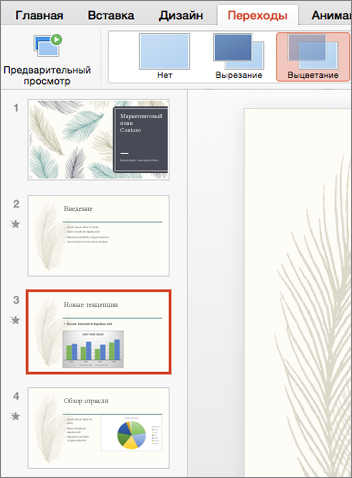
- Выберите нужный эффект в коллекции переходов на вкладке Переходы. Нажмите стрелку вниз, чтобы увидеть всю коллекцию. Щелкните нужный эффект, чтобы просмотреть его.
- Выберите пункт Переходы >Параметры эффектов, чтобы изменить способ перехода, например его направление.
- Введите значение времени в поле Длительность, чтобы установить скорость перехода. Чем больше значение, тем медленнее выполняется переход.
- Нажмите кнопку Просмотр, чтобы просмотреть слайды с настроенным переходом.


Совет: Чтобы применить один и тот же эффект перехода ко всем слайдам презентации, нажмите на ленте кнопку Применить ко всем.
Удаление перехода

- Щелкните слайд с переходом, который нужно удалить. Затем в коллекции переходов на вкладке Переходы нажмите кнопку Нет.
Помните, что параметр перехода определяет способ появления текущего слайда и исчезания предыдущего. Поэтому, если вы не хотите добавлять эффект исчезания для слайда 2, удалите переход из слайда 3.
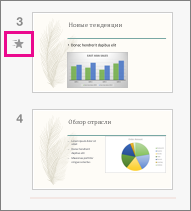
Совет: Узнать, к каким слайдам применен эффект перехода, можно по соответствующему значку в области эскизов.
См. также
Добавление или изменение перехода между слайдами
- В области эскизов выберите слайд, в котором вы хотите добавить или изменить переход. Переход начнется с предыдущего слайда и завершится на выбранном слайде.
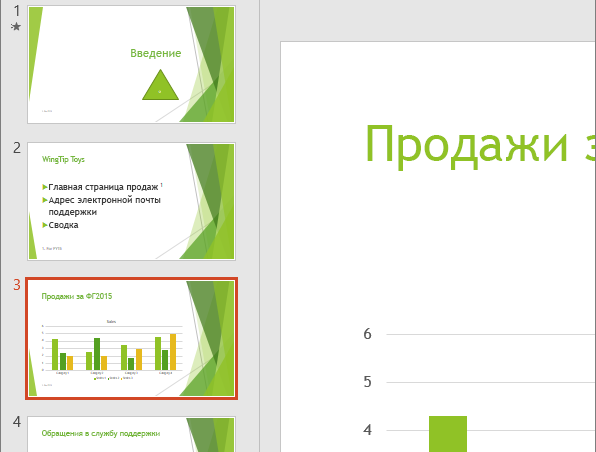
- На вкладке Переходы найдите нужный эффект в коллекции переходов.
- Нажмите кнопку Параметры эффектов, чтобы настроить способ осуществления перехода.
- Необязательно:
- Чтобы задать скорость перехода, введите время в поле Длительность на ленте. Чем больше введенное значение, тем медленнее выполняется переход. Дополнительные сведения о времени перехода см. в статье Настройка скорости и времени перехода.
- Чтобы применить один и тот же эффект перехода ко всем слайдам презентации, нажмите кнопку Применить ко всем.
- Чтобы увидеть переход в действии, выберите слайд, с которого начинается переход, а затем в правом нижнем углу окна браузера щелкните значок Слайд-шоу
 .
. 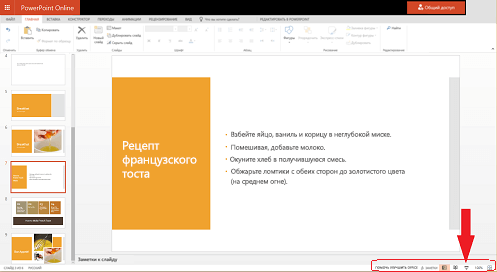 (При нажатии этой кнопки слайд-шоу начинается с текущего слайда, а не с начала презентации.)
Удаление перехода
Помните, что переход применяется при входе на слайд. Поэтому если вы хотите удалить, например, эффект выхода для слайда 2, удалите переход со слайда 3.
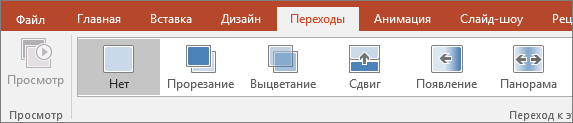
- Щелкните слайд, с которого нужно удалить все переходы. Затем в коллекции переходов на вкладке Переходы выберите вариант Нет. В нашем случае, если на слайде 3 нет переходов, этот слайд выводится сразу после исчезновения слайда 2. Если вы хотите удалить переходы со всех слайдов, после выбора варианта Нет нажмите на ленте кнопку Применить ко всем.
Изменение перехода
Одновременно к слайду можно применить только один эффект перехода. Поэтому, если к слайду уже применен эффект перехода, можно изменить его на другой, перейдя на вкладку Переходы и просто выбрав нужный эффект.
Если вы хотите изменить существующий эффект, изменив время или направление, это можно сделать с помощью параметров на вкладке Переходы ленты в дальнем конце:
- Выберите слайд с переходом, который требуется изменить.
- На вкладке Переходы выберите Параметры, а затем выберите нужный параметр в появившемся меню.
- Вы также можете изменить длительность эффекта. Время измеряется в секундах.
Добавление эффекта анимации на слайд
Если вам нужны сведения о том, как добавить анимацию к текстовым элементам или объектам на одном слайде, см. статью Анимация текста и объектов.
См. также
Добавление перехода
- Откройте презентацию.
- На планшете с Android коснитесь вкладки Переходы.
 На телефоне с Android нажмите значок «Правка»
  в верхней правой части экрана, выберите Главная и нажмите Переходы.
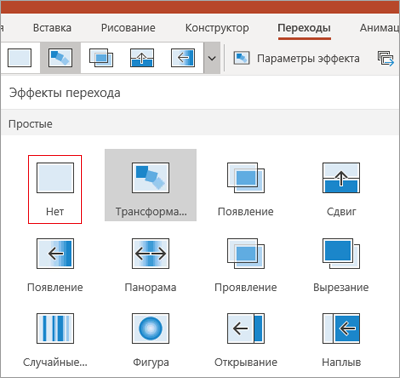
 - Нажмите стрелку вниз, чтобы развернуть Эффекты перехода. Появится коллекция эффектов перехода с категориями Простые, Сложные и Динамические.
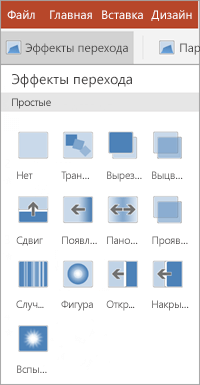
- Выберите переход. Например, нажмите Трансформация, чтобы один слайд постепенно превращался в другой.
- Нажмите Параметры эффектов, чтобы выбрать направление перехода.
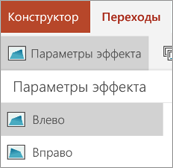
- (Необязательно.) Коснитесь Применить ко всем, чтобы применить этот эффект перехода ко всем слайдам в презентации.
Удаление перехода
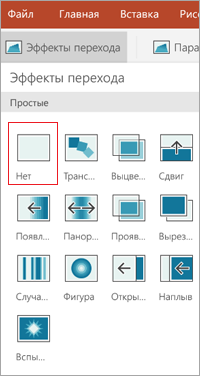
- На планшете с Android коснитесь вкладки Переходы. На телефоне с Android нажмите значок «Правка» в верхней правой части экрана, выберите Главная и нажмите Переходы.
- Разверните Эффекты перехода.
- Коснитесь Нет.
Добавление перехода
- Откройте презентацию.
- На iPad коснитесь вкладки Переходы.
 (На iPhone коснитесь значка «Правка»
  , нажмите Главная, а затем — Переходы.)
 - Нажмите Эффект перехода. Появится коллекция эффектов перехода с категориями Простые и Сложные.
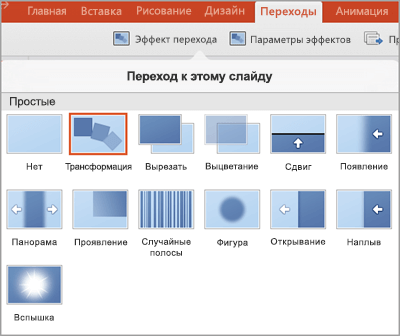
- Выберите переход. Например, нажмите Трансформация, чтобы один слайд постепенно превращался в другой.
- Нажмите Параметры эффектов, чтобы выбрать эффект. (Доступные параметры зависят от выбранного перехода.)
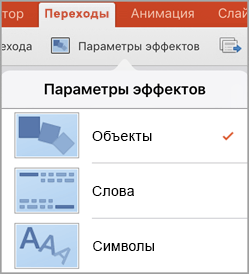
- (Необязательно.) Коснитесь Применить ко всем, чтобы применить этот эффект перехода ко всем слайдам в презентации.
Удаление перехода
- На iPad коснитесь вкладки Переходы. (На iPhone коснитесь значка «Правка» , нажмите Главная, а затем — Переходы.)
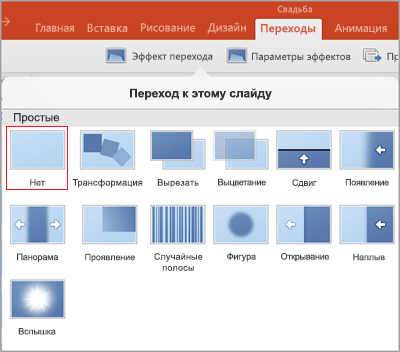
- Нажмите Эффект перехода.
- Коснитесь Нет.
Добавление перехода
- Откройте презентацию.
- Нажмите вкладку Переходы.
 На телефоне с Windows дважды коснитесь нужного слайда, затем нажмите Дополнительно
 в правой нижней части экрана, откройте вкладку Главная и нажмите Переходы.
 - Нажмите стрелку вниз, чтобы развернуть Эффекты перехода. Появится коллекция эффектов перехода с категориями Простые, Сложные и Динамические.
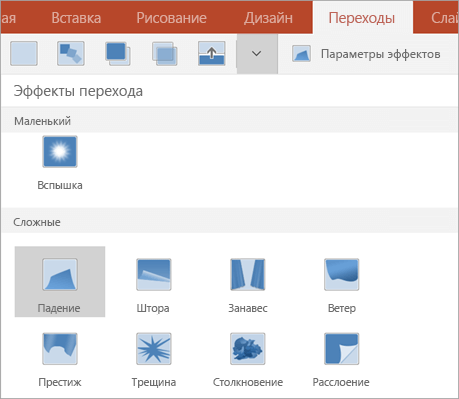
- Выберите переход. Например, нажмите Трансформация, чтобы один слайд постепенно превращался в другой.
- Нажмите Параметры эффектов, чтобы выбрать направление перехода.
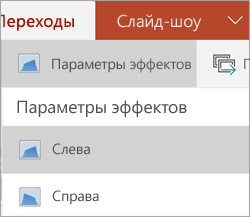
- Нажмите Просмотр, чтобы увидеть результат применения эффекта к слайду.

- (Необязательно.) Коснитесь Применить ко всем, чтобы применить этот эффект перехода ко всем слайдам в презентации.
Удаление перехода
- Нажмите вкладку Переходы. На телефоне с Windows дважды коснитесь нужного слайда, затем нажмите Дополнительнов правой нижней части экрана, откройте вкладку Главная и нажмите Переходы.
- Разверните Эффекты перехода.
- Коснитесь Нет.