
Как распечатать определенную область в Excel
Иногда бывает необходимо распечатать всего лишь небольшой фрагмент данных, находящихся в документе MS Excel.
Для печати определенной области в Excel, выполните следующие действия:
- Откройте необходимый вам файл в MS Excel.
- Выделите мышкой необходимую для печати область с данными. Для этого необходимо «захватить» левой клавишей мыши самую крайнюю угловую ячейку необходимого для печати фрагмента и «потащить» ( не отпуская клавишу мыши! ) в противоположный угол фрагмента. И затем отпустить клавишу мыши. У вас получится что-то вроде этого (фрагмент будет выделен):


Выделенный вами диапазон будет отправлен на принтер.
Остались вопросы?
Если у Вас что-то не получилось или остались вопросы по данной проблеме — обратитесь к автору и он Вам поможет.
Станьте одним из экспертов!
Мы будем рады видеть в своих рядах людей, которые могут поделиться своим опытом с другими!
Linux (Ubuntu,Debian,Fedora), MS Windows (Server/Desktop), PHP.
Решение IT-проблем любой сложности.
Как распечатать выделенный фрагмент в excel
Помогите пожалуйста кто может.
У меня проблема: Мне нужно сделать так чтоб в файле экселя выделенный фрагмент я могла печатать при новом открытии этого файла не выделяя его постоянно а автоматически.
Как это сделать и возможно ли?
Пользователь
Сообщений: 788 Регистрация: 01.01.1970
23.03.2012 15:18:02
напечатается обозначенный заранее диапазон при открытии файла
вот код
Private Sub Workbook_Open()
Dim a As Range
Range(«A1», «D10»).Select
Set a = Selection
a.PrintOut Copies:=1
MsgBox «распечатан диапазон » & a.Address
End Sub
23.03.2012 15:20:40
А как это сделать пошаговая инструкция:)Если можно.Буду очень признательна!
Пользователь
Сообщений: 788 Регистрация: 01.01.1970
23.03.2012 15:27:36
открывайте свой файл >> Alt+F11 — откроется редактор VBA >> ищем надпись Эта книга >> дважды по ней щелкаем и в раскрывшееся окно копируем код макроса.
Только в нем нужно будет поправить диапазон на ваш.
PS Не получиться выкладывайте пример.
Пользователь
Сообщений: 8007 Регистрация: 21.12.2012
23.03.2012 15:31:43
А так попробуйте:
Файл — Параметры страницы — Вкладка Лист
Выводить на печать диапазон:
Пользователь
Сообщений: 788 Регистрация: 01.01.1970
23.03.2012 15:35:55
23.03.2012 15:39:38
Ну вот сделала, а дальше то че?!
Прикрепленные файлы
- post_320207.png (55.31 КБ)
Пользователь
Сообщений: 788 Регистрация: 01.01.1970
23.03.2012 15:42:49
Все.
Закрываем книгу, открываем,печатает.
Но Kuzmich как мне кажется предложил менее замороченный способ.
23.03.2012 16:09:16
Макрос не знаю как запустить, а в случае с параметрами страниц этот диапазон не активен.Что еще можете посоветовать?как запустить этот макрос?
Прикрепленные файлы
- post_320235.png (53.33 КБ)
Пользователь
Сообщений: 459 Регистрация: 01.01.1970
23.03.2012 16:56:32
Выделите диапазон. Далее меню Разметка страницы > Область печати > Задать
Пользователь
Сообщений: 8007 Регистрация: 21.12.2012
23.03.2012 20:01:02
Яна . а в случае с параметрами страниц этот диапазон не активен.
Так вы там и пропишите свой диапазон ($A$1:$D$10)
Страницы: 1
Читают тему
© Николай Павлов, Planetaexcel, 2006-2023
info@planetaexcel.ru
Использование любых материалов сайта допускается строго с указанием прямой ссылки на источник, упоминанием названия сайта, имени автора и неизменности исходного текста и иллюстраций.
| ООО «Планета Эксел» ИНН 7735603520 ОГРН 1147746834949 |
ИП Павлов Николай Владимирович ИНН 633015842586 ОГРНИП 310633031600071 |
Задаем область печати в Excel
Печатая книги Excel, начинающие пользователи часто сталкиваются с вопросом – Как же задать область печати? Microsoft Excel позволяет задавать область несколькими способами, каждый из них Вам обязательно пригодится. В рамках данного урока мы подробно разберем все эти способы, а также узнаем, как предварительно задать область печати прямо на вкладке Разметка страницы.
Прежде чем напечатать книгу Excel, требуется точно установить, какую информацию выводить на печать. Например, если в Вашей книге содержится много листов, необходимо определить, печатать всю книгу или только активные листы. Часто возникает необходимость распечатать только выделенный фрагмент книги.
Печать активных листов в Excel
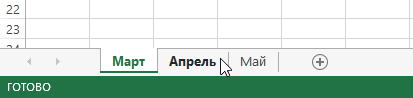
Листы считаются активными, когда они выделены.
- Выделите лист, который требуется напечатать. Чтобы напечатать несколько листов, выберите первый лист, затем, удерживая клавишу Ctrl на клавиатуре, добавьте остальные.
- Перейдите к панели Печать.
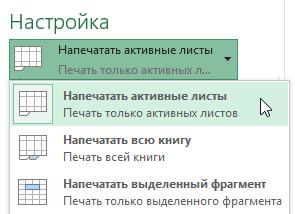
- Из выпадающего меню Область печати выберите пункт Напечатать активные листы.
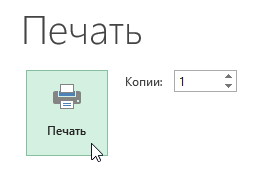
- Нажмите кнопку Печать.
Печать всей книги в Excel
- Перейдите к панели Печать.
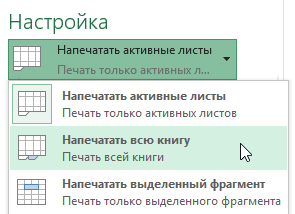
- Из выпадающего меню Область печати выберите пункт Напечатать всю книгу.
- Нажмите кнопку Печать.
Печать выделенного фрагмента в Excel
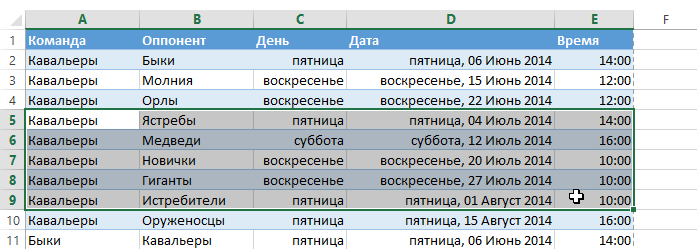
В качестве примера выведем на печать фрагмент таблицы Excel, связанный с футбольными матчами, которые пройдут в июле.
- Выделите ячейки, которые необходимо напечатать.
- Перейдите к панели Печать.
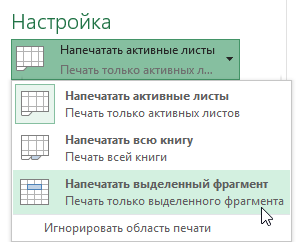
- Из выпадающего меню Область печати выберите пункт Напечатать выделенный фрагмент.
- В области предварительного просмотра появится выделенный фрагмент.
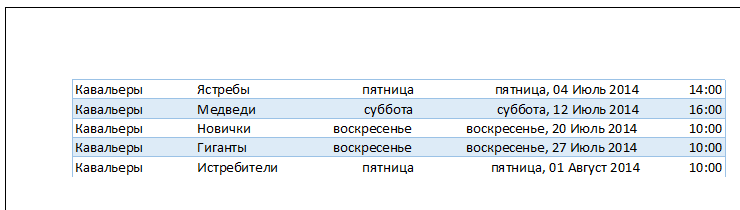
- Нажмите кнопку Печать, чтобы распечатать выделенный фрагмент.
Чтобы заранее определиться с областью печати, ее можно предварительно задать. Для этого выделите требуемый диапазон ячеек, перейдите на вкладку Разметка страницы, нажмите на команду Область печати и из выпадающего меню выберите Задать.
Печать фрагмента в документах Word и Excel

Ранее я уже рассматривал общие принципы печати документов. Сейчас остановлюсь на одной редко используемой особенности , позволяющей выводить на печать только часть документа Word или Excel. Это печать выделенного фрагмента.
Смотрите видео после статьи
видео может дополнять статью или содержать её полностью
Вообще говоря, данная функция есть не только в программах пакета Microsoft Office. К примеру, в обычном Блокноте Windows, да и в других подобных программах, можно печатать часть документа. Тем не менее, рассмотрим данную функцию на примере Word и Excel.
Если же вам нужно обязательно распечатать документ так, чтобы таблица уместилась ровно на лист А4, то читайте про это в отдельной статье.
Печать выделенного фрагмента
Если вам не требуется выводить на печать весь документ, то можно отпечатать часть документа, выделив его содержимое при помощи мышки.
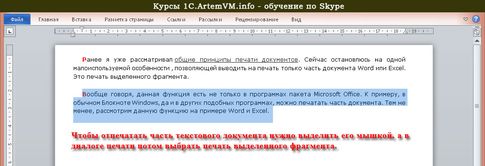
Сначала просто выделите мышкой ту часть данных, которую требуется вывести на принтер. Затем следует зайти в диалог печати (меню Файл на ленте Word или Excel). На рисунке показан документ Word, в котором требуется отпечатать только второй абзац. Для этого он предварительно выделен мышкой.
[нажмите на картинку для увеличения]
Справка: как сохранять фото с сайтов
В диалоге печати, показанном ниже, следует выбрать пункт «Напечатать выделенный фрагмент». При этом между Word и Excel есть одно отличие: в Word в предварительном просмотре всё равно будет отображаться весь документ, в Excel — только выделенный мышкой фрагмент таблицы. В любом случае не стоит обращать внимание на подобные различия — результат одинаков, то есть на принтер будет выведено только то, что выделили.

[нажмите на картинку для увеличения]
Справка: как сохранять фото с сайтов
Следует отметить, что печать выделенного фрагмента в меню недоступно, если вы ничего не выделяли перед открытием диалога печати. Также не забудьте сбросить выделение, если оно вам больше не нужно.
Установка области печати в Excel
В Excel, помимо печати выделенного фрагмента таблицы, есть ещё один способ отпечатать только часть листа. Эта функция носит название «задание области печати». Чтобы ей воспользоваться, выделите нужный фрагмент таблицы мышкой, как в предыдущем случае. А вот дальше нужно зайти в раздел «Разметка страницы» на ленте и выбрать в меню «Область печати» пункт Задать.
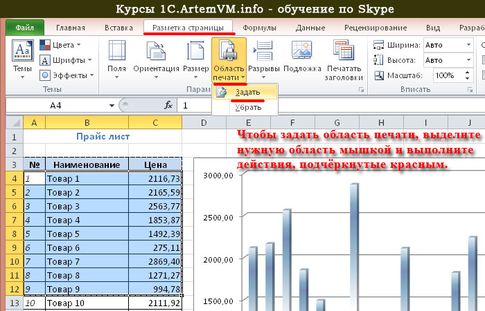
[нажмите на картинку для увеличения]
Справка: как сохранять фото с сайтов
Результатом этого будет появление на текущем листе пунктирного выделения, соответствующего выделенному мышкой фрагменту таблицы. Обратите внимание, что это выделение не очень заметно, если у таблицы вы установили границы (а так оно обычно и бывает).
Теперь в диалоге печати уже не нужно выбирать печать выделенного фрагмента — до тех пор, пока вы не уберёте заданную область печати, сама она не исчезнет, а печататься будут только выделенная пунктиром часть листа.
Установка области печати в Excel распространяется только на текущий лист. Если требуется установить область печати для нескольких листов, то эту операцию нужно проделать для каждого листа. Здесь, кстати, прослеживается аналогия с настройкой печатных полей Excel, которую также нужно выполнять отдельно для каждого листа.
Чтобы отменить область печати, выберите пункт Убрать в том же меню, в котором вы задавали эту область.
Подведём итоги
Вы можете отпечатать часть листа Excel, задав требуемую область печати. Также можно просто выделить часть документа мышкой, а в диалоге печати выбрать печать выделенного диапазона. Последний вариант доступен не только в Excel, но и в Word, а также в большинстве программ, работающих с текстом.
Даже если у вашего домашнего компьютера нет принтера, то вы всё равно можете научиться печатать документы. Функции печати и их особенности обязательно разбираются на моих курсах по Skype (не только Excel, но и других).
Уникальная метка публикации: D1A4EBAF-9D61-4BFD-F999-BA144DBB18F7
Источник: //artemvm.info/information/uchebnye-stati/microsoft-office/oblast-pechati-dokumenta-word-excel/