
Как отвязать Apple Watch от iPhone (разорвать пару): 3 способа
Если у вас возникло желание продать свои часы Apple Watch (или создать пару с другим iPhone), то вы непременно столкнетесь с необходимостью отвязать девайс от iPhone (разорвать пару). Сделать это очень просто: необходимо лишь выполнить ряд несложных действий, при чем сделать это можно даже в отсутствии смартфона.
Отвязать Apple Watch от iPhone может также понадобиться при возникновении сбоев в работе одного из гаджетов.
Как отвязать (разорвать пару) Apple Watch от iPhone и удалить их из Apple ID, если оба устройства перед вами
1. Разместите оба гаджета рядом друг с другом;
2. Откройте на смартфоне приложение Watch;
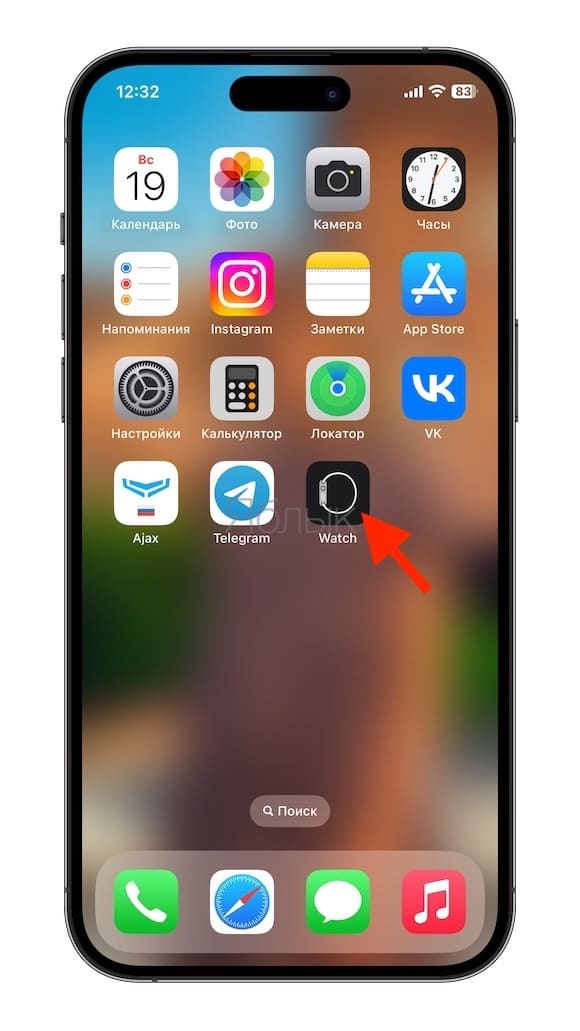
3. В открывшемся приложении, выберите вкладку Мои часы (внизу слева), а затем нажмите на меню «Все часы» (вверху слева);
4. На следующем экране нажмите значок «i».
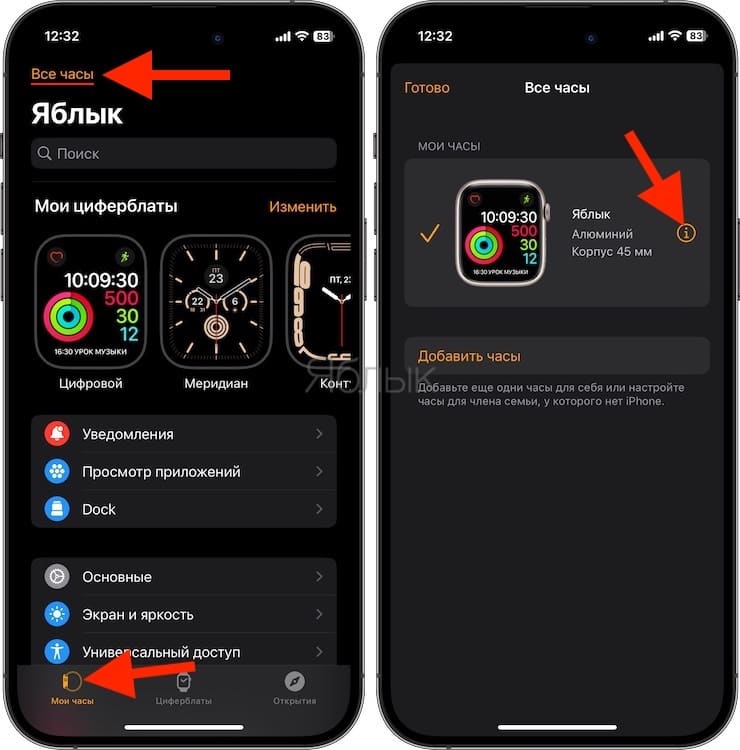
5. Нажмите кнопку «Разорвать пару с Apple Watch» и подтвердите действие.
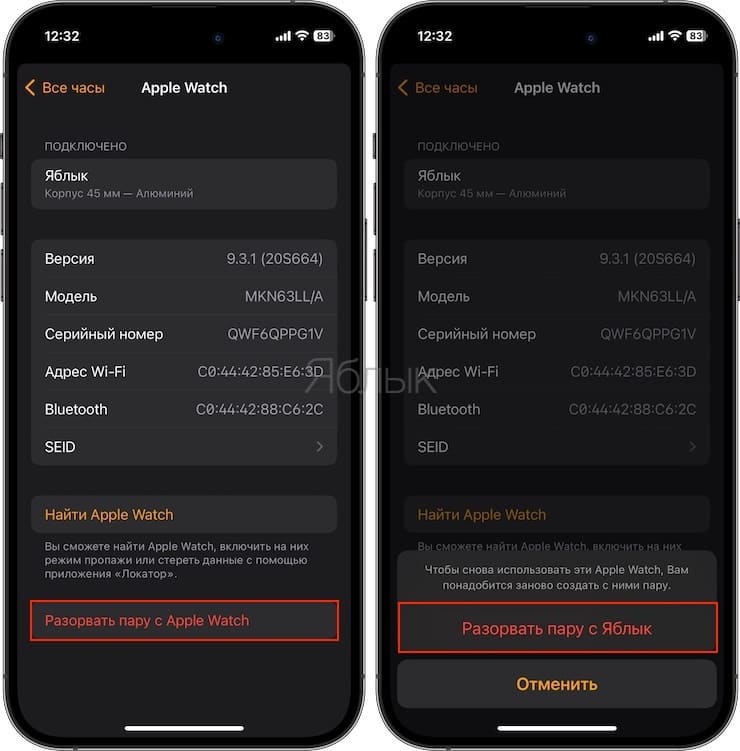
Разрыв пары между iPhone и Apple Watch выключит блокировку активации – часы будут отвязаны от учетной записи Apple ID.
Как отвязать (разорвать пару) Эпл Вотч без iPhone
Существует возможность отвязать часы от смартфона, даже если оба устройства находятся не рядом друг с другом (например, если iPhone утерян). Для этого следует зайти в приложение «Настройки» на Apple Watch (иконка с шестеренкой), перейти оттуда в раздел «Основные», выбрать меню «Сброс» и в нем кликнуть по пункту «Стереть контент и настройки».
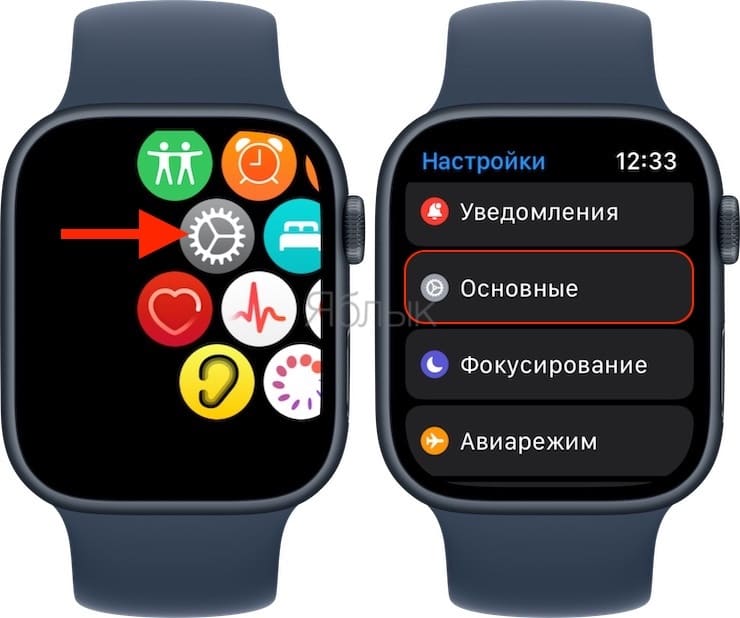
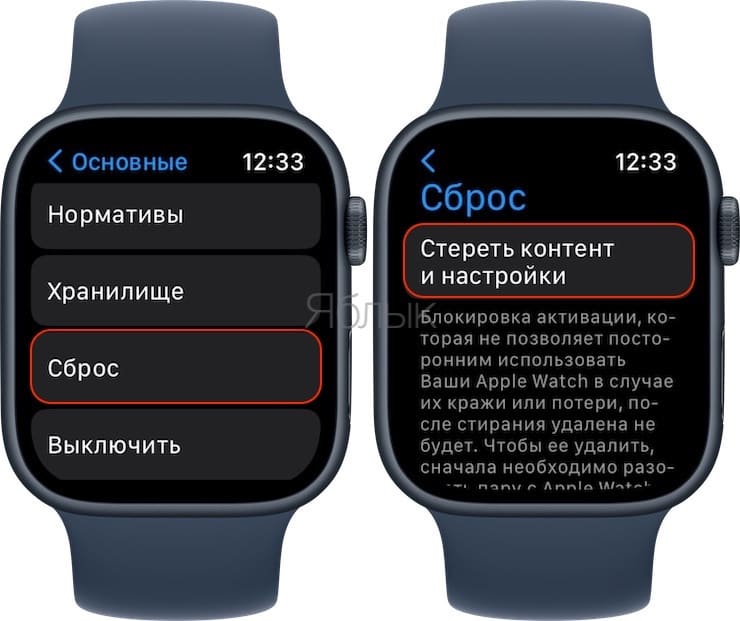
Это действие сбросит Apple Watch до заводских настроек (все данные будут удалены), а также разорвет существующую пару с iPhone, но блокировка активации выключена не будет – часы будут оставаться привязанными к Apple ID.
Как отвязать (разорвать пару) Apple Watch от iPhone, если на часах имеется код-пароль, а вы его забыли
Существует метод отвязки Apple Watch от iPhone, даже если на часах был установлен код-пароль, который вы по нелепой случайности забыли. Для этого:
1. Установите Apple Watch на зарядку.
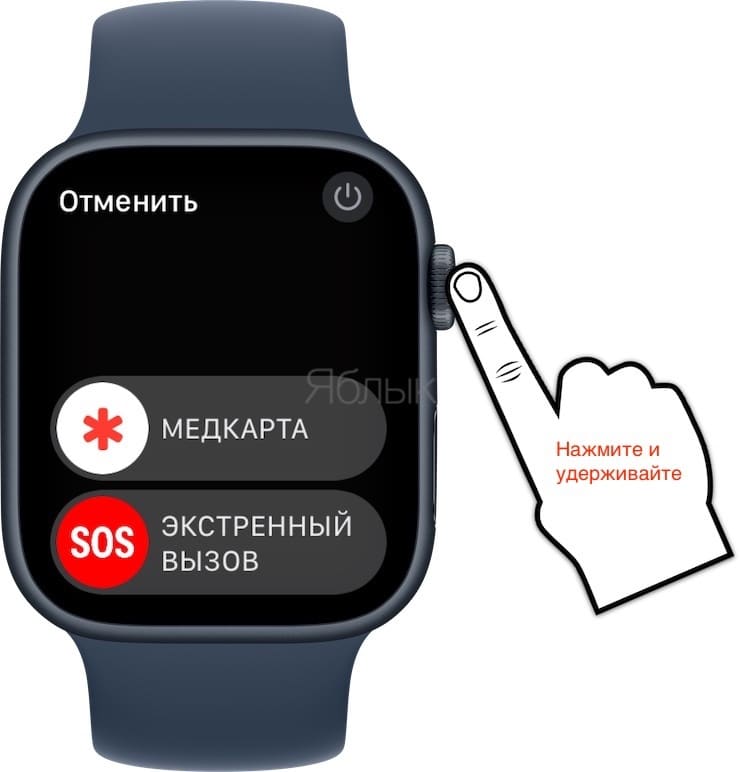
2. Нажмите и удерживайте боковую кнопку до появления экрана со слайдерами Медкарта и Экстренный вызов.
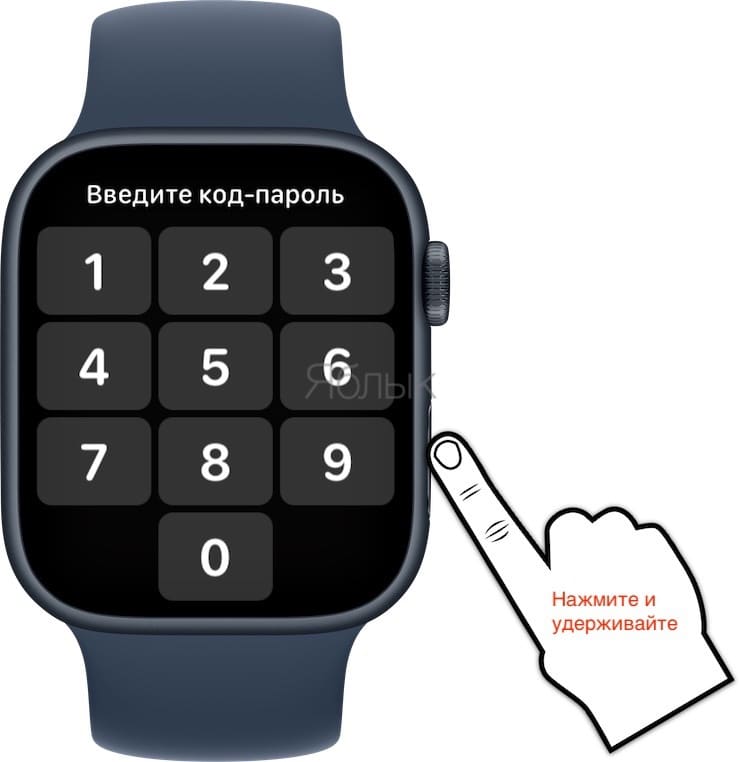
3. Нажмите и удерживайте Digital Crown, пока не увидите кнопку «Сбросить».
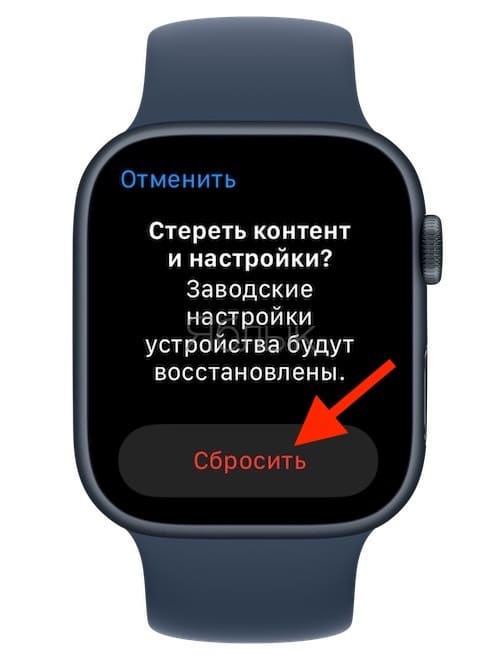
4. Нажмите на кнопку Сбросить. Это действие вернет Apple Watch к заводским настройкам (все данные будут удалены), а также разорвет существующую пару с iPhone, но блокировка активации выключена не будет – часы останутся привязанными к Apple ID.
�� Смотрите также:
- Как создать медкарту на iPhone и пользоваться ей в случае ЧП.
- 3 вида фонарика в Apple Watch: для чего нужны, как включить и выключить.
- Digital Touch, или как на Apple Watch отправлять анимационные рисунки, пульс (биение сердца), поцелуй и т.д.
�� Мы в Telegram и YouTube, подписывайтесь!
Как разорвать пару с Apple Watch
Если у вас возникли проблемы с продажей или обновлением вашего носимого устройства, вы захотите отключить Apple Watch от своего iPhone и, возможно, создать резервную копию. Ниже мы рассмотрим, как разорвать пару с Apple Watch, если поблизости есть iPhone, а также несколько вариантов, если у вас есть только часы.
Когда вы отключаете Apple Watch от iPhone, носимое устройство возвращается к заводским настройкам. Поскольку при этом данные часов стираются, ваш iPhone автоматически создает их резервную копию. Это одна из причин, по которой важно держать Apple Watch рядом с iPhone во время выполнения следующих шагов.
Как отвязать Apple Watch от iPhone
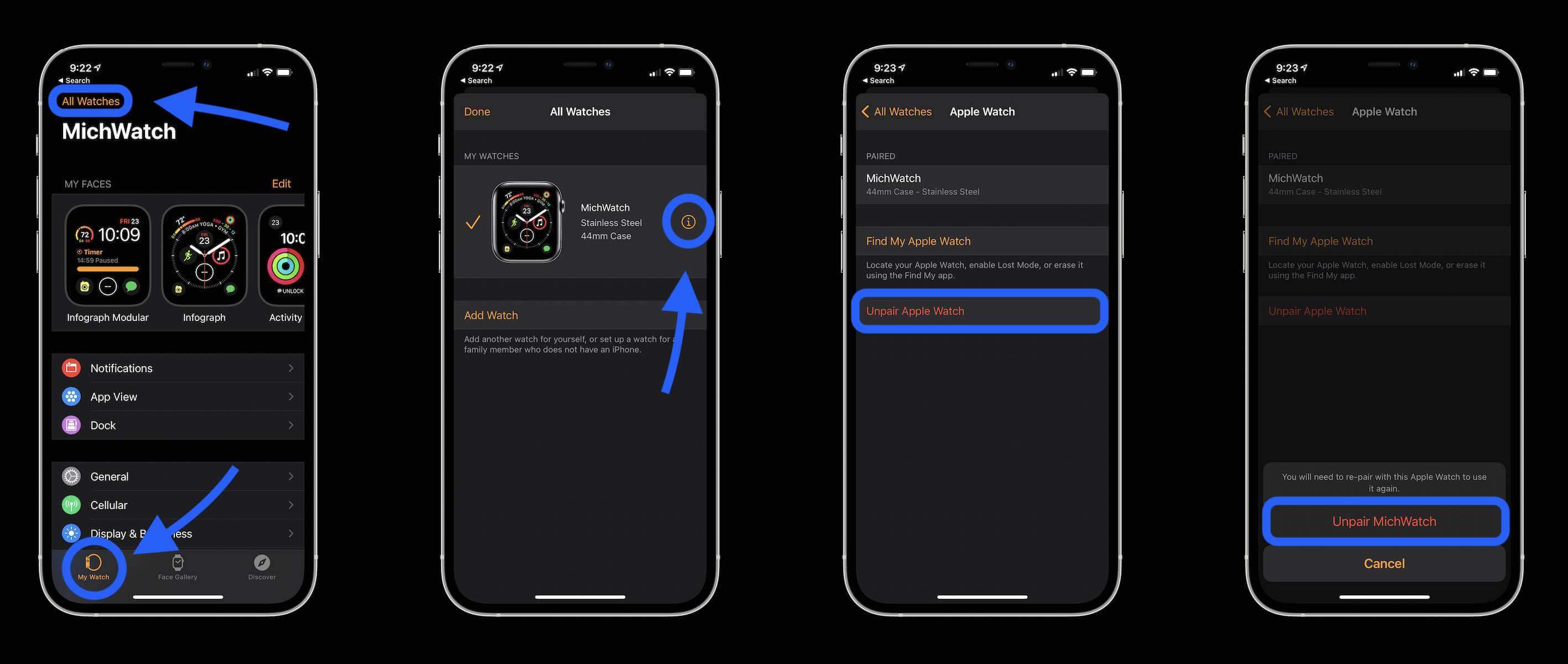
Apple советует сначала удалить все транспортные карты, которые вы сохранили в Apple Watch (приложение Watch на iPhone > Wallet и Apple Pay > Транспортные карты). Не открывая часы и iPhone, откройте приложение Watch на iPhone. Выберите вкладку «Мои часы» внизу. , затем коснитесь «Все часы» в верхнем левом углу. Коснитесь обведенного «i» рядом с часами, сопряжение с которыми нужно разорвать. Выберите «Отключить Apple Watch» внизу, затем снова коснитесь «Отключить». Если у вас есть тарифный план сотовой связи, выберите сохранить или удалить план ( вам все равно нужно позвонить своему оператору, если вы действительно хотите отменить план) Введите свой пароль Apple ID, если его спросят. Когда отвязка будет завершена, вы увидите сообщение «Начать сопряжение».
Вот как разорвать пару с Apple Watch на скриншотах:
Как разорвать пару с Apple Watch/стереть без iPhone
Если вам нужно восстановить заводские настройки Apple Watch, а iPhone под рукой нет, вы можете сделать это с носимого устройства (но помните, что оно не сможет сделать новую резервную копию). Кроме того, вам нужно зайти в приложение Watch на своем iPhone и удалить его, когда сможете.
Перейдите в «Настройки» на Apple Watch. Коснитесь «Основные». Проведите пальцем вниз и коснитесь «Сброс». Коснитесь «Удалить все содержимое и настройки». Если вы используете пароль, введите его при появлении запроса. мобильные часы
Как разорвать пару с Apple Watch/стереть без пароля
Вы также можете сбросить свои Apple Watch, если вы не можете вспомнить свой пароль (но опять же, они не смогут создать новую резервную копию). Как и выше, не забудьте в какой-то момент удалить его из приложения Watch на вашем iPhone.
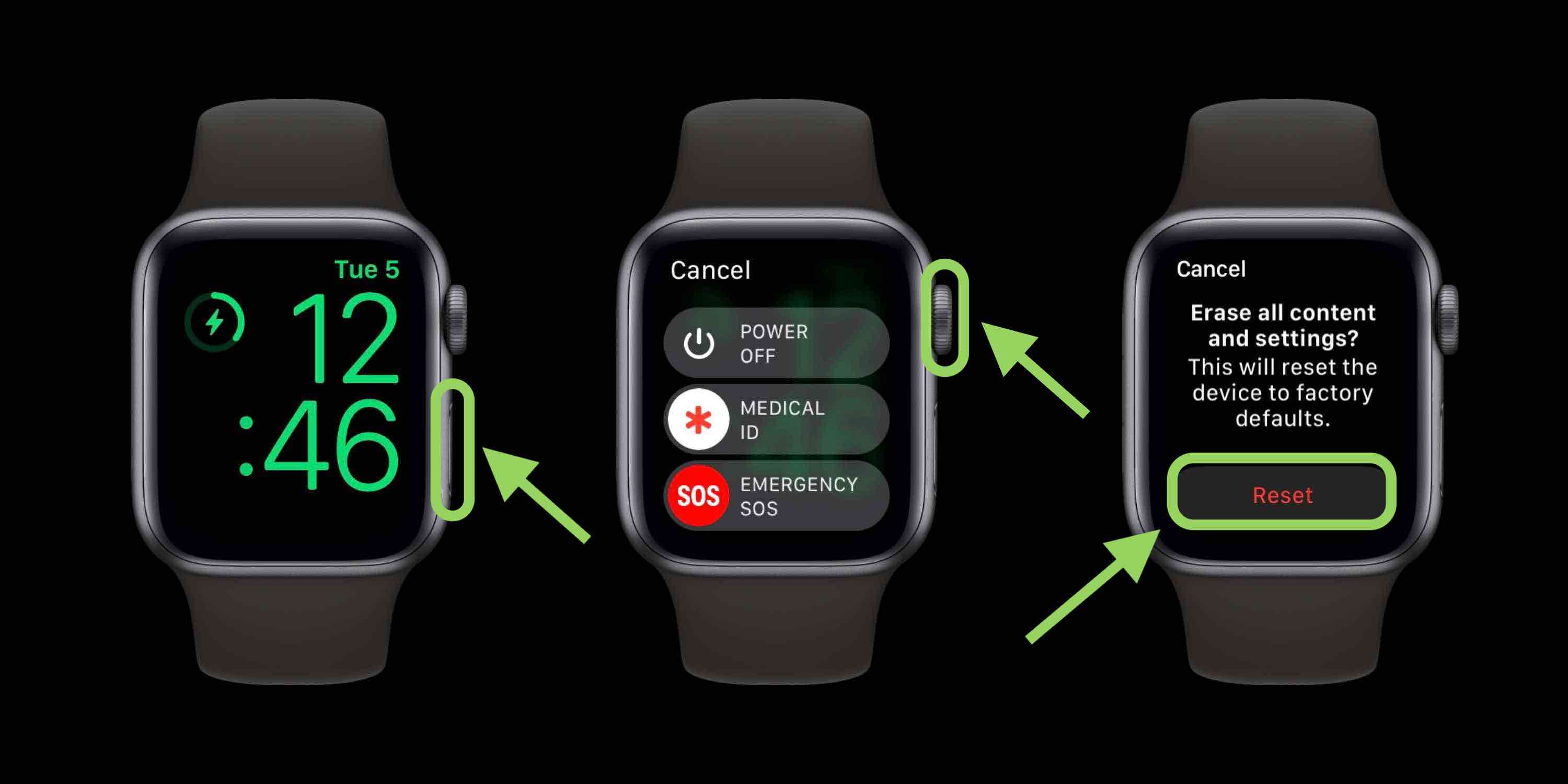
Поставьте Apple Watch на зарядное устройство. Нажмите и удерживайте боковую кнопку, как если бы вы собирались выключить ее. Нажмите и удерживайте колесико Digital Crown, пока не появится надпись «Удалить все содержимое и настройки». Нажмите «Сброс».
Спасибо, что прочитали наше руководство о том, как разорвать пару Apple Watch с iPhone!
Как отвязать Apple Watch от iPhone, если смартфон украли
Для отвязки Apple Watch от iPhone без самого смартфона нужно сделать следующее:
1. Перейдите на сайт iCloud.com и авторизуйтесь под своей учетной записью Apple ID.
2. В разделе Настройки найдите часы и нажмите на них.
3. В открывшемся меню нажмите крестик возле часов и подтвердите удаление девайса.
4. Теперь на самих часах перейдите в Настройки – Основные – Сброс и выберите пункт Стереть контент и настройки.
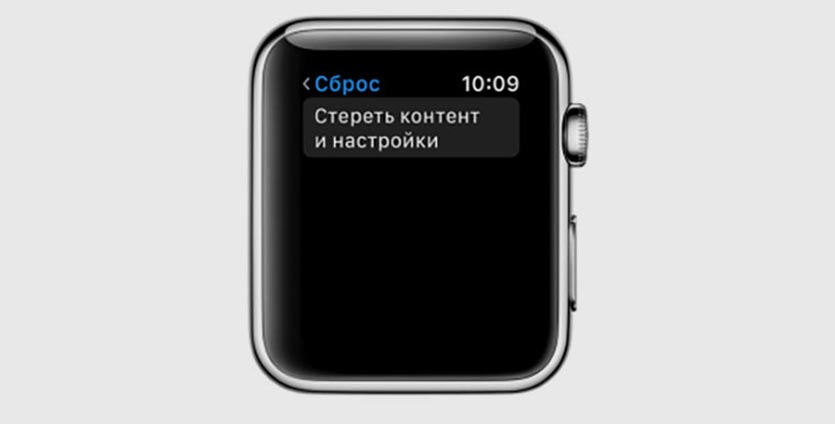
5. Введите пароль и подтвердите сброс.
Your access to this site has been limited by the site owner
If you think you have been blocked in error, contact the owner of this site for assistance.
If you are a WordPress user with administrative privileges on this site, please enter your email address in the box below and click «Send». You will then receive an email that helps you regain access.
Block Technical Data
| Block Reason: | Access from your area has been temporarily limited for security reasons. |
|---|---|
| Time: | Wed, 22 Nov 2023 22:57:22 GMT |
About Wordfence
Wordfence is a security plugin installed on over 4 million WordPress sites. The owner of this site is using Wordfence to manage access to their site.
You can also read the documentation to learn about Wordfence’s blocking tools, or visit wordfence.com to learn more about Wordfence.
Click here to learn more: Documentation
Generated by Wordfence at Wed, 22 Nov 2023 22:57:22 GMT.
Your computer’s time: .