
Как лучше настроить камеру на айфоне
Сейчас уже никого не удивишь крутыми навыками съемки фото на айфон. Порой кажется, что каждый третий владелец яблочного гаджета умеет снимать ничуть не хуже профессионального фотографа, а те кадры, которые Apple показывает на ежегодной презентации и вовсе повергают меня в шок. Друзья, нам с вами остается только соответствовать новым правилам хорошего тона, ведь не знать про основные настройки камеры на айфоне, сейчас просто не позволительно. Сегодня предлагаю обсудить самые популярные из них и научиться делать красивые кадры на iPhone.
Фишки приложения Камера, которые помогут сделать крутые снимки.
В последнее время я разделил пользователей айфона на две категории: одни абсолютно не переживают насчет качества фото и выставляют их в первозданном виде, а другие скачивают по 8 редакторов, ибо каждый из них имеет свою уникальную бесплатную фичу. Сегодня мы не будем касаться отдельных приложений и только лишь расскажем о самых примитивных, но очень полезных фишках, которыми пользуемся сами.
Новые Apple Watch не станут лучше, но их все равно купят. Почему так?
Как улучшить фото на айфоне
Мало кто знает, но в айфоне есть встроенные инструменты, позволяющие сделать ваш снимок лучше. С их помощью вы можете гибко настроить выдержку, тени, резкость, четкость, убрать шум. Но судя по некоторым фото в Инстаграм, пользуется этой фичей далеко не каждый.
Чтобы быстро улучшить фотографию на айфоне, вам необходимо:
- Перейти в приложение Фото.
- Выбрать необходимую фотографию.
- Нажать на кнопку Править в правом верхнем углу.
- Далее тапнуть на значок волшебной палочки.
- Готово, айфон сам подберет для вас все необходимые параметры.
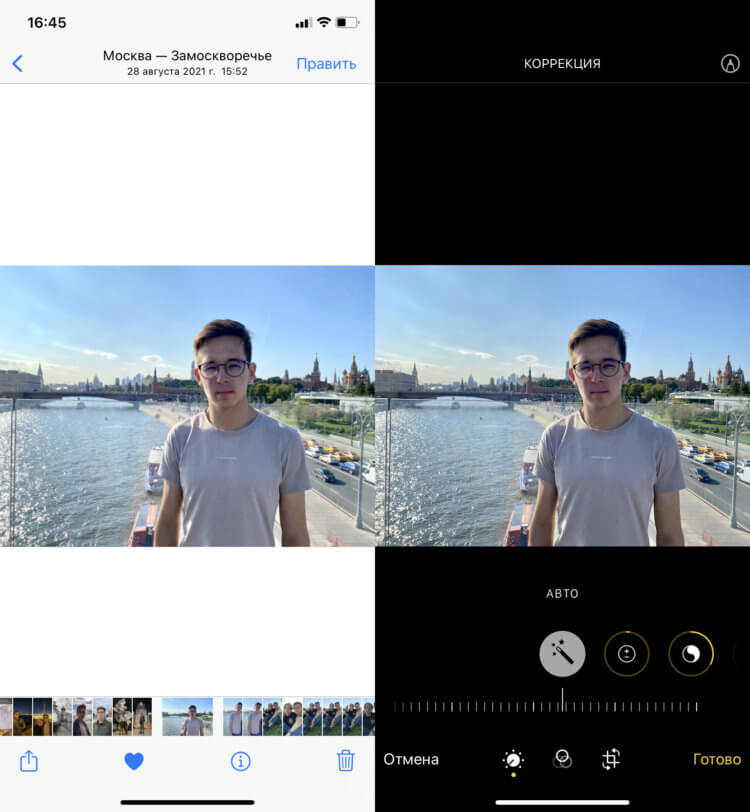
Примитивная настройка, о которой мало кто знает.
Надо сказать далеко не всегда смартфон добавляет те изменения, которые вы бы хотели видеть на этом фото. В этом же меню вы без проблем можете настроить все вручную. Достаточно лишь смахнуть в левую сторону с режима Авто и подогнать каждый параметр индивидуально. Уделите себе десять минут, чтобы разобраться в работе настроек и делайте кадры лучше.
Как изменить качество видео на айфоне
До того как приобрести iPhone 11, я всегда думал, что 64 ГБ на смартфоне будет достаточно. Уже после понял, что одна минута записи видео в 4K 60 fps будет весить примерно 400 МБ. С тем, как уменьшить размер фото на iPhone, я быстро решил вопрос, но с видео пришлось жертвовать самым главным — качеством.
Чтобы изменить качество съемки видео в iPhone, следуйте простой инструкции:
- Перейдите в Настройки, Камера.
- Затем перейдите в подраздел Запись видео и Запись замедл. видео.
- Измените параметры видео по вашему усмотрению.
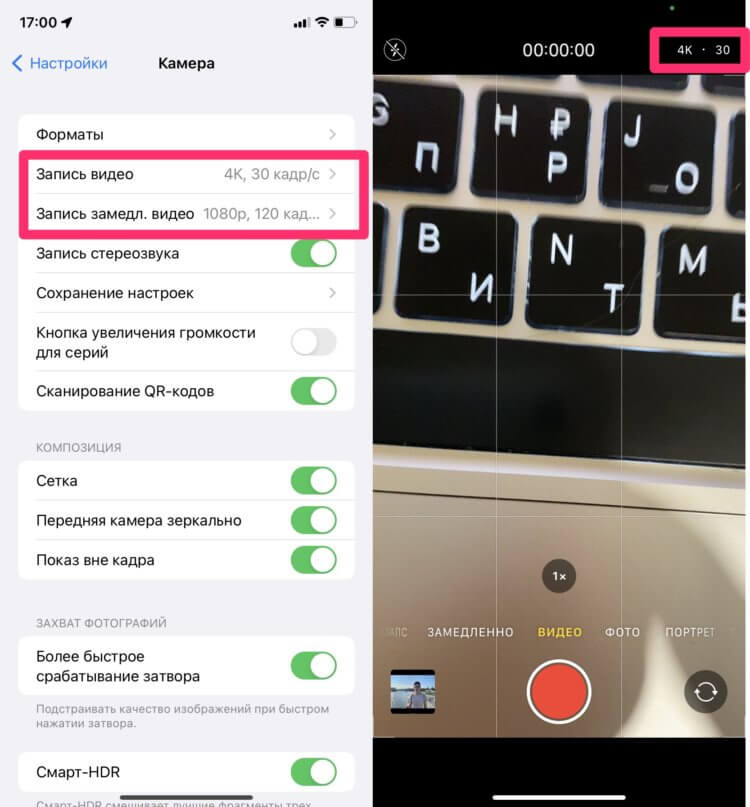
Настройки камеры на айфоне.
В настройках параметров Apple сама указывает, сколько будет весить одна минута. Плюс, здесь же можно настроить авточастоту для слабого света и фиксацию режимов камеры. Плюс, мало кто знает, что параметры съемки видео можно указать прямо из приложения Камера на айфоне. Они отображаются в правом верхнем углу.
Подписывайтесь на нас в Яндекс.Дзен, там вы найдете много полезной и интересной информации из мира Apple.
Как убрать желтизну с фото на айфоне
Самое время признаться, айфон очень плохо выставляет настройки баланса белого. Это беда яблочных смартфонов, начиная чуть ли не с первых моделей. Попробуйте сделать фотографию на свой телефон в условиях теплой освещенности, добавьте туда темное время суток и с высокой долей вероятности кадр получится отвратительный.
В этом году Apple добавила в iPhone 13 фотографические стили. С их помощью можно заметно улучшить качество фото, не прибегая к сторонним программам. Для этого:
- Откройте приложение Фото.
- Смахните вверх в меню фотографии.
- Нажмите на специальный значок.
- Выберите Прохладный стиль.
- Оцените фото.
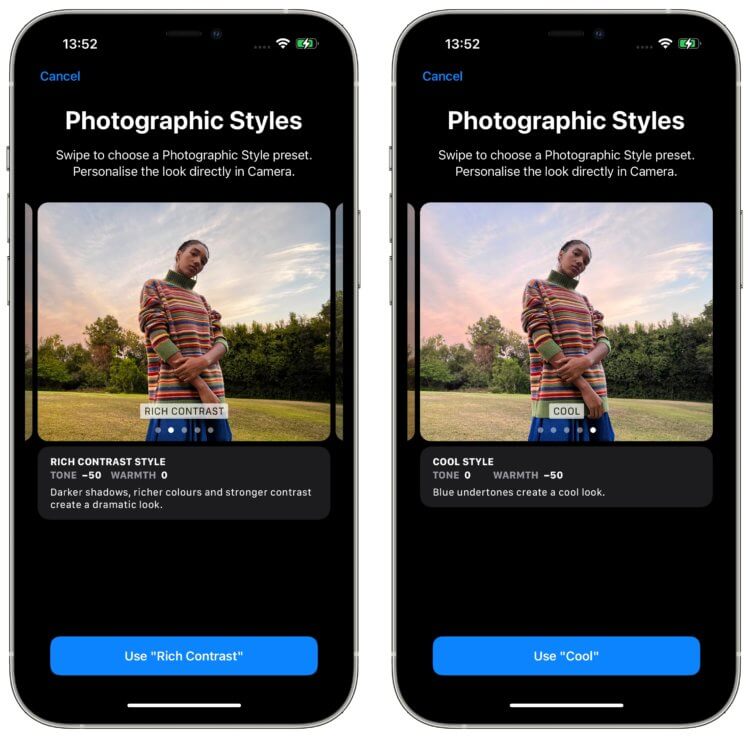
Фотографические стили в iPhone 13.
Помимо прохладного здесь еще доступны Насыщенный контрастный, который делает акцент на тени, Красочный — для увеличения яркости и насыщенности и теплый для добавления золотистых оттенков. Плюс, каждый из них можно настраивать, нажав на кнопку стилей в момент фото еще раз.
Если iPhone 13 у вас нет, придется выкручивать все вручную через способ, про который мы рассказывали выше или скачивать сторонние программы. Конечно, по хорошему купертиновцам следовало бы поработать над балансом белого еще пару лет назад, но имеем то, что имеем.
Как изменить выдержку на айфоне
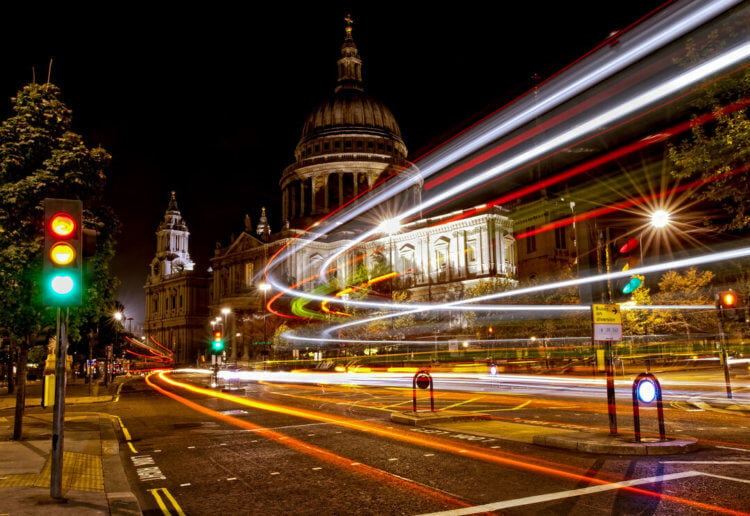
Делаем круты фото с длинной выдержкой на айфоне.
Для начала давайте разберемся, что значит длинная выдержка.
Перед самим сенсором у фотоаппарата есть затвор. Его задача — ограничить попадание света на сенсор. Выдержка — параметр, который определяет время, когда затвор будет оставаться открытым. В смартфонах механической шторки нет, поэтому выдержка рассчитывается как время между «очисткой» матрицы и моментом считывания информации.
Уверен, что каждый из вас видел такие кадры. С их помощью обычно снимают поток транспорта, салюты и многое другое. Мало кто знает, что айфон тоже способен делать такие кадры. Единственное, что хочется порекомендовать — поставьте телефон на штатив или обоприте его. Для снимка это очень важно.
Чтобы сделать кадр с длинной выдержкой на айфон, следуйте инструкции:
- Откройте приложение Камера.
- Нажмите на значок Live-фото в правом верхнем углу.
- Сделайте снимок.
- Далее перейдите в приложение Фото.
- Откройте интересующую фотографию.
- Нажмите на значок LIVE в правом верхнем углу.
- Выберите Длинная выдержка.
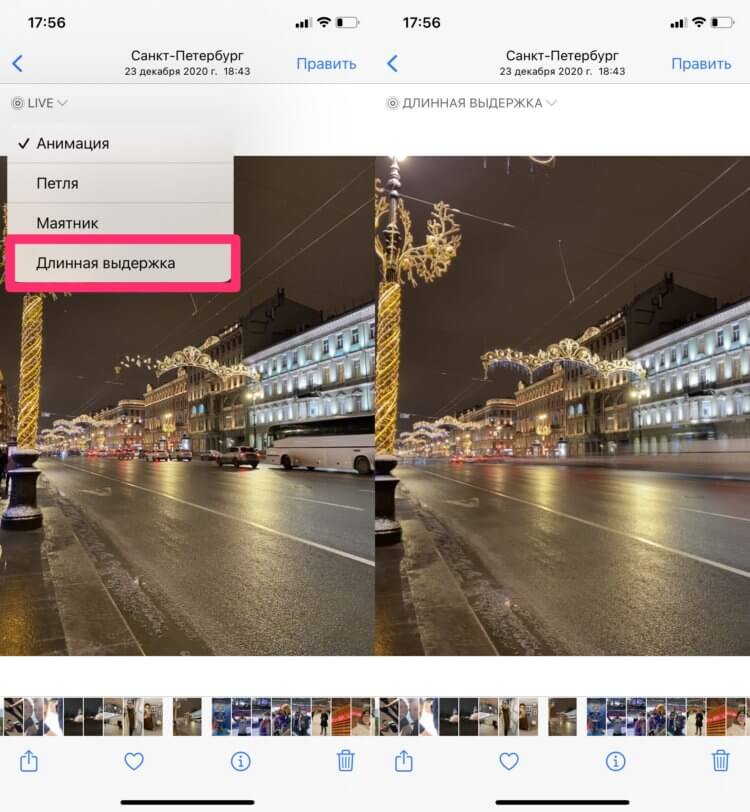
Не самое удачное фото, которое отлично отражает суть длинной выдержки.
Знали про эти настройки? Может быть у вас есть свои фишки приложения Камера? Обязательно поделитесь своим опытом в нашем Телеграм-чате или в комментариях ниже. Будет интересно прочесть.
Как убрать ‘Важное сообщение о камере’ и что это такое? ‘Неизвестная деталь’ в настройках

Начиная с iPhone X, компания Apple начала «привязывать» разные компоненты телефона друг к другу. Таким образом, после замены этих компонентов (не важно, на оригинальные или на аналоги) будут появляться подобные сообщения. Компания Apple объясняет это так: в случае замены какого-либо компонента (т.е. ремонта телефона), владелец смартфона сможет узнать об этом. Это действительно так, но даже если поменять местами компоненты на двух новых iPhone, подобное сообщение все равно появится.
Какие компоненты iPhone связаны?
iPhone серии X/Xs/11 — батарея, дисплей, модуль FaceID.
iPhone 12/13 — батарея, дисплей, модуль FaceID, камеры.
При замене этих компонентов будет появляться подобное предупреждение в настройках. Даже при замене на оригинальные запчасти.
Что означает «Важное сообщение о камере»?
Это означает, что камера смартфона была заменена. Поскольку не существует неоригинальных камер для смартфонов Apple (даже в Китае), данное сообщение означает, что в вашем смартфоне была установлена камера с другого (оригинального) iPhone. Это никак не влияет на качество фотографий и видео. Замена камеры может потребоваться, например, в случае ее повреждения в результате падения смартфона.
Как убрать «Важное сообщение о камере»?
К сожалению, убрать такое сообщение невозможно. Ни в условиях лаборатории (сервисного центра), ни в домашних условиях. Перезагрузка или перепрошивка телефона не даст никакого эффекта. Но, поскольку единственным негативным эффектом замены камеры является надоедливое сообщение в настройках, мы рекомендуем просто забыть о нем и наслаждаться вашим смартфоном!
Как исправить неработающую камеру iPhone
iPhone — это не только инструмент для общения с людьми, но и удобная цифровая камера для записи всего в высоком разрешении. Вы можете сделать снимок в течение 10 секунд, запустив iPhone, открыв рулон камеры и нажав значок съемки. Несмотря на то, что iPhone был лучшим выбором на мировом рынке смартфонов, есть еще много iPhone камера не работает вопросы.
Независимо от того, используете ли вы более раннюю версию, такую как iPhone 5 / 5s, или новый iPhone X/ 8, проблемы с камерой iPhone являются общими. Таким образом, эта статья призвана объяснить, как исправить неполадки камеры iPhone в деталях.
Камера iPhone не работает
- Часть 1: передняя / задняя камера iPhone зависает или показывает черный экран
- Часть 2: iPhone продолжает отображать ошибку «Не удается сфотографировать»
- Часть 3. Вспышка камеры iPhone не работает
- Часть 4: iPhone не фокусируется
Часть 1: передняя / задняя камера iPhone зависает или показывает черный экран
Чтобы сделать селфи с друзьями, использование фронтальной камеры iPhone — частый выбор. А если вы хотите сфотографировать звездное небо, задняя камера iPhone может работать лучше. Вот несколько простых, но полезных решений, чтобы исправить неработающую камеру iPhone.
Решение 1. Закройте приложение камеры и перезапустите
Просто нажмите домашний экран и вернитесь к домашнему экрану. Это неправильный способ закрыть приложение камеры. Вам нужно дважды нажать на домашний экран, пока не появится переключатель приложений. Все запущенные приложения на вашем iPhone отображаются. Размах приложения камеры, чтобы закрыть его. Позже вернитесь на домашний экран, чтобы снова открыть приложение «Камера». Проверьте, может ли ваша камера iPhone работать или нет.
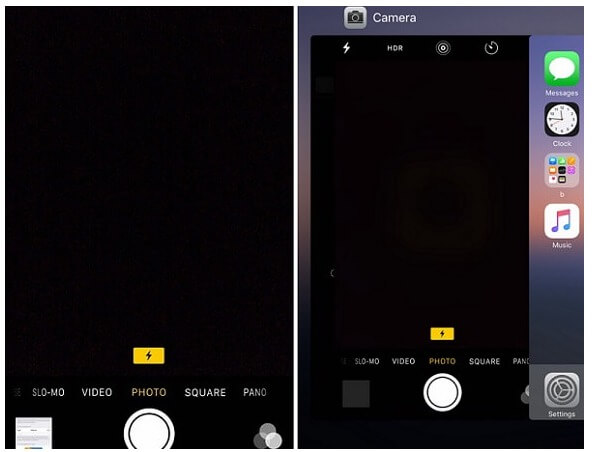
Решение 2. Сброс настроек iPhone
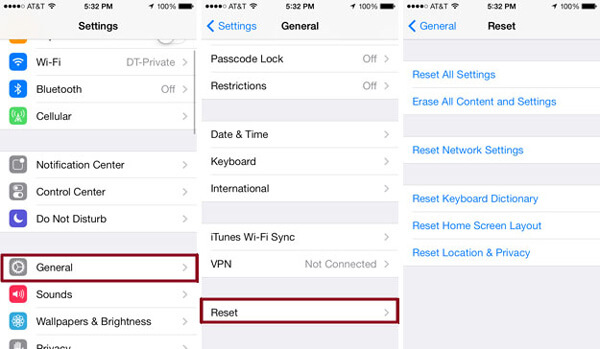
Вы можете сбросить настройки iPhone, чтобы удалить предыдущие настройки iPhone при съемке камеры. Ваши сделанные фотографии не будут удалены. Найдите «Настройки», чтобы найти «Общие», нажмите «Сброс» и выберите «Сбросить все настройки», чтобы увидеть, что камера iPhone не работает. Проблема может быть решена или нет.
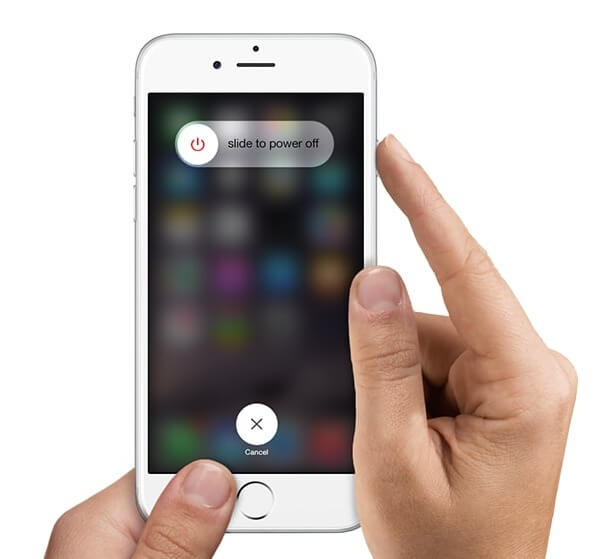
Решение 3. Принудительно перезагрузите ваш iPhone
Это должно быть универсальное решение проблем, возникающих со всех цифровых устройств. Нажмите и удерживайте кнопку «Домой» и кнопку питания, пока не появится логотип Apple. (Для пользователей, которые используют iPhone 7/7 Plus, iPhone 8/8 Plus, iPhone X, вместо этого нажмите кнопки уменьшения громкости и кнопки питания.)
Решение 4: сброс настроек iPhone
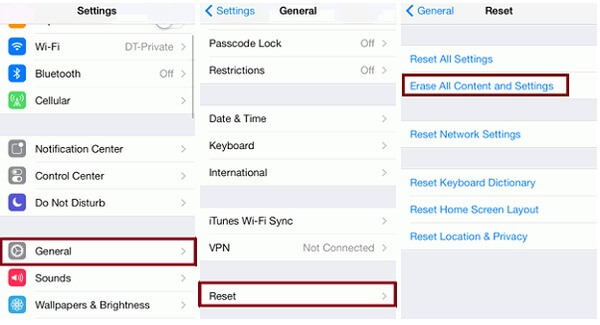
Подумайте дважды перед тем, как выполнить сброс настроек iPhone и заранее сделайте резервную копию вашего iPhone Все ваши данные iOS будут удалены полностью. Нажмите «Настройки», «Общие», «Сброс» и «Стереть все содержимое и настройки» по порядку.
Часть 2: iPhone продолжает отображать ошибку «Не удается сфотографировать»
Иногда появляется уведомление «Не удается сфотографировать» при открытии приложения «Камера». Это происходит главным образом потому, что недостаточно места для съемки и сохранения фотографий.
Решение 1. Очистите ненужные файлы и освободите хранилище iPhone
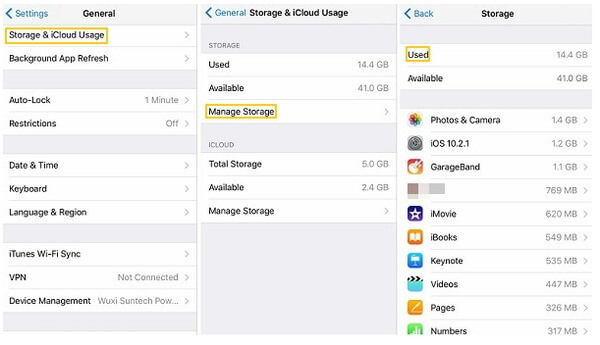
Если вы регулярно освобождаете пространство для хранения iOS, вы можете избавиться от многих других потенциальных проблем. Откройте «Настройки», чтобы получить «Общие». Нажмите «Хранение и использование iCloud», а затем выберите «Управление местом»проверить используемое и доступное пространство для хранения iPhone. Позже освободите iPhone вручную, чтобы освободить место для приложения Камера.
Решение 2. Используйте стороннее приложение для съемки фотографий
Или вы можете установить новое приложение для съемки фотографий вместо стандартного приложения «Камера», такого как Instagram, VSCO и т. Д., Которое может исправить то, что камера iPhone некоторое время не работает. Но если причиной является нехватка памяти для iPhone, то вам нужно освободить достаточно места, чтобы приложение Camera работало свободно.
Часть 3. Вспышка камеры iPhone не работает
Фонарик играет важную роль во время фотосъемки в темную ночь. Таким образом, вы не сможете снимать ночные кошмары, если не работает фонарик камеры iPhone.
Решение 1. Повторите нажатие на значок фонарика.
Откройте приложение iPhone Camera и коснитесь значка фонарика еще несколько раз, чтобы убедиться, что вы включили кнопку фонарика.
Решение 2: Тест светодиодной вспышки
Проведите пальцем вверх, чтобы получить доступ к Центру управления, а затем нажмите на фонарик, чтобы увидеть, горит ли светодиодный индикатор. Если фонарик не включен, вы можете очистить вспышку Len или выполнить другие операции, чтобы снять покрытия с объектива.
Решение 3: перегрев iPhone
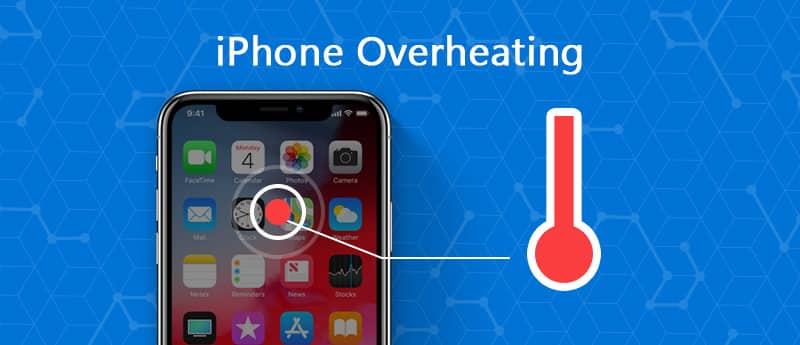
Если вы используете iPhone, чтобы снимать видео с включенной вспышкой в течение длительного времени, или iPhone просто перегрелся, то устройство iOS не сможет работать, пока ваш iPhone не остынет.
Решение 4: отключить службу определения местоположения
Выберите «Настройки» и получите «Конфиденциальность», найдите «Служба определения местоположения». выберите «Никогда» из «Камеры», чтобы отключить службы определения местоположения.
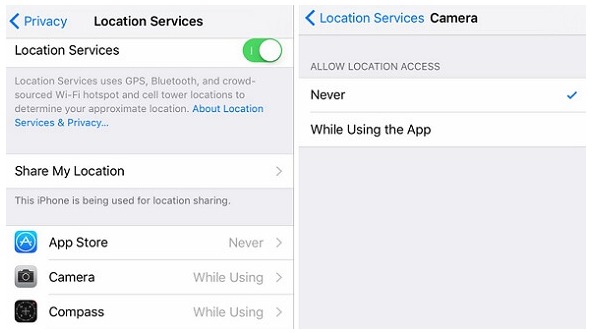
Решение 5: перезагрузить iPhone
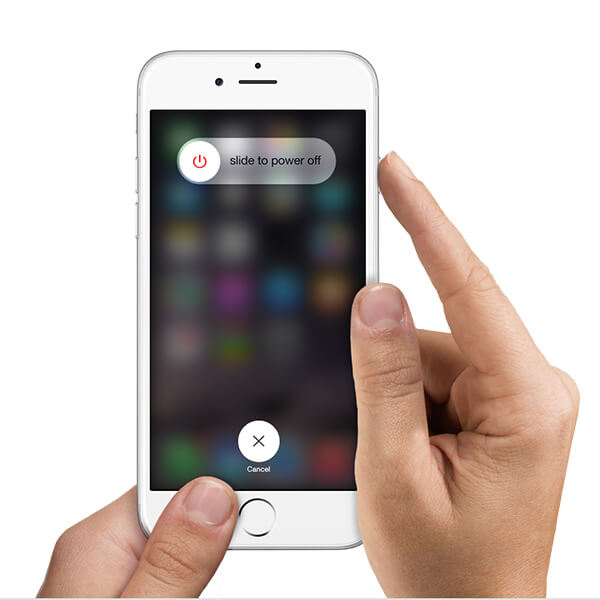
Вам нужно нажать кнопки питания и домой вместе, чтобы перезагрузить iPhone, чтобы исправить неработающее приложение камеры. (Для пользователей iPhone 7/7 Plus нажмите и удерживайте кнопки питания и уменьшения громкости, пока не появится логотип Apple.)
Часть 4: iPhone не фокусируется
Задняя камера iPhone не может сфокусироваться и выдает размытые фотографии. Чтобы устранить проблему с фокусировкой камеры iPhone, вы можете использовать следующие решения, чтобы устранить проблему с камерой iPhone.
Решение 1. Перезапустите приложение камеры
Закройте приложение «Камера», если на iPhone появилось черное изображение, или на экране отображается закрытая линза. Дважды быстро нажмите кнопку «Домой», откройте приложение Камера из недавно использованных приложений и проведите пальцем вверх, чтобы закрыть его. Позже, перезагрузите iPhone камеру, чтобы проверить.
Решение 2: Сними чехол для iPhone
Проверьте, не поцарапан ли объектив задней камеры. Если это физические повреждения и их невозможно устранить вручную, вам необходимо отправить ремонтную службу для замены объектива. Или вы можете протереть зубной пастой в одном направлении, чтобы удалить царапины.
Решение 3. Нажмите и удерживайте кнопку камеры
Вы можете нажать и удерживать кнопку камеры, пока фотография не станет четкой во время съемки. IPhone может занять некоторое время, чтобы автоматически определить фокус фотографии.
Решение 4. Блокировка автофокуса
Иногда вы просто хотите установить другую фокусировку, чтобы получить фотографии с определенными фотоэффектами. Затем вы можете отключить автофокус и нажать фокус на фото вручную, чтобы установить фокусировку.
Решение 5: перезагрузить iPhone
Выключите рекламу на iPhone, а затем включите ее, чтобы устранить мелкие сбои, что может быть основной причиной того, что камера iPhone не работает. Вы не должны забывать это мощное решение независимо от того, какие цифровые проблемы вы встречаете.
Решение 6: сброс настроек iPhone
Это последний способ возобновить работу приложения iPhone Camera. Все ваши предыдущие файлы будут удалены, лучше предварительно скопируйте важные файлы iPhone. Несмотря на повреждение водой и другие серьезные повреждения, вы можете установить здесь исправную камеру iPhone.
- Исправьте iPhone в нормальное состояние из режима DFU, режима восстановления, перезапуска Loop и т. Д.
- Поддержите все устройства iOS, чтобы получить профессиональное восстановление системы iOS, включая iPhone X, iPhone 8, iPhone 7, iPhone 6s, iPhone 6s Plus, iPad Pro, iPod и другие.
- Простой в использовании интерфейс и безопасные инструменты без потери данных.
В этой статье мы в основном покажем вам, как решить проблему с камерой iPhone. Если у вас есть другое хорошее решение, пожалуйста, сообщите нам.
Что вы думаете об этом посте.
Рейтинг: 4.7 / 5 (на основе голосов 110)
05 июня 2018 г. 17:00 / Обновлено Луиза Уайт в Устранение проблем с iOS
Более Чтение

Оставьте свой комментарий и присоединяйтесь к нашему обсуждению
Главная Устранение проблем с iOS Камера iPhone не работает

Авторские права © 2023 Aiseesoft Studio. Все права защищены.
Как сбросить параметры камеры на оригинальные заводские настройки.
Чтобы сбросить параметры камеры на оригинальные заводские настройки, воспользуйтесь следующей процедурой.
Процесс сброса параметров камеры на оригинальные заводские настройки различается в зависимости от типа и модели камеры. В зависимости от камеры можно использовать один из трех возможных методов:
- Кнопка сброса (Reset) на камере
- Опция Инициализировать (Initialize) или Сбросить (Reset) в меню камеры
- Процедура сброса вручную
ВАЖНО: Не выключайте камкордер во время выполнения процедуры сброса настроек.
- Чтобы определить метод сброса или инициализации для своей камеры, обратитесь к инструкциям по эксплуатации, которые прилагаются к вашему устройству. В онлайн-руководствах нужную информацию очень легко найти по ключевым словам «Сброс (Reset)» или «Инициализация (Initialize)», что позволит вам определить подходящий для вашей камеры метод.
- Если используется модель, поддерживающая приложения PlayMemories Camera Apps, при выполнении СБРОСА (RESET) или Инициализации (Initialize) могут быть деинсталлированы приложения, загруженные в устройства. Чтобы снова использовать эти приложения, установите их повторно.
- При использовании опции СБРОС (RESET) или Инициализация (Initialize) все видеозаписи и фотографии останутся нетронутыми.
- Если на жидкокристаллическом дисплее камеры появляется код ошибки, начинающийся с C: или E:, сброс настроек может не решить проблему.
Кнопка сброса (Reset) на камере
- Найдите кнопку СБРОС (RESET) на камере.
- Заостренным предметом (например, шариковой ручкой) нажмите и удерживайте кнопку СБРОС (RESET) в течение 2-3 секунд.
- По истечении 2-3 секунд отпустите кнопку СБРОС (RESET) .
Опция Инициализация (Initialize) или Сброс (Reset) в меню камеры
- Структура меню на разных камерах различна, поэтому обратитесь к инструкциям по эксплуатации.
- Обычно в меню камеры имеется раздел Сброс (Reset) или Инициализация (Initialize) .
- Некоторые камеры предлагают различные опции сброса или инициализации, например, беспроводных настроек, настроек, использованных при съемке последнего изображения или всех настроек. Обязательно изучите все доступные опции в инструкции по эксплуатации.
Процедура сброса вручную
Камеры, выпущенные до 2000 года, не имеют кнопок сброса или опций в меню. Для сброса настроек воспользуйтесь следующей процедурой:
- Выключите камеру.
- Выньте аккумуляторную батарею.
- Выньте круглую литиевую батарейку.
- Оставьте камеру без подачи питания на 30 секунд.
- Вставьте круглую литиевую батарейку.
- Установите аккумуляторную батарейку.
- Включите камеру.
ПРИМЕЧАНИЕ: Если камера имеет встроенную батарейку и не имеет кнопки сброса, удерживание на некоторых моделях в течение 30 секунд нажатой кнопки питания может привести к инициализации или сбросу ее настроек.
- Если камера имеет встроенную батарейку и не имеет кнопки сброса, удерживание на некоторых моделях в течение 30 секунд нажатой кнопки Питание (Power) может привести к инициализации или сбросу ее настроек.
- Также имеется другое решение, как сбросить или инициализировать камкордер для восстановления оригинальных заводских настроек .
Если с вашей камерой возникли проблемы и их невозможно устранить с помощью одной из описанных выше процедур сброса настроек, возможно, потребуется обратиться в сервисный центр. Если вы уверены, что это необходимо, свяжитесь с нами для получения дальнейшей помощи.
Для просмотра этого видео в Youtube примите все файлы cookie.
Зайдите в настройки файлов cookie ниже и включите сохранение файлов cookie для Youtube в разделе «Функциональные».