
Google Sheets что это за программа на Андроид?
Всем привет Да, смартфон на Андроиде это хорошо, ибо такой смарт прям как комп. И проги можно ставить и торренты качать, музыку слушать, игрухи.. И самое главное что все это может поместится в кармане… Хотя сейчас есть такие смартфоны, что и в карман то не особо влезут, ибо большие они…
Ну да ладно, так вот, а что еще можно делать на смартфоне? Верно, еще можно создавать, просматривать и редактировать документы. И вот приложение Google Sheets относится именно к этому, это официальное приложение от Гугла для создания и редактирования таблиц на Андроид смартфоне или планшете.
Итак, я вот набросал списочек о том что умеет Google Sheets, название программы кстати так и переводится как Гугл Таблицы. Итак, что умеет приложение, смотрите:
- ну понятное дело что создавать и редактировать таблицы;
- еще есть супер фишка, вы можете открыть доступ к документам другим людям для совместного редактирования; честно говоря в подробности я не вникал, но звучит круто; ах да, чуть не забыл, я так понимаю что для этой функции нужно чтобы у других этих людей тоже был аккаунт Гугл;
- работать с приложением можно без интернета; ну и какая это фишка, так вроде и должно быть;
- система комментариев, вы можете как добавлять комментарии так и отвечать на них;
- поддерживается полное форматирование ячеек, ну тут имеется ввиду что вы можете сортировать данные, вставлять такие штуки как диаграммы формулы всякие; короче все это хорошо, но минус тут один, в этом всем нужно разобраться, чтобы это реально стало удобным в пользовании, но поверьте оно того стоит;
- все ваши изменения сохраняются автоматом, так что не стоит боятся что что-то не сохранится;
- ну и такой бонус у приложения есть, это то, что есть возможность открывать документы Microsoft Excel, кстати редактировать тоже можно;
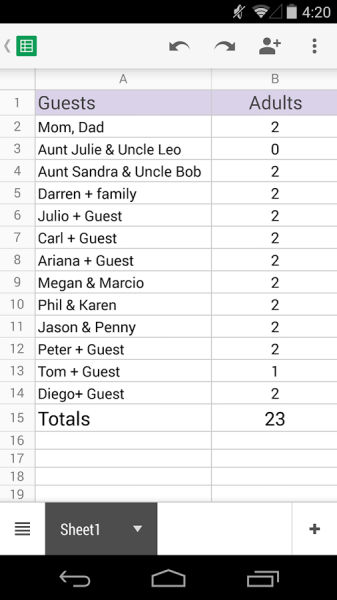
Вот нашел картинку, это видимо вот так выглядит данное приложение Google Sheets, а вернее открытый документ, это вроде и есть таблица:

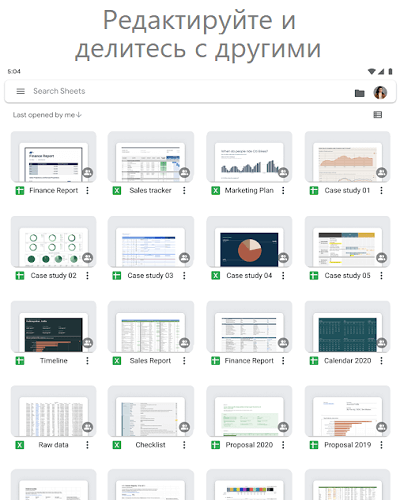
На этой картинке как я понимаю показаны сами документы и еще написано когда они открывались:

Здесь тоже какая-то таблица, ну смотрите:
Здесь уже какой-то график, все эти штуки можно делать самому вроде как, нужно только понять как, ну короче разобраться в проге нужно, но выглядит неплохо:

Ну а вот и сам процесс редактирования документа:

Еще одна картинка, врать не буду, не знаю что тут показано, вроде как свойства документа:

Ну вот как-то так, как видите приложение это сугубо офисным можно назвать и реально оно может быть полезно тем, кто часто работает с офисными документами.
Ребята на этом все, надеюсь что теперь знаете что это за приложение Google Sheets. Скажу только от себя одно, все что делает Гугл, то все это качественный продукт. Удачи вам
Гугл Таблицы скачать на Андроид


4,71 – проголосовало 107
Google Таблицы — это приложение для бесплатного использования на Андроид, которое позволяет создавать и редактировать файлы прямо на мобильном девайсе, поддерживает файлы формата Microsoft Excel.
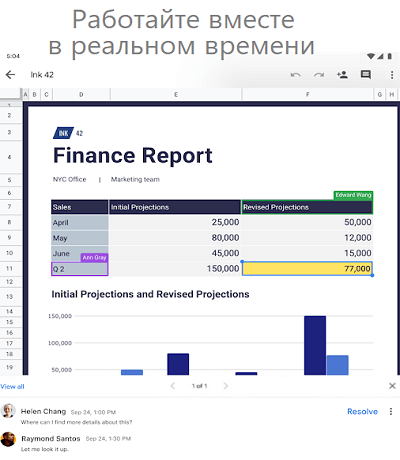
Скачать приложение Гугл Таблицы на Андроид телефон можно бесплатно и пользоваться без каких-либо ограничений и рекламы. Загрузили файл xls или xlsx и не можете открыть на смартфоне или плашете, тогда смело запускайте Google Sheets и редактируйте данные без проблем.
Главные возможности Гугл Таблиц:
- создание, редактирование, комментирование и сохранение таблиц в облаке или на гаджете;
- предоставление доступа к сохраненному файлу в облаке другим пользователям Google;
- внесение изменений даже без доступа к сети Интернет;
- добавление комментариев и ответ на них за пределами области редактирования;
- поддержка тёмной темы для удобной работы вечером и ночью;
- форматирование ячеек, ввод и сортировка данных, добавление формул и диаграмм, задействование функций и т.д.
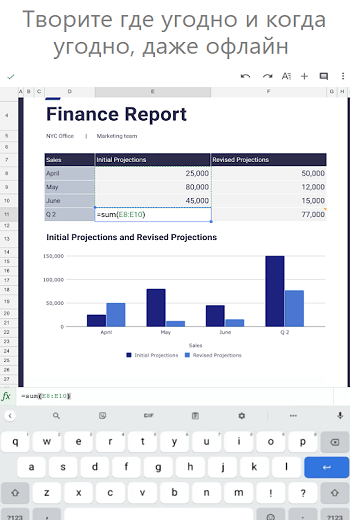
Приложение Гугл Таблицы на Андроид, по-сути, является бесплатной альтернативой знаменитому Microsoft Excel. Изначально сервис Google развивался исключительно в браузерной версии и работал с документами онлайн.
Теперь это полноценная мобильная программа, которая поддерживает не только все форматы Майкрософта, но и работает с другими типами данных.
Софт имеет среднюю 4,3-4,4 оценку, а всего установило более одного миллиарда пользователей, из которых отзыв оставили 1 миллион человек. Например приложение Ватсап установили более 5 млрд пользователей со средней оценкой 4,1.
Дополнительные функции сервиса Google Sheets для Android:
- В процессе изменения каких-либо страниц происходит автоматическое сохранение данных с историей действий (возможность откатиться назад).
- Функция «Анализ данных» позволит добавлять вопросы, применять форматирование, добавлять диаграммы, формулы и т.д.
- Полноценная поддержка файлов, сохранённых в Microsoft Excel. Это значит, что можно начать работать в Экселе, изменить что-то через приложение Гугл Таблицы, а затем вновь открыть файл в программе Майкрософт.
- Параллельная работа сразу нескольких человек в одном документе.
- Создание любых вычислительных данных без доступа к сети, но с последующей синхронизацией документа в онлайн, как появится интернет.
- Открытие доступа другим аккаунтам с целью просмотра или редактирования.
Для корректной работы приложения Гугл Таблицы рекомендуется предоставить разрешения на доступ к контактам, чтобы видеть кто оставил заметку, а также доступ к памяти, чтобы иметь возможность сохранять файлы на Андроид и работать в офлайне.
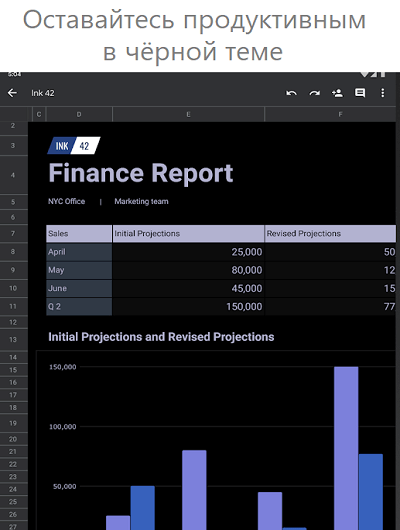
Скачать и установить мобильную программу Гугл Таблицы можно с магазина Плей Маркет для Андроид или через официальный установщик в файле APK по ссылки ниже. В случае с АПК не забудьте разрешить установку из неизвестных источников.
Добавление таблицы в приложениях Office на мобильном устройстве
В Word, Excel и PowerPoint для мобильных устройств можно добавить таблицу, выбрать стандартный шаблон из коллекции и добавить или удалить строки либо столбцы. Вот как это сделать:
Добавление таблиц
- На планшете с Android в файле Office выберите, где нужно вставить таблицу, а затем последовательно коснитесь пунктов Вставка >Таблица. На телефоне с Android в файле Office выберите, где нужно вставить таблицу, коснитесь значка Правка
 и выберите команды Главная >Вставка >Таблица.
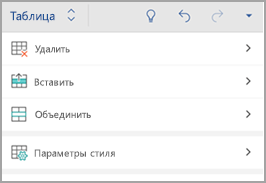
 - Вкладка Таблица выглядит так:
- На планшете с Android

- На телефоне с Android
- На планшете с Android
Преобразование диапазона в таблицу
- На планшете с Android в файле Office выберите ячейку в диапазоне, который вы хотите преобразовать в таблицу, и нажмите кнопку вставить >таблицу. На телефоне с Android в файле Office выберите ячейку в диапазоне, который вы хотите преобразовать в таблицу, нажмите значок редактированияи выберите Главная >Вставитьтаблицу>.
- Вкладка Таблица выглядит так:
- На планшете с Android
- На телефоне с Android
- На планшете с Android
Добавление столбцов и строк
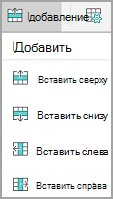
- В файле Office нажмите в любом месте таблицы, а затем на вкладке Таблицы выберите команду Вставка.
- Выберите подходящий вариант в меню. Вы можете добавить строки над строкой, в которой находится курсор, строки под ней, а также столбцы слева и справа.
Удаление столбцов и строк
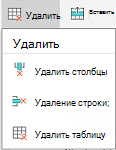
- В файле Office коснитесь столбца или строки, которые требуется удалить, а затем на вкладке Таблицы выберите команду Удалить.
- Выберите подходящий вариант в меню. Вы можете удалить строки, столбцы или всю таблицу.
Работа со всей таблицей или определенной строкой, столбцом либо ячейкой
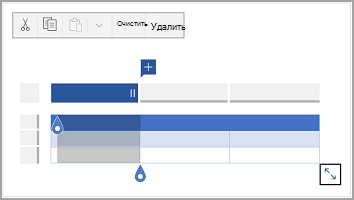
- Чтобы вырезать, копировать, вставить или очистить содержимое определенной ячейки, дважды коснитесь ее, а затем выберите действие на панели команд.
- Чтобы вырезать, копировать, вставить, очистить или удалить всю таблицу, коснитесь блока выделения в верхнем левом углу таблицы и выберите действие на панели команд.
- Чтобы вырезать, копировать, вставить, очистить или удалить отдельную строку, коснитесь блока выделения слева от строки и выберите действие на панели команд.
- Чтобы вырезать, копировать, вставить, очистить или удалить отдельный столбец, коснитесь блока выделения над столбцом и выберите действие на панели команд.
- Чтобы быстро добавить столбец или строку, коснитесь блока выделения над столбцом или слева от строки и нажмите знак «плюс».
Добавление таблицы
- На iPad в файле Office выберите, где нужно вставить таблицу, а затем последовательно коснитесь пунктов Вставка >Таблица. На iPhone в файле Office выберите, где нужно вставить таблицу, коснитесь значка Правкаи выберите команды Главная >Вставка >Таблица.
- Вкладка Таблица выглядит так:
- На iPad

- На iPhone
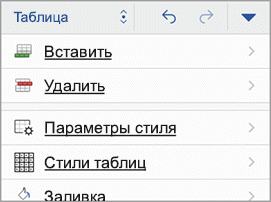
- На iPad
Преобразование диапазона в таблицу
- На iPad в файле Office выберите ячейку в диапазоне, который вы хотите преобразовать в таблицу, и нажмите кнопку вставить >таблицу. На iPhone в файле Office выберите ячейку в диапазоне, который вы хотите преобразовать в таблицу, нажмите значок редактированияи выберите Главная >Вставитьтаблицу>.
- Вкладка Таблица выглядит так:
- На iPad
- На iPhone
- На iPad
Добавление столбцов или строк
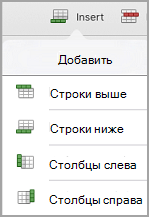
- В файле Office нажмите в любом месте таблицы, а затем на вкладке Таблицы выберите команду Вставка.
- Выберите подходящий вариант в меню. Вы можете добавить строки над строкой, в которой находится курсор, строки под ней, а также столбцы слева и справа.
Удаление столбцов или строк
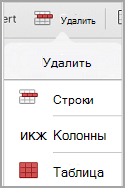
- В файле Office коснитесь столбца или строки, которые требуется удалить, а затем на вкладке Таблицы выберите команду Удалить.
- Выберите подходящий вариант в меню. Вы можете удалить строки, столбцы или всю таблицу.
Работа со всей таблицей или определенной строкой, столбцом либо ячейкой
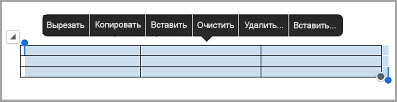
- Чтобы вырезать, копировать, вставить, очистить или удалить всю таблицу, коснитесь стрелки в верхнем левом углу таблицы и выберите действие на панели команд.
- Чтобы вырезать, копировать, вставить, очистить или удалить содержимое определенной ячейки, дважды коснитесь ее, а затем выберите действие на панели команд.
Добавление таблиц
- На планшете с Windows в файле Office выберите, где нужно вставить таблицу, а затем последовательно коснитесь пунктов Вставка >Таблица. На телефоне с Windows в файле Office выберите, где нужно вставить таблицу, коснитесь пункта Дополнительно
 и последовательно выберите команды Главная >Вставка >Таблица.
 - Вкладка Таблица выглядит так:
- На планшете с Windows

- На телефоне с Windows
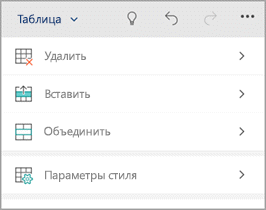
- На планшете с Windows
Добавление столбцов и строк
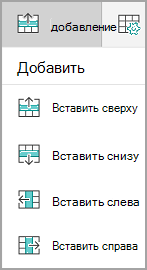
- В файле Office нажмите в любом месте таблицы, а затем на вкладке Таблицы выберите команду Вставка.
- Выберите подходящий вариант в меню. Вы можете добавить строки над строкой, в которой находится курсор, строки под ней, а также столбцы слева и справа.
Удаление столбцов и строк
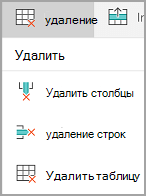
- В файле Office коснитесь столбца или строки, которые требуется удалить, а затем на вкладке Таблицы выберите команду Удалить.
- Выберите подходящий вариант в меню. Вы можете удалить строки, столбцы или всю таблицу.
Добавление замещающего текста
С помощью команды Замещающий текст можно добавить замещающий текст в таблицу.
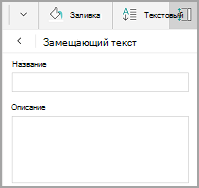
- В файле Office коснитесь столбца или нажмите блок выделения в верхнем левом углу таблицы, чтобы выделить всю таблицу.
- На планшете с Windows на вкладке Таблица нажмите значок Размер ячейки, а затем выберите Замещающий текст. На телефоне с Windows просто коснитесь значка Замещающий текст.
- Введите название и описание таблицы.
Работа со всей таблицей или определенной строкой, столбцом либо ячейкой
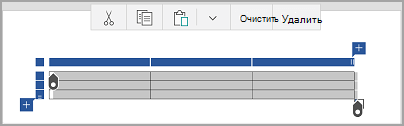
- Чтобы вырезать, копировать, вставить, очистить или удалить всю таблицу, коснитесь блока выделения в верхнем левом углу таблицы и выберите действие на панели команд.
- Чтобы вырезать, копировать, вставить, очистить или удалить отдельную строку, коснитесь блока выделения слева от строки и выберите действие на панели команд.
- Чтобы вырезать, копировать, вставить, очистить или удалить отдельный столбец, коснитесь блока выделения над столбцом и выберите действие на панели команд.
- Чтобы вырезать, копировать, вставить или очистить содержимое определенной ячейки, дважды коснитесь ее, а затем выберите действие на панели команд.
- Чтобы быстро добавить столбец или строку, коснитесь блока выделения над столбцом или слева от строки и нажмите знак «плюс».
Примечание: Эта страница переведена автоматически, поэтому ее текст может содержать неточности и грамматические ошибки. Для нас важно, чтобы эта статья была вам полезна. Была ли информация полезной? Для удобства также приводим ссылку на оригинал (на английском языке).
Google Sheets
Google Sheets — версия официального инструмента для работы с таблицами от компании Google, которая была превосходно адаптирована для Android-устройств. Благодаря этому инструменту вы сможете создавать и редактировать таблицы, а также делиться ими через интернет, чтобы работать над ними совместно с другими пользователям.
Приложение позволяет работать с любыми таблицами, независимо от того, есть у вас подключение к интернету или нет. Плюс к этому, как только вы закончите работать с таблицей, даже если у вас не будет подключения к интернету, вы сможете сохранить любые изменения, и они будут добавлены в облако как только у вас появится соединение.
Как и версия приложения для рабочего стола, официальное приложение для Google Sheets автоматически сохраняет все изменения, поэтому вы никогда ничего не потеряете. Даже если у вас осталось мало заряда батареи или приложение закрылось — все изменения будут сохранены.
Google Sheets — это превосходный инструмент для работы с электронными таблицами, который может быть особенно полезным для редактирования документов совместно с другими пользователями.
Проверено Andrés López Переведено Uptodown Localization Team
Требования (последняя версия)
- Требуется Android 8.0 или более новая версия
Часто задаваемые вопросы
Приложение Google Sheets бесплатное?
Да, Google Sheets — это бесплатное приложение для некоммерческого использования. Для того чтобы воспользоваться им, достаточно ввести данные своей учетной записи Gmail.
В чем разница между Google Sheets и Google Docs?
Разница между Google Sheets и Google Docs заключается в том, что Google Sheets предназначено для формулирования и манипулирования данными в Google Docs, а Google Docs — это приложение для создания и редактирования документов. В целом, Google Sheets зависит от Google Docs.
Могу ли я использовать Google Sheets в режиме офлайн?
Нет, вы не можете использовать Google Sheets в режиме офлайн. В силу особенностей этого приложения, как и многих других от Google, для его использования необходимо находиться в Интернете.
Больше информации
| Имя пакета | com.google.android.apps.docs.editors.sheets |
| Лицензия | Бесплатно |
| ОС | Android |
| Раздел | Дом, хобби, личное |
| Язык | Pусский |