
Взлом пароля BIOS (восстановление BIOS) на ноутбуке Lenovo G580. Видео.
К нам в сервис поступил ноутбук Lenovo G580 с проблемой забытого пароля. Да, так иногда бывает, установили пароль на включение компьютера в BIOS, а пароль забыли.
Для тех кто не теме, BIOS — это базовая система ввода-вывода. При включении ноутбука на экране появляется запрос пароля и если вы не знаете пароль загрузить компьютер не получится. На словах данная проблема решается довольно просто: нужно перепрошить микросхему BIOS прошивкой в которой не содержится пароля. Прошивка — это микропрограмма, которая хранится в микросхеме на материнской плате ноутбука.
Как вы понимаете прошивка должна быть точно от такой же модели ноутбука. Кроме файла прошивки потребуется специализированное устройство — программатор. Предполагаем, что под этим видео будут коментарии советующих просто снять с матплаты батарейку. Так вот, микросхемы BIOS современных ноутбуков энергонезависимы, поэтому решить проблему забытого пароля таким способом не получится, нужно прошивать.
Для того, что бы добраться до матплаты разбираем ноутбук. Итак, материнская плата извлечена из ноутбука. Находим и выпаиваем микросхему в которой хранится прошивка BIOS. На картинке она выделена желтым прямоугольником. Снятую микросхему помещаем через подходящую панельку в програматор. В нашем сервисе используется программатор Тритон, его описание вы можете найти в разделе наше оборудование. Программатор подключен к компьютеру и работает под управлением специализированной программы, позволяющей считывать и записывать прошивки.
Записываем прошивку биос без пароля от ноутбука Леново G580 в микросхему BIOS. После этого остается припаять микросхему обратно на материнскую плату ноутбука и собрать ноутбук.
Друзья, если вам понравился этот пост, просим поделится им в ваших социальных сетях.
Изучаем своё железо: сброс паролей BIOS на ноутбуках
Добрый день, меня зовут Денис Генералов, я являюсь младшим системным администратором Cloud4Y. Надеюсь, что данный пост поможет коллегам, которые оказались в такой же ситуации, что и я: в купленном для компании ноутбуке система стоит в MBR (Legacy BIOS), на нём имеется пароль, а поставить необходимо в GPT (UEFI).
Данная статья носит сугубо информационный характер, не является руководством к действию. Автор не несёт ответственность за порчу вами своих девайсов.
«Что тут такого? В этом нет никакой сложности! Почему не обратиться к вендору? Почему не воззвать к мудрости Гугола?», — спросите вы, а я отвечу:
Вендор на своём официальном сайте сообщает, что для сброса пароля необходимо заменить материнскую плату (ха-ха).
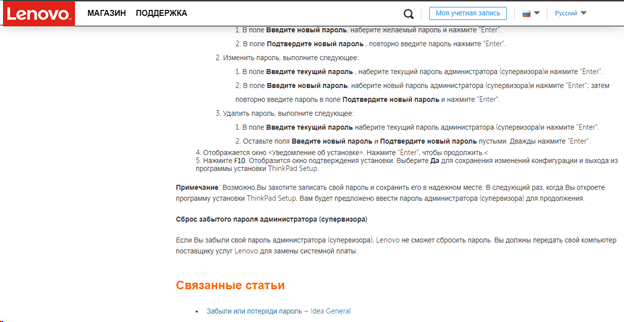
Поиск в Google даёт тонны бесполезной информации с советами вытащить батарейку CMOS, зажать 2 вывода микросхемы BIOS в момент включения – CLK и Dl (IO). Кстати, этот вариант вообще неприемлем, поскольку может повлечь за собой уничтожение микросхемы, а равно и содержимого.
На формах умные (не совсем) люди советуют следующее:

Данный вариант предполагает следующее: приобрести тушку такого же ноута, пересадить оттуда микросхему BIOS.
Всё бы было хорошо, если бы эти работы проводились в 2007-2010 годах. Тогда не было скриптов автоматизированной прошивки мультиконтроллеров aka хабов (привет Intel ME и AMD PSP) при первом старте и обратной записи в BIOS данных мультиконтроллера.
Если мы воспользуемся данным советом, то получим «кирпич» либо неработающую клавиатуру, и лишь с малой долей вероятности — полностью рабочий ноут, но с неродными SN или вовсе без них.
Конечно, любой человек может попробовать восстановить свой ноутбук по советам с форумов, но это дело добровольное, как и колхоз. Мы же привыкли решать задачу красиво и как надо, а не «как проще». Чтобы упорядочить информацию по этой теме, я и решил написать данную статью.
В силу специфики нашей работы, мы закупаем профессиональные линейки HP ввиду простоты ремонта, обслуживания и диагностики, однако в штате имеется пара «боевых лошадок» Lenovo IdeaPad 110-17ACL. С них, пожалуй, мы и начнём.
«Ремонт» Lenovo IdeaPad 110-17ACL
Задача: убрать пароль супервизора из BIOS для переключения режима загрузки в UEFI
Опционально: не потерять ключи и SN от производителя.
Дано: Lenovo IdeaPad 110-17ACL у которого установлен пароль и 0 полезной информации в тынтырнетах.
Ну что, коллеги, поехали?
Разберём тушку до состояния платы. Это несложно. Нам понадобится карта (желательно банковская, с номером и тремя цифрами на обратной стороне. Можете прислать мне фото с двух сторон, я вам подскажу, подойдёт ли ваша карта), отвёртка крестовая PH 00, за неимением лучшего – программатор от наших рисовых собратьев – CH341aPro и «клешня» под Sop-8 к нему.
Приступаем к разборке. Первым делом выкручиваем все винты в нижней крышке, которые видим, а которые не видим – ищем. Должно быть 11 штук М 2,5. Переходим к клавиатуре, она держится на соплях пластмассовых креплениях внутри топкейса.
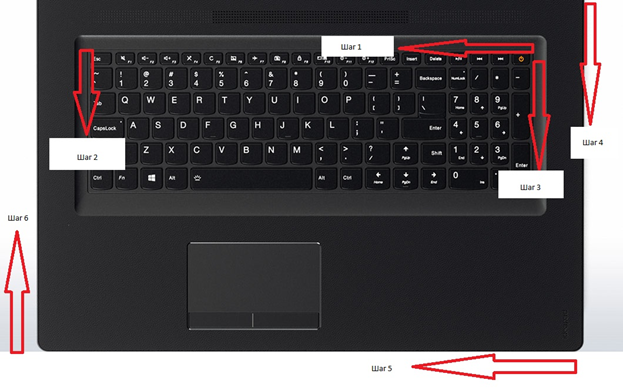
С места, обозначенного красной стрелкой, подсовываем карту и начинаем вести по стрелке, клавиатура отойдёт от топкейса. Снимаем её, не забыв отключить от платы. Видим 4 винта, воспользуемся отвёрткой и выкрутим их, вытащив привод из корпуса, а также отсоединив батарею.
Подсовываем карту в щель между топкейсом и нижней крышкой, проходимся согласно стрелкам и снимаем нижний кейс. Видим перед собой плату. Отключаем батарею CMOS (с обратной стороны платы).
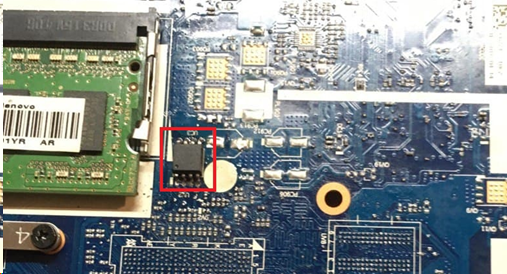
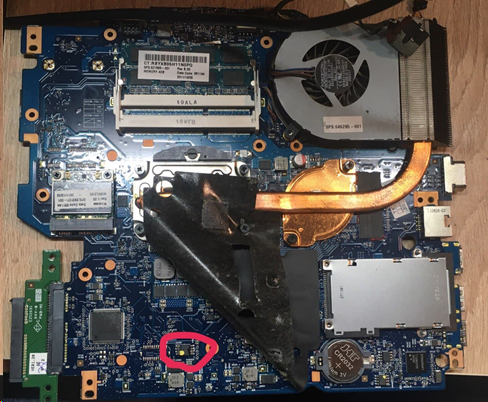
Не перепутав первый контакт (там, где вытравлена точка на корпусе) подключаем клешню к WB25Q64FV, обозначенную кругом. Начинаем читать, что же там, внутри нашего BIOS.
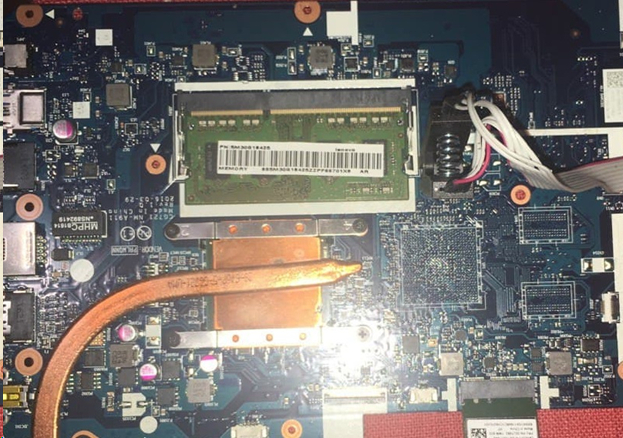
P.S. Делайте несколько копий оригинального ROM-а.
P.S.2. Лучше не делайте это «клешнёй», а демонтируйте микросхему и считайте припаянную к программатору или к плате-переходнику. Так вы минимизируете возможные потери блоков при считывании из-за пропадающего иногда контакта.
Чтобы понять, где у нас хранится пароль, я приобрёл чистый дамп BIOS на одном из форумов (это дешевле приобретения платы, да и дамп нужен был в исследовательских целях, вам он не понадобится), и начал сравнивать их друг с другом через Fairdell HexCmp2.
Проигнорирую области, где указаны серийные номера и ключ Windows, сразу перейду к тому, с каких значений начинается то, что нас интересует больше всего – пароль.
Блоки данных, которые интересуют нас, начинаются с последовательности – 73 73 50 6F 6C 69 63 .
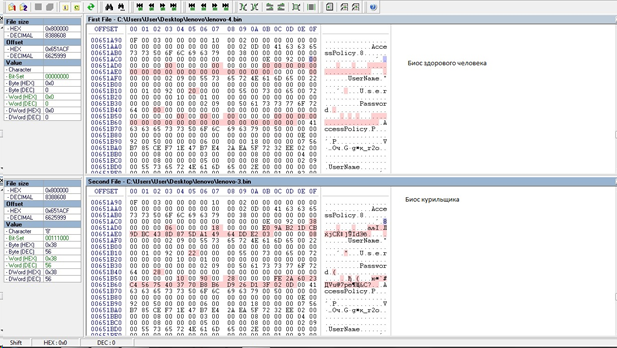
Находим все строки, которые содержат необходимую последовательность. Ниже её находятся строки, которые содержат значения Password (указаны на картинке), заменяем их на нули.
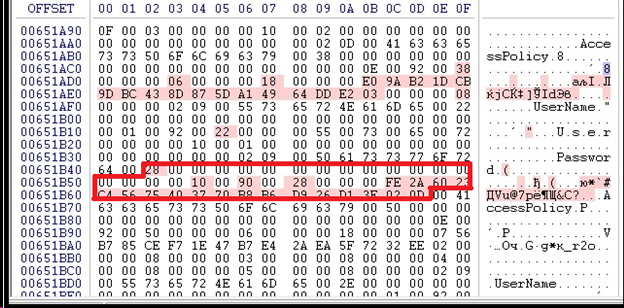
После этого сохраняем дамп и прошиваем его. Проверяем на запуск и радуемся, что у нас нет более пароля.
Собираем в обратном порядке, проверяем правильно подключение батареи – (белой полоской вверх, точкой вниз. Видимо, такую маркировку предпочитает Lenovo).
HP Probook, HP Elitebook
Рассмотрим линейку HP ProBook линеек 4×20-40, Elitebook (2010-2015 годы выпуска) с флеш-памятью 32 – 64 M-BIT.
Здесь всё намного прозаичнее и проще.
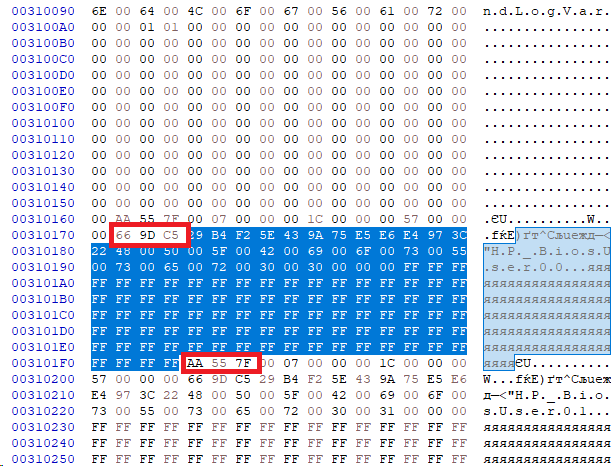
Как мы видим на картинке, у HP пароль зашифрован между последовательностями 66 9D C5 и AA 55 7F.
Нам нужны последовательности, которые содержать в себе следующие значения:
- H.P._.B.i.o.s.U.s.e.r.0.1
- H.P._.B.i.o.s.U.s.e.r.0.2
- H.P._.B.i.o.s.U.s.e.r.0.0..B.I.O.S. .A.d.m.i.n.i.s.t.r.a.t.o.r
- H.P._.P.w.R.e.c.D.a.t.a.0.0
- H.P._.P.w.R.e.c.D.a.t.a.0.1
- H.P._.P.w.R.e.c.D.a.t.a.0.2
Ни в коем случае не стоит трогать следующие значения:
- T.e.m.p.B.I.O.S.A.d.m.i.n.S.c.a.n.c.o.d.e
- H.P.B.I.O.S.A.d.m.i.n.S.c.a.n.c.o.d.e
В случае, если вы их «потрёте», ваш ноутбук будет грузиться в FactoryMode и каждый раз при загрузке оповещать, что необходимо забить в него SN, Notebook model, UUID number, SKU Number, CTO Localization code, PCID, И CT Number платы, а это – неэстетично.
Спасибо за внимание, коллеги. Это моя первая статья на Хабр. Если интересно, напишу что-нибудь ещё, как накопится материал. Задавайте вопросы, постараюсь ответить в комментариях.
Что ещё интересного есть в блоге Cloud4Y
Подписывайтесь на наш Telegram-канал, чтобы не пропустить очередную статью. Пишем не чаще двух раз в неделю и только по делу.
Как легко сбросить пароль BIOS на ноутбуке
Существует множество опций для защиты данных на компьютере или ноутбуке. Можно защитить шифрованием файлы и папки, разделы и диски, защитить паролем свой компьютер с помощью учетной записи и заблокировать ноутбук с помощью пароля БИОС. Большинство пользователей предпочитают добавлять надежный пароль к своим учетных записям пользователей, чтобы другие не могли получить доступ к данным. Пароль для входа в систему windows является хорошей идей, но он не может помешать загружаться до экрана входа и воспользоваться обходными путями, специальными программами, чтобы узнать пароль. Еще более важным является, если кому-то удастся загрузиться с компакт-диска Linux Live или загрузочного диска Windows и мгновенно скопировать все данные на внешний диск.
Поскольку все вышеперечисленные пароли могут быть сброшены и узнаны обходными путями, то некоторые пользователи предпочитают использовать пароль БИОСа. Пароль BIOS относительно безопасен, чем пароль учетной записи пользователя, так как никто не сможет загружаться с загрузочного диска или до загрузки входа в систему Windows, не введя правильный пароль БИОС.
Опять же, пароль БИОС можно сбросить, удалив батарею CMOS на материнской плате на вашем компьютере, но тогда это не простая работа, особенно на ноутбуках и планшетах марки hp, dell, acer, asus, lenovo, samsung, toshiba. По этому разберем, как узнать или сбросить пароль BIOS на ноутбуках и планшетах, если вы забыли его и не помните. Интересно, как это работает? Уникальный мастер-пароль установлен в BIOS от OEM-производителя. Используя этот мастер-пароль, можно сбросить пароль, и получить доступ к BIOS.
Сброс пароля BIOS
Способ 1. Этот метод должен работать на большинстве современных ноутбуках и компьютерах. Я пробовал на ноутбуке Acer и все сработало отлично.
- Включите ноутбук, компьютер и введите пароль BIOS несколько раз, пока вы не будете заблокированы.
- Теперь вы должны увидеть сразу технический код или номер, как ниже на рисунке или выбрать Enter Unlock Password (ввести пароль для разблокировки). В других версиях БИОС может код обозначаться по другому (System Disbled [65328] Service Tag [84dn8c9]), но суть от этого не меняется.
- Запишите все коды на листке или на мобильном телефоне.
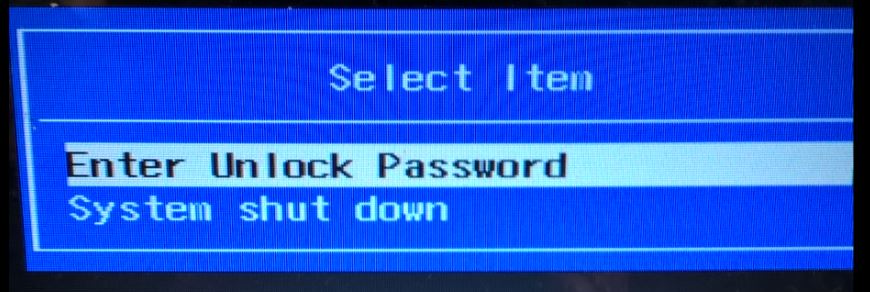
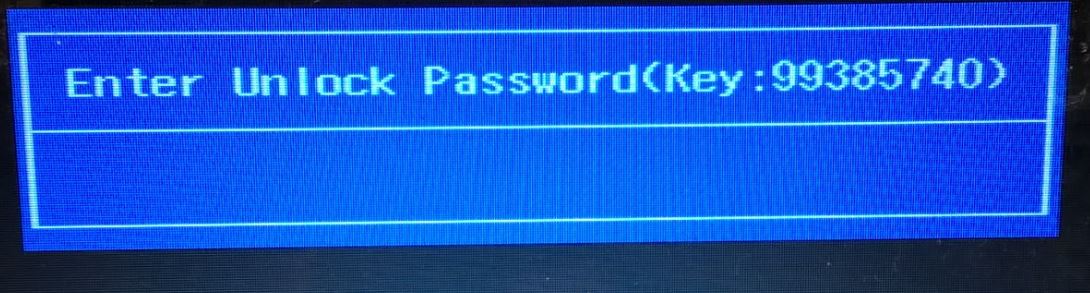
- На вашем смартфоне или другом ноутбуке посетите веб-сайт паролей БИОС, введите код, который вы видели на экране BIOS, а затем нажмите кнопку Get password. Зная производителя ноутбука, запишите пароль, если их несколько, то запишите несколько один за другим.

- Теперь зайдите заново до ввода пароля в БИОС и введите код, который вы записали уже с сайта. Далее можно перейти в настройки BIOS и убрать или поменять пароль введя этот же самый код.
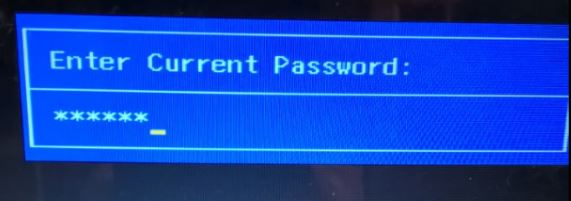
Способ 2. Недавно запаролил старый ноут 2005 года. Бренд BenQ, который очень трудно уже найти в интернете и информацию о нем, тем более о BIOS. Использвоал один способ, который помог мне.
Нужно запустить командную строку, но как это сделать, если стоит пароль? Что нужно?
- Если вы можете загрузится на рабочий стол, то запустите командную строку от имени администратора.
- Можно создать установочную флешку Windows и запустить CMD.
- Можно на саму флешку установить FreeDOS.
Используем команду debug, которой повредим некоторые байты защищенной контрольной суммы области ОЗУ CMOS. Это рискованный способ, но выхода не было и ноута не жалко было, но все прошло удачно. При следующей загрузке, CMOS обычно сбрасывает свои настройки по умолчанию. Не забудьте поменять время, дату и год, если они слетят.
Вводим команду, где o это буква.
Как сбросить БИОС на ноутбуке Леново без вреда для устройства

Как сбросить Биос на ноутбуке Леново? Используйте интерфейс самого BIOS, задействуйте дополнительно программное обеспечение или примените механический метод. Ниже рассмотрим, в чем особенности каждого из вариантов, как их реализовать и в каких случаях необходимо выполнять такую работу.
Как сбросить BIOS
Выделяется несколько способов, как сбросить Биос на ноутбуке Lenovo и тем самым вернуть работоспособность устройству. Кратко рассмотрим особенности каждого из вариантов.
Применение самого BIOS
Наиболее простой путь — сбросить данные через сам Биос. Для этого сделайте следующее:
- Отключите ноутбук.
- Кликните на кнопку питания и жмите F2 или F1 для входа в меню. В некоторых устройствах может потребоваться применение комбинации Fn+F2. В более редких случаях нужно сработать F12.
- Жмите на кнопку «Exit».
- Кликните на пункт «Load Setup Default».
- Выберите раздел «Exit Saving Changes».
- Подтвердите шаг и дождитесь перезапуска.

После перезагрузки девайса BIOS должен быть обновлен.
Утилита Debug
Распространенный вариант, как сбросить BIOS на ноутбуке Lenovo — сделать это с помощью специального софта Debug. По сути, это встроенное ПО, которое отвечает за отладку и проверку файлов системы. Для пользования этим сервисом необходимо иметь, как минимум, Виндовс х32, доступ к ОС и рабочему столу, а также возможность входа в безопасный режим. Также желательно отключить все внешние устройства, которые могут мешать.
Чтобы сделать сброс Биоса на ноутбуке Lenovo, сделайте следующее:
- Кликните Win+R.
- Введите в командной строке cmd.
- Жмите ОК.
- В появившемся окне наберите debug.exe.
- Введите код о702Е, о71FF, q. После каждого набора символов жмите Ввод.

Если это не дало результата, выполните то же самое, но в режиме Safe Mode. Для этого жмите на кнопку Power и зафиксируйте ее в течение 5-10 с до отключения ПК. В процессе загрузки кликните на кнопку «Безопасный режим с поддержкой командной строки». После этого повторите указанные шаги.
Перед тем как обнулить Биос на ноутбуке Lenovo, проверьте его версию. Это связано с тем, что рассмотренная выше инструкция может не сработать. Для проверки BIOS сделайте следующее:
- Жмите Win+R.
- В строке команды наберите msinfo32.
- Посмотрите на версию.

В дальнейшем используйте следующие коды для сброса Биос ноутбука Леново с учетом версии. Основные варианты:
- AWARD — О7017, O7317, Q.
- Phoenix — O70FF, O71FF, Q.
Во всех случаях применяется инструкция, которая рассмотрена выше. Разница только в том, что нужно вводить подходящий код в командную строку.
Кнопка обнуления
Рассмотренные выше методы, как откатить BIOS на ноутбуке Lenovo, могут не сработать по разным причинам. В таком случае нужно использовать аппаратные методы. Один из них подразумевает нажатие специальной кнопки. Такие могут быть установлены на материнской плате. Их названия следующие:
- Reset — аварийный перезапуск ноутбука;
- CLR CMOS — сброс Биос;
- Power — экстренное включение / выключение.
Наличие и название клавиш зависит от модели материнской платы. Чаще всего они предусматриваются на игровых ноутах, где высока вероятность перегрева оборудования и можно разогнать аппаратуру программным способом.
Чтобы сбросить Биос, жмите на требуемую кнопку и зафиксируйте ее в сработанном состоянии на 7-10 секунд. После этого происходит перезапуск ноутбука Леново, если он был включен.

Отключение батарейки
Чтобы сбросить настройки Биоса на ноутбуке Леново, попробуйте отключить батарейку. Для этого сделайте следующее:
- Выключите девайс и переверните его обратной стороной.
- Положите устройство на твердую поверхность.
- Демонтируйте защелки с АКБ и удалите его.
- Скрутите заднюю крышку с помощью отвертки с тонким жалом.
- Разбирайте ноутбук до тех пор, пока круглая батарейка не станет доступной.
- Подденьте источник питания острым предметом.
- Выждите 35-40 минут, а после верните батарейку на место.
- Убедитесь в наличии щелчка и соберите все на место.
- Запустите Биос ноутбука Леново.
- Снова настройте время и дату.
Помните, что рассмотренный выше метод не подходит для энергонезависимой материнской платы. Здесь придется переключать джампер путем замыкания контактной группы. Как это делать правильно, рассмотрим ниже. Если батарейка припаяна, ее придется отключать с помощью паяльника.

Использование джампера
Это универсальный метод, позволяющий скинуть Биос на ноутбуке Леново даже в том случае, если вы забыли пароль. Сделайте следующие шаги:
- Отключите ноутбук Леново.
- Переверните его и выкрутите болты по углам.
- Снимите планки ОЗУ и жесткий диск.
- Отыщите плату с текстом JCMOS.
- Найдите два контакта на джампере.
- Перемкните их с помощью отвертки.
- Подключите зарядку к ноутбуку Леново. Чтобы сбросить Биос, отвертка должна еще стоять.
- Кликните кнопку питания для включения.
- Удерживайте отвертку еще 25 секунд.
- Выждите еще полминуты, а потом отключите девайс.
- Поставьте крышку на место.

Рассмотренных выше шагов достаточно, чтобы сбросить Биос и войти в Виндовс даже без пароля. Помните, что снятие ОЗУ и жесткого диска обязательно. Если этого не сделать, возможно повреждение устройства и необходимость обращения в сервисный центр. Кстати, очень удобно в это же время поменять ОЗУ на устройстве.
Учтите еще ряд моментов:
- не у всех «материнок» предусмотрены удобные для замыкания контакты;
- вместо контактной группы может быть кнопка, что позволяет быстрей сбросить Биос;
- не все джамперы позволяют быстро сбросить BIOS (иногда приходится долго удерживать отвертку).
При наличии трех контактов на джампере может потребоваться применение перемычки. С ее помощью соединяются сначала первые два, а потом и следующее отверстие. Старайтесь не передерживать перемычку / отвертку на контактах, ведь это может привести к повреждению оборудования.
Для чего сделать сброс
Как видно, сбросить Биос на ноутбуке Леново можно несколькими способами. Такой шаг часто необходим для решения следующих задач:
- Ошибки в выборе настроек или разгоне аппаратуры, из-за чего появляется синий экран «смерти».
- Войти в Виндовс не удается из-за отсутствия пароля.
- Выполнена оптимизация комплектующих на старом BIOS, который не выдерживает апрейда.
- Ноутбук Леново не может загрузить ОС.
- ПК не может запустить Виндовс из-за ошибок в выборе приоритета загрузки.
- Виндовс не видит жесткий диск.
В большинстве из рассмотренных ситуаций лучший способ — сбросить Биос на ноутбуке Леново и тем самым вернуть его к заводским параметрам. Но бывают и другие неисправности, связанные с «железом». В таком случае обнуление не всегда дает результат. В комментариях расскажите, какой метод используете вы, и удалось ли сбросить BIOS самостоятельно.
Как сбросить БИОС на ноутбуке : 3 комментария
- Виктор19.10.2021 в 10:20 Добрый день ! Скажите , а при сбросе BIOS , пользовательские данные не удаляются ?