
Открыть папку или файл из терминала
Бывает, сидишь такой в терминале, и надо файл из текущей папки по-быстрому открыть в редакторе. Или картинку посмотреть. Или PSD в Фотошопе открыть.
И ты такой идёшь, в проводнике находишь эту папку, потом нужный файл, потом открываешь. А можно-то открыть одной командой прямо из терминала.
Mac OS
Чтобы открыть папку в файндере, передайте имя папки. Текущая папка — точка:
# Откроет текущую папку open . Открылась папка в Finder
Если передать имя файла, он откроется в программе по умолчанию. CSS в текстовом редакторе, картинки в превью, PSD в фотошопе:
# Откроет файл в фотошопе open file.psd 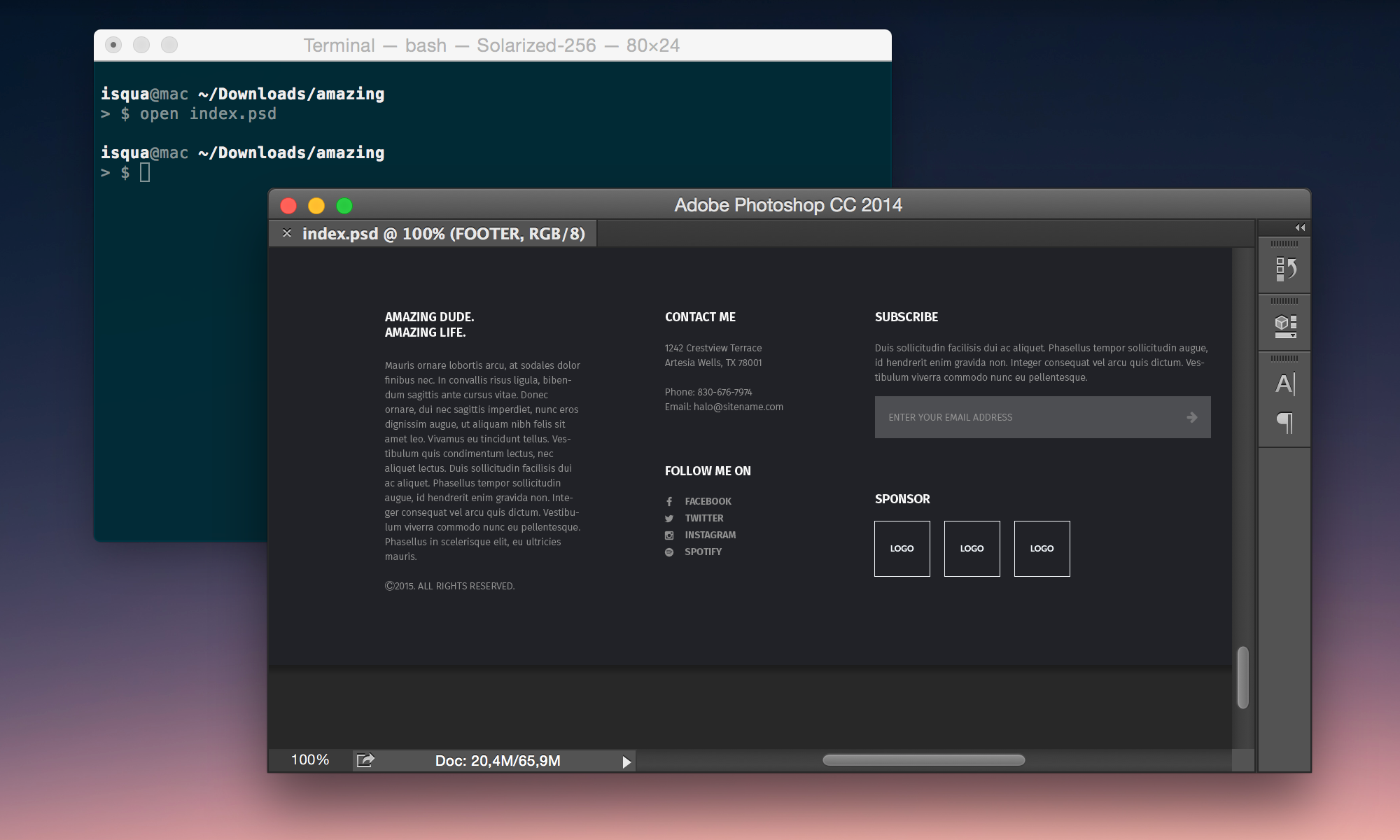
Файл открылся в фотошопе
Если нужно открыть в приложении не по умолчанию, используйте опцию -a . У меня дефолт для JS-файлов это Sublime Text. А в атоме я открою такой командой:
open -a 'Atom' file.js 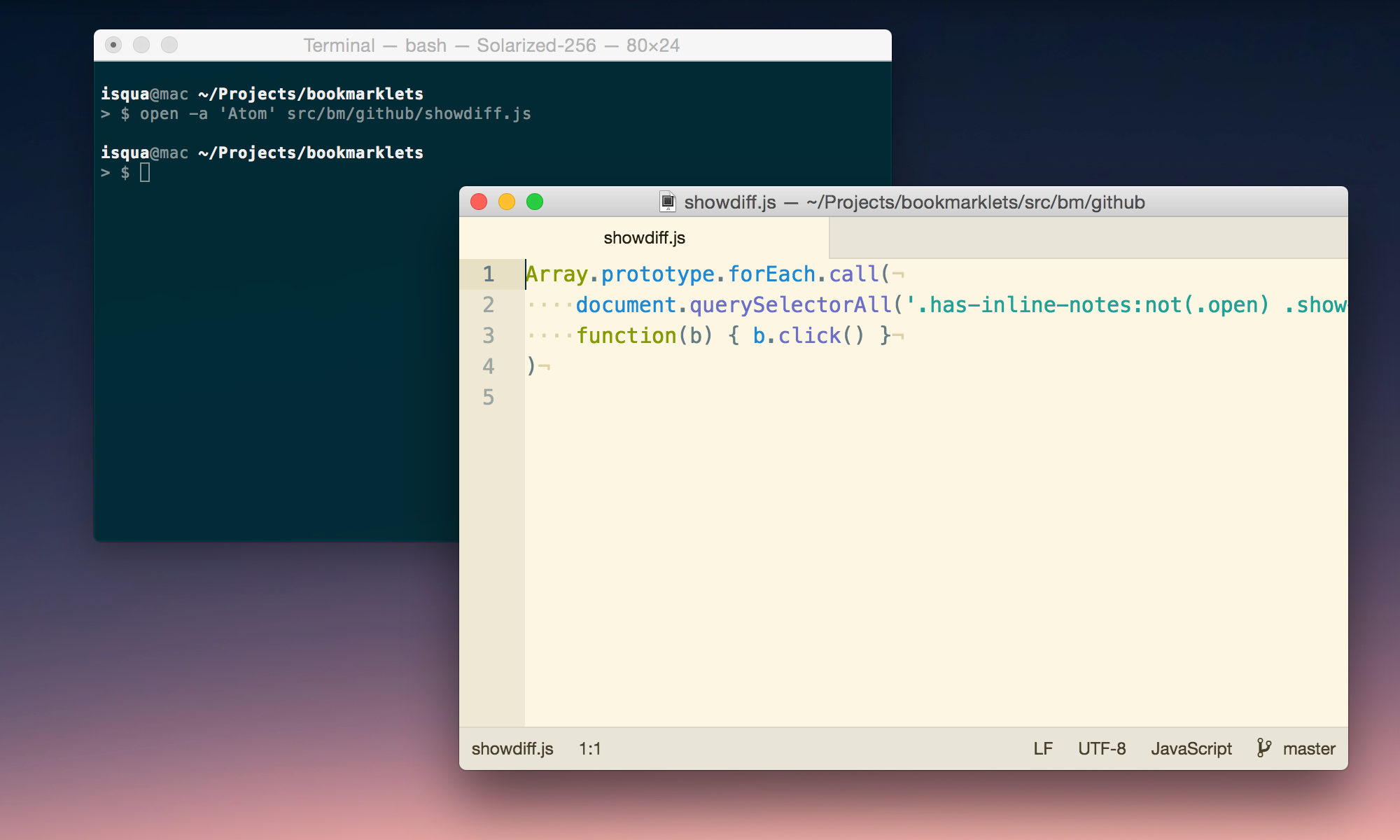
Файл открылся в атоме
Даже сайт можно открыть:
# Открыть сайт open 'https://isqua.ru/blog/' 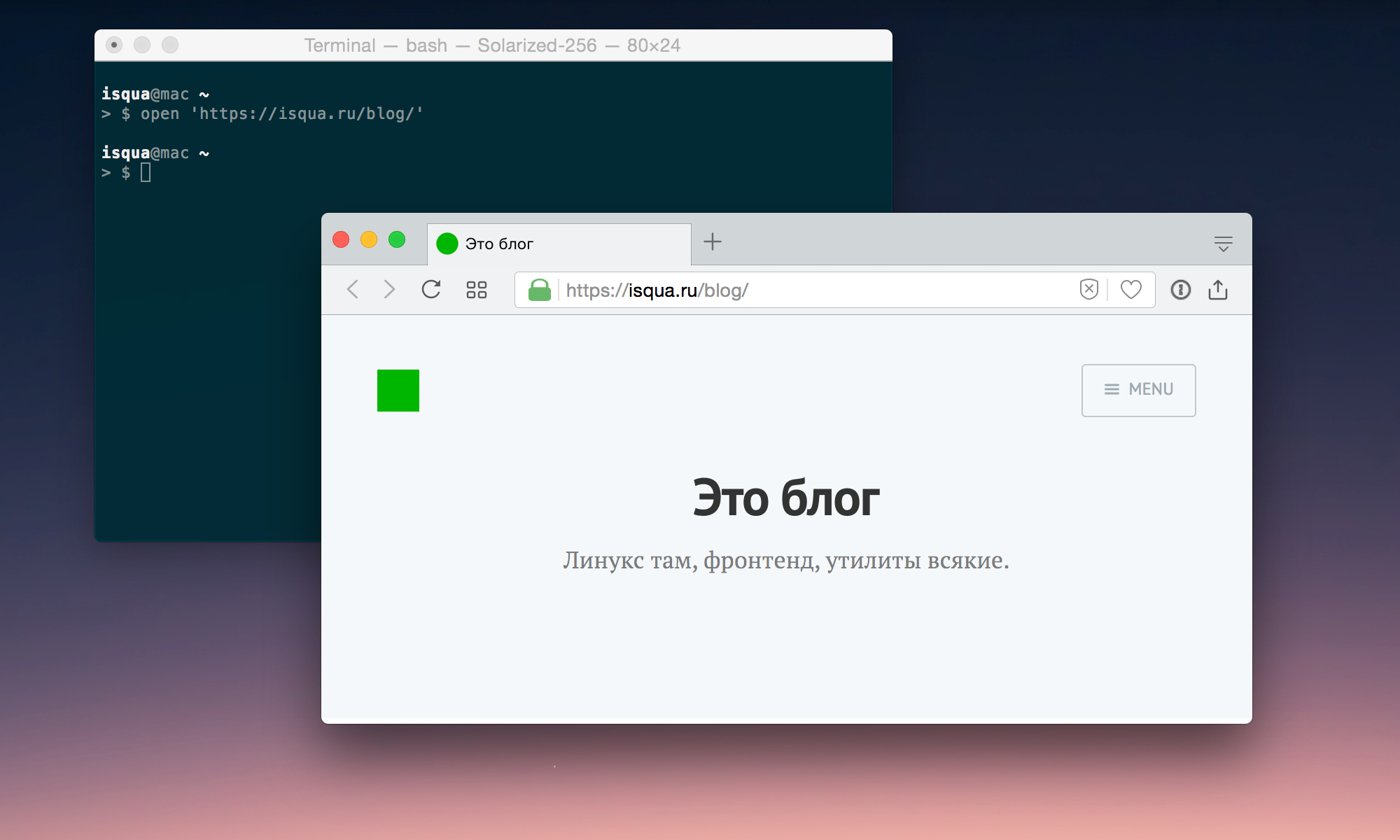
Сайт открылся в браузере
У команды open есть и другие опции, посмотрите их вот так:
open --help Можно и наоборот папку из файндера открыть в терминале. Просто перетащите папку на иконку терминала в доке. А если перетащить в открытое окно терминала, то в команду подставится путь к этой папке.
Windows
# Откроет папку start path/to/dir 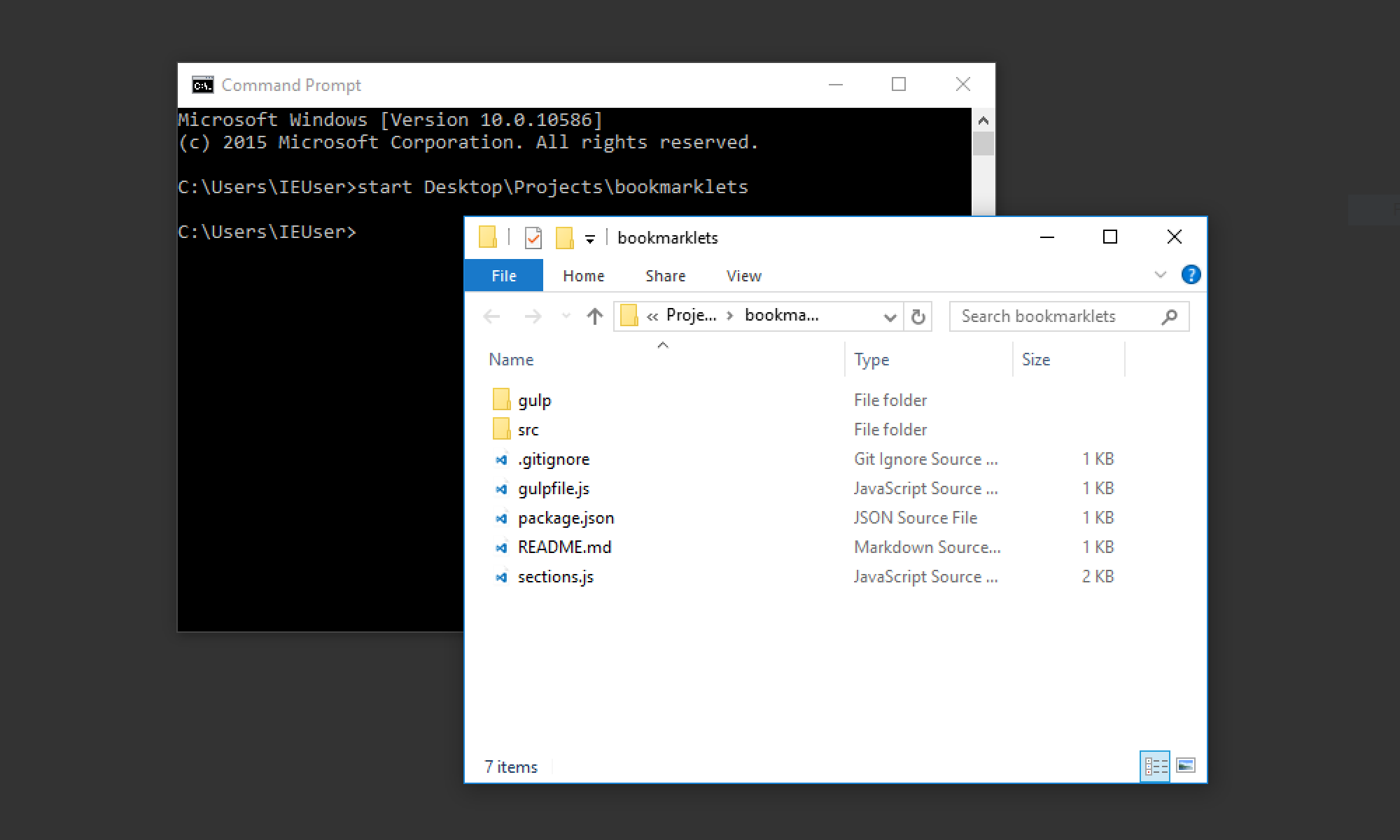
Папка открылась в проводнике
# Откроет файл в редакторе по умолчанию start file.js 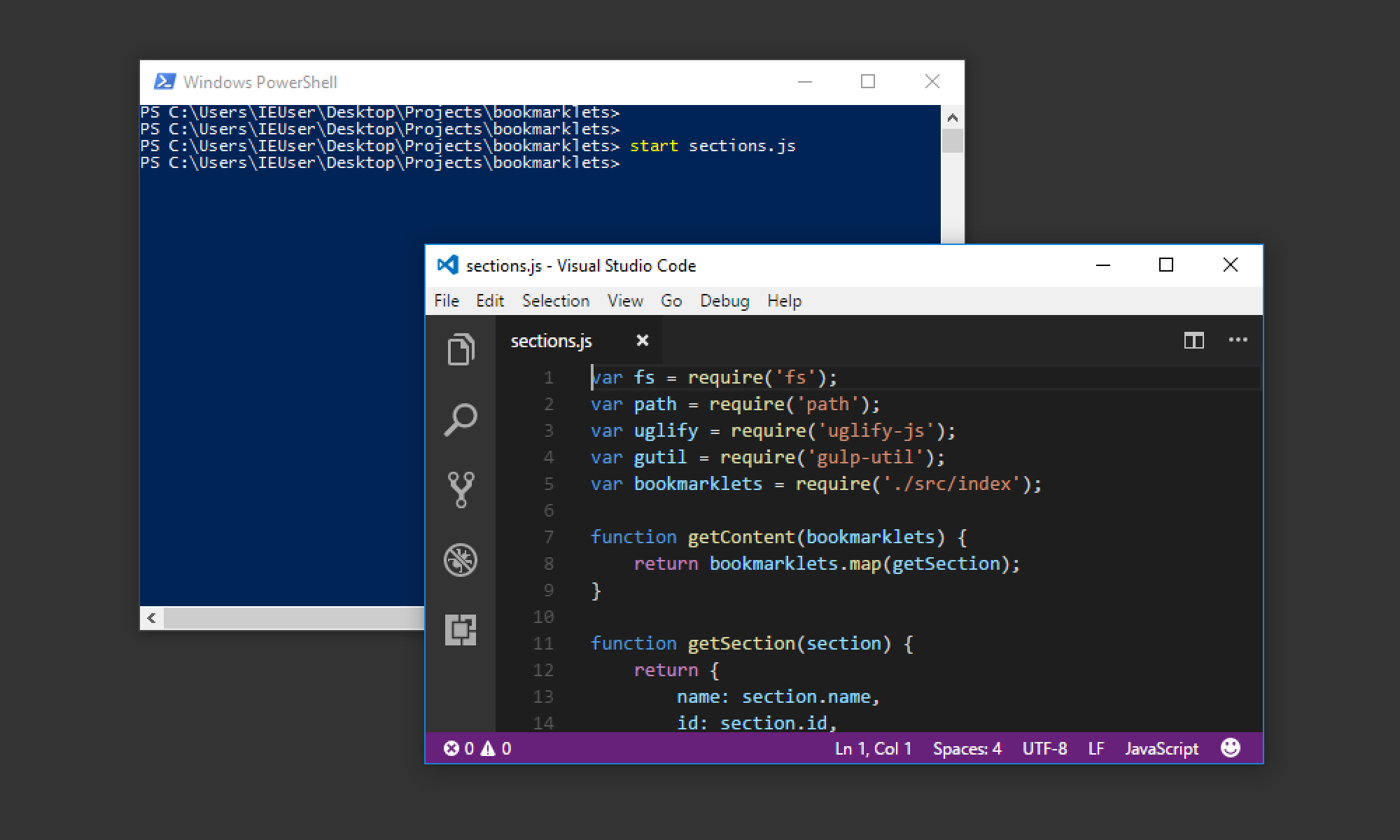
Файл открылся в редакторе
# Откроет файл в блокноте start 'Notepad' file.md 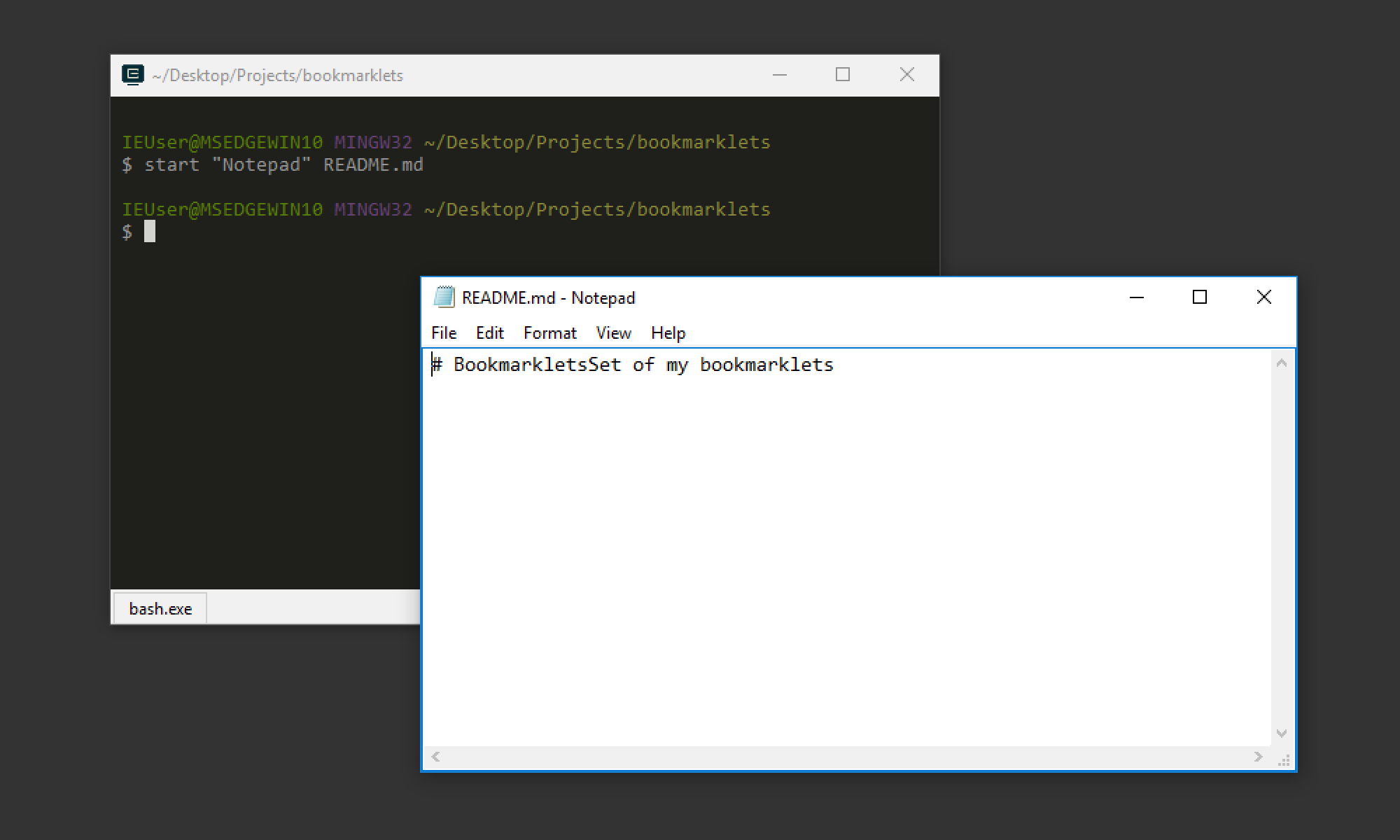
Файл открылся в блокноте
# Откроет адрес в браузере start 'https://isqua.ru/blog/' 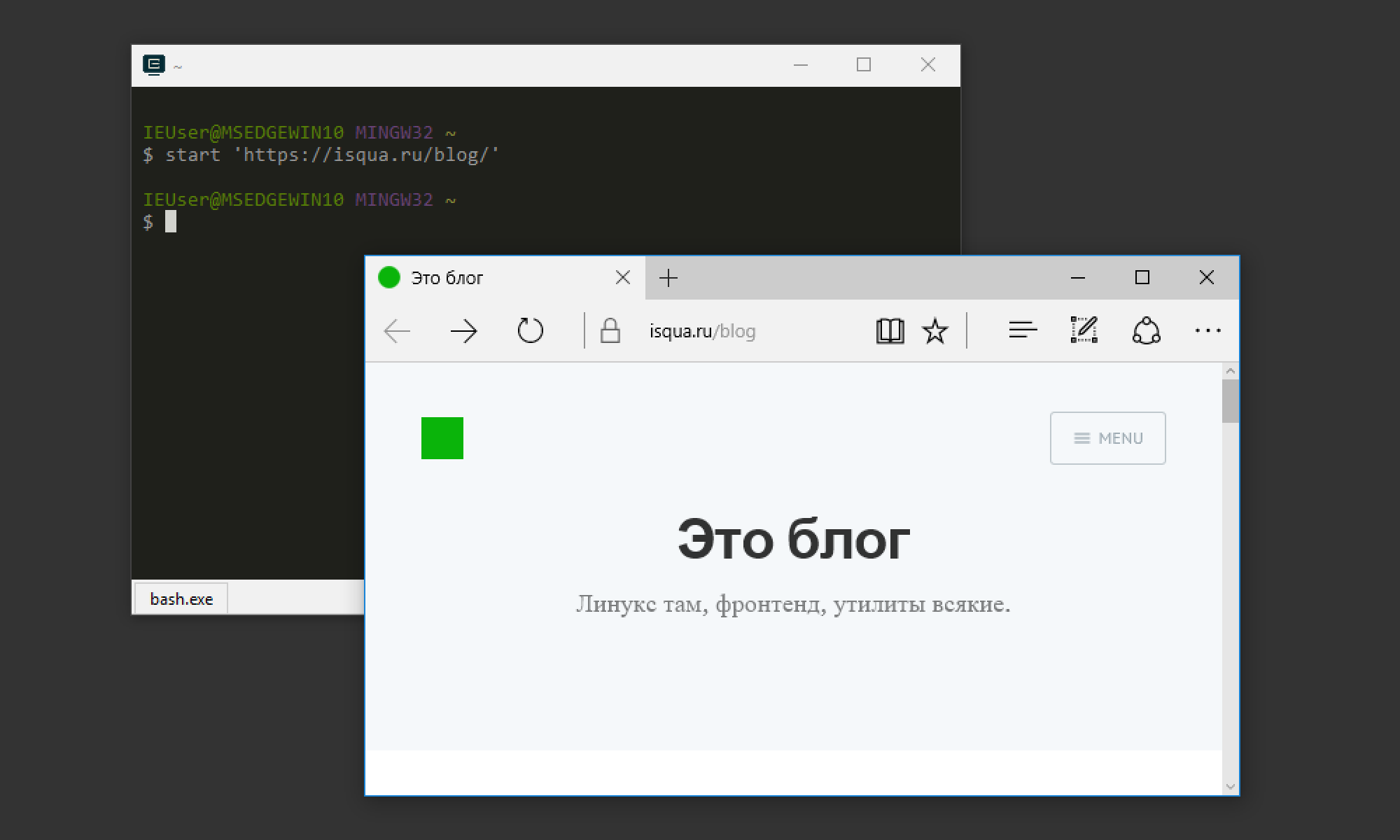
Сайт открылся в браузере
Внимательный читатель заметил, что команда start работает из cmd, из PowerShell и из bash (cmder). Справку по команде start можно получить в PowerShell или cmd вот так:
help start Если вы используете Cmder или ConEmu, то можно настроить и открытие папки из проводника в терминале.
Linux
Команда xdg-open . Тоже умеет открывать папки, файлы и адреса. Типа:
xdg-open 'https://isqua.ru/blog/' Справку по команде xdg-open можно получить так:
man xdg-open Если вы не знаете, как открыть файл в нужном приложении из терминала, просто откройте папку, в которой лежит файл, а дальше мышкой. Даже это сэкономит ваше время.
Подписывайтесь на телеграм-канал про фронтенд, дизайн, работу и жизнь.
Работа с папками и файлами в командной строке macOS
В статье рассмотрены синтаксис и примеры основных команд для работы с папками и файлами в командой строке macOS. Вы узнайте как создать, скопировать, переместить, удалить папки и файлы, как посмотреть дерево папок и т.п.
Cодержание
- Как узнать полный путь к текущей папке
- Как в терминале macOS перейти в папку
- Как перейти в домашнюю папку пользователя
- Как перейти в папку на уровень выше
- Как посмотреть содержимое папки
- Как посмотреть содержимое файла
- Как в командной строке показать папки и файлы отмеченные тегом в Finder
- Как в командной строке посмотреть информацию о папке или файле
- Как в Terminal посмотреть содержимое внешнего диска
- Как посмотреть дерево папок в командной строке macOS
- Как создать папку в терминале macOS
- Как создать новый файл
- Как скопировать папку или файл через терминал macOS
- Как переместить папку или файл
- Как удалить папку или файл через терминал Mac
Большинство задач при работе с папками и файлами в macOS можно решить с помощью Finder. Командная строка может пригодится, когда необходимо устранить какую-нибудь проблему или включить скрытые настройки macOS, скопировать нужные данные при удаленном подключение к Mac через ssh или написать скрипт для автоматизации рутинных задач.
Для работы в командной строке macOS откройте Terminal, для этого через Finder перейдите в:
/Программы/Утилиты/Terminal
Как узнать полный путь к текущей папке
После открытия Terminal по умолчанию пользователь находится в своей домашней папке. Полный путь к текущей папке можно узнать с помощью команды pwd.
pwd – «present working directory», можно перевести как «текущая рабочая папка».
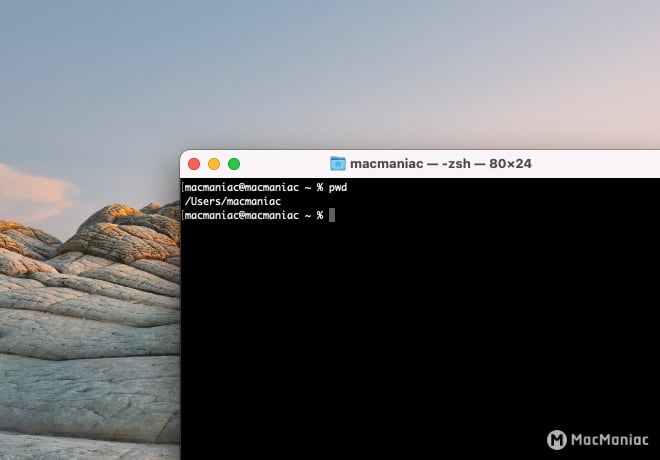
Полный путь к домашней папке пользователя
Как в терминале macOS перейти в папку
Переход между папками осуществляется с помощью команды cd.
cd – «change directory», можно перевести как «сменить папку» или «перейти в другую папку».
cd [путь к папке]
Перейдите в папку Desktop [Рабочие стол], для этого наберите команду:
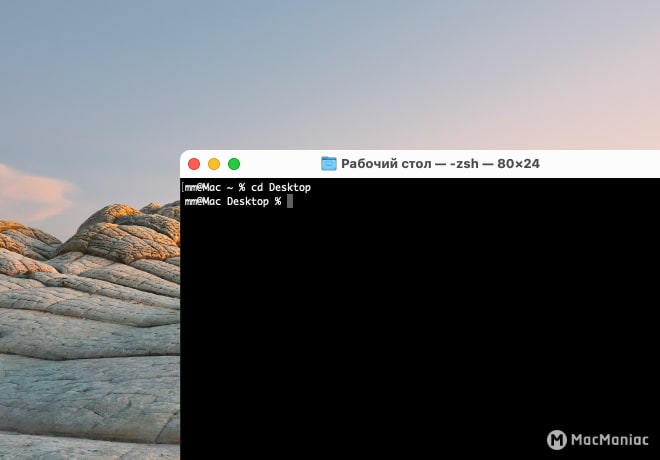
Переход в папку Desktop
Чтобы вернуться обратно к домашней папке наберите команду:
«-» – данная опция используется для перехода в последнюю просмотренную папку. Обратите внимание, что после выполнения команды cd – в Terminal будет выведет символ «~».
«~» – в командой строке macOS является синонимом полного пути к домашней папке текущего пользователя, чтобы убедится в этом наберите команду pwd.
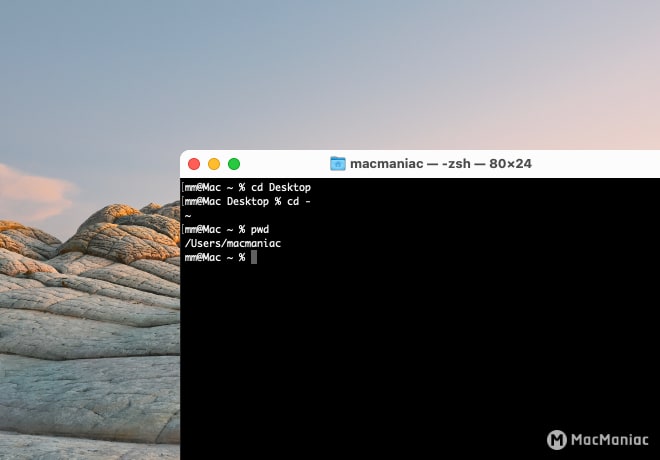
Переход в последнюю просмотренную папку
Как перейти в домашнюю папку пользователя
Если нужно перейти в домашнюю папку пользователя под которым вы запустили macOS, наберите команду:
Для перехода в домашнюю папку другого пользователя используйте полный путь:
Для быстрого ввода имен файлов, папок, путей и команд используйте клавишу ⇥ tab . Вместо того, чтобы набирать на клавиатуре длинное имя файла полностью, которое может содержать пробелы и специальные символы, которые необходимо правильно экранировать, достаточно просто начать вводить начало имени и нажать клавишу ⇥ tab .
Как перейти в папку на уровень выше
«..» – опция две точки используется для перехода в папку на уровень выше, наберите в Terminal:
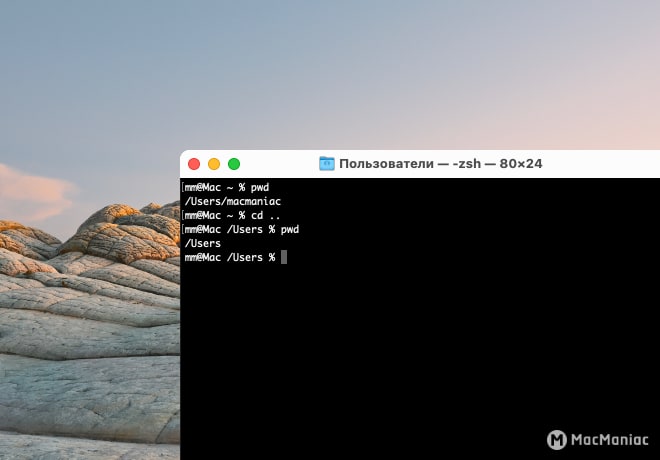
Переход в папку на уровень выше
Если нужно перейти в папку на несколько уровней выше добавляйте «/» между «..», например так можно перейти в папку на два уровня выше:
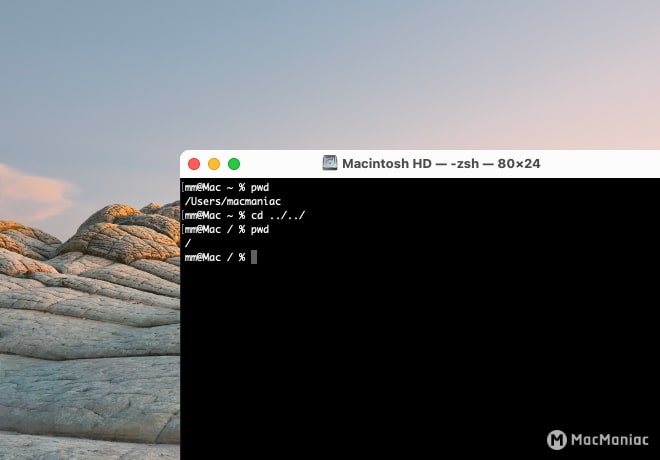
Переход в папку на два уровня выше
Для перехода в корневую папку macOS используйте команду:
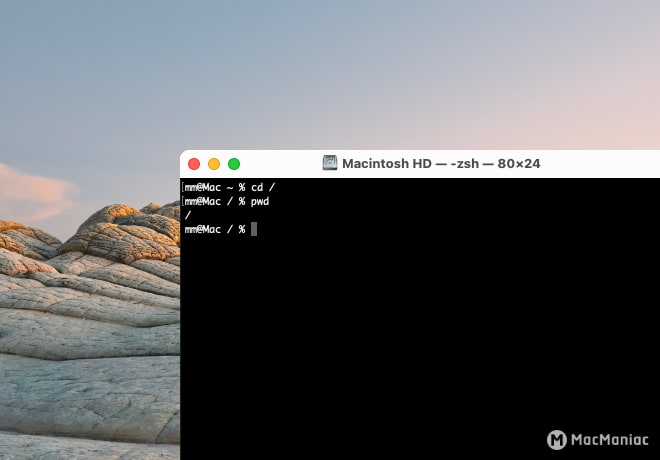
Переход в корневую папку
Обратите внимание, если в имени папки или файла содержится пробел, например «Новая папка», имя необходимо поместить в одинарные или двойные кавычки:
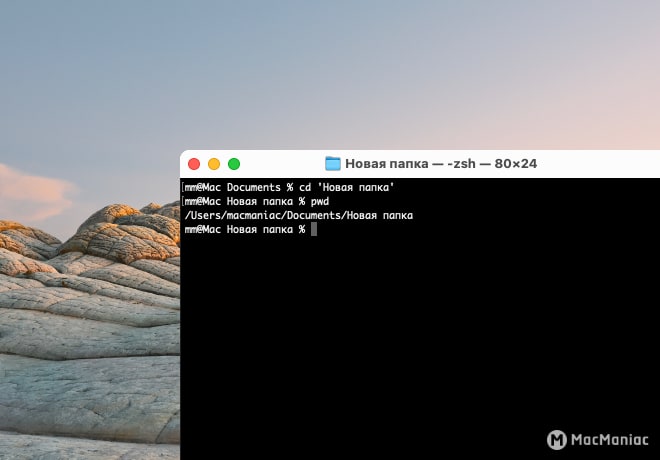
Переход в папку с пробелом в имени с помощью кавычек
Или поставить обратный слэш «\» перед пробелом:
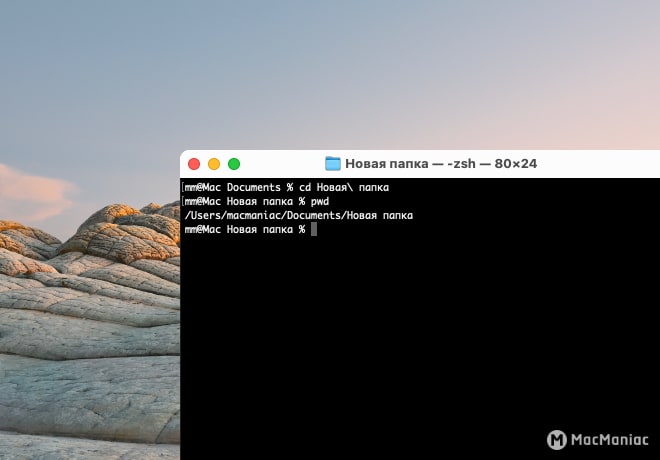
Переход в папку с пробелом в имени с помощью обратного слэш
Это связано с тем, что командная строка воспринимает пробел как конец команды.
Как посмотреть содержимое папки
Просмотр содержимого папки осуществляется с помощью команды ls.
ls – «list files in the directory», можно перевести как «вывести список файлов в папке».
Давайте посмотрим содержимое текущей папки, для этого наберите команду:
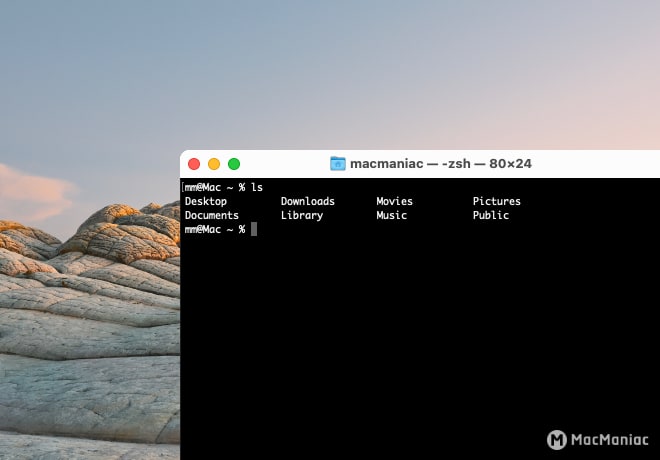
Вывод содержимого домашней папки пользователя
По умолчанию команда ls выводит список с именем всех папок и файлов в виде колонок. Для того, чтобы изменить вывод списка можно воспользоваться следующими опциями:
-A – отображение всех файлов за исключением “.” и “..”.
-a – отображение в том числе скрытых файлов, которые начинаются с точки “.”.
-f – отображение списка файлов без сортировки.
-l – отображение детального списка, который включает: размер файла, создатель, дата/время создания и т.д.
-h – отображение размера файлов в KB/MB/GB, а не только в байтах.
-r – сортировка файлов в обратном порядке.
-S – сортировка файлов по размеру.
-t – сортировка файлов по дате последнего изменения.
-u – сортировка файлов по дате последнего открытия.
Например можно вывести подробный список (-l) содержимого текущей папки, отсортированный по размеру (-S) в обратном порядке (-r), размер файлов отображается в KB/MB/GB (-h):
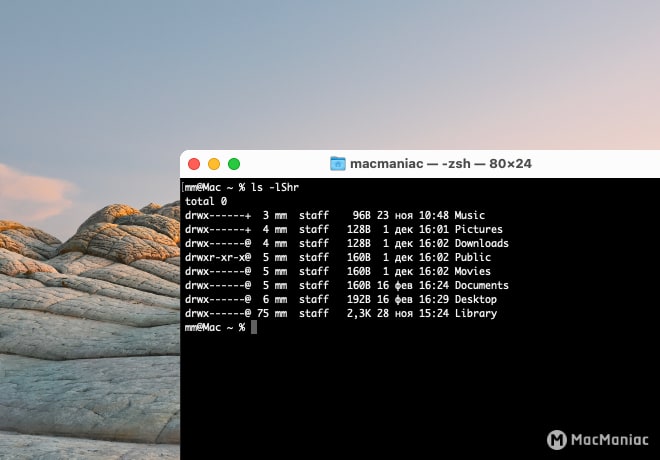
Вывод содержимого папки в виде подробного списка
Как посмотреть содержимое файла
Посмотреть содержимое файла можно с помощью команды cat.
cat – «concatenate», можно перевести как «конкатенировать», в контексте просмотра содержимого файла имеется в виду связывание строк для вывода на экран.
Для просмотра содержимого текстового файла macmaniac.txt введите:
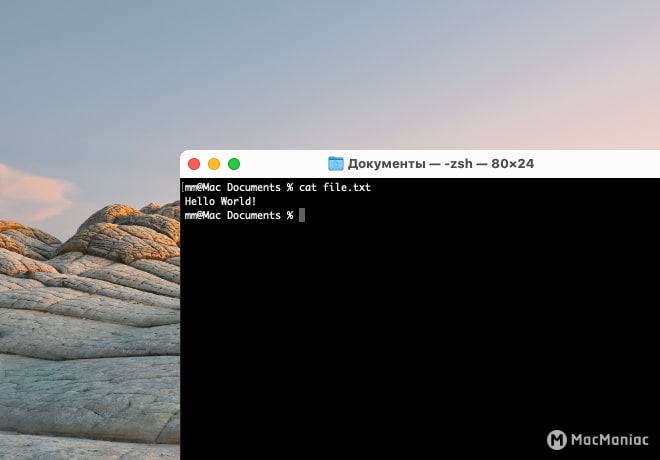
Просмотр содержимого текстового файла
Как в командной строке показать папки и файлы отмеченные тегом в Finder
Для вывода списка папок и файлов, которые были отмечены тегом в Finder, можно воспользоваться командой mdfind.
mdfind – «metadata find», можно перевести как «поиск метаданных».
mdfind ‘kMDItemUserTags=’ [-опции]
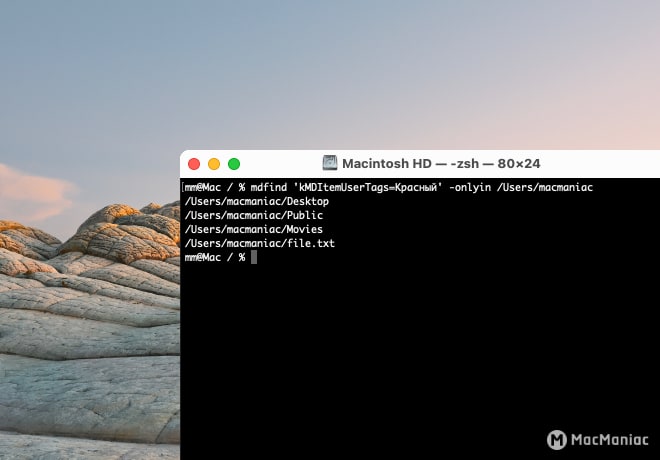
Например в домашней папке пользователя macmaniac есть следующие папки и файлы, которые отмечены тегом «Красный»
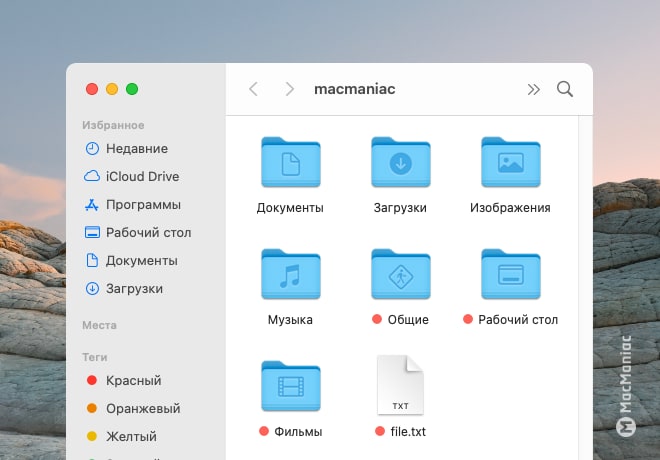
Папки и файлы в Finder с тегом «Красный»
Для того, чтобы вывести их список, находясь непосредственно внутри домашней папки, наберите:
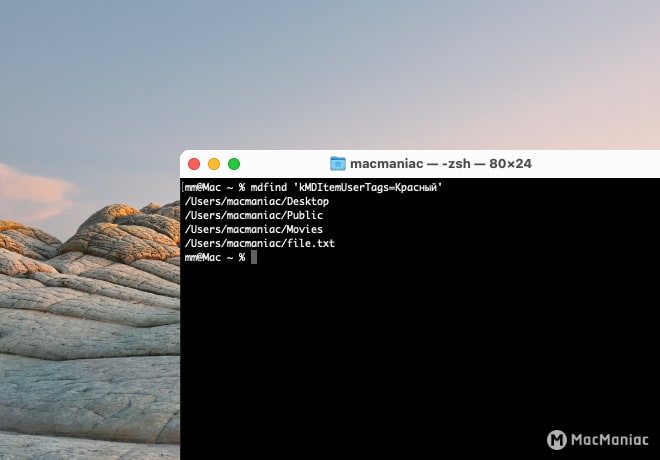
Cписок папок и файлов с тегом «Красный»
Либо используйте опцию -onlyin, если необходимо указать полный путь к папке:
mdfind ‘kMDItemUserTags=Красный’ -onlyin /Users/macmaniac
Как в командной строке посмотреть информацию о папке или файле
Обычно в macOS посмотреть информацию о папке или файле можно через Finder в меню Свойства
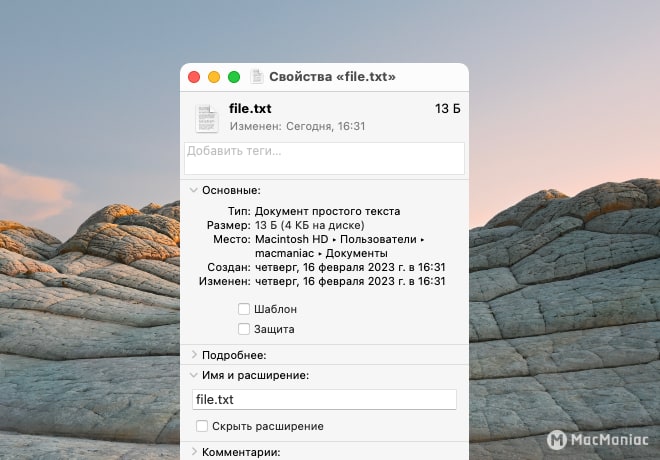
Информация о папке или файле в Finde
В командной строке аналогичную информацию можно посмотреть с помощью команды mdls.
mdls – «metadata list», можно перевести как «список метаданных».
mdls file.txt
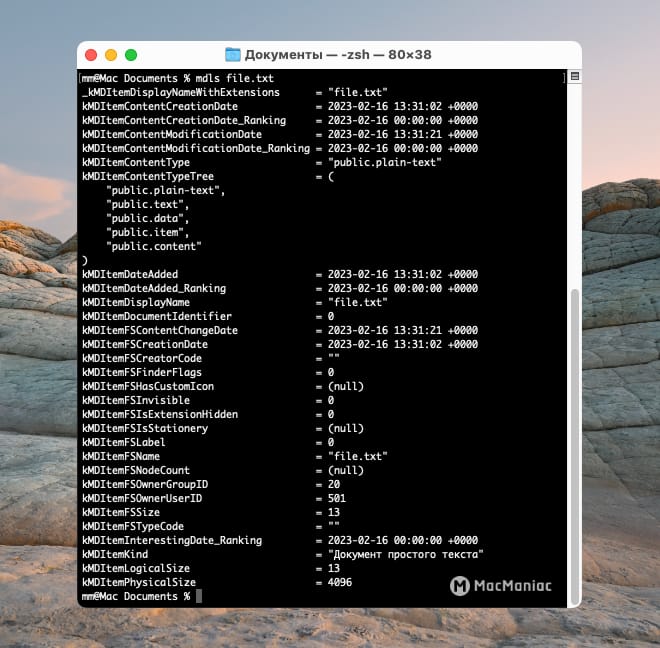
«Список метаданных» файла file.txt
Как в Terminal посмотреть содержимое внешнего диска
Для того, чтобы посмотреть содержимое внешнего жесткого диска или USB-флешки необходимо с помощью команды cd перейти в папку /Volumes
Затем с помощью команды ls вывести список подключенных дисков (что бы найти нужный) и с помощью команды ls вывести его содержимое. Например так можно посмотреть содержимое USB-флешки с именем «Macmaniac»:
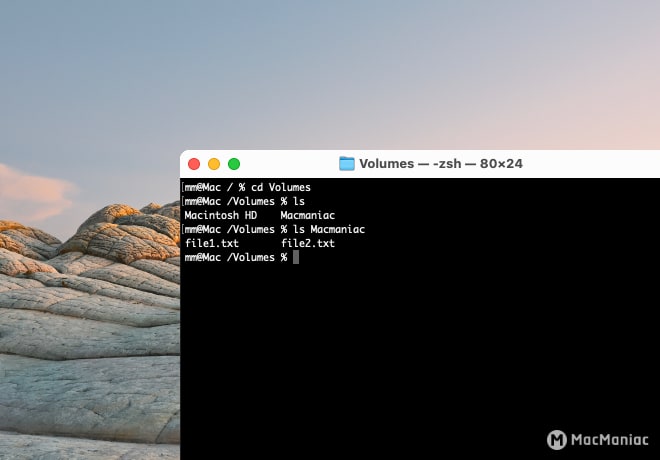
Просмотр содержимого флешки
Как посмотреть дерево папок в командной строке macOS
К сожалению в командной строке macOS нету встроенной команды для просмотра дерева папок. Чтобы вывести дерево папок необходимо из Homebrew установить утилиту tree.
Homebrew– менеджер приложений для macOS, с помощью которого можно устанавливать сторонние приложения для командной строки (и не только).
Для установки Homebrew вставьте в Terminal следующую команду и введите пароль администратора, если потребуется:
/bin/bash -c “$(curl -fsSL https://raw.githubusercontent.com/Homebrew/install/master/install.sh)”
Не закрывайте Terminal пока скрипт установки не закончит свою работу.
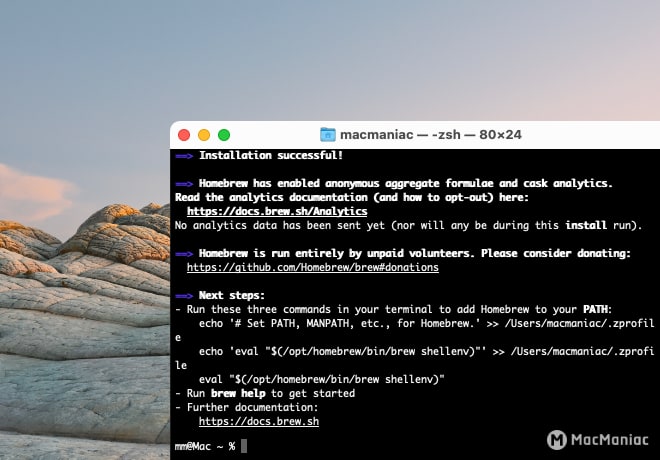
Установка homebrew
После завершения установки в Terminal должно появится сообщение Installation successful! и заголовок Next steps со списком команд, которые нужно поочередно вставить в Terminal и нажать ↩ return :
echo ‘# Set PATH, MANPATH, etc., for Homebrew.’ >> /Users/macmaniac/.zprofile echo ‘eval “$(/opt/homebrew/bin/brew shellenv)”‘ >> /Users/macmaniac/.zprofile eval “$(/opt/homebrew/bin/brew shellenv)”
Теперь можно установить tree, для этого введите следующую команду:
Finder > Открыть папку в Терминале
В Lion обнаружен простой способ из Файндера открыть Терминал для указанной папки. Искать в Настройках Системы → Клавиатура → Сочетания клавиш. В левой панели нужно выбрать Службы, в правой промотать вниз до группы Файлы и папки.

На выбор предлагают 2 новых действия — Открыть терминал по адресу папки и Новая вкладка терминала по адресу папки. Звучит коряво, в оригинале это New Terminal at Folder и New Terminal Tab at Folder.
Если просто поставить галку, то появится новый пункт в контекстном меню в Finder (control-click, right-click, double-tap) на какой-либо папке. Можно еще добавить сочетание клавиш для выбранного действия, для чего надо 2 раза кликнуть в пустое место правее заголовка — там где на картинке ^T, смотрите выше, после чего нажать желаемое сочетание кнопок.
Несколько неудачно то, что при выполнении команды открывается не текущая папка, а выделенная в списке. Если выделен файл, а не папка, то ничего не происходит — пункт в меню не появляется, при нажатии сочетания ничего не происходит.
До Lion эту же задачу решали мелкие скриптики AppleScript, типа Open Terminal Here, которым я когда-то пользвоался. Заметка та, кстати, вполне актуальна до сих пор, поскольку я по-прежнему не люблю стандартный Терминал и использую iTerm2.
Как запустить терминал в текущем расположении папки на Mac

Часто при работе с локальными файлами может потребоваться открыть окно терминала в текущем расположении папки. Если в Windows для этого достаточно нажать кнопку и щелкнуть по опции, то на Mac все обстоит иначе. Чтобы запустить Terminal в выбранной папке, необходимо включить соответствующую опцию в панели Preferences. В этом руководстве показано, как запустить Terminal в текущем расположении папок на Mac.
Запуск окна Terminal в текущей папке на Mac
Для выполнения этой задачи вам не потребуется стороннее приложение. Зайдите в приложение «Системные настройки», встроенное во все компьютеры Mac, измените несколько параметров, и все будет готово.
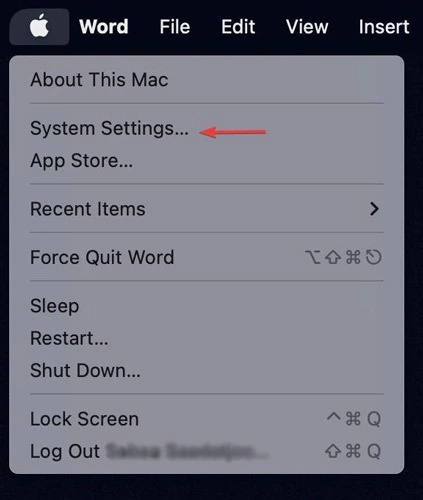
-
Нажмите на логотип Apple в левом верхнем углу Mac и выберите «Системные настройки».
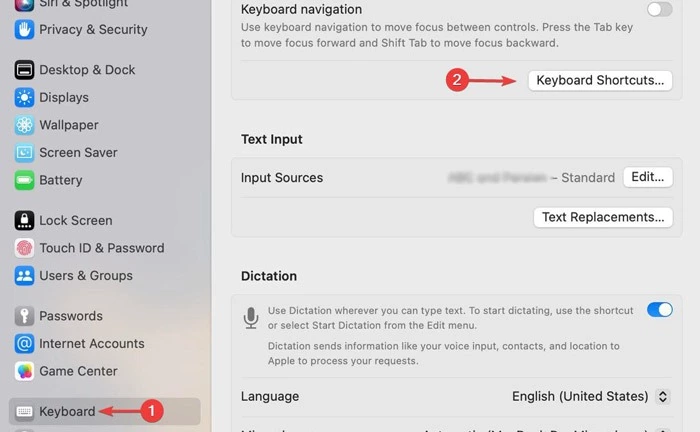
Нажмите на «Клавиатура» в панели настроек, затем «Клавиатурные сокращения».
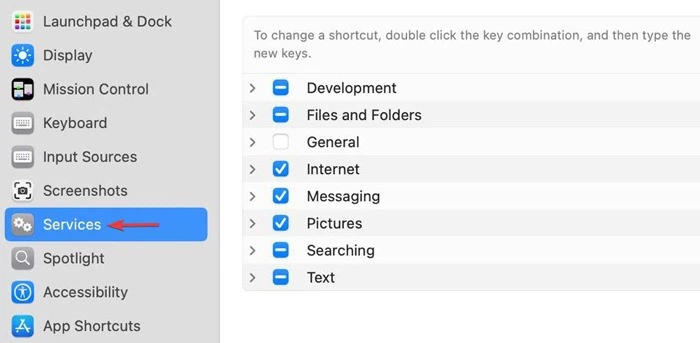
Нажмите «Службы» в меню слева.
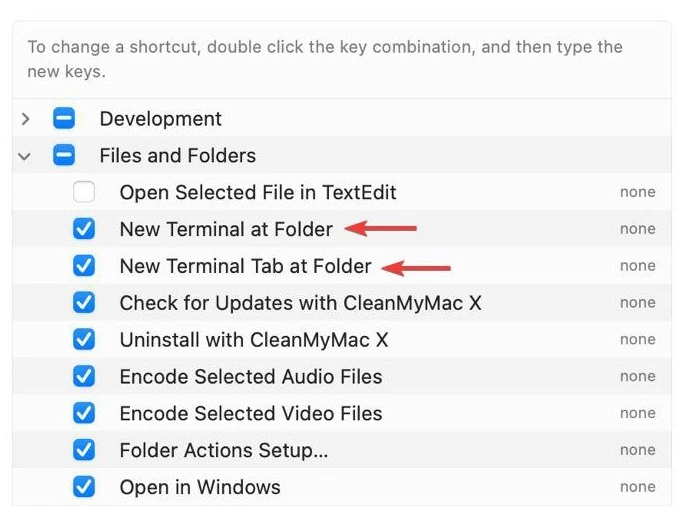
Разверните раздел «Файлы и папки» и выберите опции «Новый терминал в папке» и «Новая вкладка терминала в папке».
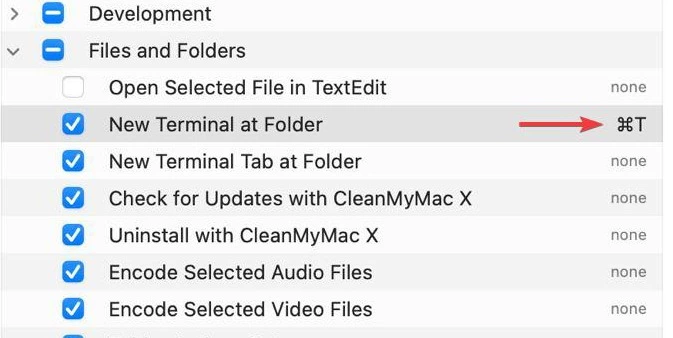
Дважды щелкните «none» справа от «New Terminal at Folder», затем нажмите комбинацию клавиш, чтобы назначить новую клавишу быстрого доступа для этой функции. В данном примере мы используем команду T. Клавиатурная команда заменит «none».
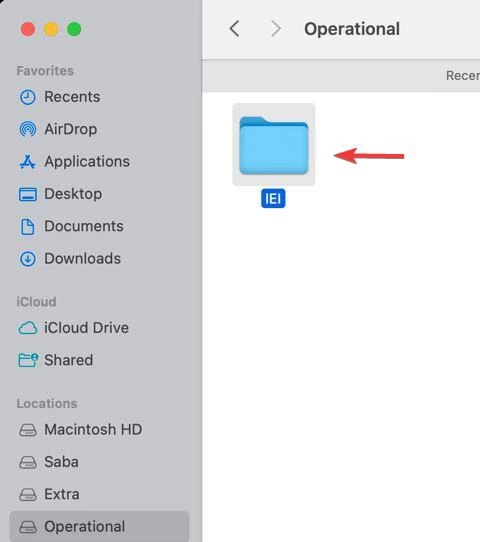
Выбрав персональное сочетание клавиш, вы сможете запускать окно Терминала с помощью клавиши быстрого доступа вместо того, чтобы вызывать меню и выбирать опцию для запуска.
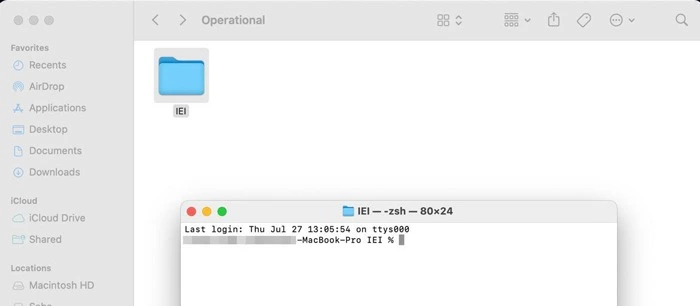
Альтернативный вариант: нажмите клавишу быстрого доступа, которую вы назначили ранее.
Новое окно Terminal будет запущено в текущей папке, что позволит вам работать с локальными файлами в этой папке.
Часто задаваемые вопросы
Можно ли перетаскивать папки в Терминал?
Да, если вы держите ярлык Терминала в Dock, вы можете открыть определенную папку в Терминале, перетащив эту папку из окна Finder на значок Терминала. В качестве альтернативы можно перетащить папку из Finder в открытое окно Terminal.
Можно ли перетаскивать папки в Терминал?
Да, если вы держите ярлык Терминала в Dock, вы можете открыть определенную папку в Терминале, перетащив эту папку из окна Finder на значок Терминала. В качестве альтернативы можно перетащить папку из Finder в открытое окно Terminal.
Можно ли перетаскивать папки в Терминал?
Да, если вы держите ярлык Терминала в Dock, вы можете открыть определенную папку в Терминале, перетащив эту папку из окна Finder на значок Терминала. В качестве альтернативы можно перетащить папку из Finder в открытое окно Terminal.
Можно ли перетаскивать папки в Терминал?
Да, если вы держите ярлык Терминала в Dock, вы можете открыть определенную папку в Терминале, перетащив эту папку из окна Finder на значок Терминала. В качестве альтернативы можно перетащить папку из Finder в открытое окно Terminal.
Как перейти к папке в Терминале?
Если вы хотите использовать Терминал для навигации по папкам, просто наберите cd , а затем каталог, в который вы хотите перейти. Например, cd Desktop или cd Desktop/Downloads . Чтобы увидеть в Терминале текущий каталог, наберите pwd , что означает «распечатать рабочий каталог».
Как перейти к папке в Терминале?
Если вы хотите использовать Терминал для навигации по папкам, просто наберите cd , а затем каталог, в который вы хотите перейти. Например, cd Desktop или cd Desktop/Downloads . Чтобы увидеть в Терминале текущий каталог, наберите pwd , что означает «распечатать рабочий каталог».
Как перейти к папке в Терминале?
Если вы хотите использовать Терминал для навигации по папкам, просто наберите cd , а затем каталог, в который вы хотите перейти. Например, cd Desktop или cd Desktop/Downloads . Чтобы увидеть в Терминале текущий каталог, наберите pwd , что означает «распечатать рабочий каталог».
Как перейти к папке в Терминале?
Если вы хотите использовать Терминал для навигации по папкам, просто наберите cd , а затем каталог, в который вы хотите перейти. Например, cd Desktop или cd Desktop/Downloads . Чтобы увидеть в Терминале текущий каталог, наберите pwd , что означает «распечатать рабочий каталог».
Как открыть новую вкладку Terminal без использования Finder?
Существует три основных способа открыть новую вкладку Terminal на Mac без использования Finder:
- Сокращение клавиатуры: нажмите CMD + T .
- Панель меню: щелкните меню «Shell», затем выберите «New Tab.»
- Двухпальцевый щелчок: щелкните двумя пальцами на окне Terminal, затем выберите «New Tab.»
Как открыть новую вкладку Terminal без использования Finder?
Существует три основных способа открыть новую вкладку Terminal на Mac без использования Finder:
- Сокращение клавиатуры: нажмите CMD + T .
- Панель меню: щелкните меню «Shell», затем выберите «New Tab.»
- Двухпальцевый щелчок: щелкните двумя пальцами на окне Terminal, затем выберите «New Tab»
Как открыть новую вкладку Terminal без использования Finder?
Существует три основных способа открыть новую вкладку Terminal на Mac без использования Finder:
- Сокращение клавиатуры: нажмите CMD + T .
- Панель меню: щелкните меню «Shell», затем выберите «New Tab.»
- Двухпальцевый щелчок: щелкните двумя пальцами на окне Terminal, затем выберите «New Tab»
Как открыть новую вкладку Terminal без использования Finder?
Существует три основных способа открыть новую вкладку Terminal на Mac без использования Finder:
- Сокращение клавиатуры: нажмите CMD + T .
- Панель меню: щелкните меню «Shell», затем выберите «New Tab.»
- Двухпальцевый щелчок: щелкните двумя пальцами на окне Terminal, затем выберите «New Tab»

Зарубин Иван Эксперт по Linux и Windows
Парашютист со стажем. Много читаю и слушаю подкасты. Люблю посиделки у костра, песни под гитару и приближающиеся дедлайны. Люблю путешествовать.