
Импорт файлов vCard в контакты Outlook
Когда кто-то отправляет вам карточки vCard (виртуальные визитные карточки, распознатые большинством почтовых программ), сохраните их в Outlook 2013 или Outlook 2016 для Windows контактов. Если вы экспортировали контакты из iCloud в файл vCard, вы можете импортировать их в Outlook одновременно.
Импорт файла vCard из сообщения Outlook
Чтобы сохранить полученные во вложениях файлы vCard в качестве контактов, добавьте их по одному в список контактов Outlook.
- Выберите карточку vCard в тексте сообщения, щелкните ее правой кнопкой мыши и выберите команду Добавить в контакты Outlook. Откроется новое окно с контактными сведениями.
- В окне контакта нажмите кнопку Сохранить и закрыть.
- Повторите указанные действия для каждого файла vCard в сообщении.
Импорт карточки vCard из другой почтовой программы
- В другой почтовой программе откройте сообщение электронной почты и щелкните вложенную карточку vCard.
- Если вам будет предложено открыть или сохранить карточку vCard, выберите ее
Совет: Если Outlook установлено на компьютере, vCard открывается в Outlook, так как расширение VCF-файла связано с Outlook.
Импорт контактов из таблицы
Если кто-то отправляет вам контакты в .csv, вам потребуется добавить их с помощью мастера импорта и экспорта. Многие почтовые программы могут импортировать и экспортировать .csv файлы. Узнайте, как импортировать контакты Outlook из Excel других источников.
Примечание: Если в вашей организации используется новый компьютер Microsoft Exchange Server, вам не нужно экспортировать контакты из старого компьютера. Контакты будут автоматически отключаться при настройке Outlook на новом компьютере.
Дополнительные информация о карточках и контактах vCard
Узнайте больше об использовании карточек vCard, работе и добавлении контактов.
- Добавление визитной карточки в сообщение электронной почты
- Импорт контактов в Outlook
- Экспорт контактов в формат vCard
Импорт контактов из iCloud (VCF-файла vCard) в Outlook
Outlook для Microsoft 365 Outlook для Microsoft 365 для Mac Outlook 2021 Outlook 2021 для Mac Outlook 2019 Outlook 2019 для Mac Outlook 2016 Outlook 2016 для Mac Outlook 2013 Outlook для Mac 2011 Еще. Меньше
В этой статье объясняется, как преобразовать контакты из VCF-файла vCard в формат CSV, чтобы импортировать их в Outlook.
Внимание! Убедитесь, что вы экспортировали все контакты из iCloud! Самой распространенной ошибкой клиентов является экспорт только одного контакта из iCloud, когда необходимо экспортировать все. Инструкции по экспорту всех контактов из iCloud см. в статье Экспорт контактов из iCloud в VCF-файл.
Прежде чем импортировать контакты из файла vCard в Outlook на компьютере c Windows, необходимо преобразовать его из формата VCF в формат CSV. Это включает их импорт в Windows и последующий экспорт в CSV-файл. Если у вас более 50 контактов, процесс будет очень утомительным, так как вам придется нажимать кнопку «ОК» для каждого контакта, который вы захотите импортировать в CSV-файл. К сожалению, невозможно нажать кнопку «ОК» один раз и одновременно импортировать все контакты.
Если вы хотите запросить поддержку массового импорта из файлов vCard для Outlook, откройте страницу предложений по Outlook и оставьте свой отзыв в группе Outlook 2016. Команда разработчиков Почты и Календаря Outlook отслеживает сообщения на этом форуме.
Чтобы преобразовать VCF-файл в формат CSV, импортируйте его в Windows, а затем экспортируйте в CSV-файл. Ниже описано, как это сделать.
- На компьютере откройте Проводник (или Проводник Windows, если вы используете более раннюю версию Windows).
- Перейдите в папку «Контакты»: C:\Users\имя_пользователя>\Контакты
- В верхней части страницы щелкните Импортировать.
- Выберите vCard (VCF-файл) >Импортировать.
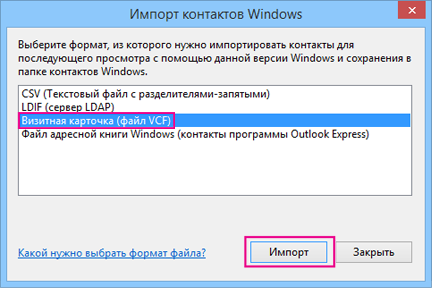
- Перейдите к VCF-файлу, экспортированному из iCloud, выберите его и нажмите кнопку Открыть.

- Нажмите кнопку ОК для каждого контакта, который нужно импортировать в CSV-файл.
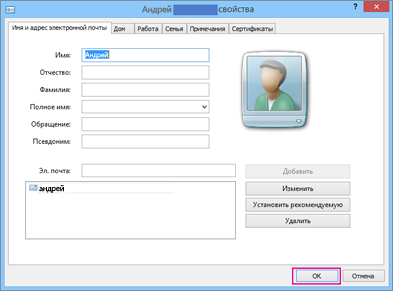
- Когда вы закончите, нажмите кнопку Закрыть.
- В верхней части страницы проводника нажмите кнопку Экспортировать.
- Выберите CSV-файл >Экспортировать.
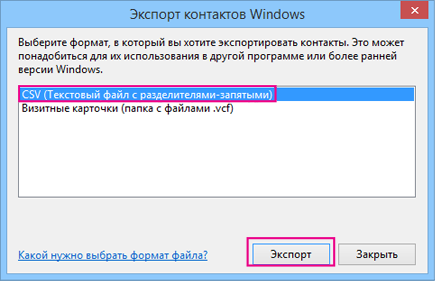
- Нажмите кнопку Обзор, чтобы присвоить имя CSV-файлу.
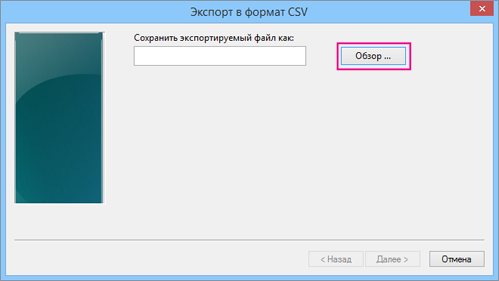
- В поле «Имя файла» введите имя CSV-файла. В этом примере файлу присвоено имя «мои контакты из iCloud».
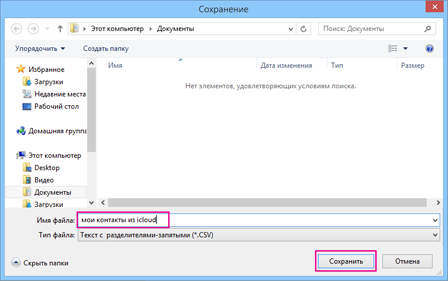
- Выберите поля, которые вы хотите экспортировать в CSV-файл, и нажмите кнопку Готово. Рекомендуется пока принять значения по умолчанию. Вы всегда можете создать другой CSV-файл, если вам потребуются другие поля.

- Вы увидите заключительное сообщение о том, что контакты экспортированы в CSV-файл.
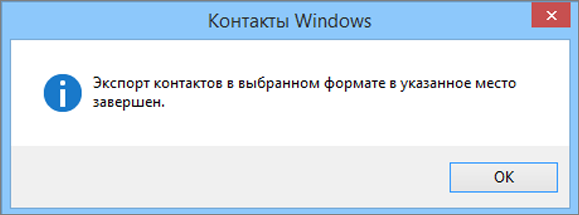
- Чтобы открыть и просмотреть CSV-файл, можно использовать Excel. При необходимости вы можете добавить в файл дополнительные сведения, но не изменяйте при этом верхнюю строку заголовков. Дополнительные сведения о работе с CSV-файлом см. в статье Создание списка контактов в CSV-файле вручную.
- Теперь, когда ваши контакты преобразованы в формат CSV, их можно импортировать в Outlook. См. статью Импорт контактов из CSV-файла
Импорт из vCard
Импорт контактов из vCard-файла — это импорт из IPhone, Google Contacts, Skype, Outlook и др.
Формат vCard очень распространен и представляет собой файл с расширением .vcf
Это текстовый файл, содержащий данные карточек персон и организаций. В файле может быть несколько карточек, каждая из которых начинается BEGIN:VCARD и заканчивается END:VCARD. Файл должен быть в формате UTF-8.
Пример содержимого VCF-файла:
FN:г-н Иван Иванович Иванов
TEL;TYPE=CELL:+9 656 121 5401
TEL;TYPE=WORK;TYPE=FAX:+43 00 222
ADR;TYPE=HOME:;;г.Москва, ул.Орджоникидзе 45, кв.32;;;;
ADR;TYPE=WORK:;;г.Москва, ул.Рабочая 1а корп6;;;;
TITLE:Консультант по бизнесу
NOTE:текст примечания\nВторая строка примечания
Многие устройства, программы и сервисы, такие как Google Contacts, IPhone, Skype, MS Outlook и др, умеют экспортировать данные в этом формате (vCard), а Exiland Assistant умеет импортировать данные из vCard-файла (*.vcf)
Таким образом, у вас есть возможность импорта контактов из всевозможных программ и систем в Exiland Assistant.
По любым вопросам обращайтесь к нам через форму обратной связи. Мы ответим вам как можно быстрее.
ИНСТРУМЕНТ ЭКСПОРТА И ИМПОРТА VCARD
Полное решение для экспорта и импорта контактов VCF в Microsoft Outlook. Загрузите инструмент экспорта и импорта VCF и быстро экспортируйте контакты Outlook в VCF и импортируйте контакты из VCF в Outlook 2019, 2016, 2013, 2010, 2007 и т. д. С помощью этого приложения контакты переносятся массово. Без каких-либо ограничений по размеру неограниченное количество контактов передается приложением. Всего за несколько простых шагов можно экспортировать контакты из PST в VCF и импортировать файлы VCF в Outlook, сохраняя все контактные данные в безопасности.
- Выполняйте двойные задачи без какого-либо зависимого почтового клиента
- Пакетный импорт файлов VCF в файл Outlook
- 100% точный импорт/экспорт контактов VCF
Ключевые особенности программного обеспечения для экспорта и импорта vCard
Полностью протестированный профессиональный инструмент для импорта файлов VCF в Outlook и экспорта контактов Outlook в формат файла VCF. Это полностью самостоятельная программа для импорта и экспорта контактов Outlook.
Массовый импорт файлов vCard в Outlook
Программное обеспечение легко импортирует несколько файлов vCard в Outlook одновременно. В несколько простых шагов контакты VCF импортируются в файл Outlook PST, что не может быть легко с любыми другими решениями. Без каких-либо ограничений на контакты, контакты VCF разумно перемещаются в Outlook.
Экспорт контактов Outlook в формат vCard
Программа быстро экспортирует контакты из файла Outlook PST в формат файла VCF. Контакты из всех выпусков Outlook, таких как Outlook 2019, 2016, 2013, 2010, 2007 и т. д., эффективно экспортируются в формат файла VCF, общепринятый формат для удобного хранения и обмена контактами.
Перенос контактов со всеми атрибутами
При перемещении контактов программа обеспечивает 100% безопасность всех свойств, связанных со всеми контактами. Он сохраняет всю контактную информацию, такую как имя, фамилия, изображения, номер телефона, домашний адрес, бизнес, адрес и другие данные, в безопасности при переносе контактов из Outlook в VCF или VCF в Outlook PST.
Перенос контактов самостоятельно
С этим приложением миграция контактов полностью автономна. Для экспорта контактов PST в формат vCard установка Outlook не требуется. Точно так же контакты из vCard в Outlook PST импортируются независимо от какой-либо вспомогательной программы.
Переместить выбранные контакты
Пользователи имеют возможность перенести выбранные контакты. Выбранные пользователем файлы VCF импортируются приложением в Outlook. Кроме того, для импорта контактов vCard в MS Outlook PST у пользователей есть возможность создать новый файл PST для импорта контактов или просто выбрать существующий файл PST.
Поддерживается различными почтовыми клиентами и устройствами
Контакты, перенесенные из Outlook в формат vCard, поддерживаются несколькими почтовыми клиентами и устройствами, такими как Lotus Notes, Thunderbird, Eudora, контакты Yahoo, контакты Google, телефон Android, iPhone, iCloud, Blackberry и многие другие.
Когда следует использовать программное обеспечение для экспорта и импорта Pcinfotools VCF?
Чтобы открыть несколько файлов VCF в Outlook
Если у вас есть куча файлов VCF и вы ищете решение для открытия этих контактов в Outlook, вам обязательно следует выбрать это программное обеспечение для экспорта и импорта VCF, которое идеально импортирует все файлы VCF в MS Outlook за 3-4 шага.
Чтобы экспортировать адресную книгу Outlook в файл VCF
Экспорт адресной книги Outlook в формат vCard требуется много раз для доступа к контактам Outlook для нескольких приложений и устройств. В таком случае вы можете использовать нашу программу импорта/экспорта vCard, которая безопасно экспортирует контакты Outlook в формат файла vCard.
Выполните преобразование PST в VCF без Outlook
Вы можете перенести контакты из файлов PST в файл vCard, не открывая Outlook, с помощью программного обеспечения Pcinfotools vCard Импорт/Экспорт. Он не ждет, пока конфигурация Outlook переместит контакты PST в формат файла VCF.
Массовое преобразование файлов VCF в новый файл Outlook
Это удивительное решение поможет вам перенести все контакты VCF в новый или существующий файл PST Outlook. Это программное обеспечение позволяет безопасно переносить элементы контактов VCF в файл Outlook без каких-либо проблем.
Как импортировать контакты VCF в Outlook?
Чтобы массово импортировать контакты из VCF в Outlook PST, выполните следующие действия: