
Бурыкин Валерий
В этой части расскажу, как оформить текст и рисунки в рамке. О том как создать блок текста и о его свойствах. Как наложить текст в рамке поверх картинки. Как создать рамку с картинкой и текстом используя ячейку таблицы.
Эта статья является продолжением моего цикла статей «Язык HTML для блогера». В статьях этого цикла я рассказываю, как можно используя текстовый редактор Word быстро и без проблем создать HTML код практически для любого поста, любой статьи. Как создать текст с нормальным классическим, а самое главное человеческим форматированием.
Вариантов построения рамок вокруг блоков текста и рисунков существует великое множество. Современные средства языка HTML позволяют создавать не только простые прямые рамки, но и рамки со сложным дизайнерским оформлением. Например, можно создать рамку, выложенную из пожелтевших осенних листьев.
Но я в этой статье расскажу только о самых простых методах создания рамок вокруг текста и картинок. Даже при этом статья получается довольно объёмной.
Я буду всё показывать на примере использования двойного тега . Всё тоже самое применимо и к двойному тегу .
Итак, сначала определимся что такое текст в рамке.
Текст в рамке — это прямоугольный блок текста. Границы блока имеют обводку простыми или фигурными прямыми линиями, которые и образуют рамку. В реальности каждая граница существует как бы сама по себе и для каждой из них можно задать свои свойства.
Теперь покажу построение блока текста в рамке от простого к сложному.
Создание блока.
Самый простой блок текста — это просто блок текста, не имеющий ни рамки ни заливки, Рис. 1.

Рис. 1
Здесь и далее голубой контур рисунков никакого отношения к материалу статьи не имеет, он выполняет чисто декоративные функции.
HTML код такого блока выглядит так:
Блок текста создан атрибутом style тега div. Здесь атрибуту style присвоены следующие свойства:
— width: 240px — свойство, ограничивающий ширину блока, 240 пиксел;
— height: 100px — свойство, ограничивающий высоту блока, 100 пиксел;
— text-align: left — свойство, указывающий на расположение текста в блоке слева. Ему также можно присвоить значения: right и center.
После названия свойства ставится двоеточие. После перечисления всех значений ставится точка с запятой. Значения разделяются пробелами.
По умолчанию текст в блоке располагается слева, так что третье свойство в данном случае можно было исключить.
Заливка блока.
Теперь выполним заливку блока каким-либо цветом. Для этого добавим ещё один свойство — background-color. В качестве его значения укажу шестнадцатеричной код #F8D0FA.
Результат на Рис. 2.
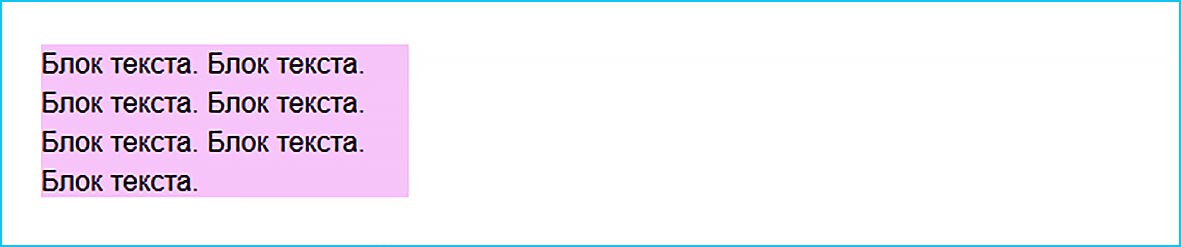
Рис. 2
В обоих предыдущих примерах размеры блока ограничены как по высоте, так и по ширине, что зачастую не есть хорошо. Допустим во втором примере я увеличу количество слов. И вот что мы получим, Рис. 3.
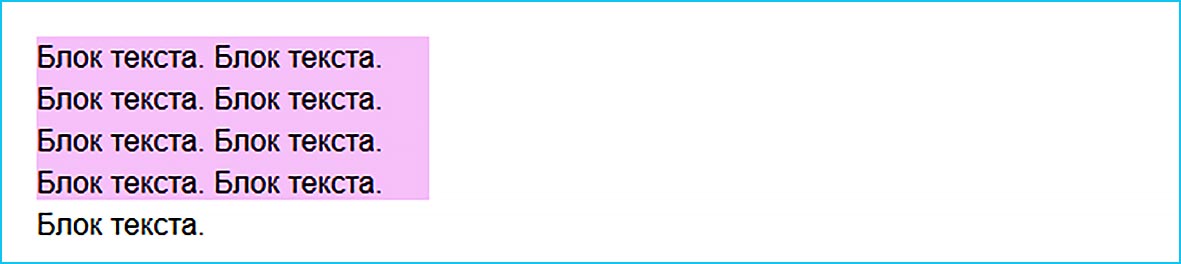
Рис. 3
Видим, что текст вылез за границы блока. Это связано с ограничением по высоте. Если мы желаем, чтобы высота блока динамически изменялась в соответствии с объёмом вложенного материала нужно снять ограничение по высоте, то есть исключить свойство height. В дальнейших примерах я это свойство использовать не буду.
Отступы в блоке, свойства padding и margin.
Padding
Для того чтобы содержимое блока не соприкасалось с его границами служит свойство padding. Оно задаёт отступ содержимого блока от границ блока. Значение этого свойства может быть задано одним, двумя или четырьмя числами.
Если указано одно число, то отступ со всех сторон одинаковый.
Если два, то первое отступ сверху и снизу, второе — слева и справа.
Если четыре, то последовательно: верхний, правый, нижний и левый отступы.
Числа разделяются пробелами.
Допустим я хочу задать отступы: сверху 20 пиксел, справа 30 пиксел, снизу 40 пиксел и слева 10 пиксел. Тогда код будет выглядеть так:
Ограничение по высоте я убрал.
Результат, Рис. 4.
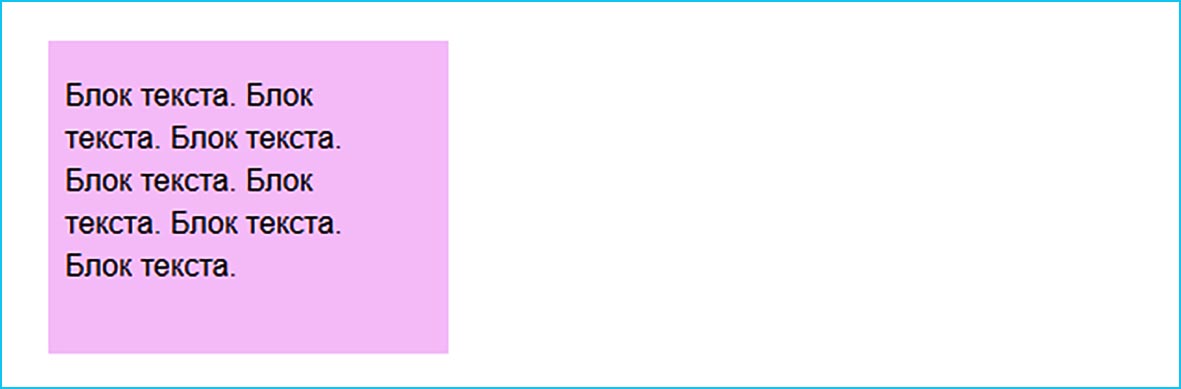
Рис. 4
Сравните его с Рис. 2.
Margin
Свойство margin задаётся точно также как и padding.
Его назначение создать отступ границ блока от внешнего содержания. Как это свойство работает покажу позже.
Выравнивание блока по отношению к окружающему тексту.
Блоки можно размещать также как и рисунки: слева, справа, по центру, с обтеканием текстом и другими блоками. Для простого выравнивания блока по горизонтали его код нужно поместить ещё в один тег div с атрибутом align.
Вот пример выравнивания блока по центру.
Результат, рис. 5.

Рис. 5
В данном случае свойство text-align: left обязательно если мы желаем, чтобы текст внутри блока был выровнен по левому краю.
Этот способ размещения блока может быть полезен для выведения текста под рисунком. Нужно только исключить свойство background-color: чтобы текст располагался на белом фоне. Ну и ограничение высоты также.
То, как выполнить обтекание блока текстом и другими блоками покажу ниже.
Создание рамки.
Ну вот добрались наконец и до рамки. Вид и параметры рамки задаются свойством border. Причём каждая сторона рамки может быть задана как самостоятельный элемент
У этого свойства могут быть следующие параметры: толщина линии, цвет линии, тип линии. Самый простой вариант задания рамки такой:
border: толщ. цвет тип;
Толщина задаётся в пиксел (на самом деле есть и другие единицы, но не морочьте себе голову), цвет зададим как всегда в шестнадцатеричном коде, остаётся тип. Тип обозначается соответствующим термином.
solid — Простая сплошная линия.
dotted — Линия, состоящая из точек.
dashed — Пунктирная линия.
double — Двойная линия.
ridge — Рельефная линия.
Итак, добавим к примеру на Рис. 4, свойство border со следующими параметрами:
— толщина — 15px;
— цвет — сиреневый;
— тип — рельефная линия.
Получим такой результат, Рис. 6.

Рис. 6
Как я уже говорил для каждой стороны рамки можно задать свои толщину, цвет и тип. Для этого нужно вместо свойства border вводить следующие свойства:
border-top — верхняя линия.
border-right — Правая линия.
border-bottom — Нижняя линия.
border-left — Левая линия.
Для каждого из этих свойств нужно будет задать свои параметры.
На самом деле вряд ли кто-либо будет так изгаляться. Единственное что иногда применяют — это ограничение блока рамкой только с двух сторон: право-лево, верх-низ или две стороны имеющие общий угол. Вот пример для последнего случая.
Результат, Рис. 7.
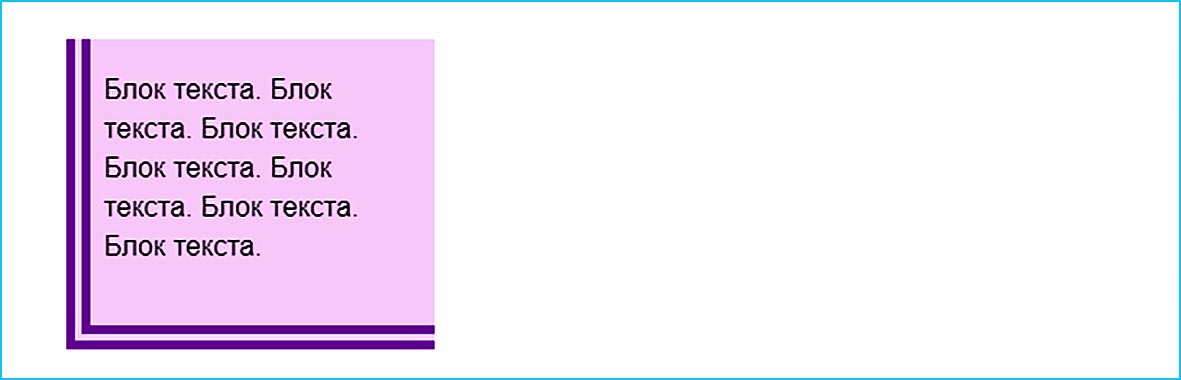
Рис. 7
Практическое применение блоков и рамок в тексте.
1. Выделение текста.

Рис. 8
2. Создание простой рамки вокруг фрагмента текста.

Рис. 9
Здесь задан чёрный цвет рамки — #000000. Отступ от границы — 10 пиксел.
3. Рисунок + текст в рамке.
Для того чтобы вставить в рамку рисунок достаточно внутрь кода рамки с тектом поместить ещё и тег img с URL адресом расположения рисунка. Рисунок может быть как статическим, в формате JPG, так и анимированным в формате GIF. Используя всё это можно получить что-либо вроде этого:
То как вставляется адрес картинки я рассказывал в предыдущей статье.
Мёд от производителя
4. Свойство float.
Размещение нескольких блоков по горизонтали. Обтекание текстом.
Для выполнения этих функций служит свойство float. Оно может принимать значения:
left – Блок располагается слева от ниже идущего элемента (текста или другого блока).
rigth – Блок располагается справа от ниже идущего элемента.
Есть один нюанс. Если Вы применили это свойство, то в некоторых случаях его действие распространяясь на нижележащий HTML код может привести к искажению оформления текста. Для того чтобы этого избежать есть команда останова действия свойства float.
Для отмены действия свойства float: нужно использовать свойство clear: со значениями:
left – запрещает обтекание с левой стороны;
rigth – запрещает обтекание элемента с правой стороны;
both – запрещает обтекание элемента с обоих сторон.
Команда останова будет выглядеть так:
4.1. Пример применения свойства float для блока, находящегося внутри текста. Блок обтекается текстом справа.
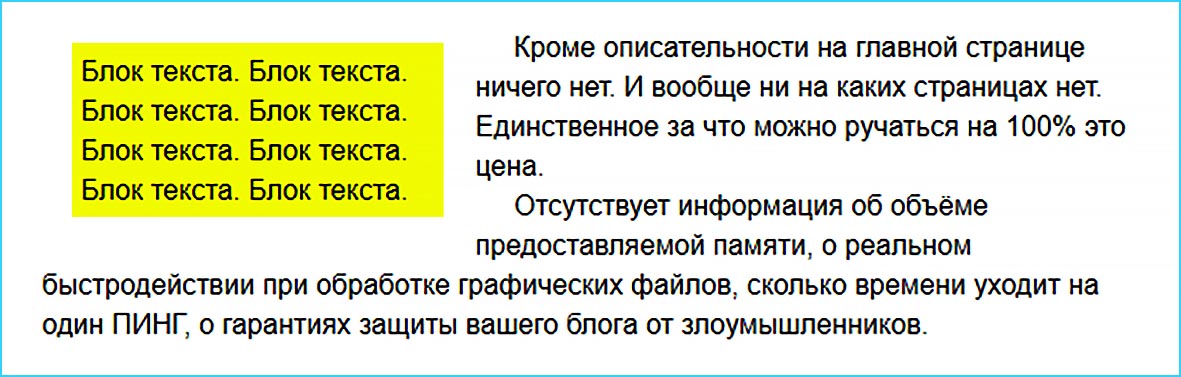
Рис. 11
Здесь взят отрывок из моего отзыва о хостинге Smartblog.
В этом примере видно действие свойства margin:. Оно создаёт зазор между границей блока и обтекающим его текстом.
4.2. Пример применения свойства float для размещения нескольких блоков в ряд.
Здесь в конце кода применена команда останова, содержащая свойство clear.

Рис. 12
На самом деле в блоках может быть не текст, а картинки. Как их вставить я показывал на примере Рис. 10. Текст можно исключить. Размер блока и размер картинки установить одинаковыми, свойство padding: не использовать, чтобы картинка точно вписалась в размер блока.
Зазоры между блоками имеются благодаря действию свойства margin:.
Ячейка таблицы для создания блоков и рамок.
Построение блоков и рамок с использованием тега div достаточно простое и применяется довольно часто, но у него есть один недостаток. Используя этот способ нельзя поместить текст поверх картинки. Можно только сбоку или сверху, снизу.
Зато это можно сделать в ячейке таблицы.
Но есть одна проблема, ячейка таблицы созданная сама по себе, даже если мы укажем в её свойствах ширину свойством width, всё равно растянется на всю ширину рабочего пространства.
Для того чтобы создать ячейку нужной нам ширины нужно поместить её в контейнер. Этим контейнером послужит тег div в котором атрибутом style зададим требуемые ширину и высоту создаваемой рамки.
Оформление ячейки таблицы задаётся в теге td также атрибутом style.
В этом атрибуте указывается ширина, цвет и тип рамки, её высота и то, как будет выровнен текст внутри рамки. Всё точно также как при создании рамки вокруг блока тегом div.
Обратите внимание, ширина задана только в контейнере div. Высота и в контейнере div и в теге td, они должны быть равны друг другу.
Атрибут background выводит рисунок, адрес которого указан в качестве его свойства, как фоновое изображение. Обязательно! Исходные размеры рисунка должны точно соответствовать размерам, заданным в теге div.
Внешний контейнер div нужен только в том случае если вы желаете разместить эту рамку по центру страницы или справа. Если она будет прижата к левому краю, то внешний контейнер не нужен.
Как сделать рамку у фото в html
Сегодня большинство компьютеров подключено к интернет постоянно, и поэтому нет ничего удивительного в том, что все время появляются все новые и новые сервисы, предлагающие выполнять онлайне, то, что люди привыкли делать без помощи сети. Еще одно пополнение в копилке онлайн-сервисов — часы-будильник. Если у вас под рукой нет будильника, а утром рано вставать, просто зайдите на сайт Onlineclock, установите время побудки, и онлайн-будильник не даст вам проспать. Создатели ресурса также предусмотрели возможность выбора цвета фона и размера цифр. Она должна понравиться тем, кто часто просыпается среди ночи и смотрит, сколько часов сна ему еще осталось.
Photoshop изначально был предназначен для обработки готовых изображений, это уже потом, с приходом специальных устройств ввода, таких как графические планшеты, стало возможным с нуля создавать творческие работы, чем художники сейчас активно пользуются. В этом ролике вы увидите как же создают свои цифровые картины настоящие мастера Photoshopa. Посмотрите, как быстро и легко нарисовал певицу Beyonce американский художник.
Этот тэг не такой уж и важный, если не хотите рамку, просто вставьте в тэг с картинкой значение border=»0″.
Цвет рамки задается значением bodercolor, но еще понадобится задать толщину рамки — border=»3″, вот так это будет выглядеть:
image.jpg — адрес (путь) к картинке
border=»3″ — толщина рамки, если поставить значение «0» то никакой рамки не будет.
bordercolor=»#000000″ — цвет рамки
Добро пожаловать мой первый сайт!
Учиться искусству создания сайта необходимо, ведь Интернет предлагает нам уникальную возможность заявить о себе, проявить свой творческий талант и быть услышанным. Вступив на эту дорогу, вам придетсяотдавать вашему будущему сайту все силы, всю энергию, весь талант.
Учтите еще и вот что: процесс создания сайта включает в себя как технические, так и чисто творческие моменты