
Как поставить звук уведомления в вк на андроид
Будь в курсе последних новостей из мира гаджетов и технологий
iGuides для смартфонов Apple
Как выбрать определенный звук уведомлений для отдельного приложения на Android

16 августа 2020, 20:01
Начиная с Android 9.0 Pie в системе доступна функция, позволяющая выбрать определенный звук уведомлений для каждого приложения. Более того, в некоторых случаях можно установить разные звуковые сигналы для отдельных категорий оповещений.
Все шаги, описанные в инструкции, выполнены на смартфоне под управлением стокового Android 9.0 Pie. В зависимости от прошивки и версии Android, названия пунктов и разделов настроек могут отличаться.
Первым делом необходимо открыть «Настройки», перейти в раздел «Приложения и уведомления», раскрыть полный список приложений и найти требуемую программу.
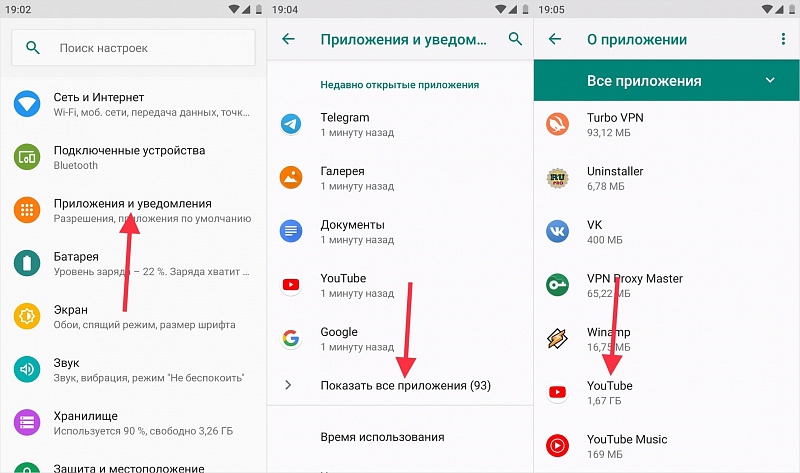
В настройках приложения нужно выбрать пункт «Уведомления», а затем выбрать тип оповещений, звук которых вы хотите изменить.
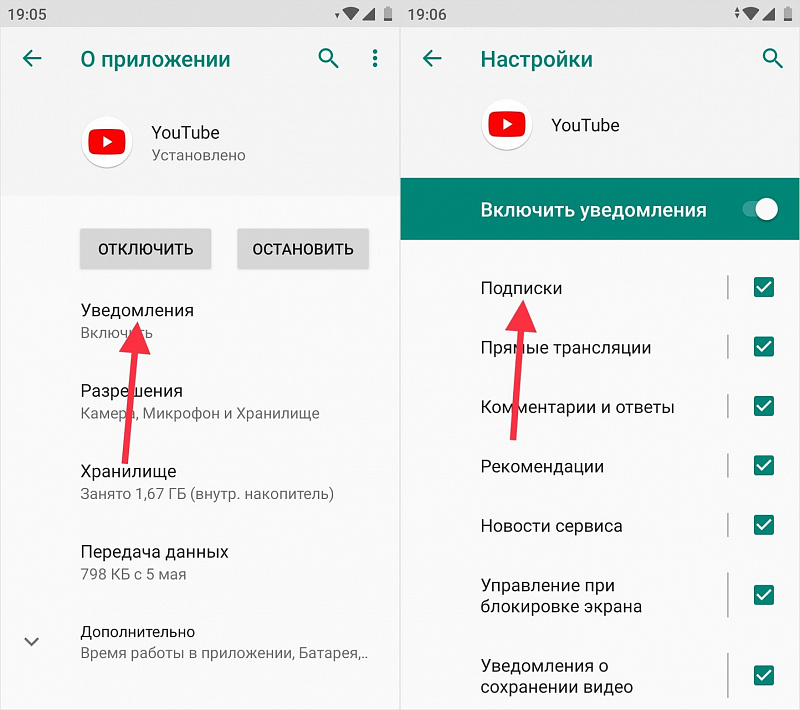
Останется раскрыть список дополнительных настроек, кликнуть по пункту «Звук» и выбрать желаемую мелодию. Это может быть как один из стандартных рингтонов, так и любой трек, загруженный пользователем. Во втором случае для выбора мелодии необходимо использовать файловый менеджер.
Смена звука уведомления в Android
Поменять звук уведомлений на Android-устройстве можно с помощью встроенных «Настроек» операционной системы. Причем есть возможность выбрать как из предустановленных сигналов, так и стороннй звук, скачанный отдельно.
Вариант 1: Системные «Настройки»
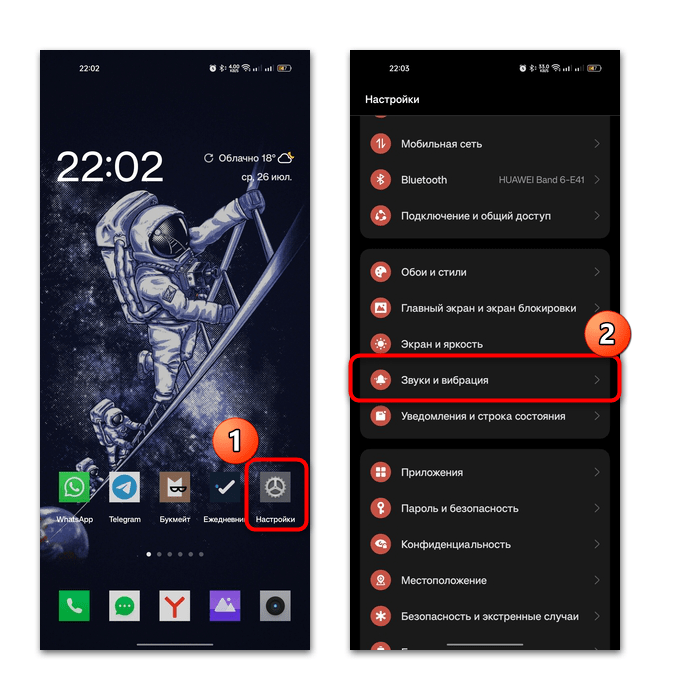
Инструкция ниже написана на примере Android 13, но алгоритм действий может несколько отличаться – это зависит от производителя смартфона и версии операционной системы:
- Откройте штатные «Настройки», затем перейдите в раздел «Звуки и вибрация». Он может называться по-другому, например «Профиль» или «Уведомления».
- Найдите пункт «Звуковой сигнал уведомлений». Далее можете выбрать сигнал – в блоке «Сигналы оповещений» / «Предустановленное» находятся предустановленные звуки. Для прослушивания достаточно отметить любой вариант. Если он понравился, то можно оставить настройки.
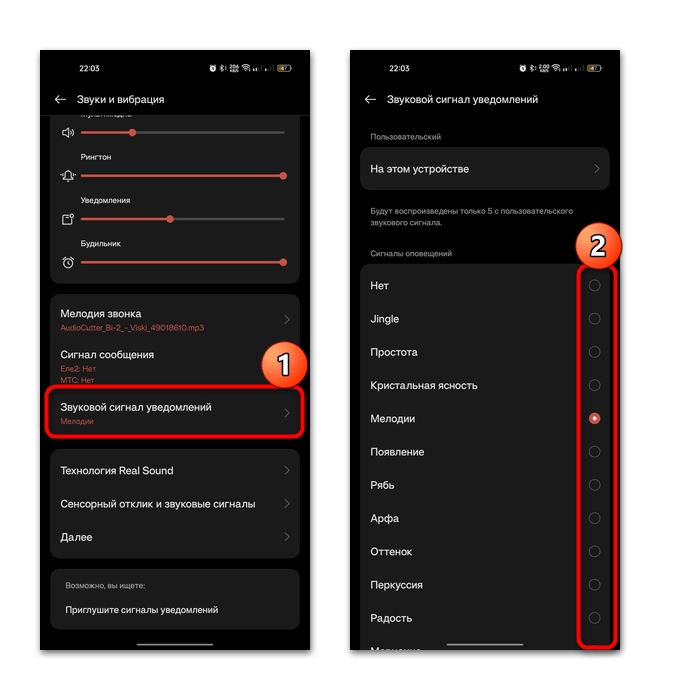
- Когда нужно задать сторонний сигнал, нажмите на строку «На этом устройстве» / «Музыка на устройстве» — отобразится список музыки и звуков, которые хранятся в памяти устройства.
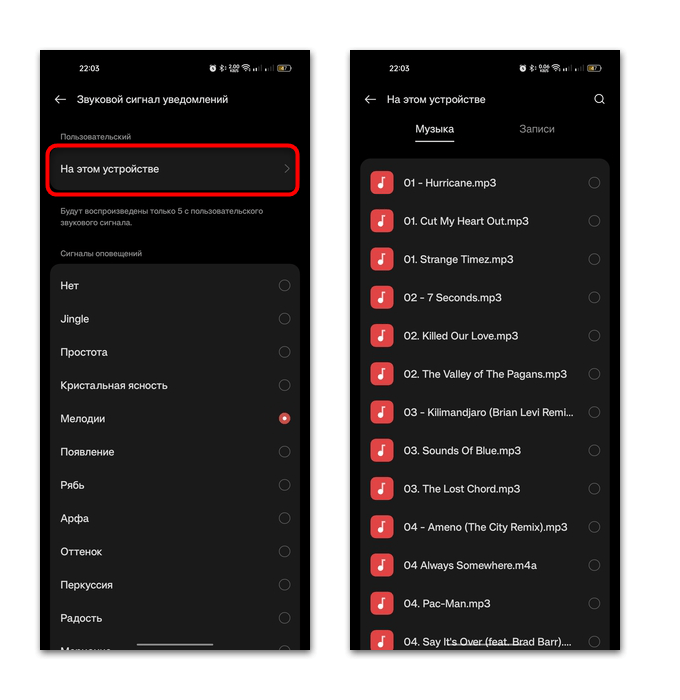
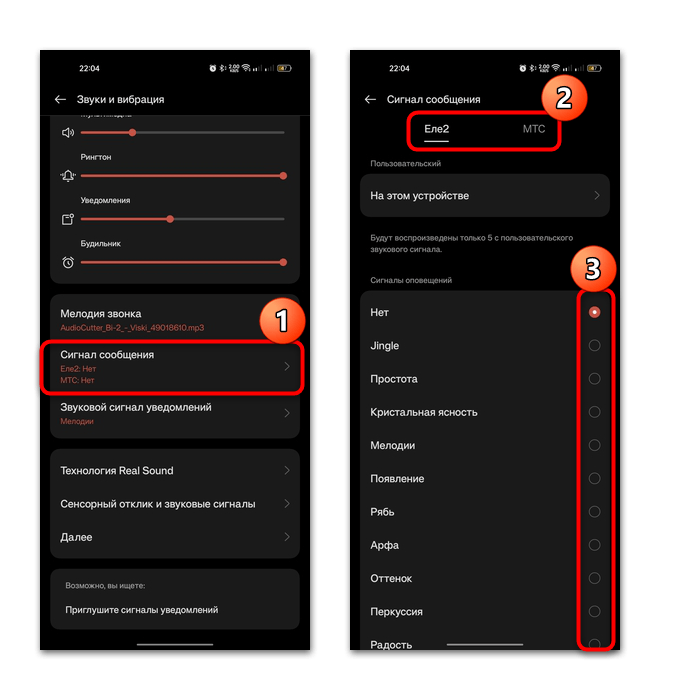
На этом изменение звука уведомлений завершено. Эта настройка касается оповещений от различных приложений – о событиях, новых сообщениях или новостях. Если вам надо поменять рингтон входящего SMS, то в окне «Настроек» «Звуки и вибрация» нужно выбрать пункт «Сигнал сообщения», затем аналогичным образом выберите звуковой сигнал (предустановленный или сторонний). Причем для каждой сим-карты можно задавать разные мелодии.
Вариант 2: Настройки приложений
Данный метод подойдет для большинства версий операционной системы Android, но его недостаток – это трудоемкость, поскольку менять звук уведомления придется для каждого приложения по отдельности. Если вам надо задать новый сигнал лишь для нескольких программ, то действуйте следующим образом:
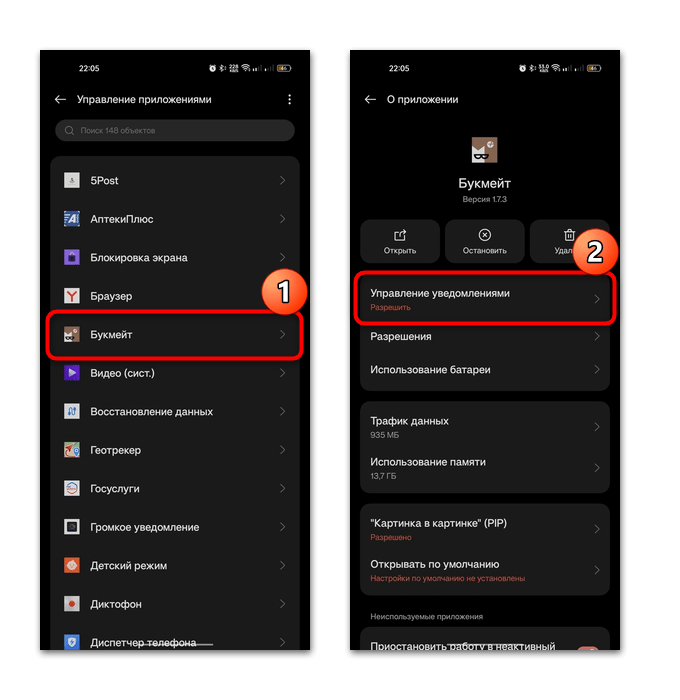
- Через «Настройки» перейдите в раздел «Приложения», затем откройте «Управление приложениями» / «Приложения» — на экране отобразится список установленных программ.

- Выберите то приложение, для которого нужно установить сигнал оповещения, и в новом окне коснитесь строки «Управление уведомлениями».
- Тапните по пункту «Системный канал по умолчанию», а потом выберите «Мелодия звонка».
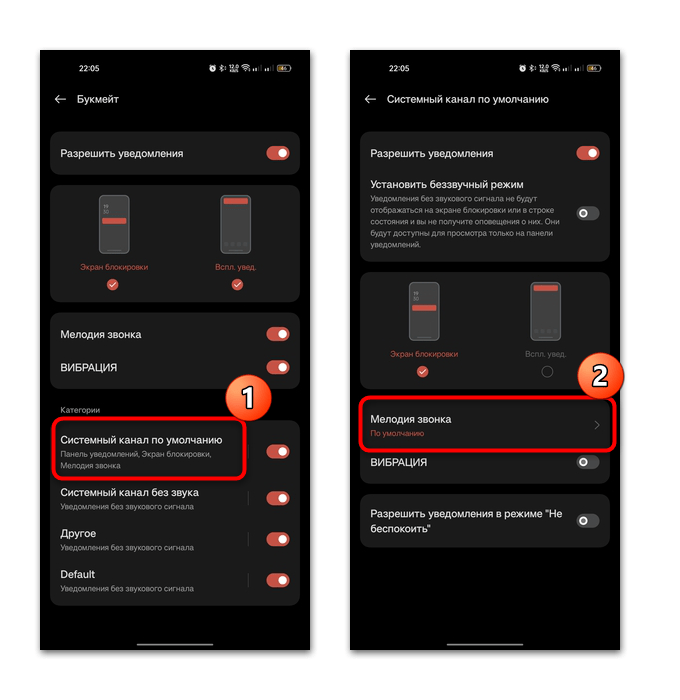
- Подберите звук для приложения, учитывая, что доступны и предустановленные варианты, и те, которые были скачаны отдельно («На этом устройстве»).
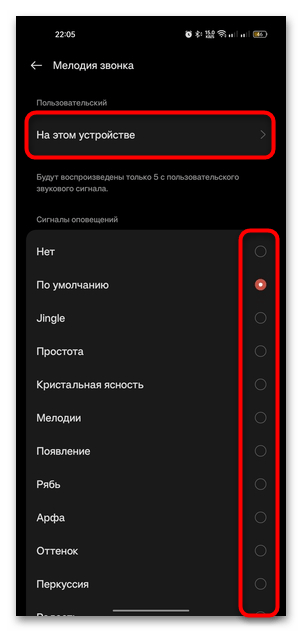
Если надо поменять звук уведомления у другого приложения, проделайте то же самое и с ним. После этого мелодия оповещений от такого софта будет отличаться от других системных сигналов, что позволит определить на слух, какое приложение отправило уведомление.
Способ 2: Сторонние приложения
Для смены звука уведомлений есть и специализированные средства от сторонних разработчиков. Их основное преимущество заключается в том, что такой софт располагает встроенной библиотекой с различными сигналами и мелодиями, которые ежедневно пополняются. Их можно скачать и установить в качестве системных звуков. Рассмотрим наиболее популярные решения для Android-устройств ниже.
Вариант 1: Соловей
Приложение Соловей оснащено обширной базой мелодий, рассортированных по категориям. Любую из них можно предварительно прослушать, затем скачать и установить в качестве звука уведомлений.
Скачать Соловей из Google Play Маркета
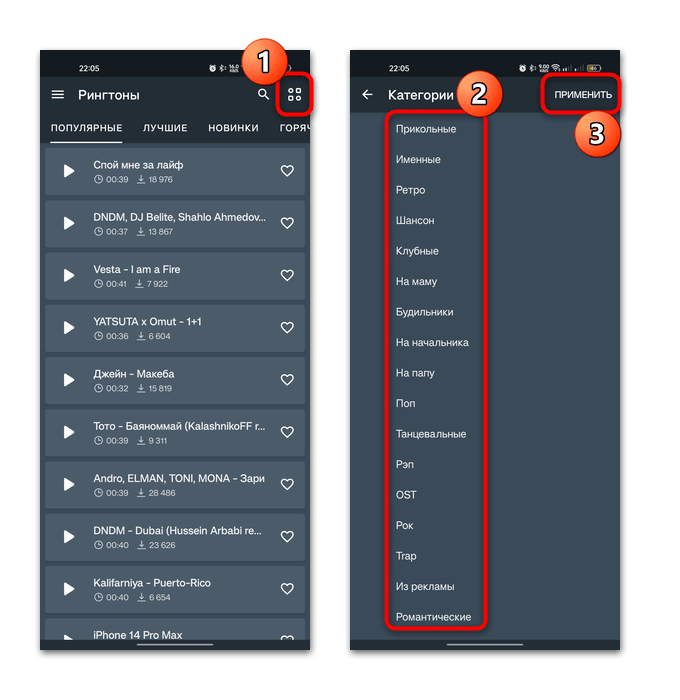
- Скачайте и установите приложение, нажав на кнопку выше. Отобразится список сигналов – в главном окне наиболее популярные. Можете перемещаться по вкладкам вверху, чтобы ознакомиться с новинками или лучшими сигналами. При нажатии на значок в виде четырех квадратов в правом верхнем углу откроется перечень категорий – укажите нужную и нажмите на кнопку «Применить».
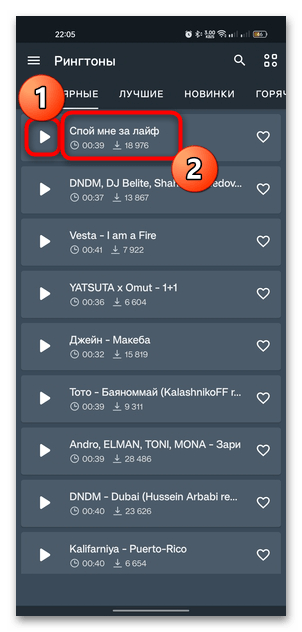
- Чтобы прослушать трек, коснитесь кнопки воспроизведения. Для более подробной информации нажмите на название звукового сигнала.
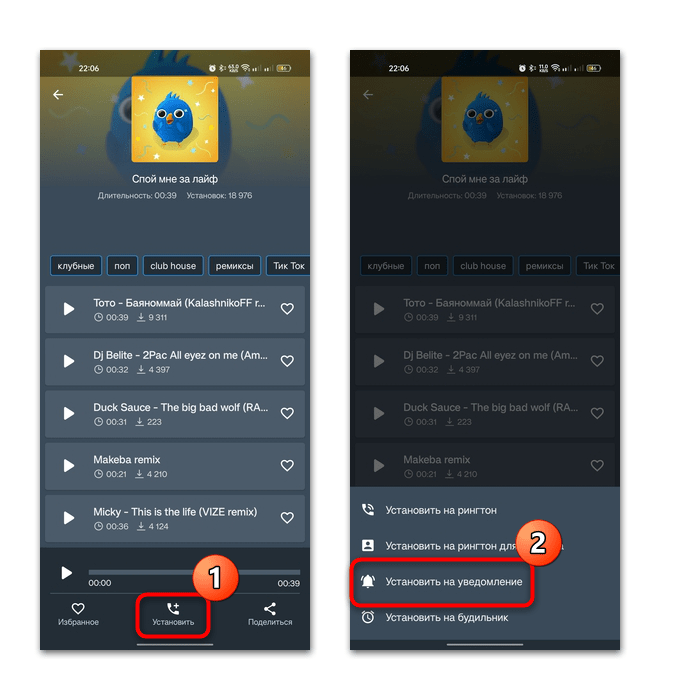
- Отобразится список похожих треков, а внизу – панель с инструментами. Тапните по кнопке «Установить», затем выберите из всплывающего меню «Установить на уведомление».
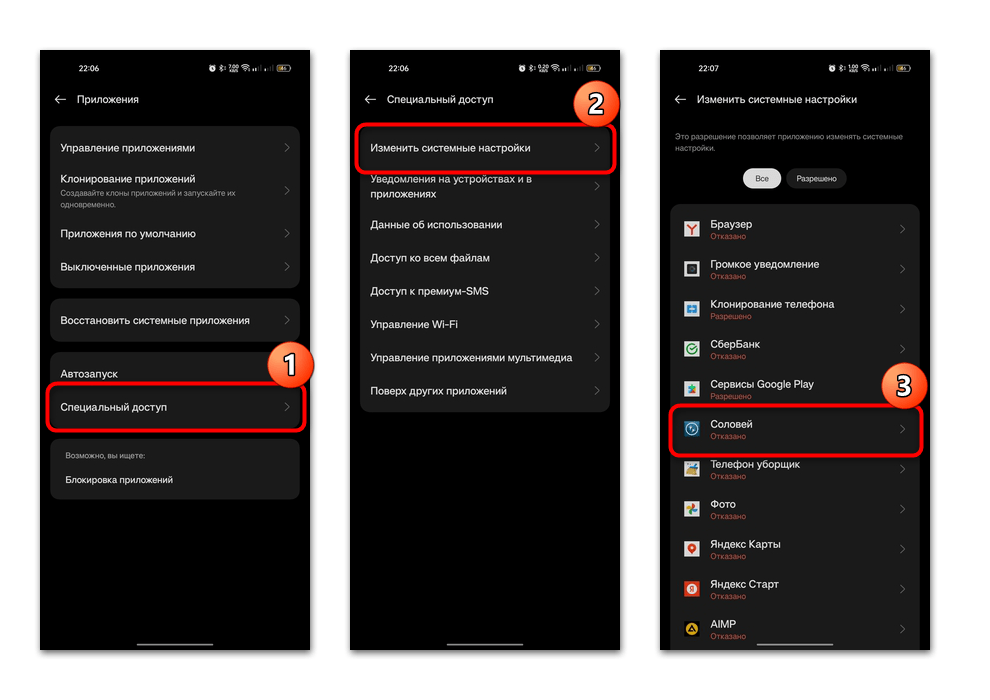
Скорее всего, при использовании такого софта потребуется разрешить ему изменять системные настройки. Если отобразилось соответствующее уведомление, то перейдите через него к параметрам и активируйте разрешение с помощью переключателя. Если нет, то через раздел «Приложения» перейдите в раздел «Специальный доступ» (может также называться как-то по типу «Диспетчер прав»), потом в «Изменить системные настройки», после чего останется найти приложение Соловей и активировать разрешения. Или же через «Настройки» > «Приложения» > «Управление приложениями» («Приложения») > «Соловей» найти параметр с примерным названием «Запись системных настроек» и активировать его.
Вариант 2: Loud Notification SMS Ringtone
Еще одно приложение — Loud Notification SMS Ringtone — предлагает обширную библиотеку не только различных звуковых сигналов, но и обоев для рабочего стола. Все мелодии довольно громкие, и в этом особенность данной программы.
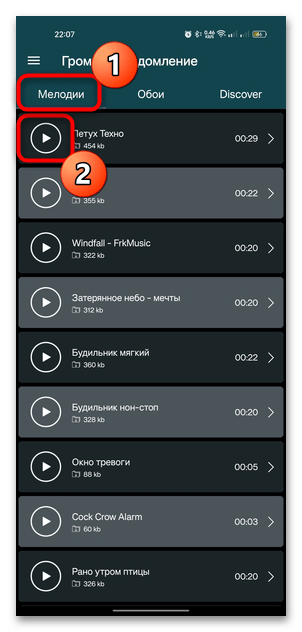
- Достаточно установить софт, затем на вкладке «Мелодии» выберите понравившийся трек. Слушать мелодии можно, нажимая на соответствующую кнопку.
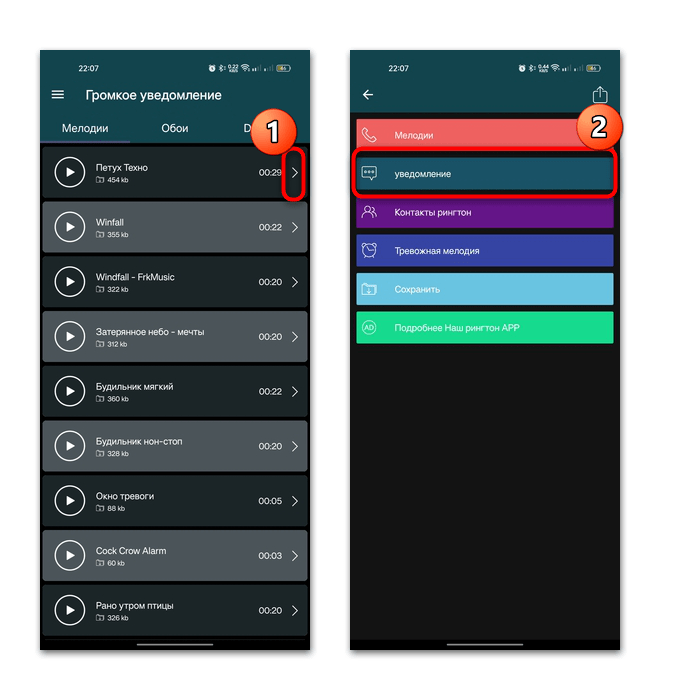
- Тапните по стрелке справа, чтобы перейти в дополнительное меню. Отобразится список доступных действий, среди которых вам нужен пункт «уведомление».
Так же, как и в предыдущем варианте, потребуется дать разрешение приложению на изменение системных настроек. Еще мелодии можно установить не только на уведомления, но и на будильник или в качестве рингтона.
Вариант 3: Notification Sounds & Ringtones
В качестве альтернативы можете воспользоваться и другим программным обеспечением – Notification Sounds & Ringtones, если предыдущие варианты не подошли. У него тоже есть большая коллекция мелодий для звонков и уведомлений, которые удобно рассортированы по тематике, жанру и другим параметрам. Для более быстрого поиска реализована встроенная поисковая строка.
Скачать Notification Sounds & Ringtones из Google Play Маркета
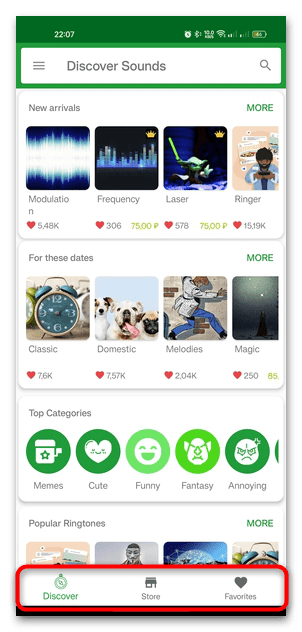
- Установите приложение, затем запустите его. В главном окне вы увидите новые мелодии, список популярных категорий и другие разделы. Внизу отображается панель с вкладками, через которую можно попасть во встроенный магазин для покупки премиум-мелодий, а также в список избранных звуков.
- Выберите категорию или мелодию. Нажмите на кнопку воспроизведения и внизу справа появится дополнительная кнопка. Коснитесь сперва ее, затем опции «Notification».
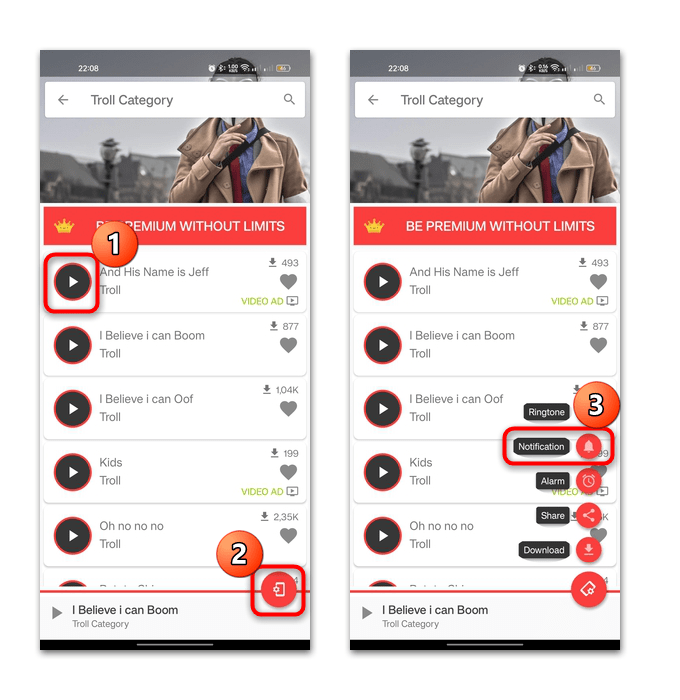
На этом установка звука уведомления на Андроид завершена. Следует отметить, что большинство сигналов бесплатны, но некоторые варианты становятся доступны после просмотра рекламы, а другие – после дополнительной покупки.
Способ 3: Настройки мессенджеров
В некоторых приложениях, в частности мессенджерах и клиентах некоторых социальных сетей, предусматривается возможность изменить звук уведомлений с помощью встроенных настроек. Пользователь может задать сигналы для каждого контакта или события, что позволит понять по звуку, от кого пришло сообщение. Разберем принцип действий на примере наиболее популярных мессенджеров.
Вариант 1: Telegram
В мессенджере Telegram можно установить разные сигналы как для чатов, так и для различных событий. Кроме того, вы можете задать мелодию входящего сообщения для каждого пользователя.
-
Запустите приложение и нажмите на три горизонтальные полоски в верхнем левом углу, в результате чего появится главное меню.
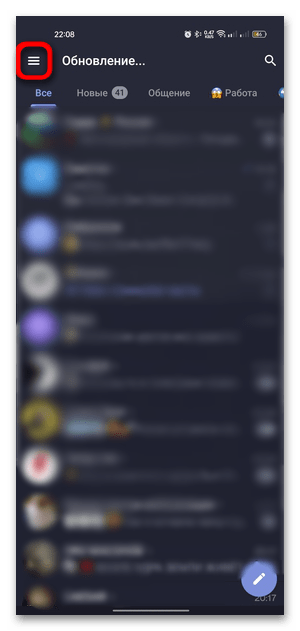
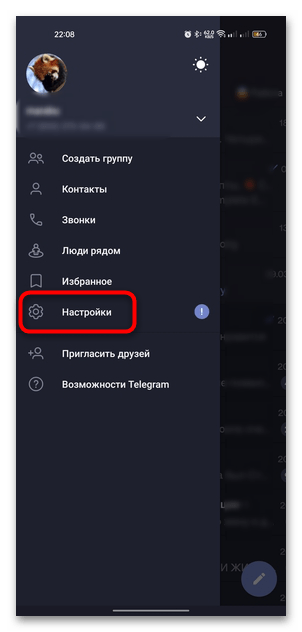
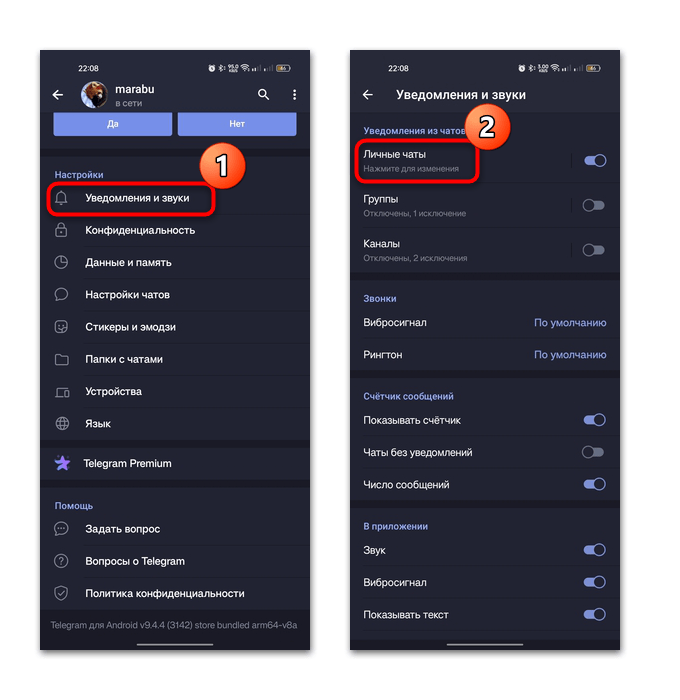
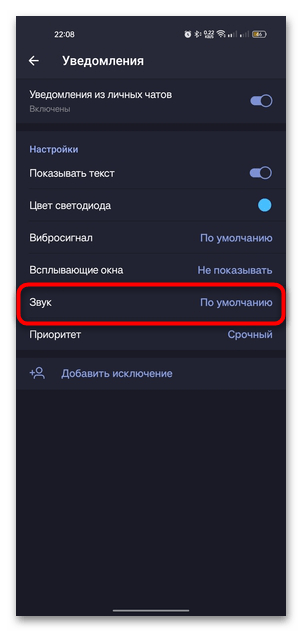
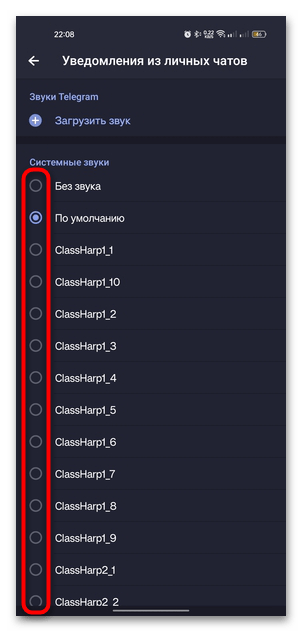
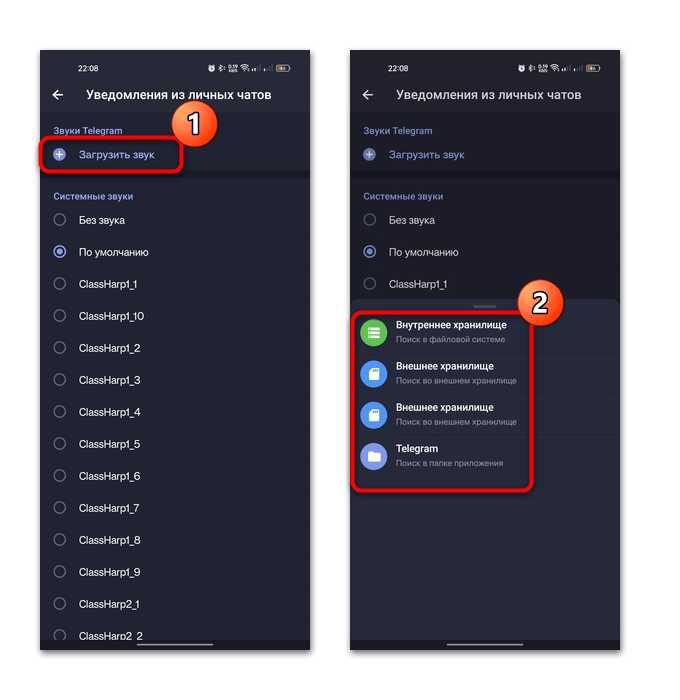
То же самое вы можете проделать и с уведомлениями о событиях или новых сообщениях из групп.
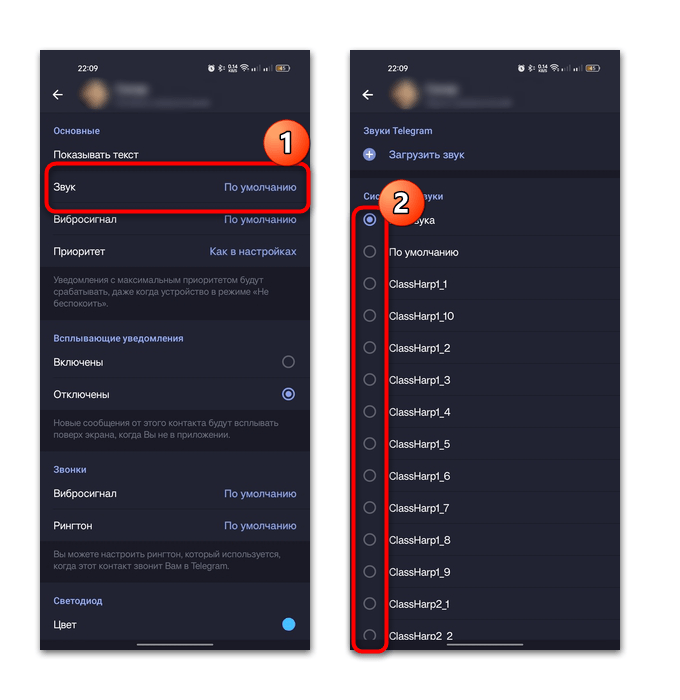
Стоит также рассмотреть, как задать звук уведомления для определенного контакта. Для этого достаточно перейти в окно с перепиской, затем тапнуть по трем вертикальным точкам вверху и из всплывающего меню выбрать пункт «Уведомления», потом «Настроить». 
В блоке «Основные» задайте мелодию, оповещающую о новом сообщении от этого контакта, нажав на пункт «Звук» и выбрав нужный вариант.
Вариант 2: WhatsApp
В популярном мессенджере WhatsApp для Android, в отличие от предыдущего варианта с Телеграм, нет возможности устанавливать звук для каждого контакта по отдельности, но можно задать собственный звук уведомлений для чатов и групп.
- В главном окне нажмите на три точки, чтобы открыть главное меню, затем выберите пункт «Настройки».

- Выберите раздел «Уведомления». В новом окне можно настроить сигналы сообщений и вызовов. В блоке «Сообщения» тапните по пункту «Звук уведомления», после чего произойдет переход в системные «Настройки» или внутреннее хранилище.
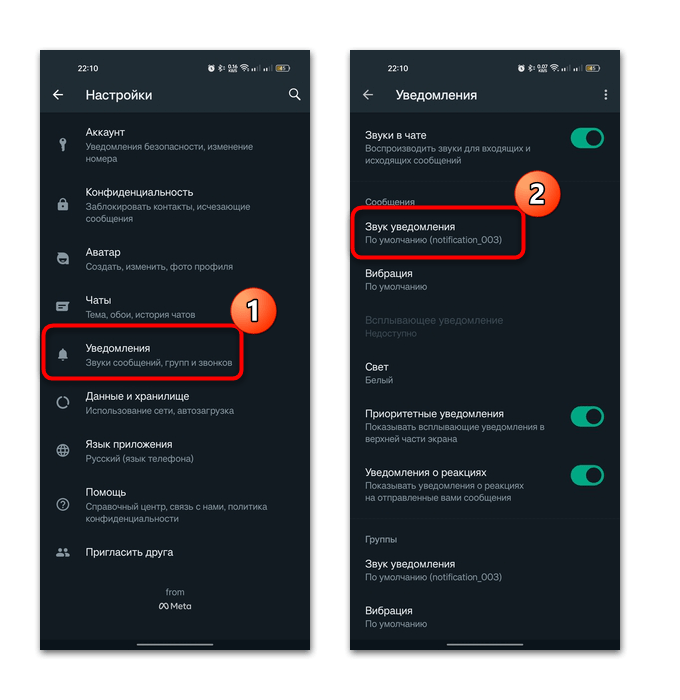
Это же можете проделать и с оповещениями из групп – нажмите на соответствующий пункт в блоке «Группы».
Вариант 3: Viber
В Viber тоже нет предустановленных сигналов, как в Telegram, поэтому выбор звука уведомлений происходит через системные «Настройки». Но перейти туда из интерфейса приложения можно:
-
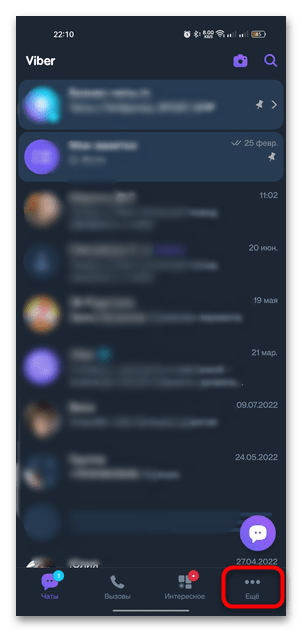
В главном окне нажмите на кнопку «Еще» на нижней панели.
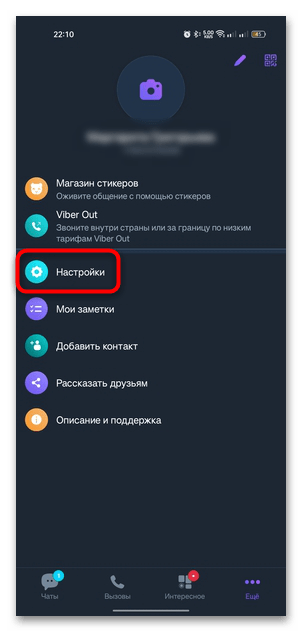
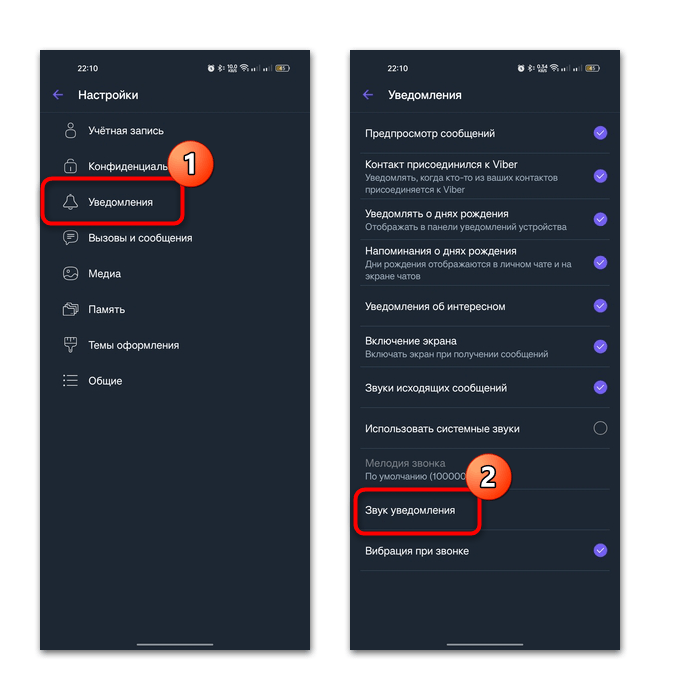
После выполненных действий при получении сообщения или оповещении о новых событиях в группе вы услышите выбранный звук.
Push — уведомления на телефоне с операционной системой Android.
В виду того что вариантов ОС Android и их видов оболочек больше тысячи подготовили для Вас обобщённые рекомендации по проверки настройки уведомлений в системе
Два основных параметра по которым не функционируют push уведомления android устройств
1. Не включен показ уведомлений для приложения КИС АР.
2. Настройки безопасности устройства и режима энергопотребления не позволяют работать в фоновом режиме процессу КИС АР. С первым вариантом:
В настройках устройства
1. Откройте приложение «Настройки» на телефоне.
2. Выберите «Приложения и уведомления» затем – «Уведомления».
В разделе «Недавно отправленные» появится список приложений, которые недавно отправляли уведомления.
3. Нажмите «Показать все», чтобы найти другие приложения.
4. Выберите «Расширенные настройки».
Вы можете полностью отключить и включить уведомления для приложения КИС АР.
Чтобы выбрать отдельные категории уведомлений, нажмите на название приложения КИС АР.
Совет. Если на вашем устройстве нет раздела «Недавно отправленные», скорее всего, вы пользуетесь более ранней версией Android. В этом случае выберите «Уведомления приложений» и нажмите на название приложения. Вы можете включать и отключать уведомления, а также их значки и категории.
Второй вариант:
Проверить в настройках приложения параметр управления энергопотреблением. Умный режим рекомендовано отключить и включить режим без ограничений. На некоторых телефонах есть целый раздел с разрешениями работы в фоне. Необходимо через системный поиск найти слово «фоновый» или поискать его самостоятельно
Один из часто задаваемых вопросов адвокатов «Звук уведомления» — на некоторых телефонах можно поставить уникальный звук — кто — то довольствуется общим звуковым оповещением (отключают звук уведомлений везде — кроме КИС АР). Включить и отключить звук можно во вкладке настроек андроид — приложения — кис ар — уведомления (иногда тут есть пункт который можно включить или отключить) — дополнительные параметры или дополнительно — Необходимо найти звук (включить или отключить его в зависимости от необходимости).
Оценить: 7 8
Задать вопрос
- Совет палаты
- Квалификационная комиссия
- Совет молодых адвокатов
- Управление делами
- Кадровая служба
- Бухгалтерия
- Карта сайта
- Федеральная палата адвокатов
- Адвокатская газета
- Аллея памяти
Как сделать уведомления в ВК на телефоне

ВК
Опубликовано 28.10.2018 Обновлено 28.10.2018
Привет! Сегодня я покажу вам, как сделать, чтобы приходили уведомления в приложении ВК. Вы можете настроить получение уведомлений на своём телефоне андроид или айфоне. Можно изменить звук уведомлений, включить их, если они не приходят, в группе ВКонтакте. Смотрите далее инструкцию и пишите комментарии, если есть вопросы.
Откройте на своём смартфоне приложение ВК. Внизу в панели, нажмите на значок Уведомления. Затем, вверху справа, нажмите на кнопку Настройки.

Нажмите на вкладку Личные сообщения. Здесь также можно настроить:
- Групповые чаты;
- Уведомления от сообществ, в группе.

Здесь вы можете настроить уведомление сообщений ВК:
- Включить или отключить;
- Выбрать, что показывать в уведомлении. Только имя или ещё текст;
- Включить расширенные настройки;
- Поменять звук уведомления;
- Включить вибрацию;
- Показывать индикатор;
- Включить всплывающие уведомления.

В обратной связи, вы можете настроить:
- Отметки нравится;
- Уведомлять, если поделились вашей записью;
- Комментарии;
- Упоминания и ответы;
- Упоминания в беседе;
- Записи на стене;
- Связано с вами;
- Ответы на истории;
- Участие в опросах.

Уведомления о событиях:
- Заявки в друзья;
- Возможные друзья;
- Приглашения в сообщества;
- Отметки на фотографиях;
- Дни рождения;
- Ближайшие мероприятия;
- Интересные записи.

- Новые записи;
- Записи в закрытых сообществах;
- Подарки;
- Приложения;
- Трансляции;
- Подкасты;
- Достижения;
- Сервисы;
- Закладки.

Обратите внимание. Если выбрано Все, значит уведомления включены. Если Никакие, значит отключены. Можно настроить Push-уведомления.

Внизу страницы, нажмите на вкладку Дополнительные настройки.

Здесь вы можете изменить:
- Звук;
- Вибрация;
- Индикатор;
- Цвет индикатора;
- Всплывающие уведомления;
- Счётчик оповещений.

Если у вас остались вопросы по данной записи, вам что-то не понятно, напишите свой комментарий внизу страницы. Вам обязательно ответят и помогут разобраться. Удачи!
Добавить комментарий Отменить ответ
Анатолий 06.11.2018
Помогите пожалуйста, как изменить сигнал уведомления вк?
В новой версии, у меня новая версия вк, но как показано, у вас на картинках, у сеня такого нет, разширеные настройки у меня отсутствуют почему то(( в чем может быть причина?
Admin автор 06.11.2018
В ВК через приложение заходите или на мобильный сайт?
Эльдар 16.01.2019
Нахзодясь в мобильном приложении в разделе Уведомления (значок «Звоночек») есть список уведомлений (кто лайкнул фото, попросился в друзья). Смахнув влево по записи, запись можно скрыть. Как посмотреть скрытые записи? В мобильном приложении или через полную версию? Спасибо.
Admin автор 16.01.2019
Здравствуйте. На компьютере, если нажать вверху на колокольчик, в открывшемся окне, внизу будет вкладка Показать все. Нажмите на неё. Посмотрите, там отображаются все уведомления.
Эльдар 17.01.2019
не работает( то, что было скрыто через мобильное приложение, не отражается на компе и после нажатия на «показать все». Есть ли другой способ?
Аня 19.07.2019
Как включить уведомления на BQ всё уже перепробывала не получается. Помогите пожалуйста кто знает как.
Admin автор 20.07.2019
Что такое BQ и причём тут ВК?
Павел 29.08.2019
В новой версии пропали всплывающие уведомления,как сделать помогите,на новом телефоне Самсунг s десять не выплывают
Admin автор 30.08.2019
Значит в настройках смартфона или ВК, отключены всплывающие уведомления. Смотрите внимательней.
drei 15.02.2020
У меня на dexp android 8 если vk скачан не с плэймаркета то хоть что там делай уведомлении все равно не заработают. Когда с маркета ставишь то все как у всех ватсапах итп приложениях без запинок видимо какое-то разрешение дается
но это неумно с их стороны зря они так.
Дело в том что обновление маркета приходится удалять чтоб потом выключить. Тогда и vk автоматом короче никак и главное ВК у меня единственное прога с проблемой а так все качаю с других сайтов. Все гугловское вырубил а нафиг он не нужен через браузер по старинке не пойму я их (vk)…
Admin автор 15.02.2020
Вы уверены, что на самом телефоне, в настройках, включены уведомления. Думаю дело не в ВК, а в настройках телефона.
Елена 11.04.2022
Добрый день!
Перепробовали все способы, которые вы указали
В настройках телефона все подключено, но уведомления так и не приходят (сообщения из группы в контакте)
Сер 21.06.2022
Тоже все перепробовал и вк и на телефоне раньше приходили щас вообще не приходит пока вк не зайдёшь хрен уведомление придёт
Надежда 04.11.2022
Здравствуйте.После обновления вконтакте ни могу скрыть имя кто прислал смс ,нужно чтобы был только значок от вконтакте
- Конфиденциальность
- Соглашение
- Обратная связь
Сетевое издание INFO-EFFECT зарегистрировано в Федеральной службе по надзору в сфере связи, информационных технологий и массовых коммуникаций (Роскомнадзор) 04 марта 2020 года.
Свидетельство о регистрации ЭЛ № ФС 77 — 77951. Учредитель и главный редактор: Журавлев И.В. Email Редакции: iljazhuravljov@yandex.ru. Телефон Редакции: +7 996 697 60 13. (12+)