
Как поставить знак больше или меньше в excel
Рассмотрим различные способы написания:
1. Первый вариант самый простой и быстрый, но может сработать не у всех.
Открываем Microsoft Office Word и нажимаем клавишу Alt, не отпуская ее, пишем на дополнительной цифровой клавиатуре (если она у вас имеется):
Alt + 8805 (иногда срабатывает 242) – для вставки больше или равно;
Alt + 8804 (иногда срабатывает 243) – для вставки меньше или равно
2. Открываем «Вставка» → «Символ» → «Другие символы. »
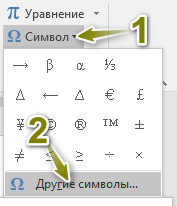
Откроется окно, в котором напротив «Набор:» нужно выбрать «математические операторы». Далее найти знак больше или равно или меньше или равно, выбрать его и нажать «Вставить».
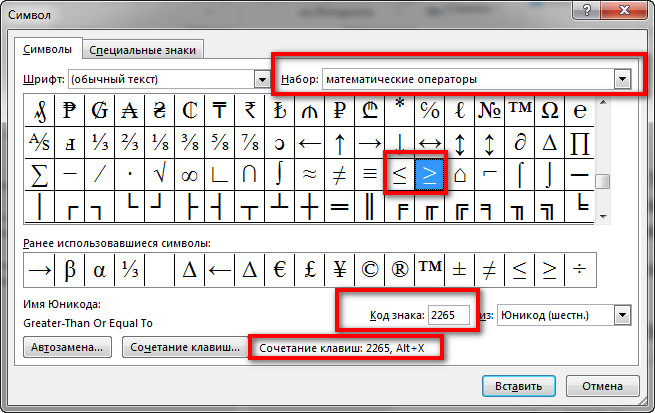
Чтобы долго не искать можно просто ввести в поле напротив «Код знака:» число 2265 для быстрого поиска больше или равно; 2264 для быстрого поиска меньше или равно.
3. Пишем цифры 2264 и, не делая пробела, нажимаем клавиши Alt + X (для вставки меньше или равно). Пишем цифры 2265 и, не делая пробела, нажимаем клавиши Alt + X (для вставки больше или равно).
Внимание! Вводя сочетание клавиш, знак + писать не нужно. Также при использовании комбинации клавиш используются английские буквы.
Как поставить знак больше или меньше в excel
Argument ‘Topic id’ is null or empty
Сейчас на форуме
© Николай Павлов, Planetaexcel, 2006-2023
info@planetaexcel.ru
Использование любых материалов сайта допускается строго с указанием прямой ссылки на источник, упоминанием названия сайта, имени автора и неизменности исходного текста и иллюстраций.
| ООО «Планета Эксел» ИНН 7735603520 ОГРН 1147746834949 |
ИП Павлов Николай Владимирович ИНН 633015842586 ОГРНИП 310633031600071 |
Как поставить знаки больше или равно (≥) и меньше или равно (≤)
Знаки больше или равно и меньше или равно — математические знаки неравенства.
Знаки больше или равно и меньше или равно на клавиатуре в Windows
Есть несколько вариантов написания знаков: ⩽ и ⩾, ≤ и ≥, ≦ и ≧
На клавиатуре клавиш со знаками больше или равно и меньше или равно нет, поэтому для их написания в Ворде применяются различные методы:
- сочетания клавиш Alt + Num;
- сочетания клавиш Alt + X;
- символы Word;
- символы Windows.
Кстати, знак больше > и знак меньше на клавиатуре есть. Они расположены в нижнем ряду справа на клавишах Б и Ю соответственно. Для набора знаков больше/меньше потребуется перевести раскладку в английскую.
Сочетание клавиш Alt + Num
1. Для написания знака ⩾ следует одной рукой нажать клавишу Alt и, удерживая её, другой рукой ввести на клавиатуре цифры 1 0 8 7 8 . Отпустите Alt — получится знак ⩾.
Для написания знака ⩽ следует одной рукой нажать клавишу Alt и, удерживая её, другой рукой ввести на клавиатуре цифры 1 0 8 7 7 . Отпустите Alt — получится знак ⩽.
Обратите внимание, 1-й вариант знаков не отображается в некоторых браузерах.
2. Для написания знака ≥ следует одной рукой нажать клавишу Alt и, удерживая её, другой рукой ввести на клавиатуре цифры 8 8 0 5 . Отпустите Alt — получится знак ≥.
Для написания знака ≤ следует одной рукой нажать клавишу Alt и, удерживая её, другой рукой ввести на клавиатуре цифры 8 8 0 4 . Отпустите Alt — получится знак ≤.
3. Для написания знака ≧ следует одной рукой нажать клавишу Alt и, удерживая её, другой рукой ввести на клавиатуре цифры 8 8 0 7 . Отпустите Alt — получится знак ≧.
Для написания знака ≦ следует одной рукой нажать клавишу Alt и, удерживая её, другой рукой ввести на клавиатуре цифры 8 8 0 6 . Отпустите Alt — получится знак ≦.
Сочетание клавиш Alt + X в Microsoft Word
1. В месте знака ≥ напечатайте 2265, переведите клавиатуру на английскую раскладку и нажмите одновременно Alt и X — появится знак больше или равно.
В месте знака ≤ напечатайте 2264, переведите клавиатуру на английскую раскладку и нажмите одновременно Alt и X — появится знак меньше или равно.
2. В месте знака ≧ напечатайте 2267, переведите клавиатуру на английскую раскладку и нажмите одновременно Alt и X — появится знак больше или равно.
В месте знака ≦ напечатайте 2266, переведите клавиатуру на английскую раскладку и нажмите одновременно Alt и X — появится знак меньше или равно.
Для ноутбуков, у которых на клавиатуре нет цифрового блока, нужно дополнительно нажать клавишу Fn и использовать функциональные клавиши с цифрами.
Знаки ≥, ≧, ≤, ≦ в символах Word
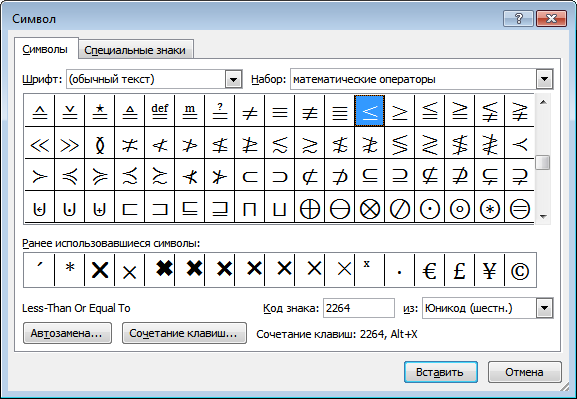
Устанавливаем курсор в нужное место текста → вкладка Вставка → Символ → Другие символы… → Набор: математические операторы. Выделяем символ больше или равно или меньше или равно → Вставить.
Знак в таблице символов Windows
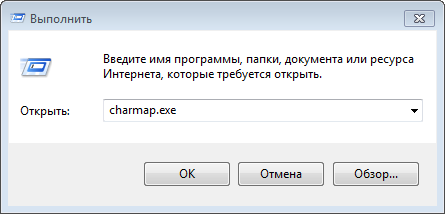
Открываем программу символов. Для её вызова нажимаем Пуск → Выполнить → charmap.exe → ОК.
В окне таблицы найдите значок больше или равно и меньше или равно. Выделите его, нажмите кнопку Выбрать и Копировать.
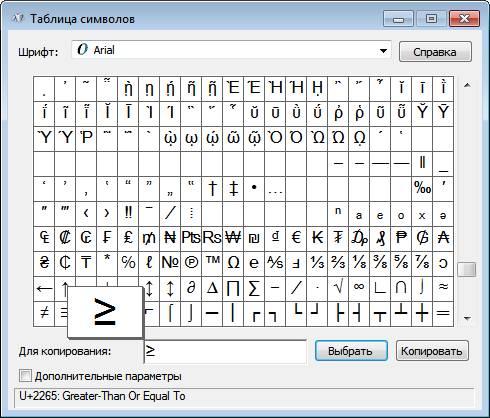
Остаётся лишь вставить символ в нужное место сочетанием клавиш Ctrl и V .
Как набрать знаки больше или равно и меньше или равно на клавиатура в Mac
Больше или равно ≥ — ⌥ и >
Меньше или равно ≤ — ⌥ и
Вёрстка знаков больше или равно и меньше или равно
// html ≤ ≤ или ≤ // html ≥ ≥ или ≥ // html ≦ ≦ // html ≧ ≧
Знаки ⩽ и ⩾, ≤ и ≥, ≦ и ≧ отбивают от смежных символов и чисел пробелом.
Правильно: 5 ≥ 4 Неправильно: 5≥5
Использование операторов в формулах Excel
Операторы определяют операции, которые необходимо выполнить над элементами формулы. В Excel используются общие математические правила для вычислений, в том есть круглые скобки, экспоненты, умножение и деление, сложение и вычитание, а также сокращенное пемдас (заставьте Уважаемый родственницей Салли). С помощью скобок вы можете изменить порядок вычислений.
Типы операторов. Существуют четыре разных типа операторов вычислений: арифметическое, Сравнение, Объединение текстаи ссылка.
- Арифметические операторы Арифметические операторы служат для выполнения базовых арифметических операций, таких как сложение, вычитание, умножение, деление или объединение чисел. Результатом операций являются числа. Арифметические операторы приведены ниже.
Арифметический оператор Значение Пример + (знак «плюс») Сложение = 3 + 3 – (знак «минус») Вычитание
Отрицание= 3 – 3
=-3* (звездочка) Умножение = 3 * 3 / (косая черта) Деление = 3/3 % (знак процента) Доля 30 ^ (крышка) Возведение в степень = 3 ^ 3 - Операторы сравнения Операторы сравнения используются для сравнения двух значений. Результатом сравнения является логическое значение: ИСТИНА либо ЛОЖЬ.
Оператор сравнения Значение Пример = (знак равенства) Равно = A1 = B1 > (знак «больше») Больше = A1>B1 < (знак «меньше») Меньше = A1 >= (знак «больше или равно») Больше или равно = A1>= B1 Меньше или равно = A1 <> (знак «не равно») Не равно = A1<>B1 - Текстовый оператор конкатенации Амперсанд (&) используется для объединения (соединения) одной или нескольких текстовых строк в одну.
Текстовый оператор Значение Пример & (амперсанд) Соединение или объединение последовательностей знаков в одну последовательность = «Север» & «обмотка» — это результат «Борей».
Если ячейка a1 содержит «Last Name», а B1 — «First Name», = a1& «,» &B1 — «фамилия, имя». - Операторы ссылок Для определения ссылок на диапазоны ячеек можно использовать операторы, указанные ниже.
Оператор ссылки Значение Пример : (двоеточие) Оператор диапазона, который образует одну ссылку на все ячейки, находящиеся между первой и последней ячейками диапазона, включая эти ячейки. B5:B15 ; (точка с запятой) Оператор объединения. Объединяет несколько ссылок в одну ссылку. = СУММ (B5: B15, D5: D15) (пробел) Оператор пересечения множеств, используется для ссылки на общие ячейки двух диапазонов. B7:D7 C6:C8
Примечание: Эта страница переведена автоматически, поэтому ее текст может содержать неточности и грамматические ошибки. Для нас важно, чтобы эта статья была вам полезна. Была ли информация полезной? Для удобства также приводим ссылку на оригинал (на английском языке).