
Сколько дюймов ноутбук
Ноутбуки по ширине экрана бывают от 199.2 (мм) до 553.5 (мм).
Основные диапазоны размеров ноутбуков в таблице размеров:
- высота: от 112.1 (мм) до 311.3 (мм);
- точка: от 0.08 (мм) до 0.21 (мм).
Условно ноутбуки можно разделить по размерам дисплея на два вида: широкоформатные 16:10 и более высокие — 3:4.
В зависимости от величины экрана ноутбуки принято классифицировать на 3 категории:
- портативные: диагональ экрана от 10.1 дюйма до 13.3 дюймов. К ним относят нетбуки — маленькие устройства, многие из которых способны поместиться даже в дамской сумочке и ультрабуки — 12-13-дюймовые компактные аппараты;
- универсальные: диагональ экрана от 13.3 дюймов до 15.6 дюймов. К этом категории относится большая часть современных ноутбуков;
- замена настольного ПК: диагональ экрана от 15.6 дюймов до 20 дюймов.
Важно: подробные данные по основным размерам ноутбуков представлены по ссылкам ниже.
Ноутбуки — Полный чертеж
Диагональ экрана изделия.

Диагональ экрана (см)
Диагональ экрана изделия.

Высота дисплея изделия (in)

Высота дисплея изделия (см)

Ширина дисплея изделия (in)

Ширина дисплея изделия (см)
Диагональ экрана изделия.

Диагональ экрана (см)
Диагональ экрана изделия.
Высота дисплея изделия (in)
Высота дисплея изделия (см)
Ширина дисплея изделия (in)
Ширина дисплея изделия (см)
Диагональ экрана изделия.
Ширина дисплея изделия (px)

Высота дисплея изделия (px)
Предостережение: приведенные выше данные являются официальными цифрами производителей, однако следует учитывать, что информация является справочной и не гарантирует однозначной точности.
Комментарии. Вопросы, обсуждения, уточнения.
Как узнать диагональ экрана ноутбука или компьютера (прим.: 1 дюйм = 2,54 см.)
Д оброго дня!
Вообще, сразу бы хотел отметить, что вопросы насчет диагонали достаточно популярны: как при выборе и покупке нового ноутбука или монитора, так и при решении различных проблем с уже имеющимся устройством (например, при необходимости выставить правильное разрешение экрана).
В этой статье ниже приведу несколько способов, чтобы определить диагональ . Они актуальны как для тех устройств, которые вы можете включить и посмотреть их свойства в Windows или прошивке изготовителя (например, на своем ноутбуке), так и для тех, которые находятся в выключенном состоянии (например, на витрине магазина).
Кстати, от размера диагонали не зависит напрямую качество изображения на экране!
Я неоднократно замечал сам, как ноутбук с диагональю 13 дюймов выдает картинку намного более качественную, чем устройство с экраном в 15,6 дюйма (на котором вообще картинка «зернистая»). А все это может вылиться в усталость глаз (например).
Мой совет : в первую очередь при выборе экрана — ориентируйтесь на качество картинки: тип матрицы, разрешение, яркость, и пр. (а потом уже на диагональ).
Способы определения диагонали
Для начала, хочу продемонстрировать на скрине ниже ��, что подразумевается под диагональю : это расстояние между противоположными углами экрана (например, между левым нижним и правым верхним).
Отмечу, что в размер диагонали не входят «нерабочие» части экрана (т.е. ободки пластмассы по краям) — мерить нужно только ту часть, где показывается изображение!
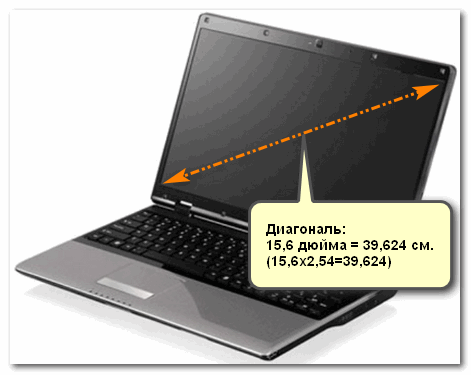
Что такое диагональ, как ее измерить
И еще важный момент: в магазинах размер диагонали указывается в дюймах, в то время как большинство из нас привыкло мерить все в сантиметрах (см.). 1 дюйм = 2,54 см.
�� Важно!
Ниже приведены наиболее распространенные диагонали ноутбуков:
- 11 дюймов = 27,94 см;
- 13,3 дюйма = 33,782 см;
- 14 дюймов = 35,56 см;
- 15,6 дюйма = 39,624 см;
- 17,3 дюймов = 43,94 см;
- 19 дюймов = 48,26 см.
�� Способ №1: визуальный (ручной)
Способ, который напрашивается сам собой — взять рулетку, измерительную ленту или линейку и произвести замер ( важно : будьте аккуратны с металлическими частями рулетки или ленты — они могут поцарапать поверхность экрана).
Полученное число разделите на 2,54 — это и будет диагональ в дюймах вашего устройства (именно она и указывается на всех продаваемых мониторах).
Например, вы замерили свой ноутбук и у вас получилось примерно 39,6 см. (если 39,6 поделить на 2,54 — будет 15,6). Значит ваша диагональ 15,6 дюйма.
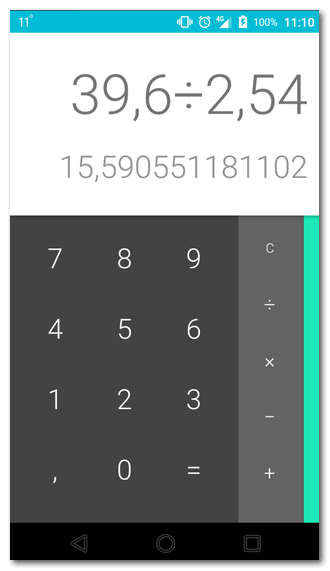
Расчет на калькуляторе смартфона
Данным способом можно легко и быстро узнать диагональ любого заинтересовавшего вас монитора на витрине магазина.
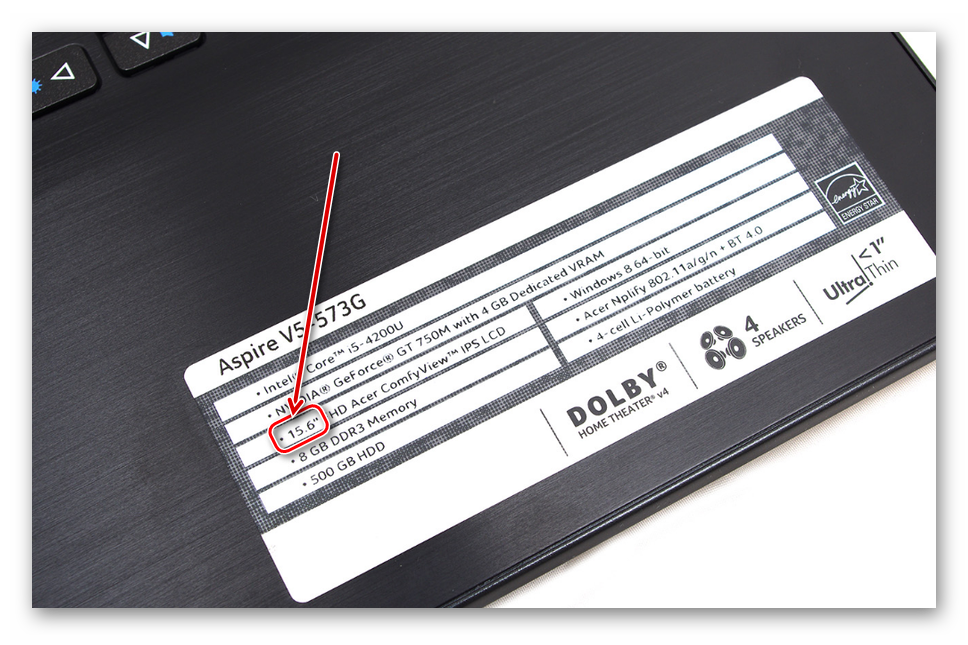
�� Кстати, на некоторых ноутбуках и мониторах есть наклейки со всеми самыми значимыми их характеристиками. Вот на фото ниже, например, показан ноутбук ACER: на наклейке показана не только диагональ, но и количество ОЗУ, видеокарта, процессор, ОС и пр.
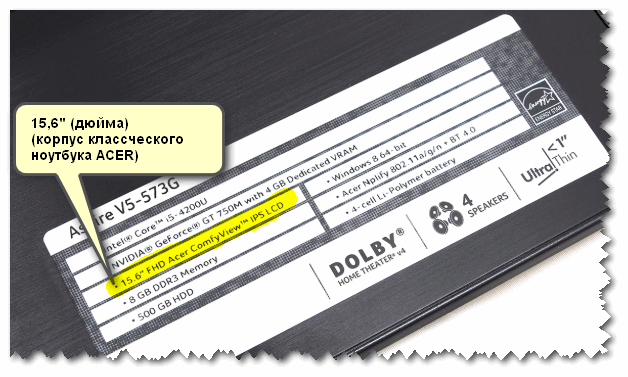
Корпус классического ноутбука ACER
�� Способ №2: с помощью документов
Не хочу быть назойливым, но все же.
Если вы покупали устройство в сертифицированном магазине — то вам обязательно должны были дать целую «пачку» документов на устройство: характеристики, различные инструкции по включению/выключению и т.д.
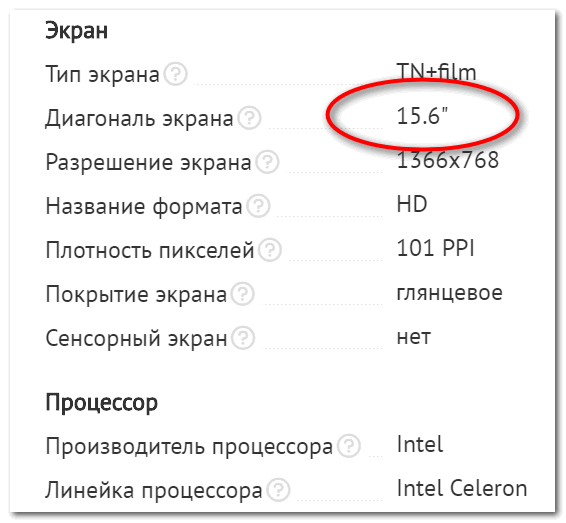
Характеристики ноутбука // страничка из документов, прилагаемых к устройству
�� Способ №3: с помощью спец. утилит
Одна из самых известных утилит для просмотра характеристик ПК — это �� AIDA-64 (когда-то заменила Everest). Ее и рекомендую использовать!
После установки и запуска утилиты — достаточно открыть раздел «Отображение/Монитор» : во вкладках » Тип монитора» и «Макс. видимая область» вы узнаете диагональ экрана, его длину и ширину в мм.
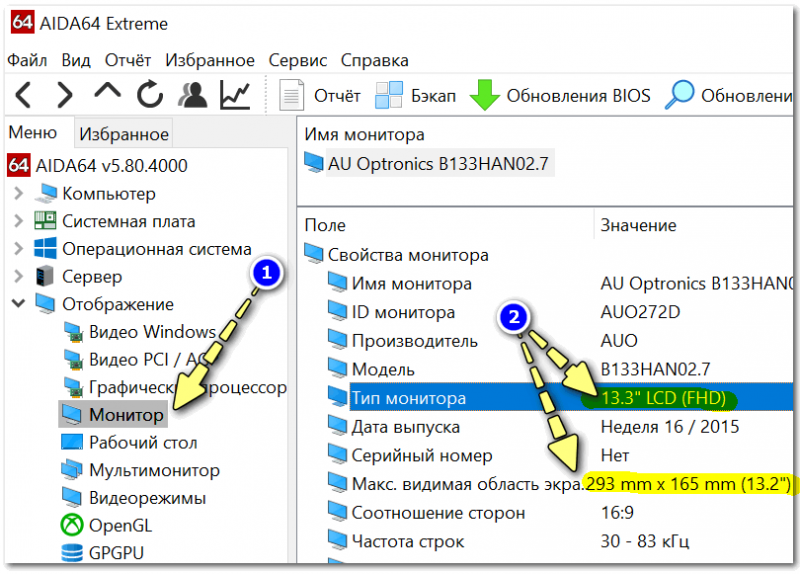
13,3 дюйма экран на ноутбуке
�� Дополнение!
Утилит для просмотра характеристик сейчас достаточно много. Я бы рекомендовал обратить в первую очередь на эти (там есть и AIDA-64).
�� Способ №4: на офиц. сайте производителя
Если вы знаете �� точную модель ноутбука или �� монитора, то в интернете на официальном сайте производителя устройства можно узнать всю подноготную о нем (порой там даже можно загрузить спец. утилиты, для тонкой настройки устройства).
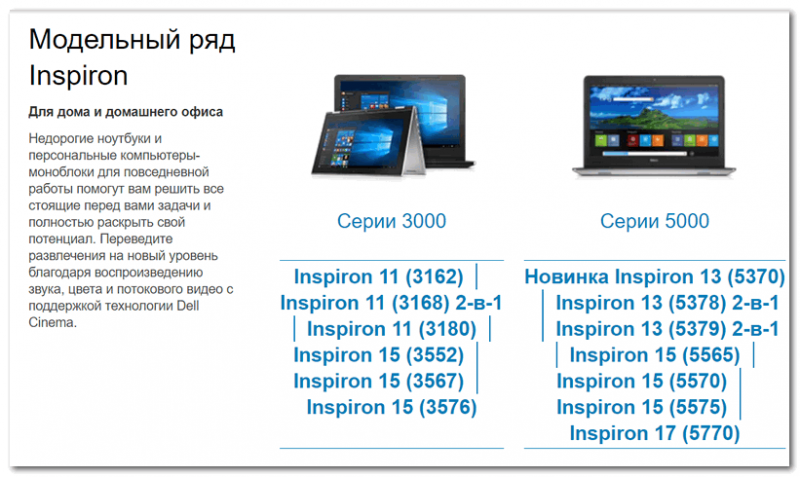
Модельный ряд ноутбуков Dell (скрин с офиц. сайта производителя)
Однако, еще раз отмечу, что необходимо знать не просто модель устройства, а его точную модификацию . Узнать ее можно:
- в тех же спец. утилитах (AIDA, Everest, Astra и пр.);
- на наклейках на корпусе устройства (посмотрите на задней стенке монитора, ноутбука);
- в его документах (паспорте).
Более подробно о том, как узнать точную модификацию ноутбука, можете посмотреть здесь.
На этом у меня всё, за дополнения по теме — отдельное мерси!
Первая публикация: 11.05.2018
Как узнать диагональ экрана ноутбука
В определенных ситуациях пользователю может понадобиться информация о диагонали экрана в ноутбуке или мониторе персонального компьютера. Поскольку на глаз определить ее удается далеко не каждому, несмотря на наличие стандартов в размерной сетке, остается прибегнуть к альтернативным вариантам решения этого вопроса.
Узнаем диагональ экрана ноутбука
Есть сразу несколько способов определения диагонали, позволяющих быстро узнать необходимую информацию. Сперва перечислим те, что требуют от пользователя минимального количества сил и временных затрат.
- Проще всего это сделать, отыскав наклейку на корпусе устройства. Обычно здесь располагается основная информация, включая размер экрана.
- Если подобной наклейки вы не нашли или на ней не указаны нужные данные, используйте интернет. Зная модель своего ноутбука, можно вбить в поисковик его название и отыскать среди сайтов тот, где будут указаны характеристики, в том числе размер экрана. Этим сайтом может быть Яндекс.Маркет, официальный ресурс производителя, любой другой веб-сервис или просто заголовки результатов по вашему запросу.
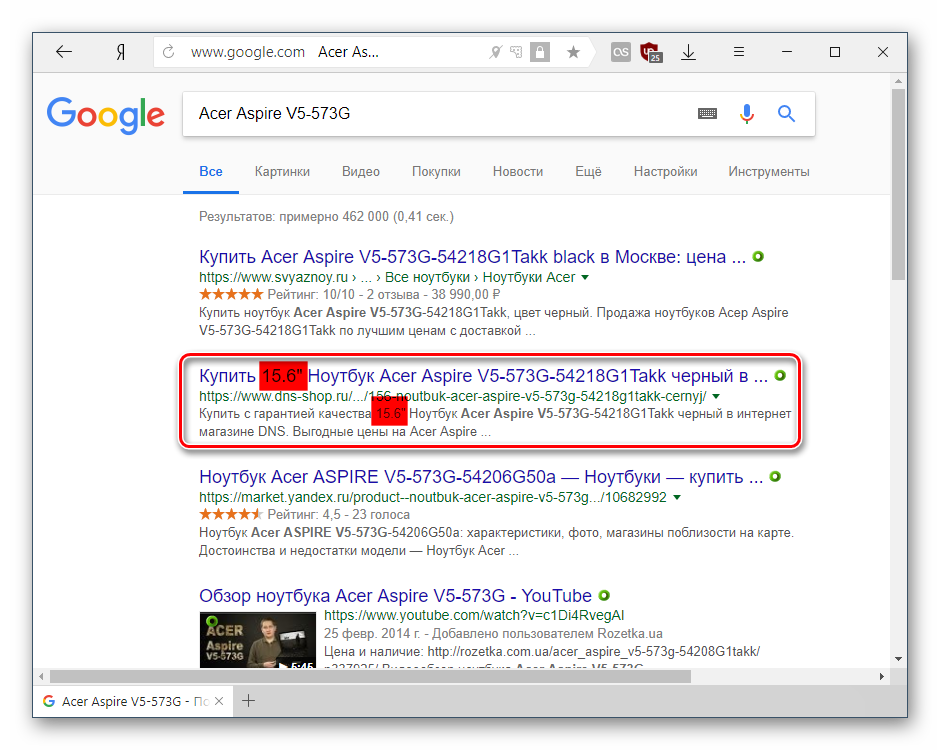
- Пользователям, которые не знают модели ноутбука, могут отыскать техническую документацию либо упаковку устройства — там всегда указываются интересующие данные касательно приобретенной модели переносного ПК.
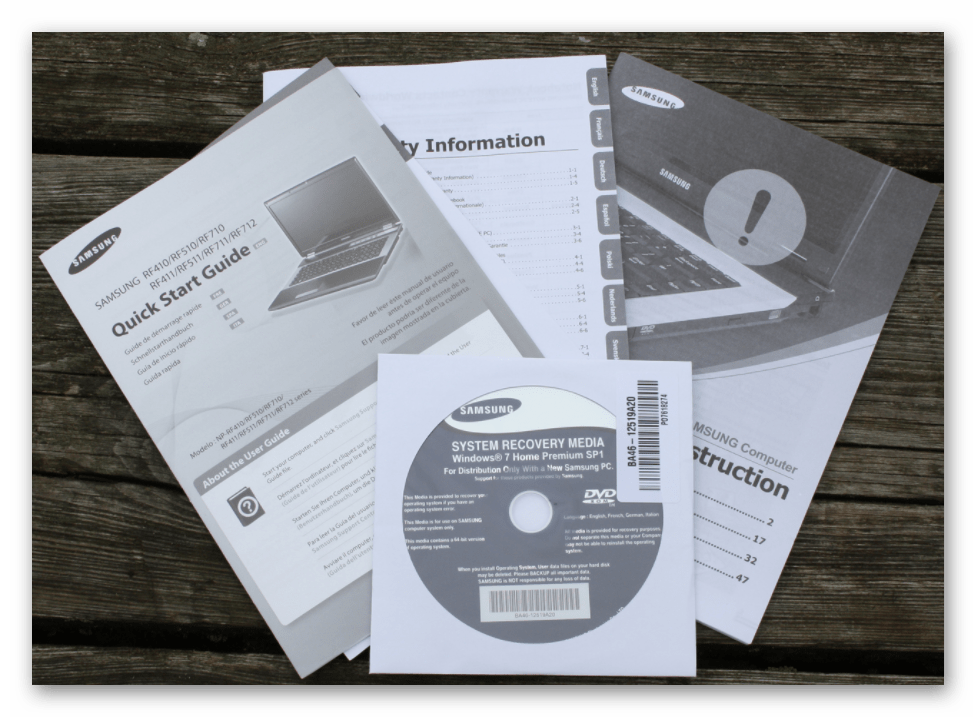
В ситуации, когда всеми этими методами не удается воспользоваться, предлагаем ознакомиться с двумя другими вариантами, более сложными, но действенными.
Способ 1: Сторонние программы
Существует множество программ, предоставляющих подробную техническую информацию об устройстве. Наиболее популярной и информативной является AIDA64, отображающая сведения и об экране в том числе. У этой программы есть 30-дневный пробный период, которого более чем достаточно для поиска ответа на поставленный вопрос.
- Установите программу и запустите ее.
- Разверните вкладку «Отображение» и перейдите в подраздел «Монитор».
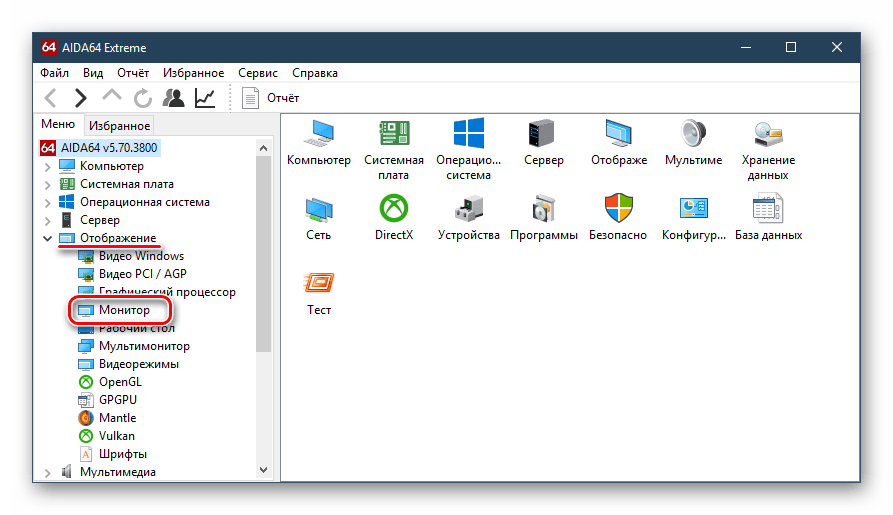
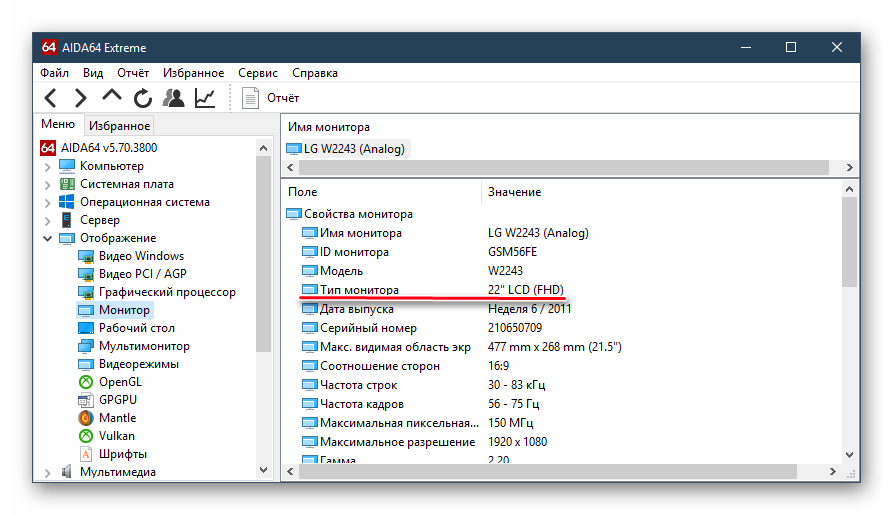
Если программный вариант определения — не ваш случай, переходим к следующему.
Способ 2: Ручной замер
Простой метод, требующий от вас любого измерительного инструмента – линейки, рулетки, ленточного сантиметра.
-
Приложите начало линейки к любому нижнему углу экрана. Протяните ее до противоположного верхнего угла (слева направо или справа налево) и посмотрите цифру в сантиметрах.
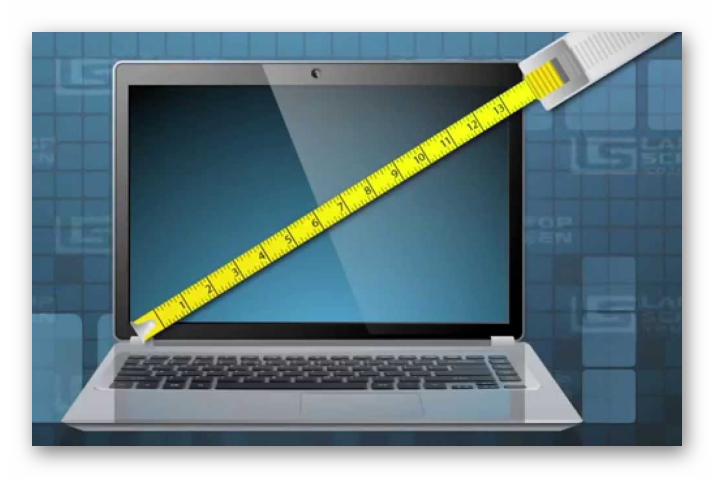
Вы узнали несколько легких методов определения диагонали экрана ноутбука или компьютера. Как видите, это легко сделать даже в условиях полного отсутствия технических данных и интернета. Эти знания могут быть полезными как для определения диагонали своего устройства, так и при выборе б/у девайса, где следует не полагаться на информацию, предоставляемую продавцом, а скрупулезно проверять все самостоятельно.
Как узнать диагональ ноутбука

Ноутбук
На чтение 3 мин Опубликовано 14.07.2020
При покупке нового ноутбука пользователей, наряду с другими параметрами, интересует также диагональ его дисплея. На качество экрана эта опция никак не влияет, её нужно знать хотя бы для того, чтобы подобрать сумку подходящей величины.
Необходимость определить размер экрана может возникнуть и в процессе пользования лэптопом. К примеру, при замене матрицы или выставлении расширения дисплея.
Как узнать диагональ ноутбука
Сколько дюймов у экрана вашего лэптопа, можно выявить с помощью документации, линейки и калькулятора, интернет-поиска или сторонних утилит.

Выбор вариантов, как видите, достаточно широк, так что пользуйтесь тем, который больше пришёлся по душе.
С помощью документов
Купив переносной компьютер наверняка в придачу вы получили целую кипу бумаг. Если не выбросили, достаньте документацию и проштудируйте. На какой-нибудь из страниц обязательно наткнётесь на нужную инфу.
Кроме этого, можете внимательно изучить этикетку на корпусе ноутбука снизу. Возможно, производители указали размер диагонали там.
Кстати, параметры матрицы обязательно должны присутствовать на коробке от изделия. Но случается, что производители намеренно завышают диагональ на упаковке. К примеру, вместо 19 дюймов на деле может оказаться 18,5″, а то и вовсе 18,3″. Это ещё связано с системой округления. Так что размер лучше перепроверить практикой.
Учтите, что в любом случае данные будут указаны в дюймах, а не сантиметрах.
Заглянув на сайт
Если документы на лэптоп не нашли, а цифр на этикетке много, и вы никак не разберётесь, что к чему, можете зайти на официальный сайт производителя устройства и узнать диагональ экрана там. Но для этого следует ввести точное и полное название модели, указанное в тех же документах или на стикере ноута.

Измерив вручную
Если хочется вспомнить начальную школу, можете узнать параметры экрана ноутбука при помощи простеньких измерений-вычислений.
Вооружитесь обычной линейкой и приложите её к противоположным углам дисплея. К примеру, к левому нижнему и правому верхнему. Делайте это очень аккуратно, чтобы не нанести царапин. Измерять нужно только видимую часть без учёта ободка. Запишите результат в сантиметрах, к примеру, 39,624 см.
Но как известно, диагональ экрана измеряется в дюймах, поэтому нам нужно разделить эту величину на коэффициент 2,54.
В итоге получаем:
39,624 : 2,54 = 15,6″
У тех, кто помнит теорему Пифагора со школьной программы, есть шанс проверить её действие на практике:

Это число и будет диагональю мобильного ПК. Не забудьте только перевести сантиметры в дюймы.
Задействовав программу AIDA64
Тем, кто не любил математику в школе, подойдёт этот метод. Установите на лэптоп утилиту AIDA64 (для начала можно воспользоваться пробной версией). Программа просканирует устройство и выдаст все технические характеристики.
Чтобы узнать искомую величину, действуйте так:
- Откройте меню «Отображение».
- Выберите строку «Монитор».
- Нажмите на «Тип монитора».
В выдаче увидите диагональ дисплея и другие данные.
В интернете можно найти много подобных утилит, с помощью которых удастся узнать параметры экрана.
Не удивляйтесь, если увидите два абсолютно отличающихся по размерам ноутбука с одинаковой диагональю. Дело в том, что производители используют разное соотношение сторон. Оно может быть 4:3, как у большинства лэптопов. Также встречаются широкоформатные – 16:9.
Кроме этого, вам могут повстречаться два одинаковых по высоте и ширине лэптопа, но с различными параметрами диагонали. Просто в этом случае производители сделали ободки вокруг мониторов разной ширины.