
Как удалить архив в WhatsApp?
Иногда для увеличения количества свободной памяти на вашем устройстве, необходимо очистить мессенджер от ненужных данных. Сейчас мы расскажем вам, как удалить архив в WhatsApp и все ненужные чаты вместе с ним.
Удалить все сообщения в ватсапе очень просто. Стереть данные можно как в самом мессенджере, так и через проводник файлов. Для второго варианта придется отыскать папку ватсап в телефоне.
Помните лишь о том, что лучше всегда создавать резервные копии данных. Потому что после удаления вернуть свои переписки вы уже не сможете.
Как удалить чат из архива WhatsApp через приложение?
Прежде, чем удалить чат из архива WhatsApp через приложение, определитесь, личная это переписка или групповая.
Чтобы удалить личный диалог:
- Зайдите в архив вотсап.
- Нажмите на переписку, которую хотите удалить.
- Откройте меню.
- Далее выберите строку удалить.
Чтобы удалить группу из архива WhatsApp:
- Откройте архив, найдите нужную группу.
- Войдите в меню.
- Теперь нужно выйти из переписки
- Снова зайдите в меню и жмите кнопку «Удалить».
Чтобы удалить все ваши чаты из вотсап, сделайте их резервную копию (на всякий случай), а потом следующее:
- Откройте WhatsApp и войдите в настройки.
- Выберите раздел «Чаты и звонки».
- Далее найдите кнопку «Удалить все чаты» и жмите на нее.
Как удалить сообщения из архива в Ватсапе через проводник?
Предупреждаем сразу, что, удаляя сообщения из архива в ватсапе через проводник, вы сотрете абсолютно все переписки.
Откройте проводник и отыщите в корневой директории телефона или планшета папку WhatsApp. Откройте ее и найдите там еще одну папку, которая называется Databases. Удалите ее или все данные, которые в ней есть.
Можно ли очистить переписку в облачном хранилище?
При активной синхронизации ватсапа с облаком, и все сообщения отправляются сразу туда, то очистить переписку в облачном хранилище можно только оттуда. Зайдите в облако и удалите файлы, из приложения сделать этого не получится.
Как добавить и восстановить чат из Архива WhatsApp
Архив в WhatsApp это папка, в которую можно переместить чаты, которые в данный момент не нужны, но могут понадобиться в будущем. Также эту папку можно использовать, чтобы скрыть переписку с определенным контактом. После общения добавьте чат в архив, а когда вам снова напишут, он автоматически восстановится.
↑ Android
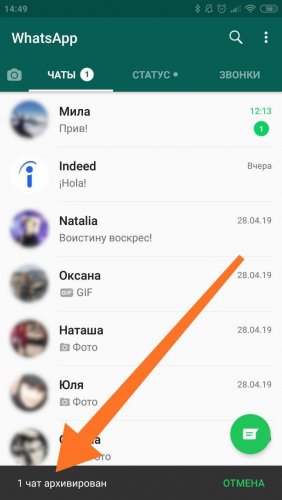
↑ Как добавить чат в архив Ватсапа
- Откройте Ватсап. Выберите чат, нажмите на него и удерживайте до момента, когда появится галочка на фото контакта. Таким образом можно выбрать несколько чатов.
- Вверху появится ряд значков, нажмите на тот, что в виде папки со стрелочкой вниз.
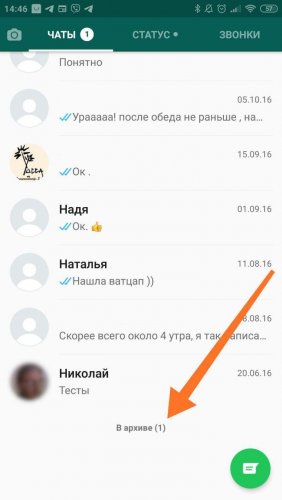
↑ Как в WhatsApp восстановить чат из архива
- Для восстановления беседы необходимо заглянуть в самый конец раздела чаты. Под списком всех активных бесед будет надпись – «В архиве (1)», (цифра в скобках означает количество заархивированных диалогов, в данном примере один). Нажмите на надпись.
- Зажмите нужный чат и удерживайте пока не появится меню вверху экрана, в котором нажмите на значок в виде папки со стрелочкой вверх.

↑ iPhone
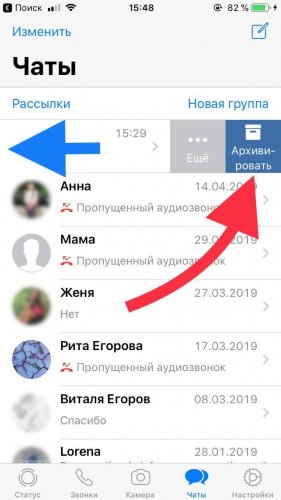
↑ Как перенести в архив
- Откройте раздел чаты, найдите нужный контакт и проведите по нему пальцем справа налево.
- В открывшемся списке жмите «Архивировать».
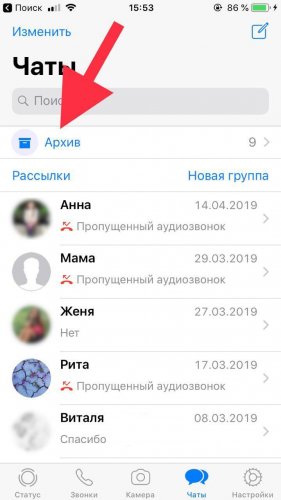
↑ Как в WhatsApp вытащить чат из архива
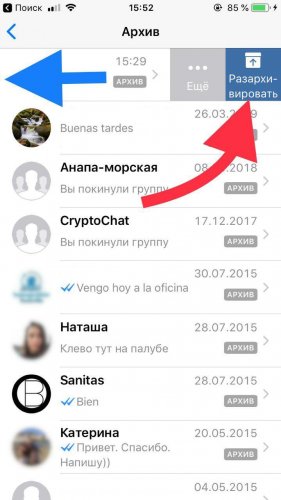
- Для начала нужно найти архив, сделать это можно в разделе Чаты, проведя по экрану сверху вниз.
- В архиве проведите пальцем справа налево по беседе, которую хотите восстановить. В открывшемся меню нажмите «Разархивировать».
↑ Компьютер
↑ Как перенести чат в архив
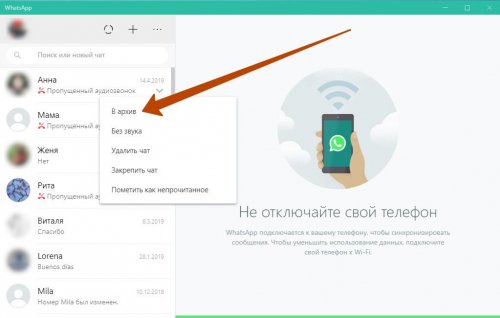
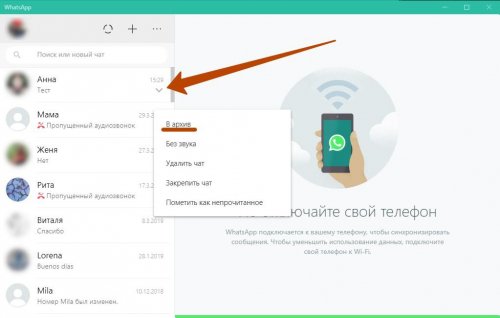
- Кликните правой кнопкой мыши на выбранную переписку, либо нажмите на стрелку вниз расположенную правее имени контакта.
- В появившемся окне выберите «В архив».
↑ Как вернуть из архива
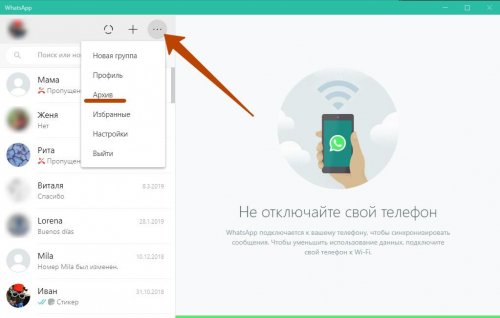
- Откройте меню, для этого нажмите на иконку в виде трех точек и зайдите в «Архив».
- Затем нажмите на стрелку вниз у чата который необходимо восстановить или нажмите на него правой кнопкой мыши. В меню кликните по «Разархивировать чат».
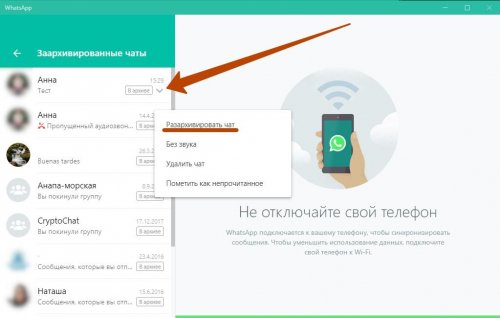
Если написать или получить сообщение в заархивированный чат, то он автоматически разархивируется.
Понравилось? Поделитесь с друзьями!
Как архивировать чаты в WhatsApp
Ненужные чаты обычно удаляют, забывая о них раз и навсегда – мало кто любит лицезреть лишние диалоги в общем списке. Совсем другое дело, когда чат может понадобиться в любой момент, а его уже нет. Разработчики WhatsApp предусмотрели этот момент, создав функцию архивации. Она отправляет диалоги и группы в архив, сохраняя всю переписку, но скрывая ее в отдельной области. Как архивировать чат и как восстановить его из архива – расскажут инструкции.
Обговорим один тонкий момент – архивация не относится к резервному копированию. Она просто скрывает чаты из общего списка, позволяя избавиться от ненужного диалога, если тот в ближайшее время не потребуется. Никакие резервные копии в пользовательской памяти смартфона или в облачных хранилищах не создаются – за это отвечает совсем другая функция. Архивация – всего лишь средство наведения порядка в списке диалогов.
Как отправить выбранный чат в архив
Хотите избавиться от ненужных диалогов в общем списке начатых чатов – следуйте инструкции. Она поможет создать архив сообщений без удаления переписки.
- Запустите Ватсап и перейдите на вкладку «Чаты» (если открылась какая-то другая вкладка);
- Найдите в общем списке чат, который нужно отправить в архив, и нажмите на него, удерживая палец в течение 1-2 секунд;
- Нажмите на кнопку «Архивировать» в появившемся в самом верху меню – она выглядит как коробка со стрелкой.
Готово – переписка отправлена в архив, но не удалена. Сам архив располагается в самом конце списке диалогов, но сами диалоги не показываются – их можно увидеть, нажав на строку «В архиве». Аналогичным образом архивируются групповые чаты.
Как архивировать все чаты сразу
В функционале WhatsApp предусмотрена функция массовой архивации всех индивидуальных и групповых чатов. Она позволит избавиться сразу от всех открытых диалогов. Для массовой архивации чатов следуйте инструкции:

-
- Разблокируйте смартфон и запустите WhatsApp;
- Пройдите в меню «Настройки – Чаты – История чатов»;
- Выберите пункт «Архивировать все чаты» и подтвердите намерения.
Функция отправит в архив как индивидуальные, так и групповые чаты.
Как восстановить чаты из архива
Предусмотрено два способа восстановления заархивированных диалогов. Первый способ – автоматический. Как только в архивный диалог поступит какое-то сообщение, он станет активным и появится во вкладке «Чаты». Пообщавшись с собеседником, вы сможете снова отправить его в архив.
Второй способ – ручное восстановление:
- Запустите WhatsApp и откройте вкладку «Чаты»;
- Спуститесь в самый низ и коснитесь строки «В архиве»;
- Коснитесь нужного диалога и удерживайте палец в течение 1-2 секунд;
- Нажмите в самом верху кнопку «Разархивировать» – чат появится в общем списке.
Кнопка «Разархивировать» выглядит как коробка со стрелкой вверх.
Обратите внимание – при включенном резервном копировании архивные чаты попадают в общий бэкап. При восстановлении из резервной копии они остаются заархивированными.
Особенности создания, переноса, восстановления и удаления чатов
Особенностью WhatsApp является то, что чат для компьютера или телефона можно создать сразу, без каких-либо усилий. Программа позволяет переносить диалоги, а также в случае необходимости удалять и даже восстанавливать все сообщения пользователя. В общем, здесь пойдет речь именно о том, как правильно создавать диалоги в Вотсапе и управлять ими.
Создание
Как создать чат, наверное, знает каждый. Но все же у некоторых пользователей возникают трудности. Чтобы начать переписку в Ватсапе, достаточно:
- Выбрать любой контакт из списка, с которым хочешь затеять диалог.
- Нажать на него.
- В появившемся окне просто написать сообщение. И все – переписка началась. (Или ты также можешь выбрать пункт «Новый чат» в меню приложения.


Перенос истории чатов
Если с созданием проблем не возникает, то вот их перенос из одного места в другое может совершить не каждый.
Вот инструкция, чтобы перенести диалоги:
- Зайди в меню и выбери Настройки чата.
- Выбирай «Резервное копирование» . Ты смог все сохранить.
- Переставь карту памяти на другой телефон или устройство.
- Установи приложение на новый телефон с ОС Андроид. При этом номер телефона должен быть один и тот же.
- Остается только нажать кнопку «Восстановить», тогда система предложит тебе восстановить сообщения. Всё, перенос закончен!


Все, теперь ты знаешь, как перенести диалоги и продолжать общаться с друзьями даже после смены смартфона.
Восстановление
Восстановить историю сообщений очень просто. Во-первых, нужно знать, что данные не пропали — программа каждую ночь создает резервные копии всех твоих диалогов. Во-вторых, нужно совершить два простых шага:
- Удали и заново переустанови приложение.
- Нажми кнопку «Восстановить», когда будет предложено это сделать.
После этого ты увидишь, что все недостающие диалоги снова появились, и ты можешь их посмотреть и смело продолжить общение.
Архивирование
Чат WhatsApp легко можно заархивировать и затем также быстро разархивировать и достать необходимую информацию. Нужно лишь зажать палец на нужном диалоге, а во всплывающем окне выбрать пункт «Архивировать».

Если же тебе нужно архивировать все чаты, то тогда:
- Заходишь в Настройки чата.
- Выбираешь пункт «Архивировать все».


Все, архивация закончена
Удаление сообщений и диалогов
Чтобы удалить одно или несколько сообщений, следует удерживать любое из них. Далее ты можешь выбрать, какие из постов лишние и отправить удаленный материал в корзину.


Чтобы удалить чат необходимо:
- Зайти на экран со всеми диалогами.
- Удерживать тот, который ты хочешь удалить.
- В появившемся окне выбрать пункт «Удалить».


Все очень легко! Можно ли с этим справиться самому и хорошо владеть Вотсапом, например, на своем Android? Конечно! Не нужно быть специалистом-программистом, чтобы совершать такие простые действия.