
О JavaScript — Как включить JavaScript в веб-браузере


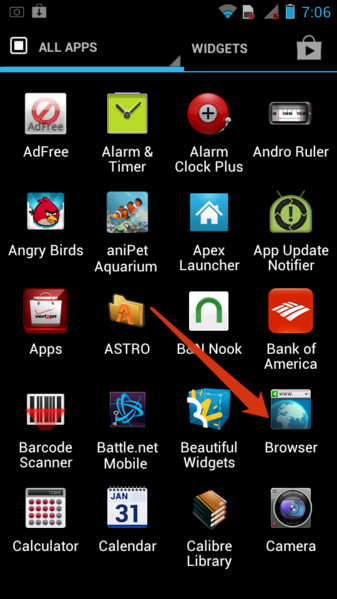
- Нажмите на опцию «apps» на вашем телефоне. Выберите «Browser» вариант.
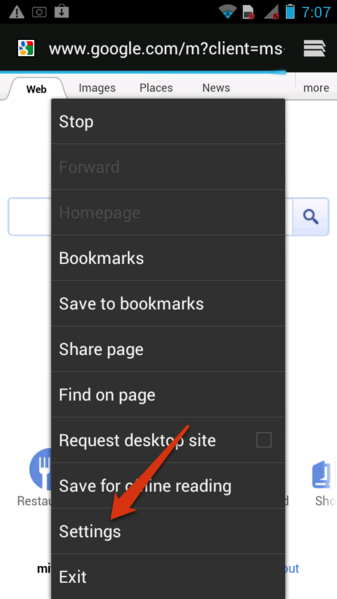
- Нажмите кнопку меню в браузере. Выбрать «Settings» (расположен в нижней части экрана меню).
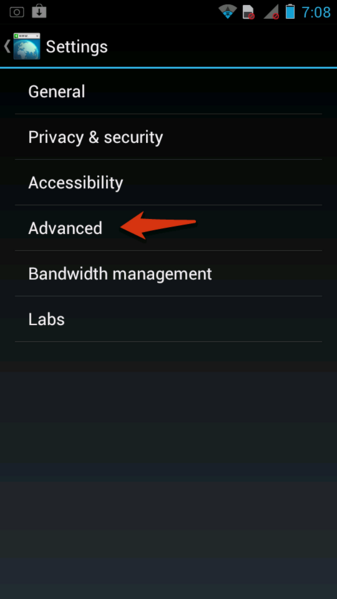
- Выберите «Advanced» от параметров экрана.
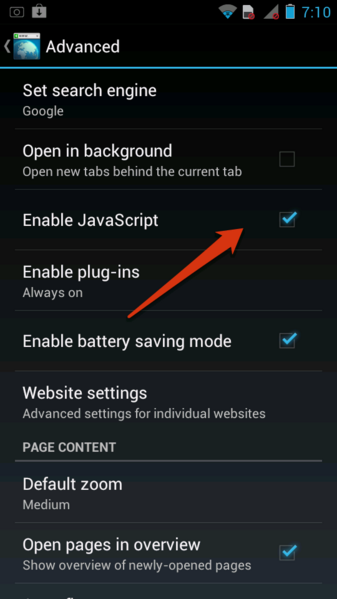
- Установите флажок рядом с «Enable Javascript» для включения опции.
© AboutJavaScript.com — All about JavaScript and learn how to enable JavaScript in your web browser — Go to top
Chords Up
как включить javascript на андроиде
Чтобы включить работу js в браузере на android платформе, нужно использовать настройки. Вот порядок действий для Google Chrome:
- Откройте браузер Chrome на компьютере.
- Нажмите Ещё и затем Настройки.
- Нажмите Безопасность и конфиденциальность.
- Нажмите Настройки сайтов.
- Выберите JavaScript.
- Выберите ‘Разрешить сайтам использовать JavaScript’.
Аналогично настраивается и для других браузеров .
Как включить Javascript на Андроид?

На языке программирования Javascript написаны многие элементы сайтов и сервисов в интернете. И чтобы все сайта работали и отображались правильно, Javascript надо включить. Как это сделать?
Javascript в стандартном браузере
Открываем стандартный предустановленный браузер в телефоне, идем в настройки. Обычно вызов настроек через значок сверху справа или слева.
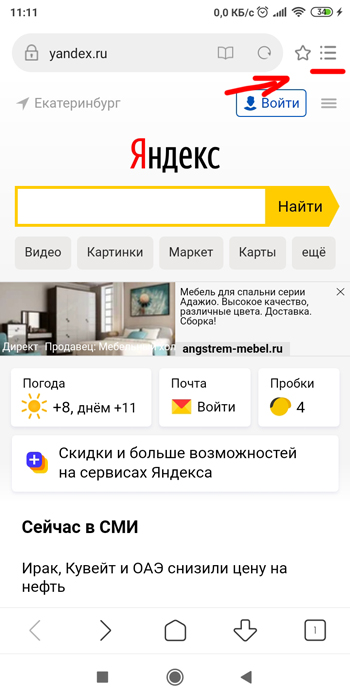
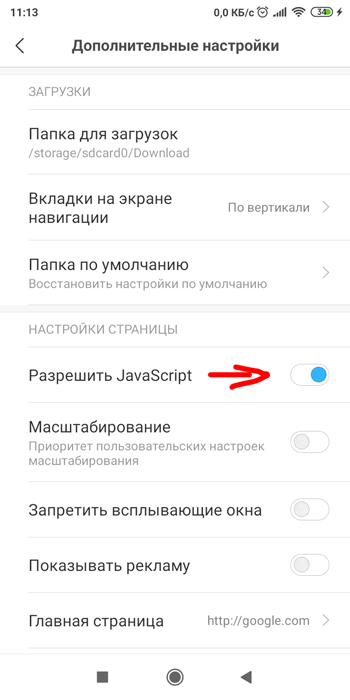
Выбираем пункт “Настройки” или значок шестеренки -> Дополнительные настройки -> Настройки контента (настройки страницы). И включаем пункт “Разрешить JavaScript”.
Javascript в браузере Chrome
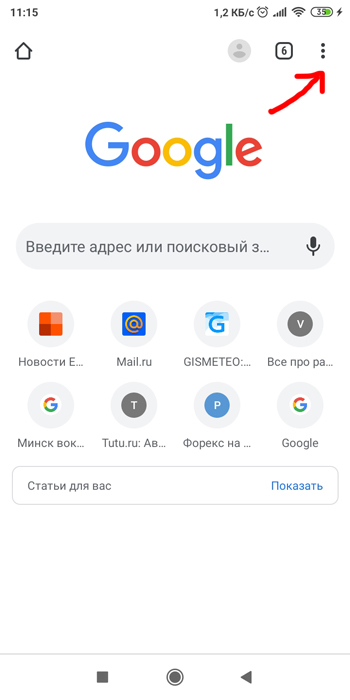
Аналогично включить яваскрипт можно в браузере Хром. Открываем браузер и заходим в настройки (в правом верхнем углу).
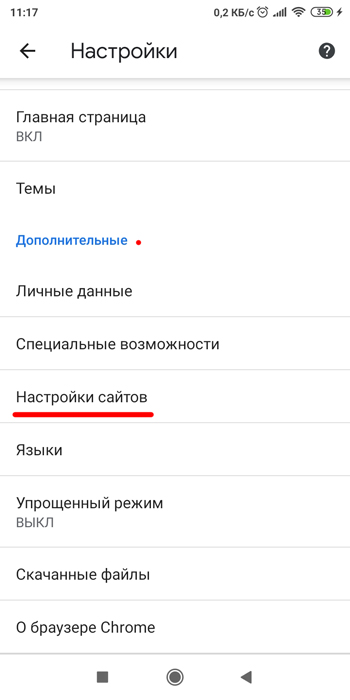
Выбираем “Настройки” -> Дополнительные -> Настройки сайтов.
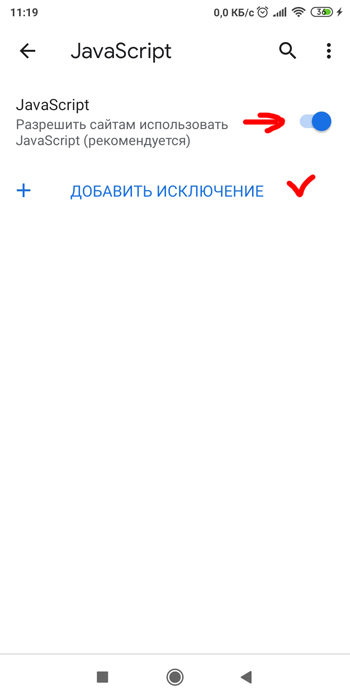
И ищем пункт “JavaScript”. Выбираем “Разрешить сайтам использовать JavaScript”. Здесь же можно добавить некоторые сайты в исключение, т.е. на них Java не будет работать.
Javascript в браузере Firefox
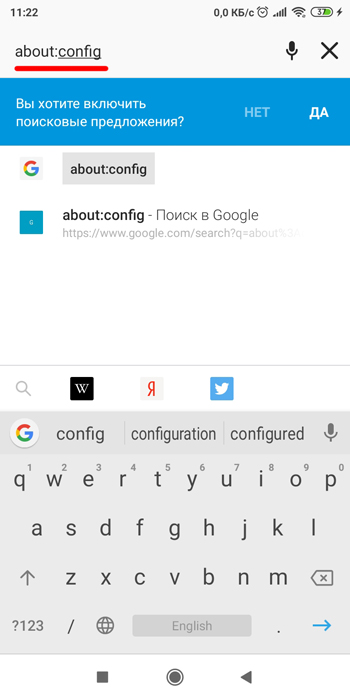
Запускаем браузер, в строке поиска вбиваем: “about:config“.
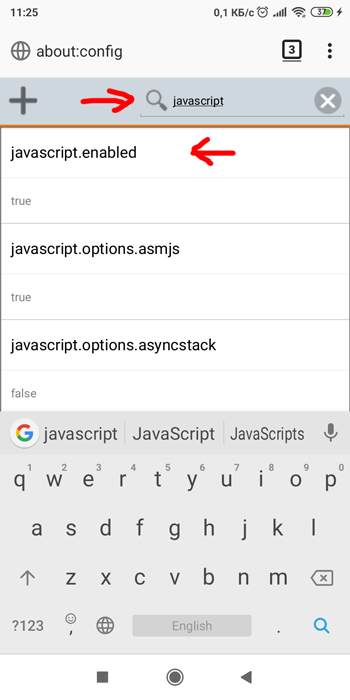
Откроется страницы с расширенными настройками конфигурации браузера. Чтобы не потеряться во всех этих настройка, в окне поиска по настройкам (чуть ниже строки поиска) пишем: “javascript“. Автоматически будет найдена соответствующая настройка.
Выбираем соответствующий пункт и нажимаем “переключить”. Можно вернуть настройки по умолчанию, нажав “сбросить”.
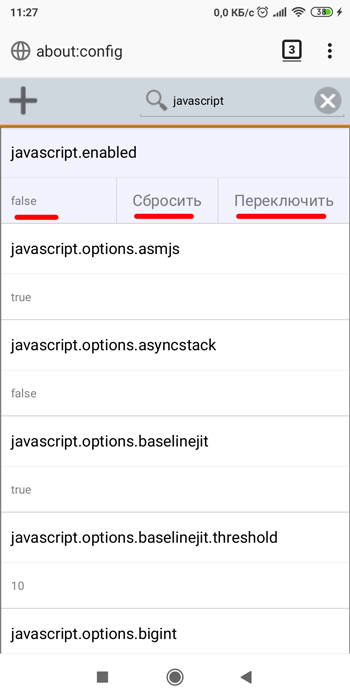
- Значение “true” – JavaScript включен.
- Значение “false” – JavaScript отключен.
Настраивать JavaScript в браузере рекомендую, если какие-то сайты отображаются неправильно на экране вашего мобильного устройства.
- Как установить домашнюю страницу на Андроид?
- Как блокировать всплывающие окна в браузере Андроид?
- Как выбрать браузер по умолчанию на Андроид?
- Куда скачиваются файлы в телефон на Андроид?
- Как заблокировать контент для взрослых на Андроид?
Как включить JavaScript на телефоне Android

Как включить JavaScript на телефоне Android Это может звучать как вопрос к разработчикам, но нет, дело идет гораздо дальше. На самом деле JavaScript — это многофункциональный инструмент для веб-разработки, который вы используете и, вероятно, не знаете.
В этой заметке мы узнаем, как простым способом включить JavaScript на телефоне Android. Кроме, Мы узнаем немного больше об этой части веб-разработки. и его общее использование. Если эта тема вам интересна или вам просто интересно, оставайтесь до конца.
Какие знания вам нужны, чтобы вникнуть в это?Практически никаких, только использование мобильного телефона.
- 1 Что такое JavaScript
- 2 Почему JavaScript должен быть в моем мобильном браузере?
- 3 Шаг за шагом: как включить JavaScript на телефоне Android
- 3.1 Включите JavaScript в Google Chrome
- 3.2 Включите JavaScript в Mozilla Firefox
- 3.3 Включить JavaScript в Brave
Что такое JavaScript

Возможно, вас немного пугает этот термин, но он гораздо проще и полезнее, чем вы ожидаете. По сути, можно сказать, что JavaScript — это интерпретируемый объектно-ориентированный язык программирования. Он появился в 1995 году и с тех пор пользуется большим успехом. В настоящее время это один из самых популярных и востребованных веб-языков в мире.
Интерпретируемый язык – это язык, который не является родным, а какой-то другой инструмент запускает это без проблем, в данном случае, наш веб-браузер. В отличие от других языков, этот запускается на компьютере, который вы просматриваете, что упрощает время выполнения.
JavaScript довольно универсален, поскольку используется для внутренних процессов веб-сайтов или просто для обеспечения функциональности, привлекательность или интерактивность веб-сайтов. Сегодня почти каждый веб-сайт, который мы посещаем, так или иначе использует JavaScript.
Некоторые браузеры, включая мобильные браузеры, могут иметь возможность запретить запуск скриптов. Это сделано в целях безопасности, так как существуют скрипты или последовательности команд, которые могут манипулировать нашим оборудованием. Однако команды JavaScript на веб-сайтах в целом безопасны.
Почему JavaScript должен быть в моем мобильном браузере?

Однако на этот вопрос можно было бы дать довольно длинный ответ. мы можем значительно упростить это. Веб-разработка осуществляется поэтапно с использованием маркировки элементов с помощью HTML, стилизации с помощью CSS и JavaScript, что позволяет использовать их в качестве движка сайта.
Мы можем использовать аналогию: HTML — это скелет, CSS — это оболочка и все функциональные элементы, а JavaScript можно рассматривать как мозг. Можете ли вы представить себе, что у вас есть тело, но нет мозга?
Веб-сайты отличаются друг от друга, но JavaScript может контролировать все: от подключения к базе данных для входа в систему до баннера и опций, которые вы видите при входе в систему.. Отключив выполнение, мы прекратили работу сайта.
Не на всех сайтах есть JavaScript, информативные и самые базовые, этого не требуют. Таковые выполняются без проблем, но для самых сложных и функциональных это необходимо. Если опция выполнения не активна, мы можем столкнуться со следующими недостатками:
- Неполный заряд: Это наименьшая из проблем, но просмотр будет неприятен, так как вы не сможете увидеть все элементы сайта.
- Снижение функциональности: Некоторые модули, даже если сайт загружается хорошо, не могут быть выполнены, теряя некоторые опции и доступ.
- Невозможность доступа— В некоторых случаях, когда управление входом в систему осуществляется с помощью JavaScript, вы не сможете получить к нему доступ, вы просто останетесь на главном экране.
Веб-сайты, спроектированные и разработанные с JavaScript требует выполнения, являясь нефакультативными процессами. Рекомендуется активировать этот инструмент в ваших мобильных браузерах на случай, если он неактивен.
Шаг за шагом: как включить JavaScript на телефоне Android
Процедура, которую вы собираетесь увидеть, очень проста и, по сути, в любой модели или версии операционной системы одно и то же. Есть некоторые небольшие изменения в зависимости от используемого вами браузера. Поэтому я даю вам пример некоторых доступных вариантов.
Включите JavaScript в Google Chrome

Раньше китайские мобильные телефоны имели оригинальный веб-браузер по умолчанию. В настоящее время ситуация изменилась и практически все мобильные телефоны используют Google Chrome. Ниже приведены шаги, которые необходимо выполнить, чтобы включить JavaScript на телефоне Android:
- Войдите в приложение Google Chrome как обычно.
- В правом верхнем углу вы увидите три точки, выровненные вертикально, нажмите на них.
- Когда отобразится новое меню опций, вы должны найти и нажать «конфигурация».
- С помощью прокрутки перейдите в нижнюю область экрана, учитывая поиск по опции «Настройки сайта». Нажмите здесь.
- Опять же, мы будем полагаться на свиток, чтобы спуститься вниз. Наша цель – вариант «JavaScript». Если вы заметили, я уже отметил это. Если это не ваш случай, нажмите на опцию и активируйте ее.
В этом варианте также вы можете добавить исключения для веб-сайтов где вы не считаете безопасным вести активный образ жизни. Чтобы добавить его, вам просто нужен URL-адрес веб-сайта. Благодаря этой опции на вашем мобильном телефоне будет активен JavaScript, но заблокирован для того, который мы указываем.