
О JavaScript — Как включить JavaScript в веб-браузере


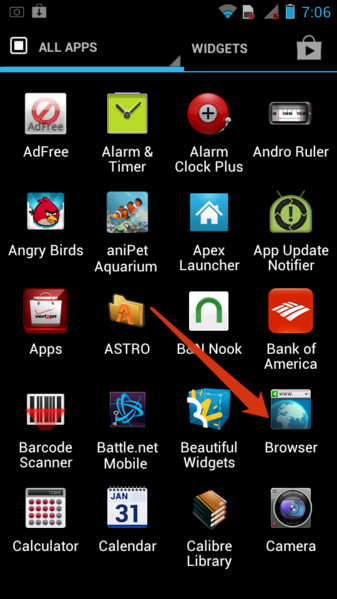
- Нажмите на опцию «apps» на вашем телефоне. Выберите «Browser» вариант.
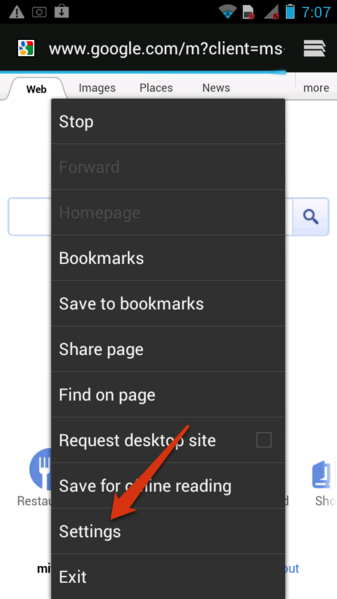
- Нажмите кнопку меню в браузере. Выбрать «Settings» (расположен в нижней части экрана меню).
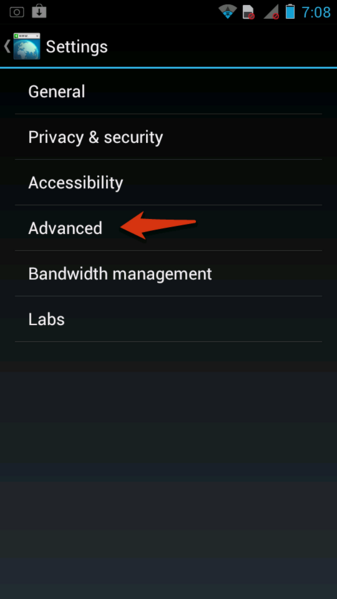
- Выберите «Advanced» от параметров экрана.
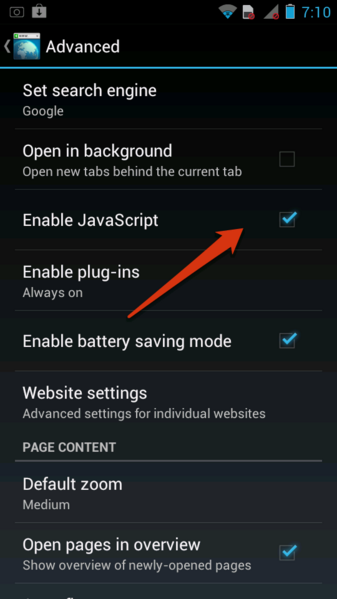
- Установите флажок рядом с «Enable Javascript» для включения опции.
© AboutJavaScript.com — All about JavaScript and learn how to enable JavaScript in your web browser — Go to top
Chords Up
Как включить JavaScript в вашем веб-браузере
В настоящее время почти все веб-страницы используют JavaScript, скриптовый язык программирования, который работает на веб-браузере посетителя. Это делает веб-страницы более функциональными, а если по каким-либо причинам JavaScript отключен, содержание или функциональность веб-страницы может быть ограничена или вовсе не возможна. Здесь вы можете найти инструкции о том, как включить (активировать) JavaScript в пяти наиболее распространенных веб-браузерах.
Если вы веб-разработчик, посмотрите инструкции о том как использовать тег в коде вашей интернет-страницы.
Google Chrome
- В меню браузера нажмите кнопку «Customize and control Google Chrome» и выберите пункт «Settings».
- На странице «Settings» нажмите ссылку «Show advanced settings. «
- Под пунктом «Privacy» нажмите на кнопку «Content settings. «.
- Когда диалоговое окно откроется, посмотрите на секцию «JavaScript» и поставьте галочку «Allow all sites to run JavaScript (recommended)».
- Нажмите кнопку «OK», чтобы закрыть окно.
- Закройте вкладку «Settings».
- Нажмите на кнопку «Reload this page» для обновления страницы.
- 1.
- 2.
- 3.
- 4.
- 5.
- 6.
- 7.
Mozilla Firefox
- В адресной строке введите about:config и нажмите Enter.
- Нажмите «Я буду осторожен, обещаю», если появится предупреждающее сообщение.
- В поле поиска найдите javascript.enabled.
- Переключите настройку «javascript.enabled» (щелкните правой кнопкой мыши и выберите «Переключить» или дважды щелкните настройку), чтобы изменить значение с «false» на «true».
- Нажмите кнопку «Обновить текущую страницу» в веб-браузере, чтобы обновить страницу.
- 1.
- 2.
- 3.
- 4.
- 5.
Apple Safari
- В меню веб-браузера нажмите на кнопку «Edit» и выберите «Preferences».
- В окне «Preferences» выберите вкладку «Security».
- На вкладке «Security» в разделе «Web content» поставьте галочку «Enable JavaScript».
- Нажмите на кнопку «Reload the current page» в веб-браузере, что бы обновить страницу.
- 1.
- 2.
- 3.
- 4.
Opera
- 1. Нажмите на значок Opera «Меню», а затем «Настройки».
- 2. Нажмите «Веб-сайты», а затем выберите «Разрешить всем сайтам запускать JavaScript (рекомендуется)».
- 3. Нажмите кнопку «Обновить» в веб-браузере, чтобы обновить страницу.
1. 2. 3.
Internet Explorer
- В меню веб-браузера нажмите «Tools» и выберите пункт «Internet Options».
- В разделе «Internet Options» выберите вкладку «Security».
- На вкладке «Security» нажмите кнопку «Custom level. «.
- После открытия диалогового окна «Security Settings — Internet Zone», посмотрите раздел «Scripting».
- В разделе «Active Scripting» выберите пункт «Enable».
- После появления всплывающего окна «Warning!» в котором спрашивается «Are you sure you want to change the settings for this zone?» нажмите кнопку «Yes».
- В окне «Internet Options» нажмите кнопку «OK», что бы закрыть его.
- Нажмите на кнопку «Refresh» в веб-браузере, чтобы обновить страницу.
- 1.
- 2.
- 3.
- 4.
- 5.
- 6.
- 7.
- 8.
Инструкции для разработчиков
Вы можете использовать ссылку на этот сайт, что бы рассказать пользователям у которых отключен Javascript о том, как включить Javascript в пяти наиболее распространенных веб-браузерах. Вы можете использовать приведенный ниже код и изменить его в соответствии с вашими нуждами.
- Инструкции для вашего браузера помещаются в верхнюю часть страницы
- Все изображения кликабельны, для удобства просмотра в натуральном размере
- Инструкции для разработчиков размещены в самом низу страницы и не мешают обычным пользователям.
О проекте
Программирование, проектирование, тестирование, получение обратной связи с пользователями и написание материалов для этого сайта сделали Тони Подманиски, Пол Ирландских и Джереми Хилл. Мы хотели бы поблагодарить всех тех, кто помогал и содействовал нам любым способом. Надеемся эта страница окажется полезной для вас и ваших пользователей.
как включить javascript на андроиде
Чтобы включить работу js в браузере на android платформе, нужно использовать настройки. Вот порядок действий для Google Chrome:
- Откройте браузер Chrome на компьютере.
- Нажмите Ещё и затем Настройки.
- Нажмите Безопасность и конфиденциальность.
- Нажмите Настройки сайтов.
- Выберите JavaScript.
- Выберите ‘Разрешить сайтам использовать JavaScript’.
Аналогично настраивается и для других браузеров .
Как включить поддержку JavaScript
Некоторые плагины для Internet Explorer могут приводить к ошибкам javascript, в результате которых будет отображаться данная страница. Среди известных плагинов с ошибками: TMAgent .
Если Вы пользуетесь браузером Firefox :
- Зайти в меню «Инструменты» («Tools») -> «Настройки. » («Options. «)
- Выбрать вкладку «Содержимое» («Content»)
- Выбрать раздел «Web-Функции» («Web Feauters») или, если его нет, раздел «Содержимое» («Content»)
- Поставить флажок напротив пункта «Использовать JavaScript» («Enable JavaScript»)
- Нажать кнопку «ОК»
Если Вы пользуетесь браузером Opera :
- Зайти в меню «Инструменты» («Tools») -> «Настройки. » («Preferences. «)
- Выбрать раздел «Дополнительно» («Advanced»)
- В списке слева выбрать пункт «Содержимое» («Content»)
- Поставить флажок напротив пункта «Включить JavaScript» («Enable JavaScript»)
- Нажать кнопку «ОК»
Если Вы пользуетесь браузером Chrome :
- Зайти в меню «Настройка и управление Google Chrome» в правом верхнем углу -> «Настройки»
- Нажать ссылку «Показать дополнительные настройки»
- В списке появившихся опций нажать «Настройки контента» в разделе «Личные данные»
- В третьем пункте JavaScript выбрать «Разрешить всем сайтам использовать JavaScript (рекомендуется)»
- Нажать «OK»
- Закрыть страницу настроек