
Как подготовить печать и подпись для добавления в печатную форму (прозрачный фон)
В следующем видео показано как сделать прозрачным фон у изображений. Это может пригодиться, когда вам нужно добавить в печатную форму штамп, логотип или подпись-факсимиле так, чтобы непрозрачный фон картинки не закрывал текст и другие элементы формы.
Прозрачный фон делается с помощью бесплатного графического редактора Paint.net.
Еще обработки и статьи:
Как обновить 1С (8.3) самостоятельно (Инструкция)

Как узнать версию конфигурации 1С (Номер релиза конфигурации 1С)
Как подключить внешнюю печатную форму в 1С 8.2
Как изменить текст во внешней печатной форме 1С 8.2
Где в 1С Бухгалтерия 8.3 дата запрета редактирования (1С: Бухгалтерия предприятия 3.0)
Как сделать картинку прозрачной в Ворде
2. В верхнем меню Word появится новый пункт меню под названием «Формат рисунка».

3. Этот пункт меню содержит целый ряд опций для настройки графических элементов, из которых нас, в первую очередь, интересует опция «Прозрачность» —> «Параметры прозрачности рисунка»

4. В правой части окна Word появится специальный раздел настроек, где при помощи ползунка «Прозрачность» можно гибко настроить насколько прозрачной будет картинка или фото относительно страницы.

Также вы легко можете установить прозрачную картинку в качестве фона для текста. Для этого кликните на ней правой клавишей мыши, выберите пункт «Обтекание текстом» — «За текстом».

Произойдет следующее: рисунок выйдет из общего потока, переместится на нижний слой, а поверх него окажется текст, который следовал ранее после рисунка.

Чтобы текст смотрелся более четко, сделайте прозрачность картинки более выраженной.
- Как исправить ERROR HTTP 409 в браузере?
- Как сделать загранпаспорт для ребенка до 14 лет через портал Госуслуг
- Bluetooth кодеки: отличия, свойства, какой лучше и почему
- Как добавить любую ссылку или ярлык в меню Пуск Windows 10
- 20 шорткатов (горячих клавиш) для Windows 10
Понравилось? Поделитесь с друзьями!
Сергей Сандаков, 43 года. С 2011 г. пишу обзоры полезных онлайн сервисов и сайтов, программ для ПК. Интересуюсь всем, что происходит в Интернет, и с удовольствием рассказываю об этом своим читателям.
Преобразование невидимого фона в надпись
Если вы размещаете текст поверх рисунка, диаграммы или другого рисунка, вы можете удалить цвет фона и границу надписи, чтобы текст отображался сверху, а не в текстовом поле.
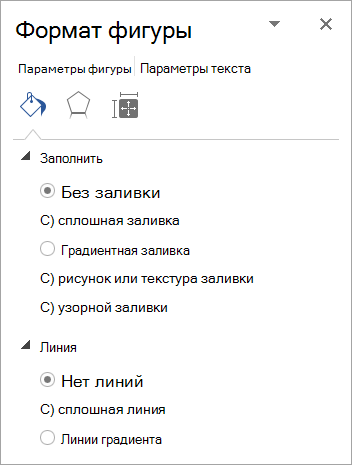
- Щелкните правой кнопкой мыши текстовое поле, который вы хотите сделать невидимым. Если вы хотите изменить несколько надписей, щелкните первую надпись или фигуру, а затем, удерживая нажатой клавишу SHIFT, щелкните остальные текстовые поля.
- На контекстное меню нажмите кнопку Формат фигуры.
- В разделе Заливкавыберите вариант Нет заливки.
- В разделе линиявыберите пункт Нет линий.
- Щелкните правой кнопкой мыши текстовое поле, который вы хотите сделать невидимым. Если вы хотите изменить несколько надписей, щелкните первую надпись или фигуру, а затем, удерживая нажатой клавишу SHIFT, щелкните остальные текстовые поля.
- На контекстное меню нажмите кнопку Формат фигуры.
- На вкладке Заливка выберите вариант Нет заливки.
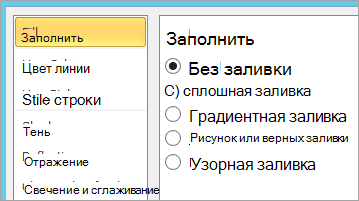
- На вкладке Цвет линии выберите значение Нет линий.
PowerPoint and Excel
- Щелкните правой кнопкой мыши текстовое поле, который вы хотите сделать невидимым. Если вы хотите изменить несколько надписей, щелкните первую надпись или фигуру, а затем, удерживая нажатой клавишу SHIFT, щелкните остальные текстовые поля.
- На контекстное меню нажмите кнопку Формат фигуры.
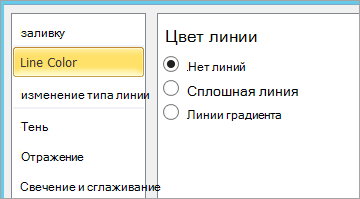
- На вкладке Заливка выберите вариант Нет заливки.
- На вкладке Цвет линии выберите значение Нет линий.
- Нажмите кнопку Закрыть.
Word
- Щелкните правой кнопкой мыши текстовое поле, который вы хотите сделать невидимым. Если вы хотите изменить несколько надписей, щелкните первую надпись или фигуру, а затем, удерживая нажатой клавишу SHIFT, щелкните остальные текстовые поля.
- В контекстное меню выберите пункт Формат надписи.
- На вкладке цвета и линии в разделе Заливка щелкните стрелку рядом с кнопкой Цвети выберите вариант Нет цвета.
- На вкладке цвета и линии в разделе линия щелкните стрелку рядом с кнопкой Цвети выберите пункт Нет цвета.
- Нажмите кнопку ОК.
Дополнительные сведения
Примечание: Эта страница переведена автоматически, поэтому ее текст может содержать неточности и грамматические ошибки. Для нас важно, чтобы эта статья была вам полезна. Была ли информация полезной? Для удобства также приводим ссылку на оригинал (на английском языке).
Сделать рисунок прозрачным в Word
Word для Microsoft 365 Word для Microsoft 365 для Mac Word для Интернета Word 2021 Word 2021 для Mac Word 2019 Word 2019 для Mac Word 2016 Word 2016 для Mac Word 2013 Word 2010 Word для Mac 2011 Еще. Меньше
Изменение прозрачности всего изображения
Если вы используете Word 2021 или подпискуMicrosoft 365, вы можете применить прозрачность непосредственно к изображению. Дополнительные сведения см. в разделе «Сделать рисунок прозрачным».
- Сначала нарисуйте фигуру
- Залейте ее рисунком.
- Настройте прозрачность рисунка.

Для других версий Word используйте это временное решение.
- Нажмите кнопку «>фигуры » и выберите фигуру.
- Нарисуйте фигуру в документе, сделав ее такой же пропорцией, что и рисунок, который вы хотите добавить в документ.
- Щелкните фигуру правой кнопкой мыши и выберите пункт « >без контура».
- Снова щелкните фигуру правой кнопкой мыши и выберите » Формат фигуры».
- В области «Формат фигуры» щелкните значок заливки
 затем выберите «Рисунок» или «Заливка текстуры».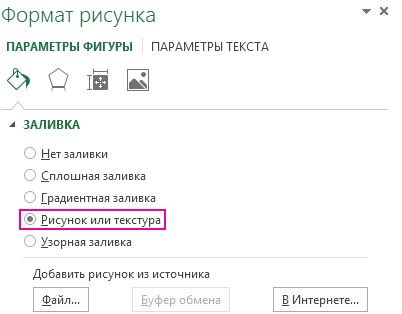
- Выберите «Файл«, выберите рисунок и нажмите кнопку «Вставить «.
- Переместите ползунок « Прозрачность» в области « Формат фигуры», чтобы настроить рисунок.
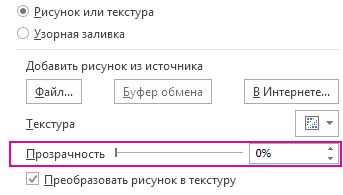 Кроме того, можно ввести число в поле рядом с ползунком: 0 является полностью непрозрачных, значение по умолчанию; и 100 % полностью прозрачны.
Если изображение искажено, можно внести изменения в внешний вид путем изменения размера фигуры или с помощью параметров смещения под ползуноком прозрачности.
Изменение прозрачности части рисунка
С помощью встроенной функции прозрачности можно сделать один цвет на рисунке прозрачным. В отличие от прозрачности всего рисунка, сделать один цвет прозрачным можно только в объекте, вставленном как рисунок, а не внутри фигуры.
Важно: область, кажущаяся одноцветной (например, зеленые листья), на самом деле может включать в себя целый диапазон близких цветовых оттенков, поэтому можно не достичь нужного эффекта. Применять прозрачные цвета лучше всего в случае с простыми картинками со сплошными цветами.
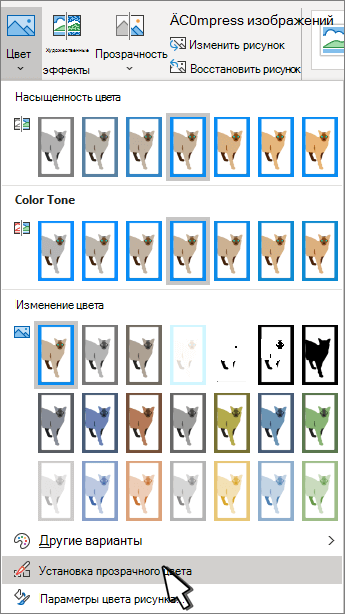
- Выберите рисунок и перейдите к разделу » Формат рисунка >«Цвет» или «Работа с рисунками >« >цвет».
- Выберите «Задать прозрачный цвет».
- При изменении указателя выберите цвет, который нужно сделать прозрачным.
Чтобы отменить изменение цвета, выберите «Сбросить рисунок » в группе «Настроить «.
Примечание: При печати прозрачные области рисунков имеют тот же цвет, что и бумага. На экране или веб-сайте прозрачные области имеют тот же цвет, что и фон.
Изменение прозрачности рисунка или цвета заливки
Если вы используете Word 2021 или подпискуMicrosoft 365, вы можете применить прозрачность непосредственно к изображению. Дополнительные сведения см. в разделе «Сделать рисунок прозрачным».
Для других версий Word используйте это временное решение.

- Перейдите к >Фигуры и выберите фигуру для использования.
- Выберите формат фигуры >заливку фигуры.
- Выберите «Рисунок » и выберите нужный рисунок.
- Нажмите кнопку Вставить.
- Выделите фигуру и перейдите к разделу «Формат фигуры», чтобы открыть область форматирования.
- Выберите «>рисунка» или «градиентная заливка», а затем перетащите ползунок «Прозрачность», чтобы задать точный процент прозрачности.
Сделать один цвет рисунка прозрачным
Один цвет в рисунке можно сделать прозрачным, чтобы скрыть часть рисунка или создать многослойный эффект. Прозрачные области на рисунках отображаются по цвету бумаги или фона.
- Перейдите к >рисунка и добавьте рисунок в документ
- Выберите рисунок, для которого требуется изменить прозрачность цвета.
- На вкладке «Формат рисунка» выберите «Цвет» или «Перекрасить«, а затем выберите «Задать прозрачный цвет».
- Щелкните или коснитесь цвета рисунка или изображения, которые вы хотите сделать прозрачными.
Примечание: Невозможно сделать более одного цвета на рисунке прозрачным. Области, которые выглядят как один цвет, на самом деле могут быть состоят из диапазона неявных цветовых вариантов. Выбранный цвет может отображаться только в небольшой области, и на некоторых рисунках может быть трудно увидеть прозрачный эффект.
Невозможно сделать изображение прозрачным в Word в Интернете. Вместо этого необходимо использовать классическую версию Word (в Windows или macOS).