
КАК НА МАКБУКЕ ПОСМОТРЕТЬ ТЕМПЕРАТУРУ ПРОЦЕССОРА
Для просмотра температуры процессора на MacBook можно воспользоваться программами, которые предоставляют эту информацию. Одним из таких популярных приложений является iStat Menus. Оно позволяет отслеживать различные параметры вашей системы, включая температуру процессора, напряжение, скорость вентиляторов и другие данные.
Для установки iStat Menus необходимо загрузить приложение с официального сайта разработчика. После установки оно появится в строке меню сверху на панели задач. Нажав на иконку iStat Menus, вы сможете выбрать интересующую вас информацию, включая температуру процессора. Приложение также предоставляет графическую и числовую информацию о нагрузке на процессор, что позволяет контролировать его работу и избегать перегрева.
Еще одним вариантом является использование утилиты Intel Power Gadget от Intel. Это бесплатная программа, разработанная специально для мониторинга параметров процессора на устройствах с процессорами Intel. Intel Power Gadget позволяет просматривать температуру ядра процессора, его частоту, нагрузку и другие данные. Утилита имеет простой и понятный интерфейс, что облегчает работу с ней.
Некоторые программы также предоставляют возможности мониторинга температуры процессора на MacBook. Например, Macs Fan Control позволяет контролировать скорость вентиляторов, а также отображать текущие значения температуры процессора. Это полезное приложение при работе с интенсивными задачами или играми, так как позволяет регулировать охлаждение системы для предотвращения перегрева.
Помимо специализированных приложений, существуют и другие способы получить информацию о температуре процессора на MacBook. Некоторые операционные системы, такие как macOS, имеют встроенные средства мониторинга, которые можно использовать без установки дополнительных программ. Например, встроенная утилита Activity Monitor позволяет отслеживать нагрузку на процессор и просматривать его текущую температуру.
MacBook греется и шумит. Что делать? (МакЛикбез)
Что делать, если ваш Macbook греется. Перегрев Macbook. Решение проблемы перегрева.
��Самодиагностика MacBook за 5 минут!��
How To Check Temperature Of M1/M2 Mac — Enable Temperature Monitoring
ОСНОВНЫЕ ПРОГРАММЫ МОНИТОРИНГА MACOS/HACKINTOSH!
ТЕПЕРЬ ТВОЙ MACBOOK НЕ СГОРИТ!
How to Check / Monitor CPU Temperature \u0026 What is the Safe Temperature for Macbook?
Греется макбук? Программа охлаждения в 1 клик.
Полезный софт для вашего MacBook!
Как проверить температуру процессора на Mac
Нельзя отрицать тот факт, что macOS Monterey более эффективен, чем другие настольные операционные системы, включая Windows. Но это не значит, что в ОС нет никаких причуд или болевых точек. Если отсутствие встроенной функции отключения Turbo Boost кажется раздражающим, то невозможность проверить температуру процессора на Mac кажется не чем иным, как классической головоломкой. Хотя Activity Monitor действительно предлагает способ увидеть, как приложения и другие процессы влияют на ЦП, графический процессор, энергию, диск, память и использование сети, встроенный диспетчер задач по-прежнему довольно ограничен и не имеет четкой функции для отображения текущая температура процессора в macOS. Но не волнуйтесь, здесь вступают в силу терминальные и сторонние приложения Mac.
Оглавление
Как посмотреть температуру процессора в macOS
Прежде чем приступить к шагам, давайте проясним пару фундаментальных вопросов! Если вы просто хотите перейти к методам проверки температуры процессора на Mac, воспользуйтесь приведенным ниже содержанием, чтобы пропустить.
Зачем вам нужно отслеживать температуру процессора на вашем Mac?
Есть несколько причин, по которым вы можете захотеть отслеживать температуру процессора в macOS. Может быть, вы пытаетесь протестировать свою недавно купленную машину, или, может быть, вы хотите узнать, когда на самом деле фанаты начнут работать. Более того, он также может позволить вам выяснить, перегружаете ли вы процессор, играя в одни из лучших бесплатных игр для Mac или позволяя приложениям, потребляющим ресурсы, работать безумно.
Итак, какова идеальная температура процессора?
Поскольку нормальная температура процессора варьируется от модели к модели, немного сложно указать точное число, которое может быть лучшим представителем для всех. Однако, если бы я объяснил это простым языком, я бы сказал, что чем ниже температура процессора, тем лучше для здоровья вашего компьютера.
Нормальная комнатная температура 22-24 градуса по Цельсию идеальна для температуры процессора. Но даже если температура компьютера на 10 градусов по Цельсию выше окружающего уровня, все в порядке. Короче говоря, нормальная температура процессора должна быть около 45-65 градусов для здоровой системы. Итак, если число превышает этот нормальный уровень, вы должны подумать о сокращении нагрузки на ЦП. Теперь, когда разговор окончен, пора пробежаться по быстрым шагам.
Проверьте температуру процессора в Mac с помощью терминала
Несмотря на то, что существует множество сторонних приложений, которые вы можете использовать для проверки температуры процессора в macOS, вам не нужно полагаться на них, потому что Терминал также может помочь вам в этом разобраться. Вот как проверить температуру процессора на Mac с помощью терминала:
Связанный : Как отправлять видео высокого качества в WhatsApp
- Запустите Терминал и введите следующую команду:
sudo powermetrics --samplers smc |grep -i "CPU die temperature"
Кончик: Если команда не работает для вас, попробуйте ввести ее вручную вместо того, чтобы копировать ее из этой статьи. Есть несколько отчетов о кавычках, вызывающих проблемы, если они не введены вручную в Терминале.
- Нажмите Enter, и вы сможете увидеть температуру вашего процессора Mac.
Примечание: Этот метод работает только с Intel Mac. Если вы используете Mac с процессором M1, попробуйте использовать следующие методы.
Проверьте температуру процессора M1 Mac (Mac с Apple Silicon)
Если вы ищете стороннее приложение, которое поможет вам отслеживать температуру процессора MacBook, не ищите ничего, кроме TG Pro. Это одно из немногих приложений, которые я нашел, работает как с Intel, так и с M1 Mac. Вот как им пользоваться.
- Установите TG Pro (скачать) на вашем Mac (убедитесь, что вы загрузили версию для Intel или Apple Silicon для вашего Mac)
- Запустите приложение, и вы увидите, что оно отображается как приложение в строке меню с указанием температуры вашего процессора на самом значке. Вы также можете увидеть более подробную информацию в окне приложения.
К сожалению, в TG Pro нет виджета. Но лично я предпочитаю иметь такие приложения в строке меню, а не на экране виджетов на моем Mac. TG Pro — платное приложение, и хотя вы получаете 15-дневную бесплатную пробную версию, вам нужно будет получить лицензию (10 долларов США), чтобы продолжить его использование.
Если у вас Mac M1, у вас нет другого выбора, кроме как использовать TG Pro. Однако, если вы используете Intel Mac, вы можете проверить некоторые другие приложения в этом списке, которые могут вам больше подойти, а некоторые из них даже бесплатны.
Проверьте температуру процессора в macOS с помощью приложения Fanny
Всякий раз, когда я думаю об отслеживании температуры процессора в macOS, мне сразу приходит в голову одно приложение — Fanny. Вероятно, самое лучшее в этом — возможность работать как встроенная функция macOS. После того, как вы установили это приложение и настроили его (что не требует пары шагов), вы можете быстро взглянуть на многие аспекты, определяющие производительность, такие как температура процессора / графического процессора. Более того, это доступно бесплатно.
1. Для начала скачать Фанни на вашем Mac.
2. После загрузки приложения щелкните значок Значок центра уведомлений (три сложенные горизонтальные линии) в правом верхнем углу экрана.
Связанный : Как запланировать сообщения в Slack

Кроме того, вы можете провести пальцем влево от правого края трекпада, чтобы получить доступ к Центру уведомлений на своем компьютере.
3. Теперь убедитесь, что Сегодня вкладка выбрана. Затем нажмите на 1Новинка внизу.

4. Затем нажмите на «+» кнопка справа от Фанни.

Вот и все! С этого момента вы можете проверять температуру процессора вашего устройства MacOS прямо в Центре уведомлений.

Кроме того, вы также можете нажать на Значок панели меню Фанни для просмотра текущей температуры процессора вашего Mac. Помимо отображения температуры процессора, это удобное приложение также позволяет отслеживать текущую скорость, целевую скорость, минимальную скорость, максимальную скорость, количество вентиляторов и температуру графического процессора на вашем компьютере.

Другие приложения для просмотра температуры процессора на Mac
Хотя Fanny остается самым любимым виджетом центра уведомлений для отслеживания температуры процессора вместе с другой важной системной информацией Mac, есть несколько заметных приложений, которые более эффективны. И если вы не против потратить несколько долларов на дополнительные функции, на них стоит взглянуть.
1. Монит
Если вы хотите немного больше многофункциональное приложение для отслеживания температуры процессора для Mac, Я бы порекомендовал вам попробовать Monit. Приложение работает эффективно, предлагая быстрый способ проверить ключевые данные о производительности Mac. Например, вы можете использовать это приложение, чтобы проверить несколько важных вещей, определяющих производительность, таких как ЦП, сеть, диск, память и даже аккумулятор. Хотя этот виджет центра уведомлений стоит 2,99 доллара, он того стоит, учитывая примечательные функции и надежную производительность.

Цена: 2,99 доллара США
2. Меню iStat
Для людей, которые ищут полный менеджер системы меню, iStat Menus — лучший выбор. Что дает ему преимущество перед многими другими соперниками, так это способность показать широкий спектр ключевых показателей эффективности включая ЦП, графический процессор, память, использование диска, использование сети, активность диска, батарею и многое другое. Более того, это приложение для macOS полностью настраивается, так что вы можете скрыть нежелательную информацию и отображать только важные для вас показатели. Но имейте в виду, что все эти полезности будут стоить (10 долларов) вам намного дороже, чем другие приложения.

С легкостью отслеживайте текущую температуру процессора вашего Mac
Итак, вот как вы можете следить за температурой процессора вашего Mac. Поскольку я использую MacBook Air M1, мне приходится полагаться на сторонние приложения, такие как TG Pro. Однако я бы хотел иметь встроенную функцию macOS для отслеживания температуры моего процессора на M! Макинтоши с macOS Monterey. Надеюсь, Apple скоро представит его. Есть отзывы? Не стесняйтесь делиться своими мыслями в комментариях, а также сообщите нам, какое из этих приложений привлекло ваше внимание.
Как узнать температуру процессора в macOS для любого MacBook
Если вы хотите следить за тем, какая температура процессора Mac OS на вашем Mac, то у вас есть выбор между тремя разными программами, которые отображают температуру прямо на панели меню. Если у вас Mac OS X 10.6.8 и ниже, все программы будут для вас бесплатными, а если у вас версия Lion, Sierra, Catalina, Big Sur, то за один из вариантов придётся заплатить.

Программы не только отображают температуру процессора Mac OS, но и температуру аккумулятора, жёсткого диска и других частей системы. Однако нас больше всего интересует температура процессора, и ниже мы расскажем о том, как проверить температуру Макбука.
Обновлено:
Fannywidget – Хорошая бесплатная альтернатива для отображения температуры процессора в трее современных macOS. Также в этой программе доступна информация по скорости вентилятора кулера и температуре GPU. Проверено на macOS Big Sur и Catalina.
Минус: нет поддержки Mac на процессоре M1.

iStat Menus (платно)
iStat Menus 6 – Платно для Mac OS X 10.7 и новее

С помощью этой программы можно следить за активностью системы через панель меню. Вы также можете отображать только температуру процессора и всё. Если нажать на показатель, откроется панель с температурами других элементов. Для старых версий системы программа бесплатная, а вот для новых – уже нет. Также эта программа отображает температуру процессора и других датчиков новых Mac с процессором Apple silicon.
Температура процессора Mac OS в Hardware Monitor (Бесплатно)

Эту программу можно скачать бесплатно, и она поддерживает все процессоры Intel, включая новые модели Core i. Чтобы отображать температуру процессора на панели меню, запустите программу и:
- Откройте настройки программы и выберите вкладку «Menu Bar».
- Перетяните пункт «CPU A Temperature» вверх списка «Sensors to display».
Если вы не измените эту опцию, то в меню будет отображаться температура аккумулятора. Вы также можете настроить шрифт.
Данная программа является отличным инструментом диагностики с историей, графиками и уведомлениями. Программу точно стоит скачать.
С помощью этих программ вы в любой момент будете знать, какая температура Mac. Для MacBook температура процессора – довольно важный показатель, как и для других компьютеров и ноутбуков.
Как быстро узнать температуру процессора MacBook
Современные яблочные компьютеры имеют достаточно тонкий корпус, что в свою очередь приводит к повышенному нагреву. Купертиновцы стараются решить эту проблему, придумывая новые системы охлаждения. Однако многие пользователи предпочитают самостоятельно отслеживать температуру процессора MacBook. Специально для этой цели есть пара проверенных программ для mac.

 Hardware Monitor
Hardware Monitor – это бесплатная утилита, которая позволяет отслеживать не только температуру процессора, но и ряд других параметров, включая температуру батареи, накопителя и т.д.
Само по себе приложение отличается широкими возможностями и может считывать данные с самых разных датчиков, которые используются в яблочных компьютерах. При этом Hardware Monitor позволяет формировать наглядные отчеты.
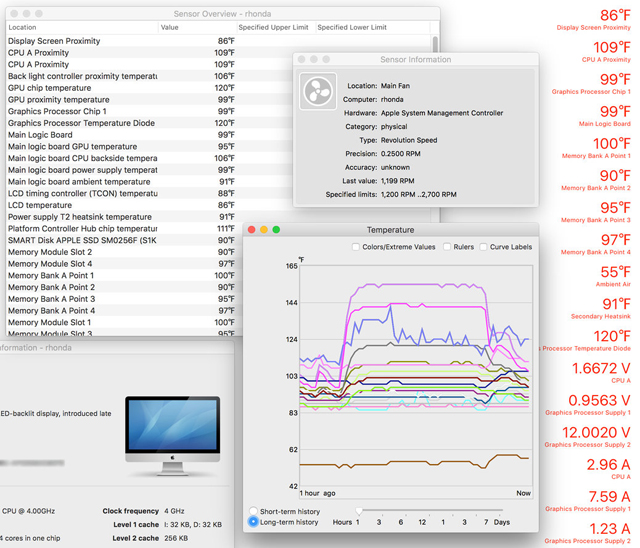
Также приложение позволяет просматривать различные технические данные. Например, с помощью Hardware Monitor можно узнать точную модель процессора, аккумулятора, дисплея и т.д.
Разработчики отмечают, что их приложение для macOS полностью совместимо со всеми яблочными компьютерами, которые работают под управлением macOS Yosemite 10.10, mcOS El Capitan 10.11 и macOS Sierra 10.12.
 iStat
iStat
Для многих владельцев яблочных компьютеров iStat является одной из самых главных и нужных утилит. Приложение позволяет отслеживать десятки разных параметров, начиная с загрузки процессора, оперативной памяти и состояния сетевого подключения до температуры различных компонентов компьютера и вольтажа.
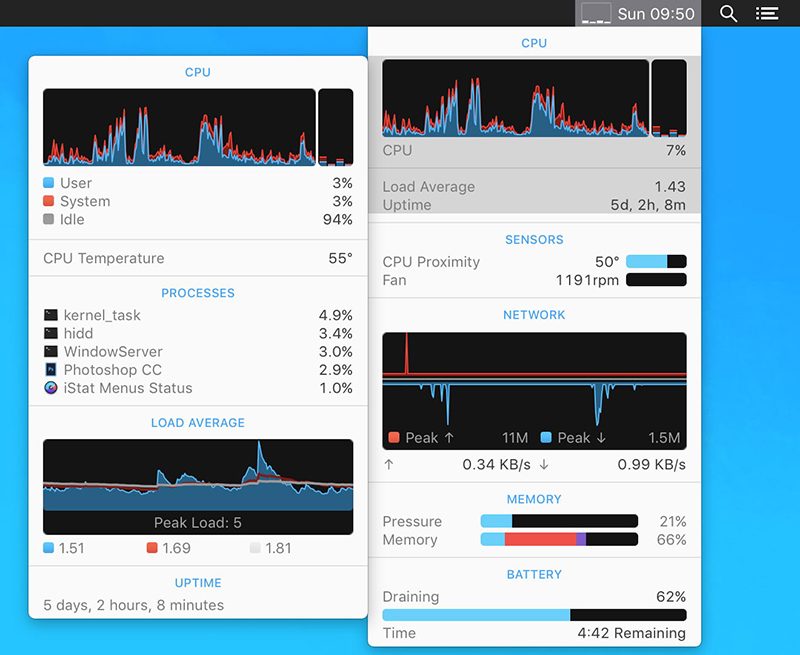
Все собранные данные предоставляются в виде понятных и наглядных графиков, в которых разберется даже неискушенный пользователь. Фактически понятный, простой и удобный интерфейс является второй ключевой особенностью iStat.
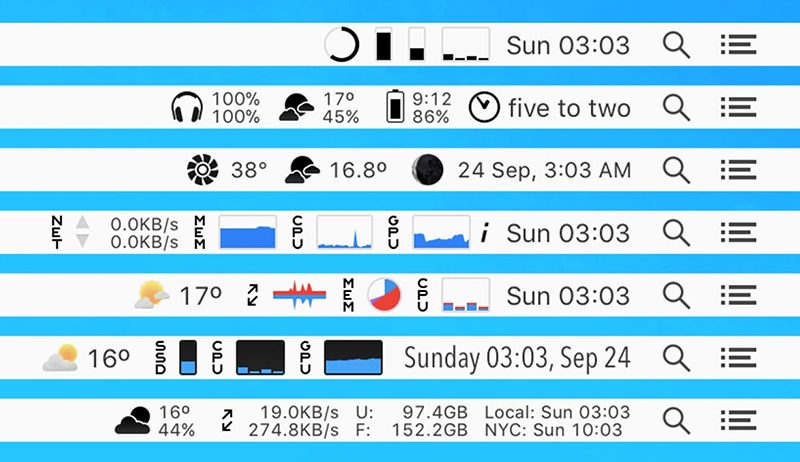
Однако за все возможности и удобный интерфейс, а также частые обновления приложения придется платить. На данный момент разработчики просят за свою программу 12 долларов. При этом перед покупкой приложение можно опробовать бесплатно. К тому же покупать iStat лучше именно через сайт. Пользователи отмечают, что в Mac App Store доступна версия с несколько урезанными функциональными возможностями.
Отдельно стоит отметить, что в отличие от Hardware Monitor приложение от разработчиков из Bjango Pty переведено на русский и украинский языки.