
Как пользоваться буфером обмена на Айфоне правильно
Большинство операционных систем имеют буфер обмена – место, где хранятся все скопированные файлы. И у всех производителей программного обеспечения свой подход к его реализации. В Windows есть история буфера обмена, там находится всё то, что вы копировали за последнее время. Представим, вы работаете с клиентами в мессенджерах и каждый раз отвечаете им заранее подготовленным текстом. Постоянно печатать одно и то же не будешь. А если скопировать сообщение, то при копировании другого, предыдущее не сохранится буфере обмена. Так как же решить эту проблему на iPhone.
Способы для удобного управления буфером обмена на iPhone
К сожалению, ни один продукт Apple не имеет истории скопированных данных, включая iPhone. Если вы скопируете сразу несколько текстов или фото, смартфон сохранит в буфере обмена только последние данные. Чтобы решить эту проблему на Mac, я использую приложение CopyClip, которое хранит список из моих 25 последних текстов. Историю буфера обмена в нем можно посмотреть прямо из панели управления. Такого же результата я хотел добиться на iPhone, чтобы мои последние записи сохранялись и были доступны, когда захочу.
Как сохранить текст на iPhone
Заметки – надежное, но неудобное решение проблемы
Использование заметок – самый очевидный способ, чтобы управлять скопированными данными на iPhone. Вы можете открыть приложение для заметок и каждый раз вставлять туда то, что вам понадобиться через какое-то время. Это, может, и не самый удобный подход, но точно самый доступный. Такое решение подойдет, если вы не любитель устанавливать на свой смартфон много приложений или на вашем iPhone недостаточно свободного места.
Также можно использовать сторонние клавиатуры для подобной задачи. Приложение SwiftKey от Microsoft предоставляет возможность хранить скопированные данные прямо в клавиатуре. Вот как использовать SwiftKey для сохранения и управления скопированными в буфер обмена текстами на вашем iPhone:
- Загрузите SwiftKey, откройте его и пройдите процесс его настройки.
- Перейдите в Настройки iPhone > Основные > Клавиатура > Клавиатуры > Новые клавиатуры и выберите SwiftKey. Разрешите приложению полный доступ.
- Нажмите значок глобуса или эмодзи и замените клавиатуру на SwiftKey вместо встроенной клавиатуры Apple.
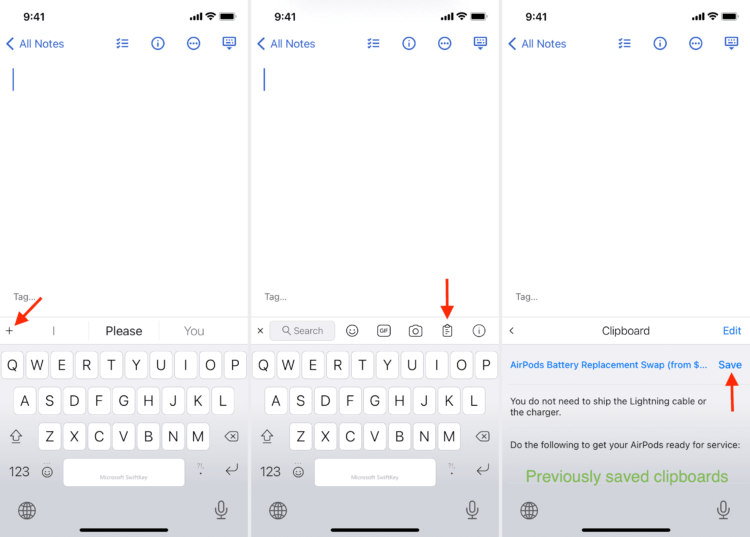
Сторонние клавиатуры имеют больше функций, но как правило, выглядят не очень симпатично
- Скопируйте текст или ссылку на свой iPhone, которые сохраняются в буфер обмена iOS.
- Откройте любое приложение или экран, где появляется клавиатура SwiftKey, и нажмите на значок «+».
- В меню буфера обмена нажмите Сохранить. Теперь этот текст навсегда останется в клавиатуре SwiftKey.
Такой способ подойдет людям, которые смело меняют свои привычки и без проблем могут перейти на альтернативную клавиатуру для iPhone. Использование таких утилит особенно поможет в том случае, если у вас есть предложения, которыми вы всегда отвечаете, например на электронную почту.
Менеджер буфера обмена на iPhone
Существуют некоторые сторонние приложения, которые упрощают работу с буфером обмена на iPhone. Простое открытие приложения автоматически сохраняет ваши текущие скопированные данные. Вам больше не нужно ничего делать. Одним из таких приложений стало Oneboard. Вот как его использовать:
- Скачать Oneboard. Приложение бесплатное.
- Скопируйте любой текст, который сохранится в буфер обмена iOS.
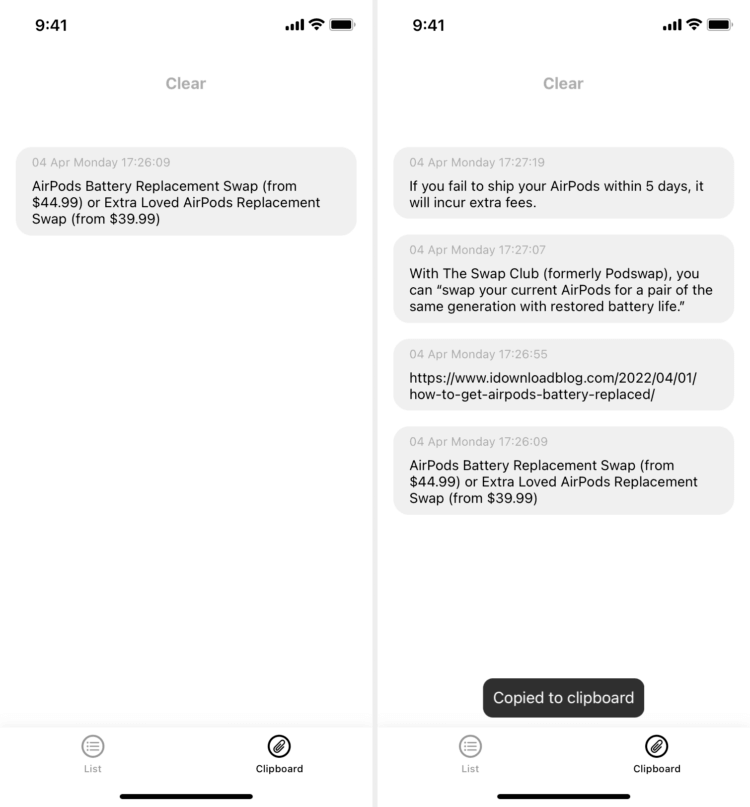
В AppStore есть большое количество приложений, для упрощения работы с текстом
- Откройте Oneboard и нажмите «Clipboard». Приложение автоматически сохраняет содержимое вашего текста.
- Чтобы получить доступ к этим данным, откройте Oneboard и нажмите на одну из записей. Она сразу копируется, и вы можете вставить ее в любое другое место.
К сожалению, программа доступна только на английском языке, но это не создаст проблем, при его использовании, так как в приложении всего две кнопки. Существует аналогичное приложение под названием Clipboarder, которое позволяет не только сохранять скопированные записи, но и редактировать их.
Как использовать Handoff на iPhone

Handoff позволяет копировать текст на одном устройстве и вставлять его на другом
Несмотря на то, что Apple не позаботилась о своих пользователях, не добавив в свои устройства историю буфера обмена, компания создала Handoff – функцию для универсального доступа к скопированным данным на iPhone, iPad, Mac и Apple Watch. Чтобы использовать Handoff между устройствами Apple необходимо:
- Убедиться, что на каждом устройстве выполнен вход в iCloud с одним и тем же идентификатором Apple ID. На каждом устройстве включена связь Bluetooth и Wi-Fi.
- На компьютере Mac выберите меню Apple > Системные настройки > Основные.
- Установите флажок «Разрешить Handoff между этим Mac и Вашими устройствами iCloud».
- На iPhone, iPad или Apple Watch перейдите в меню Настройки > Основные > AirPlay и Handoff, включите параметр Handoff.
Теперь вы можете начать работу на одном устройстве, а затем переключиться на другое, которое находится поблизости, и продолжить работу с того же места. Handoff также позволяет скопировать что-то на iPhone и тут же вставить это на Mac и наоборот. Может, когда-нибудь, Apple и добавит историю буфера обмена, чтобы использование техники компании стало ещё проще.
Куда сохраняется скопированный текст, изображения и ссылки
Некоторые пользователи задаются вопросом- что такое буфер обмена и где искать, например, скопированные ссылки на сайт в телефоне, чтобы поделиться ими с друзьями.
Буфер обмена — участок пространства ОЗУ смартфона, временно хранящий изображения, текст и другую информацию, которая попадает туда после копирования. Хранилище позволяет человеку не запоминать точную информацию «от» и «до», безошибочно делясь ею в другом месте.
Особенно полезно, когда существует потребность поделиться ссылкой: запоминать адреса сайтов — не самая простая и приятная задача. Не забудьте вставить скопированный текст в заметки или сообщения, иначе информация удалится из памяти телефона.
Создайте бесплатно лендинг и мультиссылку Хиполинк для Инстаграм, ВК, Ютуба, любой соцсети и любого мессенджера.
Где находится буфер обмена?
Рассмотрим операционную систему Android. Отдельной папки или другого конкретного места для буфера обмена на смартфонах не предусмотрено. Открыть временное хранилище можно следующим путём:
— открыть приложение, где вставляется текст — сообщения, заметки, поиск браузера
— над буквенной раскладкой найти значок «листа бумаги» — буфер обмена, в случае использования клавиатур GBoard/Microsoft SwiftKey.
Функции временного хранилища GBoard/Microsoft SwiftKey
1. Включение функции «Буфер обмена» позволяет сохранять несколько объектов на 1 час внутри оперативной памяти, после происходит автоматическая очистка
2. При удерживании объекта можно закрепить его, избежав автоматического удаления спустя час в GBoard, в Microsoft SwiftKey нужно нажать значок «канцелярской кнопки»
3. С помощью значка редактирования GBoard («карандашик») хранилище очищается вручную, у Microsoft SwiftKey удаление происходит с помощью свайпа по фрагменту
Как использовать буфер обмена в телефоне
Все привыкли использовать комбинацию клавиш Ctrl+C — Ctrl+V при работе с буфером обмена на ПК. На смартфонах получается иначе. Допустим, вы хотите поделиться ссылкой на сайт:
— скопируйте ссылку на статью из поисковой строки браузера: удерживайте ссылку, полностью выделите содержимое (обычно это происходит автоматически)
— нажмите «копировать», ссылка сохранится внутри буфера обмена
— перейдите к диалогу, удерживайте пустое поле для ввода текста
— нажмите «вставить», отправьте скопированную ссылку или откройте хранилище, не начав писать сообщение, и выберите скопированную ссылку оттуда
Когда вы часто используете одну и ту же ссылку, не забудьте закрепить ее в буфере обмена, чтобы избавить себя от потребности постоянно искать ее. Такая функция крайне удобна, при наличии мультиссылки, которую достаточно отправить, чтобы поделиться вашими контактами и основной информацией о вас. Создать мультиссылку можно с помощью сервиса-конструктора Хиполинк.
Иногда кнопки «копировать» и «вставить» могут перестать появляться. Значит пора очистить ОЗУ, с помощью получения рут-прав или сбросить настройки системы до заводских. Получение root-прав возможно не на всех моделях смартфонов, а механизм получения зависит от самого гаджета. Очистить буфер с правами администратора можно следующим путём:
1. найдите на смартфоне «Файлы» или другое аналогичное приложение-менеджер
2. зайдите в папки «Android» → «Data» → «ClipBoard» и удалите лишние файлы
3. в Настройках перейти в «Приложения» → «Все»
4. выбрать TestService, принудительно остановить и очистить данные
5. Перезагрузить телефон
Расширение функционала временного хранилища
При больших объемах информации удобно использовать сторонние приложения, расширяющие возможности работы с буфером обмена. Приложения-менеджеры позволяют:
— копировать несколько участков текста, оставляя их храниться в специальных разделах без автоматического удаления
— создавать заметки в приложении
— быстро очищать буфер обмена
— классифицировать скопированные элементы, ссылки, изображения по созданным категориям
— сохраняет историю скопированных данных
Такие приложения редко содержат рекламу и бесплатны для скачивания.
Буфер обмена для iOS
Для пользователей систем iOS и Mac появился универсальный буфер обмена, объединяющий временное хранилище между всеми устройствами пользователя.
Механизм схож с работой AirDrop. Если устройства принадлежат одному аккаунту iCloud, используйте Bluetooth для обнаружения устройства, и Wi-Fi для передачи информации. В основном все новые модели Apple содержат доступ к универсальному хранилищу. Воспользоваться им можно следующим путем:
1. Убедитесь, что на всех устройствах совершен вход в iCloud с одним и тем же Apple ID, включены модули Wi-Fi и Bluetooth. Активирована функция Handoff.
2. На одном из устройств скопируйте ссылку, текст. Если это Mac используйте команду «Command+C — Command+V». Содержимое попадает в буфер обмена на всех устройствах поблизости
3. Вставьте скопированный элемент на нужном устройстве. Содержимое удаляется через 2 минуты.
Например: скопируем ссылку с iPhone на iPad. Убеждаемся, что все необходимые для работы функции включены на обоих устройствах. Открываем Chrome на iPhone, копируем ссылку на сайт. Открываем браузер на iPad и просто вставляем содержимое из хранилища. Удобно и просто!
Из недостатков: универсальное хранилище Apple не позволяет посмотреть историю копирования и быстро очищает буфер, а устройства не всегда определяют друг друга. Картинки вставляются в специальных программах, поддерживающих работу с изображениями. Прямая вставка в программу «Фото» не доступна.
Теперь вы знаете где искать в телефоне скопированные ссылки, текст и функции временного хранилища на Android и iOS.
Как управлять буфером обмена на iPhone (смотреть и удалять, что скопировано)
Когда вы что-то копируете на iPhone, iPad или Mac, оно хранится в буфере обмена, затем скопированную информацию из буфера можно вставить куда угодно. Однако есть одна проблема, если вы скопируете, что-то снова, то предыдущая информация из буфера обмена перезапишется.

Для решения этой проблемы можно использовать менеджеры буфера обмена. Менеджер буфера обмена хранит все, что вы ранее копировали и позволяет это просматривать, копировать и удалять. Для iPhone существует большое количество различных буферов обмена, однако, процесс просмотра буфера обмена на iPhone не такой простой как на Mac или Windows, поскольку в iOS существуют ограничения конфиденциальности. В этой статье разберем, как сохранять в буфер обмена одновременно много информации и просматривать ее на iPhone.
1. Приложения для заметок
Самый простой, но при этом не идеальный способ, это банально вставлять все, что вы скопировали в какое-нибудь приложение заметок, например в стандартные заметки iOS. Еще как вариант использовать чат “Избранное” в Telegram, отправляйте туда все, что может быть важно для вас. Таким образом это получается своеобразный буфер обмена, который можно просматривать и очищать.
Это не простой способ и возможно, вы уже знали о нем. Но тем не менее, такой вариант может подойти, если вы не хотите устанавливать сторонние программы, переживая за конфиденциальность своих данных или у вас закончилось место на iPhone.
2. Команды для буфера обмена
Откройте приложение «Команды» на iPhone или iPad, на вкладке «Галерея» в поиске наберите слово “буфер”. Здесь из списка команд можете выбрать любую понравившуюся команду для работы с буфером обмена.
3. Клавиатура SwiftKey для просмотра буфера обмена
SwiftKey от Microsoft — одна из самых популярных сторонних клавиатур для iPhone и iPad. В данной клавиатуре есть отличные функции, такие как дополнительная цифровая строка и встроенный менеджер буфера обмена.
Как использовать SwiftKey для хранения, просмотра и управления буфером обмена на iPhone или iPad:
Price: Free +
1) Скачайте SwiftKey, откройте его и выполните настройки. Вам нужно будет перейти в «Настройки» > «SwiftKey» > «Клавиатуры» и активировать пункт SwiftKey и “Разрешить полный доступ”.
2) После того, как вы все настроили, откройте заметки или приложение, где используется клавиатура. Нажмите и удерживайте значок глобуса, из списка клавиатур выберите SwiftKey.
3) Скопируйте любой текст или ссылку, который попадет в буфер обмена.
4) Откройте любое приложение, где появляется клавиатура. Нажмите на маленький значок плюса (+).
Примечание. Если откроется клавиатура Apple, выполните снова шаг 2 или установите SwiftKey в качестве клавиатуры по умолчанию.
5) Нажмите иконку буфера обмена.
6) Нажмите Save. Теперь эта информация навсегда сохранится в буфере обмена в клавиатуре SwiftKey.
7) Выполните шаги 4 и 5, чтобы получить доступ к сохраненному тексту в буфере обмена. В этом разделе просто коснитесь нужного текста, чтобы вставить.


Чтобы удалить информацию из буфера обмена, свайпните по тексту влево и выберите «Удалить». Здесь же можно нажат «Edit», чтобы изменить порядок информации в буфере обмена. Вы также можете просматривать и управлять буфером обмена через приложение SwiftKey > Settings > Clipboard.
Кому подойдет такой способ?
- Если вы быстро привыкаете к новой клавиатуре.
- Если вы часто отправляете одну и ту же информацию. Сохраняйте в буфер обмена SwiftKey свои шаблоны ответа и быстро отправляйте по электронной почте всего за пару тапов.
4. Сторонние приложения для управления буфером обмена iPhone
Существует огромное количество различных приложений выполняющих функции менеджера буфера обмена iPhone. Некоторые из них предлагают использовать сторонние клавиатуры. Использование таких приложений для некоторых может сразу отпадать, не всем хочется заменять знакомую iOS-клавиатуру (или одну из ваших любимых сторонних клавиатур).
В некоторых приложениях нужно выполнять слишком много действий просто для того, чтобы сохранить буфер обмена. Нужно, сперва что-то скопировать в буфер обмена, затем открыть это приложение, затем нажать + вставить содержимое буфера обмена и только после этого сохранить. То есть по сути эти приложения нечто иное как обычный блокнот.
Наконец, существует несколько приложений, которые выполняют свою задачу без лишних действий. Вам достаточно просто открыть приложение и буфер обмена автоматически выгрузится в это приложение. Вам не нужно дополнительно нажимать никаких кнопок. К сожалению из-за ограничений конфиденциальности iOS вам придется открывать такие приложения, для выгрузки буфера обмена. В этих приложениях, как правило почти нет рекламы даже в бесплатных версиях.
На примере приложения Oneboard разберем, как работает буфер обмена с сохранением предыдущих копирований и как можно просматривать все записи буфера.
Price: 99,00 ₽
1) Скачайте бесплатное приложение Oneboard за 99₽
2) Скопируйте любой текст, чтобы он сохранится в буфер обмена iOS.
3) Откройте Oneboard и перейдите на вкладку «Clipboard». Приложение автоматически сохранит все содержимое вашего текстового буфера обмена.
4) В будущем, когда будете копировать какой-то важный текст на iPhone, сразу открывайте приложение Oneboard, и оно автоматически сохранит содержимое буфера обмена. Вы увидите, что ваш прошлый буфер обмена также сохранен. Повторяйте эти шаги, для дальнейшего сохранение буфера обмена.
5) Чтобы получить доступ к истории буфера обмена, запустите Oneboard и откройте нужную запись. Запись мгновенно скопируется и вы сможете вставить ее куда угодно.
Для того, чтобы удалить или поделиться записью из буфера обмена, выполните долгое удержание по записи и выберите необходимую опцию.

Примечание. Если приложение сразу не выгрузило ваш буфер, откройте вкладку «List», а затем снова вернитесь на вкладку «Clipboard».
Другие приложения для буфера обмена iPhone
Вот еще три приложения для управления буфером обмена iOS, которые позволят сохранять текущий буфер обмена, вести историю и просматривать прошлые записи буфера обмена.
1. Clipboard Grabber
Price: Free
Приложение сохраняет ваш буфер обмена, сразу после открытия. Но чтобы скопировать сохраненную запись буфера обмена, вам необходимо тапнуть по записи, а затем выбрать «Copy». Для сравнения в Oneboard достаточно одного касания записи.


2. Clips Board
Price: Free +
Для сохранения буфера вам нужно открыть приложение и нажать «Save». Копирование записей буфера происходит одним касанием по записи. Уникальная фишка этого приложения в том, что в нем есть поддержка виджетов экрана сегодня. Через виджеты вы можете быстро получить доступ к сохраненным записям буфера обмена и мгновенно копировать их оттуда без необходимости открывать приложение.


3. Clipboarder
Price: Free +
Приложение сохраняет буфер обмена сразу после запуска. Копирование происходит в несколько шагов. В этом приложении можно редактировать записи буфера обмена.

Заключение
С помощью сторонних менеджеров для буфера обмена вы всегда сможете вести историю своих копирований, просто запуская одно приложение. Через такие приложения вы сможете удобно копировать, редактировать и очищать записи буфера. В общем такие приложения полезны, они подстрахуют вас от потери важной информации.
Не рекомендуем хранить в таких приложения данные ваших платежных карт, пароли и другую конфиденциальную информацию. Для хранения паролей и данных банковских карт, используйте стандартное iOS-приложение Пароли и функцию автозаполнения в Safari. В таком случае данные очень удобно и быстро автоматически подставляются на сайтах в Safari.
Как скопировать ссылку на телеграм

Давайте представим ситуацию. За чашечкой утреннего кофе вы листаете каналы, на которые подписаны в Telegram и натыкаетесь на очень смешной анекдот. Дома никого нет и разделить с вами позитивные эмоции некому, но вы точно знаете, что эту шутку должен увидеть весь мир. Ну или хотя бы ваши родные и друзья. Да и весь контент на канале достоин внимания, и вы хотите поделиться им в сети. Для этого нужно скопировать ссылку на отдельный пост или весь канал и отправить ее собеседникам. Как это сделать расскажем в сегодняшней статье.
Какие бывают ссылки и зачем они нужны
Сервис поддерживает два вида ссылок: кликабельный логин @login и формат https://t.me/username (где login и username – это имя аккаунта). Первые работают только внутри мессенджера и с помощью них можно найти профиль, канал или бота через поиск системы. Вторые используют для внешнего распространения.
Пример, о котором мы рассказали в начале статьи не является единственным случаем, когда может понадобиться ссылка из системы. Если вам необходимо поделиться важной информацией из Телеграм в социальных сетях, пригласить в свою или чужую группу пользователей, продвинуть профиль, то наша статья тоже будет полезной.
Как поделиться ссылкой на свой профиль

Поделиться своим аккаунтом в мессенджере можно, отправив ссылку на него. В этом случае собеседнику даже не обязательно знать номер телефона, чтобы найти вас в Телеграм. Это можно сделать с разных устройств:
С компьютера
- Нажимаем три горизонтальные полоски в левом верхнем углу;
- Заходим в «Настройки»;
- Нажимаем «Изменить профиль»;
- Находим раздел «Имя пользователя». Если в окошке ничего не написано, то нужно придумать логин, используя латинские буквы, цифры и подчеркивание;
- Нажимаем на карандашик рядом с разделом и добавляем логин;
- Ниже в настройках профиля находится кликабельная ссылка, при нажатии которой автоматически откроется диалог с вами.
- Копируем ссылку нужного формата.
С телефона
Порядок действий аналогичный, но формат https://t.me/username в этом случае находится не под разделом «Имя пользователя», а непосредственно в нем. Увидеть ее вы можете, нажав на свой логин.
Как скопировать ссылку на чужой профиль

Чтобы переслать контакты собеседника другому лицу:
- Открываем чат с человеком, чьи данные нам нужны;
- Нажимаем на его аватарку;
- Если пользователь указал свой логин, то мы сможем увидеть его в разделе «Имя пользователя» после значка @.
- Зажимаем и удерживаем строку с именем, выбираем «Копировать»;
Чтобы создать ссылку на профиль, нужно вместо значка @ вставить https://t.me/. То есть, если логин профиля @tuktuktuk, ссылка будет https://t.me/tuktuktuk.
Бывает так, что пользователь в своем профиле не указал имя и воспользоваться таким способом не получается. В этом случае нужно нажать на три точки в правом верхнем углу, пройти по кнопке «Поделиться контактом», выбрать получателя и отправить информацию. Стоит отметить, что эта функция доступна внутри Телеграм, только, если контакт добавлен в адресную книгу.
Где найти ссылку на бота

Адрес Телеграм-бота находится там же, где и контакты чужого профиля, поэтому можно воспользоваться уже известным нам алгоритмом:
- Открываем аккаунт бота;
- Нажимаем на аватарку;
- Копируем имя пользователя;
- При необходимости, меняем @ на https://t.me/.
Поделиться ссылкой на группу или чат
Только администратор имеет права на получение ссылки-приглашения для вступления в чат. Чтобы получить информацию, нужно:
- Открыть группу;
- Нажать на аватар;
- Перейти по кнопке «Добавить участника»;
- Выбрать приглашение по ссылке.
Скопированный адрес необходимо отправить будущим участникам, а они, в свою очередь могут его распространять в своих кругах.
Как поделиться постом
Чтобы поделиться интересным постом с собеседником, необходимо:
- Найти нужный пост в Телеграм;
- Справа под постом нажать на стрелочку;
- Выбрать из контактов, адресата или же нажать «Копировать ссылку».
Заключение

Как видите, в Телеграм легко найти и скопировать любую ссылку. Практически во всех случаях порядок действий очень похож и сводится к минимальному количеству действий, а значит будет занимать считанные секунды
В этой статье мы рассказали вам о различных способах передачи информации из мессенджера. Вам остается только выбрать подходящий и применить знания на практике.