
Трансляция презентации PowerPoint с мобильного устройства в комнату Microsoft Teams
Вы можете поделиться презентацией PowerPoint с коллегами на большом экране, используя только мобильное устройство и близлежащий зал Teams, даже не настраивая собрание.
Примечание: Сведения о совместном использовании содержимого других типов с телефона см. в статье Приведение содержимого с мобильного устройства в комнату Microsoft Teams.
Подготовка
- Мобильное приложение Teams должно быть установлено на мобильном устройстве, а Bluetooth должен быть включен.
- Мобильное и Комнаты Teams устройство должны быть подключены к Интернету.
- Мобильное устройство должно находиться в пределах 10 метров (32,8 фута) от устройства комнаты.
Приведение презентации PowerPoint
Если презентация уже открыта на мобильном устройстве
- На устройстве коснитесь значка Приведение над презентацией PowerPoint.
Приложение выполнит поиск и выдаст список близлежащих Комнаты Teams. Если вы не видите Комнаты Teams нужного устройства, перейдите к нему ближе.
Коснитесь доступной комнаты Teams.
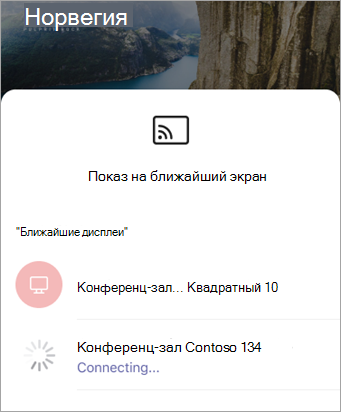
Приложение подключится к комнате Teams.
Если презентация не открыта на мобильном устройстве

- В Teams нажмите кнопку Приведение на панели навигации. Если приложение Cast не отображается при открытии Teams, нажмите Кнопку Дополнительные, чтобы получить к нему доступ.
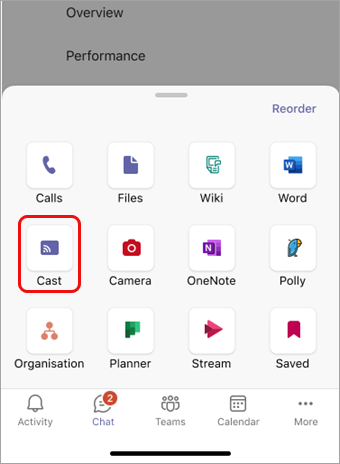
Приложение выполнит поиск и выдаст список близлежащих Комнаты Teams. Если вы не видите Комнаты Teams нужного устройства, перейдите к нему ближе.
Коснитесь доступной комнаты Teams.
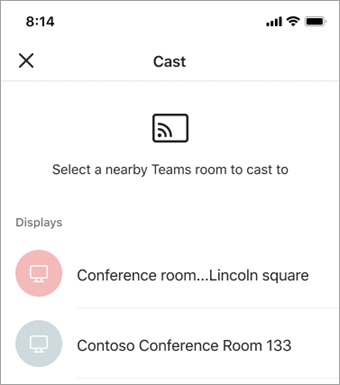
Приложение подключится к комнате Teams.
Выберите Проект PowerPoint.
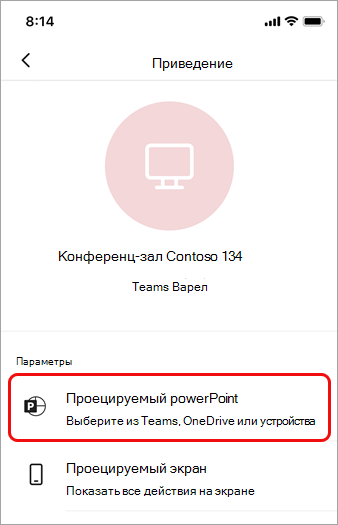
Многозадака на мобильном устройстве во время приведения
Вы можете заниматься другими делами, например просматривать действия Teams или отвечать на сообщение чата во время проецируемых презентаций PowerPoint.
- Вы не сможете присоединиться к собранию или переключиться на другую учетную запись Teams во время приведения.
- Если вы ответите на звонок, сеанс приведения может завершиться.
- Чтобы получить доступ к Teams или другим приложениям, коснитесь значка Назад на экране устройства.
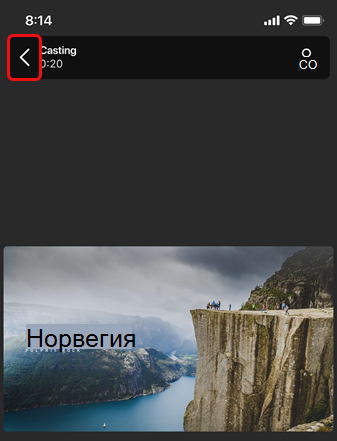
Продолжайте нажимать Назад, пока не получите доступ к приложению, которое вы хотите использовать.
Чтобы вернуться к презентации PowerPoint, коснитесь значка PowerPoint PIP.
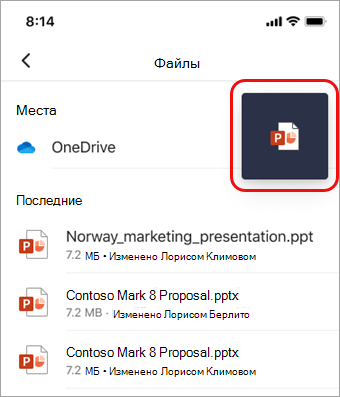
Остановить проецирование
- Нажмите Остановить презентацию в нижней части экрана.
Как использовать Microsoft Copilot в 7 простых способах
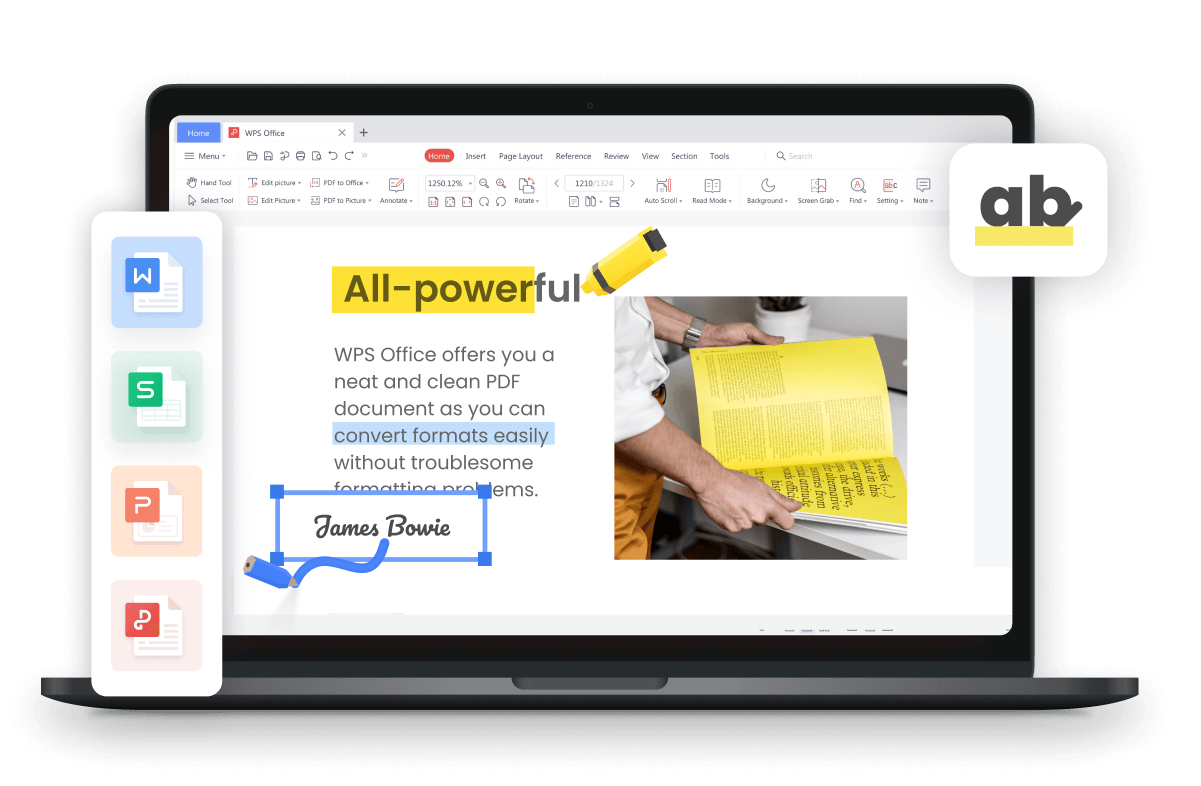
Microsoft Copilot сделал замечательное появление, покорив интернет-мир своими невероятными возможностями и оставив пользователей в изумлении. Благодаря своим передовым функциям, основанным на искусственном интеллекте, Microsoft Copilot открывает перед пользователями мир новых возможностей, делая задачи проще и эффективнее, чем когда-либо.
В этой статье мы рассмотрим 7 простых и эффективных способов использования Microsoft Copilot, разблокируя его полный потенциал и преображая способ, которым мы работаем, создаем и сотрудничаем. Продолжайте читать!
Как использовать Microsoft Copilot в Microsoft Word
Microsoft Copilot в Microsoft Word — это революционный инструмент искусственного интеллекта, разработанный для улучшения вашего опыта написания. С помощью Copilot вы можете легко создавать интеллектуальные предложения, улучшать грамматику и стиль, и оптимизировать процесс создания документов.
Шаг 1: Откройте Microsoft Word
Copilot Microsoft Word
Шаг 2: Откройте Copilot для Word и составьте инструкции для вашего документа
Шаг 3: Дайте инструкции Copilot, связав свои заметки из OneNote или внутренний документ.
Шаг 4: Copilot создаст документ со всеми ключевыми деталями из предоставленных файлов
Создание контента Copilot
Шаг 5: Нажмите на кнопку Copilot, чтобы ввести дополнительные подсказки
Настройка подсказки Copilot
Шаг 6: Оформите документ, связав его с другим документом и вставив подсказку
Шаг 7: Добавьте подсказки для вставки изображений и визуалов
Подсказки по созданию изображений Copilot
Шаг 8: Выберите «Дать предложения для документа», чтобы получить дополнительные варианты улучшения документа
Настройка результатов Copilot
Как использовать Microsoft Copilot в Microsoft Excel
Copilot может помочь вам легко создавать формулы, анализировать данные и создавать диаграммы. Узнайте, как максимально использовать Microsoft Copilot в Microsoft Excel с помощью этих простых шагов.
Шаг 1: Откройте Excel с интегрированным Copilot.
Microsoft Excel с Copilot
Шаг 2: Откройте Copilot и вставьте подсказки, чтобы лучше проанализировать ваши данные
Подсказки Copilot Excel
Шаг 3: Вставьте подсказки, чтобы получить всю информацию о данных, такую как ключевые тренды, сравнения, суммы и т. д.
Подсказки для анализа данных в Excel
Шаг 4: Вставьте подсказки, чтобы получить более конкретные ответы на результаты
Анализ трендов с помощью Microsoft Copilot
Шаг 5: Вставьте визуалы, вставив подсказки
Анализ данных с использованием Copilot
Шаг 6: Задайте дополнительные вопросы с помощью сценариев «Что если»
Дополнительные подсказки Copilot
Шаг 7: Нажмите на кнопки, а затем на ответы, чтобы получить более подробный ответ
Задавайте вопросы Copilot
Шаг 8: Нажмите «Сохранить», и подтвердите свое удовлетворение результатами
Результаты анализа данных Copilot
Как использовать Microsoft Copilot в Microsoft PowerPoint
Используйте Microsoft Copilot в PowerPoint, чтобы ускорить подготовку презентаций. Вы легко можете создавать убедительные слайды, редактировать материал и проводить эффективные презентации с помощью интеллектуальных предложений и подсказок Copilot.
Вот как это сделать:
Шаг 1: Откройте презентацию PowerPoint
Шаг 2: Перейдите в Copilot для презентации
Шаг 3: Свяжите любой документ для перевода из Word в презентацию
Связать документ в PowerPoint
Шаг 4: Добавьте подсказки, чтобы внести изменения в презентацию
Черновик презентации с помощью Microsoft Copilot
Шаг 5: Проверьте вашу презентацию и добавьте визуальные элементы, анимацию или дизайн
Обзор AI созданной презентации
Шаг 6: Прокрутите вниз, чтобы найти персонализированные заметки докладчика
Персонализированные заметки докладчика
Как использовать Microsoft Copilot в Microsoft Outlook
Microsoft Copilot в Outlook — это популярный почтовый и продуктивный инструмент. С Copilot вы можете улучшить процесс создания электронных писем, получая интеллектуальные предложения для написания, форматирования и даже ответа на сообщения. Узнайте, как управлять электронными письмами с помощью Microsoft Copilot:
Шаг 1: Откройте почту Outlook
Шаг 2: Нажмите на «Начать Catchup» для сортировки вашей почты
Начать функцию сортировки Copilot в Outlook
Шаг 3: Просматривайте все электронные письма в соответствии с их приоритетом
Просмотр электронной почты с помощью Copilot в Outlook
Шаг 4: Используйте Outlook на ходу, используя его на мобильном устройстве
Microsoft Outlook, интегрированный с Copilot на мобильном устройстве
Шаг 5: Вставьте подсказки для краткого изложения тем электронных писем, создания черновых ответов, редактирования и получения настраиваемых ответов для вставленных документов
Вставка подсказок в мобильное приложение Outlook с помощью Copilot
Как использовать Microsoft Copilot в Microsoft Teams
Microsoft Copilot предоставляет интеллектуальную помощь в Microsoft Teams, делая сотрудничество и коммуникацию еще более эффективными. Интегрируясь с Teams, Copilot предлагает реальные предложения и подсказки во время встреч и бесед, помогая пользователям с задачами, такими как создание повесток дня для встреч, предоставление актуальной информации и улучшение общего хода обсуждений.
Во время совещаний в команде
Шаг 1: Откройте Copilot для Teams и вставьте подсказки, чтобы получить сводку совещания во время самого совещания
Microsoft Copilot для команд
Шаг 2: По мере развития совещания проверьте, на какой стадии обсуждения находятся участники
Функции Microsoft Copilot
Шаг 3: Вставьте предложенную подсказку, чтобы узнать, какие проблемы остались нерешенными
Использование подсказок для выявления нерешенных проблем
После совещаний в команде:
Шаг 1: Откройте Teams и присоединитесь к конференции, нажав кнопку «Следить»
Присоединение к конференции с помощью кнопки «Следить»
Шаг 2: Получите уведомление в Teams о резюме обсуждения конференции после совещания
Резюме конференции, созданное Copilot
Шаг 3: Задавайте Copilot детальные вопросы, касающиеся совещания, и получайте сводку и заметки о дискуссиях
Сводка и заметки о совещании, созданные Copilot
Шаг 4: Вставьте подсказки, чтобы получить персонализированные заметки о дискуссии, которые вас интересуют
Персонализированные заметки о совещании, созданные Copilot
Шаг 5: Задавайте детальные вопросы и получайте ответы с ссылками на транскрипт и контекст обсуждений
Вопросы Copilot о совещаниях и конференциях
Бизнес-чат:
Шаг 1: Откройте чат в Teams с Copilot, чтобы получить всю информацию, связанную с вашими совещаниями. Copilot работает с вашим календарем, электронной почтой, чатами и документами.
Copilot в бизнес-чатах
Шаг 2: Получите персонализированное резюме дискуссий с ссылками
Персонализированное резюме с ссылками от Copilot
Шаг 3: Наведите указатель на ссылки, чтобы проверить их источники
Шаг 4: Вставьте подсказки, чтобы помочь вам подготовиться к дополнительным совещаниям
Подготовьтесь к будущим совещаниям с помощью Copilot
Как использовать Microsoft Copilot в Power Automate
Используйте Microsoft Copilot с Power Automate, чтобы автоматизировать повторяющиеся операции и оптимизировать свою продуктивность. Вы можете легко создавать эффективные и успешные процессы, используя умные предложения и подсказки Copilot, экономя время и усилия.
Шаг 1: Перейдите в Power Automate и войдите в свою учетную запись.
Шаг 2: Начните описывать свой сценарий автоматизации, и по мере набора текста Microsoft Copilot предоставляет предложения по созданию потока, сгенерированные искусственным интеллектом, чтобы помочь вам.
Шаг 3: В качестве альтернативы вы можете выбрать опцию «Создать > Описать», чтобы создать свой поток с помощью Copilot.
Copilot Создание потока
Шаг 5: Выберите предложение или используйте сценарий, созданный на шаге 1.
Шаг 6: Переходите к следующему шагу, чтобы принять созданный Copilot поток.
Шаг 7: Просмотрите и настройте подключенные приложения и службы, связанные с вашим потоком, и затем перейдите к следующему шагу.
Шаг 8: Завершите настройку вашего потока, выбрав необходимые параметры, и выберите «Создать поток», чтобы завершить процесс.
Пользовательский просмотр потока Copilot
Шаг 9: Обратитесь к правой панели для получения рекомендаций и следуйте советам Copilot для завершения настройки потока или внесения необходимых изменений.
Шаг 10: После того как ваш поток полностью создан, сохраните его, чтобы обеспечить его сохранность для будущего использования.
Шаг 11: Пользователи могут проверить его функциональность, рекомендуется протестировать поток, выбрав опцию «Тест» в верхнем правом углу.
Как использовать Microsoft Copilot в Windows 11
Microsoft Copilot в Windows 11 оптимизирует ваш рабочий процесс и повышает продуктивность. Благодаря его интеллектуальной помощи и предложениям, Copilot упрощает задачи, такие как написание, резюмирование и создание контента, делая ваш опыт с Windows 11 еще более эффективным и безпроблемным.
Шаг 1: Откройте Copilot из панели задач.
Иконка Copilot на панели задач
Шаг 2: Copilot откроется справа, позволяя вам вставлять подсказки и команды для работы с инструментами Microsoft Office.
Шаг 3: Вставьте подсказки подробно.
Поле для подсказок Copilot
Шаг 4: Персонализируйте своего копилота, изменив Темы и Сеансы фокусировки.
Шаг 5: Пользователи также могут изменить темы на Светлую или Темную.
Темная тема для Copilot
Шаг 6: Перетащите и бросьте документы и дайте дополнительные указания, например, резюмировать, объяснить, отправить и т. д.
Документ в поле для подсказок Copilot
Шаг 7: Создайте персонализированный логотип с использованием интегрированной в Copilot MS Adobe Express.
Интегрированный Adobe Express Copilot
Шаг 8: Отправьте логотип через чат Teams.
Поле для подсказок Copilot
Доступен ли Microsoft Copilot для скачивания и установки?
На данный момент Microsoft Copilot находится в бета-тестировании и еще не доступен для обычных клиентов. Хотя дата выпуска Microsoft Copilot для широкой публики пока не установлена, Microsoft заявила, что он будет доступен в ближайшем будущем.
10 хороших примеров подсказок Microsoft Copilot (готовых к использованию)
- «Пожалуйста, предоставьте краткое изложение основных моментов, рассмотренных в презентации.»
- «Сгенерировать увлекательное вступление для предстоящего совещания команды.»
- «Предложите убедительный язык для использования в рекламе нашего нового продукта.»
- «Помогите создать убедительное заключение для проектной заявки.»
- «Создать краткое и влиятельное миссионерское заявление для компании.»
- «Помогите суммировать основные выводы из отчета о маркетинговых исследованиях.»
- «Предоставьте рекомендации по улучшению ясности и структуры технического документа.»
- «Помочь создать привлекательный заголовок для маркетинговой кампании.»
- «Сгенерировать профессиональный ответ на электронное письмо клиента.»
- «Предложите ключевые темы для важной бизнес-презентации.»
WPS AI — Мощный офисный инструмент
WPS AI предлагает разнообразные функции и возможности, которые могут революционизировать вашу работу с офисными документами благодаря его выдающимся способностям искусственного интеллекта. WPS AI в WPS Office позволяет легко создавать высококачественные, хорошо структурированные документы, начиная с создания контента и текстовых резюме и заканчивая перефразировкой и коррекцией текста.
Откройте перед вами мощь WPS AI и повысьте эффективность вашей работы.
Характеристики
Альтернативный текст: WPS AI
Генератор контента: WPS AI упрощает создание контента, предлагая интеллектуальный генератор контента для подробных планов, включая цели, сроки, местоположения, участников и повестку дня.
Суммаризатор текста: WPS AI эффективно резюмирует сложные тексты, сжимая длинные документы до кратких версий, устраняя информационное перегрузку и упрощая понимание содержания.
Перефразирование: Инструмент перефразирования WPS AI предоставляет свежие взгляды на текст, сохраняя первоначальное значение, улучшая ясность, предотвращая плагиат и подчеркивая идеи.
Проверка: Корректор WPS AI уверенно обращается с грамматическими, орфографическими и пунктуационными ошибками, обеспечивая полированный, безошибочный письменный материал.
Помощник по исследованиям: WPS AI помогает в исследованиях, предоставляя доступ к достоверной информации и данным, поддерживая усилия с соответствующими знаниями.
Понимание и запросы: Обнаруживайте скрытые инсайты в PDF-файлах с помощью WPS AI, создавая краткие резюме и отвечая на вопросы для более глубокого понимания.
Преимущества
- WPS AI предоставляет простой в использовании интерфейс.
- Доступен бесплатно.
- WPS AI оптимизирует задачи, экономя время и усилия.
- Поддержка нескольких языков.
Как скачать WPS AI?
Шаг 1: Посетите веб-сайт WPS AI, используя ваш браузер по умолчанию.
Шаг 2: Нажмите на кнопку «Бесплатная загрузка» и выберите вашу операционную систему.
Шаг 3: Установщик WPS AI загрузится на ваш компьютер.
Шаг 4: После установки запустите WPS AI на вашей системе, чтобы получить доступ к его мощным функциям.
Интерфейс WPS AI
Часто задаваемые вопросы о Microsoft Copilot
Альтернативный текст: WPS AI
Генератор контента: WPS AI упрощает создание контента, предлагая интеллектуальный генератор контента для подробных планов, включая цели, сроки, местоположения, участников и повестку дня.
Суммаризатор текста: WPS AI эффективно резюмирует сложные тексты, сжимая длинные документы до кратких версий, устраняя информационное перегрузку и упрощая понимание содержания.
Перефразирование: Инструмент перефразирования WPS AI предоставляет свежие взгляды на текст, сохраняя первоначальное значение, улучшая ясность, предотвращая плагиат и подчеркивая идеи.
Проверка: Корректор WPS AI уверенно обращается с грамматическими, орфографическими и пунктуационными ошибками, обеспечивая полированный, безошибочный письменный материал.
Помощник по исследованиям: WPS AI помогает в исследованиях, предоставляя доступ к достоверной информации и данным, поддерживая усилия с соответствующими знаниями.
Понимание и запросы: Обнаруживайте скрытые инсайты в PDF-файлах с помощью WPS AI, создавая краткие резюме и отвечая на вопросы для более глубокого понимания.
WPS AI предоставляет простой в использовании интерфейс.
WPS AI оптимизирует задачи, экономя время и усилия.
Поддержка нескольких языков.
Как скачать WPS AI?
Шаг 1: Посетите веб-сайт WPS AI, используя ваш браузер по умолчанию.
Шаг 2: Нажмите на кнопку «Бесплатная загрузка» и выберите вашу операционную систему.
Альтернативный текст: Выбор системы
Шаг 3: Установщик WPS AI загрузится на ваш компьютер.
Альтернативный текст: Загруженный файл
Шаг 4: После установки запустите WPS AI на вашей системе, чтобы получить доступ к его мощным функциям.
Альтернативный текст: Интерфейс WPS AI
Часто задаваемые вопросы о Microsoft Copilot
Q1. Бесплатен ли Microsoft Copilot?
Он бесплатен в Windows 11 Copilot, для Microsoft 365, Power BI или других продуктов это платная функция, и цена пока не объявлена.
Q2. Доступен ли Microsoft Copilot в Office 2021?
Нет, Microsoft Copilot не доступен в Office 2021. Copilot будет доступен только для более дорогостоящих версий Microsoft 365 и программного обеспечения Microsoft 365.
Q3. Могу ли я использовать Microsoft Copilot в офлайн-режиме?
Copilot все еще находится в стадии разработки и в настоящее время находится в стадии тестирования с небольшой группой пользователей. В настоящее время Copilot требует доступа к службам Azure и не может работать без интернет-соединения. Тем не менее, от Microsoft нет окончательного заявления о том, будет ли у Copilot офлайн-версия.
Q4. Когда будет выпущен Microsoft Copilot?
Хотя точная дата выпуска Copilot для широкой публики пока не подтверждена, Microsoft указала, что он будет доступен в «ближайшие месяцы».
Разглушая мощь Microsoft Copilot: Повышение продуктивности с помощью искусственного интеллекта
Microsoft AI Copilot — мощный инструмент искусственного интеллекта, повышающий продуктивность в различных приложениях Microsoft. Независимо от того, используете ли вы Word, Excel, PowerPoint, Outlook, Teams или Power Automate, Copilot предоставляет ценную помощь. Следуйте предоставленным в статье пошаговым инструкциям, чтобы использовать возможности Copilot и оптимизировать свой рабочий процесс.
Кроме того, рассмотрите возможность изучения WPS AI, еще одного мощного офисного инструмента, предлагающего передовые функции для дополнительной оптимизации вашей продуктивности. Разблокируйте потенциал искусственного интеллекта с WPS AI. Зарегистрируйтесь для раннего доступа к WPS AI и дайте искусственному интеллекту помочь вам в ваших задачах.
- 1. Как использовать Microsoft Office на Chromebook
- 2. Как использовать Microsoft Word бесплатно в WPS Office
- 3. Как использовать Microsoft 365 бесплатно в WPS Office
- 4. Как использовать функцию «ЛЕВСИМВ» в Excel (3 простых способа)
- 5. Как бесплатно использовать Microsoft Excel в WPS Office
- 6. Как скачать Microsoft Copilot (2 простых способа)
Добавление эффектов анимации в PowerPoint на мобильном устройстве
Анимация — это отличный способ подчеркнуть точку, управлять потоком информации и повышать эффективность просмотра.
Добавление эффекта анимации
- Выберите слайд, который вы хотите анимировать.
- Коснитесь значка изменить
 , выберите Главнаяи нажмите кнопку анимация.
 - Коснитесь объекта, который вы хотите анимировать, например блок текста или фигуры.
- Выберите тип анимации, например Эффекты входа.
- Выберите эффект, который вы хотите добавить, например Вылет.
 появляется нумерованный маркер анимации, указывающий на присутствие эффекта. (К элементу можно добавить несколько анимаций, например анимацию входа и анимацию выхода.)
 - Необязательно Чтобы настроить эффект анимации, коснитесь элемента Свойства Параметры эффектов . В зависимости от типа используемой анимации вы можете выбрать направление и последовательность анимации.
Мобильное приложение не может вставить все эффекты анимации, которые включает классическое приложение, но может воспроизводить эффект анимации, добавленный любым приложением PowerPoint.
Удаление эффекта анимации
- Перейдите к слайду, содержащему эффект анимации, который вы хотите удалить.
- Коснитесь числового маркера анимации.
- Коснитесь Удалить.
Просмотр анимации в презентации
- Чтобы начать презентацию, коснитесь значка слайдового шоу
 на верхней панели инструментов. Если панель инструментов не отображается в верхней части окна, коснитесь стрелки вниз на перемещаемой панели инструментов, чтобы скрыть панель инструментов и отобразить верхнюю панель инструментов.
 - Для перехода по слайдам:
- Проведите пальцем влево, чтобы перейти к следующему слайду (или к анимации слайда). Проведите пальцем вправо, чтобы перейти к предыдущему.
- Чтобы остановить слайд – шоу, коснитесь значка «завершить показ
 «.
«.
Добавление эффекта анимации
- Выберите слайд, который вы хотите анимировать.
- Коснитесь значка изменить, выберите Главнаяи нажмите кнопку анимация.
- Коснитесь объекта, который вы хотите анимировать, например блок текста или фигуры.
- Выберите тип анимации, например Эффекты входа.
- Выберите эффект, который вы хотите добавить, например Вылет. появляется нумерованный маркер анимации, указывающий на присутствие эффекта. (К элементу можно добавить несколько анимаций, например анимацию входа и анимацию выхода.)
- Необязательно Чтобы настроить эффект анимации, коснитесь элемента Свойства Параметры эффектов . В зависимости от типа используемой анимации вы можете выбрать направление и последовательность анимации.
Мобильное приложение не может вставить все эффекты анимации, которые включает классическое приложение, но может воспроизводить эффект анимации, добавленный любым приложением PowerPoint.
Удаление эффекта анимации
- Перейдите к слайду, содержащему эффект анимации, который вы хотите удалить.
- Коснитесь числового маркера анимации.
- Коснитесь Удалить.
Просмотр эффекта анимации в действии
- Коснитесь значка воспроизведение, чтобы начать презентацию
 .
. - Для перехода по слайдам:
- Проведите пальцем влево, чтобы перейти к следующему слайду (или к анимации слайда). Проведите пальцем вправо, чтобы перейти к предыдущему.
- Чтобы остановить слайд – шоу, коснитесь значка «завершить показ
 «.
«.
Просмотр анимации в презентации
- Коснитесь значка слайд-шоу, чтобы запустить презентацию.

- Для перехода по слайдам:
- Проведите пальцем влево, чтобы перейти к следующему слайду (или к анимации слайда), или вправо, чтобы перейти к предыдущему слайду.
- Чтобы уменьшить или увеличить масштаб слайда, сведите или разведите пальцы на экране.
- Чтобы выйти из слайд-шоу, коснитесь верхней части экрана и выберите Завершить показ.
 На телефоне с Windows коснитесь значка «Завершить показ» в верхней части экрана .
Добавление или удаление анимации
На планшете или телефоне с Windows невозможно использовать приложение PowerPoint для добавления анимаций или удаления анимаций из презентации. Тем не менее, вы можете воспроизводить анимацию, добавленную ранее в другую версию PowerPoint.
Звуковые эффекты и пути перемещения недоступны
В настоящее время вы не можете добавлять звуковые эффекты и пути перемещения к анимации в PowerPoint на мобильных устройствах.
Анимация и переходы
В PowerPoint анимации — это не то же самое, что переходы . Анимация влияет на один слайд. Переход — это анимация при смене слайдов. Сведения о добавлении и удалении переходов можно найти в статьях Добавление эффектов переходов в презентацию PowerPoint на мобильном устройстве.
Примечание: Эта страница переведена автоматически, поэтому ее текст может содержать неточности и грамматические ошибки. Для нас важно, чтобы эта статья была вам полезна. Была ли информация полезной? Для удобства также приводим ссылку на оригинал (на английском языке).
Вместо Canva: 7 онлайн-сервисов для создания презентаций
Презентация — мощный инструмент для визуализации и структурирования публичного выступления. Слушатели лучше усваивают информацию, когда она подкрепляется наглядно.
Описали семь сервисов, где можно создавать презентации онлайн — для встреч, вебинаров, отчётов и много чего ещё — и попросили коллег рассказать, какими пользуются они и почему.

Валерия Дорохова
Старший специалист поддержки пользователей в Фоксфорде
Google Slides
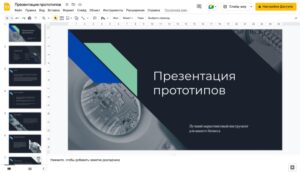
Google Slides — популярный сервис с простым интерфейсом и набором базовых функций для лаконичных презентаций. Есть готовые шаблоны по трём категориям: образование, личное и бизнес. Пригодится, если нужно быстро собрать несколько слайдов структурно вместе.
Преимущества:
- простой интерфейс;
- интеграция со всеми продуктами Google;
- совместный доступ;
- автоматическое сохранение на Google Диске;
- возможность скачать презентацию в формате pptx, pdf, svg, png, jpg или txt — целиком или отдельные слайды;
- инструмент для встраивания кода презентации на сайт;
- офлайн-режим;
- мобильное приложение.
Недостатки:
- немного функций: нет встроенного редактора картинок, нельзя добавить на слайд видео или аудио;
- мало шаблонов, эффектов, шрифтов и анимаций;
- нет технической поддержки.
Язык сервиса: доступен русский.
Доступность: бесплатно для всех пользователей Gmail.

Гульназ Ишмуратова
Графический дизайнер презентаций в Нетологии
Год назад я не знала о существовании Google Slides. Дизайнеры не всегда привыкают к простым программам. Меня удивило, что всё интуитивно. У тех, кто работал с PowerPoint, не возникнет проблем в адаптации.
Заказчики часто просят дизайны с возможностью редактирования, с чем успешно справляется этот сервис. Данные Google Slides хранятся в облаке — можно открыть доступ любому пользователю сервисов Google.

Юлия Сафонова
Дизайнер презентаций в Нетологии
Google Slides — один из самых понятных для новичков сервисов. У него привычный интерфейс основных офисных программ. Это позволяет быстро освоиться и начать работать.
Сервис не требует никаких мощностей от компьютера и будет хорошо работать на разных устройствах.
Презентация собирается быстро и удобно, но не получится сделать идеально ровно и аккуратно — Google Slides даёт не самый большой простор для творчества и индивидуализации проекта. Например, нельзя подгрузить свой шрифт.
Prezi
Prezi подойдёт для создания нелинейных презентаций. Сервис не предложит классического перехода от слайда к слайду — только бесконечное полотно для творчества. Ценителям Miro понравится.
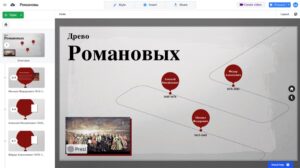
Чтобы гармонично выстраивать элементы презентации, пригодится насмотренность. В сервисе есть возможность создавать уникальный стиль: добавлять свои цвета, регулировать прозрачность, выбирать шрифт, менять фон, работать с градиентом и так далее. В библиотеке много шаблонов для создания инфографики и визуализации данных.
Преимущества:
- слайды можно показывать в любом порядке;
- легко возвращаться из одной части презентации в другую;
- есть возможность работать в файле командой до 10 человек;
- можно выбрать шаблон или чужую презентацию и отредактировать под свои цели;
- есть мобильное приложение и программа для Windows и macOS.
Недостатки:
- презентации публикуются в общем доступе и видны всем на сайте;
- потребуется время, чтобы освоить инструменты;
- в процессе подготовки проекта легко увлечься визуальной стороной, а не смысловой;
- сервис предлагает немного кириллических шрифтов.
Язык сервиса: не поддерживает русский, но есть английский, французский, немецкий и другие.
Доступность: для основных задач хватит бесплатной версии, в платной — дополнительные возможности, она стоит $7 в месяц.

Арина Пантина
Методист направления «Дизайн и UX» в Нетологии, автор канала «Lexperience. Про опыт обучения»
Если разобраться в принципе работы со структурой слайдов и их редактированием, то можно легко и быстро делать презентации.
В сервисе мало шаблонов, и их дизайн не самый современный, но ограничение можно обойти — скачать шаблон из другого источника в формате pttx, а потом загрузить в Prezi.
Из удобного: изменение дизайна на одном слайде отражается и на других, есть поиск по элементам.
Powtoon
В Powtoon удобно создавать анимированные презентации и короткие видео, рассказывающие о продукте. Сервис предлагает много элементов: переходы, фоны, графики, стикеры. Интерфейс интуитивно понятный, напоминает PowerPoint, но лучше взять запас времени, чтобы привыкнуть.
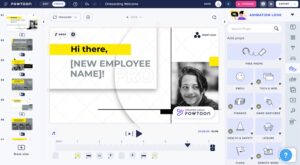
Преимущества:
- возможность добавлять голосовые комментарии к слайдам;
- звуковые эффекты при переходах;
- много готовых шаблонов с современным дизайном;
- инструкции и советы по использованию;
- понятный интерфейс;
- импорт видео на YouTube;
- возможность создавать анимированные графики и диаграммы.
Недостатки:
- поддерживается небольшое количество кириллических шрифтов;
- видеопрезентацию нельзя скачать на компьютер;
- не подойдёт для создания статичной презентации.
Язык сервиса: английский.
Доступность: в бесплатной версии можно создавать анимации до трёх минут, но на слайдах будет стоять водяной знак. Платные тарифы стоят от $20 в месяц.
Emaze
Emaze — ещё один сервис для создания динамичных презентаций. В библиотеке 30 категорий тематических шаблонов, в настройках разные эффекты для анимации переходов. Сервис поддерживает голосовые команды, поэтому перемещаться по презентации можно с помощью микрофона.
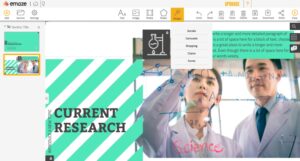
Преимущества:
- презентация выглядит как мини-фильм со спецэффектами;
- можно сделать не только презентацию, но и шаблон веб-страницы, открытку, фотоальбом;
- предлагается много дизайнерских шаблонов;
- есть встроенный переводчик;
- орфография автоматически проверяется — но для английского;
- слайды могут быть вертикальными или горизонтальными;
- есть совместный доступ по ссылке.
Недостатки:
- есть риск увлечься эффектами и перегрузить презентацию;
- к шаблонам привязаны шрифты, которые нельзя изменить;
- презентация автоматически не сохраняется;
- все презентации становятся общедоступными.
Язык сервиса: английский.
Доступность: бесплатная версия позволяет создать пять проектов, базовая платная обойдётся в $9 в месяц.
Figma
Figma — известный графический онлайн-редактор для проектирования сайтов и интерфейсов. А ещё в сервисе можно создавать презентации — для этого есть все необходимые инструменты. Подойдёт тем, кому нужны точные настройки и не хватает базовых функций.
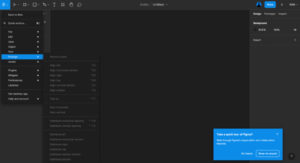
Преимущества:
- позволяет создавать векторные иллюстрации;
- можно работать над проектом вместе с коллегами;
- есть плагины с дополнительной функциональностью и готовые шаблоны;
- можно делать анимированные презентации;
- есть возможность запоминать и менять цветовые палитры;
- анимации и эффекты создаются за секунду, поэтому работа идёт продуктивнее;
- есть мобильное приложение, в котором нельзя редактировать проекты, но можно их просматривать.
Недостатки:
- мало форматов для экспорта;
- не подойдёт для работы с типографикой;
- непросто разобраться в настройках.
Язык сервиса: английский, французский, немецкий, японский.
Доступность: бесплатно можно создать три проекта, платная версия стоит от $12 в месяц.

Олег Байков
Дизайнер презентаций в Нетологии
Figma — прекрасный инструмент для презентаций, хотя для этого и не создавался. Но сделать быстро из красивых шаблонов в этом сервисе не получится.
Плюсы: можно презентовать прямо из Figma, отключив панель инструментов и слои. Несложно создавать графику, использовать ресурсы комьюнити: иконки и иллюстрации. Можно вести библиотеку слайдов и быстро использовать что-то оттуда.
Минусы: нет тонкой настройки текста и экспорта в pdf. Но Adobe выкупил Figma и, возможно, это исправят.

Александра Маньковская
Продуктовый дизайнер в Нетологии
У Figma есть необходимые инструменты: возможность создавать слайды с различным контентом и настраивать переходы между ними. Работать можно как в десктопном приложении, так и в браузере. Можно одновременно с коллегами вносить правки в одном файле.
Для Figma есть большое количество плагинов, которые также могут пригодиться и сделать презентацию яркой и стильной.
Figma — графический редактор, возможностей в нём очень много, но не все они пригодятся при создании презентаций. Это может запутать неопытных пользователей. Но я думаю, что и новичок легко справится с базовыми действиями: создаст артборд — слайд презентации — разместит на нём текст и картинки, а потом настроит переходы между слайдами. С более сложными действиями тоже можно справиться — в Figma довольно понятный интерфейс, а также есть хорошая поддержка и видеоуроки.

Бесплатный курс
Основы Figma
Узнать больше
- Выполните 10 заданий и получите необходимую базу для работы в Figma
- Научитесь работать с ключевыми инструментами сервиса
- Добавите в портфолио макеты сайта и рекламные изображения для соцсетей
Piktochart
В Piktochart можно создавать презентации, инфографики, отчёты, флаеры и материалы для социальных сетей. Сервис часто используют, чтобы визуализировать статистические данные. Пользователям предлагают много функций из графических редакторов: слои, большой набор шрифтов, фоны, эффекты, таймлайны, вставка видео, таблиц, карт и диаграмм. Есть совместный доступ по ссылке — можно делиться с коллегами и вместе работать внутри файла.
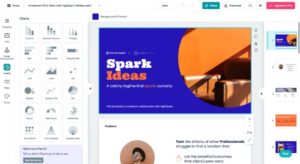
Преимущества:
- легко создавать инфографику: графики, таблицы и диаграммы можно нарисовать двумя движениями мышки;
- есть функция пакетного экспорта данных;
- можно настраивать совместный доступ;
- всплывающие подсказки помогают разобраться с интерфейсом;
- доступно мобильное приложение.
Недостатки:
- бесплатных шаблонов немного;
- нет офлайн-режима, для работы всегда нужен интернет;
- количество шрифтов для кириллицы ограничено.
Язык сервиса: английский.
Доступность: после регистрации даётся пять бесплатных проектов. Цены на безлимитные тарифы начинаются от $14 в месяц.
Арина Пантина
Методист направления «Дизайн и UX» в Нетологии, автор канала «Lexperience. Про опыт обучения»
Мне нравится Piktochart, хотя не использую его регулярно. Он интуитивно понятный, чем-то даже похож на Canva.
В нём можно создавать разные типы визуала, в том числе инфографику, а не только презентации. Вполне подойдёт для создания презентации на скорую руку, потому что простота сочетается с актуальным дизайном элементов и достаточным количеством инструментов для работы со слайдами.
Кроме заданного стиля оформления, есть альтернативные, не менее гармоничные стили, которые можно применить для шаблона. Презентация скачивается без водяных знаков.
В бесплатной версии ограничение по количеству проектов — пять штук. Но можно использовать сервис как редактор: делать в нём презентацию, сохранять в pptx и удалять из проектов.
В сервис можно загружать изображения размером до 100 Мб. Если используете свои графические элементы, то заранее уменьшите их. После архивирования проекта удалите иллюстрации из хранилища. Можно без ограничений пользоваться доступными в сервисе изображениями.
Genially
Genially предлагает продвинутые инструменты для создания презентаций, а ещё инфографики, резюме, портфолио, иллюстраций для соцсетей, викторин и многого другого. В сервисе можно найти анимации на любой вкус и более 400 шаблонов с привлекательным дизайном.

Преимущества:
- интерактивным можно сделать любой элемент: текст, изображение, кнопку и так далее;
- есть облачное хранилище для файлов;
- поддерживает совместный доступ;
- можно интегрировать аудио и видео;
- есть архив бесплатных фотографий и возможность добавлять собственные;
- доступно мобильное приложение.
Недостатки:
- потребуется время, чтобы разобраться в большом количестве возможностей;
- кириллических шрифтов немного;
- в бесплатной версии презентация доступна только онлайн и с водяными знаками.
Язык сервиса: доступны основные европейские языки, в том числе английский, испанский, французский и немецкий.
Доступность: основные возможности есть в бесплатной версии, доступ к дополнительным стоит от 1,25 € в месяц.
9 правил хорошей презентации
В докладе важны чёткое изложение материала, живая подача и презентация — в едином стиле, понятная и ёмкая. Есть несколько простых правил, которые помогут построить выступление так, чтобы зал внимательно слушал. Многие помнят их ещё из школы, но всегда лучше повторить ��
Определите цели и задачи презентации
Прежде всего сфокусируйтесь на теме доклада и хорошо её проработайте. Информация, которую вы хотите донести, всё же важнее, чем дизайн презентации. Перед началом работы ответьте на вопросы:
- Кто мои слушатели?
- Что я хочу до них донести?
- Зачем я хочу это им рассказать?
С учётом ответов выстраивайте повествование. Создавая презентацию чётко под запросы целевой аудитории, вы сможете преподнести материал так, чтобы слушатели его поняли.
Спланируйте выступление по слайдам
Продумайте выступление так, чтобы оно было логичным. Рассказ должен постепенно вовлекать слушателей в тему. Можно воспользоваться элементами сюжетной композиции: завязка, развитие, кульминация и развязка.
Соблюдайте правило 30 секунд
Слушателю хватит 30 секунд, чтобы понять, интересен ему доклад или нет. Чтобы завладеть вниманием аудитории, успешные ораторы начинают речь на отвлечённую тему или с неожиданного вопроса. Проявите харизму и уверенность, не бойтесь шутить и запинаться. Каждый может ошибиться. Главное — суметь выйти из ситуации: перевести оговорку в шутку или быстро исправиться.
Упрощайте
Соблюдайте KYSS-принцип — расшифровывается как Keep Your Slide Simple и переводится как «оставьте свой слайд простым». На одном слайде — одна мысль. Оставляйте краткую выжимку того, что планируете рассказать конкретно в этой части доклада.
Не употребляйте сложные предложения с громоздкой пунктуацией. Постарайтесь использовать 3–5 слов в заголовках, короткие описания и простые формулировки. Не перегружайте слайд таблицами, схемами и диаграммами — разделяйте и переносите на другие слайды.
Тщательно выбирайте изображения
Выбирайте изображения так, чтобы они дополняли информацию на слайде. Аккуратно их форматируйте, не испортив качество. Некоторые картинки могут нарушать авторское право — будьте осторожны при выборе. Не переусердствуйте с визуальными элементами, иначе слайды будут перегружены.
Аккуратно используйте шаблоны
Многие сервисы предлагают шаблоны с готовой цветовой палитрой, элементами и шрифтами. Но тенденции в дизайне скоротечны — не стоит останавливаться на шаблонах, которым уже много лет. Насмотренность поможет подобрать современный стиль.
Сочетайте шрифты и цвета
Не используйте больше трёх видов шрифтов на слайде. Сюда относятся и такие вариации, как полужирный, подчёркнутый, курсив и другой цвет текста.
Если в презентации будет единообразие цветов и шрифов, картинка станет стройной и лаконичной. Лучше оставить три основных цвета: два базовых и один контрастный. Много цветовых и шрифтовых идей есть в Pinterest по запросу «палитра для презентаций» и «шрифтовая пара».
Репетируйте перед выступлением
Прочитайте текст от начала до конца вместе со слайдами перед зеркалом. Убедитесь, что в речи нет сложных оборотов и конструкций, которые тяжело воспринимаются на слух. Менторы советуют провести 20 репетиций, чтобы запомнить порядок слайдов и текста.
Включите таймер, чтобы понять, сколько времени требуется на выступление, и диктофон, чтобы услышать, как вы звучите. Сфокусируйтесь на дыхании и голосе, чтобы говорить уверенно. Придумайте, где будете использовать интерактив, если он уместен. Продумайте стратегию на случай ошибки.
Не читайте со слайдов
Публичные выступления — часто стресс для спикера, многие начинают фокусироваться исключительно на слайдах, чтобы снизить напряжение. Это неудачная стратегия. Чтобы слушатели внимательно следили за докладом, они должны почувствовать контакт с рассказчиком. Если чувствуете, что вам страшно смотреть в зал, выберите три точки в пространстве — слева, посередине и справа на уровне ваших глаз — и поочерёдно сосредотачивайтесь на них во время выступления.
Юлия Сафонова
Дизайнер презентаций в Нетологии
Думаю, что главный залог успеха презентации — соблюсти меру. Вынести на слайд только самые важные мысли текстом, выбрать 1–3 цвета, один простой недекоративный шрифт, определиться, в каких размерах использовать текст, убедиться, что иллюстрации объясняют мысль, а не вставлены только для красоты. Функциональность — главное, что должно быть в хорошем дизайне.
Олег Байков
Дизайнер презентаций в Нетологии
Глобально важно помнить о четырёх вещах, создавая презентации:
- Вид презентации. Выступление перед залом или презентация для рассылки — для каждого вида свои правила. Если время ограничено, не нагружайте слайды — показывайте основное, а остальную часть проговорите. Так те, кто быстрее вас прочитает всё со слайда, не будут скучать.
- Польза. Важно понять, для кого делаем презентацию и что в ней содержится. Если презентация нужна для отчёта перед финансовым директором, то ему будут важны цифры и графики больше, чем эмоции и wow-эффекты.
- Речь. Для выступления важно потренироваться. Не говорите быстро и постарайтесь не запинаться — держитесь уверенно. Если у вас хорошая презентация или отличные результаты за квартал, заминки и волнение убьют всю магию.
- Вес файла. Проверьте вес презентации, которую собираетесь отправить. Неприятно получать pdf весом более 10 Мб.
Резюмируем
Существует много сервисов для создания презентаций с разным набором функций и инструментов. При выборе стоит обратить внимание на следующие моменты:
- понятный интерфейс;
- подходящие инструменты — в зависимости от того, какая презентация нужна;
- современные шаблоны;
- язык интерфейса;
- возможности для совместной работы;
- наличие бесплатной версии;
- отзывы пользователей.
Чтобы презентация получилась понятной и лаконичной, стоит убедиться, что:
- цель и задачи выступления логично раскрываются;
- особенности целевой аудитории учтены;
- слайды не перегружены текстом, сложными шрифтами, анимациями и картинками;
- картинки дополняют текст;
- на слайдах — краткая выжимка того, что вы собираетесь говорить.
Читать также
30 сервисов для работы с текстом и картинками: подборка от Медиа Нетологии
7 сервисов для визуализации данных: не привлекая дизайнеров и программистов
Как находить новые идеи и свежие решения: метод Zettelkasten
Мнение автора и редакции может не совпадать. Хотите написать колонку для Нетологии? Читайте наши условия публикации. Чтобы быть в курсе всех новостей и читать новые статьи, присоединяйтесь к Телеграм-каналу Нетологии.
Валерия Дорохова
Старший специалист поддержки пользователей в Фоксфорде