
Как установить домашнюю страницу
Страница Новая вкладка — домашняя страница по умолчанию, которая открывается, когда вы запускаете Firefox, щёлкаете по кнопке Домашняя страница на панели инструментов или открываете новое окно. В этой статье объясняется, как настроить домашнюю страницу Firefox.
- Если вы хотите, Firefox открывал окна и вкладки из вашей предыдущей сессии при каждом запуске Firefox вместо открытия вашей домашней страницы, прочитайте Настройка восстановления сессии.
Оглавление
- 1 Установка или изменение вашей домашней страницы через кнопку Домашняя страница
- 2 Настройка домашней страницы с помощью Настроек Firefox
- 2.1 Установка несколько страниц в качестве домашней страницы
Установка или изменение вашей домашней страницы через кнопку Домашняя страница
- Откройте страницу, которую вы хотите установить в качестве своей домашней страницы.
- Перетащите и бросьте эту вкладку на кнопку «Домашняя страница»
 на вашей панели инструментов.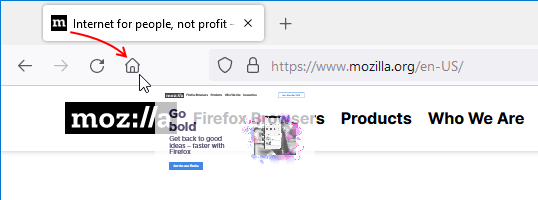
- Для установки этой веб-страницы в качестве вашей домашней страницы щёлкните по кнопке Да на сообщении.
Примечание: Кнопка Домашняя страница не отображается по умолчанию. Вы можете добавить или удалить кнопку Домашняя страница, персонализируя панель инструментов. Если у вас нет кнопки Домашняя страница, вы должны настроить вашу домашнюю страницу через Настройки Firefox (читайте ниже). Кнопка Домашняя страница будет добавлена на панель инструментов при выборе пользовательской домашней страницы.
Настройка домашней страницы с помощью Настроек Firefox
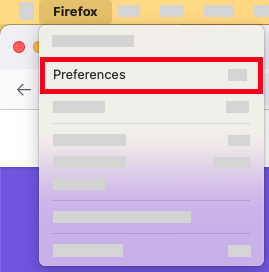
- На Панели меню в верхней части экрана щёлкните Firefox и выберите Настройки . Нажмите кнопку
 и выберите Настройки . Нажмите кнопку
  и выберите Настройки .
 - Щёлкните по панели Домой .
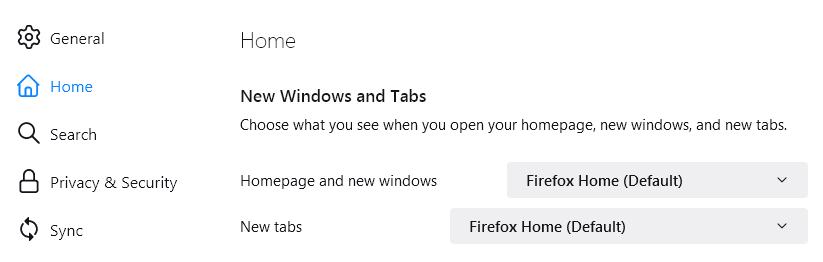
- Нажмите меню рядом с Домашняя страница и новое окно и выберите вариант, чтобы показать домашнюю страницу Firefox по умолчанию, пользовательские URL-адреса или пустую страницу.
Установка несколько страниц в качестве домашней страницы
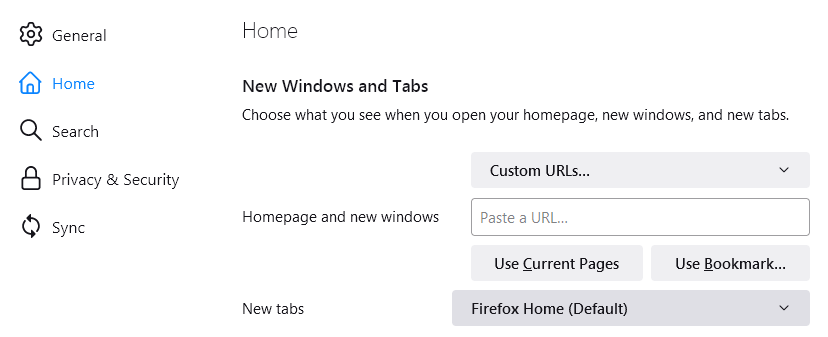
Вы можете установить группу страниц в качестве домашней страницы. Откройте каждую страницу на отдельной вкладке, выберите Пользовательские URL-адреса… в раскрывающемся меню Домашняя страница и новые окна и нажмите Использовать текущие страницы .
Есть проблемы?
У нас есть решения:
- Если при запуске Firefox у вас постоянно открывается вкладка «Firefox только что был обновлён», прочитайте статью Firefox сообщает что обновился при каждом запуске — как исправить.
- Если настройки домашней страницы не сохраняются, прочитайте статью Как вернуть настройки, которые не сохраняются.
- Если вы не видите кнопку Домой, прочитайте статью Как настроить панели инструментов, элементы управления и кнопки Firefox.
- Если ваша домашняя страница была перехвачена или автоматически изменена, прочитайте статью Удаление чужой панели инструментов заменившей ваш поиск или домашнюю страницу Firefox.
- Возможно, что ярлык, который вы используете для открытия Firefox, содержит в себе ссылку. Щёлкните правой кнопкой мыши на ярлыке и проверьте. Для получения дополнительной информации прочитайте статью Открывается неправильная домашняя страница при запуске Firefox — Как исправить.
- Расширение может контролировать вашу домашнюю страницу. Для получения дополнительной информации прочитайте статью Расширение изменило мою Новую Вкладку или домашнюю страницу.
Эти прекрасные люди помогли написать эту статью:

Станьте волонтёром
Растите и делитесь опытом с другими. Отвечайте на вопросы и улучшайте нашу базу знаний.
Как сделать Firefox браузером по умолчанию
Если у вас установлено несколько браузеров, установленных на вашем устройстве, ссылки, по которым вы переходите в других приложениях (например, веб-ссылки в Thunderbird), будут автоматически открываться в вашем браузере по умолчанию. Настройка Mozilla Firefox в качестве вашего браузера по умолчанию поможет вам поможет вам извлечь максимальную пользу из вашего онлайн-опыта. В этой статье описано, как сделать Firefox браузером по умолчанию.
Как установить Firefox браузером по умолчанию
- На Панели меню в верхней части экрана щёлкните Firefox и выберите Настройки . Нажмите кнопку и выберите Настройки . Нажмите кнопку и выберите Настройки .
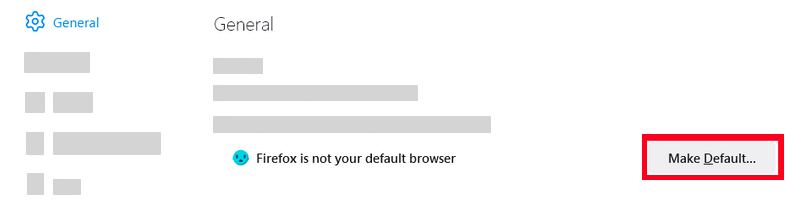
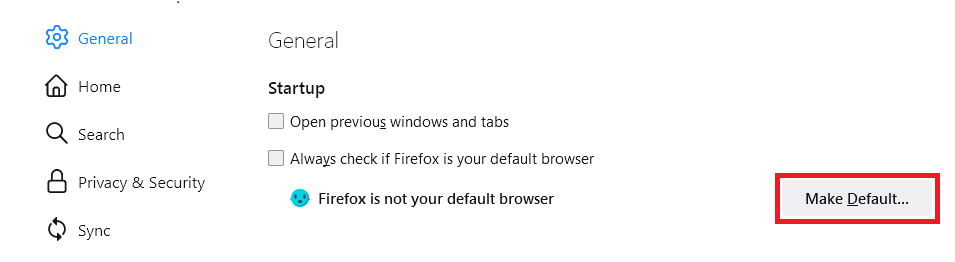
- На панели Основные нажмите кнопку Сделать браузером по умолчанию… .
Примечание: Если Firefox уже является браузером по умолчанию, вместо этой кнопки будет отображаться сообщение В настоящий момент Firefox является вашим браузером по умолчанию.
- Закройте страницу Настройки . Любые внесённые изменения будут сохранены автоматически.
- На Панели меню в верхней части экрана щёлкните Firefox и выберите Настройки . Нажмите кнопку и выберите Настройки . Нажмите кнопку и выберите Настройки .
- В верхней части панели Основные нажмите кнопку Сделать браузером по умолчанию… .
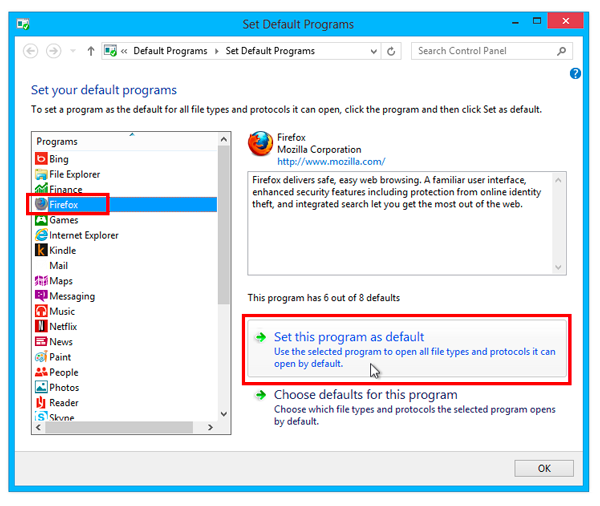
- Откроется окно Выбор программ по умолчанию.
- В окне Выбор программ по умолчанию выберите Firefox из списка программ слева и нажмите Использовать эту программу по умолчанию . Затем нажмите OK , чтобы закрыть окно.
- Закройте страницу Настройки . Любые внесённые изменения будут сохранены автоматически.
- На Панели меню в верхней части экрана щёлкните Firefox и выберите Настройки . Нажмите кнопку и выберите Настройки . Нажмите кнопку и выберите Настройки .
- В верхней части панели Основные нажмите кнопку Сделать браузером по умолчанию… .
- Теперь Firefox является вашим браузером по умолчанию.
- Откройте меню «Пуск» Windows и нажмите на значок Параметры.
- Выберите Приложения, а затем — Приложения по умолчанию слева.
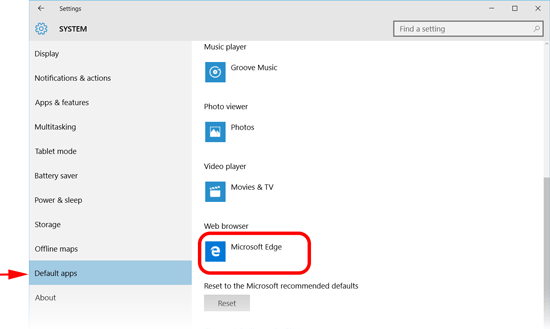
- Прокрутите вниз и нажмите на строку под заголовком Веб-браузер.
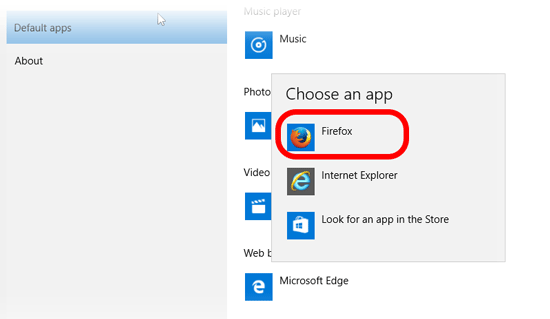
- Выберите Firefox в открывшемся диалоговом окне со списком доступных браузеров.
- Теперь Firefox является вашим браузером по умолчанию. Закройте окно «Параметры», чтобы сохранить изменения.
- На Панели меню в верхней части экрана щёлкните Firefox и выберите Настройки . Нажмите кнопку и выберите Настройки . Нажмите кнопку и выберите Настройки .
- В верхней части панели Основные нажмите кнопку Сделать браузером по умолчанию… .
- Теперь Firefox является вашим браузером по умолчанию.
- 1 Android версии 10 и более новые
- 2 Android версий 7, 8 и 9
- 3 Android версии 6
- 4 Android версии 5 и более старые
- 4.1 Шаг 1: Удалите настройки на текущий браузер, который открывает ссылки
- 4.2 Шаг 2: Установите Firefox для Android браузером по умолчанию для открытия ссылок
Android версии 10 и более новые

- Нажмите кнопку меню.
- Нажмите Настройки .
- Нажмите на переключатель Установить браузером по умолчанию .
Отобразится экран Установить Firefox в качестве вашего браузера по умолчанию? - Выберите вариант Firefox .
- Нажмите Использовать по умолчанию.
Android версий 7, 8 и 9
- Нажмите кнопку меню.
- Нажмите Настройки .
- Нажмите на переключатель Установить браузером по умолчанию .
Отобразится экран Приложения по умолчанию. - Нажмите Браузер .
Отобразится экран Браузер по умолчанию. - Нажмите на вариант Firefox .
Android версии 6

- В меню Настройки вашего устройства нажмите Приложения и оповещения (на некоторых версиях Android этот пункт меню может называться Программы или Приложения).
- Нажмите Дополнительно (на некоторых версиях Android вам может потребоваться сначала нажать на значок ).
- Нажмите Приложения по умолчанию .
- Нажмите Браузер , что открыть список для выбора.
- Нажмите на Firefox для Android, чтобы выбрать его.
Android версии 5 и более старые
Шаг 1: Удалите настройки на текущий браузер, который открывает ссылки
- Откройте приложение Параметры и нажмите на Приложения . В некоторых версиях Android эта кнопка называется Приложения или Менеджер приложений, и вам, возможно, придется нажать на Управление приложениями перед следующим шагом.
- Нажмите на вкладку Все .
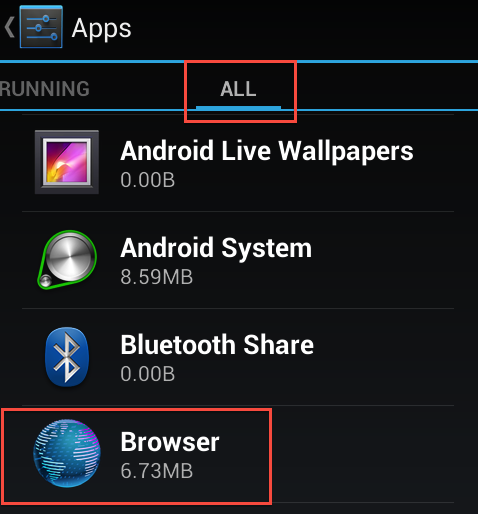
- Нажмите на текущий браузер, который открывает ссылки. Он, как правило, является браузером по умолчанию, который называется «Браузер» или «Интернет».
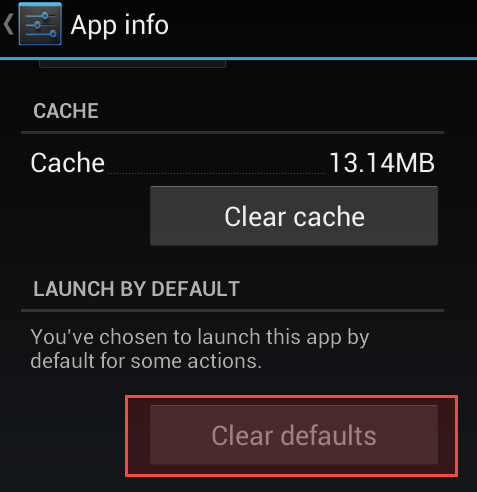
- Нажмите на Удалить настройки по умолчанию , чтобы не использовать этот браузер для открытия ссылок по умолчанию. Если у вас не установлен другой браузер или установлен другой браузер, например, Opera, и он установлен браузером по умолчанию, то кнопка Удалить настройки по умолчанию может быть недоступна. Если у вас установлен другой браузер, вернитесь к предыдущему шагу и повторите для браузера по умолчанию.
Шаг 2: Установите Firefox для Android браузером по умолчанию для открытия ссылок
- Откройте ссылку в Android приложении, например приложении Mail.
- Нажмите на Firefox , а затем нажмите на Всегда .
Эти прекрасные люди помогли написать эту статью:
Установка Firefox в качестве браузера по умолчанию не работает — Что делать
В данной статье описываются альтернативные способы установки Firefox в качестве вашего браузера по умолчанию, когда использование панели Настройки не работает. Симптомы этой проблемы могут включать:
- Firefox сообщает, что он не является браузером по умолчанию, когда вы проверяете это с помощью панели Настройки в Firefox.
- Firefox предлагает установить Firefox в качестве браузера по умолчанию при каждом запуске.
- Firefox не открывается после нажатия на ссылки в других программах.
Примечание: Некоторые ссылки на веб-контент, такие как результаты панели Поиска Windows и функции панели задач, которые ведут на онлайн-новости, погоду и другие ресурсы, используют протокол, разработанный Microsoft таким образом, чтобы всегда запускать Microsoft Edge, даже если Firefox — ваш браузер по умолчанию.
Оглавление
- 1 Используя Firefox
- 2 Используя вашу операционную систему
- 2.1 Windows 11
- 2.2 Windows 10
- 2.3 Windows 8
- 2.4 Windows 7 и Vista
- 2.5 Ubuntu Linux
- 2.6 Mandriva Linux + KDE 4
- 2.7 Fedora Linux + KDE 4
- 2.8 В меню Apple
- 2.9 В Safari
Используя Firefox
Предпочтительный способ установки Firefox в качестве браузера по умолчанию описан в статье Как сделать Firefox браузером по умолчанию. Большинство внешних программ будут открывать ссылки в Firefox, если он установлен в качестве браузера по умолчанию с использованием этого метода.
Следуйте инструкциям ниже, если вы попробовали шаги в статье Как сделать Firefox браузером по умолчанию и обнаружили, что они не работают.
Используя вашу операционную систему
Windows 11
- Нажмите на кнопку Пуск.
- Введите Приложения по умолчанию и выберите Приложения по умолчанию .
- Выберите в списке Firefox.
- Под Выбрать приложения по умолчанию для типов файлов или типов ссылок найдите строку Сделать Firefox браузером по умолчанию в верхней части окна и нажмите Установить по умолчанию .
Windows 10
- Откройте меню Пуск Windows и щёлкните по значку Настройки.
- Щёлкните Приложения, затем выберите Приложения по умолчанию на левой панели.
- Пролистните вниз и щёлкните по полю под Веб-браузер.
- Щёлкните по Firefox в открывшемся диалоговом окне со списком доступных браузеров.
- Firefox теперь установлен как браузер по умолчанию. Закройте окно настроек, чтобы сохранить изменения.
Windows 8
- Откройте приложение Параметры ПК (нажмите и отпусте кнопку Пуск, затем щёлкните по значку шестерёнки).
- Выберите на боковой панели Поиск и программы .
- Выберите на боковой панели По умолчанию .
- В окне Выбрать приложения по умолчанию выберите из списка программ слева Firefox и щёлкните Установить эту программу по умолчанию . Затем щёлкните OK , чтобы закрыть окно.
Windows 7 и Vista
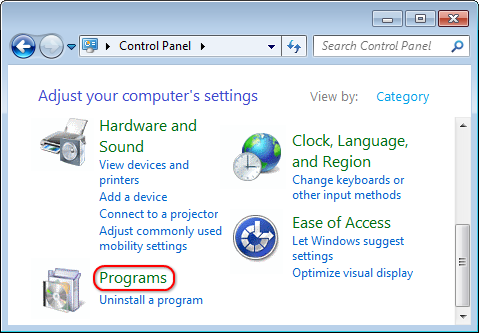
- Нажмите на логотип Windows, чтобы открыть меню Пуск, а затем выберите Панель Управления. Откроется окно Панель управления.
- Нажмите на ссылку Программы. Откроется панель Программы.
Нажмите на ссылку Установка программ по умолчанию. Откроется панель Установки программ по умолчанию.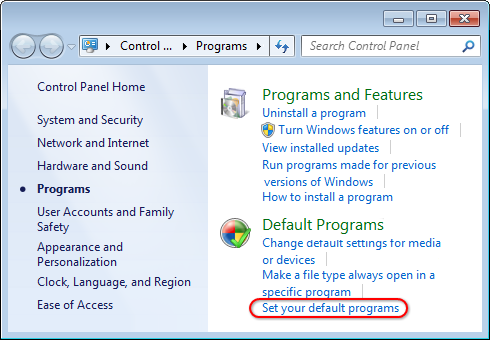
- В списке программ в левой части окна, нажмите Firefox.
- В правой части окна нажмите Использовать эту программу по умолчанию.
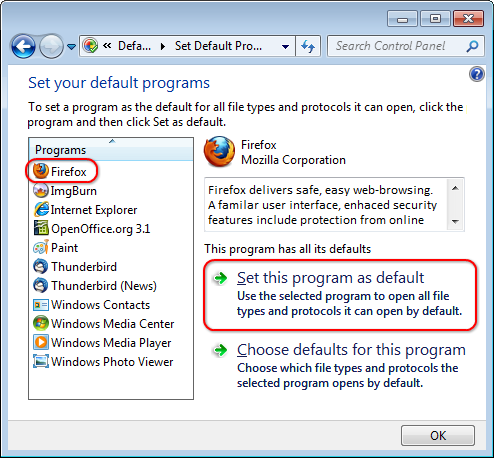
Примечание: Если Firefox не отображается в списке в качестве возможного выбора, удалите Firefox со своего компьютера (программа удаления не удаляет никакие пользовательские данные, такие как журнал или закладки) и затем установите Firefox повторно, чтобы посмотреть, зарегистрируется ли ваш веб-браузер Firefox.
Ubuntu Linux
- В меню Система , откройте Настройки , затем Предпочтитаемые приложения .
- На вкладке Интернет под Веб-Браузер, выберите в выпадающем меню Firefox.
- Нажмите Закрыть .
Mandriva Linux + KDE 4
- В KDE Системные Настройки , перейдите на вкладку Дополнительно , щёлкните по значку Расширения файлов .
- Нажмите вкладку html под Текст , выберите Firefox в меню, поднимите его в верхнюю часть списка.
- Нажмите Применить .
Fedora Linux + KDE 4
- В меню Приложения , откройте вкладку Системные Настройки , затем перейдите на значок Приложения по умолчанию .
- Нажмите на строку Веб-Браузер в списке отображённых служб и наберите firefox в меню Компонент по умолчанию .
- Нажмите Применить .
Используйте один из этих методов, чтобы настроить Firefox в качестве браузера по умолчанию в вашем Mac:
В меню Apple
- Выберите Системные настройки в меню Apple.
- Щёлкните Основные .
- Выберите Firefox в выпадающем меню Веб-браузер по умолчанию.
В Safari
- Из Dock откройте Safari.
- В панели меню откройте меню Safari и выберите Настройки…
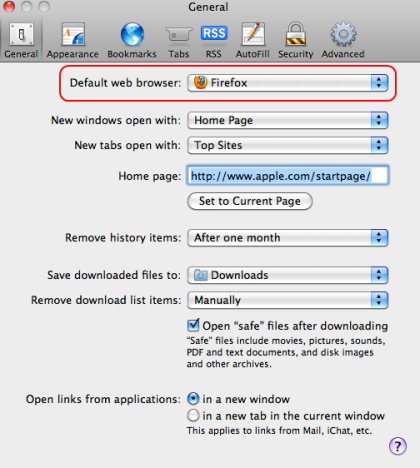
- Нажмите на значок Общие , чтобы отобразить панель параметров Общие.
- В выпадающем списке Веб-браузер по умолчанию: выберите Firefox.
- Выйдите из Safari.
- В Microsoft Outlook есть функция Просмотр в браузере, которая будет открывать окно браузера для отображения содержимого сообщения в виде HTML-письма. Outlook конвертирует содержимое сообщения в формат MHTML (MHT) и затем открывает программу, связанную с этип типом файлов, обычно Internet Explorer или Microsoft Edge.
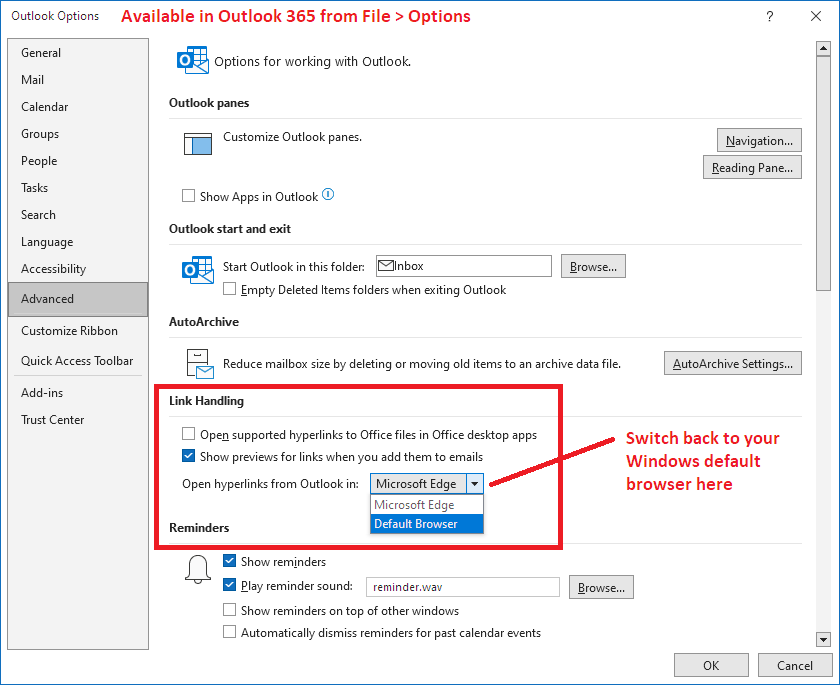
- Microsoft Outlook 365 открывает по умолчанию ссылки в Microsoft Edge. Если вы хотите, чтобы приложение для ПК Outlook 365 открывало ссылки в вашем браузере по умолчанию, то в настройках Outlook можно это настроить. (Для получения дополнительной информации прочитайте эту статью поддержки Microsoft):
Проблемы с отдельными программами
У некоторых программ могут быть функции, которые открывают другой браузер для отображения собержимого, даже если Firefox выбран в качестве браузера по умолчанию. Например:
Эти прекрасные люди помогли написать эту статью:
Станьте волонтёром
Растите и делитесь опытом с другими. Отвечайте на вопросы и улучшайте нашу базу знаний.
Примечание: Если Firefox уже является браузером по умолчанию, вместо этой кнопки будет отображаться сообщение В настоящий момент Firefox является вашим браузером по умолчанию.
Примечание: Если Firefox уже является браузером по умолчанию, вместо этой кнопки будет отображаться сообщение В настоящий момент Firefox является вашим браузером по умолчанию.
Если Firefox не удастся сделать себя браузером по умолчанию, откроется панель Приложения по умолчанию параметров Windows (см. ниже), где вы сможете нажать на строку под заголовком Веб-браузер и выбрать Firefox браузером по умолчанию. Для получения дополнительной информации прочтите эту статью.
Использование приложения «Параметры» в Windows 10 для изменения браузера по умолчанию
Также вы можете открыть приложение «Параметры» из меню «Пуск» Windows, чтобы установить Firefox браузером по умолчанию:
Примечание: Если Firefox уже является браузером по умолчанию, вместо этой кнопки будет отображаться сообщение В настоящий момент Firefox является вашим браузером по умолчанию.
Если Firefox всё ещё не является браузером по умолчанию, выполните шаги для изменения браузера по умолчанию на Firefox вручную из этой статьи.
Связанное содержимое
Эти прекрасные люди помогли написать эту статью:
Сделать Firefox браузером по умолчанию на Android

Вы можете установить Firefox в качестве вашего браузера по умолчанию на вашем Android-устройстве.