
Совет Visual Studio: быстрее, чем CTRL+X, CTRL+V
Иногда необходимо переместить строку или блок кода. Обычно вырезать и вставить код. Если нужно переместить его только вверх или вниз несколько строк, попробуйте выбрать код для перемещения и использования сочетания клавиш ALT+СТРЕЛКА ВВЕРХ или СТРЕЛКА ВНИЗ, чтобы переместить выбранный код вверх или вниз в редакторе кода.
Иногда необходимо переместить строку или блок кода. Обычно вырезать и вставить код. Если нужно переместить его только вверх или вниз несколько строк, попробуйте выбрать код для перемещения и использования сочетания клавиш ALT+СТРЕЛКА ВВЕРХ или СТРЕЛКА ВНИЗ, чтобы переместить выбранный код вверх или вниз в редакторе кода.
Как сдвинуть блок кода
Когда вы пишете программу, особенно большую, то экономия времени становится как никогда актуальной. И здесь даже сэкономленные секунды в итоге складываются в часы, а то и дни (в зависимости от того, насколько сложна ваша программа).
Поэтому все профессиональные программисты стараются использовать возможности среды разработки на “всю катушку”.
В этой статье я расскажу об одной из фишек, которая используется довольно часто (во всяком случае мной) и которая на самом деле экономит время и нервы.
Для лучшей наглядности посмотрите видео. А если вы его уже посмотрели, то статью уже можно не читать. Потому что статья написана на всякий случай — для тех, у кого видео почему-то не работает или очень медленный Интернет.
Итак, суть вопроса: довольно часто вы пишите, например, такой код:
for i := 0 to 10 do begin x := i * 10; y := i; z := x + y; z := z / i; end;
Это совершенно бесполезный код с практической точки зрения. Смысл в другом — смысл в том, что после того как код написан и уже красиво отформатирован (выровнен), вы вдруг вспоминаете, что на ноль делить нельзя, а индекс у нас может быть равен нулю. Поэтому надо добавить проверку индекса на ноль, и не выполнять итерацию цикла, если таковая проверка выявит равенство индекса нулю.
В этом случае новичок делает так:
for i := 0 to 10 do if i <> 0 then begin x := i * 10; y := i; z := x + y; z := z / i; end;
При этом красота форматирования исчезает, потому что нам теперь надо сдвинуть блок кода вправо. И новичок делает это для каждой строки, на что тратит много времени. А потом ещё и нервов, когда понимает, что он делал это совершенно напрасно — ведь можно было просто сделать цикл не от 0 до 10, а от 1 до 10. Он так и делает, и начинает снова построчно сдвигать код, но уже влево…
И так много много раз, потому что в большой программе таких действий приходится выполнять немало.
Но эти действия можно выполнить намного проще, потому что почти во всех современных средствах разработки есть сочетания клавиш, которые позволяют лёгким движением руки сдвинуть не одну строку, а целый блок кода, как вправо, так и влево.
Для этого просто выделяем в редакторе блок кода, который надо сдвинуть, и нажимаем нужное сочетание клавиш.
Как сдвинуть код вправо
Чтобы сдвинуть блок кода вправо в Lazarus, нажмите сочетание клавиш
CTRL + I
Чтобы сдвинуть блок кода вправо в Delphi, нажмите сочетание клавиш
CTRL + SHIFT + I
Как сдвинуть код влево
Чтобы сдвинуть блок кода влево в Lazarus, нажмите сочетание клавиш
CTRL + U
Чтобы сдвинуть блок кода влево в Delphi, нажмите сочетание клавиш
CTRL + SHIFT + U
Настройки клавиш в Lazarus
В Lazarus можно определить другие сочетания клавиш для выполнения этих действий (сдвига блока текста). Возможно, есть такое и в Delphi. Но утверждать не берусь. Потому что в моей старой версии такого нет, а в новых может и есть, но у меня нет новых версий, чтобы это проверить.
В Lazarus это делается через меню
В открывшемся окне выбрать
РЕДАКТОР — ТАБУЛЯЦИЯ И ОТСТУП
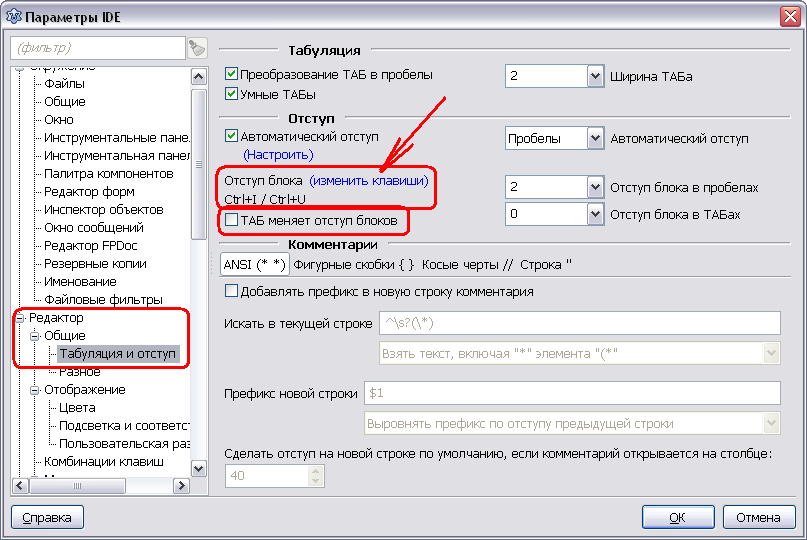
На этой вкладке вы можете изменить сочетания клавиш для сдвига кода. Для этого надо:
- Щёлкнуть по надписи “изменить клавиши”.
- В открывшейся вкладке выбрать нужное действие.
- Нажать кнопку ПРАВКА.
- Установить нужную комбинацию.
Там же можно проверить, нет ли конфликтов с другими комбинациями (то есть не задействована ли выбранная вами комбинация для других операций).
Я не советую вам без крайней необходимости изменять комбинации клавиш по умолчанию. Единственная причина, по которой это можно сделать — это если вы привыкли к такой комбинации в Delphi и не хотите отвыкать.
Кроме этого, вы можете поставить галочку напротив надписи ТАБ МЕНЯЕТ ОТСТУП БЛОКОВ, и тогда сдвигать блок кода можно просто одной клавишей TAB. Правда, таким образом можно сдвигать код только вправо. Но комбинации клавиш для сдвига кода вправо/влево остаются работать, так что установить эту галочку будет не лишним.
Ну что же, на этом всё. Если понравились статья и видео — не забывайте делиться ссылкой с друзьями, пока они не получили нервный срыв, сдвигая большие блоки кода построчно.
Как в редакторе VS двигать вправо(влево) выделенные блоки?
При нажатии на правую часть экрана двигать игрока вправо, на левую — влево
Привет, кто-то может подсказать или скинуть какой-то урок по нажатиям по экрану, мне нужно чтобы.

Как поворачивать персонажа влево и вправо?
Пишу банальный вопрос, как поворачивать персонажа влево и вправо, смотрел много гайдов и т.п некто.
823 / 714 / 110
Регистрация: 06.10.2010
Сообщений: 825
Записей в блоге: 1
ctrl+shift+alt+стрелка вверх/вниз
Регистрация: 03.12.2010
Сообщений: 228
В редакторе C# не работает
398 / 365 / 54
Регистрация: 23.05.2010
Сообщений: 716
Если я правильно понял вопрос — то надо зайти в меню Правка — Дополнительно — Увеличить (уменьшить) отступ.
Или — кнопки на панели инструментов, которые я выделил.
823 / 714 / 110
Регистрация: 06.10.2010
Сообщений: 825
Записей в блоге: 1
Спутал с двиганьем вверх/вниз.
Увеличение отступа — TAB
Уменьшение — SHIFT + TAB
398 / 365 / 54
Регистрация: 23.05.2010
Сообщений: 716
 Сообщение от Unril
Увеличение отступа — TAB
Уменьшение — SHIFT + TAB
Да, забыл упомянуть и о горячих клавишах.
Регистрация: 03.12.2010
Сообщений: 228
Unril и Etrimus !
Спасибо !
80 / 73 / 25
Регистрация: 26.10.2010
Сообщений: 231
в VS работает авто конфигурация.
если те отступы (стиль оформирования текста) которые установлены в VS устраивают
то достаточно нажатия клавиш
Ctrk+K и сходу за ними Ctrl+D
не стоит благодарностей
87844 / 49110 / 22898
Регистрация: 17.06.2006
Сообщений: 92,604
Помогаю со студенческими работами здесь
Как структурировать в редакторе куски кода в отдельные блоки
Такой вопрос, больше не по C#, а по самому Visual Studio Когда создаёшь обработчик события, ну к.
Как сместить блок текста влево/вправо?
Доброго времени суток. У меня проблема с тегом <h1> (слово "Регистрация"), не могу его поместить.
Как произвести сдвиг битов вправо или влево
Как произвести сдвиг битов вправо или влево в VB?
Как повернуть картинку (Image) вправо (влево) на 90 градусов?
Здрасьте. Не могу найти функцию для поворота загруженной фотографии , чтобы затем сохранить в.
Горячие клавиши – Visual Studio Code
Добрый вечер, дорогие друзья. Не так давно я перешел с горяче любимого мне текстового редактора — Sublime Text 3 на новый софт. Думаю, что в скором времени, сделаю целый цикл постов по поводу нового редактора кода.
Мой выбор пал, на уже широко известный редактор кода — Visual Studio Code.
В этом посте хочу зафиксировать для себя (и вас) горячие клавиши. Таким образом эта инфа будет под рукой и не потеряется на компе или в закладках.
Итак представляю вашему вниманию переведенный и сгруппированный вариант горячих клавиш, для редактора кода — Visual Studio Code.
Перевод делался с использованием гугл-транслейтера, если по какому-то пункту у вас появятся вопросы, прошу писать их в комментариях к посту ��
Все сочетания горячих клавиш для редактора Visual Studio Code сгруппированы по функциональному признаку и изложены в виде таблиц.
Общие
| Ctrl+Shift+P, F1 | Показать палитру команд |
| Ctrl+P | Быстрое открытие, переход в файл . |
| Ctrl+Shift+N | Новое окно / экземпляр |
| Ctrl+Shift+W | Закрыть окно / экземпляр |
| Ctrl+, | Пользовательские настройки |
| Ctrl+K Ctrl+S | Горячие клавиши |
Основное редактирование
| Ctrl+X | Линия разреза (пустой выбор) |
| Ctrl+C | Копировать строку (пустой выбор) |
| Alt+ ↑ / ↓ | Перемещение строки вверх / вниз |
| Shift+Alt + ↓ / ↑ | Копирование линии вверх / вниз |
| Ctrl+Shift+K | Удалить строку |
| Ctrl+Enter | Вставить строку ниже |
| Ctrl+Shift+Enter | Вставить строку выше |
| Ctrl+Shift+\ | Перейти к соответствующей скобке |
| Ctrl+] / [ | Отступ / outdent линия |
| Home / End | Перейти к началу / концу строки |
| Ctrl+Home | Перейти к началу файла |
| Ctrl+End | Перейти к концу файла |
| Ctrl+↑ / ↓ | Строка прокрутки вверх / вниз |
| Alt+PgUp / PgDn | Прокрутка страницы вверх / вниз |
| Ctrl+Shift+[ | Скрыть (свернуть) область |
| Ctrl+Shift+] | Развернуть (разворачивать) регион |
| Ctrl+K Ctrl+[ | Сложить (свернуть) все субрегионы |
| Ctrl+K Ctrl+] | Развернуть (разворачивать) все субрегионы |
| Ctrl+K Ctrl+0 | Свернуть (свернуть) все регионы |
| Ctrl+K Ctrl+J | Развернуть (разворачивать) все регионы |
| Ctrl+K Ctrl+C | Добавить комментарий к строке |
| Ctrl+K Ctrl+U | Удалить комментарий к строке |
| Ctrl+/ | Переключить комментарий к строке |
| Shift+Alt+A | Переключить комментарий блока |
| Alt+Z | Переключить перенос слов |
Навигация
| Ctrl+T | Показать все символы |
| Ctrl+G | Перейти к строке . |
| Ctrl+P | Перейти к файлу . |
| Ctrl+Shift+O | Перейдите к символу . |
| Ctrl+Shift+M | Показать панель задач |
| F8 | Перейти к следующей ошибке или предупреждению |
| Shift+F8 | Перейти к предыдущей ошибке или предупреждению |
| Ctrl+Shift+Tab | Навигация по истории группы редакторов |
| Alt+ ← / → | Вернуться назад / вперед |
| Ctrl+M | Переключить вкладку перемещения фокуса |
Поиск и замена
| Ctrl+F | Найти |
| Ctrl+H | Замещать |
| F3 / Shift+F3 | Найти следующий / предыдущий |
| Alt+Enter | Выберите все вхождения поиска. |
| Ctrl+D | Добавить выделение в следующий Найти совпадение |
| Ctrl+K Ctrl+D | Перенести последний выбор на следующий Найти совпадение |
| Alt+C / R / W | Переключить регистр-регистр / regex / целое слово |
Мульти-курсор и выбор
| Alt+Click | Вставить курсор |
| Ctrl+Alt+ ↑ / ↓ | Вставить курсор сверху / снизу |
| Ctrl+U | Отменить последнюю операцию курсора |
| Shift+Alt+I | Вставить курсор в конце каждой выбранной строки |
| Ctrl+I | Выберите текущую строку |
| Ctrl+Shift+L | Выбрать все вхождения текущего выбора |
| Ctrl+F2 | Выбрать все вхождения текущего слова |
| Shift+Alt+→ | Развернуть выбор |
| Shift+Alt+← | Выбор термоусадочной пленки |
| Shift+Alt+(drag mouse) | Выбор столбца (поле) |
| Ctrl+Shift+Alt+(arrow key) | Выбор столбца (поле) |
| Ctrl+Shift+Alt+PgUp/PgDn | Окно выбора столбца (окна) вверх / вниз |
Редактирование языков
| Ctrl+Space | Предложение триггера |
| Ctrl+Shift+Space | Триггерные подсказки параметров |
| Shift+Alt+F | Формат документа |
| Ctrl+K Ctrl+F | Выбор формата |
| F12 | Перейти к определению |
| Alt+F12 | Определение Peek |
| Ctrl+K F12 | Открыть определение в сторону |
| Ctrl+. | Быстрая починка |
| Shift+F12 | Показать ссылки |
| F2 | Переименовать символ |
| Ctrl+K Ctrl+X | Обрезать пробелы |
| Ctrl+K M | Изменить язык файла |
Управление редактором
| Ctrl+F4, Ctrl+W | Закрыть редактор |
| Ctrl+K F | Закрыть папку |
| Ctrl+\ | Редактор разделов |
| Ctrl+ 1 / 2 / 3 | Сосредоточьтесь на 1-й, 2-й или 3-й группе редакторов |
| Ctrl+K Ctrl+ ←/→ | Фокус в предыдущей / следующей группе редакторов |
| Ctrl+Shift+PgUp / PgDn | Переместить редактор влево / вправо |
| Ctrl+K ← / → | Переместить активную группу редактора |
Управление файлами
| Ctrl+N | Новый файл |
| Ctrl+O | Открыть файл. |
| Ctrl+S | Сохранить |
| Ctrl+Shift+S | Сохранить как. |
| Ctrl+K S | Сохранить все |
| Ctrl+F4 | Закрыть |
| Ctrl+K Ctrl+W | Закрыть все |
| Ctrl+Shift+T | Повторно открыть закрытый редактор |
| Ctrl+K Enter | Сохранить редактор режима предварительного просмотра |
| Ctrl+Tab | Открыть следующий |
| Ctrl+Shift+Tab | Открыть предыдущий |
| Ctrl+K P | Копировать путь к активному файлу |
| Ctrl+K R | Показать активный файл в проводнике |
| Ctrl+K O | Показать активный файл в новом окне / экземпляре |
Экран
| F11 | Включить полноэкранный режим |
| Shift+Alt+1 | Переключить макет редактора (горизонтальный / вертикальный) |
| Ctrl+ = / — | Увеличение / уменьшение масштаба |
| Ctrl+B | Переключить видимость боковой панели |
| Ctrl+Shift+E | Показать проводник / переключить фокус |
| Ctrl+Shift+F | Показать результаты поиска |
| Ctrl+Shift+G | Показать контроль источника |
| Ctrl+Shift+D | Показать отладку |
| Ctrl+Shift+X | Показать расширения |
| Ctrl+Shift+H | Заменить в файлах |
| Ctrl+Shift+J | Переключить сведения о поиске |
| Ctrl+Shift+U | Показать панель вывода |
| Ctrl+Shift+V | Открыть предварительный просмотр Markdown |
| Ctrl+K V | Открыть предварительный просмотр Markdown в сторону |
| Ctrl+K Z | Режим Zen (Esc Esc для выхода) |
Отлаживать код (debug)
| F9 | Переключить точку останова |
| F5 | Пуск / Продолжить |
| Shift+F5 | Стоп |
| F11 / Shift+F11 | Ввод / выключение |
| F10 | Переступить |
| Ctrl+K Ctrl+I | Показать зависание |
Встроенный терминал
| Ctrl+` | Показать встроенный терминал |
| Ctrl+Shift+` | Создать новый терминал |
| Ctrl+C | Выбор копии |
| Ctrl+V | Вставить в активный терминал |
| Ctrl+↑ / ↓ | Прокрутка вверх / вниз |
| Shift+PgUp / PgDn | Прокрутка страницы вверх / вниз |
| Ctrl+Home / End | Прокрутка вверх / вниз |