
Создание пространств из помещений связанных файлов
 (0)
(0)
Download Details
Скрипт создает пространства в открытом файле MEP по помещениям из связанного файла АР, задавая при этом Имена пространствам аналогичные помещениям в связанном файле.
Download Details
Кто в сети
Никого нет on-line
Последние ответы
- Виталий М в спецификация и эксель 1 неделя, 3 дня назад
- Александр в Копирование значений параметров 4 месяца, 2 недели назад
- Iv9 в Сортировка, группировка? 4 месяца, 3 недели назад
- Almaz в Работа со спецификацией 11 месяцев, 1 неделя назад
- Hydrobizon в Копирование листа 1 год, 1 месяц назад
- Hydrobizon в Копирование листа 1 год, 1 месяц назад
- kojedub в Рабочая плоскость балок 1 год, 2 месяца назад
Темы с последними ответами
1 неделя, 3 дня назад
3 месяца, 2 недели назад
4 месяца, 2 недели назад
4 месяца, 3 недели назад
7 месяцев, 3 недели назад
7 месяцев, 3 недели назад
7 месяцев, 3 недели назад
9 месяцев, 3 недели назад
Как копировать помещения с связанного файла ревит
Ранее я писал об организации совместной работы на основе файла хранилища в рамках одного раздела проекта. Сегодня я расскажу о том, как наладить совместную работу между разными разделами проекта. Для этого используется связывание файлов, процедура достаточно стандартная почти в любом софте, начиная с Excel и заканчивая AutoCAD.

Принципы связывания файлов рассмотрим ниже, а пока — главное правило организации совместной работы в Revit:
Каждый раздел проекта должен выполняться в отдельном файле.
Это значит, что архитектурная модель выполняется в одном файле, раздел ВК — в другом, ЭС — в третьем и т.п. Естественно, из этого правила есть ряд исключений, но об этом — ниже
Связывание файлов в Revit происходит так же, как и в AutoCAD. При связывании вы ссылаетесь на модель, не копируя ее в проект. Если в подложке (связанном задании от смежников) что-то изменилось, обновления отобразятся в вашем файле.
Рассмотрим последовательность действий.
Сразу оговорюсь: как и в предыдущей части, я не ставлю целью обучить кого-то совместной работе. Я не описываю массу нюансов. В блоге про это не расскажешь — формат не тот (в конце концов, есть специальные курсы). Но я описываю общие принципы и возможности, чтобы вы раскрыть потенциал совместной работы, потому что многие просто не знают, с чего начать.
Итак, приступим. Допустим, вы инженер. Архитектор передал вам задание, и вы стартуете разработку своего раздела.
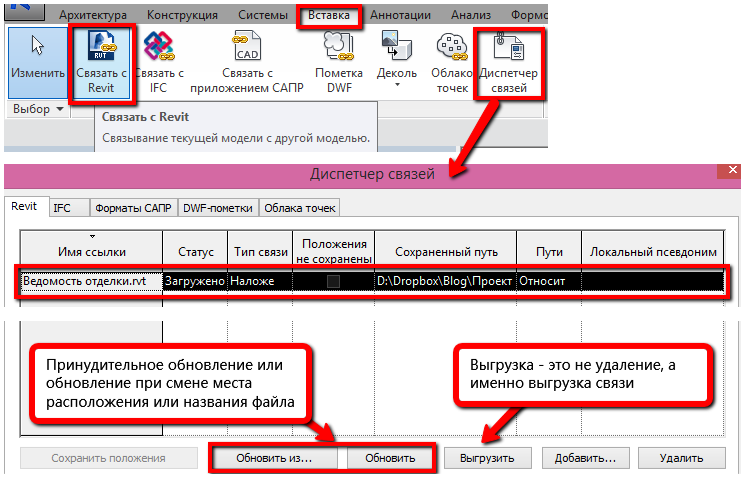
1. Связывание. Выполняется командой «связать с Revit» на панели «Вставка».
Обновить связанную модель или заменить ее (изменился путь, папку с заданием переименовали) можно в меню «Диспетчер связей».
2. Копирование / мониторинг. Ваши (инженерные) уровни и оси должны совпадать с архитектурными. Для нормальной работы, удалите все уровни, кроме уровня 1. Потом скопируйте себе все нужные уровни, а потом оси. Делается это так:

Кроме сеток и осей нужно скопировать, например, сантехприборы, которые архитектор так любовно расставлял на планах. Это делается другой кнопкой:

В момент копирования включается мониторинг, т.е. связь между скопированными объектами. И если архитектор, например, передвинет ось, у вас отобразится сообщение об этом.
3. Координация. Итак, архитектор передвинул ось. Вы узнаете об этом утром, когда в момент открытия файла Revit обновит ссылку (или когда вы обновите модель через меню «Диспетчер связей»).

Такие предупреждения появляются только для объектов, которые мониторятся, т.е. для скопированных осей, уровней и оборудования. Хотите, чтобы вам сообщали о том, что передвинулась стена — копируйте и стену тоже.
Чтобы отобразить список изменений и провести координацию, выберите команду «Просмотр координаций» на панели «Совместная работа».

У вас 4 варианта: Изменить (что-то), Принять разницу, Отказаться, Отложить. В большинстве случаев все сводится к 2 вариантам: Изменить (что-то) или Отказаться. Соответственно, если вы Нажимаете «Изменить. «, ваша ось перемещается туда, где стоит ось архитектурная, а если Откажетесь, то архитектору придет сообщение о том, что вы не согласны с его изменениями.
4. Настройка графики связанного файла. По умолчанию, связанный файл принимает настройки родительского (т.е. вашего, в который он вставлен). Выключите видимость стен — они пропадут и в связанном файле.
Однако вы можете настроить связанный файл независимо от родительского. Покопайтесь тут, поэкспериментируйте и все поймете.

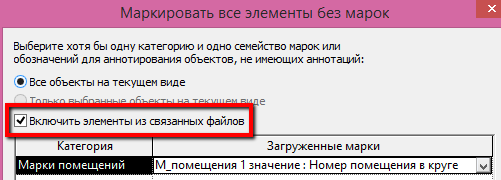
5. Маркировка элементов связанного файла. Предположим, вам нужно замаркировать помещения из вложенного файла. Просто воспользуйтесь командой «Маркировать все» с такими настройками:
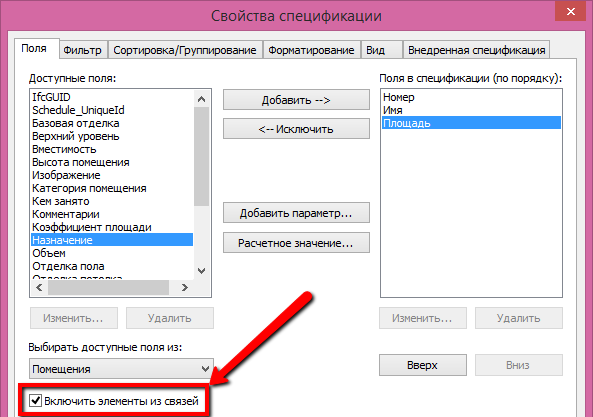
6. Спецификации элементов связанного файла. Чтобы сделать ведомость помещений по связанному файлу, просто включите галку «Включить элементы из связей» в настройках спецификации
Вот в общем все основные возможности. Их не так мало, согласитесь!
А теперь еще раз вспомним основное правило и поговорим про исключения и дополнения
Каждый раздел проекта должен выполняться в отдельном файле.
Дополнение: В рамках одного раздела проекта модель может быть собрана из нескольких связанных файлов. Например, многосекционный жилой дом, где каждая секция — отдельный файл.
Исключение: Иногда раздел КЖ стоит делать в одном файле с архитектурой, с помощью рабочих наборов. КМ — однозначно связанный файл, т.к. общих элементов очень мало. А вот КЖ. тут все очень тонко и однозначного рецепта нет. С одной стороны, если АР и КР в одном файле, то происходит раздувание модели, но зато работать достаточно удобно. С другой стороны, стены и перекрытия — это общие элементы для архитекторов и конструкторов, а чем больше общих элементов, тем хуже работает копирование / мониторинг (на практике для стен этот инструмент слишком глючный в части проемов). Поэтому я и пишу: «иногда» и оставляю этот вопрос решаться на конкретном проекте.
Вот и получается, что в комплексном проекте используются оба способа совместной работы: если в рамках отдела над проектом работают несколько специалистов, то используется файл хранилище. А файлы с разными разделами связываются между собой ссылками.

Подробнее про общую технологию в этом видео (запись нашего совместного с Таней Бех выступления на BIM форуме Autodesk)
Отображение связанных моделей в Revit
Одним из способов коллективной работы в Autodesk Revit является использование связанных файлов. В связи с этим у пользователей возникает потребность настройки отображения графики элементов в связанных моделях.
Связывать мы можем файлы различных форматов, от RVT до универсального формата IFC. Необходимо заметить, что на панели есть схожая функция «Импорт САПР», однако использовать ее не рекомендуется, во избежание внедрения элементов чертежа, которые непросто отследить и удалить очевидным способом. Связывают файлы с целью использования в качестве подложки на видах, копировании элементов или же отслеживании изменений в связанной модели.
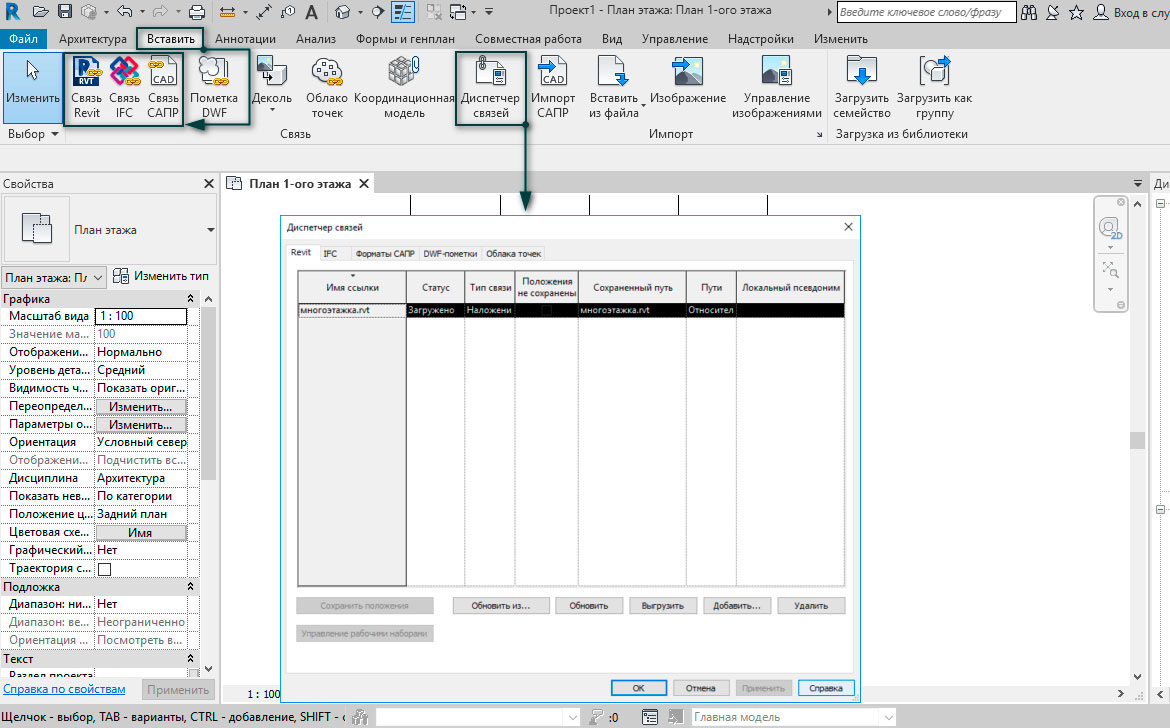
Связывание файлов находится на вкладке Вставить – Связь Revit/ Связь САПР/ Связь IFC.
Управление связанными файлами
В нашем случае, подгружен связанный файл формата .RVT. На вкладке Вставить – Диспетчер связей есть возможность управлять связанными моделями:
- Тип связи определяет, как будет отображаться связанная модель при включении главной модели в качестве связи в другую модель.
- Положения не сохранены, определяет, имеется ли положение связи в общей системе координат.
- Сохраненный путь показывает расположение файла на компьютере.
- Пути, показывает, является ли сохраненный путь связи относительным, абсолютным или путем на Revit Server.
Под основным полем располагаются дополнительные инструменты управления файлами. Вы можете просто «обновить связь», если в модели были произведены какие-то изменения, «обновить из», если было изменено название или местоположение связи, «выгрузить связь» из проекта, но не удалить ее, «добавить» еще одну/несколько связей и вовсе «удалить» из диспетчера связей и, соответственно, из проекта.
Отображение связанного файла
После того как связь подгружена, необходимо настроить ее отображение в основной модели. Для этого переходим на вкладку Вид – Видимость графика – Связанные файлы. По умолчанию в параметрах отображения графики указано по основному виду, это обозначает, что связанный файл отображается по настройкам родительского. Чтобы это изменить, кликнем мышью на столбец «По основному виду».
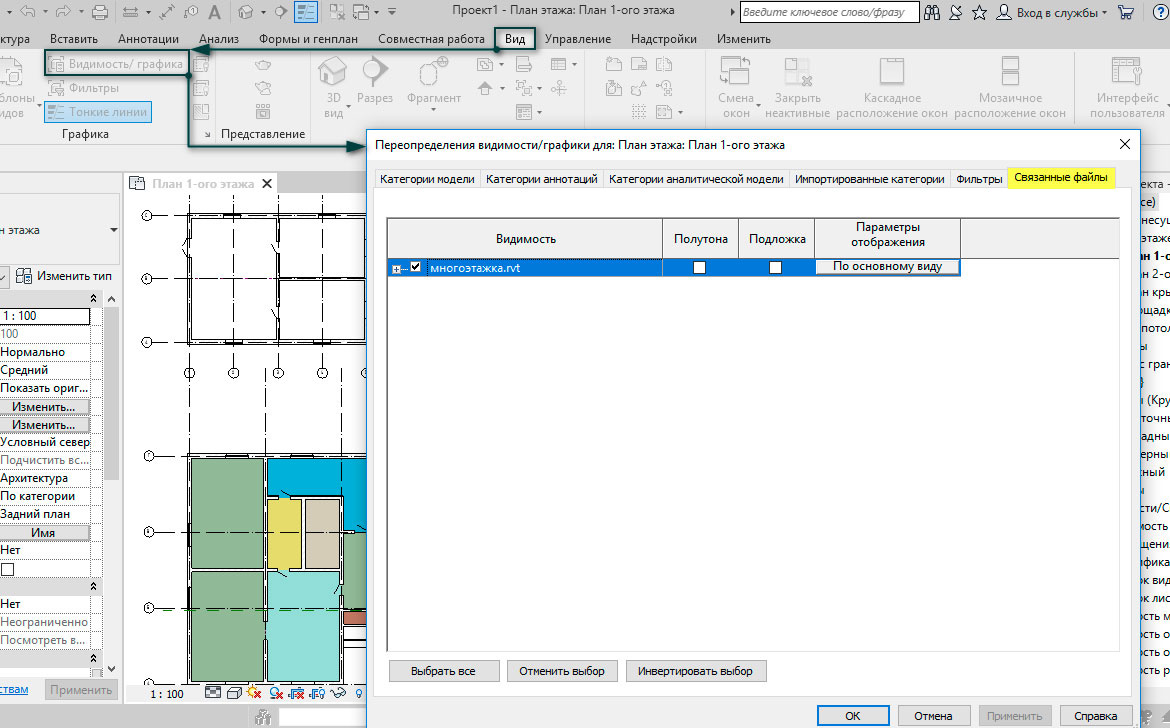
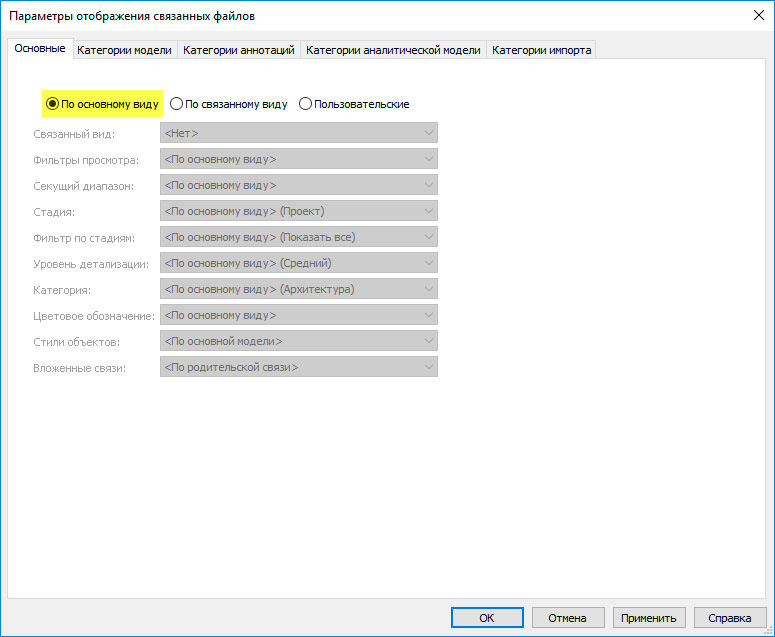
Открывается новое диалоговое окно, в котором мы видим три типа отображения связанного файла.
По основному виду все настройки вида неактивны, это означает, что фильтр и другие параметры переопределения графики, примененные к виду главной модели, будут также применены к вложенным и связанным моделям на этом виде.
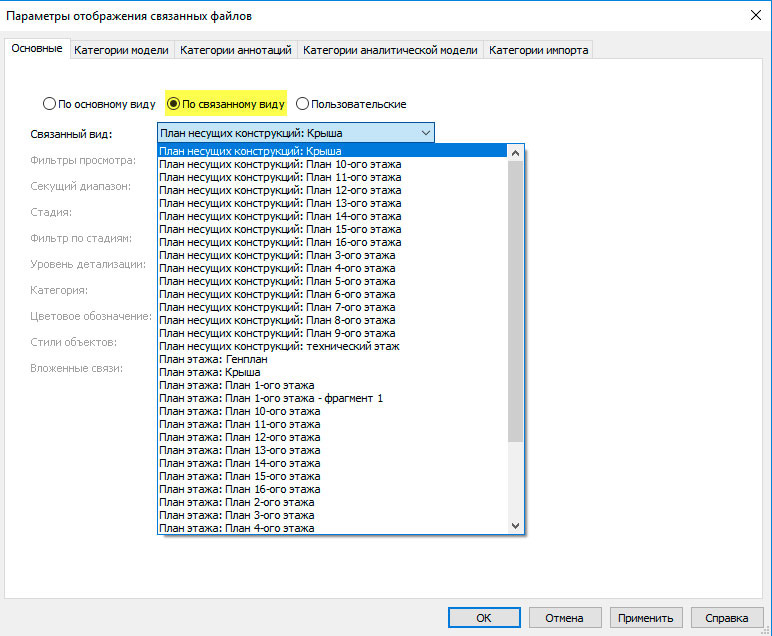
По связанному файлу есть возможность выбрать связанный вид. Выбирайте этот параметр, если требуется, чтобы связанная модель отображалась на главном виде так же, как она отображалась бы отдельно, сама по себе.
Пользовательские настройки, которые предполагают самые гибкие параметры отображения графики для связанной модели.
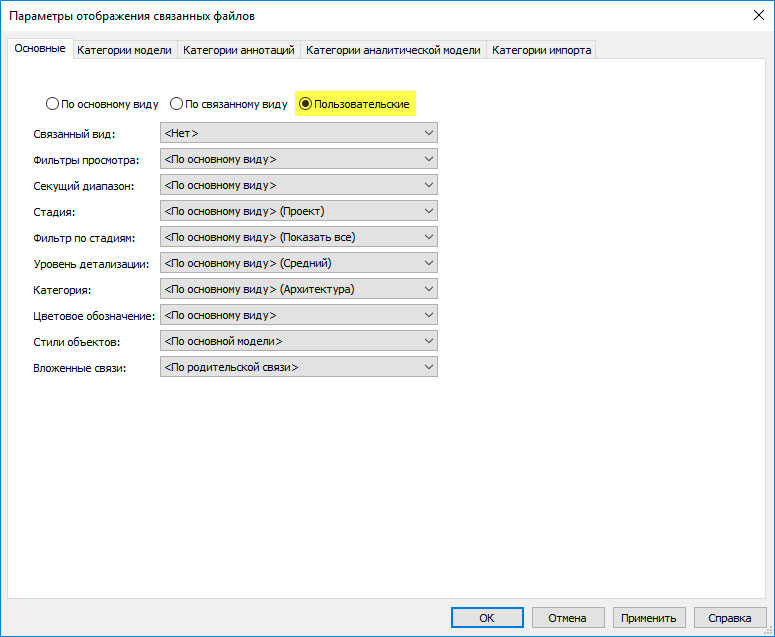
Теперь рассмотрим возможность настройки графики на примере. Чтобы отключить отображение помещений в связанном файле, на вкладке Видимость графика – Связанные файлы – Пользовательские параметры отображения перейдем на вкладку Категории модели. Здесь снова выбираем пользовательские настройки, активировав выбор категорий элементов, и убираем галочку с категории Помещения.
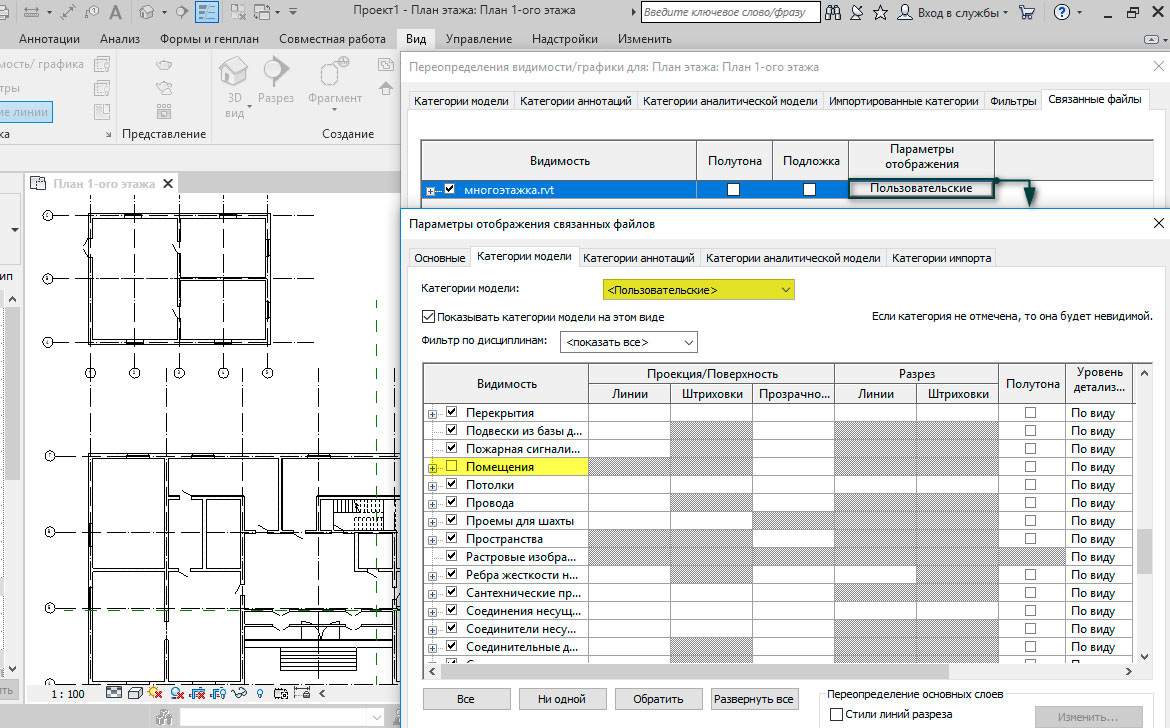
Как видно, настройки отображения графики связанных файлов очень гибкие и позволяют настраивать модель по собственным параметрам.
Станьте профессионалом в Revit
Вы освоите самое востребованное ПО для информационного моделирования. С нуля создадите проект здания и пройдете через все этапы разработки BIM-модели: от построения стен до формирования архитектурного проекта.
Вебинар «BIM проектирование в Revit. Совместная работа на базе связанных файлов», страница 2
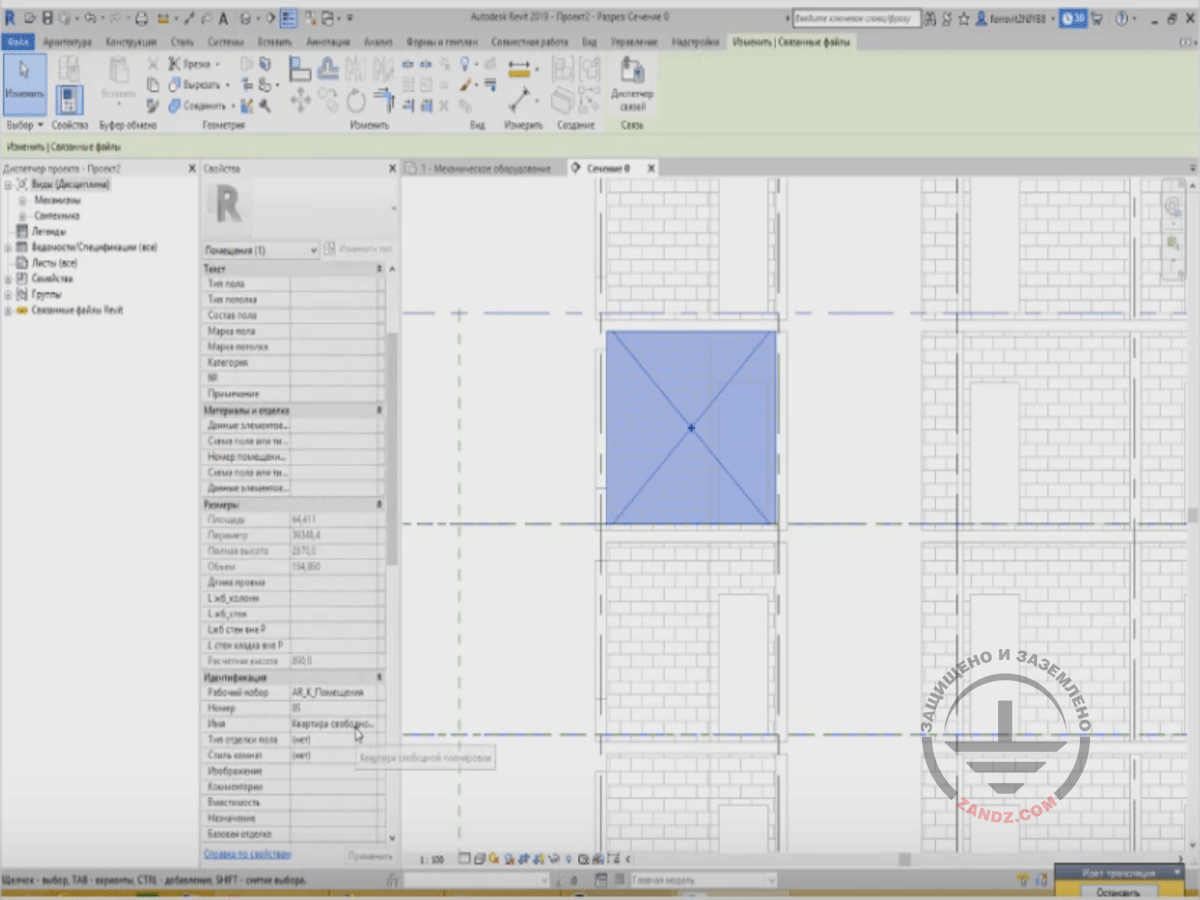
Могу выделить абсолютно любой элемент и посмотреть на его свойства. Допустим, какое-то помещение, квартира свободной планировки или какая-то стена.
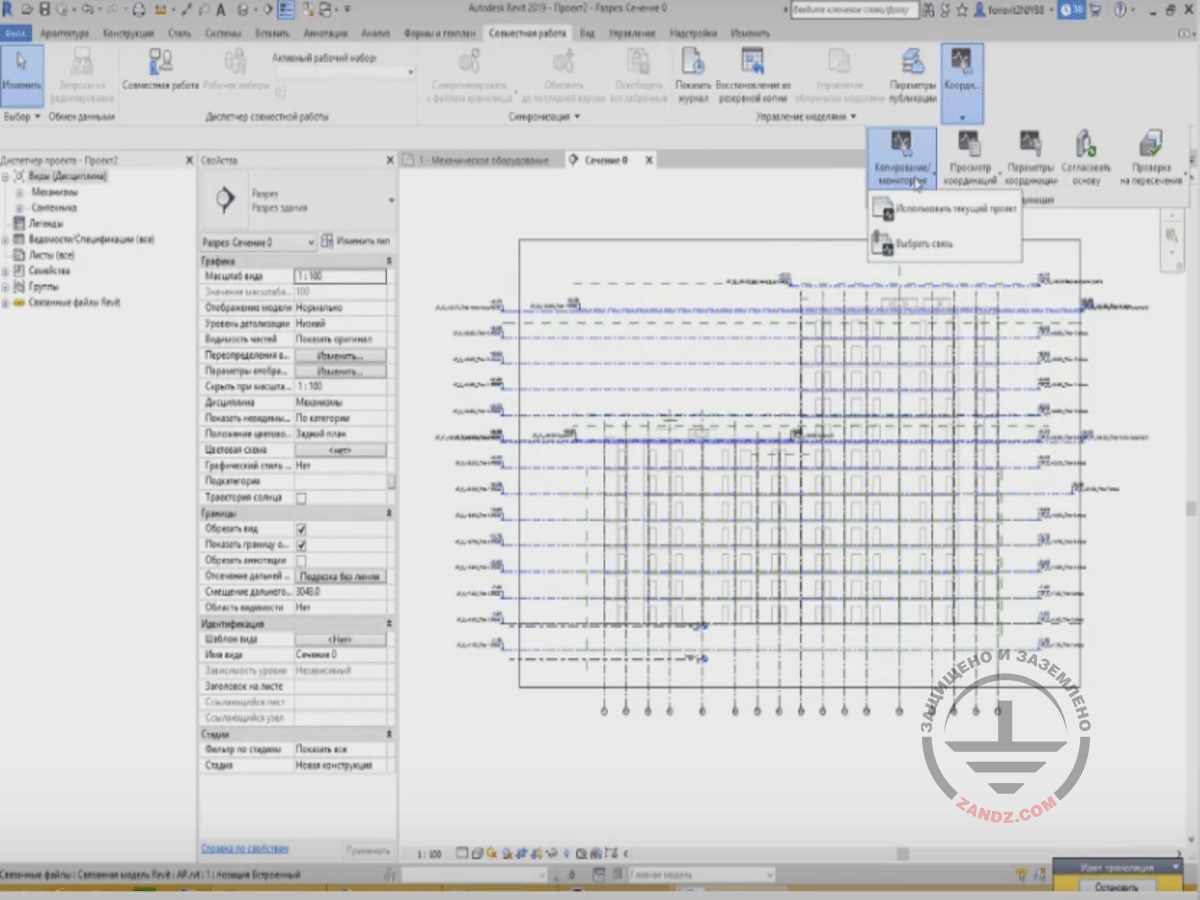
Теперь что нам потребуется для копирования этих уровней? Для копирования уровней нам потребуется инструмент «Копирование/мониторинг». Инструмент «Копирование/мониторинг» находится во вкладке «Совместная работа» в разделе «Координация». Здесь есть кнопка «Копирование/мониторинг», нажимаем на неё и выбираем связанный файл.
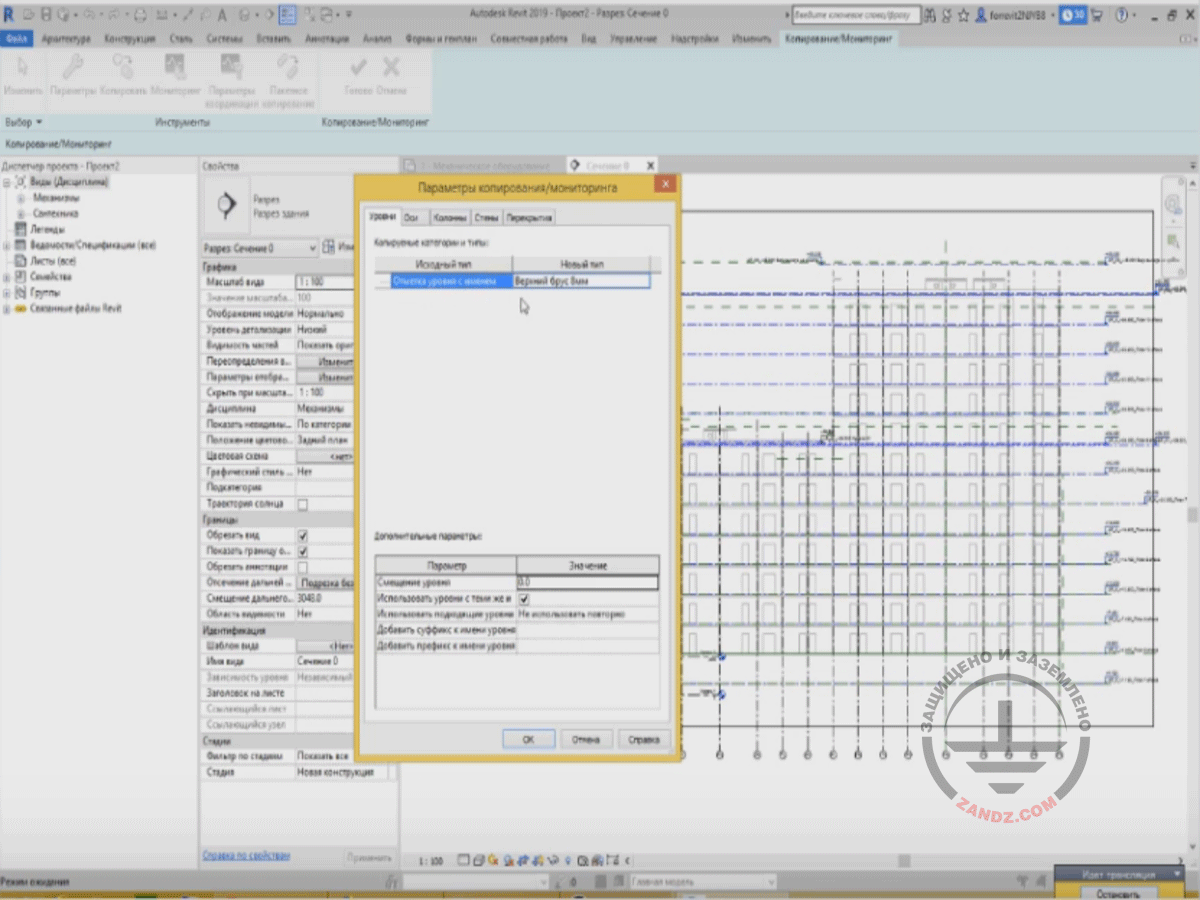
Вот у меня рамочка подсвечивается. Я его выбираю и у меня «Revit» переходит в режим копирования и мониторинга. Здесь несколько инструментов, сейчас я о них подробно расскажу. Первое – перед тем как что-либо копировать, нужно посмотреть на параметры, что у нас там назначено. Поэтому переходим в параметры. И здесь у нас есть пять вкладок в этом окне – это уровни, стены, оси, каналы, перекрытия. Это те элементы, которые мы можем мониторить из других файлов. Что означает мониторинг? Это означает то, что элемент копируется из связанного файла, он размещается у нас и при этом между двумя элементами создается взаимосвязь и при изменении типа данного элемента сразу же выскакивает окно с предупреждением, что данный элемент изменён, либо удалён, либо ещё что-то с ним произошло. И вся эта информация передаётся другим участникам проекта, они сразу же будут видеть эти изменения. Настройки здесь достаточно специфические. Для чего здесь такая система?

«Исходный тип» и «Новый тип»
Для чего это нужно делать? Объясню на двух примерах. Допустим, вы архитектор и загружаете модель конструктива и в нём есть несколько различных железобетонных стен с различной маркой бетона, но абсолютно одинаковой толщины. Стена 200 мм железобетонная с одной маркой бетона и абсолютно такая же с другой маркой бетона. Чисто с архитектурной точки зрения здесь никакой разницы нет, поэтому вы можете создать просто свой один тип и назвать его «Железобетон 200 мм» и всё. И применять его и к той железобетонной стене и к другой железобетонной стене. Другой пример – допустим, вы инженер водоснабжения и вам пришло задание от архитекторов на размещение сантехнических приборов. У архитекторов это одно семейство, допустим, без подключения, оно просто такое красивое, чтобы сделать ещё какую-то визуализацию, вам как инженеру это абсолютно не нужно. У вас есть свои семейства с подключением к инженерным сетям, к канализации, водоснабжению и так далее. Вы копируете этот элемент, но при этом заменяете семейство из связанной модели на свое семейство, но при этом взаимосвязь сохраняется и при изменении положения архитектурной модели, вы сразу же это увидите, но при этом будете работать со своим знакомым семейством вам и привычном. Вот собственно для чего нужны эти два столбца.
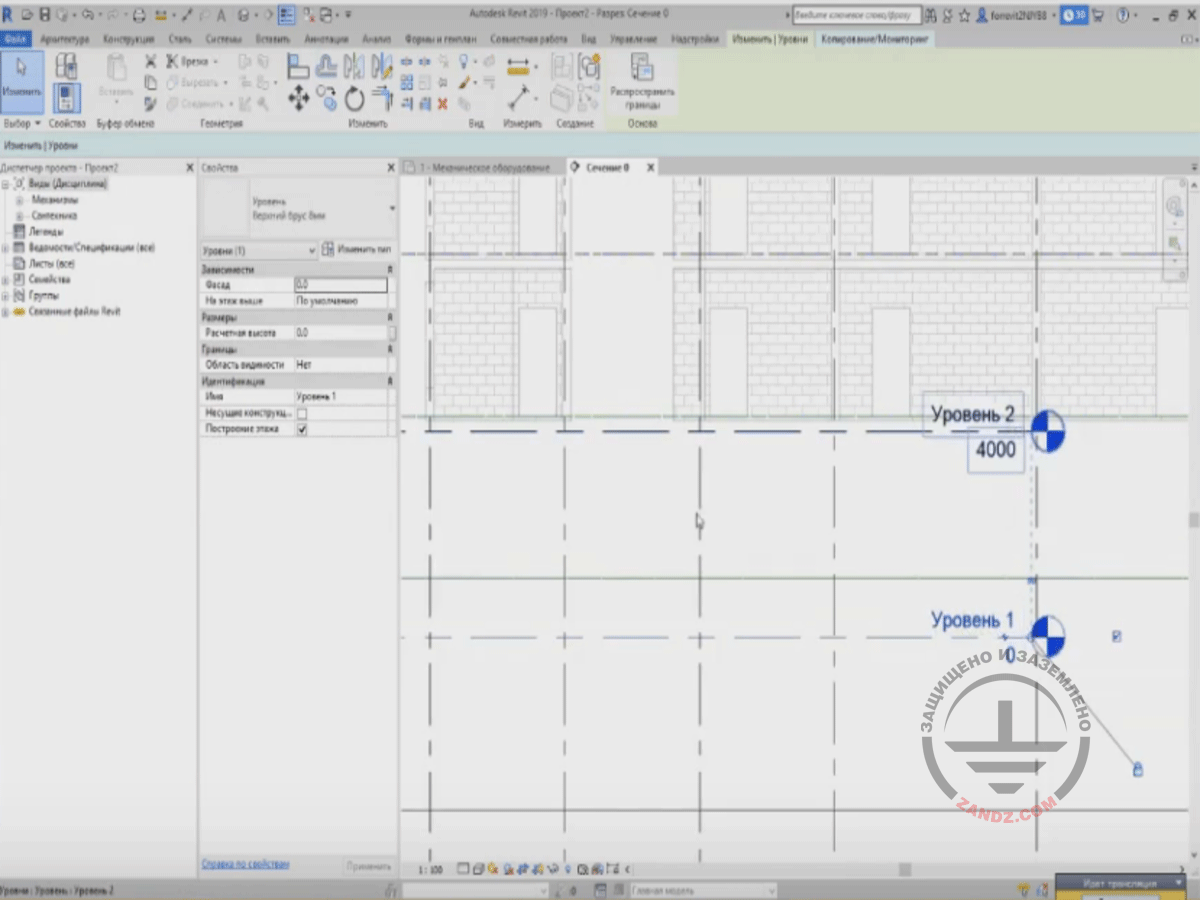
Соответственно сейчас мы скопируем уровни. Делается это достаточно просто. Те уровни, которые у нас уже есть, здесь есть уровень первого и уровень второго этажа, я их совмещу. Совмещу с теми уровнями, которые у меня уже есть в проекте.
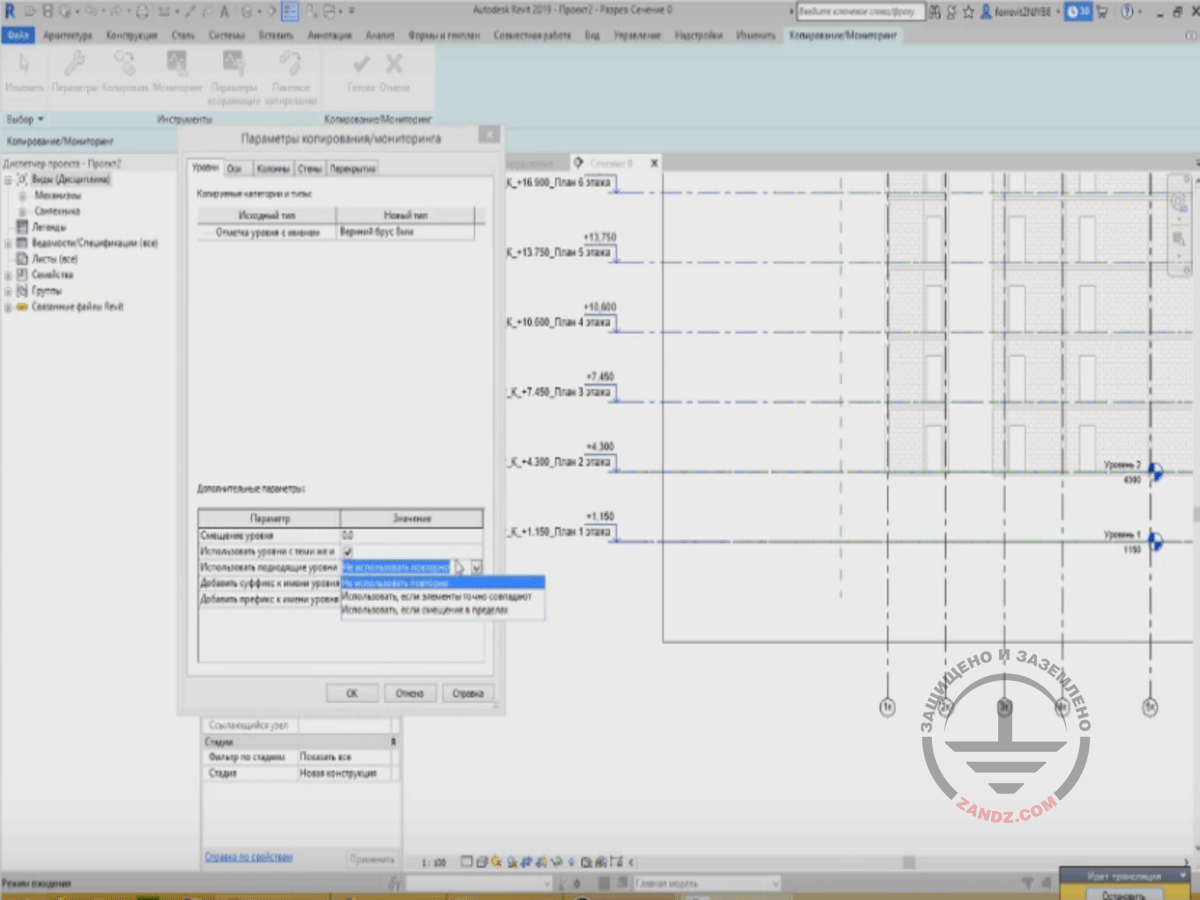
Пункт «Использовать подходящие уровни»
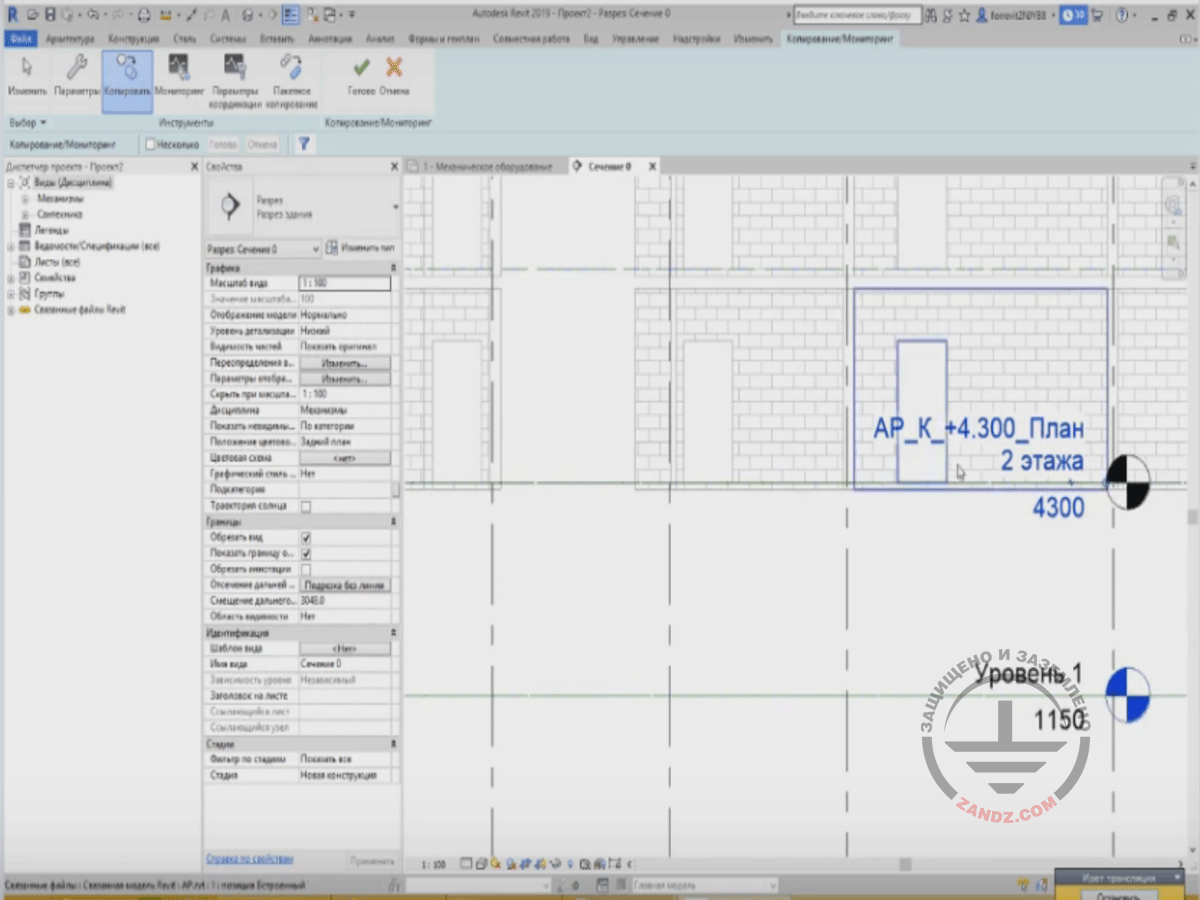
И при этом, когда я копирую тот или иной уровень из связанной модели у меня сразу же назначается то имя уровня, которое у меня было из связанной модели, если они абсолютно точно совпадают. И здесь у меня сразу же переименовывается уровень.
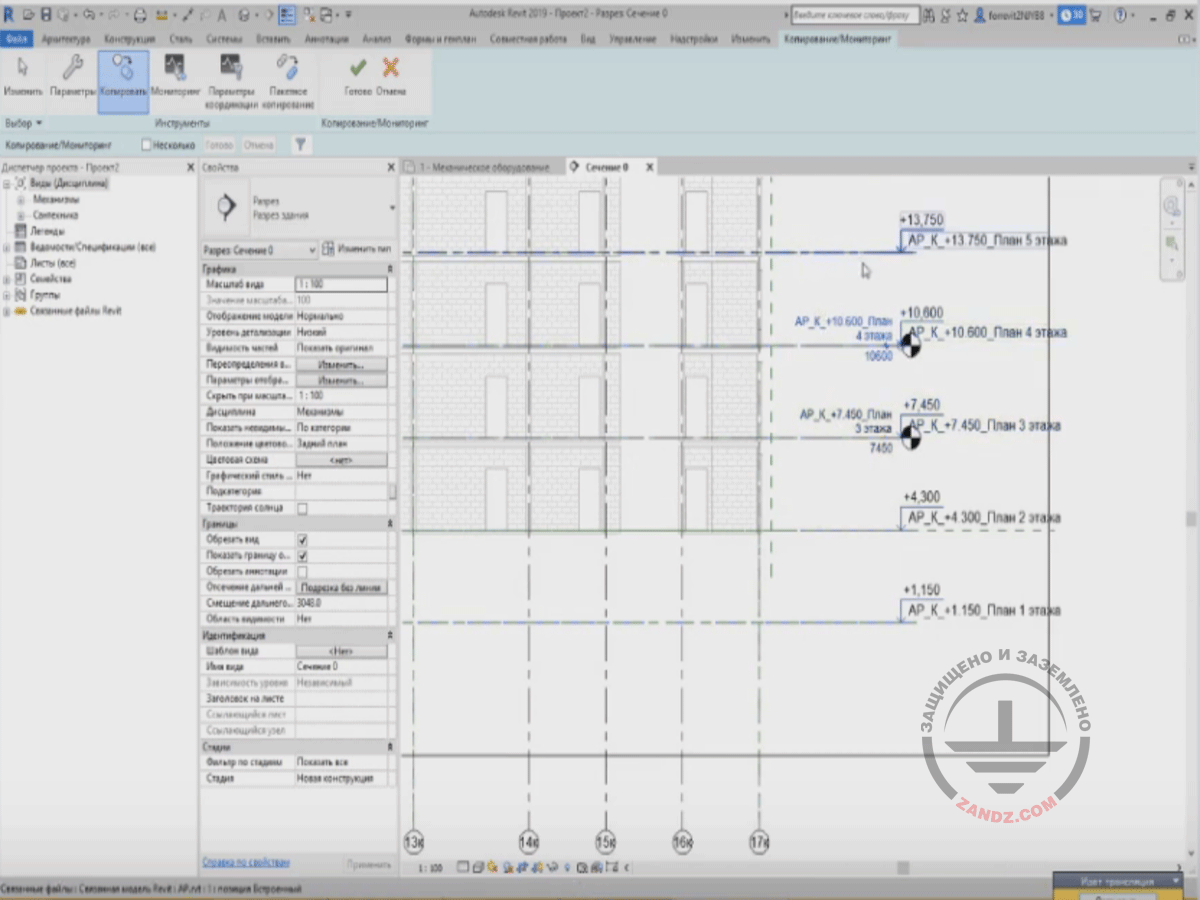
Копирование. Создание нового уровня
Остальные уровни я просто копирую, он создает на том же самом месте новый уровень. И так я копирую.
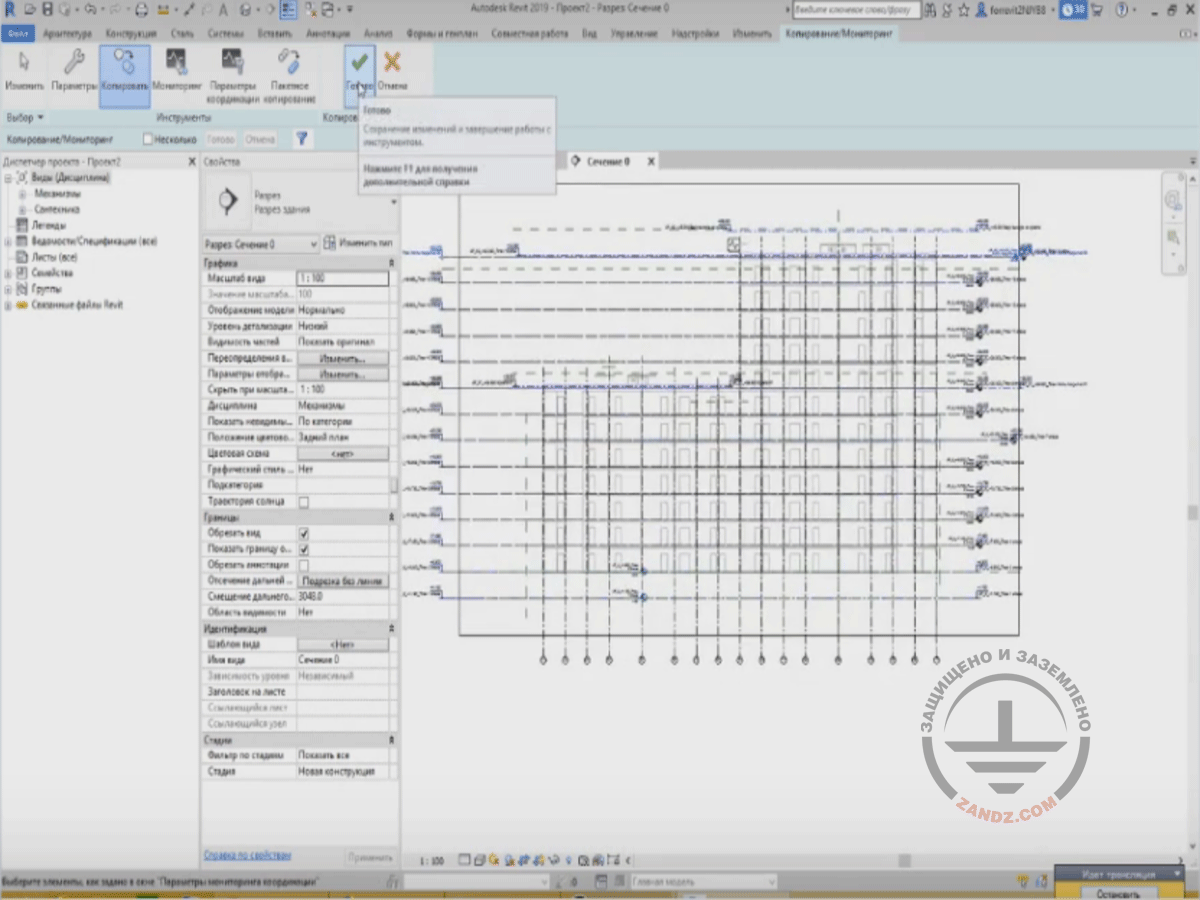
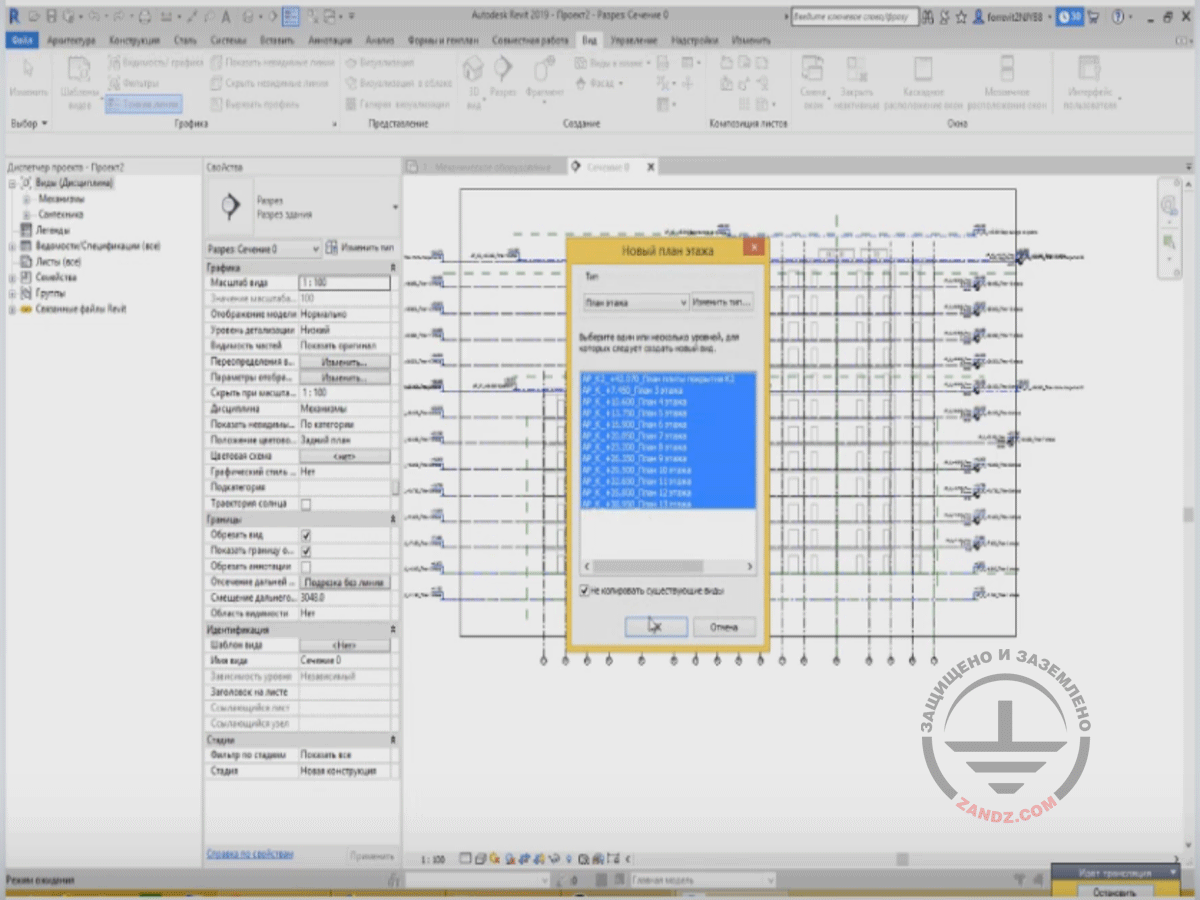
Вкладка «Вид». «План этажа»
Уровни мы скопировали. После того как мы уже скопировали уровни, уже можем спокойно создавать виды, которые нам необходимы. Во вкладке «Вид» нажимаем «План этажа», у нас все уровни уже есть, мы их выбираем. Выбираем тип, который будет создаваться, но здесь один тип в шаблоне и нажимаем «Ок».
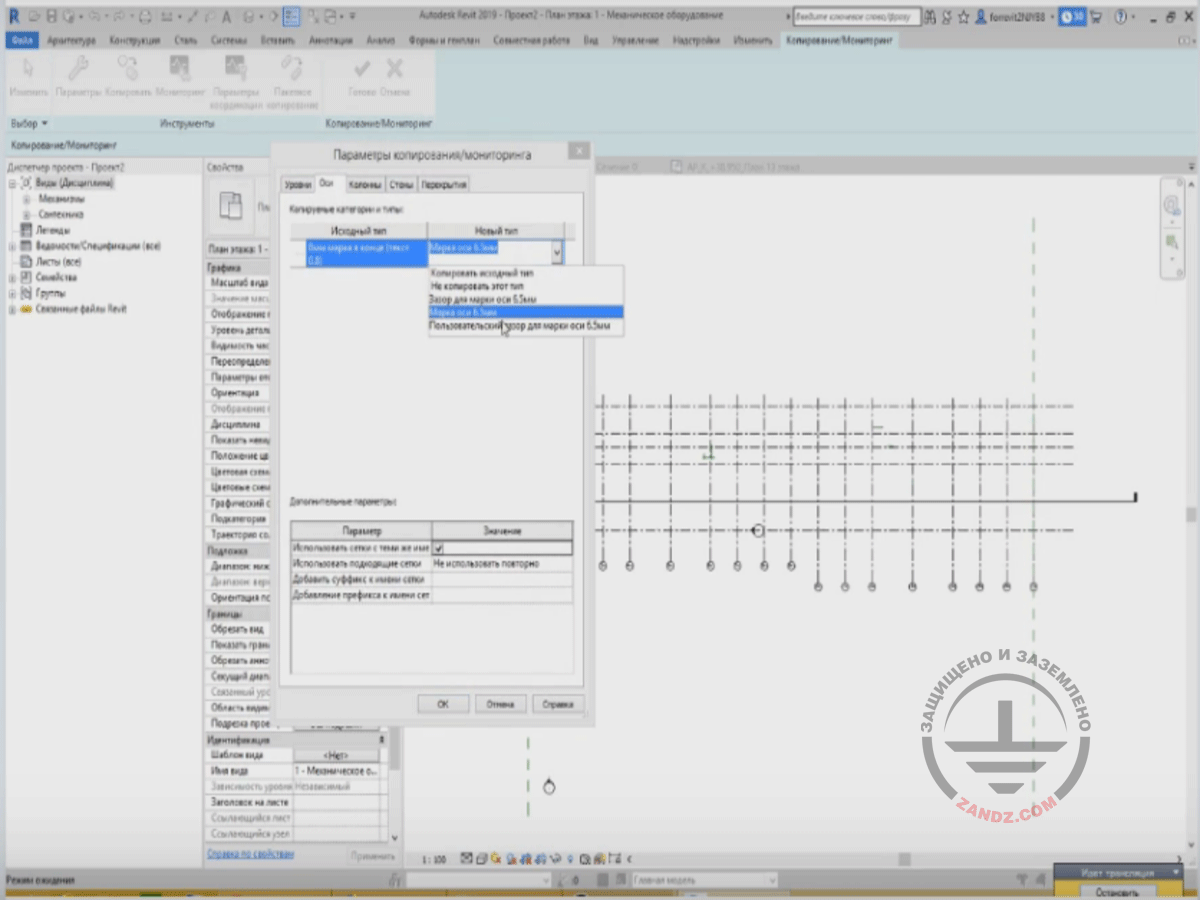
И всё, мы создали несколько планов этажей. После того как мы скопировали уровни, мы можем скопировать и нашу сетку осей. Здесь абсолютно такие же действия. Нажимаем на загруженную связь. Посмотрим, какие у нас оси в исходном типе, и какие создадутся в нашем файле. Если мы раскроем список, здесь есть вариант «Копировать исходный тип». То есть «Revit» возьмет то семейство, которое было в связанном файле и разместит его в нашем файле. Либо «Не копировать этот тип», тогда будет игнорировать этот тип. Нажимаем «Копировать исходный тип», нажимаем «Ок».
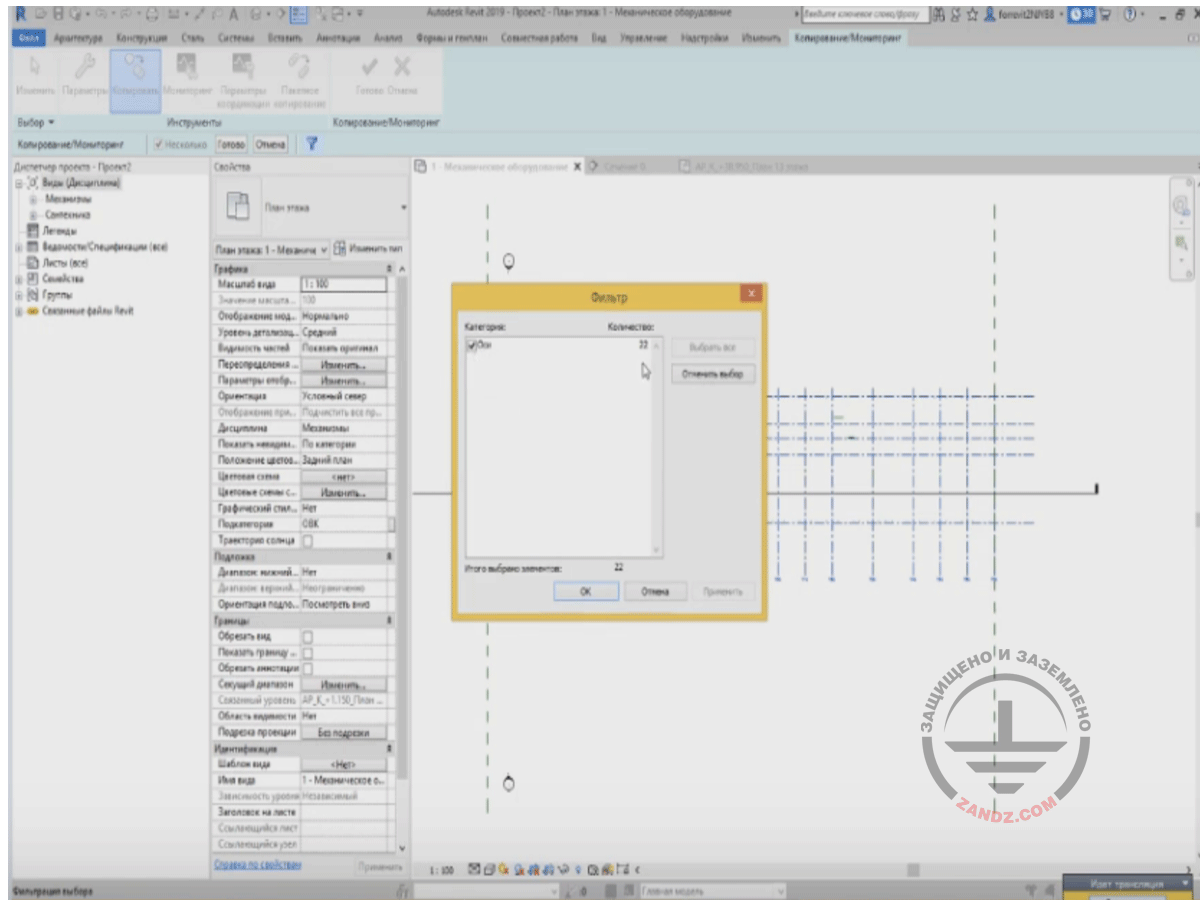
Фильтрация. Выделение только осей
И здесь я уже скопирую всё рамочкой. Выбираю рамкой и при помощи фильтрации проверяю, что у меня выделены только оси и нажимаю «Готово». После этого нажимаю ещё раз «Готово».
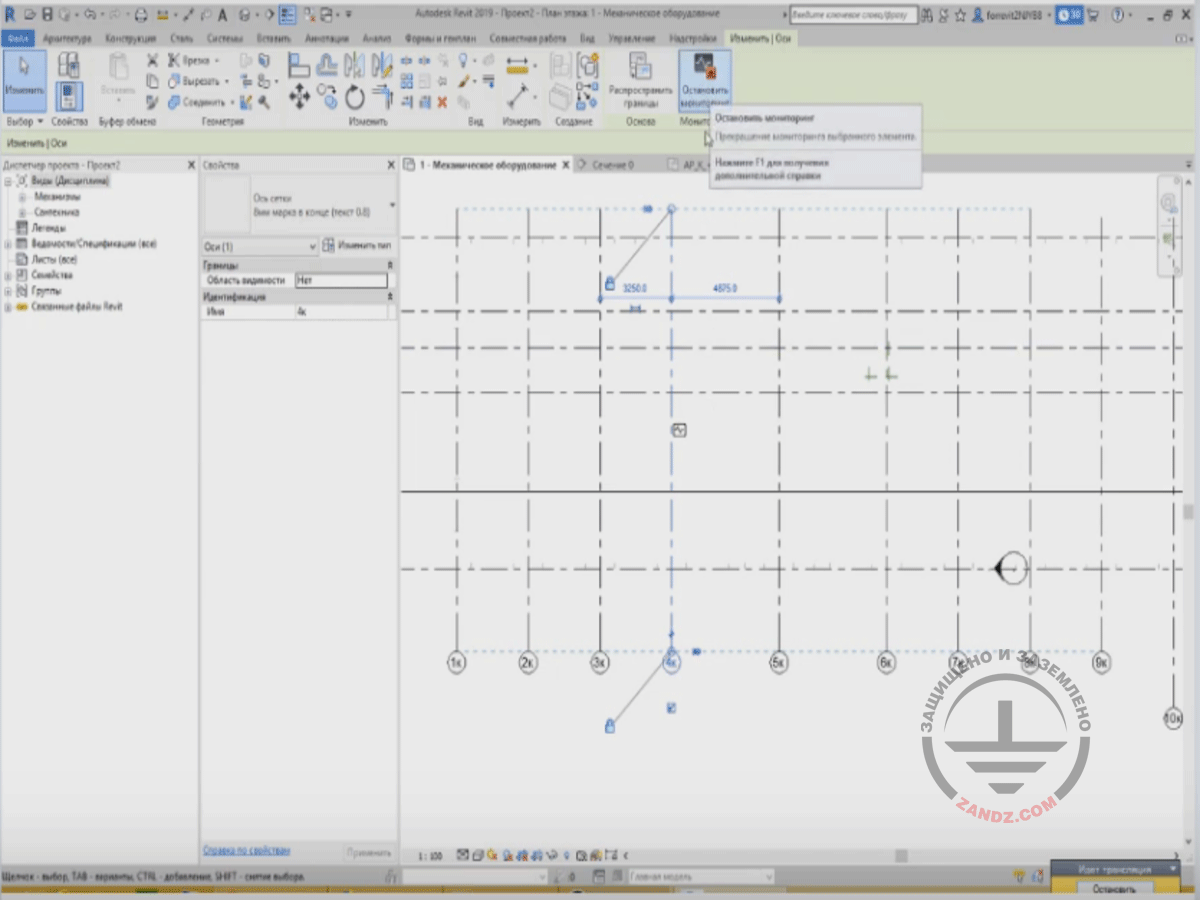
Кнопка «Остановить мониторинг»
Я скопировал, смониторил оси. При этом, когда я выделяю какую-либо ось либо уровень, у меня по середине есть такой значок. Этот значок как раз означает, что эта ось смониторина, у неё есть связь с осью из связанного файла. И здесь есть такая кнопка «Остановить мониторинг», то есть если мне уже этот мониторинг не нужен, мне не нужно отслеживать какие-то изменения, то я могу его в любой момент остановить.
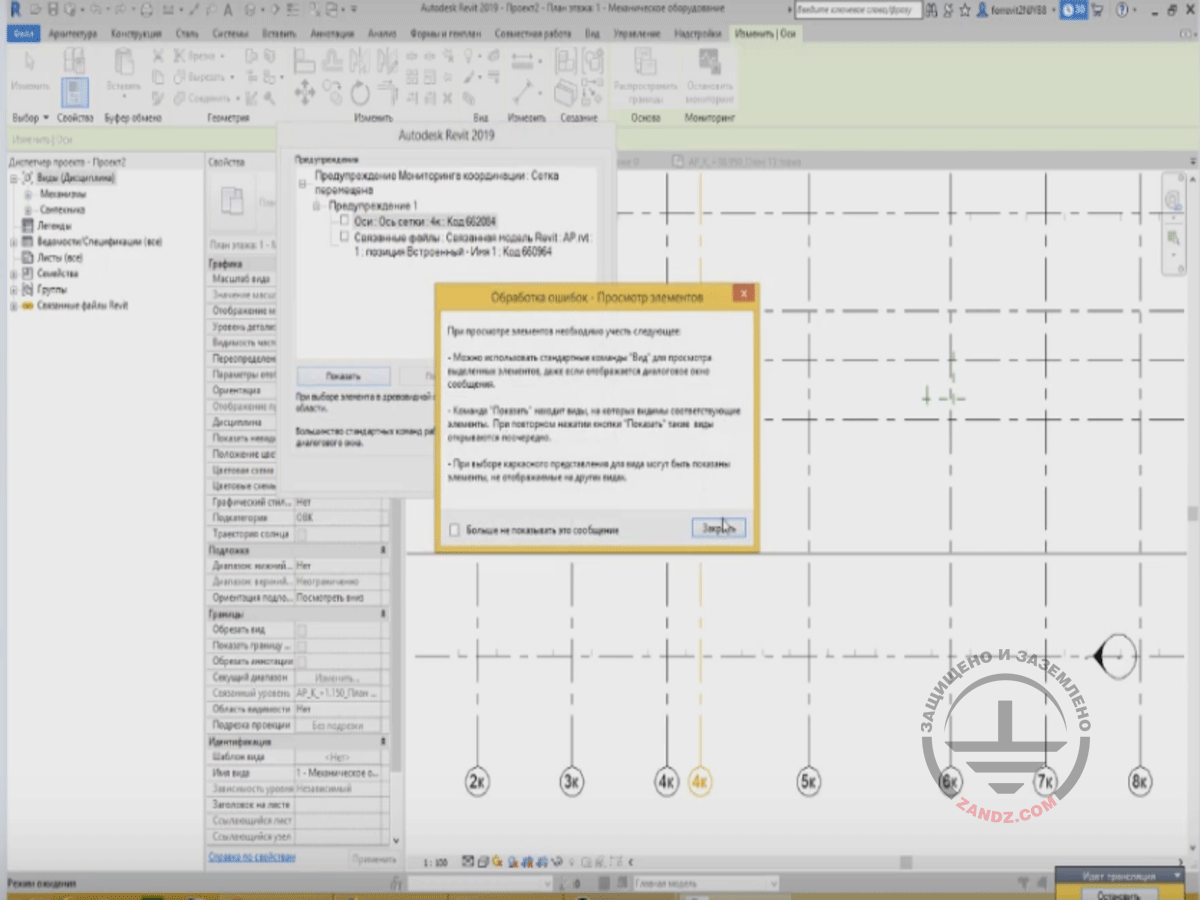
Предупреждение, что сетка перемещена