
Как подключить видеорегистратор Xiaomi 70mai к смартфону?
Видеорегистраторы Xiaomi довольно популярны среди украинских автомобилистов благодаря своей функциональности и демократичной цене. Среди них особое место занимают модели, выпускаемые под 70Mai. Однако в процессе эксплуатации этих устройств пользователи часто сталкиваются с проблемой подключения видеорегистратора к смартфону. А это очень важно, так как фирменное приложение позволяет максимально раскрыть возможности и использовать весь потенциал регистраторов.
Для удобства наших клиентов мы расскажем, как подключить видеорегистратор Xiaomi 70mai к смартфону. И сделаем это на примере модели Xiaomi 70mai Dash Cam Pro Midrive D02.
Установка приложения
Для начала, чтобы подключить авторегистратор к смартфону вам потребуется установить на свой гаджет фирменное приложение 70Mai. Оно доступно для скачивания по ссылкам:
Как только установка приложения будет завершена, следует пройти простую процедуру регистрации, а затем авторизоваться. В процессе настройки и подключения обязательно надо дать доступ приложению к геолокации мобильного устройства.
Подключение видеорегистратора к смартфону: пошаговая инструкция
Шаг 1.
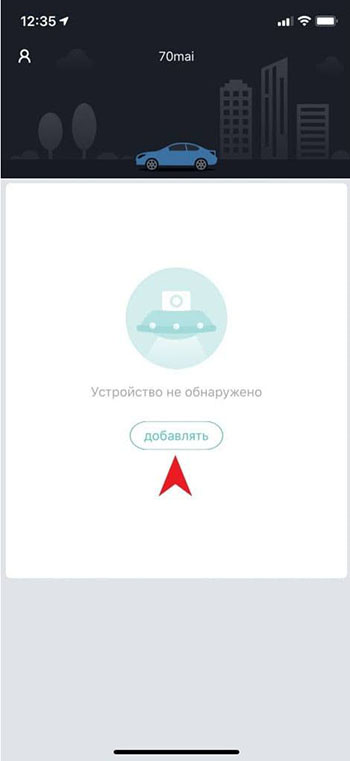
Войдите на смартфоне в приложение 70Mai и подключите видеорегистратор к электросети. На дисплее появится домашняя страница приложения, тут следует нажать «Добавить». В возникшем окне надо выбрать модель подключаемого устройства.
Шаг 2.
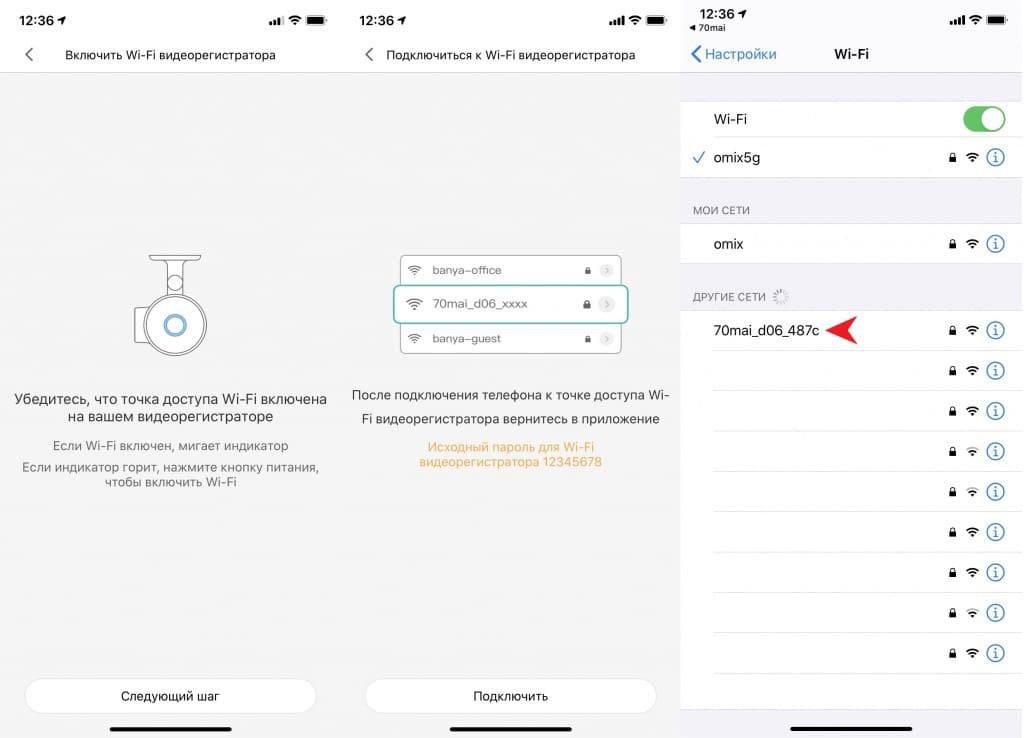
Включите на автомобильном регистраторе Wi-Fi, как только вы его активируете, приложение выдаст сообщение, предлагающее зайти в настройки мобильного устройства и подключиться к регистратору. Обратите внимание, что пароль, установленный по умолчанию, — 12345678.
Шаг 3.
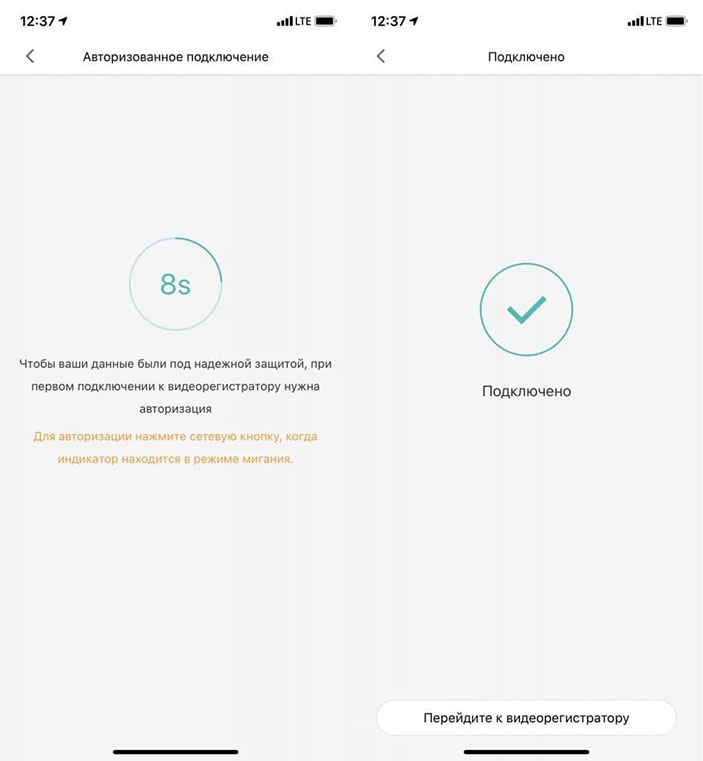
Вернитесь назад в приложение, а на корпусе видеорегистратора нажмите специальную кнопку для подтверждения соединения.
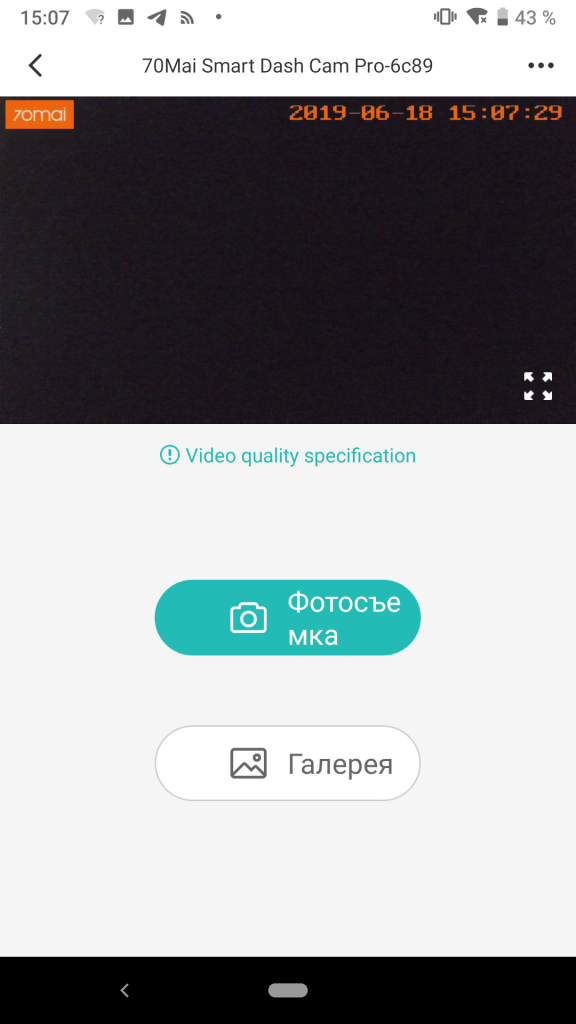
Если все шаги выполнены правильно, вы увидите в приложении изображение, передаваемое видеорегистратором в режиме реального времени. Его можно использовать для настройки угла обзора, чтобы разместить регистратор так, чтобы все было хорошо видно и все важное попадало в кадр. Синхронизация автомобильного регистратора с мобильным телефоном позволит водителю просматривать записанные ранее и сохраненные видеофайлы и скачивать их на смартфон.
Дополнительные возможности приложения
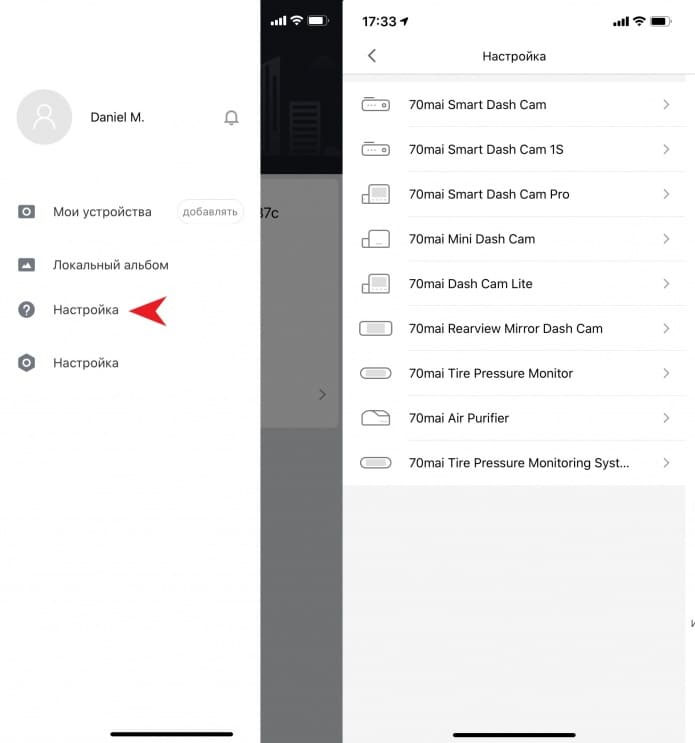
Чтобы узнать, какие настройки и манипуляции позволяет совершать приложение с вашим регистратором, найдите в меню пункт «Настройка» и зайдите в него. Здесь вы получите возможность управлять следующими параметрами устройства:
- включать или выключать Wi-Fi, изменять пароль;
- регулировать чувствительность акселерометра;
- менять громкость динамика;
- настраивать качество видео;
- изменять время, которое накладывается на видеозапись;
- отключать управление голосовыми командами;
- калибровать камеру;
- форматировать microSD карту;
- откатить параметры устройства к заводским настройкам.
Материалы по теме:

С помощью мастера подбора можно с легкостью выбрать видеорегистраторы по основным критериям, таким как разрешение видео, количество камер, наличие дисплея и дополнительные функции (GPS-логгер, функция WDR и прочее).

Об особенностях ночной съемки современного камкордера. Ведь ситуации, когда видеоданные регистратора оказываются решающими и бесценными нередко возникают именно в темное время суток. В ночной поездке это — еще одна пара глаз, способная запечатлеть значимые данные при крайне ограниченной видимости и часто при минимальном и нестабильном освещении.
Главная задача видеорегистратора – доказательство вашей правоты в различных дорожных ситуациях. Использование записи видеорегистратора в этом случае оговаривается несколькими ограничениями.
В обзор HD и FullHD видеорегистраторов вошли наиболее популярные модели — DOD, Gazer, Camsports, QStar. Мы сделали сравнение HD и FullHD видеорегистраторов по видеоразрешению, его качеству и применяемости моделей.
Как настроить и подключить видеорегистратор 70mai к смартфону?
После установки видеорегистратора на лобовое стекло и подключению его к питанию гнезда прикуривателя,
самое время синхронизировать его с приложением 70mai, и настроить все необходимые функции для использования.
Сначала необходимо скачать приложение 70mai на смартфон. Для iPhone выполните поиск «70mai» в магазине приложений App Store, для Android-устройств оно доступно по ссылке с Play Маркет.
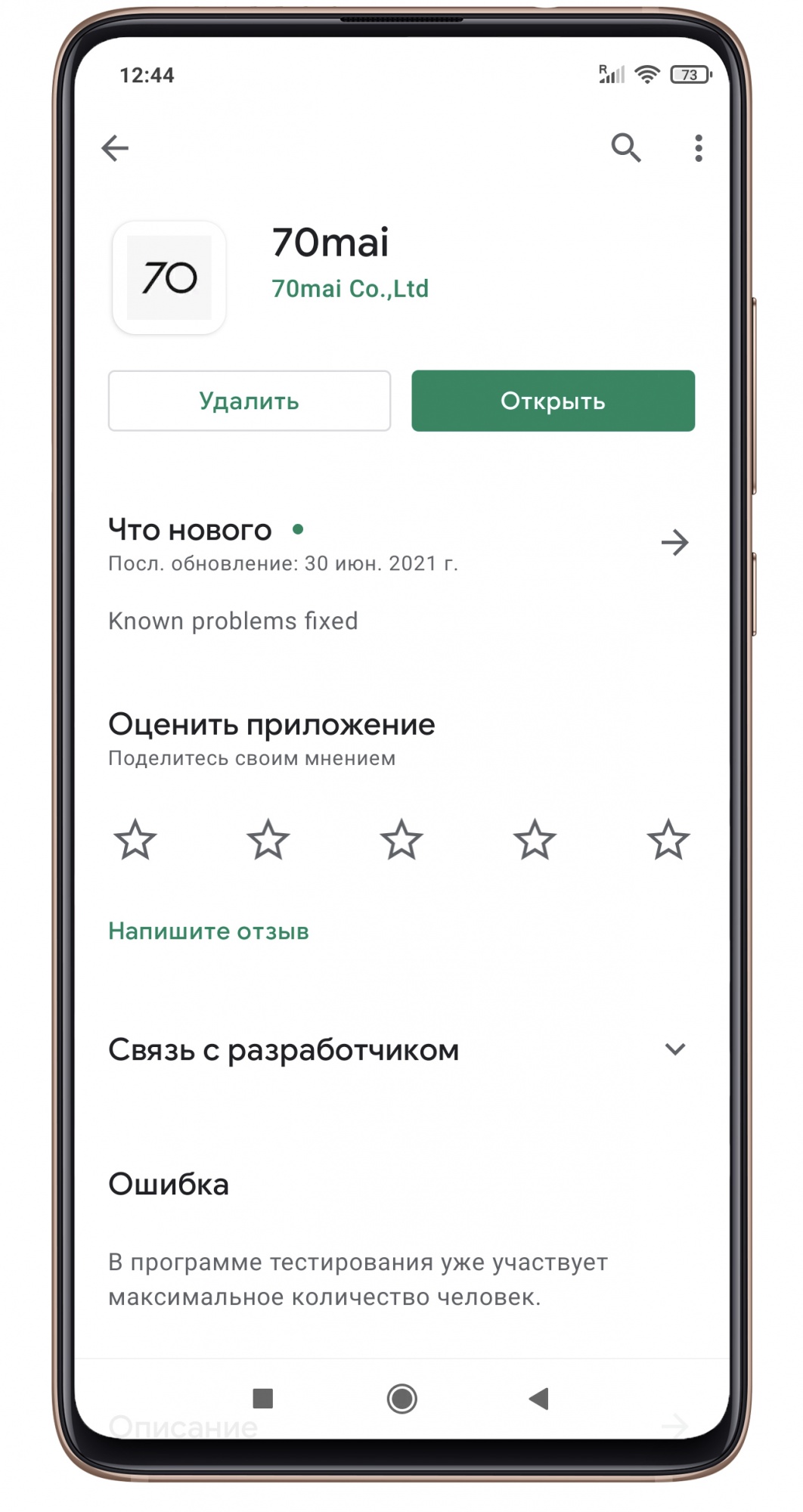
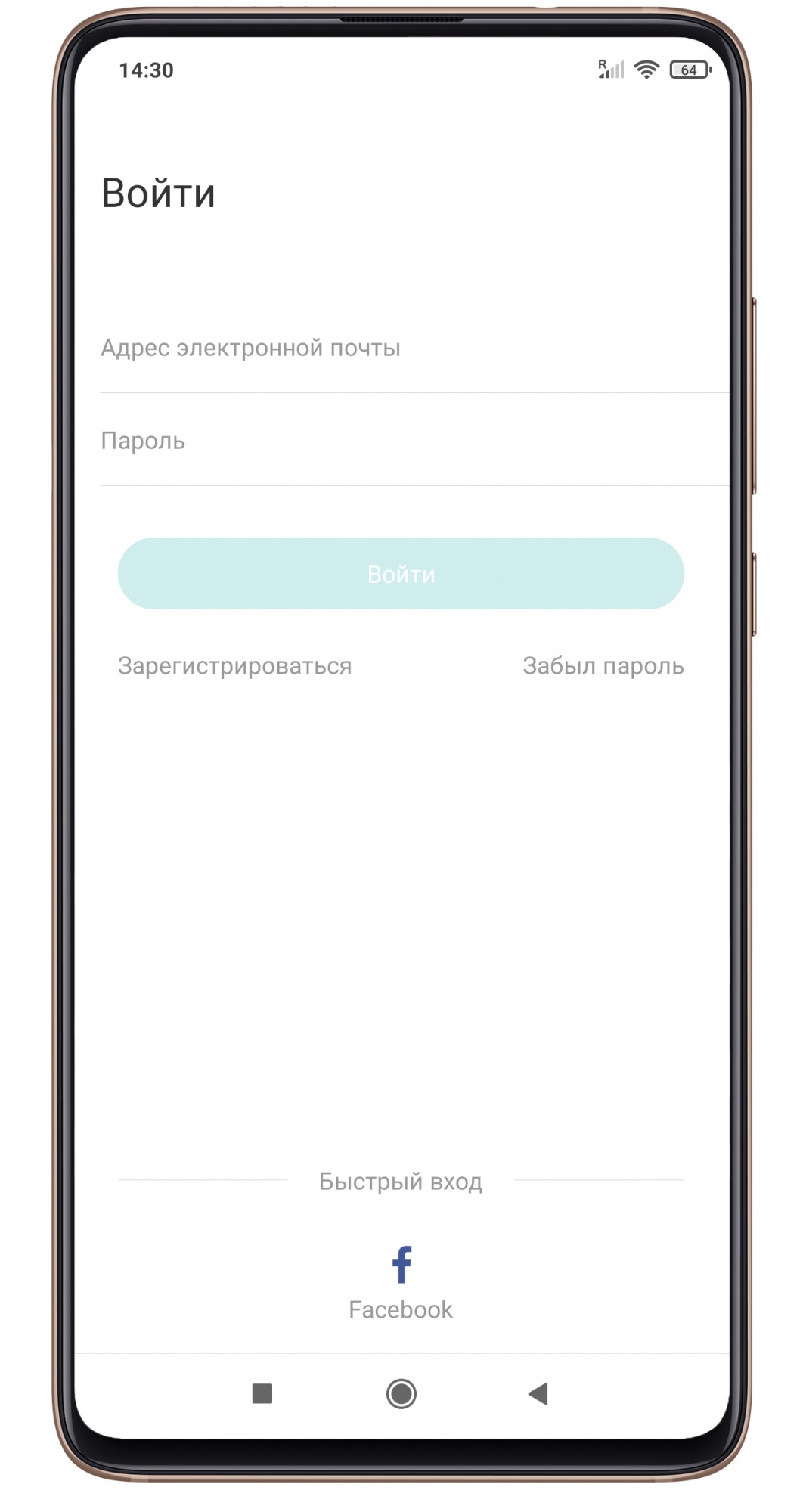
После скачивания и установки приложения, нужно зарегистрироваться. Для этого можно использовать email или аккаунт в Facebook.
Как добавить видеорегистратор в приложение 70mai? Откройте приложение и нажмите «Добавлять». Найдите в списке устройств название своего видеорегистратора 70mai.
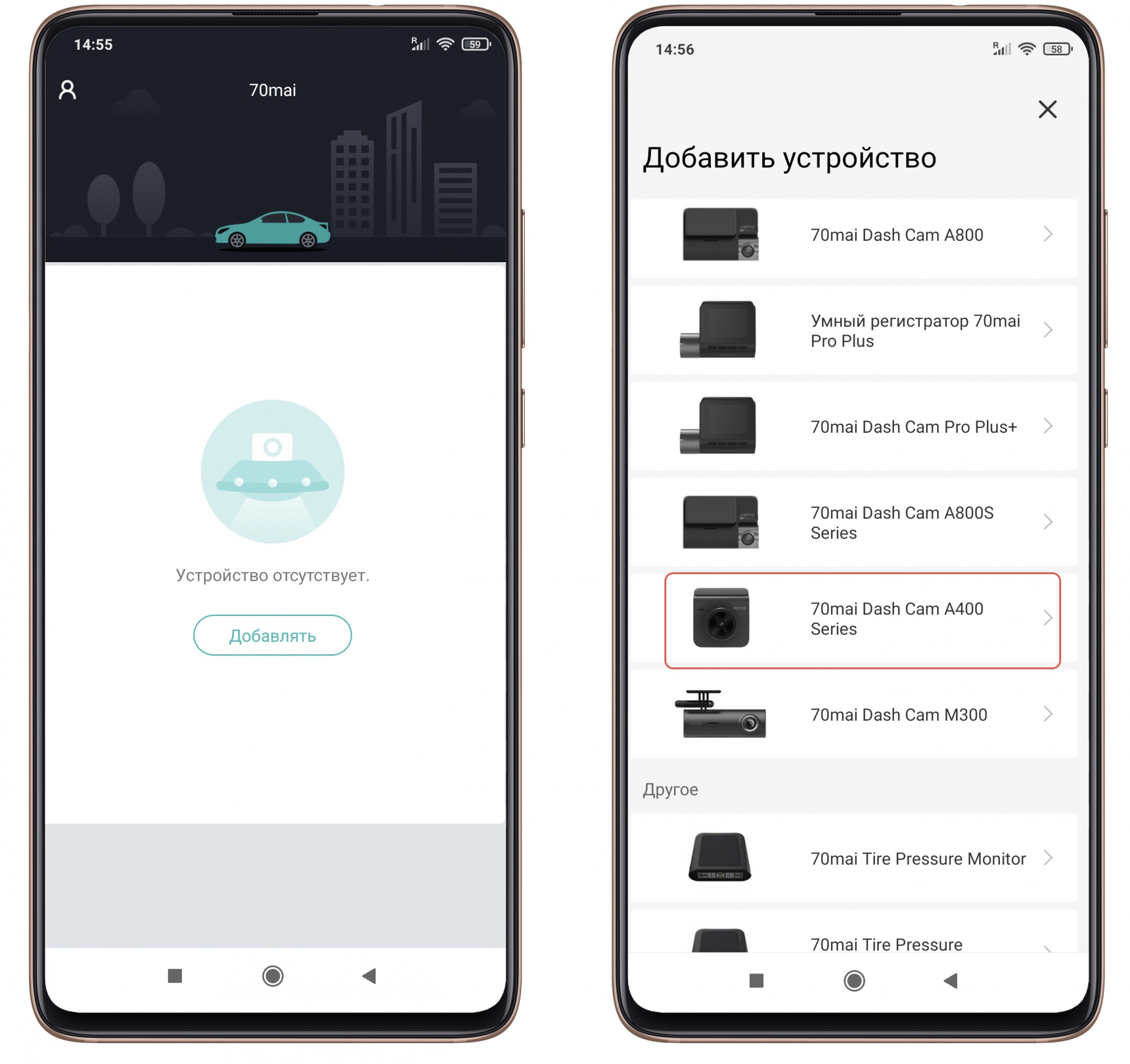
Теперь необходимо включить регистратор, удерживая кнопку питания (сбоку устройства), а также вставить карту памяти microSD. Перейдите в «Настройки» регистратора путем нажатия 4-ой правой крайней, в далее настройках системы выберите «Wi-Fi», после включите точку доступа. Все эти действия также будут продублированы в приложении на смартфоне.
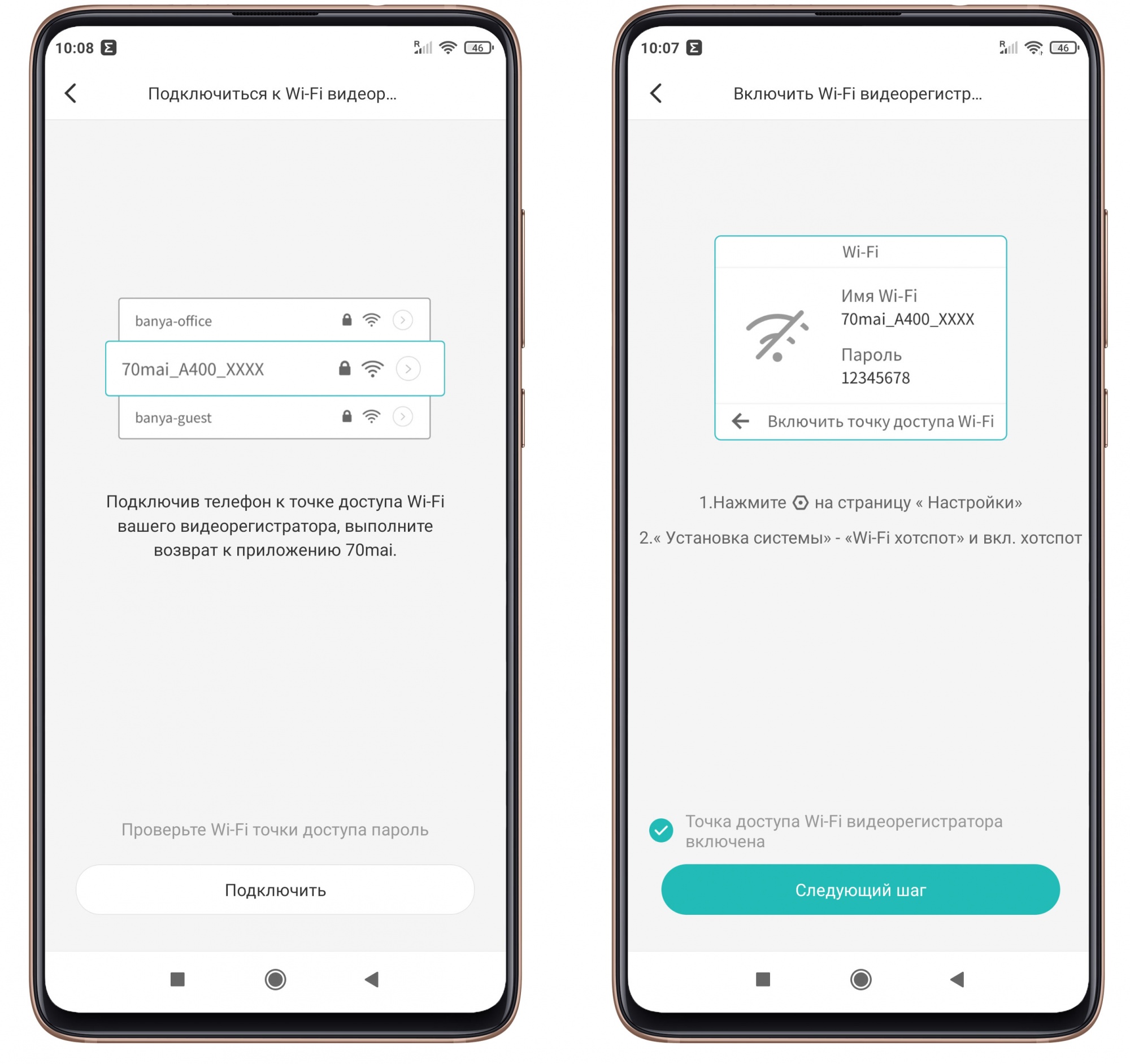
После чего подключаете смартфон к точке доступа вашего регистратора. Название и пароль будут отображаться на экране регистратора.
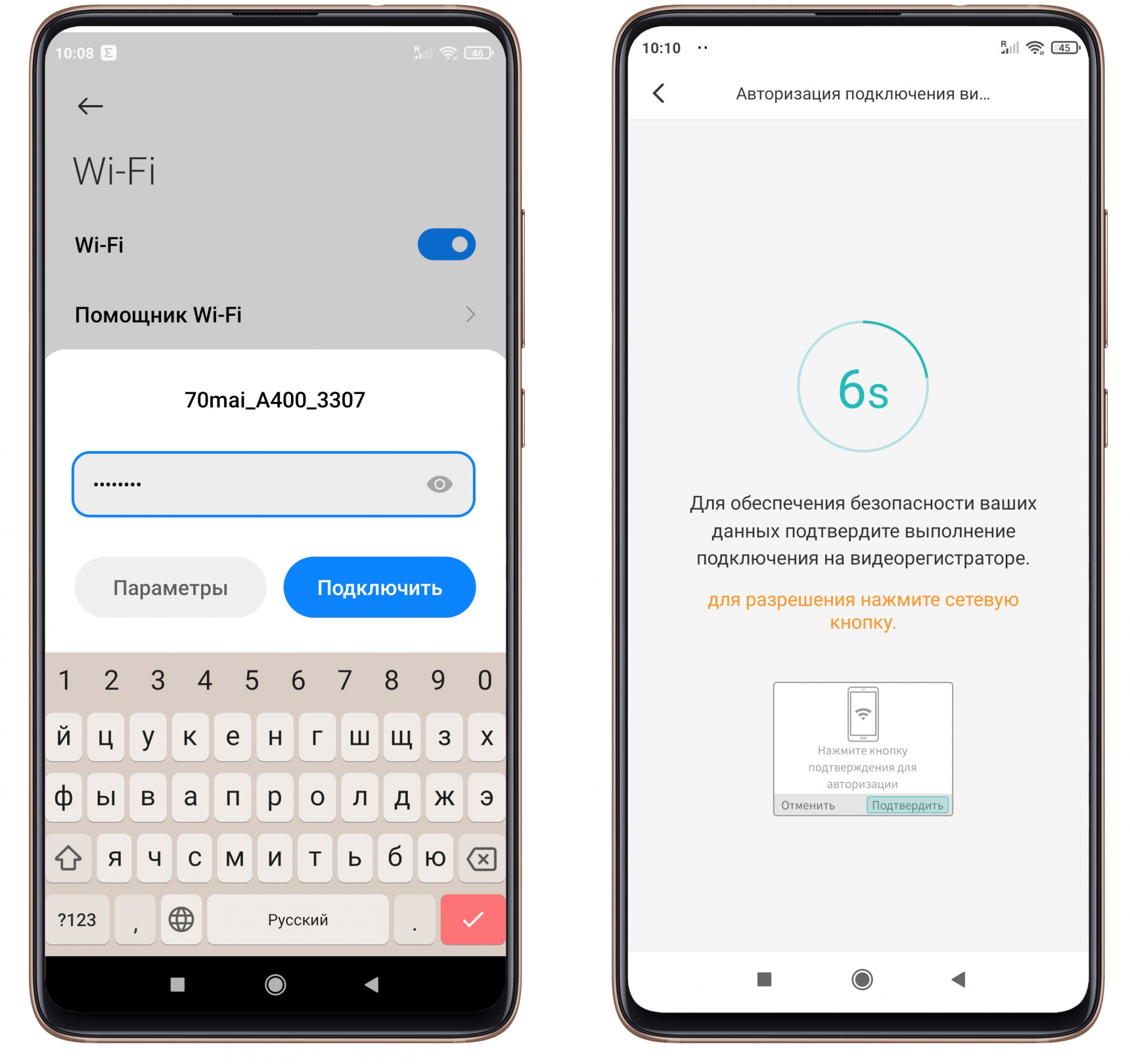
Теперь необходимо лишь повторить синхронизацию устройств с помощью нажатия на правую кнопку регистратора, после чего они будут связаны.
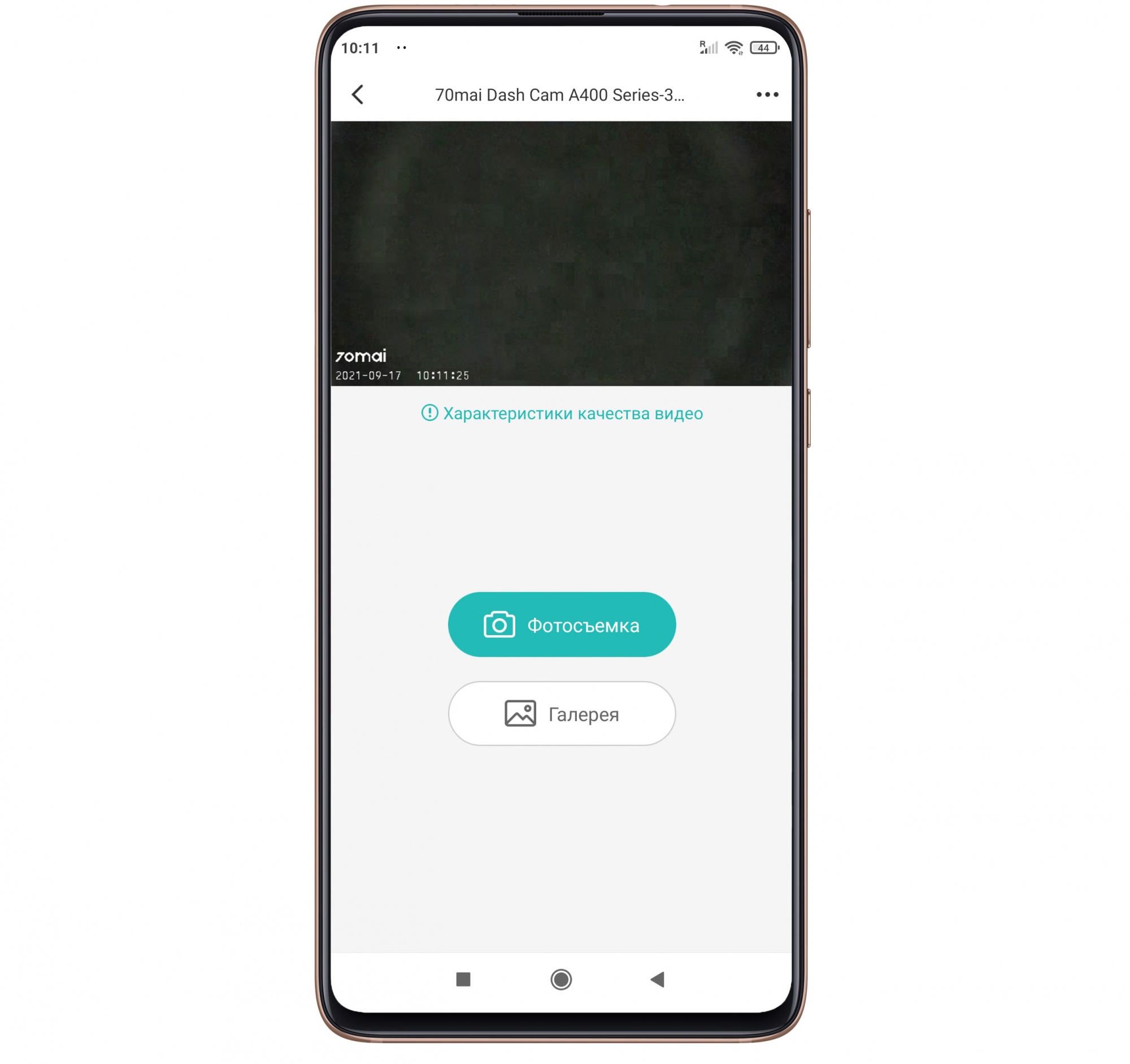
Данная инструкция подключения видеорегистратора и другие настройки доступны в комплектной инструкции, однако если вы утеряли её или у вас не оказалось её под рукой, то данная публикация окажется вам полезной. Обращаем ваше внимание, что карта памяти должна соответствовать требованиям устройства, иначе при включении видеорегистратор не будет срабатывать на нажатия, соответственно настроить и подключить устройство не получится. У карт плохого качества могут возникнуть неполадки, такие как фактическая скорость чтения/записи и фактическая емкость, которая не соответствует заявленной. Если такое произошло, то необходимо заменить карту.
⚙️ Как подключить видеорегистратор Xiaomi 70mai Smart Dash Cam Pro к смартфону
Регистратор в автомобиле — это уже не роскошь, а необходимость. Ситуации на дороге могут быть разными, поэтому лишний свидетель в лице регистратора никогда не будет лишним. Хорошо, когда регистратор может синхронизироваться с вашим смартфоном, чтобы быстро дать нужную информацию или включить нужную настройку. Видеорегистратор Xiaomi 70mai Smart Dash Cam Pro как раз из таких! И сейчас мы расскажем, как же он синхронизируется со смартфоном.

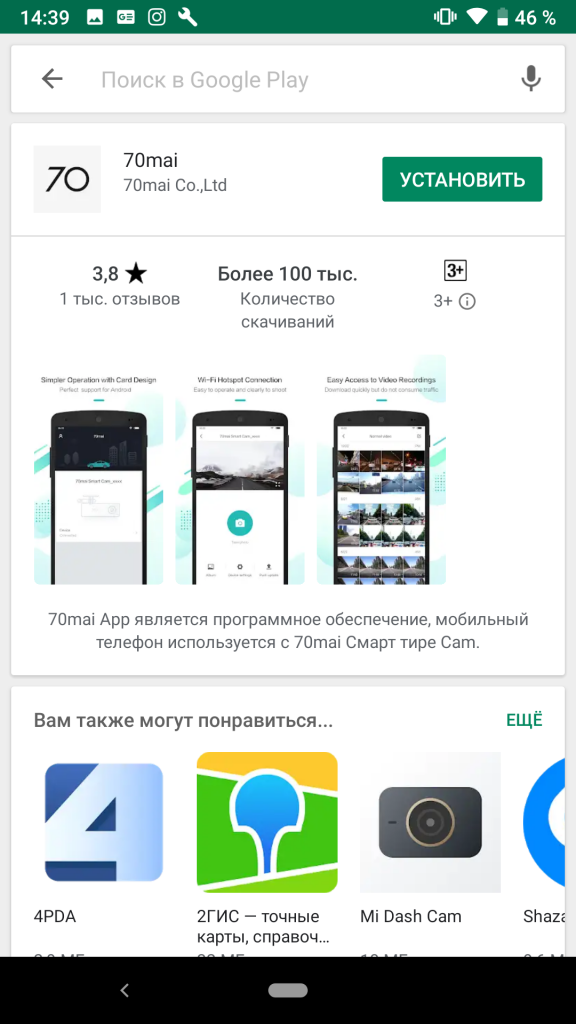
Для начала необходимо скачать приложение 70mai на смартфон. Для Android-устройств оно доступно по ссылке.
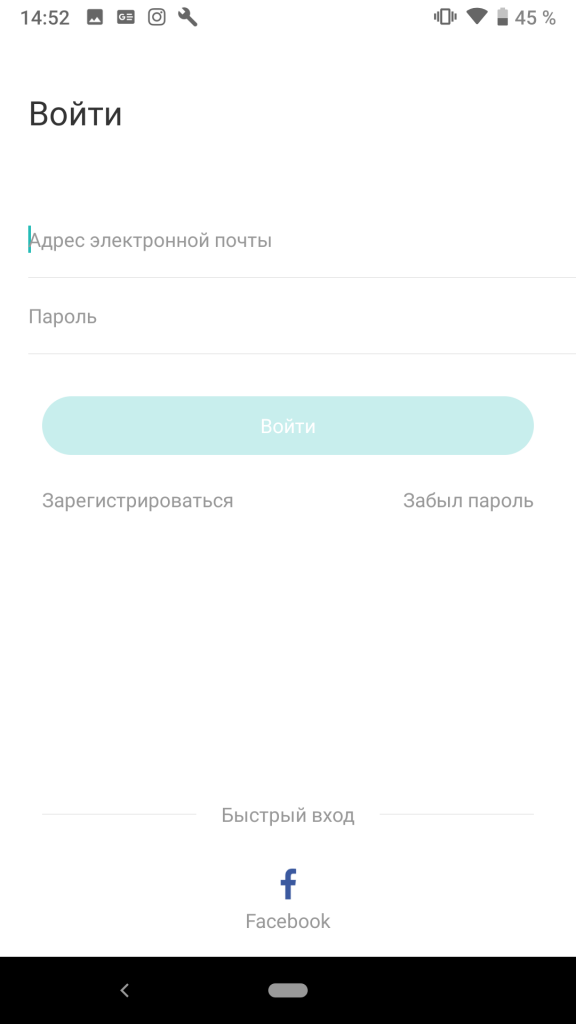
Далее необходимо войти в приложение и авторизоваться в нем. Для этого можно использовать email или аккаунт в Facebook.
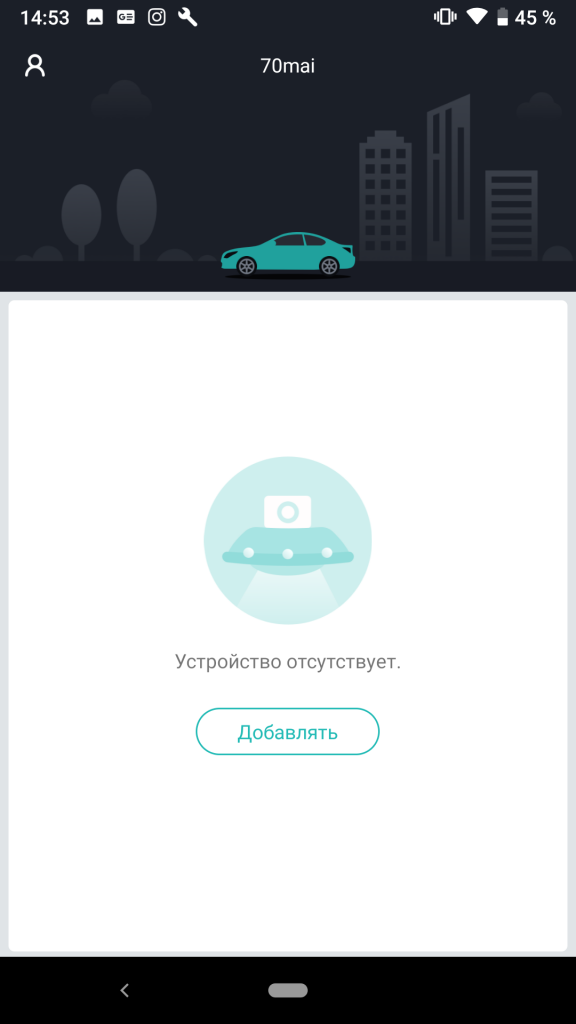
После входа нужно подключить регистратор к смартфону. Для этого нажимаете в приложении на зеленую кнопку «Добавить».
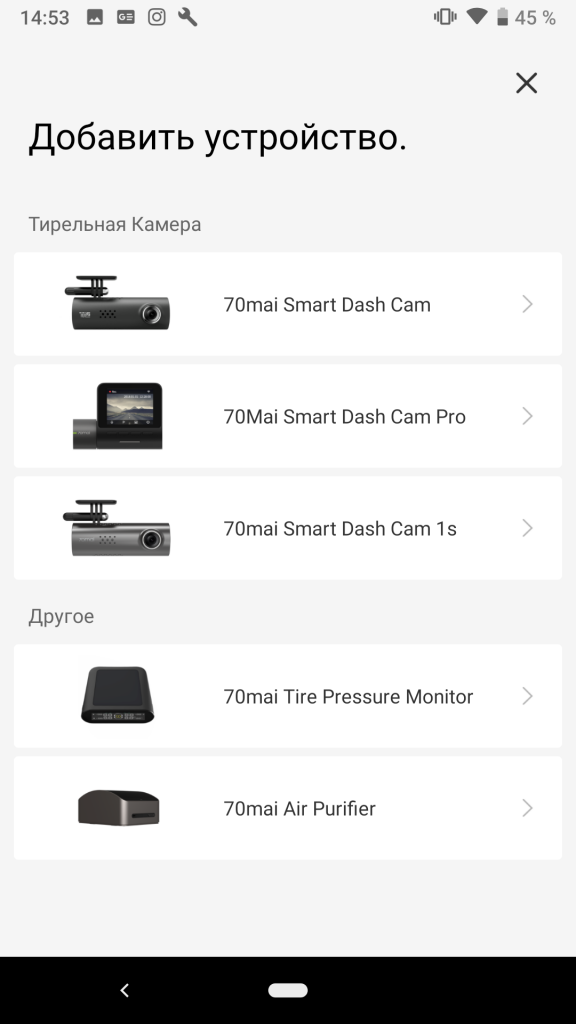
После чего выбираете нужную модель регистратора, в данном случае это 70mai Smart Dash Cam Pro.
Оденьте блок с GPS-модулем на регистратор.
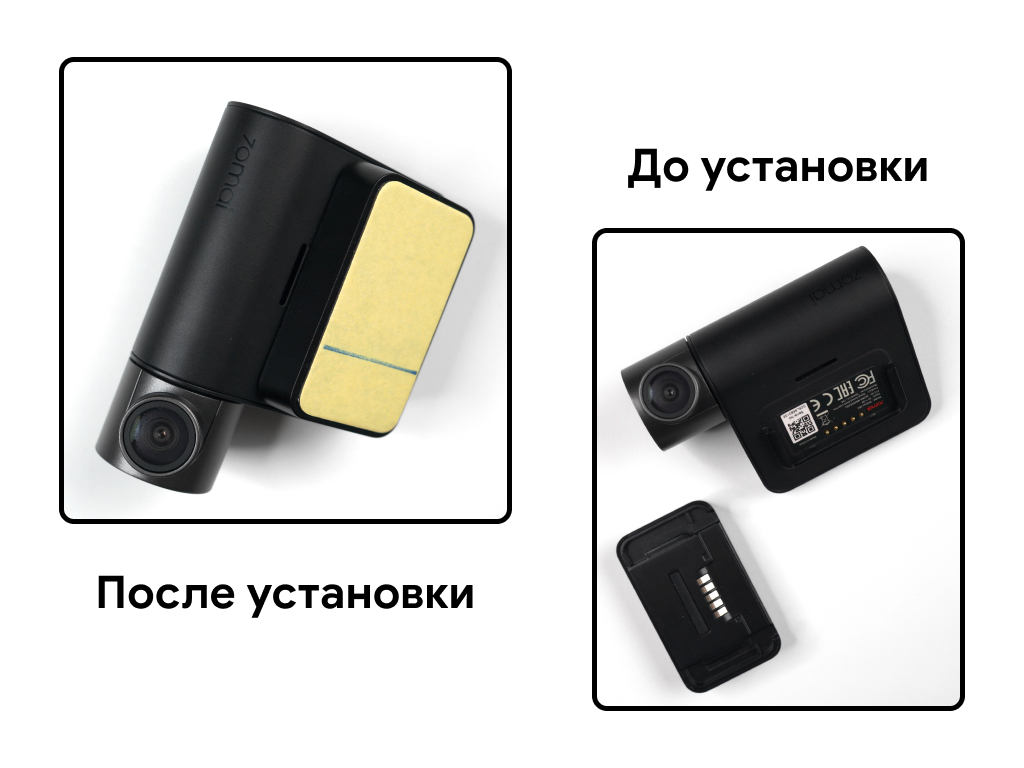
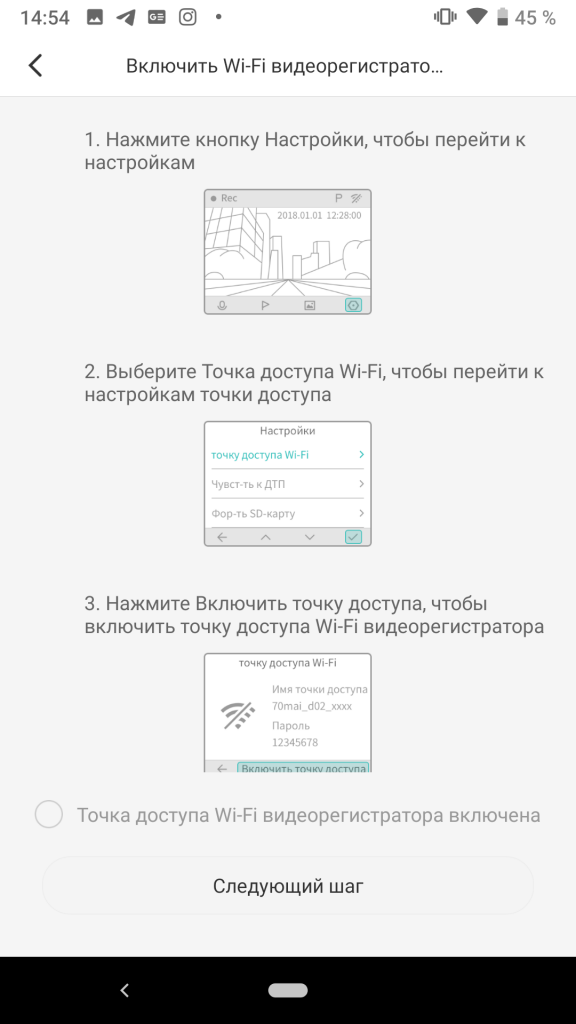
Затем необходимо включить регистратор путем удержания кнопки питания, а также вставить карту памяти MicroSD. Перейдите в «Настройки» регистратора путем нажатия крайней правой кнопки, далее выберите «Точка доступа Wi-Fi», после включите точку доступа. Все эти действия также будут продублированы в приложении на смартфоне.
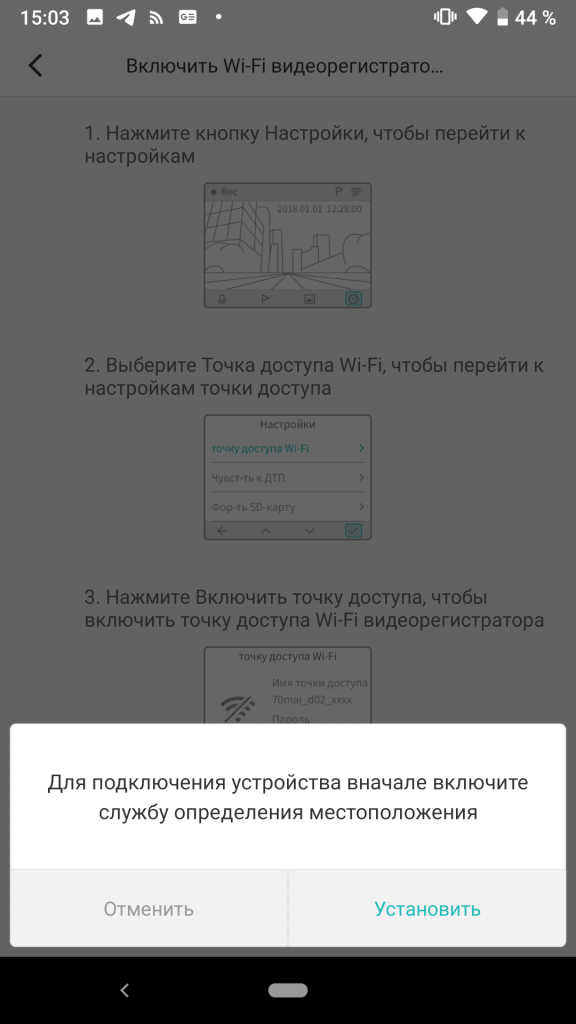
Далее необходимо выдать разрешение на использование служб местоположения на смартфоне.
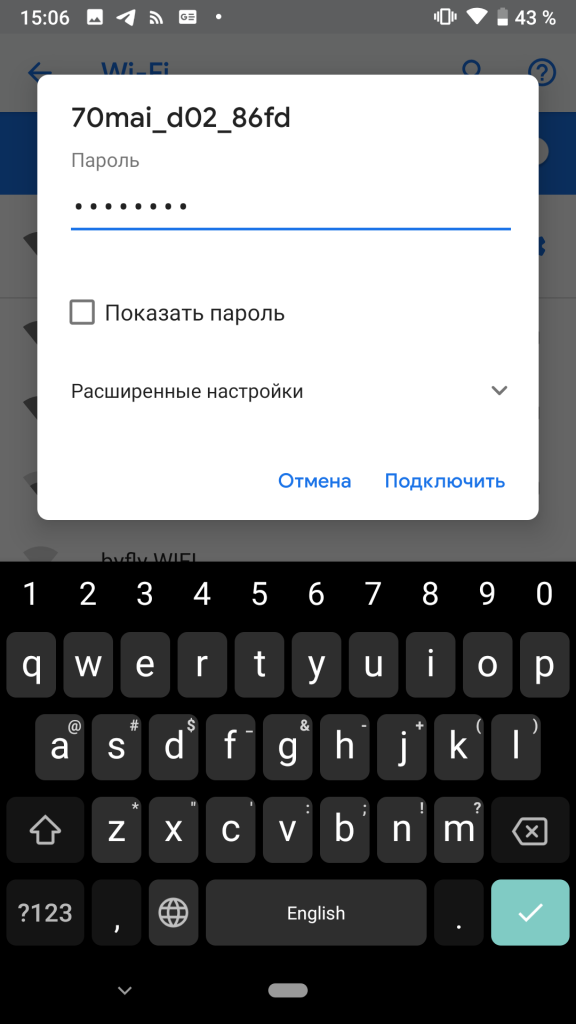
После чего подключаете смартфон к точке доступа вашего регистратора. Название и пароль будут отображаться на экране регистратора.
Теперь необходимо лишь повторить синхронизацию устройств с помощью нажатия на правую кнопку регистратора, после чего они будут связаны.
Узнавайте новое вместе с Xistore!
Mi dash cam 1s как подключить к телефону
Mi Dash Cam
версия: 1.0.1 | 1.0.2
Последнее обновление программы в шапке: 15.05.2018


Краткое описание:
Управление, настройка видеорегистратора.
Mi Dash Cam — это электронное устройство для записи дорожных изображений и звуков во время вождения. Он предоставляет эффективные и реальные данные для обработки дорожно-транспортных происшествий и страховых требований в процессе вождения. Предотвращение вымогательств и контроль вашей поездки.
Приложение Mi Dash Cam подключается через Wi-Fi к ВР, и не потребляет мобильный трафик для просмотра записанных данных и может управлять ВР в терминале мобильного телефона, например, устанавливать чувствительность столкновений, обновлять прошивку и т. д.
Русский интерфейс: Частично
Разработчик: 70mai
Домашняя страница: ссылка
MI Store: ссылка
Google Play ссылка
1.0.2_GP
Разрешение местоположения добавляется к разрешениям приложения для решения проблемы, что некоторые мобильные телефоны не могут получить SSID Wi-Fi.
1.0.0_cn
1. Эта версия добавляет поддержку интеллектуальных зеркал Xiaomi Mi, пользователи могут добавить интеллектуальное зеркало заднего вида Xiao Mi Mi на домашнюю страницу.
2. Улучшить и оптимизировать поддержку функций ведущего рекордера домашнего кинотеатра
Инструкции
Отличие версии Opel от оригинальной
Убраны все языки, сделан перевод на русский, других изменений нет. Справка, руководство пользователя и др. онлайн данные, не переведены.
Скачать:
Версия с MI Store:
Mi_Dash_Cam_1.0.0_cn.apk ( 25.98 МБ )
Прошлые версии
Сообщение отредактировал Opel — 15.05.18, 02:18
Причина редактирования: Новая русская версия 1.0.2_GP
10.10.17, 02:33 | #2
●
Постоянный
Реп: ( 1926 )
Русский будет на днях.
Русская версия в шапке.
Сообщение отредактировал Opel — 10.10.17, 03:46
11.10.17, 14:56 | #3
●
Постоянный
Реп: ( 126 )
Обновить прошивку с версии 1.0.10 до 1.0.12 через русский midashcam_0.1.12 от miui.su не получилось.
Так и пришлось обновиться через MiHome.
Кто-нибудь пробовал обновить через Mi Dash Cam с Гугл-плей или от Opel?
Сообщение отредактировал ImIsStet — 11.10.17, 14:57
11.10.17, 15:05 | #4
●
Постоянный
Реп: ( 1926 )
ImIsStet,
А что пишет при ошибке обновления?
11.10.17, 15:43 | #5
●
Постоянный
Реп: ( 126 )
Opel, сейчас точно уже не скажу, вроде «сбой . «.
Предположу, что это происходит из-за того что приложение пытается скачать прошивку из интернета, но в это время подключено к регику через ВиФи и интернет-соединения попросту нет
12.10.17, 13:51 | #6
●
Постоянный
Реп: ( 1843 )
Все ответы есть тут! FAQ
Сообщение отредактировал NеVeR — 12.10.17, 14:19
12.10.17, 16:03 | #7
●
Постоянный
Реп: ( 126 )
NеVeR,
Одно дело «Как прошить» и совсем другое, что такая возможность, предусмотренная приложением midashcam, не работает.
Во всяком случае у меня не вышло.
12.10.17, 19:38 | #8
●
Куратор
Реп: ( 1783 )
ImIsStet @ 12.10.17, 16:03
Одно дело «Как прошить» и совсем другое, что такая возможность, предусмотренная приложением midashcam, не работает.
Во всяком случае у меня не вышло.
Другое дело чуть по-усидчивее и по-внимательнее относиться к этому вопросу. И не надо, раз сразу не получилось, говорить, что программа авторов не может обновить прошивку, авторы стараются, делают программу для Вашего и нашего удобства.
А устройства сейчас вумные) и, например, при обновлении регика по ОTA, даже если телефон подключён к wifi регика, то автоматом переключается на внешку, качает прошивку, а после так же переключается обратно.
ImIsStet @ 12.10.17, 16:03
такая возможность, предусмотренная приложением midashcam, не работает.
Вы не правы, эта возможность есть и она нормально работает. Файл прошивки сохраняется в папке MiDriveMijiaApp/ota/midrv1/SD_carDV_1_0_**_int.bin и спокойно достаётся оттудова. :rolleyes:
Другое дело, что может быть 70mai(из-за того, что версия программы тестовая) до конца не наладил ota обновления, а через Mihome это происходит быстрее.
Вот пошаговые слайды обновления прошивки через Mi DashCam


Процесс обновления через программу Mi DashCam такой же, как и при обновлении через MiHome. Вначале прошивка сохраняется на телефон, а после, при переключении на сеть регистратора заливается на регистратор Только папки, куда скачивается прошивка разные. В Mi DashCam — папка MiDriveMijiaApp/ota/midrv1, а в Mihome — папка MiDriveCarDV
Сообщение отредактировал KD75 — 13.10.17, 23:39
Причина редактирования: Добавил описание обновления прошивки
13.10.17, 16:24 | #9
●
Постоянный
Реп: ( 126 )
KD75 @ 12.10.17, 19:38
И не надо, раз сразу не получилось, говорить, что программа авторов не может обновить прошивку,
KD75 @ 12.10.17, 19:38
Вы не правы, эта возможность есть и она нормально работает.
В чем я не прав!
Может я не прав, что указал на то что у меня не получилось прошить через русский midashcam_0.1.12 от miui.su с версии прошивки 1.0.10 на 1.0.12?
Или в том, что я спросил, что у кого либо получилось ли обновиться последней версией midashcam с Гугл-плей или от Opel и отписаться об этом?
В вашем посте последняя версия прошивки 1.0.11 и приложение midashcam на английском, что может свидетельствовать, что это приложение Гугл-плей и возможно далеко не версии 0.1.12.
Кроме того, полагаю это совершенно не Ваши скриншоты обновления, а информация из интернета.
KD75 @ 12.10.17, 19:38
Файл прошивки сохраняется в папке MiDriveMijiaApp/ota/midrv1/SD_carDV_1_0_**_int.bin и спокойно достаётся оттудова.
Смысл ОТА-обновления не качать прошивку самостоятельно, а затем кидать ее на Флеш-накопить — причем сделать это придется через ПК,
а обновиться штатными средствами приложения.
То что приложение тестовое — я видел, в чью либо сторону негатива не высказывал. Но сделал предположение возможной проблемы.
И это может быть связано и с самим приложением, и с телефоном, на который оно установлено, возможно даже с ревизией видеорегистратора.
Еще раз повторюсь: прошу проверить и отписаться у кого получилось или нет (указать тип приложения и прошивки).
13.10.17, 16:50 | #10
●
Куратор
Реп: ( 1783 )
ImIsStet @ 13.10.17, 16:24
Может я не прав, что указал на то что у меня не получилось прошить через русский midashcam_0.1.12 от miui.su с версии прошивки 1.0.10 на 1.0.12?
— не получится у Вас прошиться через любую версию Dashcam на 12-ю прошивку, т.к. её нету там. Есть только 11-я
ImIsStet @ 13.10.17, 16:24
Или в том, что я спросил, что у кого либо получилось ли обновиться последней версией midashcam с Гугл-плей или от Opel и отписаться об этом?
В вашем посте последняя версия прошивки 1.0.11 и приложение midashcam на английском, что может свидетельствовать, что это приложение Гугл-плей и возможно далеко не версии 0.1.12.
Кроме того, полагаю это совершенно не Ваши скриншоты обновления, а информация из интернета.
У меня версия Dashcam c маркета V0.1.12. А как Вы определили, что скрины не мои? Очень интересно увидеть Ваше расследование. То, что я их чуть обрезал — они из-за этого стали не моими? :rolleyes:
ImIsStet @ 13.10.17, 16:24
Смысл ОТА-обновления не качать прошивку самостоятельно, а затем кидать ее на Флеш-накопить — причем сделать это придется через ПК,
а обновиться штатными средствами приложения.
так и есть. Но устроено это через закачку прошивки на телефон и выгрузку на регик. Так же и на камере MJ 4k. А версия прошивки регика, да, 11 — и пишет, что новее нету, хотя mihome предлагает 12-ю. Вот на это я не могу ответить почему так. Здесь или на сервер 70mai не закинули или это та же самая, что и 12 из mihome, как это было с 11 китайкой, которая определялась как 12. Не знаю). Так что без обид. Засим отканиваюсь :rolleyes: