
Как настроить телевизор Starwind
Нередко проблемы пользователей можно решить без вызова мастера на дом. Для вашего удобства организована Консультация по настройке телевизоров.
Настройка телевизора Starwind,Selecline, Siesta, Suzuki, Rainford, Record
Нашими мастерами производится обслуживание и настройка телевизоров Starwind,Selecline, Siesta, Suzuki, Rainford, Record на телевизионные каналы, подключение к сети интернет, регулировка оптимальных параметров изображения и звука. Обслуживание телевизоров производится на выезде у заказчика во всех районах Москвы и ближайшего Подмосковья.
Мы знаем как настроить ваш телевизор.
Настройка телевизора Starwind

Телевизор Starwind согласно официальному сайту производителя starwind.com.ru, изготавливается в Китае. Модельный ряд представлен ЖК ТВ с диагональю экрана 24″, 32″ и 29″
Телевизор Starwind SW-LED24R301BT2 с жидкокристаллическим экраном 24″.
Телевизор Starwind SW-LED32R301BT2 и SW-LED32R301ST2 с жидкокристаллическим экраном 32″, отличающиеся цветом корпуса B — чёрный, или S — серебристый.
Телевизор Starwind SW-LED39R301BT2 с жидкокристаллическим экраном 39″.
Телевизоры имеют автоподстройку контраста изображения, поддержку HDTVHD READY (720p), цифровой тюнер DVB-T/Т2/С, телетекст, таймер сна, таймер включения/выключения, цифровое шумоподавление, медиаплеер USB. В телевизоре Starwind используется встроенный блок питания с потребляемой мощностью до 65 Вт.
Ответы на вопросы по телевизору Starwind
17.09.2021 STARWIND SW-LED 42 SB 300 Телевизор не принимает сигнал спутника. Телевизор новый,но почему то не находит приёмник спутниковой связи
Согласно инструкции по эксплуатации, телевизор SW-LED 42 SB 300 принимает телевизионные сигналы DVB-T/T2/C/S/S2(опция s/s2), то есть наличие спутникового тюнера S/S2 являяется опциональным и присутствует не на всех экземплярах серии.
Настройка телевизор Selecline
Телевизор Selecline представлен на прилавках магазинов России и Украины двумя моделями: с экраном 24″ Selecline LED-2419D и с экраном 32″ Selecline LE-32D11
Это обычные современные телевизоры с обычными характеристиками: разрешение экрана 1366х768, двухканальный звук мощностью 2х8Вт с поддержкой системы Dolby Digital Plus, приём телевизионных сигналов эфирного и кабельного телевидения стандарта DVB-T2 и DVB-C, проигрывание аудио и видео через внешние устройства, подключенные к порту USB стандартов MP3, WMA, MPEG4, DivX, MKV, JPEG ( видео) и MP3, WMA, MPEG4, DivX, MKV, JPEG (аудио).
В этих телевизорах Selecline отсутствует возможность подключения к интернет и функции Smart.
Настройка Телевизор Siesta
 Произведённый в Китае телевизор Siesta представляет собой ряд малогабаритных переносных моделей чёрно-белого и цветного изображения с экраном на электронно-лучевой трубке ЭЛТ формата 4:3, укомплектованных пультом дистанционного управления, принимающий телевизионные программы в во всём диапазоне метровых и дециметровых волн. Питание осуществляется как от сети переменного тока 220В или 110В, а также от постоянного напряжения 12В, что является чрезвычайно удобным в полевых условиях, поездках и походах. В некоторых телевизорах Siesta предусмотрен аудио видео вход AV, такие модели могут быть использованы в качестве мониторов видеонаблюдения. Также во многих телевизорах присутствует радиоприёмник диапазона FM.
| Модель | Диагональ экрана | Габаритные размеры см | Кинескоп | Радиоприёмник |
|---|---|---|---|---|
| Телевизор Siesta J-1410 | 5,5″ | 20.5×15.2×17 | ч/б традиционный | + |
| Телевизор Siesta J-1421 | 5,5″ | 20x15x17 | ч/б традиционный | + |
| Телевизор Siesta J-1520 | 6″ | цв традиционный | — | |
| Телевизор Siesta J-1902 | 7.5″ | 19x19x23 | ч/б традиционный | + |
| Телевизор Siesta J-2401 | 10″ | 26,5×22,5×25 | ч/б традиционный | + |
| Телевизор Siesta J-2402 | 10″ | 26,5×22,5×25 | ч/б традиционный | + |
| Телевизор Siesta J-2520 | 10″ | 26,8x28x30 | цв традиционный | — |
| Телевизор Siesta J-3722 | 14″ | 36,5 x37 x37.3 | цв традиционный | — |
| Телевизор Siesta J-3729 | 14″ | 36,5 x37 x37.3 | цв традиционный | — |
| Телевизор Siesta J-3739 | 14″ | 36 x37 x37 | цв традиционный | — |
| Телевизор SIESTA J-3101A | 12″ | ч/б | — | |
| Телевизор SIESTA J-3128B | 12″ | ч/б | — | |
| SIESTA J-3518 | 14″ | 39x44x37 | ч/б | — |
| Телевизор Siesta J-3729A | 15″ | |||
| Телевизор Siesta J-3730 | 15″ | |||
| Телевизор Siesta J-3730A | 15″ | |||
| SIESTA J-4418 | 17″ | 39x44x37 | ч/б | — |
Настройка Телевизор Suzuki

Японская компания Suzuki телевизоры не производит, их изготавливает расположенная в Шанхае производственная фабрика с таким же именем.
Телевизор Suzuki выпускается с жидкокристаллическим или кинескопным экраном диагонали от 14″ до 49″
Модели телевизоров Сузуки с электронно-лучевой трубкой ЭЛТ:
SUZUKI SC-1411, SUZUKI SC-1536, SUZUKI SC-2108SS, SUZUKI SC-2136US, SUZUKI SC-2939
Модели жидкокристаллических ЖК телевизоров Сузуки
SUZUKI SZTV-19LEDG5 ЖК-телевизор, 720p HD диагональ 19″ (48 см) HDMI x2, USB тип подсветки: Edge LED
SUZUKI SZTV-22LED1 — 1080p Full HD диагональ 22″ (56 см) HDMI, USB, DVB-T2 2 TV-тюнера
SUZUKI SZTV-24LED1 — ЖК-телевизор, 720p HD диагональ 23.6″ (60 см) HDMI x2, USB, DVB-T2 2 TV-тюнера
SUZUKI SZTV-24LEDGDW5 ЖК-телевизор, 1080p Full HD диагональ 24″ (61 см) HDMI x2, USB тип подсветки: Edge LED
SUZUKI SZTV-246FDGW5 ЖК-телевизор, 1080p Full HD диагональ 24″ (61 см) HDMI x2, USB
SUZUKI SZTV-32LED1 ЖК-телевизор, 720p HD диагональ 32″ (81 см) HDMI x3, USB, DVB-T2 2 TV-тюнера
SUZUKI SZTV-32LED2 ЖК-телевизор, 720p HD диагональ 32″ (81 см) HDMI x2, USB x2, DVB-T2 2 TV-тюнера
SUZUKI SZTV-32LEDGW5 ЖК-телевизор, 1080p Full HD диагональ 32″ (81 см) HDMI x3, USB тип подсветки: Edge LED
SUZUKI SZTV-40LED1 ЖК-телевизор, 1080p Full HD диагональ 40″ (102 см) HDMI x3, USB, DVB-T2 2 TV-тюнера
SUZUKI SZTV-43LED2 — ЖК-телевизор, 1080p Full HD диагональ 42.5″ (108 см) HDMI x2, USB, DVB-T2 2 TV-тюнера
SUZUKI SZTV-49LED2 — 1080p Full HD диагональ 48.5″ (123 см) HDMI x2, USB, DVB-T2, 2 TV-тюнера
На нашем сайте можно скачать Пульт для телевизора
расположение и обозначение кнопок дистанционного управления, а также инструкцию и Руководство пользователя
Телевизор Satelit — ответы на вопросы
Как настроить тв на каналы
05.12.2021 Satelit 32H9100ST Я не могу підключить телик до каналов
В меню настроек необходимо выбрать Страну, Тип Антенны (эфирная или кабельная), Автоматическое сканирование, нажать кнопку Enter для запуска настройки каналов.
Настройка Телевизор Rainford

Завод, выпускающий телевизоры Rainford был построен в Украине в конце двадцатого века и выпускал сначала модели сначала с кинескопным, а затем с плазменным и жидкокристаллическим экраном.
Телевизоры Rainford TV это модели с обычным кинескопным экраном
Телевизоры Rainford TFS, TVS, TVS — это модели с плоским кинескопным экраном
Телевизоры Rainford TVP это модели с плазменным экраном
Телевизоры Rainford TFT являются жидкокристаллическими ЖК. Модельный ряд состоит из аппаратов:
Rainford TFT-2680TSC, Rainford TFT-4280TSPAC, Rainford TFT-4276TSPAC, Rainford TFT-4270TSPAC, Rainford TFT-3780TSPAC, Rainford TFT-3775TSPAC, Rainford TFT-3770TSPAC, Rainford TFT-3280TSPAC, Rainford TFT-3776TSPAC, Rainford TFT-3276TSPAC, Rainford TFT-3275TSPAC , Rainford TFT-2676TSC, Rainford TFT-2675TSC, Rainford TFT-2670TSC, Rainford TFT-2077TSC, Rainford TFT-2076TSC, Rainford TFT-2075TSC, Rainford TFT-2070TSC, Rainford TFT-3270TSPAC, Rainford TFT-4275TSPAC
Как настроить время на телевизоре Starwind
Starwind — это популярная модель телевизора, которая предлагает множество возможностей для удобного просмотра телепередач и фильмов. Одним из важных параметров, который необходимо правильно настроить, является время. В этой статье мы расскажем вам, как легко и быстро настроить время на телевизоре Starwind.
Первый шаг — найти кнопку «Меню» на пульте управления телевизором. Чаще всего она расположена сверху или в середине пульта. Нажмите на нее, чтобы открыть меню настройки.
Затем, используя стрелки на пульте, найдите пункт «Настройки» или «Система». В разных моделях телевизоров Starwind эти пункты могут называться по-разному. Выберите нужный пункт и нажмите кнопку «ОК».
В открывшемся меню найдите пункт «Дата и время» или «Время». Откройте этот пункт и вы увидите различные параметры, связанные с временем. С помощью стрелок выберите пункт «Настройка времени» и нажмите «ОК».
Теперь вы можете настроить время на телевизоре Starwind вручную или автоматически. Если хотите настроить время вручную, выберите пункт «Вручную» и используйте стрелки для редактирования часов, минут и даты. Если вы предпочитаете автоматическую настройку времени, выберите пункт «Автоматически» и нажмите «ОК». Телевизор Starwind сам подключится к интернету и синхронизирует время.
Не забывайте, что правильное время на телевизоре Starwind позволит вам получить максимум комфорта и удобства при его использовании. Удачи в настройке!
Как настроить время на телевизоре Starwind: подробная инструкция
Шаг 1: Включите телевизор Starwind и нажмите кнопку «Меню» на пульте дистанционного управления.
Шаг 2: Используйте стрелки на пульте дистанционного управления, чтобы выбрать раздел «Настройки».
Шаг 3: В разделе «Настройки» найдите опцию «Системные настройки» и выберите ее.
Шаг 4: В меню системных настроек найдите опцию «Время» и выберите ее.
Шаг 5: В разделе «Время» вы можете ввести текущую дату и время, воспользовавшись кнопками на пульте дистанционного управления. Отдельно установите часы, минуты и секунды. Чтобы переходить между различными полями, используйте стрелки на пульте дистанционного управления.
Шаг 6: Проверьте введенные значения, чтобы убедиться, что они корректны. Если вам нужно внести изменения, используйте кнопки на пульте дистанционного управления для редактирования значений.
Шаг 7: После того, как вы ввели нужную дату и время, нажмите кнопку «Готово» или аналогичную кнопку на пульте дистанционного управления, чтобы сохранить настройки.
Поздравляю! Вы успешно настроили время на телевизоре Starwind. Теперь ваш телевизор будет показывать актуальное время, и вы сможете наслаждаться всеми его функциями, синхронизированными с текущим временем.
Подробная инструкция по настройке телевизора Starwind для оптимального использования
Телевизор starwind – это современное устройство, позволяющее наслаждаться качественным изображением и звуком при просмотре любимых телепередач, фильмов, спортивных трансляций и игр. Однако перед тем как начать пользоваться всеми его возможностями, необходимо выполнить настройку.
В данной подробной инструкции мы расскажем вам как правильно настроить телевизор starwind, чтобы получить максимальное удовольствие от его использования. Внимательно следуйте указаниям и шаг за шагом выполняйте все необходимые действия.
Шаг 1: Подключите телевизор к источнику питания и включите его кнопкой внизу или на пульте дистанционного управления. После включения на экране появится приветственное окно.
Шаг 2: Выберите язык меню, используя кнопки на пульте дистанционного управления, и нажмите «ОК». Затем выберите страну проживания, чтобы установить соответствующие параметры.
Совет: Если у вас возникли проблемы с выбором языка или страны, обратитесь к руководству пользователя, прилагаемому к телевизору starwind.
Шаг 3: Произведите настройку каналов. В зависимости от модели телевизора starwind, вам может быть предложено выполнить автоматический или ручной поиск доступных каналов. Выберите соответствующий вариант и следуйте указаниям на экране.
Шаг 4: Соедините телевизор starwind с доступными интернет-сетями, чтобы иметь возможность использовать функции умного телевизора, такие как просмотр видео из Интернета, использование приложений и т.д. Следуйте инструкции к вашему телевизору для подключения к Wi-Fi или используйте кабель Ethernet для подключения по проводной сети.
После выполнения всех этих шагов, ваш телевизор starwind будет готов к использованию. Мы надеемся, что данная инструкция поможет вам настроить ваш телевизор без проблем и вы сможете наслаждаться всеми его функциями.
Подготовка к настройке телевизора starwind
Шаг 1: Проверьте наличие всех комплектующих: телевизора starwind, пульт дистанционного управления, кабеля питания, антенного кабеля, инструкции по использованию.
Шаг 2: Убедитесь, что у вас есть доступ к интернету. Телевизор starwind поддерживает подключение к сети через Wi-Fi или с помощью Ethernet-кабеля. В случае необходимости приобретите и установите Wi-Fi модуль или подключите телевизор к роутеру с помощью Ethernet-кабеля.
Шаг 3: Разместите телевизор на подходящей поверхности, которая обеспечит надежную и устойчивую поддержку.
Шаг 4: Подключите кабель питания к телевизору и включите его в розетку.
Шаг 5: Подключите антенный кабель к соответствующему разъему на задней панели телевизора. Если вы используете спутниковую антенну, подключите ее к специальному разъему.
Шаг 6: Включите телевизор с помощью пульта дистанционного управления и следуйте инструкциям на экране для первоначальной настройки.
Шаг 7: Установите и настройте сетевое соединение. Если вы подключаетесь через Wi-Fi, выберите вашу домашнюю сеть и введите пароль. Если вы подключаетесь через Ethernet-кабель, подключите его к телевизору и роутеру.
Шаг 8: Пройдите процедуру автоматического поиска доступных каналов. Телевизор starwind автоматически найдет и установит доступные цифровые и аналоговые телеканалы.
После завершения всех предварительных шагов подготовки, вы будете готовы перейти к настройке телевизора starwind, которую мы рассмотрим в следующих разделах.
Настройка и применение пульта для телевизора LG
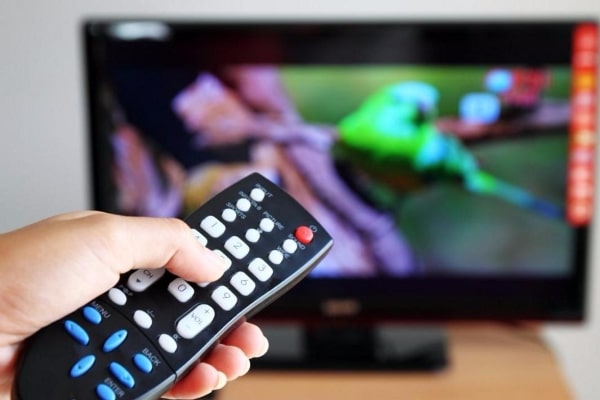
LG Group — четвёртая по величине группа производителей электроники в Южной Корее. Среди широкого ассортимента компании, в том числе есть телевизоры, и пульты дистанционного управления (ПДУ) к ним. Чтобы пульт работал максимально эффективно и был удобен в использовании, необходимо изучить инструкцию к нему, и иные нюансы.
Инструкция по применению пульта для LG
В этом разделе вы найдёте основную информацию, которая может понадобиться вам при использовании пульта ДУ от телевизора LG.

Описание кнопок ДУ
Каждый пульт можно визуально разделить на несколько секций со своим набором кнопок, предназначенных для настройки связанных между собой функций.
В области «А», обычно находящейся над цифрами, находится панель управления различными устройствами. Некоторые модели имеют тут только одну кнопку включения/выключения ТВ, а другие — клавиши быстрого доступа к главному меню, просмотру информации о канале и трансляции, отображению субтитров и т. д.
- STB (верхняя левая кнопка) — вкл/выкл телевизора;
- SUBTITLE — вкл/выкл проигрывания субтитров;
- TV/RAD — переключение с ТВ на радио и наоборот;
- INFO — просмотр информации о передаче или фильме/сериале;
- INPUT/Source — изменение источника входного сигнала;
- Q.MENU — мгновенный доступ к разделу меню;
- SETUP/SETTINGS — доступ к основным параметрам.
Зона «B» включает в себя цифры для переключения каналов и управления настройками, прокрутки каналов по порядку, пунктов меню и регулировки громкости. Здесь могут быть кнопки для переключения на ранее просмотренные каналы, показ программы передач, доступ к списку избранных каналов, таймер и т. д.
- 0-9 — цифровые кнопки для прямого переключения между каналами;
- MUTE — включение/отключение звука;
- < >— последовательная прокрутка каналов;
- 3D — включение/отключение режима 3D;
- «+» и «-» — настройки звука;
- FAV — открытие перечня любимых каналов;
- GUIDE — открытие телепрограммы (телегид);
- Q.VIEW — возврат к последнему просмотренному каналу.
В области «C» могут быть элементы перехода от одного пункта меню к другому, их можно использовать для управления телетекстом, подтверждения ввода, возврата в предыдущее меню и его закрытия. В некоторых моделях такого раздела нет, и все необходимые для этого кнопки находятся в других областях.
- RECENT — просмотр последних действий;
- REC — управление записью видео;
- SMART/Смарт — вход в основное меню;
- AD — включение/выключение аудиоописаний;
- LIVE MENU — списки, содержание которых зависит от ТВ-модели;
- EXIT — выход из раздела меню;
- TEXT — включение телетекста;
- BACK/назад — вернуться на предыдущий уровень меню;
- кнопки навигации;
- OK — подтверждение выбранных действий.
- MOVIES;
- OKKO;
- КиноПоиск.
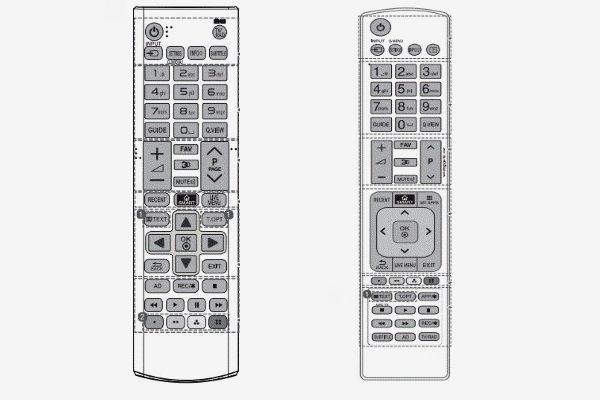
Варианты конфигурации ПДУ LG:
На некоторых пультах также встречается кнопка SCROLL — она позволяет менять функции, отображаемые на экране, и используется для прокрутки названия песни или диска.
Как переназначить и совсем отключить кнопку ivi на пульте LG?
Переназначить кнопку IVI на телевизоре LG можно, но это будет очень сложно сделать — потребуются глубокие знания и большие навыки в сфере телетехники, так как дело касается подмены ДНС, просмотра логов и т. д. И если это для вас тёмный лес, лучше туда не лезть.
Но если у вас ОС начиная с версии WebOS 3.5, можно перепрограммировать цифровые кнопки (до этого такой возможности не было).
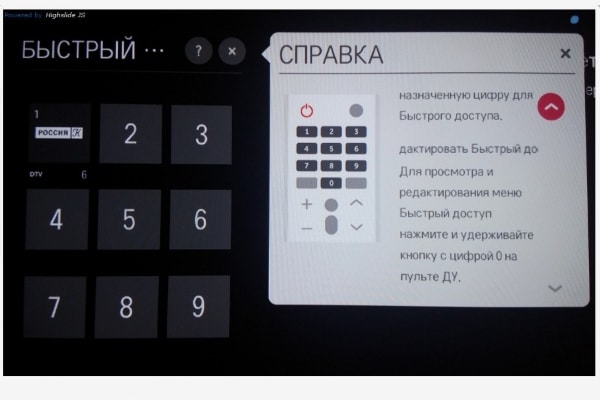
Как выполнить изменение:
- Нажмите и удерживайте кнопку с цифрой 0 на пульте, чтобы открыть раздел настроек кнопок быстрого доступа. Здесь вы можете найти краткие инструкции по использованию этой функции.
- Выберите ранее зарегистрированный номер для IVI и отмените его.
- Если вашей целью было удаление команды — выйдите из режима. Если хотите на этом месте установить новое действия — нажмите на появившийся на кнопке плюсик, и выберите команду из списка.
Отключение кнопки IVI на старых версиях ОС невозможно. Но если не нужен IVI, или вы вообще удалили это приложение, но клавиша продолжает работать и вы регулярно её нажимаете (при этом открывается LG Content Store), есть народный метод — просто наклейте под кнопку скотч.
Особенности настройки каналов
Чтобы настроить телевизор LG, подключите наиболее часто используемую антенну для приёма цифрового телевидения. Вам также понадобится ресивер Т2, но современные модели производителя поставляются с внутренним модулем, т. е. вам не нужно покупать ничего дополнительно.
- Автоматический. Позволяет находить аналоговые и цифровые каналы. Главное преимущество — скорость. Вам не нужно вводить дополнительные значения, настраивать частоту и т. д. В целом весь процесс не занимает более 5 минут.
- Ручной. Он дольше и требует больше сведений. Если у вас нет времени самому вручную настраивать каналы, вы всегда можете обратиться к специалисту.
Инструкция по автонастройке каналов:
- Нажмите кнопку SETTINGS на пульте, чтобы начать настройку.
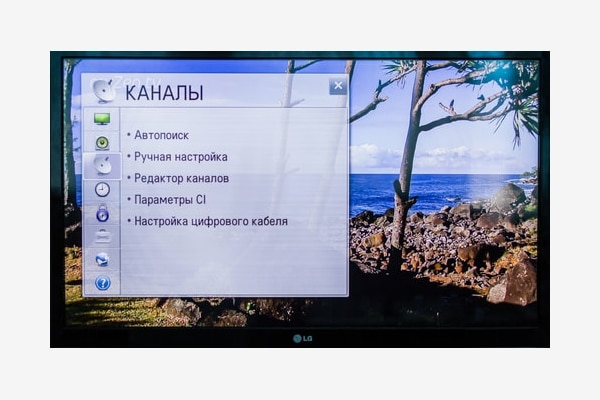
- В появившемся на экране окне выберите вкладку «Каналы» и нажмите кнопку ОК.
- Выберите автоматический поиск, и подтвердите действие.
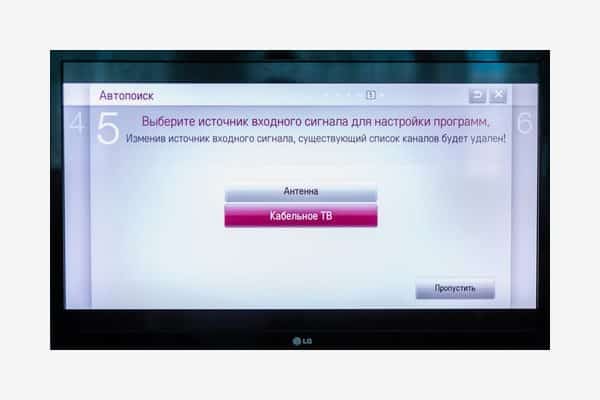
- Выберите «Кабельное ТВ» и нажмите OK на пульте.
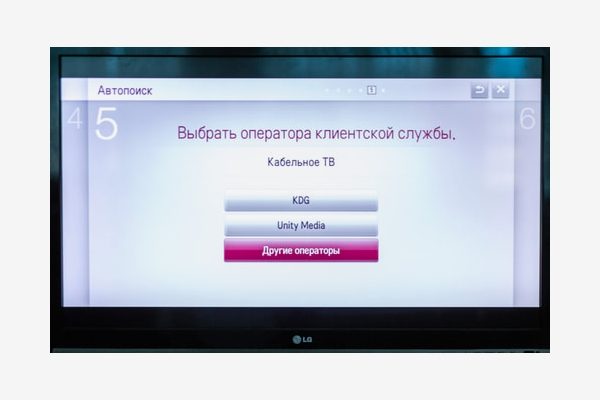
- Выберите пункт «Другие операторы» и нажмите OK.
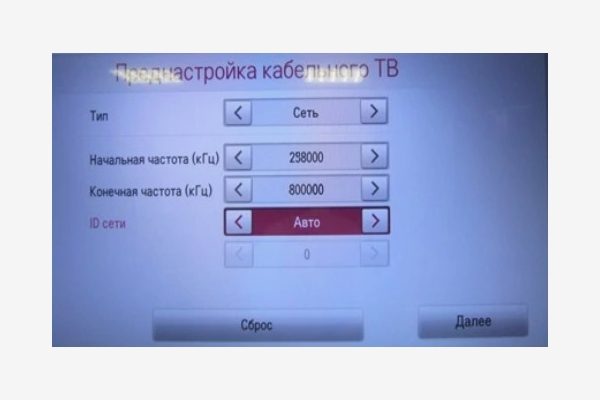
- С помощью стрелок установите значения: начальную частоту — 258000 кГц, конечную частоту — 800000 кГц. Выберите «Далее».
- На следующей странице, ничего не трогая, активируйте автопоиск клавишей «Выполнить».
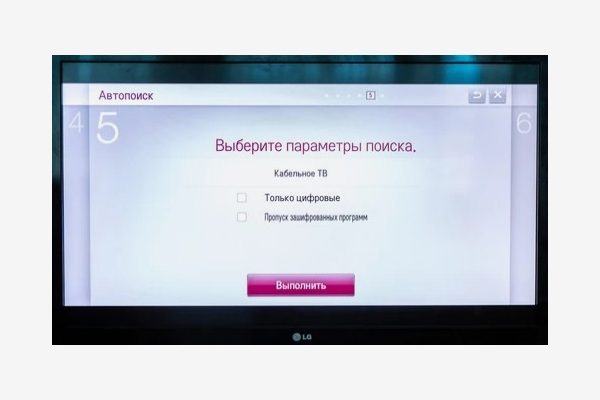
- Когда автоматический поиск закончится, станет активна кнопка «Далее». Нажмите на неё.
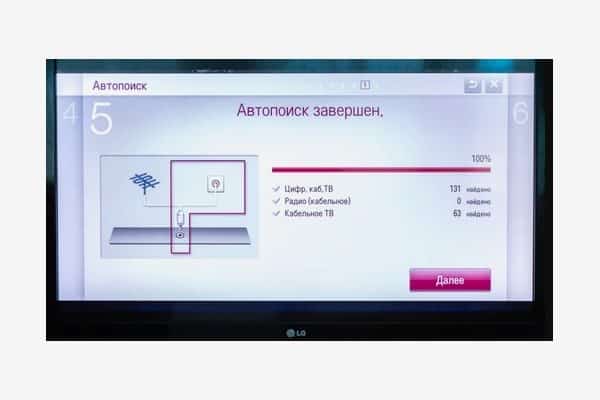
- Нажмите кнопку «Готово», чтобы завершить настройку каналов.
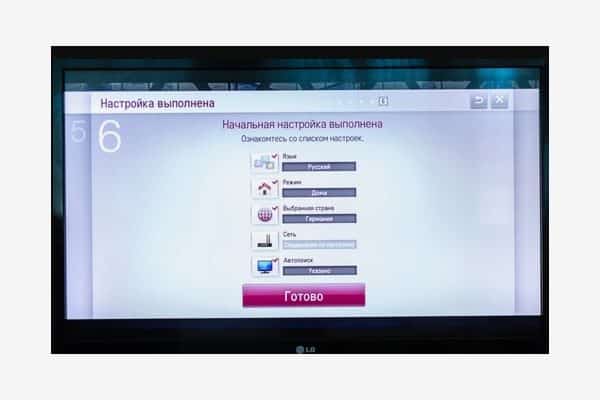
Смотрите также видеоинструкцию по автонастройке телевизора LG с немного другим интерфейсом:
- Откройте настройки, и выберите в них раздел «Каналы», подтвердив переход кнопкой ОК.
- Выберите в настройках команду «Ручной поиск».
- Выберите в параметрах «Цифровое кабельное телевидение», и укажите частоту — 170000 кГц. Скорость установите на 6900, а модуляцию — на 1280 АМ. Нажмите кнопку «Пуск».
- Когда настройка для этой частоты завершится, в меню появится уведомление о том, сколько программ было найдено и сохранено. После этого измените частоту на 178000 кГц, и начните новый поиск.
- Повторяйте процесс, постепенно увеличивая частоту до 8000 кГц. Так вы настроите воспроизведение HD-каналов.
Представляем вашему вниманию видеоинструкцию по ручной настройке ТВ LG:
Блокировка/разблокировка пульта
Если блокировка произошла после нажатия нескольких клавиш и без установки пароля, пульт LG можно разблокировать простой перезагрузкой. Для этого зажмите красную кнопку «Питание», и удерживая её до конца процесса, выньте батарейки и вставьте их заново.
Также есть вариант разблокировки пульта с помощью набора цифр, вариантов их несколько. Проще всего нажать одновременно кнопки «P» и «+», но это не всегда помогает. Если после нажатия на экране появляется окно ввода, наберите один из заводских кодов по умолчанию.
После ввода одной из комбинаций снова нажмите «+».
Другой способ разблокировать пульт — нажать клавиши со стрелками: вверх, вниз, влево, вправо, затем встряхнуть пульт.
Если это не решит проблему, обратитесь в ремонтный центр LG для устранения неполадок, там определят источник проблемы и примут меры для её устранения.
Как разобрать пульт?
Про то, как открыть и разобрать пульт от ТВ LG, можно узнать из этого видео:
Как выбрать подходящий пульт для ТВ LG, и где его купить?
Поломка или потеря старого пульта от телевизора LG ставит вопрос о выборе подходящего нового контроллера. Для выбора есть несколько вариантов.
- Оригинальный. Это устройство от официального бренда, созданное для конкретного модельного ряда телевизоров. Прибор изначально идёт в комплекте с тем прибором, которым управляет. Для старых телевизоров LG лучше приобретать оригинал.
Для самостоятельной покупки такого пульта нужно найти номер модели на корпусе своего старого ПДУ (может находиться на обратной стороне крышки батареечного отсека), либо на корпусе ТВ. Примеры названия модели: AKB75095312, AN-MR19BA, AKB75375611 и т. д. - Универсальный. Это пульт, предназначенный для управления рядом домашней техники. В отличие от классического ПДУ, который поставляется вместе с управляемым устройством, универсальный пульт является самостоятельным продуктом и приобретается отдельно. Производятся самыми разными брендами.
Чтобы купить подходящий универсальный пульт, нужно знать марку телевизора. При выборе просто посмотрите, есть ли на упаковке прибора ваш ТВ. Если да, значит, они «подружатся».
На рынке для телевизоров LG существуют пульты-указки, пульты-мышки, приборы с голосовым управлением и т. д.
Приобрести оба варианта пульта можно в специализированных магазинах и на маркетплейсах — Пультмаркет, Валберис, Озон, Алиэкспресс и т. д. В дополнение можно купить чехол для пульта, чтобы он был защищен от пыли, грязи, и иных негативных факторах.
- оригинал обойдётся в среднем в 2000-4000 рублей (зависит от модели);
- универсальный — в 1000-1500 рублей;
- также можно купить аналог оригинала, его стоимость намного доступнее — в среднем рублей 500.
Как привязать/настроить универсальный пульт к телевизору LG?
Универсальные пульты выпускаются многими производителями и различаются не только по цене, но и по характеристикам и типам устройств, которые к ним можно подключить. Поэтому перед покупкой внимательно прочитайте техническое описание.
Пошаговая настройка универсального пульта:
- Используйте родной пульт управления ТВ или кнопку питания на корпусе, чтобы включить телевизор. Поднесите ПДУ к телевизору и нажмите кнопку TV. Подождите несколько минут — пока не загорится лапочка.
- Нажмите запрограммированную комбинацию кнопок на пульте (зависит от производителя). Это могут быть клавиши: Power и Set, Setup и C и т. д.
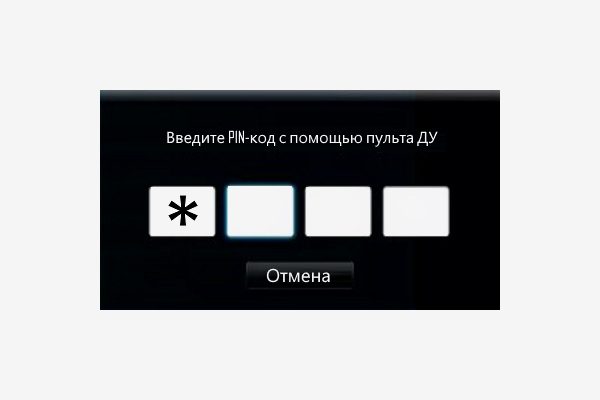
- С помощью пульта введите код в область, отобразившуюся на экране телевизора. Если один не сработает, попробуйте другой пароль.
- Дождитесь окончания сопряжения. Этот процесс обычно занимает несколько секунд, после чего индикатор на пульте гаснет.
Скачать пульт-приложение для телевизора LG бесплатно
Ещё одним удобным способом является управление телевизором LG через смартфон, который после скачивания нужного приложения превращается в полноценный ПДУ. Такая возможность есть как у пользователей телефонов Андроид, так и Айфон. Многие программы полностью бесплатны.
Онлайн-пультов для телевизора LG нет. Только скачиваемые.
- Убедитесь, что ваш LG Smart TV и смартфон подключены к одной беспроводной сети. Телевизор можно подключить как через Wi-Fi, так и с помощью кабеля LAN.
- Скачайте специальное приложение на свой смартфон. Рекомендуем одно из двух:
- LG TV Plus. Загрузка с Google Play — https://play.google.com/store/apps/details?id=com.lge.app1&hl=ko, загрузка с App Store — https://apps.apple.com/ru/app/lg-tv-plus/id838611484
- LG TV Remote. Загрузка с Google Play — https://play.google.com/store/apps/details?id=roid.spikesroid.tv_remote_for_lg&hl=ru, загрузка с AppStore — https://apps.apple.com/ru/app/lgeemote-пульт-lg-тв/id896842572
- Откройте установленное приложение. Нажмите на поиск ТВ-устройства. В открывшемся списке выберите телевизор LG, к которому вы хотите подключить смартфон. Подтвердите операцию.
- На экране телевизора должен появиться шестизначный проверочный код (в правом нижнем углу), а на экране телефона — поле для ввода этого кода. Заполните окошко и подтвердите операцию кнопкой ОК.
- Примите условия «Пользовательского соглашения», после чего смартфон и телевизор будут сопряжены.
Вы также можете использовать Алису для управления телевизором LG через приложение на телефоне. Для этого включите ТВ, подключите станцию к нему с помощью кабеля HDMI (Яндекс.Станция должна быть подключена к розетке), а затем:
- Загрузите приложение «LG ThinQ». После установки найдите в нём свой телевизор.
- Скачайте приложение Яндекс на смартфон. Затем войдите в личный кабинет или создайте новую учётную запись.
- Если Алису вы ранее не подключали, выполните сопряжение. Весь процесс сопровождается подсказками от Алисы.
- Зайдите в раздел «Сервисы», затем «Устройства», «Умные колонки» и нажмите «Подключиться».
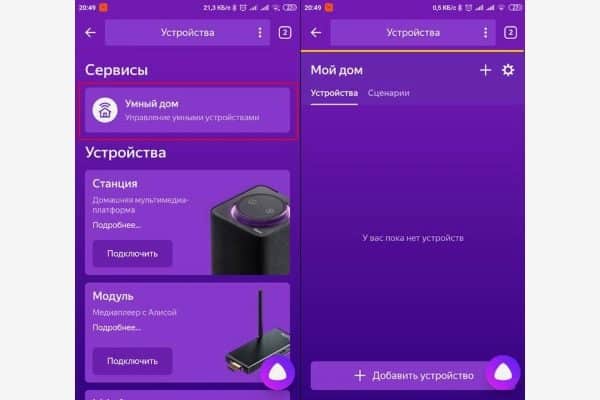
- Выберите сеть Wi-Fi и введите пароль. Нажмите кнопку «Воспроизвести звук» и поднесите телефон как можно ближе к Яндекс.Станции. Последняя будет готова к работе, как только распознает звук.
- В приложении Яндекса зайдите в раздел «Сервисы», затем перейдите в «Устройства». Выберите здесь «Умные устройства», а потом нажмите «Переключить». Выберите LG ThinQ в списке популярных производителей и нажмите кнопку «Связать с Яндексом». Доступ к управлению ТВ будет открыт.

Ещё один вариант — использовать Wi-Fi Direct для управления телевизором с телефона. Это технология, с помощью которой два (или более) устройства могут соединяться, имея доступ к одной беспроводной сети, и передавать информацию друг другу без использования дополнительных устройств.
Как подключить Wi-Fi Direct к телевизору LG:
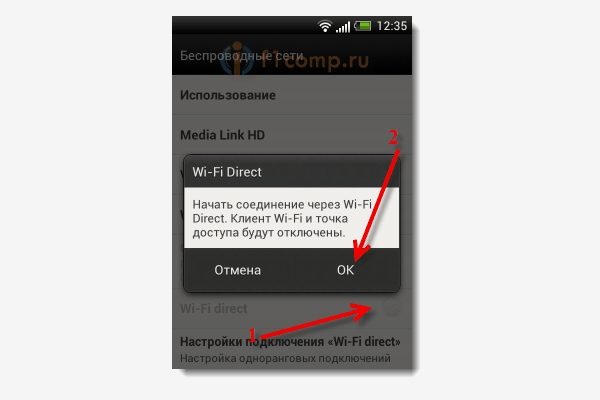
- Зайдите в настройки телефона и в разделе «Беспроводные подключения» нажмите кнопку «Ещё» (названия пунктов могут отличаться в зависимости от марки смартфона). Выберите «Wi-Fi Direct» и включите его, нажав OK.
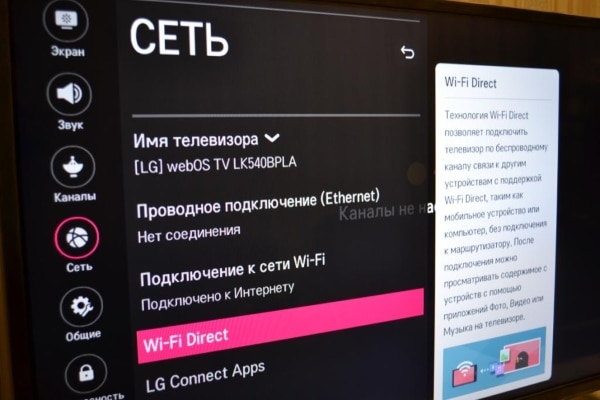
- Используя пульт, зайдите в настройки телевизора LG и найдите раздел «Сеть». Включите в нём функцию Wi-Fi Direct. При первом подключении телевизор может попросить вас заполнить поле имени устройства (Device Name). Сделайте это.
- Нажмите кнопку «Опции» на пульте, перейдите в раздел «Вручную», и выберите пункт «Другие методы». На экране появится ключ шифрования, а затем имя вашего телефона отобразится в списке доступных устройств. Выберите его, и с помощью кнопки OK на пульте подтвердите подключение.
- Подтвердите сопряжение на смартфоне, введя ключ шифрования, полученный на телевизоре. Подключение завершено.
Вы также можете использовать Wi-Fi Direct на своём телевизоре LG, загрузив на смартфон одно из приложений, созданных специально для этой цели. Они упрощают работу и делают её более интуитивной. Одними из самых популярных являются: Web Video Cast и Cast To TV.
Можно управлять СМАРТ-ТВ LG с компьютера или ноутбука с операционной системой Windows. Делается это через «Менеджер подключений» на телевизоре.
Что делать, если пульт от LG не работает?
Причины неполадок с пультом могут быть разными. Но в основном они возникают из-за механического влияния, и их возможно диагностировать самому.
- Сели батарейки. Банальная, но самая частая ситуация. Вставьте в пульт новые аккумуляторы, и если после этого он начнёт стабильно работать, значит, дело было в них.
- Обрывается связь между пультом и ТВ. Чаще встречается, если вы используете неродной ПДУ. Даже если новый пульт выглядит точь-в-точь как предыдущий и нормально работает, проблема с совместимостью иногда может возникать. При потере связи выключите ТВ и снова включите его через 2-3 минуты.
- Воздействие пыли, грязи, воды. Если капли воды или частицы пыли проникнут внутрь, они могут серьёзно помешать нормальной работе пульта. Выход — разобрать устройство и протереть все элементы безволоконной бумажной салфеткой со спиртом, либо отнести в ремонт, чтобы это сделал мастер.
- Трещины. Они обычно возникают из-за падения пульта. Особенно распространено, если в доме есть дети или домашние животные. При ударе микросхемы могут повредиться. Поэтому любые трещины на корпусе могут быть признаками, что ПДУ скоро сломается.
- Дело в телевизоре. В этом случае стоит проверить, все ли компоненты операционной системы на месте. Нельзя удалять ничего, что было установлено разработчиком. Также необходимо регулярно обновлять установленные версии программ и ПО.
Если ничего не помогает, вам необходимо перезагрузить телевизор LG. Под этим может подразумеваться два действия:
- Отключите ТВ LG от розетки на 4-5 минут. Затем снова включите его. Метод помогает исправить мелкие ошибки в системе, закрыть программы, которые работали не должным образом и т. д. Также перезапустится подключение к сети, что может помочь, если у ТВ были проблемы с браузером.
- Сбросьте настройки до заводских. В этом случае все системные настройки и изменения, сделанные пользователем, будут сброшены. Лучше всего подходит для исправления программных ошибок в ОС. Как сбросить:
- Нажмите на пульте кнопку Home, и перейдите с главного экрана в настройки.
- Выберите пункт «Дополнительные настройки», в нём раздел «Общие». Нажмите «Восстановить заводские настройки» (формулировка может отличаться).
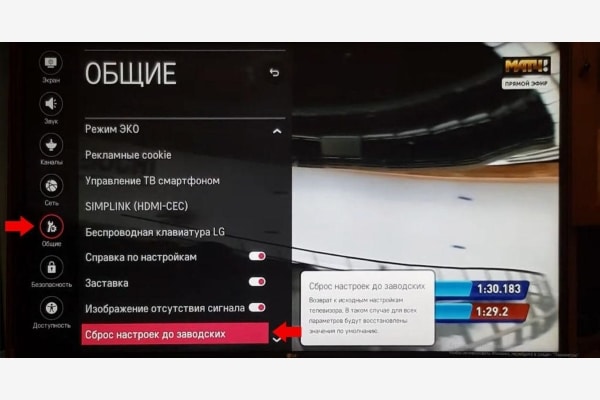
- Если вы до этого включали опцию «Безопасность», вам будет предложено подтвердить действие паролем. Введите комбинацию 0000 и нажмите OK. После этого ТВ полностью перезагрузится.
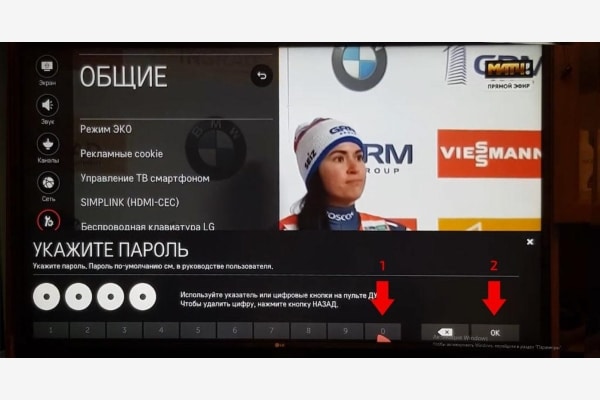
Также в случае неполадок можно обратиться на форум 4PDA — https://4pda.to/forum/index.php?showtopic=388181&st=400
- Неисправность инфракрасного порта. ИК-порт является основным каналом связи между пультом ДУ и телевизором. Если он сломается, эта связь будет потеряна. Причиной может стать падение пульта.
- Механический износ. Любое оборудование рано или поздно изнашивается. Пульт не является исключением. Их средняя продолжительность жизни составляет от трёх до пяти лет. Но в зависимости от условий цикл может уменьшаться или увеличиваться. Как определить, что ваше устройство изношено:
- при нажатии кнопки телевизор не реагирует с первого раза;
- после нажатия выполняется функция не той кнопки;
- телевизор включается/выключается только после многократного нажатия соответствующей клавиши.
Управление телевизором LG без пульта
Пульт позволяет переключать каналы, менять громкость и т. д., не вставая с дивана, что очень удобно. Но на случай, если он сломается или в нём сядут батарейки, а новых не окажется под рукой, производители предусмотрели кнопки на корпусе ТВ, которыми можно управлять телевизором LG и настраивать его.
На старых телевизорах все кнопки находились на передней панели и были достаточно большими, чтобы ими было удобно пользоваться, тогда как на современных моделях они чаще расположены на задней или нижней панели, чтобы сделать экран максимально функциональным.
- POWER. Кнопка, которой можно включать и выключать телевизор без пульта. Обычно она крупнее остальных и находится немного в стороне.
- MENU. Вход в главное меню настроек. На некоторых ТВ может заменять кнопку включения, если быстро нажать на неё два раза.
- OK. Подтверждение выбора/действия в меню.
- +/-. Регулировка звука. Помогают передвигаться по меню.
- < >. Кнопки для последовательного переключения каналов. Также служат для передвижения по меню.
- AV. Нужна для подключения к ТВ дополнительного оборудования, например DVD-плеера. На некоторых современных моделях этот режим включается автоматически, и кнопки нет.
Чтобы выполнить настройку общих параметров ТВ без пульта, нажмите кнопку MENU и, с помощью клавиш регулировки громкости и переключения каналов перейдите в нужный пункт, после выставления параметра сохраните его кнопкой «ОК».
Для наиболее комфортного управления телевизором LG, необходимо изучить полезную информацию о его ПДУ. В качестве контроллера может использоваться оригинальный пульт, универсальный, и даже программа на смартфоне, которая устанавливается из официального магазина приложений вашего телефона.
Если увлекаетесь инвестициями, то рекомендую отличную статью про подсчёт комиссий и расходов на брокерских счетах.