
Wipe data просит пароль что делать
Прежде чем задать свой вопрос, ознакомьтесь со способами решения проблемы, указанными ниже, а также воспользуйтесь поиском по теме. Возможно для Вашей модели аппарата уже есть решение.
Способы решения проблемы:
Скрипт сбрасывающий пароли с помощью кастомного Recovery [TWRP]
1. Попробуйте несколько раз ввести графический ключ до тех пор, пока не появится окно с требованием/предложением ввести для разблокировки логин и пароль google-аккаунта. При этом необходимо учитывать следующее:
— если на Вашем устройстве установлен Android 2.2 и выше, вводите именно свой логин и свой пароль (см. здесь);
— если на Вашем устройстве установлен Android 2.1 и ниже (или если устройство упорно не принимает пароль), попробуйте вместо «своего» пароля ввести NULL или null;
— логин в любом случае необходимо вводить ДО «@». Т.е. «@gmail.com» писать НЕ нужно;
— в случае непринятия устройством логина и пароля, обратите внимание на следующий пост.
ВАЖНО (. ): Не забывайте, что регистрироваться в gmail ПОСЛЕ возникновения проблемы — БЕСПОЛЕЗНО. Аккаунт должен быть до заблокирования прописан в устройстве и синхронизирован.
— пароль для разблокировки набор букв, полученный при добавление устройства в список доверенных на аккаунте гугла графическая блокировка (Пост #15828406).
2. Позвоните на заблокированное устройство с другого телефона, примите входящий звонок, а затем сверните окно вызова (например, клавишей «Home»), не прерывая входящий звонок, и через настройки отключите графическую блокировку.
3. При наличии соответствующего бэкапа системы — графическая блокировка (Пост #12676830).
5. Решение для владельцев аппаратов Huawei: графическая блокировка (Пост #14902415)
18. Решение для аппаратов Samsung, в которых настроена учетка Samsung account: Графическая блокировка. Код блокировки экрана — решение проблем. (Пост #23567371).
27. Если Вам не помогает ни один из приведенных способов — сделайте wipe (hard reset), т.е. сброс до заводских установок. Этот способ гарантировано решает проблему. НО. Обратите внимание про хард-резет Графическая блокировка. Код блокировки экрана — решение проблем. (Пост W.Master #44672837)
29. рабочий способ сброса графического ключа ZTE V795 (МТ6572) БЕЗ отладки по юсб, но с ROOT! Графическая блокировка. Код блокировки экрана — решение проблем. (Пост Evgeny_561 #61695846)
32. Решение проблемы блокировки «please enter the privacy protection password» Графическая блокировка. Код блокировки экрана — решение проблем. (Пост qafqaz2211 #72949179)
33.Все варианты спасения информации Варианты спасения
- Модель Вашего устройства и установленная прошивка;
- Краткое описание проблемы (кратко, но емко и понятно);
- Предпринятые действия (в том числе, со ссылками на пункты под спойлером «Способы решения проблемы»)
Уважаемые форумчане!
Убедительно просим Вас воздержаться в данной теме от вопросов о том, «что такое вайп?», «как сделать вайп/хард резет?» и т.д. Ответы на эти вопросы есть в FAQ по устройствам и Android OS.
Сообщение отредактировал ahmetov-82 — 17.07.21, 08:03
Причина редактирования: Все варианты спасения информации
13.10.10, 02:12 | #2
●
Постоянный
Реп: ( 0 )
народ спасите пожалуйста подскажите как убрать графический ключ блокировки.. а то я поставил чтобы посмотреть что за оно и отвлёкся от телефона на пару часиков а ключ забыл.. желательно сделать это без перепрошивки или можно прошить если ток скажите как достать контакты и документы из старой прошивки. помогите очень нужно.
Сообщение отредактировал Gridzilla — 26.02.13, 09:22
13.10.10, 02:28 | #3
●
Почётный форумчанин
Реп: ( 124 )
Попробуйте вводить графический ключ пока не затребует логин и пароль от аккаунта Google. Затем введите их. Может не помочь. Попробуйте еще позвонить на свой телефон, снять трубку, и свернуть окно звонка кнопкой «Home», а дальше изменить настройки (Включить Wi-Fi, чтобы проверить правильность введенных данных аккаунта Google, или отключить графический ключ)
02.11.10, 15:26 | #4
●
Постоянный
Реп: ( 5 )
Забыли комбинацию разблокировки экрана?
Если вы забыли свою комбинацию разблокировки экрана, у вас есть пять попыток, чтобы попытаться разблокировать телефон. Если вы ошибетесь больше пяти раз, вы можете разблокировать телефон, введя имя пользователя и пароль вашей учетной записи Google.
На экране блокировки введите комбинацию разблокировки.
После пятой попытки и требования подождать 3 0 секунд нажмите OK.
Если экран погас, нажмите кнопку ПИТАНИЕ, чтобы снова включить его, а затем нажмите на полосу на экране блокировки и сдвиньте палец вниз, чтобы разблокировать экран.
Нажмите кнопку Забыли комбинацию в нижнем правом углу, когда она появится.
Введите имя и пароль своей учетной записи Google, а затем нажмите Вход.
Вам будет предложено создать новую комбинацию разблокировки экрана. Если вы не хотите это делать, нажмите Отмена.
Это из мануала к Wildfair
Как сбросить пароль на Андроиде, если забыл его

Если вы забыли пароль или графический ключ — воспользуйтесь одним из следующих методов по разблокировке вашего Android-устройства (смартфона или планшета).
12 апреля 2022 года Гаджеты
4 минуты, 38 секунд читать
1. Через Google-аккаунт для старых Android
Отличный способ для разблокировки устаревшей модели смартфона, работающей на Android-версии ниже 5.0. Для него ваш телефон должен иметь хорошее интернет-соединение. К примеру, подключиться к домашней сети Wi-Fi.
Шаг 1. Можно обойти защиту через превышение установленного числа попыток ввода, поэтому введите 5 раз любую комбинацию символов на экране ввода.
Шаг 2. После последней попытки неправильного ввода пароля, на экране смартфона отобразится фраза «Забыли пароль?» или похожее уведомление.
Шаг 3. Нажмите на него, а затем введите логин и защитный код от Google-аккаунта, который используете на своем смартфоне.
Как разблокировать Android через учетную запись Google
В случае, если вы забыли пароль от аккаунта Google, стоит зайти на страницу восстановления аккаунта Google с другого устройства (допустим, с ПК).
Шаг 1. Восстановите пароль от аккаунта одним из предложенных там способов (кроме мобильного телефона).
Шаг 2. Введите логин и новый пароль на смартфоне для разблокировки Android.
Теперь можно создать новый запоминающийся пароль для блокировки экрана или выбрать другой (удобный) способ защиты смартфона.
2. Через Smart Lock для новых Android
Если у вас смартфон с поддержкой версии Android 5.0 и старше, вы можете воспользоваться функцией Smart Lock, которая поможет разблокировать устройство.
Smart Lock может разблокировать гаджет 3 способами без ввода пароля:
- Bluetooth-девайс —к смартфону по беспроводной связи подключается знакомое Bluetooth-устройство. Найдите устройство с опцией Bluetooth, подключитесь с него к заблокированному смартфону, чтобы открыть его.
- Безопасные места — разблокировка происходит, если ваши координаты совпадают с теми, что были заданы ранее. Например, в вашей квартире. как только Android определит по GPS, что ваше местоположение совпадает с заданным, он разблокируется.
- Распознавание лиц (или Face Unlock) — функция разблокировки с помощью лица.
3. Через сервис по поиску смартфона
Владельцы современных телефонов Samsung могут разблокировать девайс удаленно, используя сайт Find My Mobile. Он позволит отыскать устройство и дистанционно управлять им, включая возможность разблокировки.
Если вы настраивали учетную запись Samsung, то снять блокировку на Android при забытом пароле можно с компьютера или ноутбука. Зайдите на сайт с любого устройства и в появившемся меню выберите опцию «Разблокировать».
Подробная инструкция, как это сделать через Samsung-аккаунт:
· Проверьте, что на смартфоне работает интернет;
· Войдите в свою учетную запись и укажите телефон, который заблокирован;
· В правом верхнем углу нажмите «Разблокировать».
4. Через сброс телефона до заводских настроек
Если на смартфоне нет ценных данных и вы без труда можете с ними распрощаться, сбросьте настройки до заводских, то есть полностью очистите девайс.
На разных телефонах это выполняется по-разному, поэтому лучше заранее найти в Интернете, как это сделать через запрос «модель_смартфона hard reset».
Общая инструкция по разблокировке устройства:
1. Отключите смартфон и извлеките карту памяти
2. Поочередно используйте следующие комбинации клавиш, удерживая их по 10-15 секунд:
· кнопка громкости (-), кнопка питания
· кнопка громкости (+), кнопка питания
· кнопка громкости (-), кнопка питания, кнопка «Домой» (если есть)
· кнопка громкости (+), кнопка громкости (-), кнопка питания
3. Когда нужная комбинация сработает — на экране возникнет меню. Выберите пункт «Recovery», а затем нажмите «Wipe data/factory reset».
4. Подтвердите операцию сброса
Android точно разблокируется, но ценой уничтожения всех ваших данные и установленных приложений, которые просто исчезнут.
При включении телефон попросит ввести логин и пароль от вашего Google-аккаунта. Вероятно, на новых смартфонах ваши данные могли незаметно синхронизироваться с учетной записью Google и магазином приложений Google Play. В таком случае удаленные приложения можно возвратить.
Забыт пароль разблокировки экрана, или не удается получить доступ к устройству с помощью пароля разблокировки экрана
Если не удается получить доступ к устройству с помощью пароля разблокировки экрана или вы забыли пароль, выполните следующие действия.
1. Проверьте, не был ли изменен пароль
Проверьте, не был ли изменен пароль кем-то, кто знает ваш пароль.
2. Проверьте, не используется ли режим PrivateSpace
Если тип пароля, которhttp://consumer-tkb.huawei.com/weknow/index.html#!a/detail.html?contextNo=ru-ru15838941ый вы выбрали для режима PrivateSpace , отличается от типа пароля, который вы выбрали для режима MainSpace, соответствующий тип пароля будет отображаться на экране блокировки в зависимости от того, в какой режим вы входили последний раз. Для разблокировки введите соответствующий пароль.
Если вы забыли пароль для режима PrivateSpace , войдите в режим MainSpace, а затем устраните проблему, выполнив действия, описанные в разделе «Забыт пароль для режима PrivateSpace».
3. Проверьте, включен ли режим Пользователи
Если вы используете аккаунт гостя, вы не можете разблокировать экран с помощью пароля аккаунта владельца. Нажмите на фото профиля аккаунта владельца, чтобы переключить аккаунт, и повторите попытку.
4. Восстановите заводские настройки телефона
Если вы забыли пароль телефона, мы можем помочь вам восстановить заводские настройки телефона. Однако все данные будут удалены без возможности восстановления. Рекомендуется по возможности вспомнить пароль.
Можно ли взломать пароль? Все телефоны Huawei проходят строгий контроль на соответствие отраслевым стандартам и правилам. Чтобы защитить конфиденциальность пользователей, данные шифруются с помощью пароля разблокировки экрана на основе необратимого алгоритма. Расшифровать данные можно только после ввода заданного пароля. Невозможно получить доступ к системе телефона без ввода правильного пароля разблокировки экрана.
Если вы включили функцию Поиск телефона , при включении телефона после восстановления заводских настроек отобразится экран активации. Вам будет необходимо ввести логин и пароль аккаунта HUAWEI, чтобы активировать телефон. Если вы забыли пароль аккаунта HUAWEI, узнайте, как сбросить пароль, перейдя по ссылке https://forgot.cloud.huawei.com/. Если ваш аккаунт HUAWEI был удален, вы не сможете войти в ваш аккаунт HUAWEI и пользоваться телефоном, так как все ваши данные были удалены без возможности восстановления. Обратитесь в авторизованный сервисный центр Huawei.
- Выключите телефон и отключите USB-кабель, если он подключен. Нажмите и удерживайте кнопку питания и кнопку увеличения громкости, пока телефон не завибрирует. Подождите 5 секунд, пока ваш телефон перейдет в режим восстановления.
- Чтобы запустить режим восстановления для телефона с EMUI 10.X/11.0 или Magic UI 3.X/4.0, выключите телефон, а затем нажмите и удерживайте кнопку питания примерно 5 секунд, пока телефон не завибрирует. Затем нажмите и удерживайте кнопку питания и кнопку увеличения громкости одновременно примерно 2 секунды. Экран телефона станет черным примерно на 10 секунд, затем телефон перейдет в режим восстановления.
- Чтобы запустить режим восстановления на телефонах Mate 30 Pro, Mate 30 RS и Mate 30E Pro без физических кнопок регулировки громкости, нажмите на кнопку питания 5 раз подряд после того, как телефон завибрирует при включении.
- Если не удается запустить режим восстановления, но ваше устройство подключено к Интернету и включена функция , вы также можете войти на официальный веб-сайт HUAWEI CLOUD (cloud.huawei.com) и открыть раздел Поиск устройства. Войдите с помощью аккаунта HUAWEI и пароля, которые вы используете на телефоне, и выберите опцию Удалить данные. Данные невозможно будет восстановить после удаления, эта операция эквивалентна операции Восстановление заводских настроек .
Некоторые модели телефонов будут реагировать на нажатия в режиме восстановления.
На некоторых моделях телефонов требуется нажать «Да» для подтверждения операции Восстановление заводских настроек .
Если на телефоне включена функция Резервное копирование в Облаке, вы можете восстановить данные с помощью данной функции.
[ZenFone] Как избавиться от запроса на ввод пароля при обновлении до Android 10
Шаг 2: Нажмите и удерживайте Кнопку включения и Кнопку уменьшения громкости одновременно в течение 5 секунд для входа в Recovery Mode. (ZB632KL/ZB633KL(ZenFone Max M2) пожалуйста, перейдите к шагу 2-1, для других моделей, к шагу 3). Шаг 2-1: ZB632KL/ZB633KL(ZenFone Max M2) Когда на экране появится робот Android, нажмите кнопку включения и уменьшения громкости, а затем кнопку увеличения громкости.
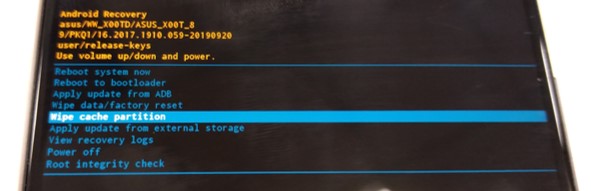
Шаг 3: Выберите Wipe data/factory reset и нажмите Yes для запуска мастера очистки. 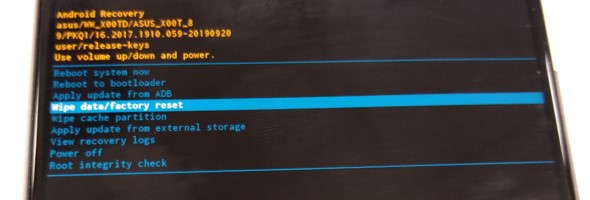 Шаг 4: Выберите Wipe cache partition и нажмите Yes для очистки кэша системы.
  Шаг 5: Выберите Reboot system now для завершения процесса.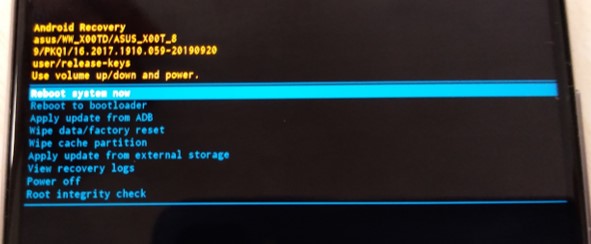
Эта информация была полезной?
Что мы можем сделать, чтобы улучшить эту статью? Отправить Пропустить
Связаться со службой поддержки
Пожалуйста, свяжитесь со службой поддержки, если информация выше не помогла решить Ваш вопрос.
Получить поддержку
- Приведенная выше информация может быть частично или полностью процитирована с внешних веб-сайтов или источников. Пожалуйста, обратитесь к информации на основе источника, который мы отметили. Пожалуйста, свяжитесь напрямую или спросите у источников, если есть какие-либо дополнительные вопросы, и обратите внимание, что ASUS не имеет отношения к данному контенту / услуге и не несет ответственности за него.
- Эта информация может не подходить для всех продуктов из той же категории / серии. Некоторые снимки экрана и операции могут отличаться от версий программного обеспечения.
- ASUS предоставляет вышеуказанную информацию только для справки. Если у вас есть какие-либо вопросы о содержании, пожалуйста, свяжитесь напрямую с поставщиком вышеуказанного продукта. Обратите внимание, что ASUS не несет ответственности за контент или услуги, предоставляемые вышеуказанным поставщиком продукта.
Продукты и информация
- Ноутбуки
- Сетевое оборудование
- Материнские платы
- Видеокарты
- Смартфоны
- Мониторы
- Показать все продукты
-
Item_other —>
- Моноблоки (All-in-One)
- Планшеты
- Коммерческое сетевое оборудование
- Серия ROG
- AIoT и промышленные решения
- Блоки питания
- Проекторы
- VivoWatch
- Настольные ПК
- Компактные ПК
- Внешние накопители и оптические приводы
- Звуковые карты
- Игровое сетевое оборудование
- Одноплатный компьютер
- Корпуса
- Компьютер-брелок
- Наушники и гарнитуры
- Охлаждение
- Chrome-устройства
- Коммерческие
-
Commercial_list.Item —>
- Моноблоки (All-in-One)
- Информационные панели
- Ноутбуки
- Настольные ПК
- Мониторы
- Серверы и рабочие станции
- Проекторы
- Компактные ПК
- Сетевое оборудование
- Материнские платы
- Игровые станции
- Data Storage