
Установка и настройка WireGuard (VPN) на виртуальном сервере

WireGuard — это современный протокол для создания виртуальной приватной сети (VPN) и обеспечения безопасной передачи данных.
Чем полезен WireGuard?
Во-первых, он быстрый. Благодаря своей минималистичной архитектуре, WireGuard быстрее существующих протоколов VPN, таких как OpenVPN и IPsec. Во-вторых, он безопасный. WireGuard использует современные криптографические алгоритмы, такие как Curve25519, ChaCha20 и Poly1305, которые обеспечивают надёжную защиту от взлома и утечек. В-третьих, его легко настроить и просто использовать, что делает WireGuard доступным для широкой аудитории пользователей.
Как установить WireGuard на сервер?
Если у вас нет панели ispmanager
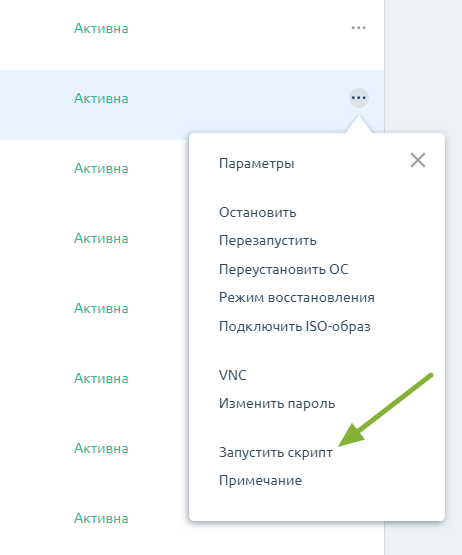
Для установки WireGuard воспользуйтесь соответствующим рецептом. Если у вас ещё нет сервера, рецепт можно выбрать при заказе. Он доступен для всех актуальных ОС. 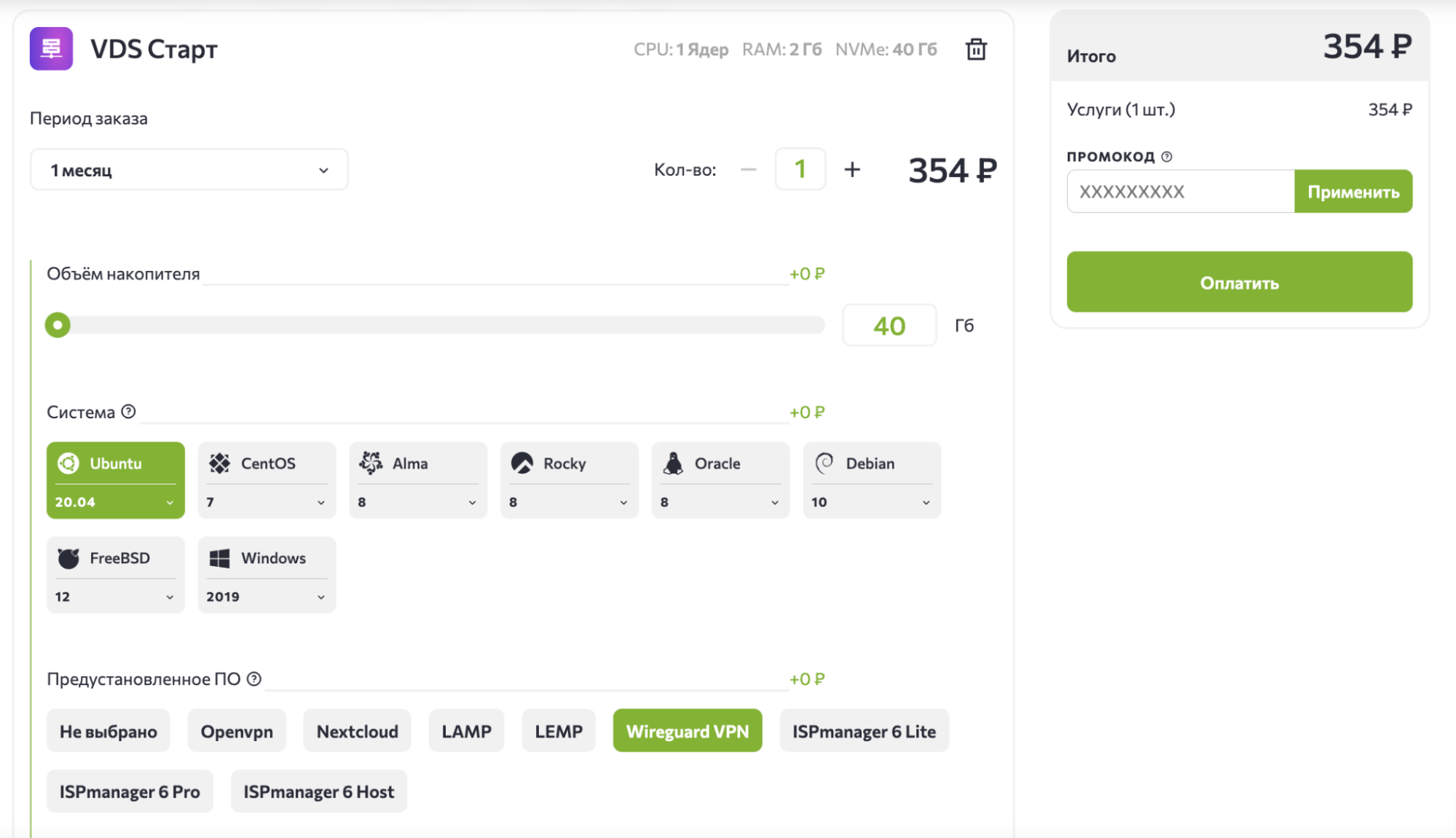 Чтобы установить WireGuard на действующий сервер, перейдите в панель VMmanager, нажмите на знак из трёх точек, чтобы перейти к дополнительным опциям и выберите пункт Запустить скрипт.
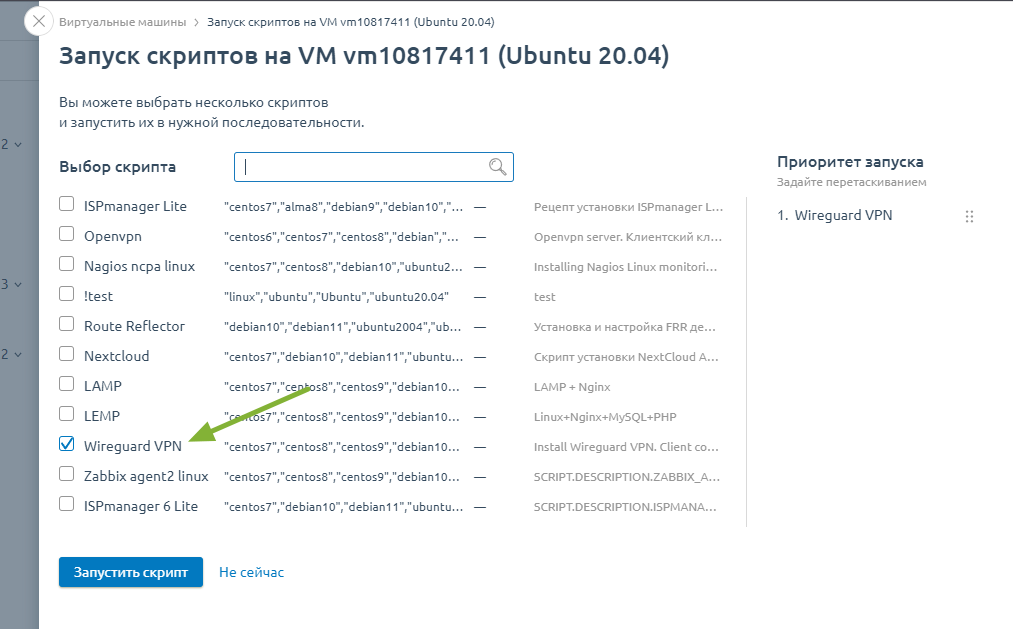
  В открывшемся окне в списке выберите WireGuard и нажмите Запустить скрипт.
  Первый запуск настраивает сервер Wireguard и создаёт одно пользовательское подключение. Если вам нужно добавить больше пользователей, используйте команду:
/root/wg_client_add.sh
Где <количество_пользователей>может принимать значение от 1 до 253. После установки VPN будет готов к работе. Конфигурационные файлы сервера вы найдёте в каталоге /etc/wireguard , конфигурационные файлы клиентов — в каталоге /etc/wireguard/client/ . Чтобы сгенерировать QR-код клиента, можно воспользоваться командой:
qrencode -t ansiutf8 < /etc/wireguard/client/client_XXX/client.conf Где XXX — уникальный номер клиента.
Если у вас есть панель ispmanager
Ispmanager позволяет установить WireGuard прямо в панели управления. Для этого перейдите в раздел Настройки — Конфигурация ПО — найдите в списке WireGuard и поставьте галочку — сверху нажмите кнопку Установить и подтвердите установку. 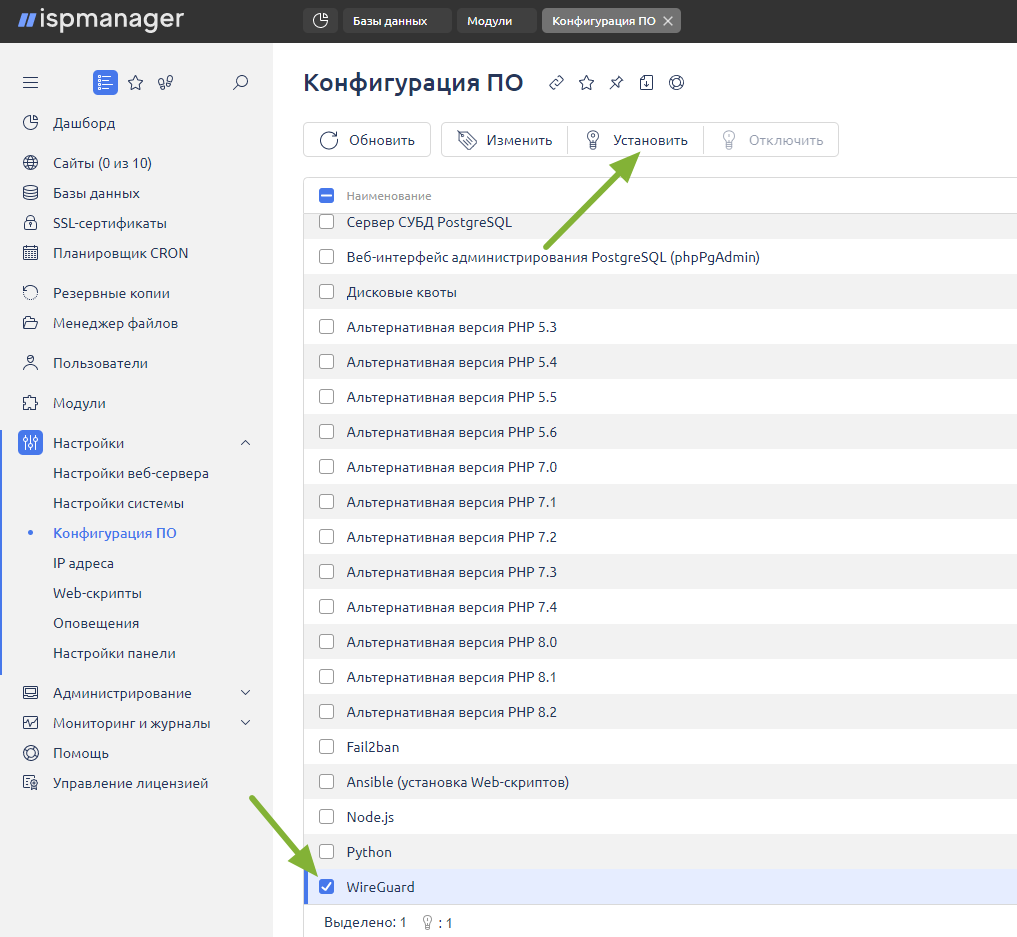 Далее необходимо создать VPN-пользователя. Для этого перейдите в раздел VPN — нажмите на кнопку Создать VPN-конфигурацию.
  По умолчанию весь трафик проходит через VPN, но при создании пользователя вы можете вручную настроить, к каким адресам можно подключаться из защищённой сети. Остальной трафик пользователя пойдёт напрямую через интернет. Заполните поля в открывшейся форме, а затем нажмите кнопку Создать.
 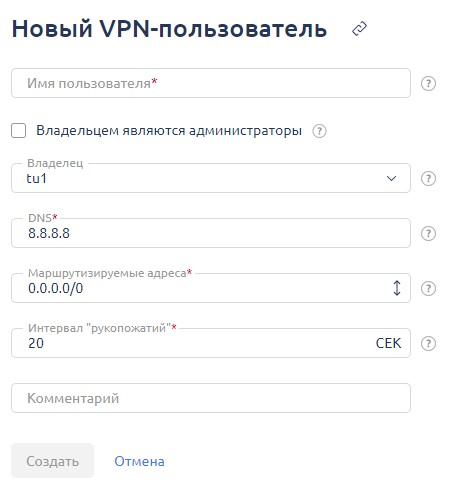 Если все прошло успешно, вы увидите новую запись в списке VPN-пользователей. В этом же разделе пользователь сможет найти выданные ему настройки для подключения, для этого в верхнем меню нужно выбрать пункт Скачать конфигурацию IPv4 или Показать QR-код.
 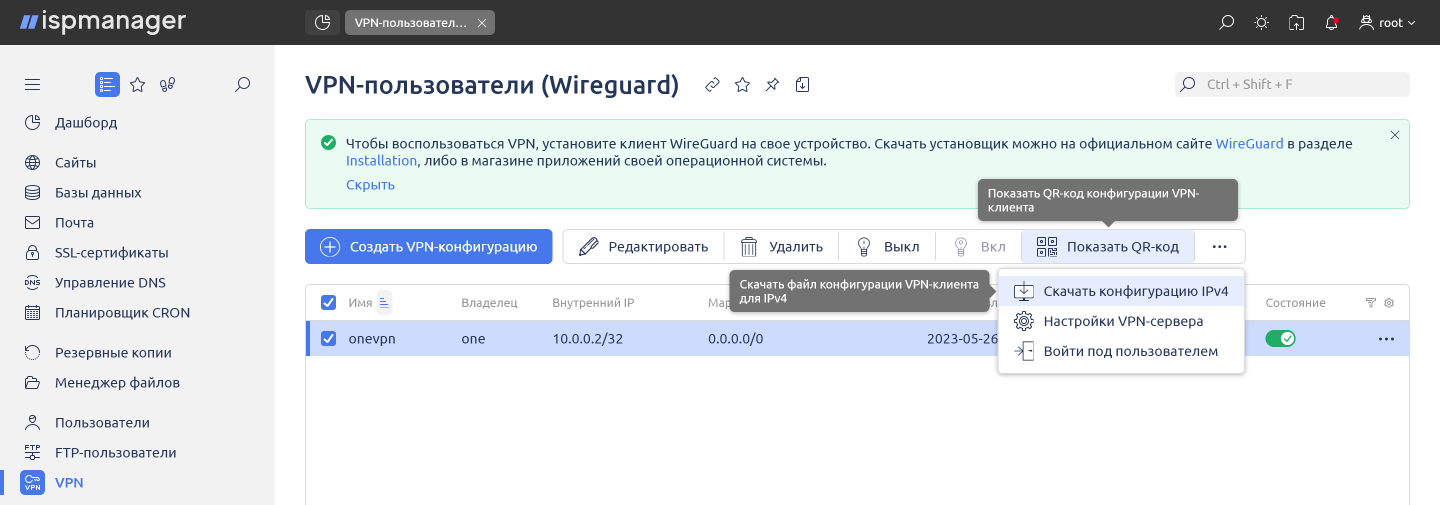 Если вы хотите предоставить доступ к сети человеку, который будет пользоваться только VPN, необязательно создавать для него отдельную учётную запись — достаточно отправить ему код подключения. Настоятельно рекомендуем использовать для этого защищённые способы. Подробнее о WireGuard в ispmanager читайте в документации.
Как подключиться к VPN?
Установите клиент для WireGuard на устройстве, с которого планируете подключаться к сети. WireGuard доступен для многих операционных систем, включая Linux, Windows, macOS, Android и iOS. Загрузить актуальную версию клиента или найти нужную команду для установки можно на официальном сайте. Далее нужно добавить туннель — воспользуйтесь конфигурационным файлом, который получили после установки WireGuard на сервер, или отсканируйте QR-код. 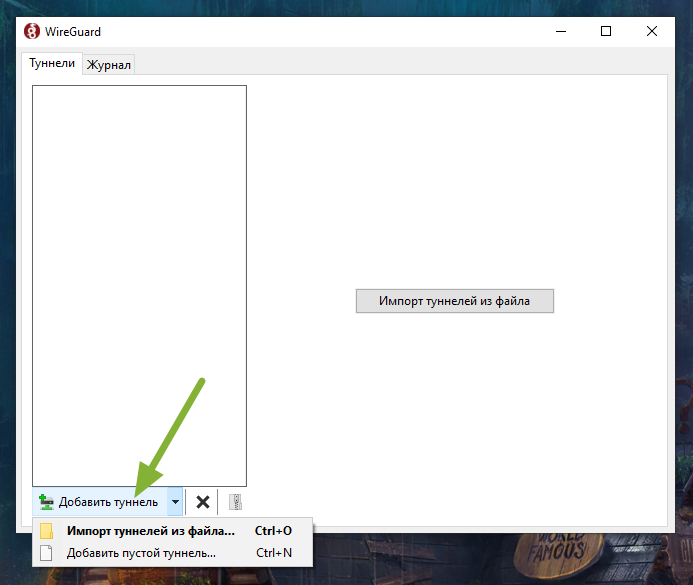
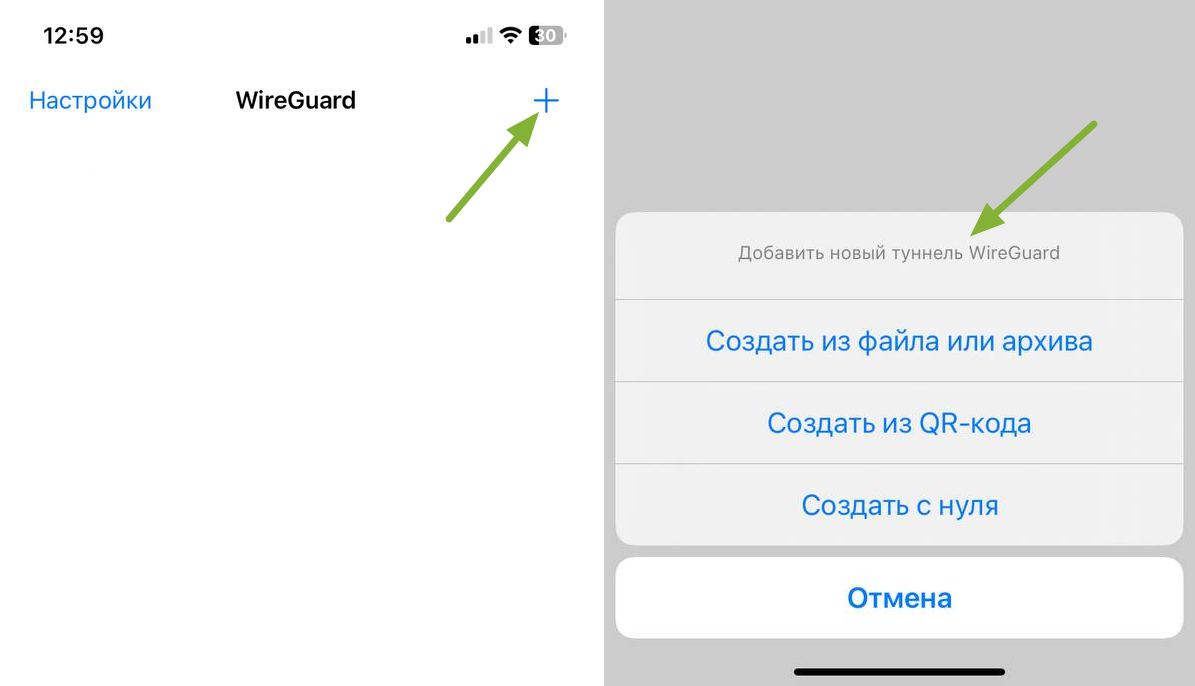 Если все прошло успешно, WireGuard начнет работу и вы сможете начать передачу данных между сервером и клиентом.
Этот материал был полезен?
Да Нет Неактуально Недостоверно Непонятно
Как настроить WireGuard, ваш собственный VPN нового века

WireGuard — это новый, надёжный и легковесный VPN-протокол. Мы рассмотрим пошаговую процедуру настройки клиентов и сервера WireGuard в облаке и на домашнем роутере для защиты, например, подключений к публичным точкам доступа Wi-Fi
⇣ Содержание
- Что такое WireGuard и зачем он нужен?
- Подготовка
- Настройка сервера Vscale
- Настройка VPN-сервера WireGuard
- Настройка VPN-клиента WireGuard
- Настройка WireGuard для Keenetic: сервер и мобильный клиент
- Послесловие
Напоминаем, что все действия, описанные в статье, пользователь делает на свой страх и риск. Материал приведен исключительно в ознакомительных целях. Если же вы собираетесь воспроизводить действия, описанные ниже, настоятельно советуем внимательно прочитать статью до конца хотя бы один раз. Редакция 3DNews не несет никакой ответственности за любые возможные последствия.
⇡#Что такое WireGuard и зачем он нужен?
WireGuard — это современный протокол для организации VPN, написанный с нуля, бесплатный и с открытыми исходниками. В отличие от «мастодонтов» вроде OpenVPN или IPSec, он намного проще и легче. Это касается и скорости (пере)подключения, и производительности, и требований к ресурсам, и процесса настройки, и объёма кода. Недавно было объявлено, что WireGuard войдёт в состав будущих ядер Linux, а впоследствии попадёт и во все популярные дистрибутивы, что косвенно указывает на зрелость этого решения.
Как и было заявлено в анонсе, мы рассматриваем сценарий защиты подключения к публичным и другим недоверенным сетям. Естественно, этим использование WireGuard не ограничивается. В качестве примера рассмотрим настройку клиентов и сервера (правда, в данном случае это условные понятия — в силу специфики протокола), работающего в облаке и на домашнем роутере Keenetic. Как показывает практика, многие публичные VPN-сервисы не отличаются щепетильностью в отношении данных клиентов, поэтому всегда лучше иметь что-то своё, подконтрольное только пользователю. В нашем случае мы рассматриваем установку и настройку WireGuard, используя для этого компьютер на Windows и облачную виртуальную машину на Ubuntu.
Нам понадобится полный набор PuTTY, так что лучше скачать сразу MSI-пакет с инсталлятором (доступен по предыдущей ссылке), который всё установит и создаст новую группу в главном меню. Там нам нужна утилита PuTTYgen. После запуска генерируем новую пару ключей с настройками по умолчанию (RSA-2048), нажав кнопку Generate и поводив с полминуты мышкой в окне утилиты. Осталось заполнить несколько полей: в Key comment можно ввести название ключа в качестве напоминания, а в Key passphrase и Confirm passphrase ввести один и тот же пароль.
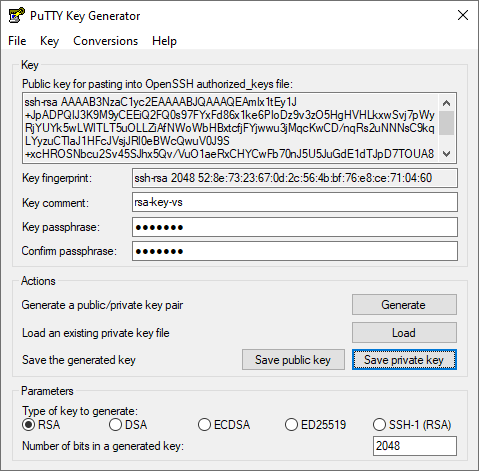
Пароль этот ещё пригодится, так что его надо запомнить или сохранить в надёжном месте. Далее в PuTTYgen сохраняем по отдельности приватный (Save private key, файл .ppk) и публичный (Save public key) ключи. Если планируется использовать несколько облачных провайдеров, то для каждого из них, а лучше и для каждого сервера, использовать собственные ключи.
⇡#Настройка сервера Vscale
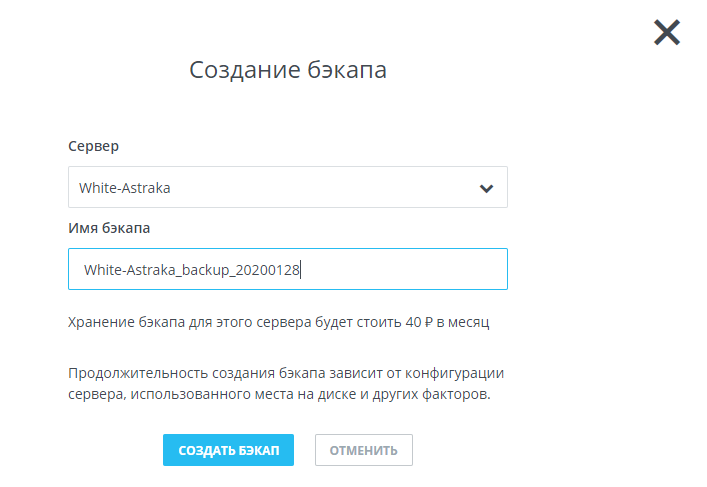
Vscale — российский облачный провайдер, имеющий собственные площадки в Москве и Санкт-Петербурге и предлагающий неплохие конфигурации по низким ценам. Самый дешёвый сервер, мощностей которого вполне достаточно для наших задач, обойдётся в 200 руб./месяц. Хранение снапшота стоит ещё 40 руб./месяц. И его тоже можно перенести из одного региона в другой. Зато никаких ограничений по трафику нет.
Специально для читателей 3DNews Vscale подготовила промокод 3DNEWS500, чтобы можно было ознакомиться со всеми возможностями сервиса. После регистрации надо пополнить баланс хотя бы на 100 рублей или привязать банковскую карту. Затем промокод надо активировать на этой странице. Код будет действовать до 23:59:59 18.02.2020.
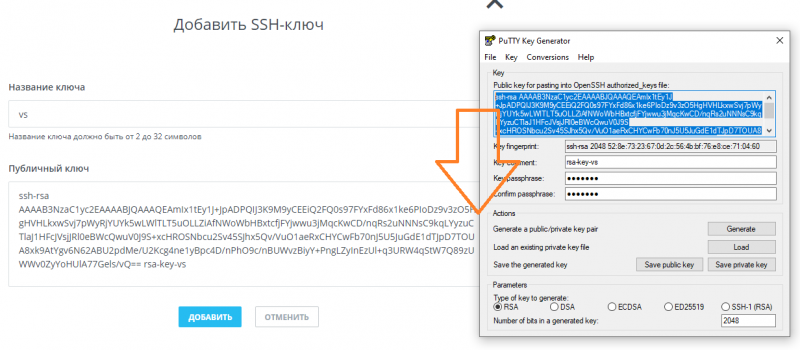
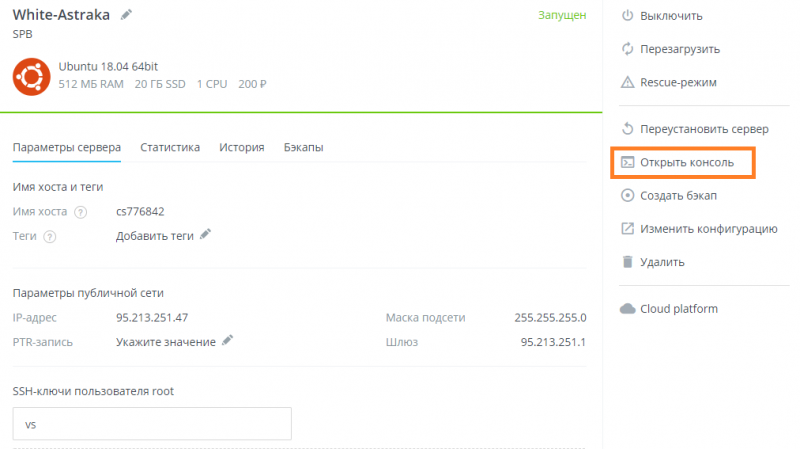
Интерфейс сервиса доступен на русском языке. Разобраться в нём просто, так что коротко опишем основные этапы. Для работы первым делом нужно в настройках аккаунта добавить публичный SSH-ключ, полученный в PuTTYgen. Затем в разделе серверов создать новый сервер с ОС Ubuntu 18.04, указав нужный регион, тариф и ключ. В течение минуты сервер будет готов и запущен.
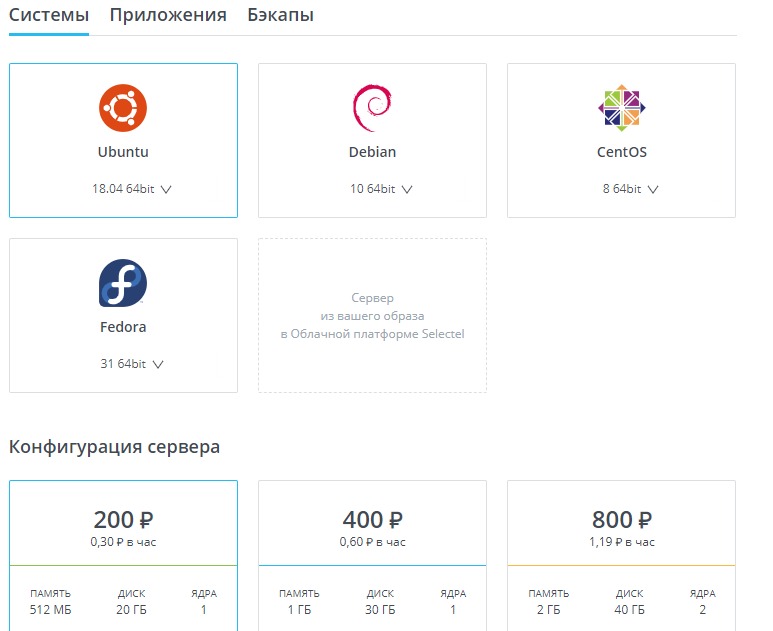
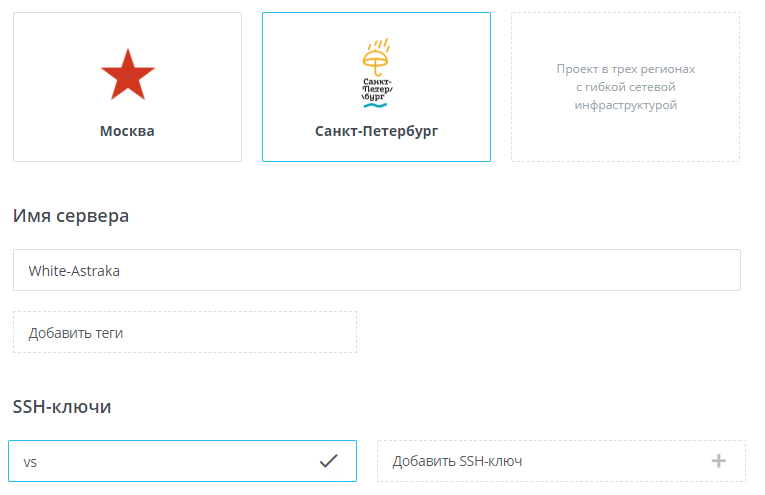
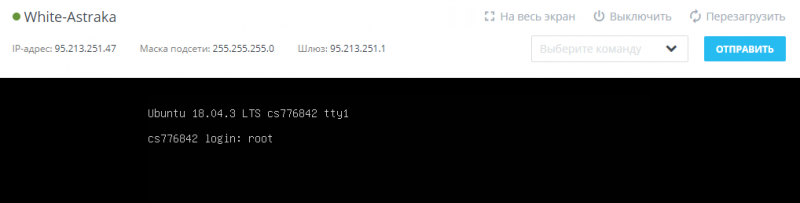
Отдельного SSH-клиента для доступа к командной строке не требуется, так как Vscale предоставляет веб-консоль. Для входа вводим логин root и нажимаем Enter, далее по одной вводим нижеприведённые команды и на всё соглашаемся, нажимая Enter:
apt-get update
apt-get upgrade
apt-get install software-properties-common
add-apt-repository ppa:wireguard/wireguard
apt-get update
apt-get install wireguard-dkms linux-headers-$(uname -r)
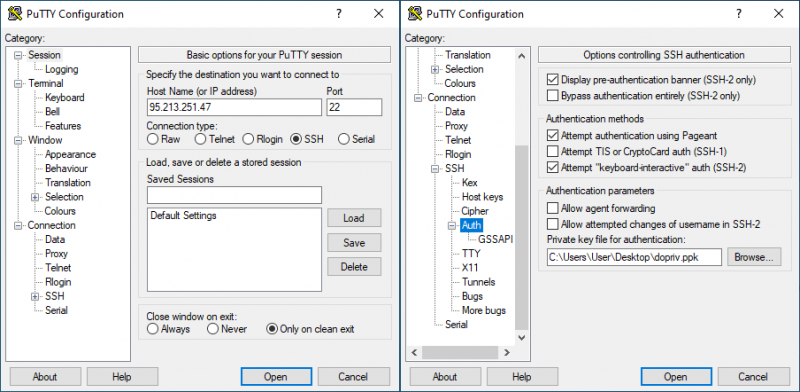
Пара замечаний на случай использования других облачных провайдеров. Во-первых, для Ubuntu 19.10 и более свежих версий ОС добавлять ppa не надо, достаточно будет первых двух команд. Во-вторых, доступ к командной строке возможен с помощью PuTTY. В поле Host Name надо ввести IP-адрес сервера, а в разделе Connection → SSH → Auth — путь до приватного ppk-ключа. Логин root, а пароль тот, что был указан при создании ключа (Key passphrase). Для удобства можно сохранить сессию (Save). По нажатии кнопки Open откроется окно консоли, при первом запуске предваряемое уведомлением о безопасности, с которым надо согласиться.
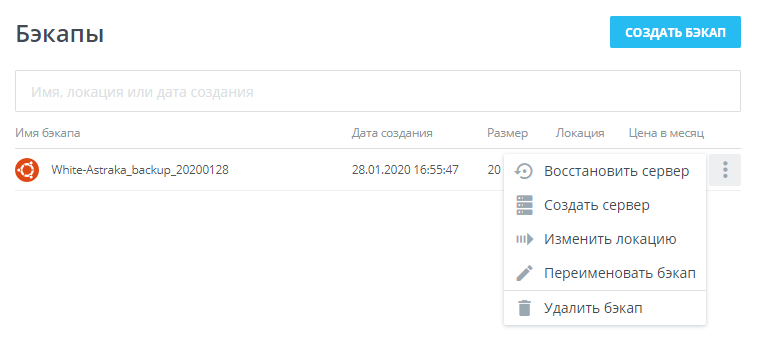
Обратите внимание, что даже за выключенным сервером сохраняются ресурсы, которые точно так же оплачиваются. Поэтому ненужный сервер надо удалять. Если VPN необходим не на постоянной основе, а лишь иногда, то можно сохранить все настройки, создав снапшот (бэкап). Сам снапшот можно перенести в другой регион и при создании нового сервера выбрать именно его в качестве основы. Создавать снапшот надо строго после завершения настройки VPN-сервера и весьма желательной в этом случае установки DDNS-клиента, выключив сервер непосредственно перед созданием бэкапа.
⇡#Настройка VPN-сервера WireGuard
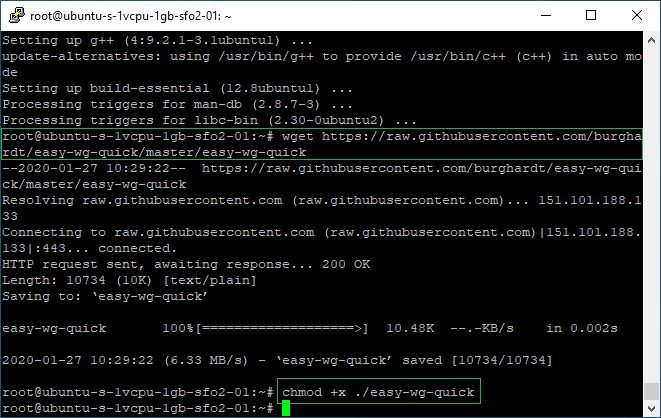
Для настройки сервера WireGuard не будем мудрствовать лукаво, а воспользуемся открытым решением easy-wg-quick. Данный скрипт автоматически формирует файлы конфигурации и позволяет легко манипулировать настройками. Предварительно надо установить сам wireguard и некоторые дополнительные утилиты. В веб-консоли Vscale или в PuTTY вводим следующие команды, нажимая Enter после каждой:
apt-get install wireguard-tools mawk grep iproute2 qrencode
wget https://raw.githubusercontent.com/burghardt/easy-wg-quick/master/easy-wg-quick
chmod +x easy-wg-quick
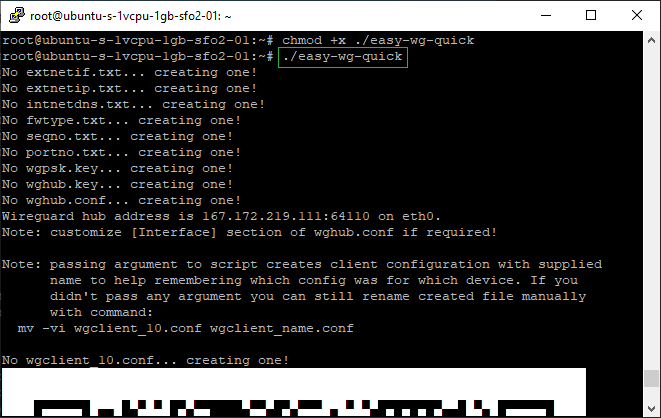
При первом запуске скрипт по умолчанию создаст конфигурационный файл для сервера и для одного клиента, а также выведет QR-код, который можно отсканировать в мобильном приложении WireGuard, чтобы тут же получить все необходимые настройки.
./easy-wg-quick
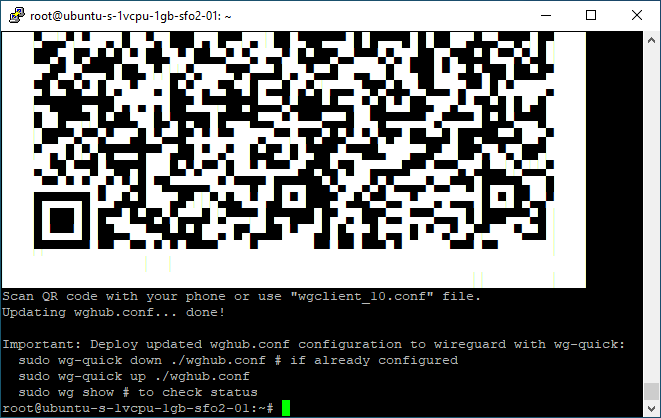
Чтобы добавить настройки ещё для одного клиента (ноутбука, например), надо ещё раз выполнить эту же команду, указав имя нового профиля:
./easy-wg-quick имя_профиля
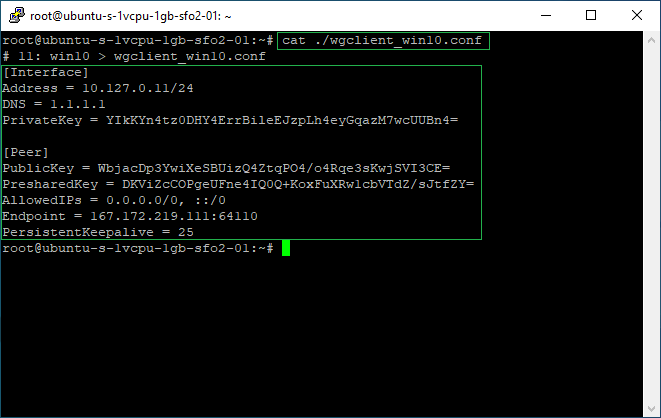
Например, для имени профиля win10 будет создан соответствующий файл wgclient_win10.conf. Его содержимое можно просмотреть командой cat, что пригодится при настройке клиента WireGuard в будущем.
cat ./wgclient_win10.conf
После добавления всех нужных профилей осталось лишь добавить сервер WireGuard в автозапуск и включить его:
cp wghub.conf /etc/wireguard/wghub.conf
systemctl enable wg-quick@wghub
systemctl start wg-quick@wghub
Для просмотра текущих подключений используйте эту команду:
wg show
⇡#Настройка VPN-клиента WireGuard
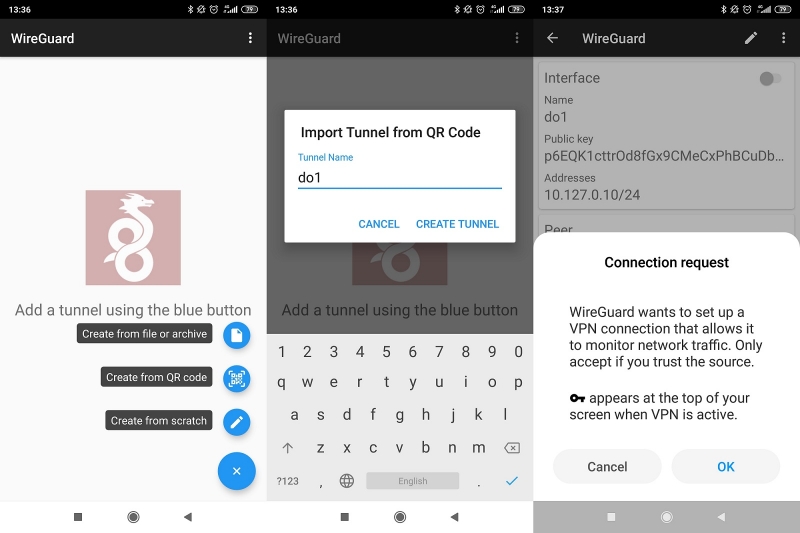
Клиенты для Windows, Android, iOS и других ОС можно скачать на сайте WireGuard. С мобильными версиями всё просто — достаточно отсканировать QR-код. Или же, как и для всех остальных клиентов, вручную скопировать настройки из файлов wgclient_*.conf. Из дополнительных опций там есть только возможность исключить доступ через VPN для выбранных пользователем приложений: Excluded Applications в настройках профиля.
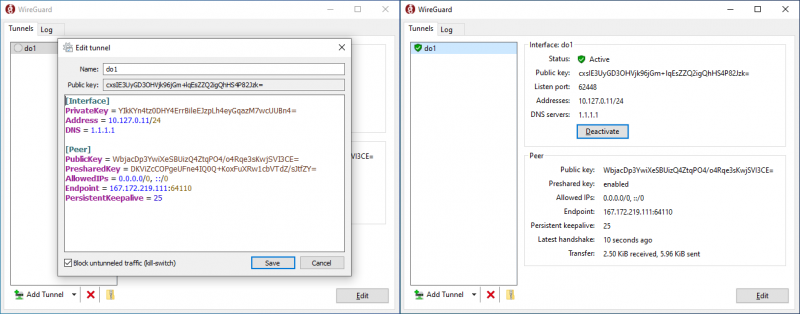
В случае Windows-клиента в меню левой нижней кнопки надо выбрать Add empty tunnel, вставить в новом окне всё содержимое conf-файла, указать имя профиля (Name). Опционально можно включить функцию kill-switch для блокировки любого трафика вне VPN-подключения. Наконец, надо сохранить (Save) и активировать (Activate) соединение. Для проверки корректности подключения проще всего зайти на какой-нибудь сайт, определяющий текущий внешний IP-адрес.
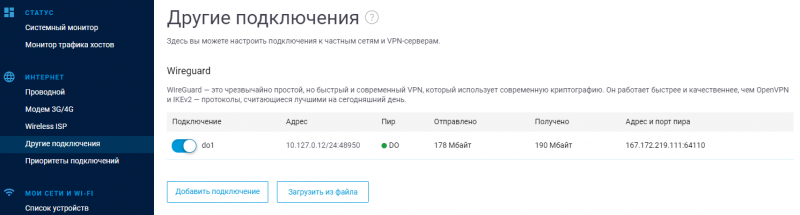
В актуальных моделях роутеров Keenetic с прошивкой версии 3.3 или старше также появилась поддержка VPN-подключений WireGuard — нужно установить одноимённый компонент. Чтобы импортировать настройки соединения, нужно сохранить содержимое файла wgclient_*.conf (см. выше) в текстовый документ, а затем в разделе «Другие подключения» загрузить параметры из этого файла. Роутер создаст на их основе новое подключение, которое нужно активировать переключателем в левой части списка.
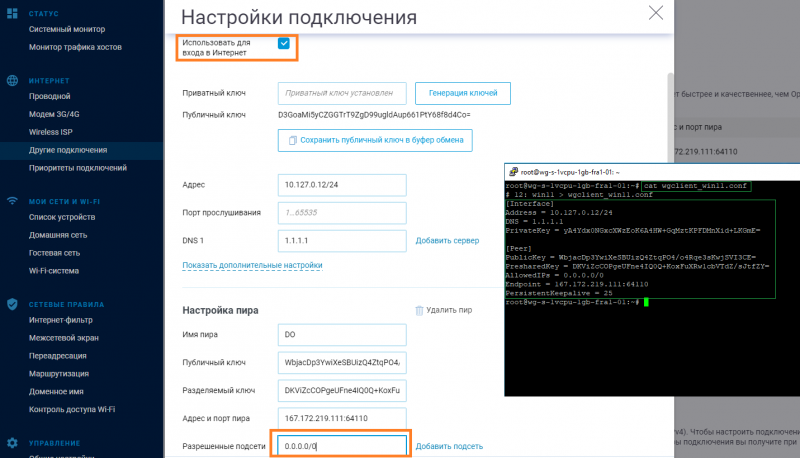
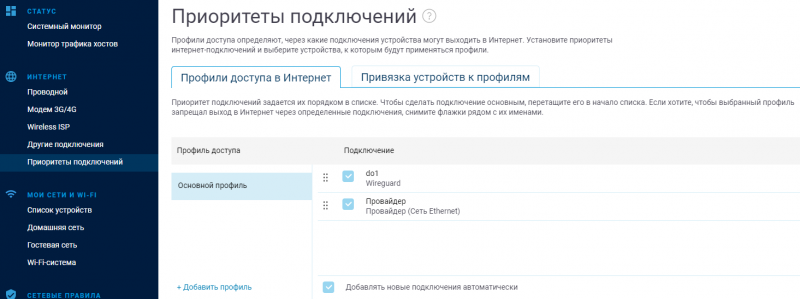
Для корректной работы надо сделать несколько небольших изменений (кстати, после каждого действия не забывайте нажимать кнопку «Сохранить» в нижней части веб-интерфейса). Во-первых, включить галочку «Использовать для входа в Интернет». Во-вторых, поле «Разрешенные подсети» привести к виду 0.0.0.0/0. В-третьих, в разделе «Приоритеты подключений» перетащить свежесозданное подключение выше всех остальных.
После этого все клиенты, подключённые к роутеру, по умолчанию будут выходить в Интернет через VPN-туннель. Если же необходим доступ только для некоторых устройств, то лучше завести отдельный профиль.
Обратите внимание, что для каждого клиента нужно будет сгенерировать и скопировать собственный conf-файл. Если на предыдущем этапе вы настроили DDNS-клиент на сервере, то в разделе Endpoint у всех клиентов надо будет прописать DDNS-имя вместо IP-адреса.
⇡#Настройка WireGuard для Keenetic: сервер и мобильный клиент
В самом начале мы уже упоминали, что принципиального различия между сервером и клиентом в случае WireGuard нет. И раз уже поддержка этого протокола доступна в прошивке, то можно настроить подключение клиентов к роутеру. В текущей версии не все настройки вынесены в веб-интерфейс, но ничего сложного всё равно нет. Единственное требование — наличие «белого» внешнего IP-адреса, пусть даже динамического (в этом случае поможет DDNS).
В разделе «Другие подключения» в секции WireGuard нужно добавить новое подключение. Указываем имя (любое) и ставим галочку «Генерация ключей» (Generate a random key pair). В поле «Адрес» надо ввести любой подходящий адрес из частного диапазона, но такой, чтобы он не пересекался с другими сетями на самом роутере. В качестве примера используем 10.11.12.1/24. Номер порта можно указать произвольный, лишь бы он не блокировался провайдером и не совпадал с уже открытыми портами для других сервисов. В нашем примере это 55555. Наконец, в поле DNS надо указать адрес любого публичного DNS-сервера.
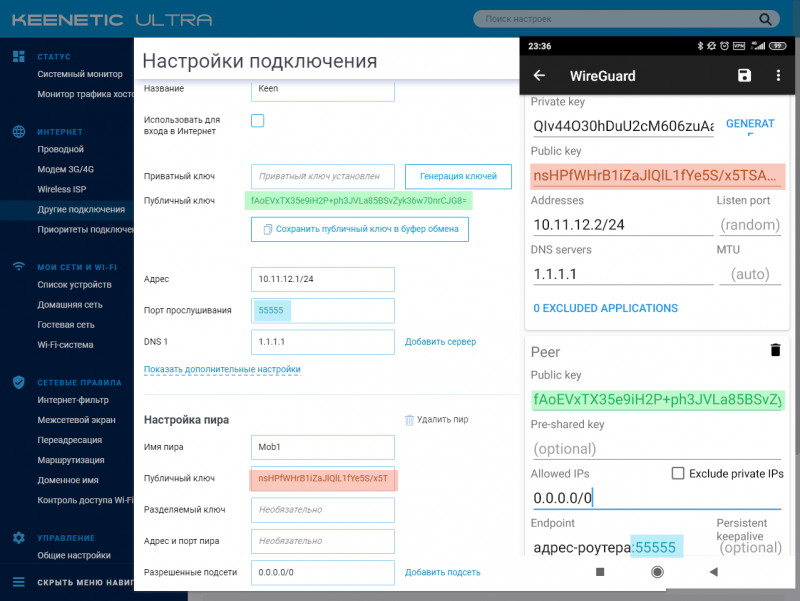
Следующий этап — добавление пиров (клиентов) соответствующей кнопкой. Имя указываем любое, а в поле «Разрешённые подсети» вводим 0.0.0.0/0. Теперь открываем на смартфоне мобильное приложение WireGuard и добавляем новое подключение — Create from scratch. В разделе Interface указываем имя (любое) и жмём кнопку Generate. Содержимое поля Public Key копируем и вставляем в настройках пира на роутере в поле «Публичный ключ». В поле Addresses указываем частный IP-адрес из той же подсети, что и для роутера. В нашем примере у него был 10.11.12.1/24, так что для клиента возьмём просто следующий: 10.11.12.2/24. DNS опять же любой публичный.
В разделе Peers в поле Public keys копируем содержимое поля «Публичный ключ» роутера, в Allowed IPs вводим 0.0.0.0/0, а в Endpoint вводим внешний IP-адрес роутера (или DDNS-имя) и порт через двоеточие, то есть для нашего примера должна получиться конструкция вида xx.xx.xx.xx:55555. Опционально можно включить функцию поддержки активности подключения, указав время в секундах в поле Persistent keepalive на клиенте и в поле «Проверка активности» в параметрах пира на роутере. Обычно достаточно интервала от 3 до 30 секунд. Для остальных клиентов придётся повторить эту же процедуру добавления новых пиров.
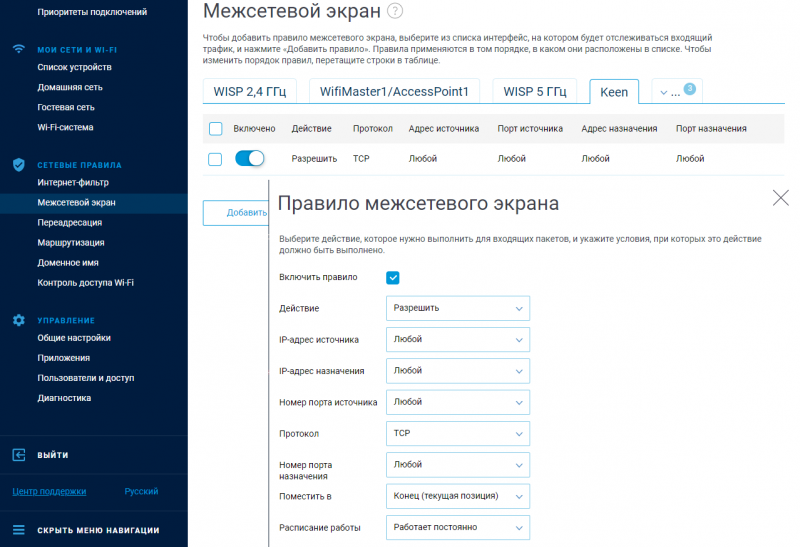
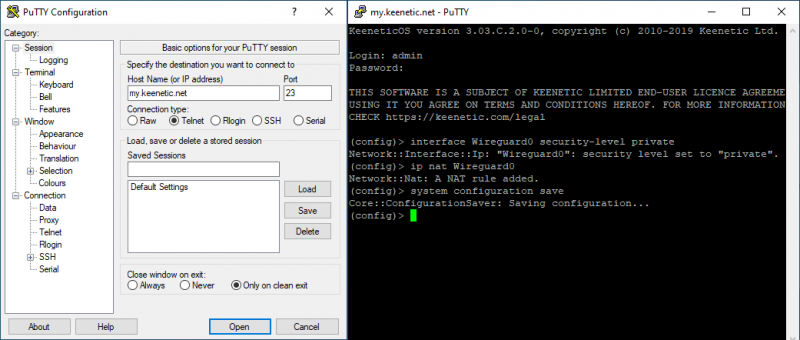
Но это ещё не всё. После добавления пиров необходимо разрешить им доступ в локальную сеть и в Интернет. В разделе «Межсетевой экран» надо найти WireGuard-подключение — ориентируйтесь по имени, оно может быть в выпадающем меню сверху — и завести для него новое разрешающее правило (см. скриншот выше). Также надо будет подключиться к роутеру по telnet с помощью PuTTY и ввести несколько команд. Адрес по умолчанию my.keenetic.net, логин и пароль те же, что для доступа к веб-интерфейсу, команды приведены ниже:
interface Wireguard0 security-level private
ip nat Wireguard0
system configuration save
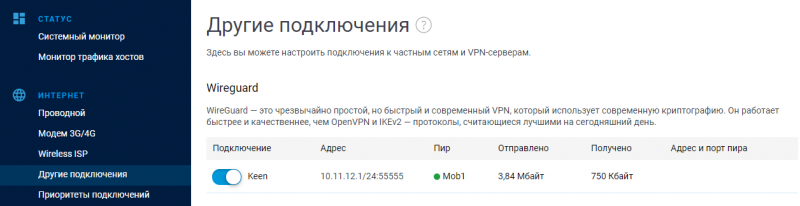
Наконец, после всех этих действий надо активировать WireGuard-соединение. Если всё прошло успешно, то после подключения клиента напротив пира будет гореть зелёный кружочек и показываться статистика по трафику. Только учтите, что производительность роутера всё-таки намного меньше, чем у любого облачного сервера. Так что приличную скорость соединения он обеспечит ценой нагрузки на CPU маршрутизатора, что может повлиять на работу других сервисов.
Напоследок напомним «народную» мудрость: на VPN надейся, а сам не плошай. Проще говоря, надо всегда соблюдать осторожность и цифровую гигиену. К совсем уж подозрительным сетям и вовсе подключаться не надо, да и про базовые правила забывать не стоит. Их не так уж много: вовремя ставить обновления ОС и ПО, использовать двухфакторную аутентификацию, тщательно выбирать используемые программы, проверять разумность запросов ПО на доступ к различным ресурсам устройства, обзавестись современным антивирусом. Всё это касается и смартфонов, и планшетов, и ноутбуков, и десктопов.
Wireguard как настроить vpn

- Виртуальные серверы
- Выделенные серверы
- Хостинг
- Все услуги
- Домены
- Администрирование
- SSL
- Ispmanager
- Главная
- База знаний
- Настройка Wireguard VPN на своем сервере
База знаний
Простые инструкции по работе с сервисом ProfitServer
Настройка Wireguard VPN на своем сервере
Поделиться статьей:
В данной статье будет подробно описано как настроить VPN Wireguard на своем сервере. Это может быть виртуальный или выделенный сервер - не имеет большого значения.
Эта инструкция по настройке VPN Wireguard рассчитана на пользователей которые не имеют большого опыта, поэтому все шаги будут достаточно подробными и сопровождаются скриншотами.
Трафик, проходя по нашему тоннелю, будет шифроваться, и в интернете будет отображаться не адрес провайдера, через который мы выходим в сеть, а IP-адрес нашего VPN-сервера.
Предполагаю что у вас уже есть VPS. Если нет, то вы можете его заказать у нас.
На нашем сервере мы установим операционную систему Ubuntu 22.04. Если у вас имеется сервер с другой ОС, то вы можете легко переустановить ее по инструкции.
И так, у нас готов сервер с ОС Ubuntu 22.04, теперь подключаемся к нему по SSH. Если вдруг вы до этого не сталкивались с этим протоколом, то у нас есть статья в которой этот процесс подробно описан. Для ОС Linux второй пункт, для ОС Windows третий пункт в статье.
После успешного подключения я напишу несколько команд и описание того что они производят для понимания процесса:
Обновляем список пакетов в репозиториях
apt updateОбновим сами пакеты
apt upgrade -y Установим пакет wireguard
apt install -y wireguardНаша конфигурация будет хранится в каталоге /etc/wireguard/ перейдем в каталог:
cd /etc/wireguard/
Нам потребуется открытый и закрытый ключ для нашего сервера. Сгенерируем их, предварительно выставив правильные права при создании файлов и каталогов командами:
umask 077wg genkey > privatekeywg pubkey < privatekey >publickey
Выставим права на приватный ключ:
chmod 600 privatekeyПеред созданием конфигурационного файла нам потребуется наименование нашего сетевого интерфейса. Для того что бы его узнать используем команду:
Нас интересует интерфейс с IP-адресом, Который используется для текущего подключения. Вероятно, у вас он будет называться ens3, но может быть и другое название.
Также нам понадобятся открытый и закрытый ключи. Для их вывода я использую tail
tail privatekey publickeyВыглядит это так:
Для редактирования вы можете использовать текстовый редактор nano. Чтобы установить его нужно выполнить команду:
apt install -y nanoРедактируем конфигурационный файл:
nano /etc/wireguard/wg0.confчто бы сохранить файл используем комбинацию клавиш ctrl+o
для выхода ctrl+x
Он должен выглядеть следующим образом:
[Interface]PrivateKey = [ ваш приватный ключ ]Address = 10.30.0.1/24ListenPort = 51928PostUp = iptables -A FORWARD -i %i -j ACCEPT; iptables -t nat -A POSTROUTING -o [ имя интерфейса ] -j MASQUERADEPostDown = iptables -D FORWARD -i %i -j ACCEPT; iptables -t nat -D POSTROUTING -o [ имя интерфейса ] -j MASQUERADE
В моем случае он выглядит вот так : Включаем ip forwarding
echo "net.ipv4.ip_forward=1" >> /etc/sysctl.confsysctl -p
Запускаем wireguard службу:
Если мы хотим чтобы служба запускалась после перезагрузки сервера то выполняем:
Для того чтобы посмотреть состояние службы:
Статус должен быть active как на скриншоте:
Если вы внимательно следовали нашей инструкции, то на данном этапе, у вас создано все необходимое для того, чтобы серверная часть VPN Wireguard работала.
Осталось настроить клиентскую часть. Для примера и простоты я сгенерирую ключи для клиентской части так же на сервере. Но в целях безопасности было бы правильнее генерировать ключи на стороне клиента.
Использую команды для генерации:
wg genkey > mypc_privatekeywg pubkey < mypc_privatekey >mypc_publickey
Так же сгенерирую ключи чтобы использовать VPN и на телефоне:
wg genkey > myphone_privatekeywg pubkey < myphone_privatekey >myphone_publickey
Следует заметить что все это требуется производить находясь в каталоге /etc/wireguard/
Можно выполнять и в другом каталоге. Но для простоты инструкции выполняем в /etc/wireguard/
Командой ls выводим список файлов в каталоге. У меня получилось вот так:
Выведем открытые ключи на экран. Они понадобятся нам для того, чтобы добавить узлы в нашу сеть:
tail mypc_publickey myphone_publickeyУ меня это выглядит так:
Отредактируем наш конфигурационный файл:
nano wg0.conf
[Peer]PublicKey = [ mypc_publickey ]AllowedIPs = 10.30.0.2/32[Peer]PublicKey = [ myphone_publickey ]AllowedIPs = 10.30.0.3/32
Теперь конфиг файл выглядит следующим образом:
Сохраним файл и перезапустим нашу службу:
systemctl restart wg-quick@wg0Проверим что все прошло успешно:
systemctl status wg-quick@wg0Статус должен быть active
Перезагрузку службы требуется делать каждый раз после редактирования файла конфигурации сервера (wg0.conf)
Далее создадим конфигурации для клиентов (в моем случае мой пк и телефон). Я сделаю это так же на сервере.
nano mypc.conf[Interface]PrivateKey = [ приватный ключ mypc_privatekey ]Address = 10.30.0.2/32DNS = 8.8.8.8[Peer]PublicKey = [ публичный ключ сервера publickey ]Endpoint =[ ip адрес сервера ]:51928AllowedIPs = 0.0.0.0/0PersistentKeepalive = 20
В поле Endpoint можно увидеть IP- адрес сервера - это IP-адрес, по которому мы подключались по SSH. Чтобы увидеть интерфейсы и адреса можно использовать команду ip a
Аналогичную конфигурацию создаем для нашего телефона. Только требуется изменить адрес. Для пк был 10.30.0.2/32, а в конфигурации для телефона сделаем 10.30.0.3/32. Так же если захотим использовать VPN на других устройствах то при создании конфигураций следует добавлять другие адреса в поле Address в конфигурационных файлах и файле конфигурации сервера wg0.conf поле AllowedIPs
У меня файлы выглядят вот так:
Для подключения устанавливаем клиент wireguard https://www.wireguard.com/install/
В приложении на Windows добавляем новый тоннель и вписываем конфигурацию которую создали в файле mypc.conf
Запускаем туннель и переходим в браузер на сайт который отображает наш адрес
Чтобы удобно добавить VPN на телефон, на сервере установим программу для генерации qr кодов:
apt install -y qrencodeНаходясь в каталоге с конфигурацией выполним:
qrencode -t ansiutf8 -r myphone.confПерейдем в приложение Wireguard на телефоне, нажмем + для создания нового тоннеля, выберем сканировать QR-код, отсканируем его, включим VPN. Далее проверим с помощью любого ресурса, отображающего выходной IP-адрес, что у нас отображается адрес нашего сервера.
Wireguard как настроить vpn
Пошаговая инструкция по настройке WireGuard на Android для подключения к BlancVPN
Обновлено больше недели назад
Установите WireGuard из Play Маркет или магазина приложений F-Droid, если у вас нет Play Маркет’а.
Запросите конфигурационный файл .conf в боте BlancVPN. Для этого введите команду /start, и последовательно нажмите кнопки «Установить VPN» → нужная локация → «WireGuard». Бот выдаст пять файлов. Сохраните любой из них, нажав рядом с ним кнопку с тремя точками и выбрав пункт «Сохранить в загрузки».

Откройте установленное приложение WireGuard. Нажмите кнопку «+» в правом нижнем углу, а затем – «Импорт из файла или архива» (Import from file or archive).
Откроется меню выбора файла. Выберите загруженный файл .conf (он может храниться в каталоге Downloads).

Включите добавленный VPN-тоннель, переведя переключатель рядом с его названием в положение «Вкл». Если операционная система потребует разрешить включение VPN – разрешите, нажав кнопку «Ок» или «Разрешить».

Готово, вы подключены к быстрому VPN!
После подключения проверьте, изменился ли ваш IP-адрес. Для этого откройте наш сайт blancvpn.com и посмотрите на панель вверху страницы: там будет указан ваш новый IP-адрес и локация.

Если возникли сложности или что-то пошло не так – напишите нам в Telegram-бот https://t.me/FCK_RKN_bot, поможем!
Вы можете запросить конфигурации VPN для других регионов и добавить их в приложение WireGuard по этой же инструкции, а затем переключаться между ними при необходимости.