
Exceltip
Блог о программе Microsoft Excel: приемы, хитрости, секреты, трюки
Применение нескольких фильтров в сводной таблице
Опубликовано 08.04.2013 Автор Ренат Лотфуллин
Одним из замечательных свойств сводной таблицы является ее возможность фильтрации, которая позволяет отображать конкретные данные. Вы можете установить фильтр наверху сводной таблицы, ограничив таким образом отображаемую информацию. Либо установить фильтр по подписи, по значению или ручной фильтр, чтобы сузить фокус.
Такие фильтры легко настраиваются, и вы можете менять их, в зависимости от своих нужд. Однако, если вы установили фильтр по подписи и затем установили ручной фильтр, первый потеряет свою силу.
В Excel существует возможность устанавливать несколько фильтров для одного поля сводной таблицы.
Устанавливаем фильтр по подписи
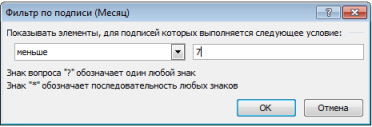
В нашем примере в сводной таблице отображены данные различных месяцев за период с 2008 по 2013 год. Чтобы сравнить данные первых шести месяцев каждого года, необходимо установить фильтр по подписи. Для этого жмем на иконку справа от поля Месяц, в выпадающем меню выбираем Фильтры по подписи -> Меньше…
В появившемся диалоговом окне Фильтры по подписи, указываем параметр фильтрации (в нашем случае, это значение 7)
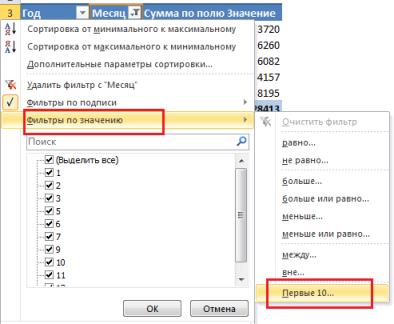
Предположим, теперь вам требуется увидеть месяца с наибольшим значением, для этого необходимо применить Фильтр по значению… для этого же поля. Опять жмем на иконку справа от поля Месяц, в выпадающем меню выбираем Фильтры по значению -> Первые 10…
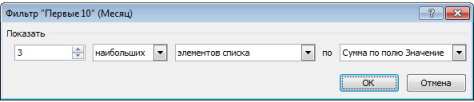
В появившемся диалоговом окне Фильтр «Первые 10», настраиваем отображение первых трех наибольших значения.
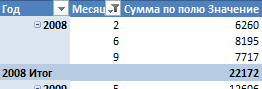
Теперь сводная таблица отображает первые 3 месяца с наибольшим значением, но фильтр по подписи пропал. На рисунке отображены значения 2, 6 и 9-го месяцев.
Меняем параметры фильтров сводной таблицы
Для того, чтобы применить несколько фильтров для одного поля сводной таблицы, необходимо изменить параметры. Правый щелчок на сводной таблице, в появившемся меню, выбираем Параметры сводной таблицы. Далее идем во вкладку Итоги и фильтры и ставим галочку напротив опции Разрешить несколько фильтров для поля.
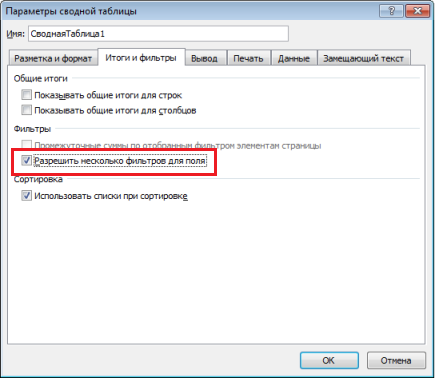
Теперь вы можете задавать несколько фильтров для сводной таблицы и все они будут работать. Помимо фильтров по подписям и значениям, вы можете также задавать ручной фильтр, для необходимой коррекции. В этом случае к одному полю будет применено три фильтра.
Вам также могут быть интересны следующие статьи
- Группировка в сводных таблицах
- Работаем со срезами сводных таблиц
- Создание базы данных в Excel
- Повторяющиеся значения в Excel — найти, выделить или удалить дубликаты в Excel
- Создание сводной таблицы из данных PowerPivot
- Функция ПОЛУЧИТЬ.ДАННЫЕ.СВОДНОЙ.ТАБЛИЦЫ
- Создание списка из сводной таблицы
- Добавление визуализации в сводную таблицу
- Новая временная шкала в Excel 2013
- Создание сводных таблиц в Excel
Как сделать несколько фильтров на одном листе в excel
Здравствуйте!
Подскажите, пожалуйста, добрые люди как соорудить несколько фильтров на одном листе как показано на рис.
Прикрепленные файлы
- post_46317.docx (76.93 КБ)
Пользователь
Сообщений: 116 Регистрация: 01.01.1970
26.01.2009 00:22:48
Это таблицы в 2007. Просто выделяйте диапазон, который хотите сделать таблицей, а потом на ленте – вставка – таблица
At odd moments: VBA, VB6, VB.NET, Java, Java for Android, Java Script, Action Script, Windows Scriping Host
vclin@mail.ru
26.01.2009 20:03:14
Все работает!
Огромное спасибо.
Страницы: 1
Читают тему
© Николай Павлов, Planetaexcel, 2006-2023
info@planetaexcel.ru
Использование любых материалов сайта допускается строго с указанием прямой ссылки на источник, упоминанием названия сайта, имени автора и неизменности исходного текста и иллюстраций.
| ООО «Планета Эксел» ИНН 7735603520 ОГРН 1147746834949 |
ИП Павлов Николай Владимирович ИНН 633015842586 ОГРНИП 310633031600071 |
покупка
Как фильтровать несколько столбцов одновременно в Excel?
Когда вы применяете функцию «Фильтр», после фильтрации одного столбца следующие столбцы будут фильтроваться только на основе результата предыдущего отфильтрованного столбца. Это означает, что только критерий И может применяться к более чем одному столбцу. Как в этом случае применить критерии И и ИЛИ для одновременной фильтрации нескольких столбцов на листе Excel?
Filter data by multiple criteria or other specific condition, such as by text length, by case sensitive, etc.
Kutools for Excel’s Super Filter feature is a powerful utility, you can apply this feature to finish the following operations:
- Filter data with multiple criteria; Filter data by text length;
- Filter data by upper / lower case; Filter date by year / month / Day / week / quarter

Kutools for Excel: with more than 200 handy Excel add-ins, free to try with no limitation in 60 days. Download and free trial Now!
Одновременная фильтрация нескольких столбцов с помощью расширенного фильтра
Например, у меня есть диапазон данных, теперь мне нужно отфильтровать их на основе критериев из нескольких столбцов: Product = AAA-1 и Order> 80 или Total Price> 10000, чтобы получить следующий результат фильтрации:

Так, Расширенный фильтр может помочь вам решить эту задачу так, как вам нужно, пожалуйста, сделайте шаг за шагом:
1. Создайте критерии фильтра в соответствии с вашими потребностями, в этом примере я введу критерии в диапазоне G1: I2, см. Снимок экрана:

Внимание: Чтобы создать И критерий, поместите свои критерии в ту же строку, если создаете OR критерий, поместите критерии в отдельные строки.
2. После создания критериев нажмите Данные > Фильтр, см. снимок экрана:

3. В Расширенный фильтр диалоговом окне выполните следующие операции:
(1.) Выберите Отфильтровать список по месту вариант под Действие раздел;

(2.) Щелкните кнопку, чтобы выбрать диапазон ячеек, который вы хотите отфильтровать из Диапазон списка коробка;
(3.) Затем щелкните кнопку, чтобы выбрать критерии фильтрации, которые вы хотите отфильтровать на основе Диапазон критериев коробка;

4. Затем нажмите OK, и несколько столбцов были отфильтрованы одновременно на основе критериев, см. снимок экрана:

Фильтровать несколько столбцов одновременно с Kutools for Excel
Если вы не можете применить расширенный фильтр со знанием дела, Kutools for ExcelАвтора Суперфильтр также могу оказать вам услугу. С его помощью вам просто нужно выбрать критерии, такие же, как при использовании функции фильтра, не вводя критерии вручную.
После установки Kutools for Excel пожалуйста, сделайте следующее:
1. Нажмите Предприятие > Суперфильтр, см. снимок экрана:

2. В появившемся диалоговом окне Super Filter:
(1.) Проверить Указанный и нажмите кнопка для выбора диапазона данных, который вы хотите отфильтровать;
(2.) Выберите взаимосвязь между критериями. И, or Or из Родство раскрывающийся список;
(3.) Затем выберите необходимые критерии в поле списка критериев.

3. После завершения критериев нажмите Фильтр кнопку, и данные были отфильтрованы одновременно по нескольким критериям столбца, см. снимок экрана:

Демонстрация: одновременно фильтровать несколько столбцов с помощью Kutools for Excel
Kutools for Excel: с более чем 300 удобными надстройками Excel, которые можно попробовать бесплатно без ограничений в течение 30 дней. Загрузите и бесплатную пробную версию прямо сейчас!
Лучшие инструменты для офисной работы
Усовершенствуйте свои навыки работы с Excel с помощью Kutools for Excelи испытайте эффективность, как никогда раньше. Kutools for Excel Предлагает более 300 расширенных функций для повышения производительности и экономии времени. Нажмите здесь, чтобы получить функцию, которая вам нужна больше всего.
Office Tab Добавляет в Office интерфейс с вкладками и значительно упрощает вашу работу
- Включение редактирования и чтения с вкладками в Word, Excel, PowerPoint , Издатель, доступ, Visio и проект.
- Открывайте и создавайте несколько документов на новых вкладках одного окна, а не в новых окнах.
- Повышает вашу продуктивность на 50% и сокращает количество щелчков мышью на сотни каждый день!
Использование расширенных условий фильтрации
Если для фильтрации данных требуются сложные условия (например, Тип = «Фрукты» ИЛИ Продавец = «Егоров»), можно использовать диалоговое окно Расширенный фильтр.
Чтобы открыть диалоговое окно Расширенный фильтр, щелкните Данные > Дополнительно.

Расширенный фильтр
Продавец = «Егоров» ИЛИ Продавец = «Грачев»
Тип = «Фрукты» И Продажи > 1000
Тип = «Фрукты» ИЛИ Продавец = «Грачев»
(Продавец = «Егоров» И Продажи >3000) ИЛИ
(Продавец = «Грачев» И Продажи > 1500)
Продавец = имя со второй буквой «г»
Обзор расширенных условий фильтра
Действие команды Дополнительно отличается от действия команды Фильтр в некоторых важных аспектах.
- Она отображает диалоговое окно Расширенный фильтр, а не меню «Автофильтр».
- Вы вводите расширенные условия в отдельном диапазоне условий на листе над диапазоном ячеек или таблицей, которую нужно отфильтровать. В качестве источника расширенных условий в Microsoft Office Excel используется отдельный диапазон условий в диалоговом окне Расширенный фильтр.
Образец данных
Этот пример данных используется для всех процедур, описанных в этой статье.
Эти данные включают четыре пустые строки над диапазоном списка, которые будут использоваться как диапазон условий (A1:C4) и диапазон списка (A6:C10). Диапазон условий содержит названия столбцов и по крайней мере одну пустую строку между значениями условий и диапазоном списка.
Для работы с этими данными выделите их в следующей таблице, скопируйте, а затем вставьте в ячейку A1 на новом листе Excel.
Операторы сравнения
Операторы сравнения используются для сравнения двух значений. Результатом сравнения является логическое значение: ИСТИНА либо ЛОЖЬ.
Оператор сравнения
>= (знак «больше или равно»)
Больше или равно
Меньше или равно
Использование знака равенства для ввода текста или значения
При вводе текста или значения в ячейке знак равенства (=) используется для обозначения формулы, поэтому Excel вычисляет то, что вы вводите. Однако при этом вы можете получить неожиданные результаты фильтрации. Чтобы указать оператор сравнения «равно» для текста или значения, введите условия в виде строкового выражения в соответствующей ячейке в диапазоне условий.
=»= ввод »
где ввод — искомый текст или значение. Например:
Вводится в ячейку
Вычисляется и отображается
Учет регистра
При фильтрации текстовых данных в Excel не учитывается регистр букв. Однако для поиска с учетом регистра можно воспользоваться формулой. Пример см. в разделе Условия с подстановочными знаками.
Использование заранее определенных имен
Вы можете назвать диапазон Условия, и ссылка на диапазон автоматически появится в поле Диапазон условий. Вы также можете указать имя База данных для диапазона списка, который будет фильтроваться, и имя Извлечение для области, в которой вы собираетесь вставлять строки. Эти диапазоны автоматически появятся в полях Исходный диапазон и Поместить результат в диапазон соответственно.
Создание условий с помощью формулы
В качестве условия можно использовать значение, вычисленное с помощью формулы. Обратите внимание на важные моменты, указанные ниже.
- Формула должна возвращать результат ИСТИНА или ЛОЖЬ.
- Поскольку используется формула, введенное строковое выражение должно иметь обычный вид, а не тот, который показан ниже: =»=ввод»
- Не используйте название столбца в качестве названия условия. Либо оставьте название условия пустым, либо используйте название, не являющееся названием столбца в диапазоне списка (в последующих примерах: «Среднее арифметическое» и «Точное совпадение»). Если в формуле используется название столбца, а не относительная ссылка на ячейку или имя диапазона, в ячейке с условием будет выведено значение ошибки #ИМЯ? или #ЗНАЧ!. Эту ошибку можно проигнорировать, поскольку она не влияет на фильтрацию диапазона списка.
- В формуле, которая используется для условий, необходимо использовать относительную ссылку для ссылки на соответствующую ячейку в первой строке данных.
- Все остальные ссылки в формуле должны быть абсолютными.
Несколько условий, один столбец, любое из условий истинно
Логическое выражение: (Продавец = «Егоров» ИЛИ Продавец = «Грачев»)
- Вставьте как минимум три пустые строки над диапазоном списка, которые можно использовать в качестве диапазона условий. Диапазон условий должен включать названия столбцов. Убедитесь, что есть по крайней мере одна пустая строка между значениями условий и диапазоном списка.
- Чтобы найти строки, отвечающие нескольким условиям для одного столбца, введите условия непосредственно одно под другим в разных строках диапазона условий. Используя пример, введите:
Тип Продавец Продажи =»=Егоров» =»=Грачев» - Щелкните ячейку в диапазоне списка. Используя пример, щелкните любую ячейку в диапазоне A6:C10.
- На вкладке Данные в группе Сортировка и фильтр нажмите кнопку Дополнительно.
- Выполните одно из следующих действий:
- Чтобы отфильтровать диапазон списка, скрыв строки, не отвечающие условиям, выберите вариант Фильтровать список на месте.
- Чтобы отфильтровать список, скопировав строки, не отвечающие условиям, в другую область листа, выберите вариант Скопировать результат в другое место, щелкните в поле Поместить результат в диапазон, а затем щелкните левый верхний угол области, в которой нужно вставить строки. Совет При копировании отфильтрованных строк в другое место можно указать, какие столбцы следует включить в операцию копирования. Перед фильтрацией скопируйте нужные названия столбцов в первую строку области, в которую вы собираетесь вставить отфильтрованные строки. При применении фильтра введите ссылку на скопированные названия столбцов в поле Поместить результат в диапазон. Тогда скопированные строки будут включать только те столбцы, названия которых вы скопировали.
- В поле Диапазон условий введите ссылку на диапазон условий, включая названия условий. Используя пример, введите $A$1:$C$3. Чтобы временно убрать диалоговое окно Расширенный фильтр, пока вы выбираете диапазон условий, нажмите кнопку Свернуть диалоговое окно .
- Используя пример, получаем следующий отфильтрованный результат для диапазона списка:
Тип Продавец Продажи Мясо Егоров 450 ₽ фрукты Грачев 6 328 ₽ Фрукты Егоров 6 544 ₽
Несколько условий, несколько столбцов, все условия истинны
Логическое выражение: (Тип = «Фрукты» И Продажи > 1000)
- Вставьте как минимум три пустые строки над диапазоном списка, которые можно использовать в качестве диапазона условий. Диапазон условий должен включать названия столбцов. Убедитесь, что есть по крайней мере одна пустая строка между значениями условий и диапазоном списка.
- Чтобы найти строки, отвечающие нескольким условиям в нескольких столбцах, введите все условия в одной строке диапазона условий. Используя пример, введите:
Тип Продавец Продажи =»=Фрукты» >1 000 - Щелкните ячейку в диапазоне списка. Используя пример, щелкните любую ячейку в диапазоне A6:C10.
- На вкладке Данные в группе Сортировка и фильтр нажмите кнопку Дополнительно.
- Выполните одно из следующих действий:
- Чтобы отфильтровать диапазон списка, скрыв строки, не отвечающие условиям, выберите вариант Фильтровать список на месте.
- Чтобы отфильтровать список, скопировав строки, не отвечающие условиям, в другую область листа, выберите вариант Скопировать результат в другое место, щелкните в поле Поместить результат в диапазон, а затем щелкните левый верхний угол области, в которой нужно вставить строки. Совет При копировании отфильтрованных строк в другое место можно указать, какие столбцы следует включить в операцию копирования. Перед фильтрацией скопируйте нужные названия столбцов в первую строку области, в которую вы собираетесь вставить отфильтрованные строки. При применении фильтра введите ссылку на скопированные названия столбцов в поле Поместить результат в диапазон. Тогда скопированные строки будут включать только те столбцы, названия которых вы скопировали.
- В поле Диапазон условий введите ссылку на диапазон условий, включая названия условий. Используя пример, введите $A$1:$C$2. Чтобы временно убрать диалоговое окно Расширенный фильтр, пока вы выбираете диапазон условий, нажмите кнопку Свернуть диалоговое окно .
- Используя пример, получаем следующий отфильтрованный результат для диапазона списка:
Тип Продавец Продажи фрукты Грачев 6 328 ₽ Фрукты Егоров 6 544 ₽
Несколько условий, несколько столбцов, любое из условий истинно
Логическое выражение: (Тип = «Фрукты» ИЛИ Продавец = «Грачев»)
- Вставьте как минимум три пустые строки над диапазоном списка, которые можно использовать в качестве диапазона условий. Диапазон условий должен включать названия столбцов. Убедитесь, что есть по крайней мере одна пустая строка между значениями условий и диапазоном списка.
- Чтобы найти строки, отвечающие нескольким условиям в нескольких столбцах, где любое условие может быть истинным, введите эти условия в разных строках диапазона условий. Используя пример, введите:
Тип Продавец Продажи =»=Фрукты» =»=Грачев» - Щелкните ячейку в диапазоне списка. Используя пример, щелкните любую ячейку в диапазоне списка A6:C10.
- На вкладке Данные в группе Сортировка и фильтр нажмите кнопку Дополнительно.
- Выполните одно из следующих действий:
- Чтобы отфильтровать диапазон списка, скрыв строки, не отвечающие условиям, выберите вариант Фильтровать список на месте.
- Чтобы отфильтровать список, скопировав строки, не отвечающие условиям, в другую область листа, выберите вариант Скопировать результат в другое место, щелкните в поле Поместить результат в диапазон, а затем щелкните левый верхний угол области, в которой нужно вставить строки.
Совет: При копировании отфильтрованных строк в другое место можно указать, какие столбцы следует включить в операцию копирования. Перед фильтрацией скопируйте нужные названия столбцов в первую строку области, в которую вы собираетесь вставить отфильтрованные строки. При применении фильтра введите ссылку на скопированные названия столбцов в поле Поместить результат в диапазон. Тогда скопированные строки будут включать только те столбцы, названия которых вы скопировали.
Несколько наборов условий, один столбец во всех наборах
Логическое выражение: ( (Продажи > 6000 И Продажи < 6500 ) ИЛИ (Продажи < 500) )
- Вставьте как минимум три пустые строки над диапазоном списка, которые можно использовать в качестве диапазона условий. Диапазон условий должен включать названия столбцов. Убедитесь, что есть по крайней мере одна пустая строка между значениями условий и диапазоном списка.
- Чтобы найти строки, отвечающие нескольким наборам условий, каждый из которых содержит условия для одного столбца, используйте несколько столбцов с одинаковым заголовком. Используя пример, введите:
Тип Продавец Продажи Продажи >6 000 - Щелкните ячейку в диапазоне списка. Используя пример, щелкните любую ячейку в диапазоне списка A6:C10.
- На вкладке Данные в группе Сортировка и фильтр нажмите кнопку Дополнительно.
- Выполните одно из следующих действий:
- Чтобы отфильтровать диапазон списка, скрыв строки, не отвечающие условиям, выберите вариант Фильтровать список на месте.
- Чтобы отфильтровать список, скопировав строки, не отвечающие условиям, в другую область листа, выберите вариант Скопировать результат в другое место, щелкните в поле Поместить результат в диапазон, а затем щелкните левый верхний угол области, в которой нужно вставить строки.
Совет: При копировании отфильтрованных строк в другое место можно указать, какие столбцы следует включить в операцию копирования. Перед фильтрацией скопируйте нужные названия столбцов в первую строку области, в которую вы собираетесь вставить отфильтрованные строки. При применении фильтра введите ссылку на скопированные названия столбцов в поле Поместить результат в диапазон. Тогда скопированные строки будут включать только те столбцы, названия которых вы скопировали.
Несколько наборов условий, несколько столбцов в каждом наборе
Логическое выражение: ( (Продавец = «Егоров» И Продажи > 3000) ИЛИ (Продавец = «Грачев» И Продажи > 1500) )
- Вставьте как минимум три пустые строки над диапазоном списка, которые можно использовать в качестве диапазона условий. Диапазон условий должен включать названия столбцов. Убедитесь, что есть по крайней мере одна пустая строка между значениями условий и диапазоном списка.
- Чтобы найти строки, отвечающие нескольким наборам условий, каждый из которых содержит условия для нескольких столбцов, введите каждый набор условий в отдельных столбцах или строках. Используя пример, введите:
Тип Продавец Продажи =»=Егоров» >3 000 =»=Грачев» >1 500 - Щелкните ячейку в диапазоне списка. Используя пример, щелкните любую ячейку в диапазоне списка A6:C10.
- На вкладке Данные в группе Сортировка и фильтр нажмите кнопку Дополнительно.
- Выполните одно из следующих действий:
- Чтобы отфильтровать диапазон списка, скрыв строки, не отвечающие условиям, выберите вариант Фильтровать список на месте.
- Чтобы отфильтровать список, скопировав строки, не отвечающие условиям, в другую область листа, выберите вариант Скопировать результат в другое место, щелкните в поле Поместить результат в диапазон, а затем щелкните левый верхний угол области, в которой нужно вставить строки. Совет При копировании отфильтрованных строк в другое место можно указать, какие столбцы следует включить в операцию копирования. Перед фильтрацией скопируйте нужные названия столбцов в первую строку области, в которую вы собираетесь вставить отфильтрованные строки. При применении фильтра введите ссылку на скопированные названия столбцов в поле Поместить результат в диапазон. Тогда скопированные строки будут включать только те столбцы, названия которых вы скопировали.
- В поле Диапазон условий введите ссылку на диапазон условий, включая названия условий. Используя пример, введите $A$1:$C$3. Чтобы временно убрать диалоговое окно Расширенный фильтр, пока вы выбираете диапазон условий, нажмите кнопку Свернуть диалоговое окно .
- Используя пример, получим следующий отфильтрованный результат для диапазона списка:
Тип Продавец Продажи фрукты Грачев 6 328 ₽ Фрукты Егоров 6 544 ₽
Условия с подстановочными знаками
Логическое выражение: Продавец = имя со второй буквой «г»
- Чтобы найти текстовые значения с совпадающими знаками в некоторых из позиций, выполните одно или несколько действий, описанных ниже.
- Чтобы найти строки, в которых текстовое значение в столбце начинается с определенной последовательности знаков, введите эти знаки, не используя знак равенства (=). Например, если ввести условие Бел, будут найдены строки с ячейками, содержащими слова «Белов», «Беляков» и «Белугин».
- Воспользуйтесь подстановочными знаками.
Используйте Чтобы найти ? (вопросительный знак) Любой символ (один)
Пример: условию «стро?а» соответствуют результаты «строфа» и «строка»* (звездочка) Любое количество символов
Пример: условию «*-восток» соответствуют результаты «северо-восток» и «юго-восток»~ (тильда), за которой следует ?, * или ~ Вопросительный знак, звездочку или тильду
Пример: условию «ан91~?» соответствует результат «ан91?»
- Вставьте как минимум три пустые строки над диапазоном списка, которые можно использовать в качестве диапазона условий. Диапазон условий должен включать названия столбцов. Убедитесь, что есть по крайней мере одна пустая строка между значениями условий и диапазоном списка.
- В строках под названиями столбцов введите условия, которым должен соответствовать результат. Используя пример, введите:
Тип Продавец Продажи =»=Мя*» =»=?г*» - Щелкните ячейку в диапазоне списка. Используя пример, щелкните любую ячейку в диапазоне списка A6:C10.
- На вкладке Данные в группе Сортировка и фильтр нажмите кнопку Дополнительно.
- Выполните одно из следующих действий:
- Чтобы отфильтровать диапазон списка, скрыв строки, не отвечающие условиям, выберите вариант Фильтровать список на месте
- Чтобы отфильтровать список, скопировав строки, не отвечающие условиям, в другую область листа, выберите вариант Скопировать результат в другое место, щелкните в поле Поместить результат в диапазон, а затем щелкните левый верхний угол области, в которой нужно вставить строки.
Совет: При копировании отфильтрованных строк в другое место можно указать, какие столбцы следует включить в операцию копирования. Перед фильтрацией скопируйте нужные названия столбцов в первую строку области, в которую вы собираетесь вставить отфильтрованные строки. При применении фильтра введите ссылку на скопированные названия столбцов в поле Поместить результат в диапазон. Тогда скопированные строки будут включать только те столбцы, названия которых вы скопировали.
Дополнительные сведения
Вы всегда можете задать вопрос эксперту в Excel Tech Community или получить поддержку в сообществах.